
必要な備品:
Formlabs:
- レジンタンクラッチとスプリング
- 2.5mm六角ドライバー(Form 4のツールキャディに付属)
- 2mmボールエンド六角ドライバー(レジンタンクラッチに付属)
他社製:
- ニトリル手袋

Form 4にはレジンタンクラッチが2つ付いており、レジンタンクをプリンターに固定する役割を果たします。レジンタンクラッチの故障により、タンクがプリンターに正しく固定されない場合があります。
このガイドを参照し、Form 4のレジンタンクのラッチを交換してください。
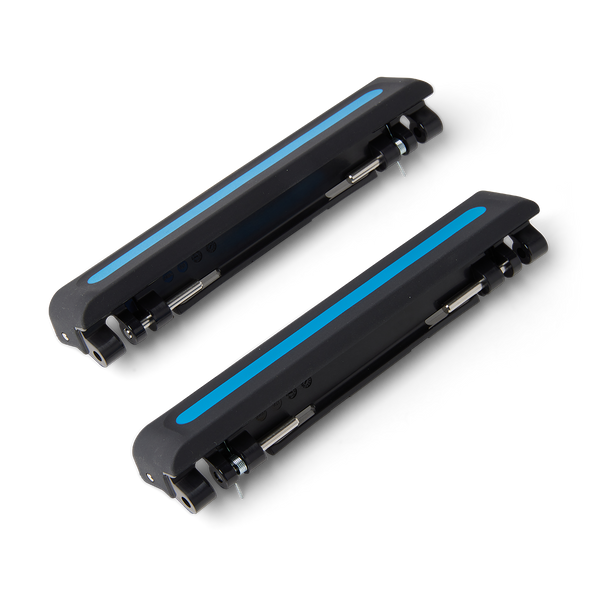
必要な備品:
Formlabs:
他社製:
推定所要時間: 20分
作業スペースを用意する
概要: レジンタンクラッチを交換するために、Form 4と作業スペースを準備します。
ステップ1:ビルドプラットフォームを取り外す
レジンがLight Processing Unit(LPU)に垂れるのを防ぐため、最初にビルドプラットフォームを取り外します。
ステップ2:レジンカートリッジを取り外す
レジンカートリッジを取り外し、ベントキャップを閉じて、バイトバルブからレジンが滴下してプリンター内に入り込むのを防ぎます。
ステップ3:レジンタンクとミキサーを取り外して保管する
ミキサーとレジンタンクのラッチを外します。レジンタンクを取り外し、フタをします。タンクは清潔で平らな場所に置いておきます。
備考:
手袋をはめ、レジンタンクの底に汚れまたは傷が付かないよう、タンクの側面にあるグリップを掴んで、タンクを持ち上げます。
ステップ4:作業スペースを準備する
プリンターの周囲に作業スペースを確保します。作業スペースはよく換気された埃のない場所に確保してください。
ステップ5:プリンターをクリーニングする
警告:
レジンが肌に触れると、皮膚炎またはアレルギー性皮膚反応の原因になる恐れがあります。液体レジンまたはレジンが付着した表面に触れる際は、必ず手袋を着用してください。レジンが皮膚に付着したら、石鹸と水で念入りに洗い流してください。
プリンターのカバーを開け、レーザーユニット(LPU)とその周囲に残っているレジンを研磨剤不使用の布で拭き取ります。必要に応じて布をイソプロピルアルコール(IPA)で湿らせ、レジンを完全に拭き取ります。
危険:
火災ハザード:IPAは可燃性の溶剤です。容器は必ず蓋が閉じた状態で、お子様の手が届かないところで保管してください。
ステップ6:プリンターの電源を切る
メンテナンスを続ける前に、電源ケーブルを抜いてください。プリンターの電源ケーブルを電源に接続したままで作業を実施しないでください。プリンターの電源ケーブルを抜いた後、5分間待ってから作業を始めてください。
危険:
プリンタのメンテナンス作業を実施する時、電源コードをコンセントに差し込んだままにしていると、電気ショックを受けるリスクが高まります。プリンターに電源を接続した状態で、プリンターのパネルを絶対に取り外さないでください。パネルを取り外した状態では、電源ケーブルの接続および電源投入は絶対に行わないでください。
レジンタンクラッチの取り外し
概要:リテーニングタブの位置を確認し、ピンとスプリングを取り外し、レジンタンクラッチを取り外します。
ステップ1:固定タブの位置を確認する
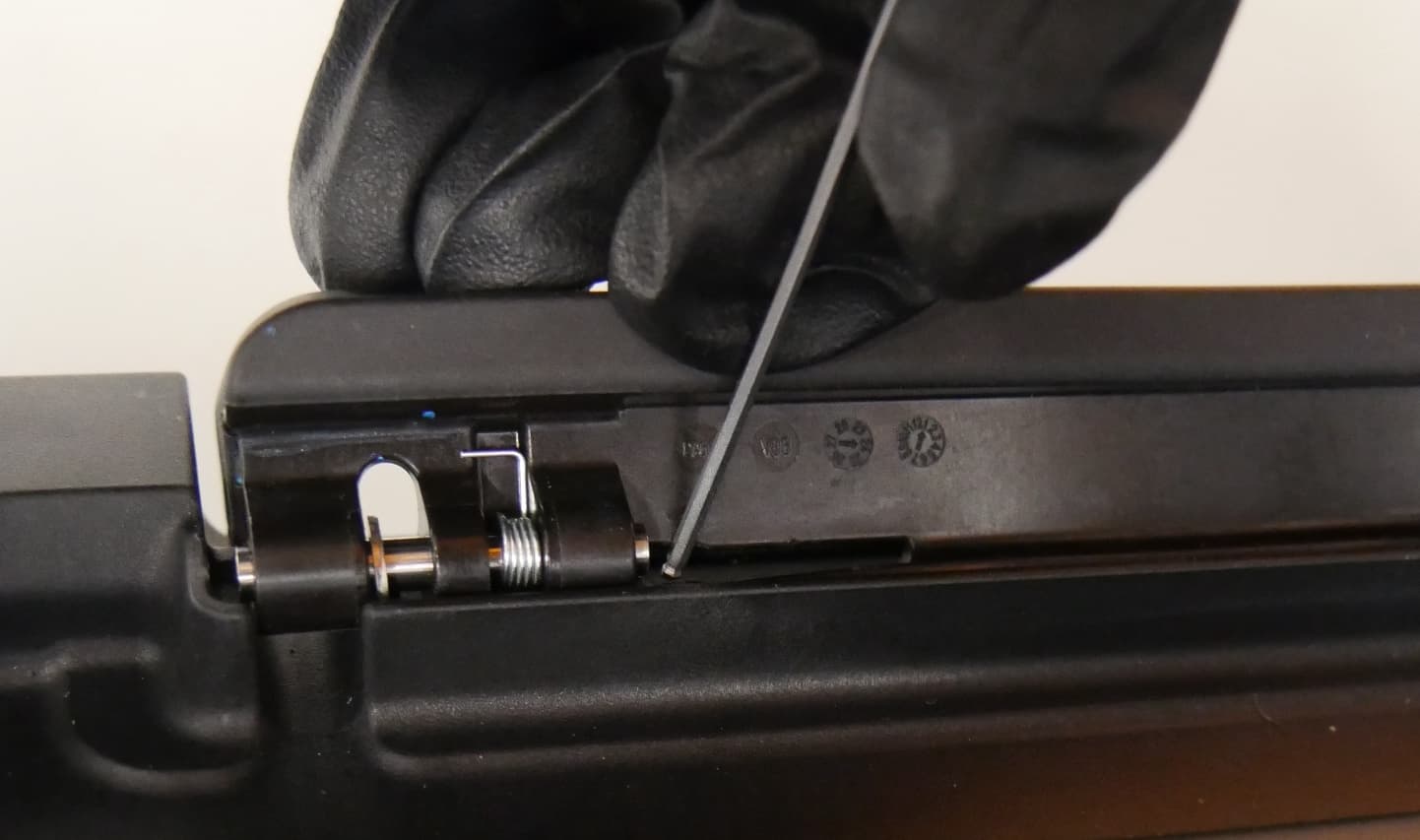
レジンタンクラッチは、固定タブで押さえられた2本の金属ピンでプリンターに取り付けられています。レジンタンクのラッチを持ち上げ、各ピンの後ろにある黒い固定タブの位置を確認します。
ステップ2:ピンとスプリングを取り外す
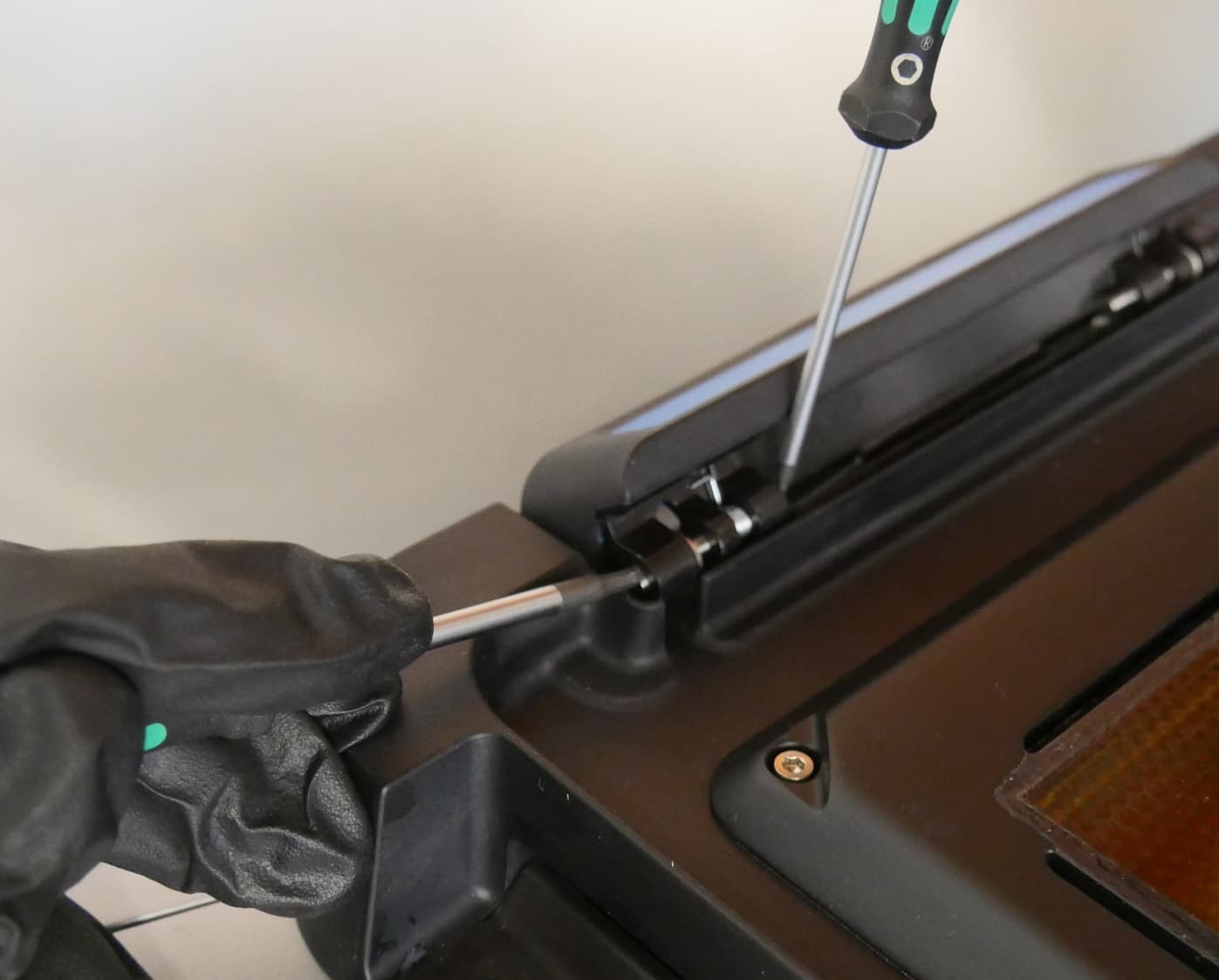
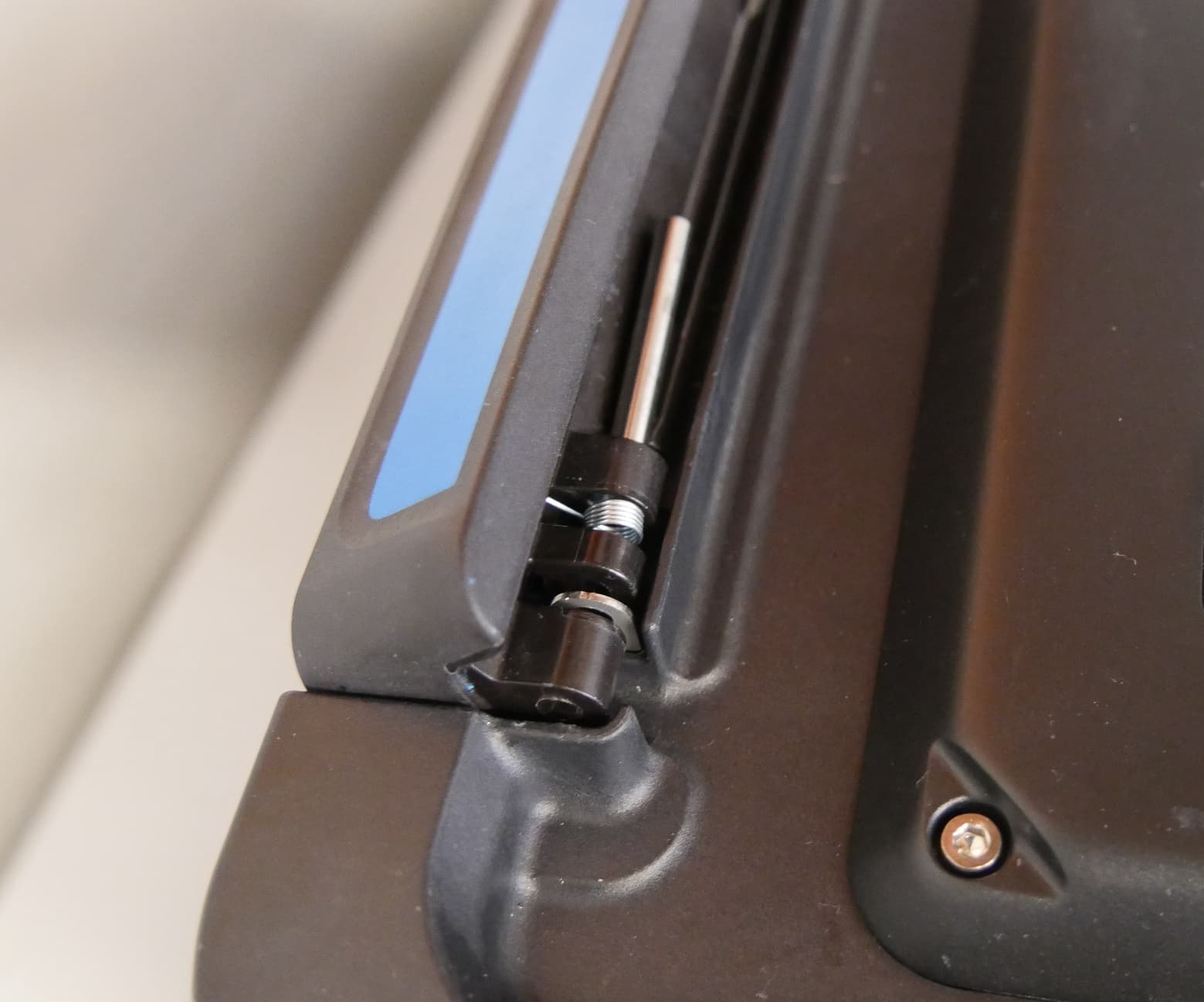
2.5mm六角ドライバーで固定タブを押し下げながら、2mmボールポイント六角ドライバーでピンをブラケットに押し通します。ピンをブラケットから完全に押し出すには、ある程度の力が必要になる場合があります。ピンを外すと、バネがブラケットから外れます。取り外したスプリングとピンは脇に置いておき、後で廃棄します。
ステップ3:2本目のピンを取り外す
ステップ1~2を繰り返し、レジンタンクラッチから2本目のピンを取り外します。ラッチ1つにつきバネは1つのみです。バネ付きのピンは、プリンターの前面寄りに位置しています。
交換用レジンタンクラッチの取り付け
概要: 破損したレジンタンクラッチを取り外した後、交換用のレジンタンクラッチを組み立てて取り付けます。
ステップ1:レジンタンクラッチを仮組みする
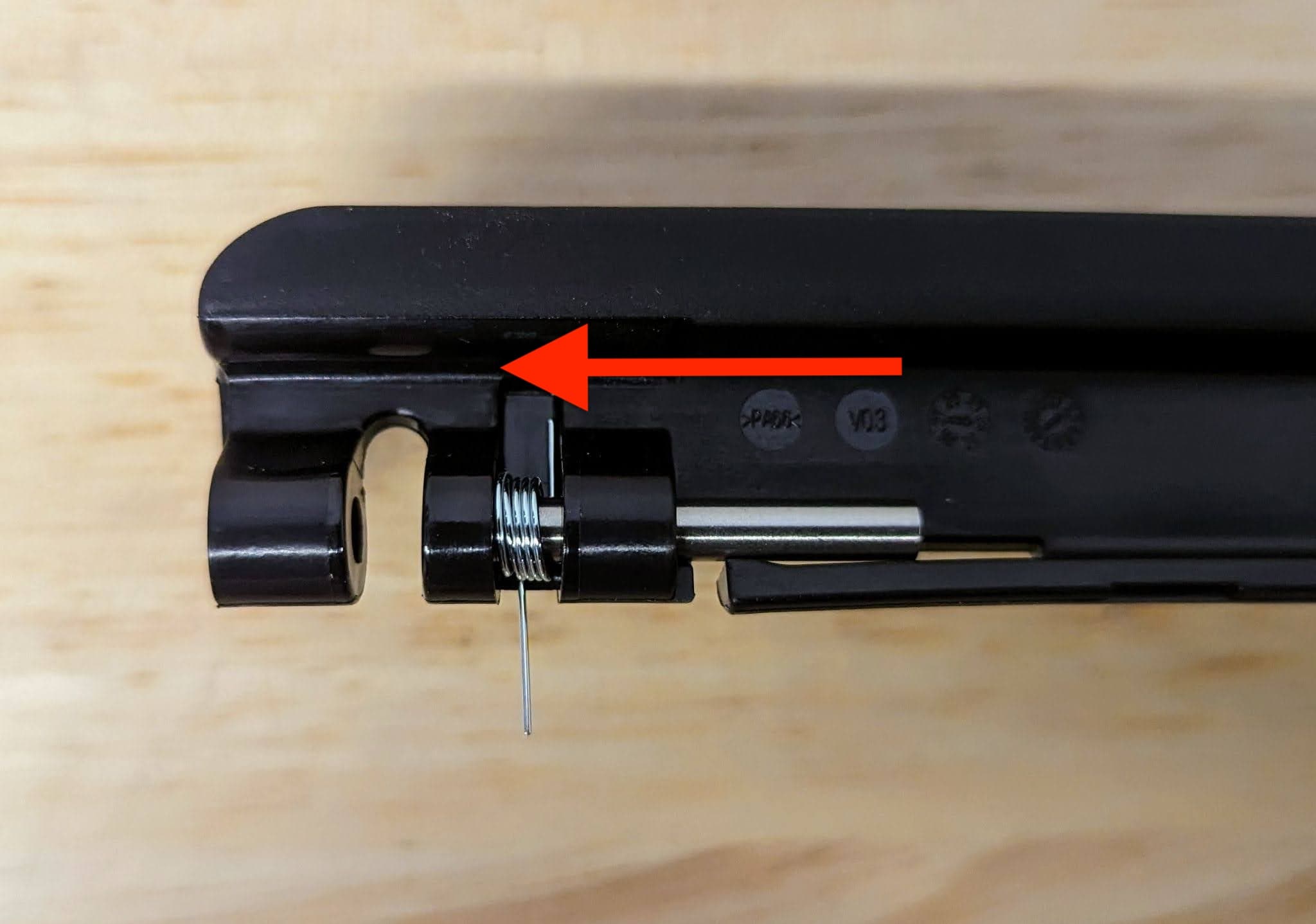
レジンタンクラッチは、プリンターに取り付ける前に部分的に組み立てておく必要があります。金属ピンをラッチの内側からブラケット内にスライドさせます。短い方の足をラッチに押し付けながら、図のようにバネを挿入します。ピンがスプリングを貫通します。ブラケットには取り付けのためのスペースを空けておきます。
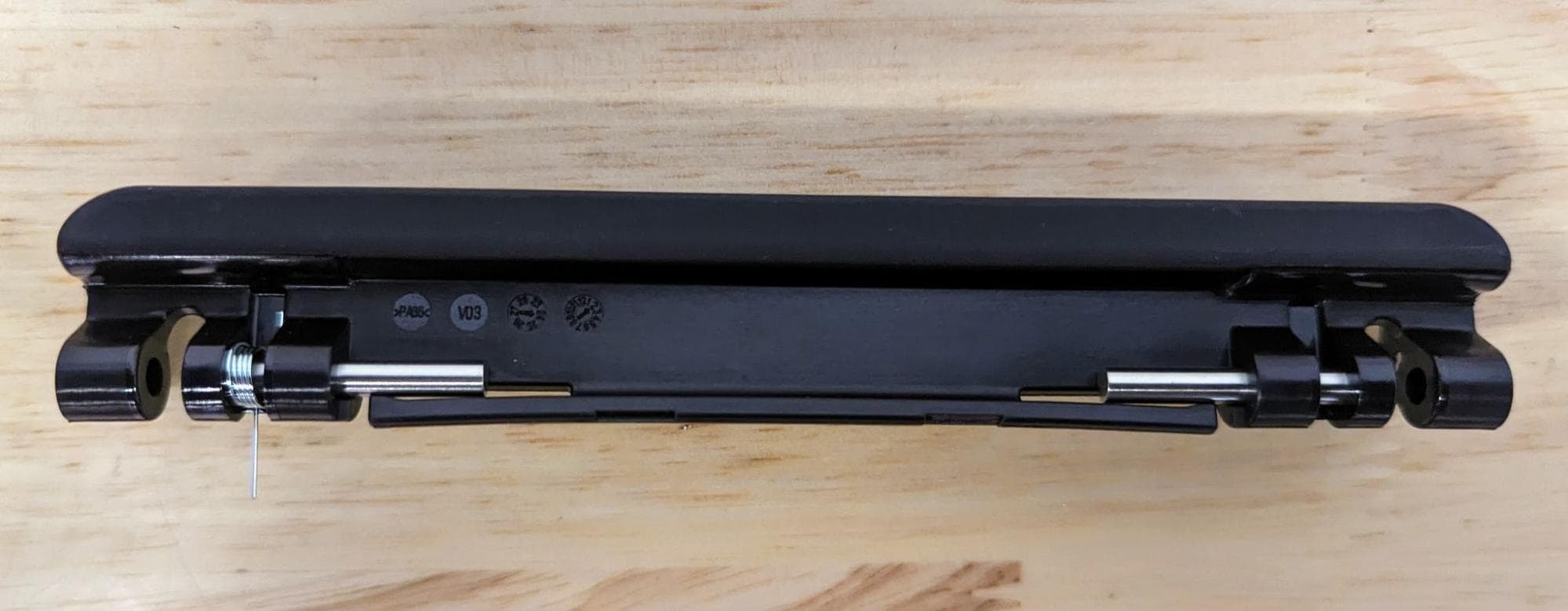
前のステップを繰り返し、2つ目のブラケットにピンを通します。ラッチ1つに対して取り付けるバネは1つのみであることに注意し、バネがプリンターの前面に向かって配置します。
ステップ2:レジンタンクのラッチをプリンターに合わせる
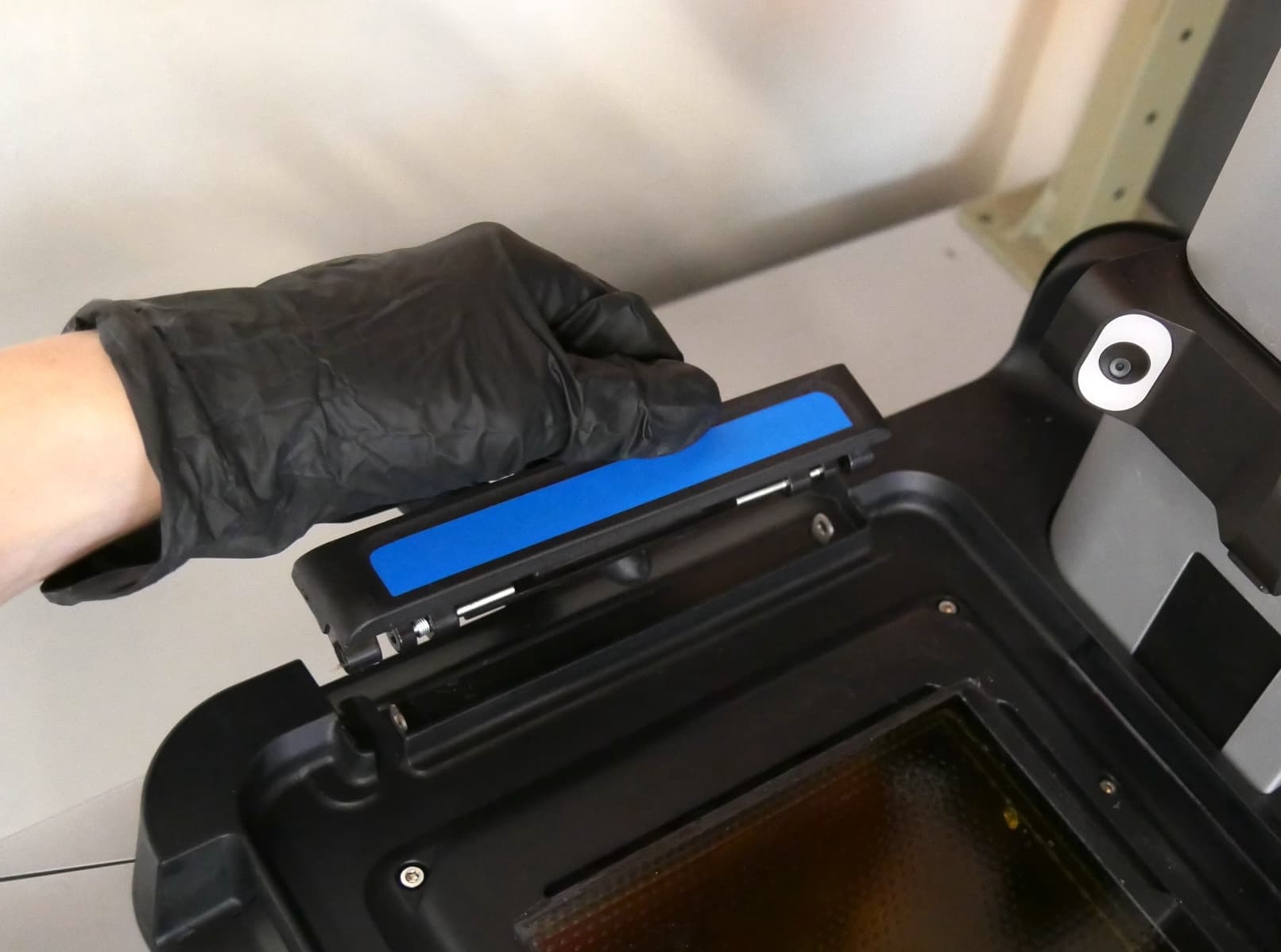
ピンとバネがLPUの方を向くよう、レジンタンクラッチの位置を調整します。
ステップ 3:レジンタンクラッチを取り付ける
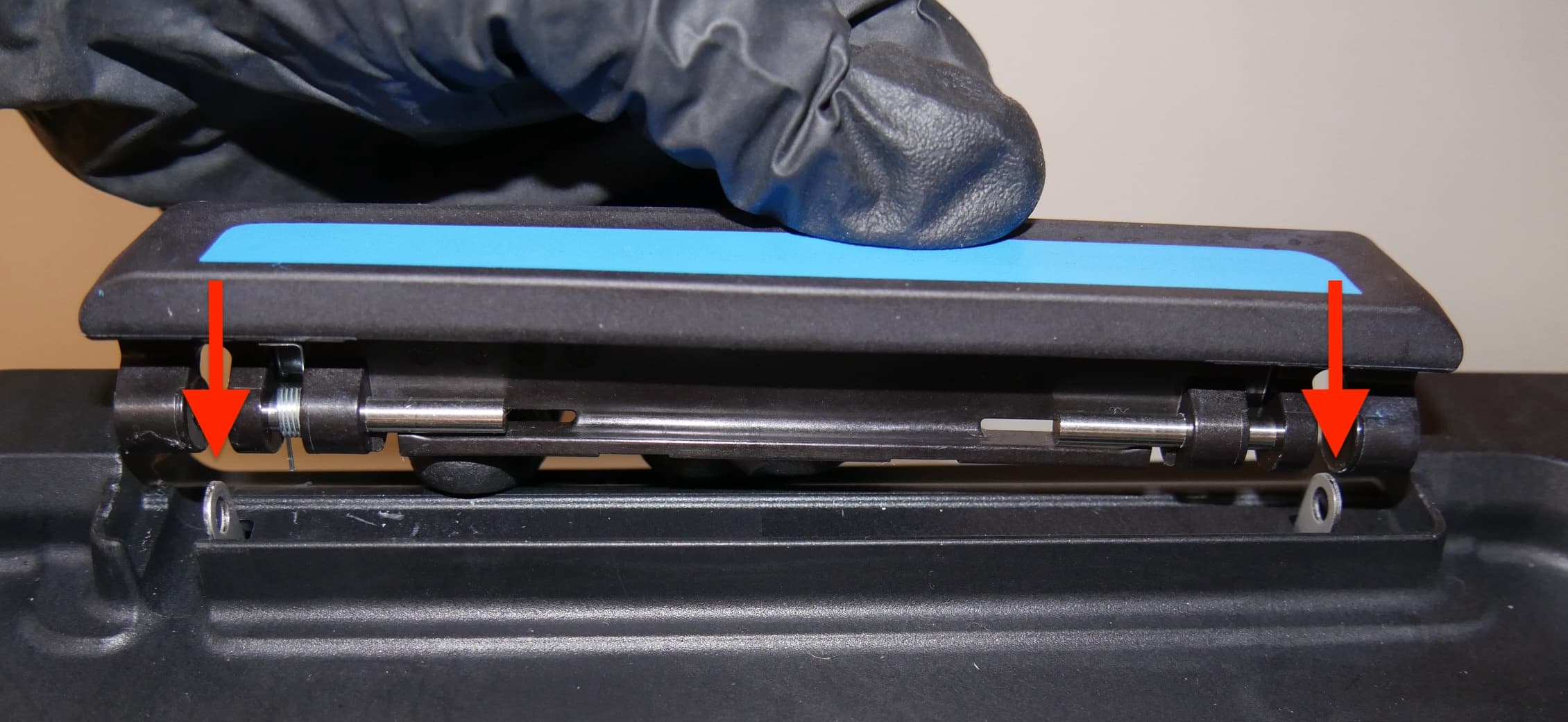
ラッチを所定の位置に下げ、長い方のバネ脚がプリンター前面の小さな穴に収まるようにします。ハンドルは少しの力で簡単に取り付けられます。
ステップ4:ピンを取り付ける
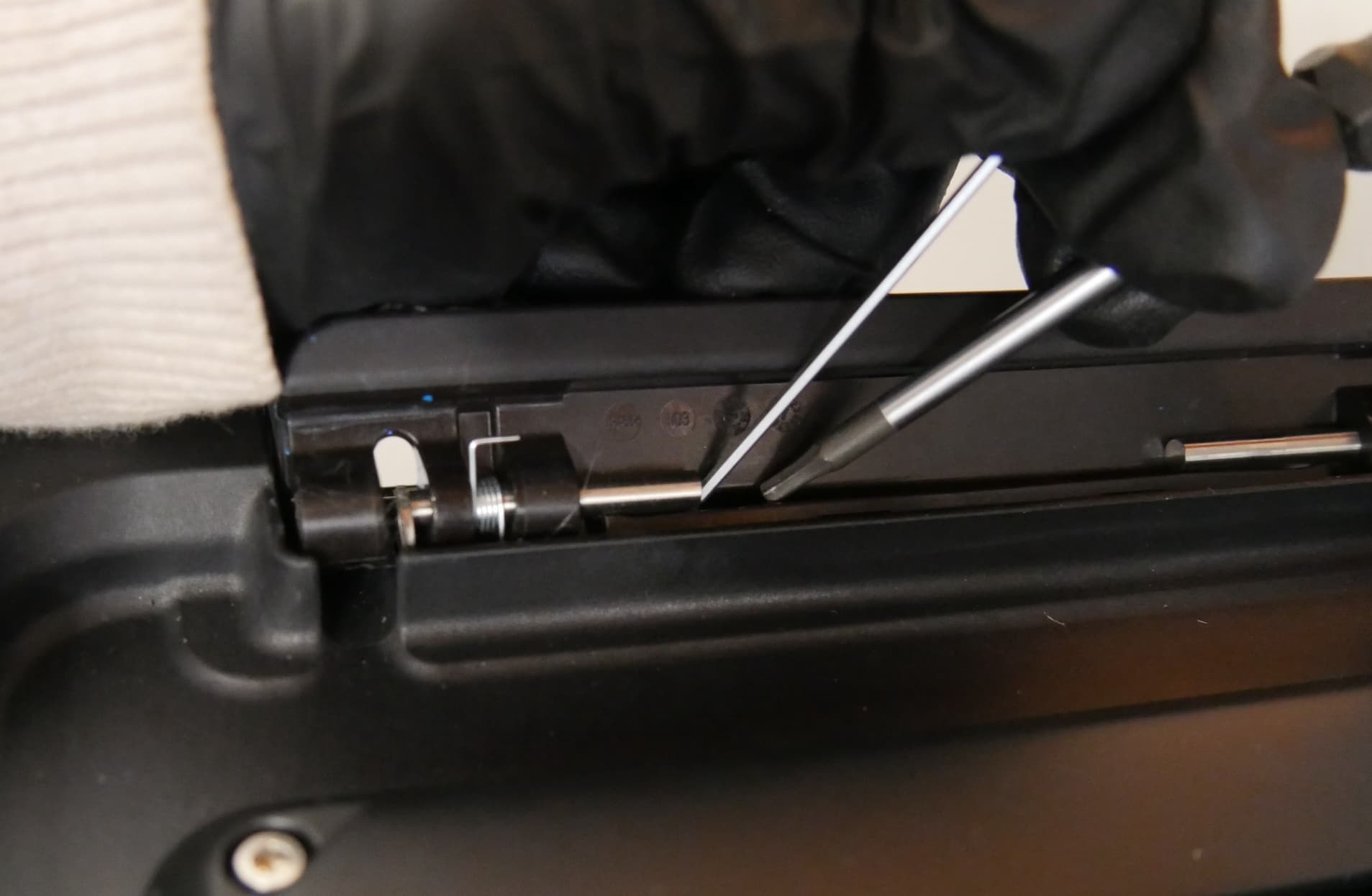
必要に応じてラッチを調整し、ピンを金属タブに合わせます。2.5mm六角ドライバーで固定タブを押し下げます。2mmのボールポイント六角ドライバーを使い、ピンをブラケットに押し込みます。ピンを固定するには、ある程度の力が必要になる場合があります。固定タブがピンの後ろでカチッと音を立てて所定の位置に収まると、ピンは完全に固定されます。
ステップ5:2本目のピンを取り付ける
前のステップを繰り返し、レジンタンクラッチに2本目のピンを取り付けます。ラッチ1つにつきスプリングは1つで、プリンターの前方にあります。
修理を完了する