
必要ツール等:
Formlabs製:
- タッチスクリーン リボンケーブル
- 2.5 mm 六角レンチ(Form 4 ツールキャディに付属)
他社製:
- ニトリル手袋

タッチスクリーンのリボンケーブルは、タッチスクリーンアセンブリからマザーボードにデータを転送するケーブルです。タッチスクリーンのリボンケーブルに不具合や損傷が生じると、プリンターのタッチスクリーンが機能しなくなることがあります。
このガイドを参考に、Form 4のタッチスクリーンのリボンケーブルを交換してください。
必要ツール等:
Formlabs製:
他社製:
推定所要時間: 20 分
作業スペースを用意する
概要: タッチスクリーンのリボンケーブルを交換するために、Form 4と作業スペースを準備します。
ステップ1:ビルドプラットフォームを取り外す
レーザーユニット(LPU)にレジンが垂れないように、まずビルドプラットフォームを取り外します。
ステップ2:レジンカートリッジを取り外す
プリンターからレジンカートリッジを取り外し、レジンがバイトバルブから漏れないよう空気抜きキャップを閉じます。
ステップ 3:レジンタンクとミキサーを取り外して保管する
ミキサーとレジンタンクのラッチを解除します。レジンタンクを取り外し、フタをします。タンクは清潔で平らな場所に置いておきます。
備考:
手袋をはめ、レジンタンクの底に汚れまたは傷が付かないよう、タンクの側面にあるグリップを掴んで、タンクを持ち上げます。
ステップ4:作業スペースを準備する
プリンターの周囲に作業スペースを整えます。作業スペースはよく換気された埃のない場所に確保してください。
ステップ5:プリンターをクリーニングする
警告:
レジンが肌に触れると、皮膚炎またはアレルギー性皮膚反応の原因になる恐れがあります。液体レジンまたはレジンが付着した表面に触れる際は、必ず手袋を着用してください。が皮膚に付着したら、石鹸と水で念入りに洗い流してください。
プリンターのカバーを開け、レーザーユニット(LPU)の上や周囲に溜まったレジンをペーパータオルで拭き取ります。レジンがこびり付いている場合は、必要に応じてイソプロピルアルコール(IPA)で湿らせたペーパータオルでこびり付いたレジンを溶かしながら拭き取ってください。
危険:
火災ハザード:IPAは可燃性の溶剤です。容器は必ず蓋が閉じた状態で、お子様の手が届かないところで保管してください。
ステップ6:プリンターの電源を切る
作業を進める前に、プリンターに接続されている電源ケーブルを抜きます。プリンターの電源ケーブルを電源に接続したままで作業を実施しないでください。プリンターの電源ケーブルを抜いた後、5分間待ってから作業を始めてください。
危険:
プリンタのメンテナンス作業を実施する時、電源コードをコンセントに差し込んだままにしていると、電気ショックを受けるリスクが高まります。プリンターに電源を接続した状態で、プリンターのパネルを絶対に取り外さないでください。パネルを取り外した状態では、電源ケーブルの接続および電源投入は絶対に行わないでください。
タッチスクリーンアセンブリの取り外し
概要: プリンターからタッチスクリーンアセンブリを取り外します。
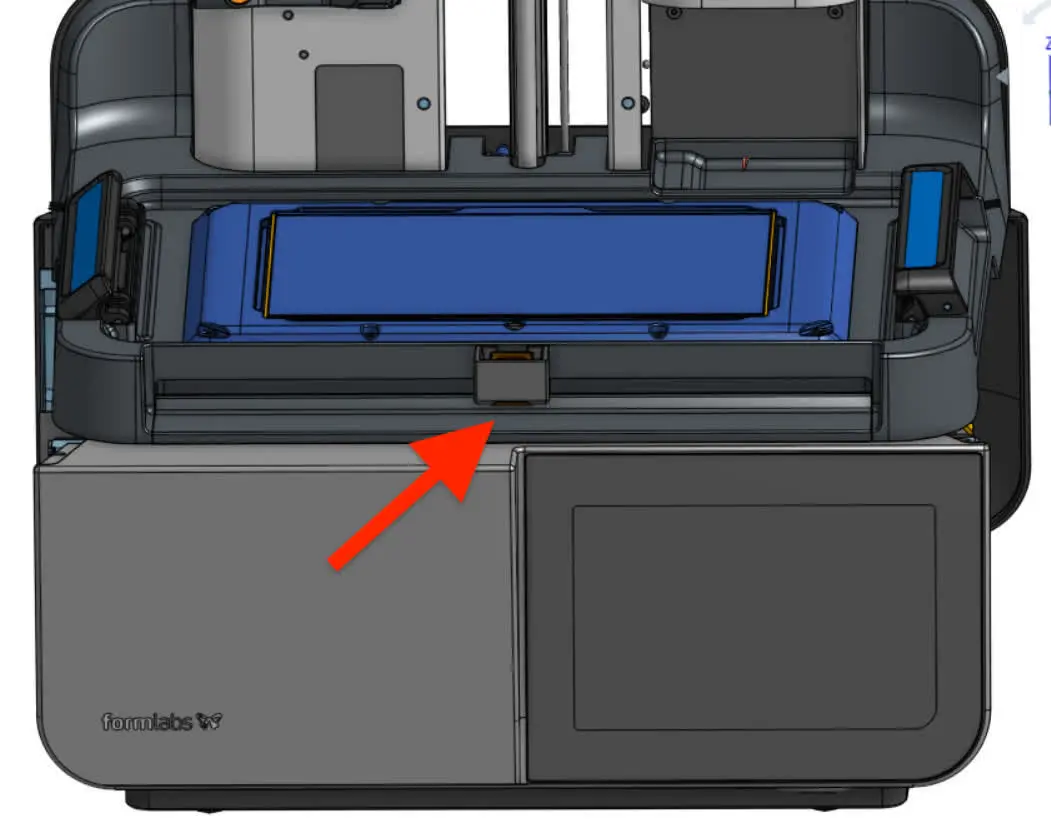
プリンターカバーを開け、ミキサーベースをLPUの中央までスライドさせます。
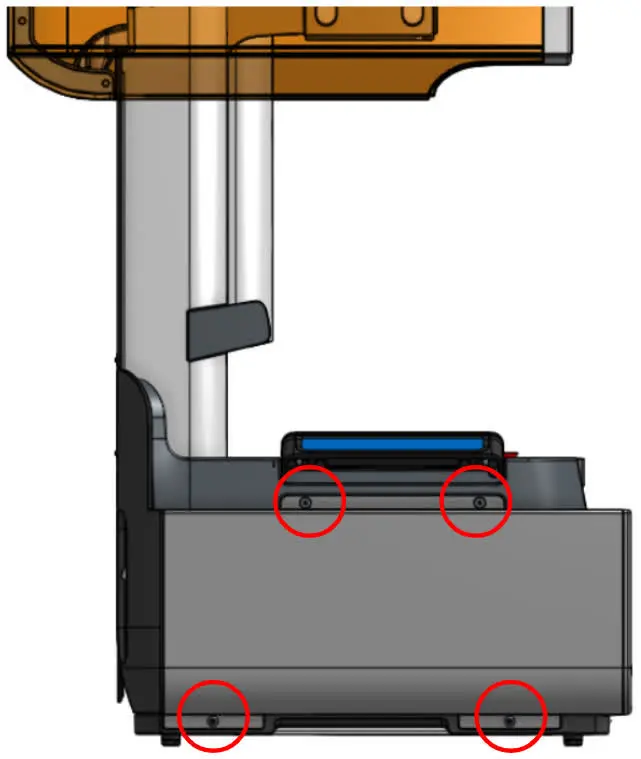
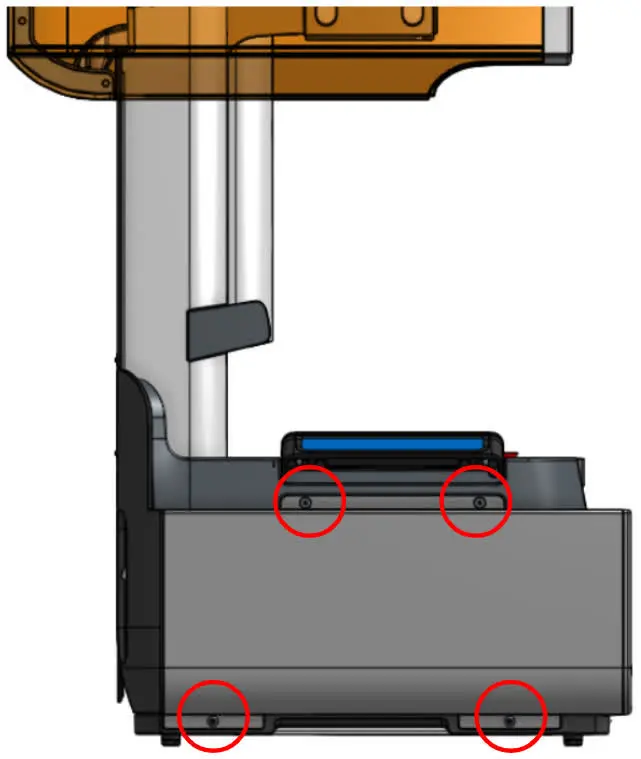
2.5 mmの六角レンチを使用して、左パネルをプリンターに固定しているネジ4本を取り外します。左パネルとネジは脇に置いておきます。
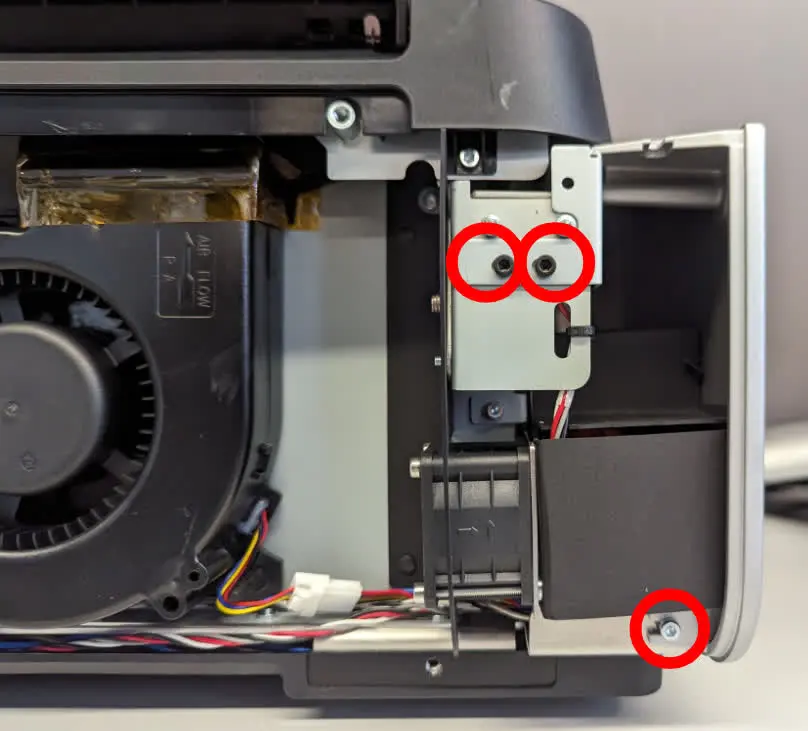
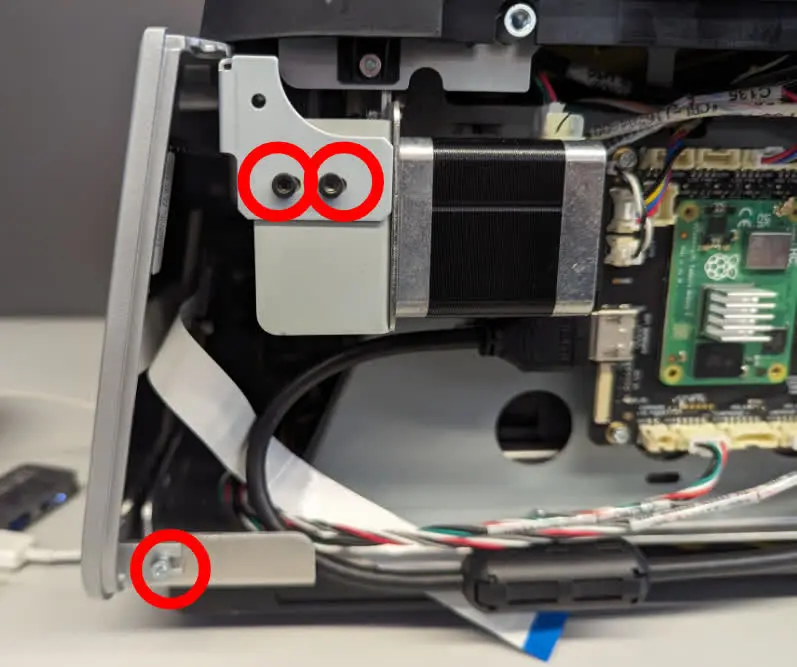
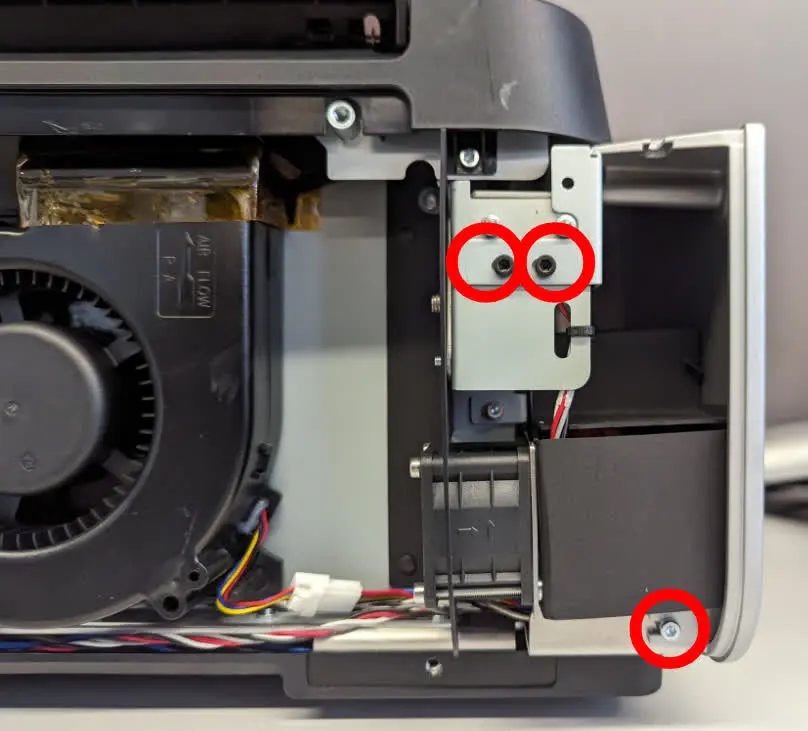
2.5mmの六角ドライバーを使用して、タッチスクリーンアセンブリの左側をプリンターに固定している3本のネジを取り外します。外したネジは脇に置いておきます。
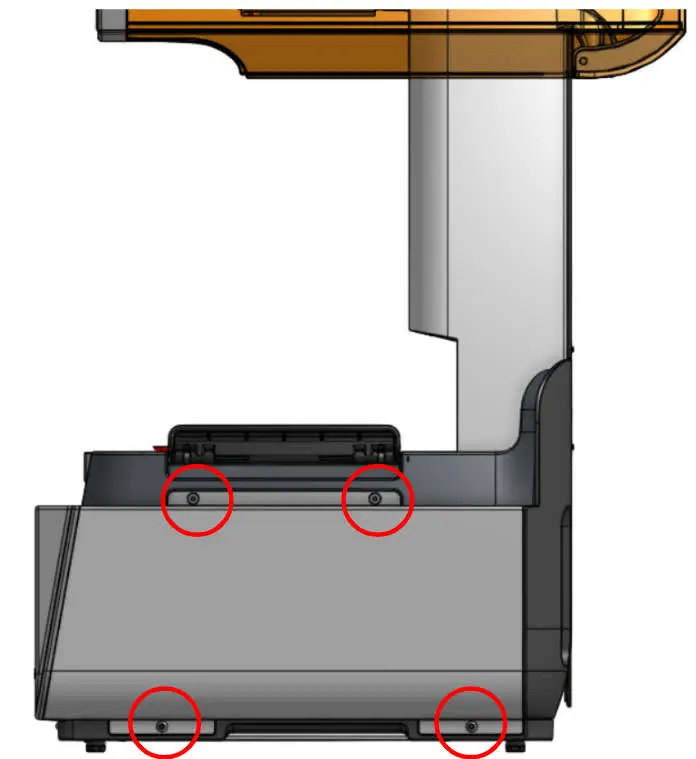
2.5 mmの六角ドライバーを使用して、左パネルをプリンタに固定している4本のネジを取り外します。外した右パネルとネジは脇に置いておきます。
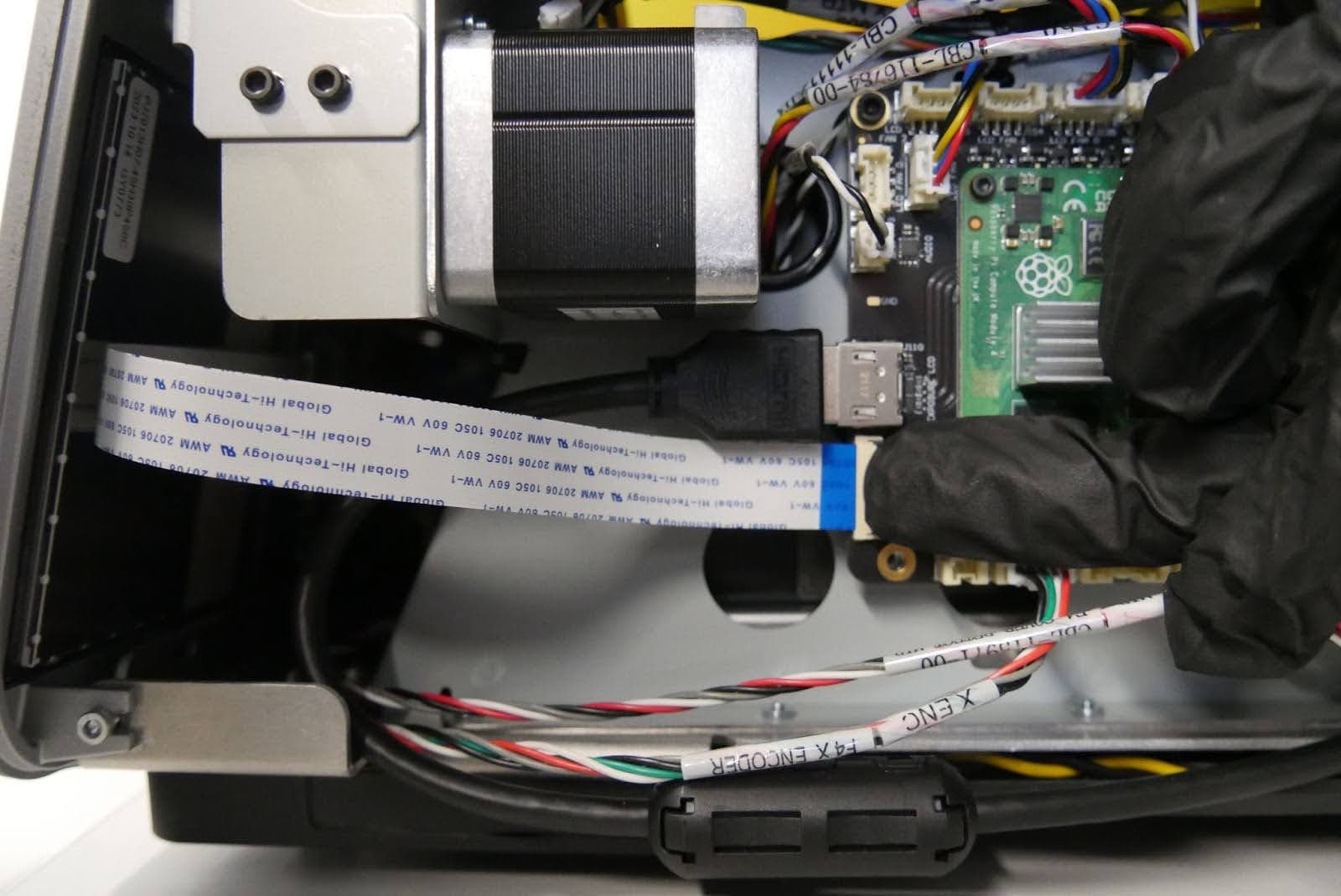
タッチスクリーンのリボンケーブルはラッチで固定されています。コネクターの黒いプラスチックのフラップをプリンターから遠ざけるように開き、タッチスクリーンのリボンケーブルをマザーボードから取り外します。この時、リボンケーブルを引っ張らないようご注意ください。黒いタブが適切に外れると、力を加えなくてもケーブルはそのままコネクターからスライドするようにして取り外せます。
2.5mmの六角ドライバーを使用して、タッチスクリーンアセンブリの右側をプリンターに固定している3本のネジを取り外します。外したネジは脇に置いておきます。
ステップ7:下部パネルの固定ネジを緩める
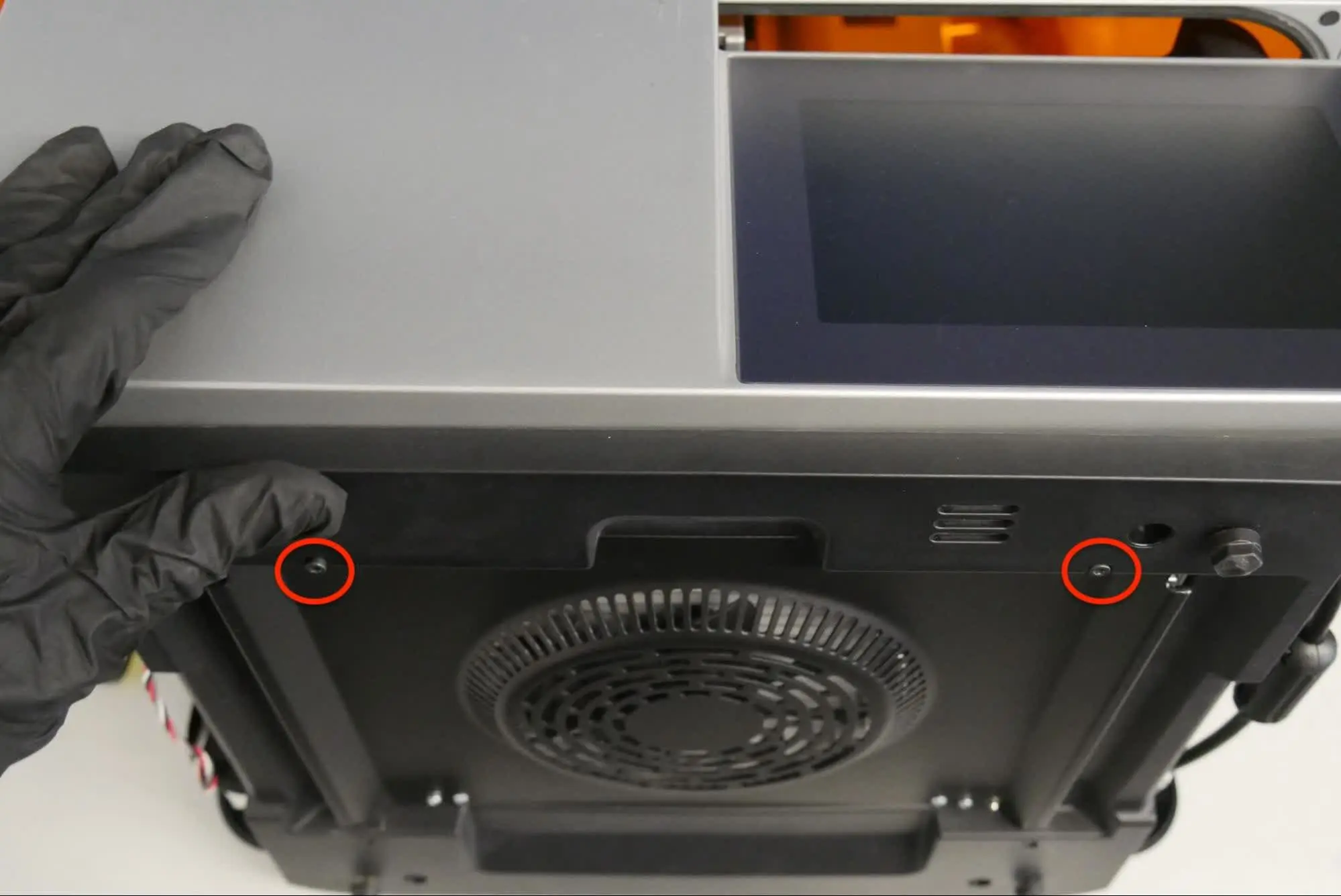
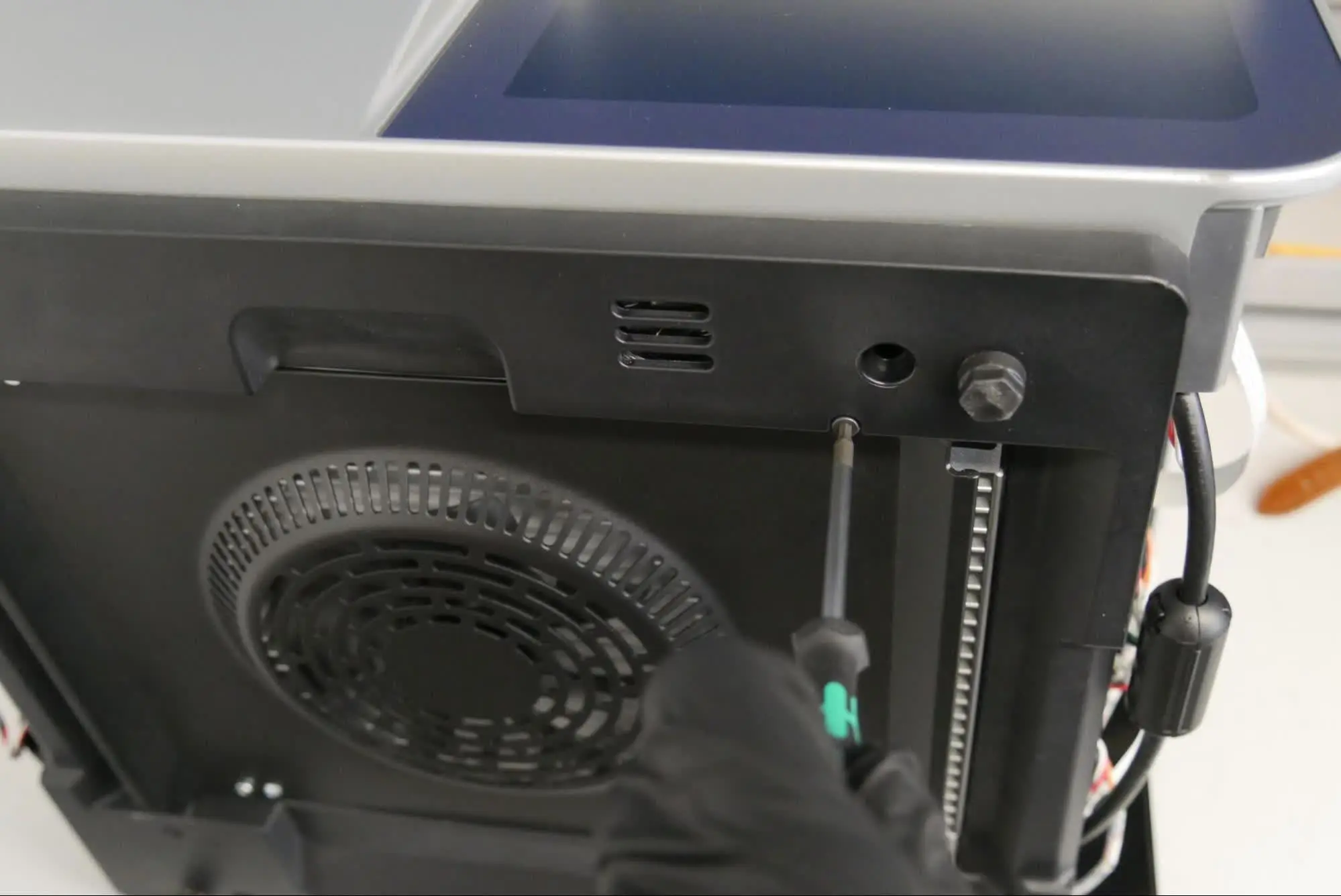
プリンターカバーを閉じ、カバーが上向きになるように慎重にプリンターを仰向けに寝かせます。2.5 mmの六角レンチを使用し、底部パネルを固定しているネジ2本を緩めます。ネジは完全に取り外さないようにしてください。
下部パネルをプリンターからゆっくりと引き離し、タッチスクリーンアセンブリの2つのボトムタブが見える状態にします。タブが見えない場合は、ボトムパネルの2本のネジをさらに緩めます。
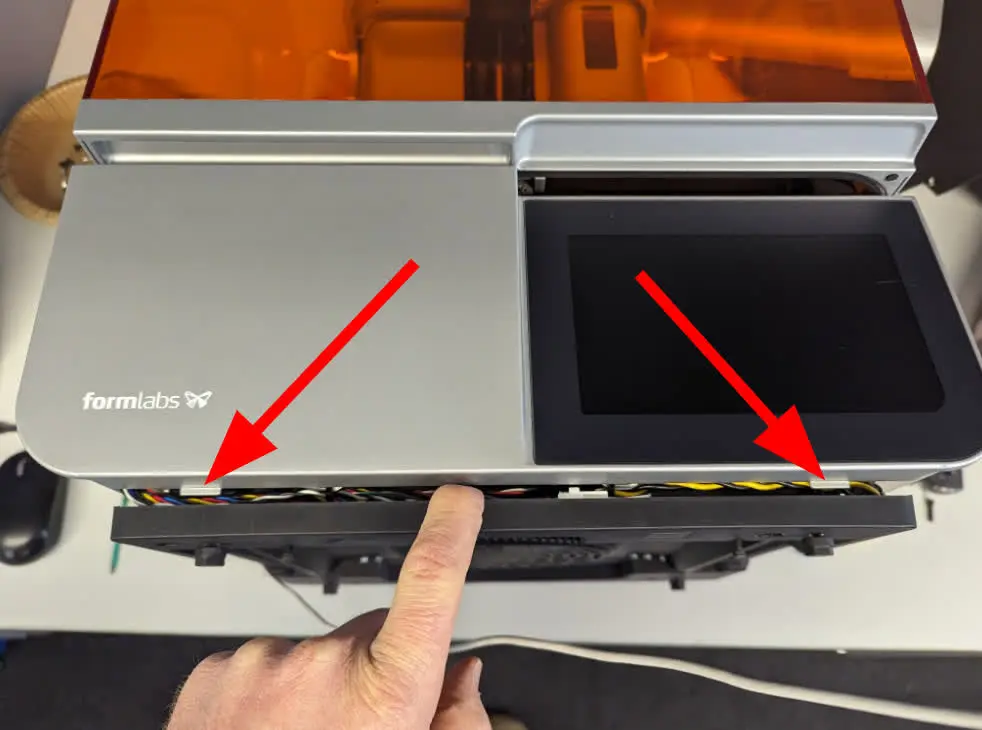
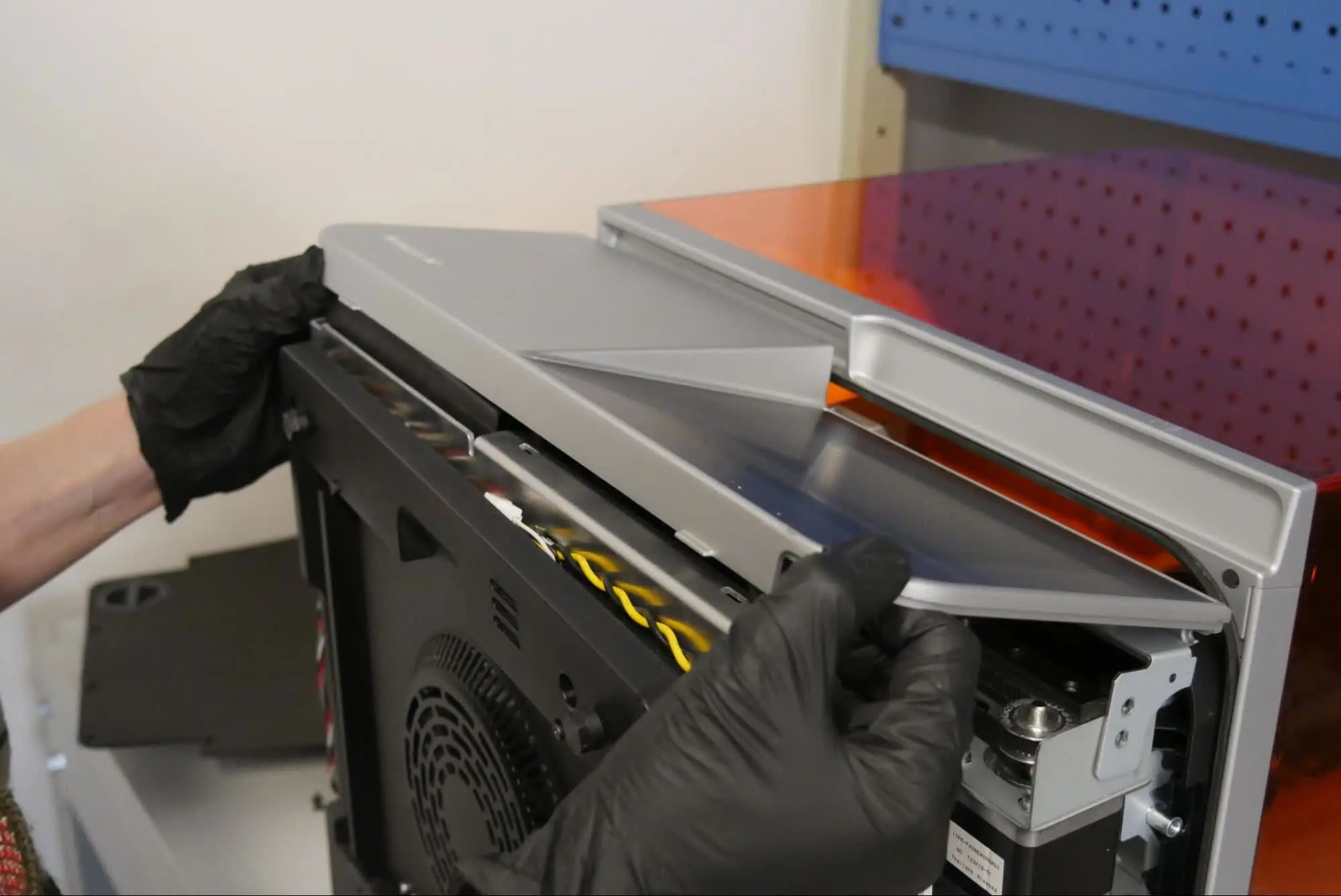
タッチスクリーンアセンブリ底部の両角をつかみます。タッチスクリーンアセンブリを注意深く手前に引きます。タッチスクリーンアセンブリの底部側はプリンターにきつく固定されているため、取り外すには力が必要になる場合があります。タッチスクリーンアセンブリを脇に置きます。
タッチスクリーンのリボンケーブルの交換
概要: タッチスクリーンアセンブリを取り外した後、タッチスクリーンリボンケーブルを取り外して交換します。
ステップ1:タッチスクリーンのリボンケーブルを外す
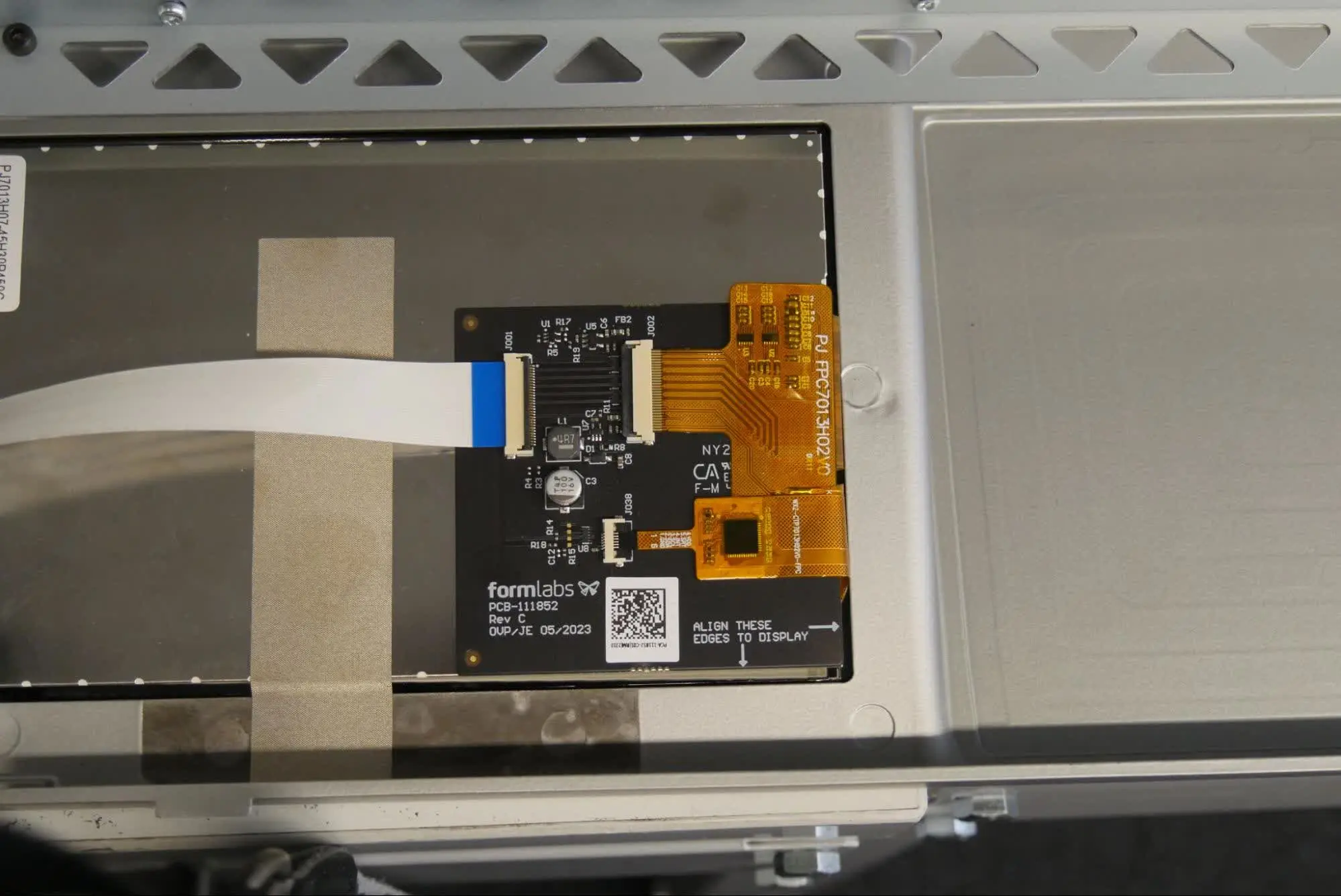
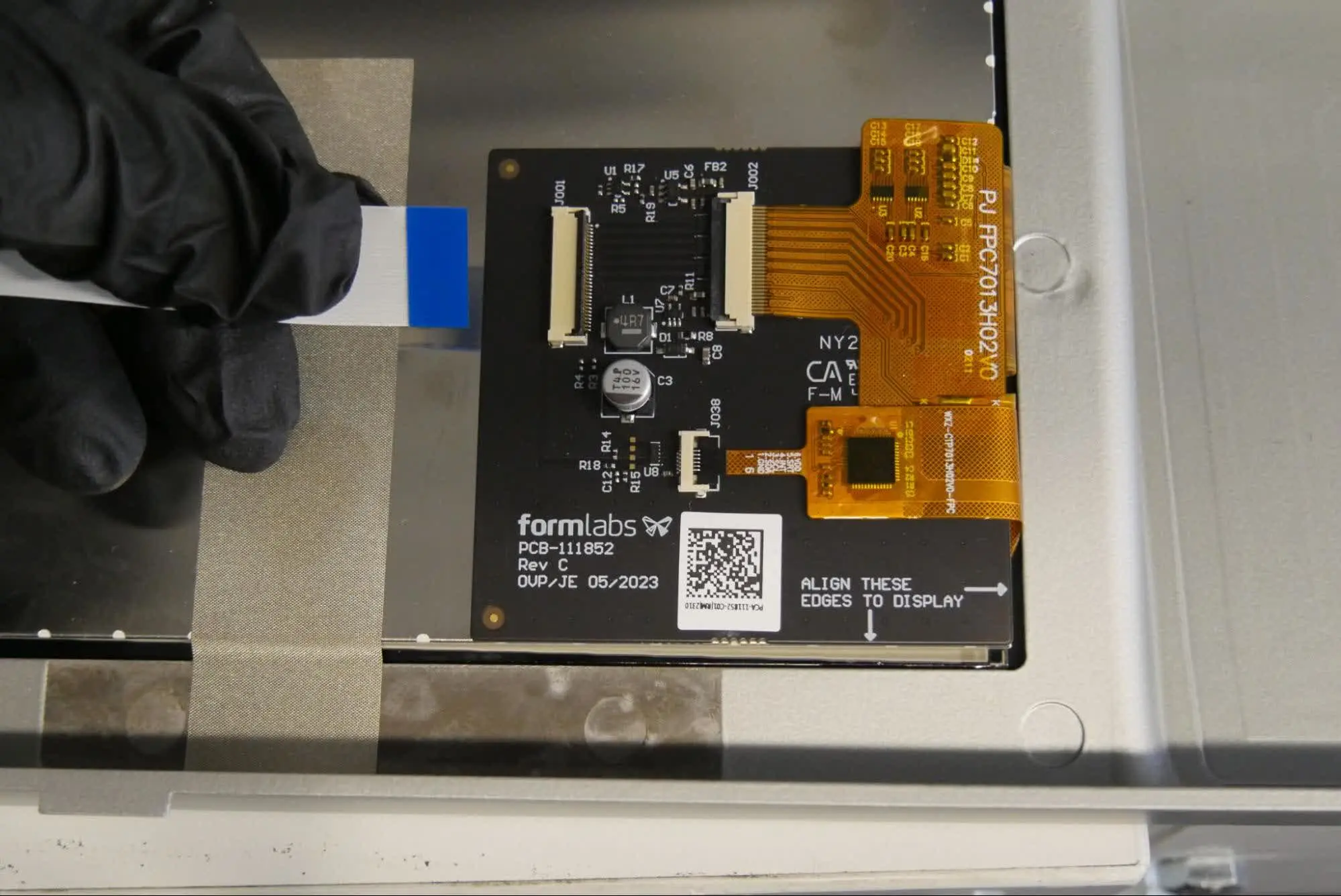
コネクターの黒いプラスチックのフラップをタッチスクリーンアセンブリから遠ざけるように開き、タッチスクリーンのリボンケーブルを取り外します。この時、ケーブルを引っ張らないようご注意ください。黒いタブが適切に外れると、力を加えなくてもケーブルはそのままコネクターからスライドするようにして取り外せます。ケーブルは後で廃棄するため、脇に置いておきます。
ステップ2:交換用ケーブルを接続する
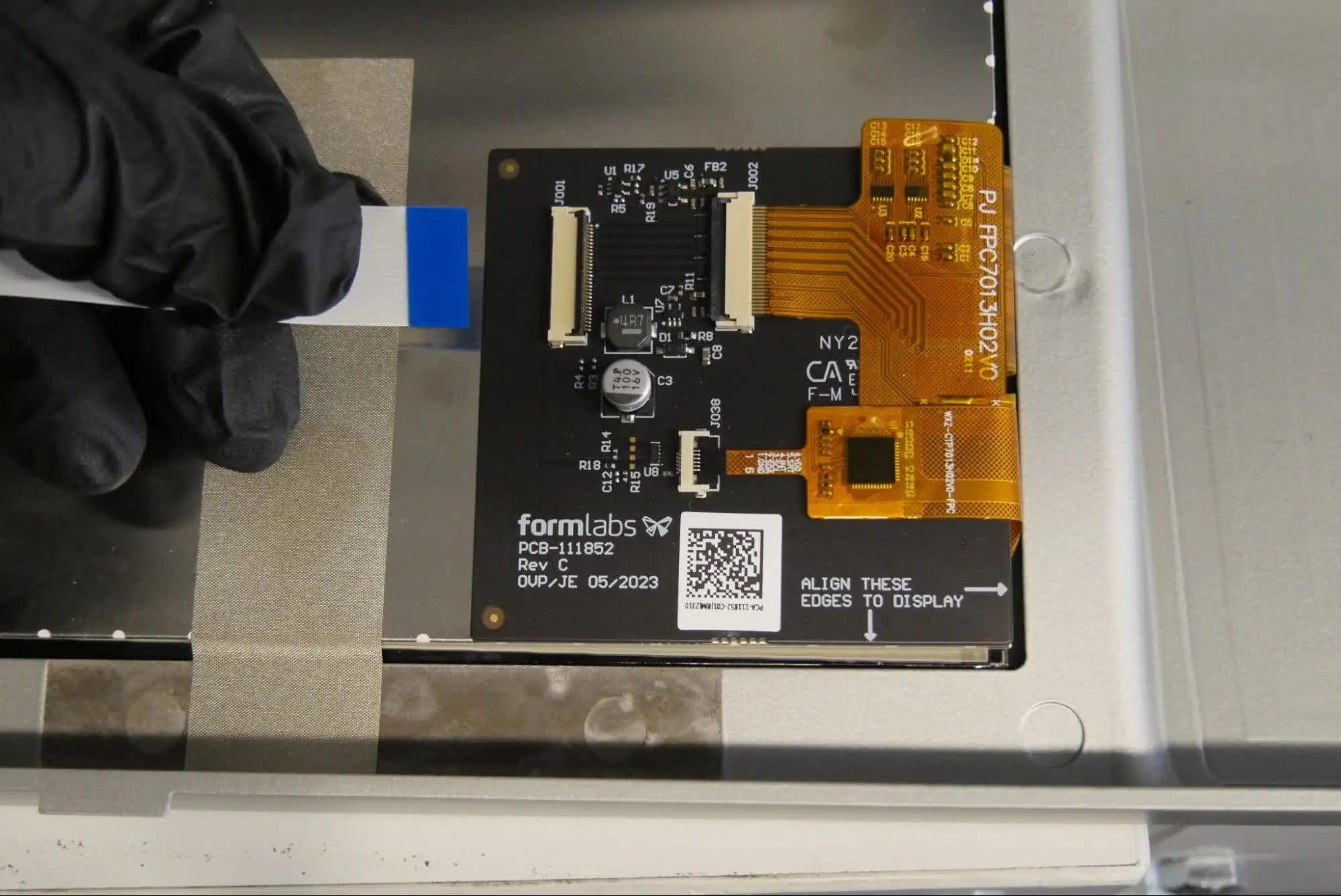
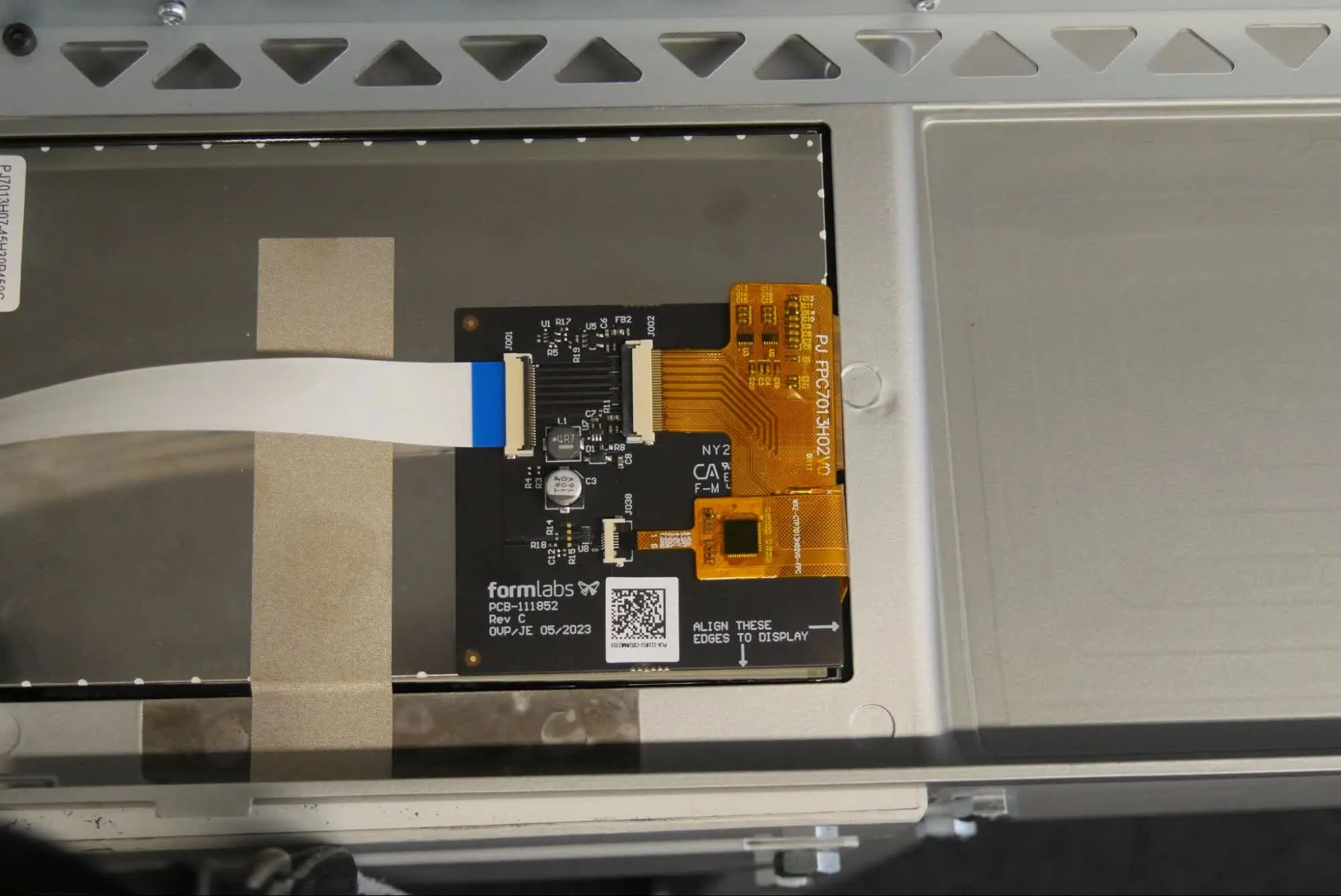
リボンケーブルをタッチスクリーンアセンブリのコネクタに差し込みます。ケーブルが均等に挿入されていることを確認してください。青いマークを上向きに挿入します。
ステップ3:交換用ケーブルを固定する
コネクターの黒いフラップを閉じて、ケーブルをタッチスクリーンアセンブリに固定します。このとき、ケーブル本体を引っ張らないよう注意してください。
タッチスクリーンアセンブリの再取り付け
概要: タッチスクリーンのリボンケーブルを交換した後、タッチスクリーンアセンブリを再度取り付けます。
ステップ1:タッチスクリーンアセンブリを取り付け位置に置く
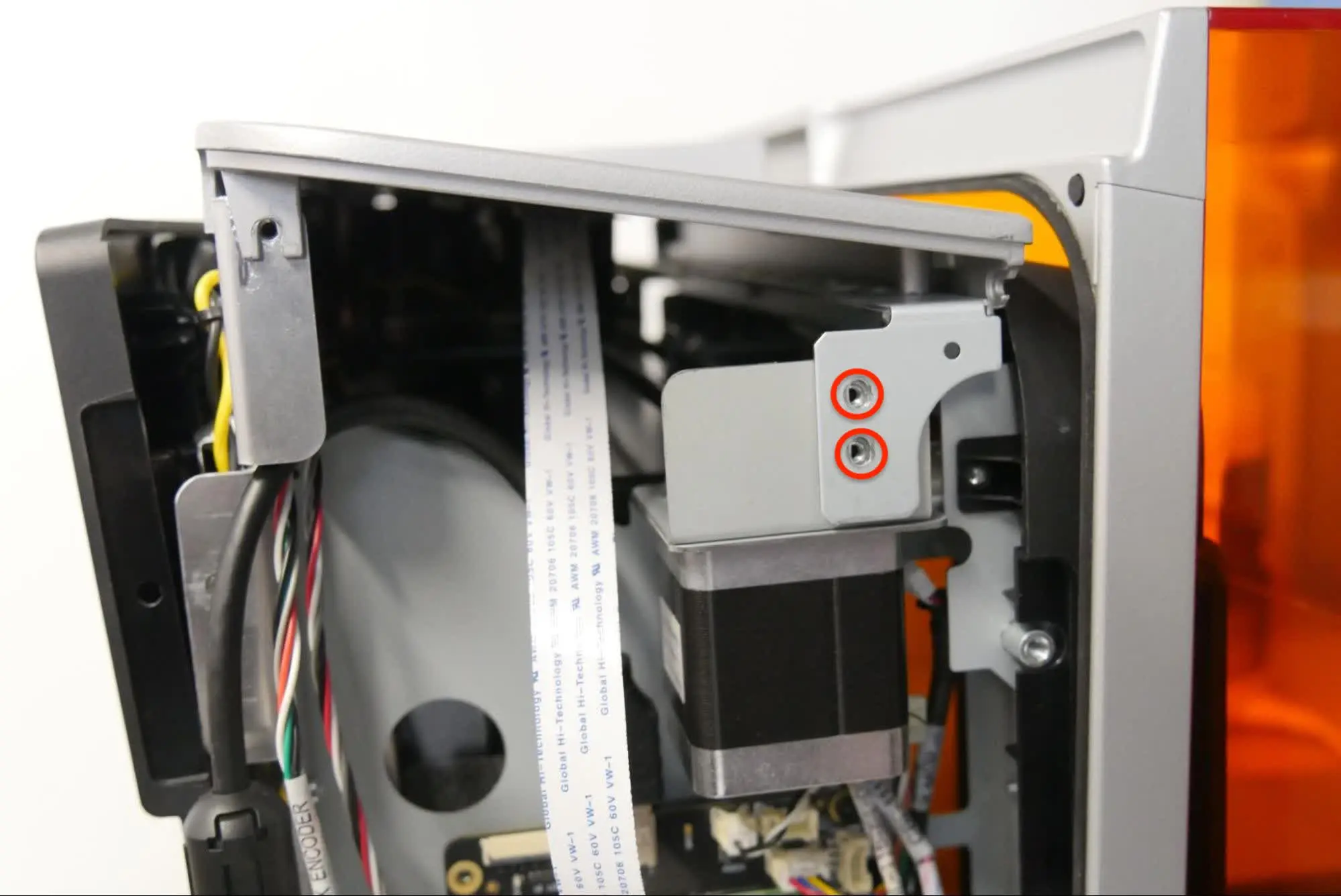
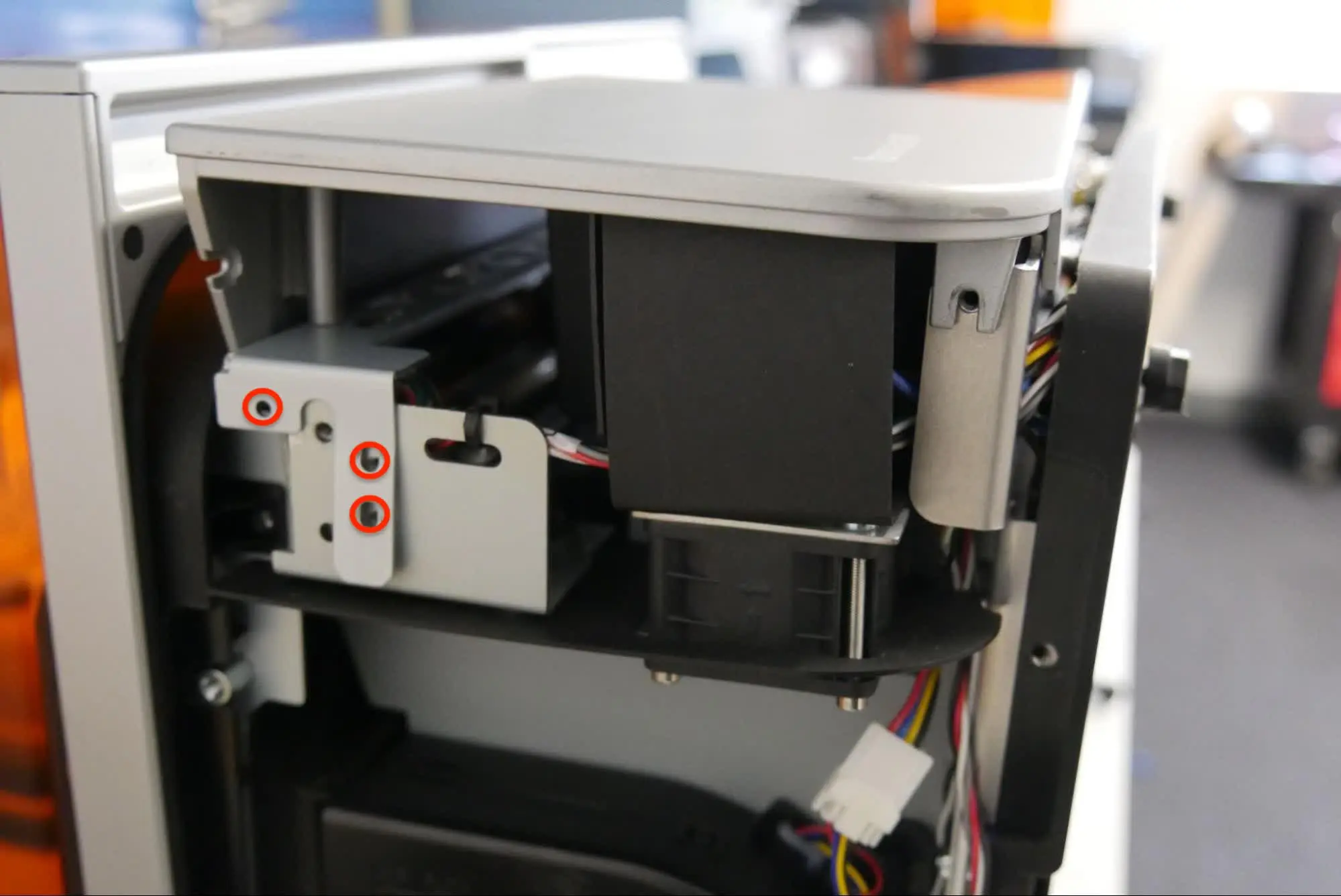
タッチスクリーンアセンブリをプリンターに設置します。板金タブがプリンターフレームの外側に位置し、プリンターのネジ穴と一致していることを確認します。新しいタッチスクリーンリボンケーブルを押しつぶしたり折り曲げたりしないようご注意ください。
ステップ2:下部パネルのネジを締める
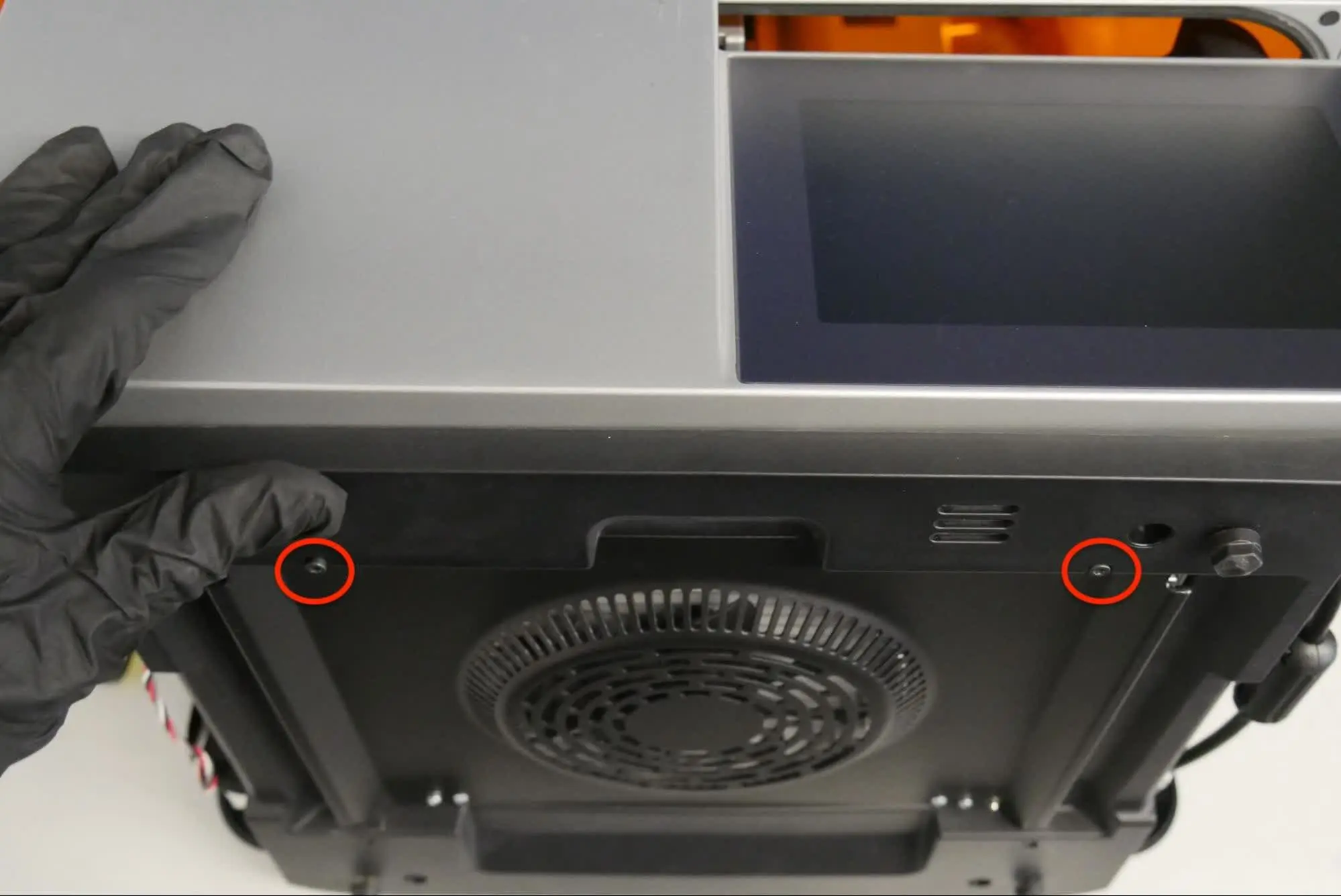
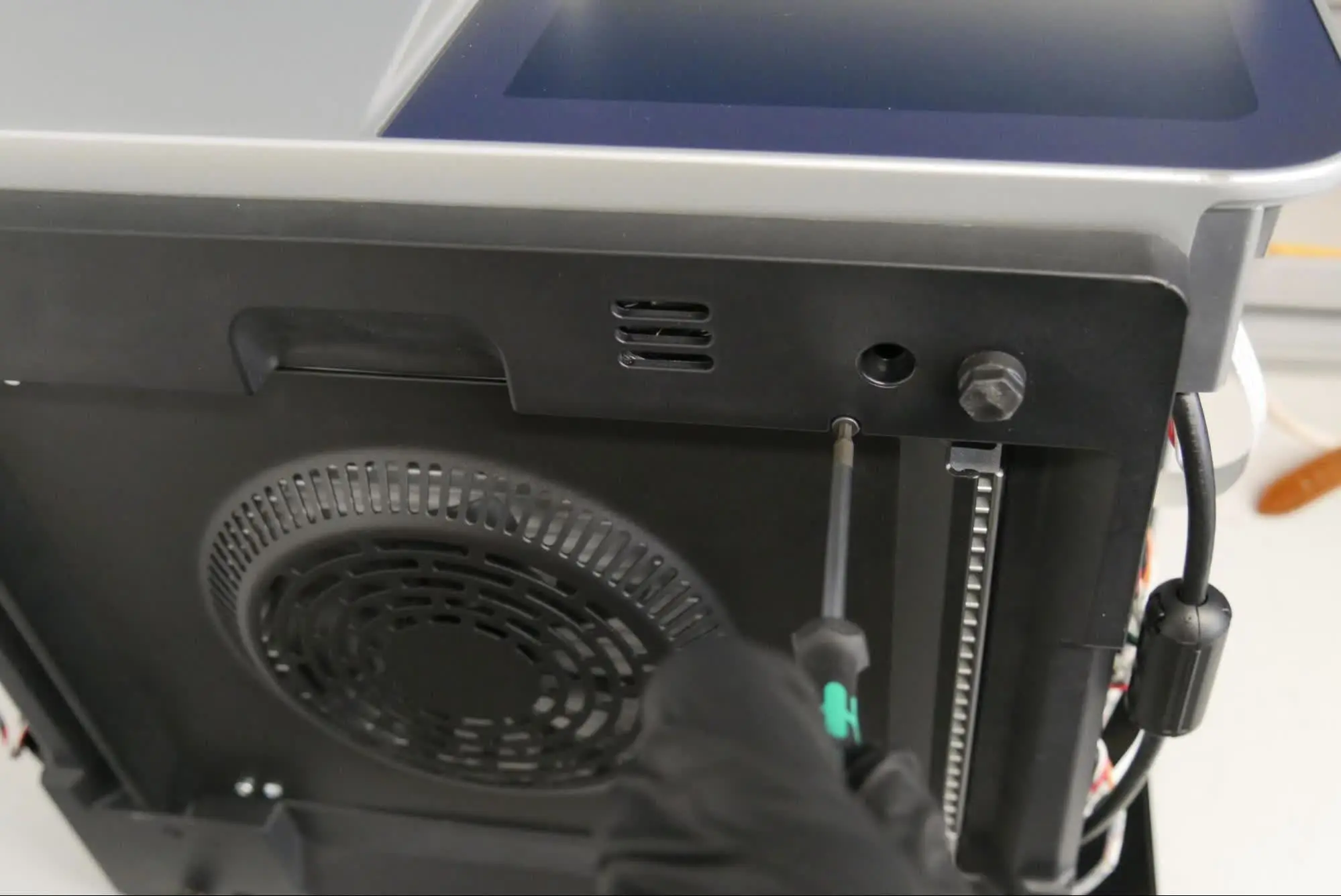
ネジを締め付ける前に、タッチスクリーンアセンブリ底部のタブ2個が、プリンター内に収まる位置になっていることを確認します。 2.5mmの六角ドライバーを使用して、ボトムパネルをプリンターに固定している2本のネジを締めます。
ステップ3:プリンターを直立させる
プリンターの向きを変え、垂直に置きます。カバーを開きます。
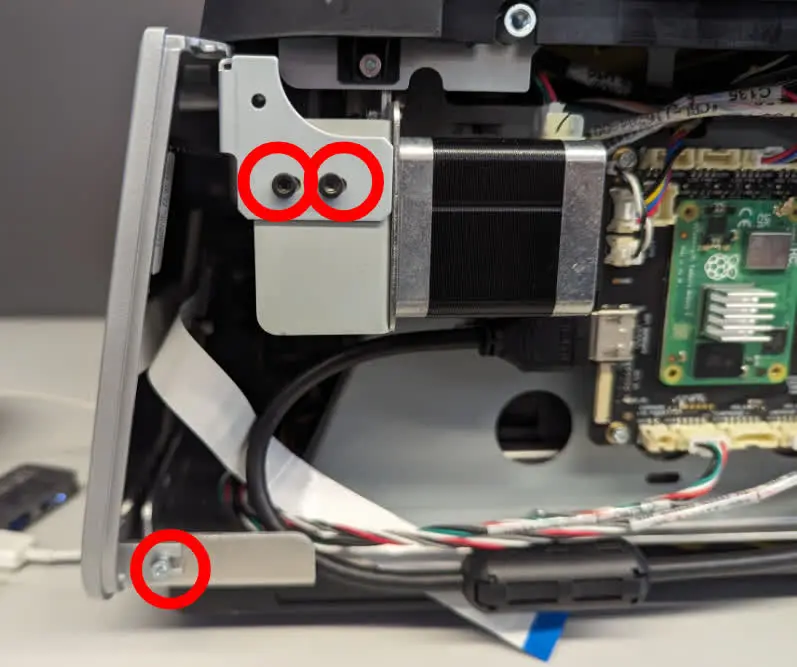
2.5mmの六角ドライバーを使用して、タッチスクリーンアセンブリの右側をプリンターに固定する3本のネジを取り付けます。ネジはしっかりと締め付けてください。
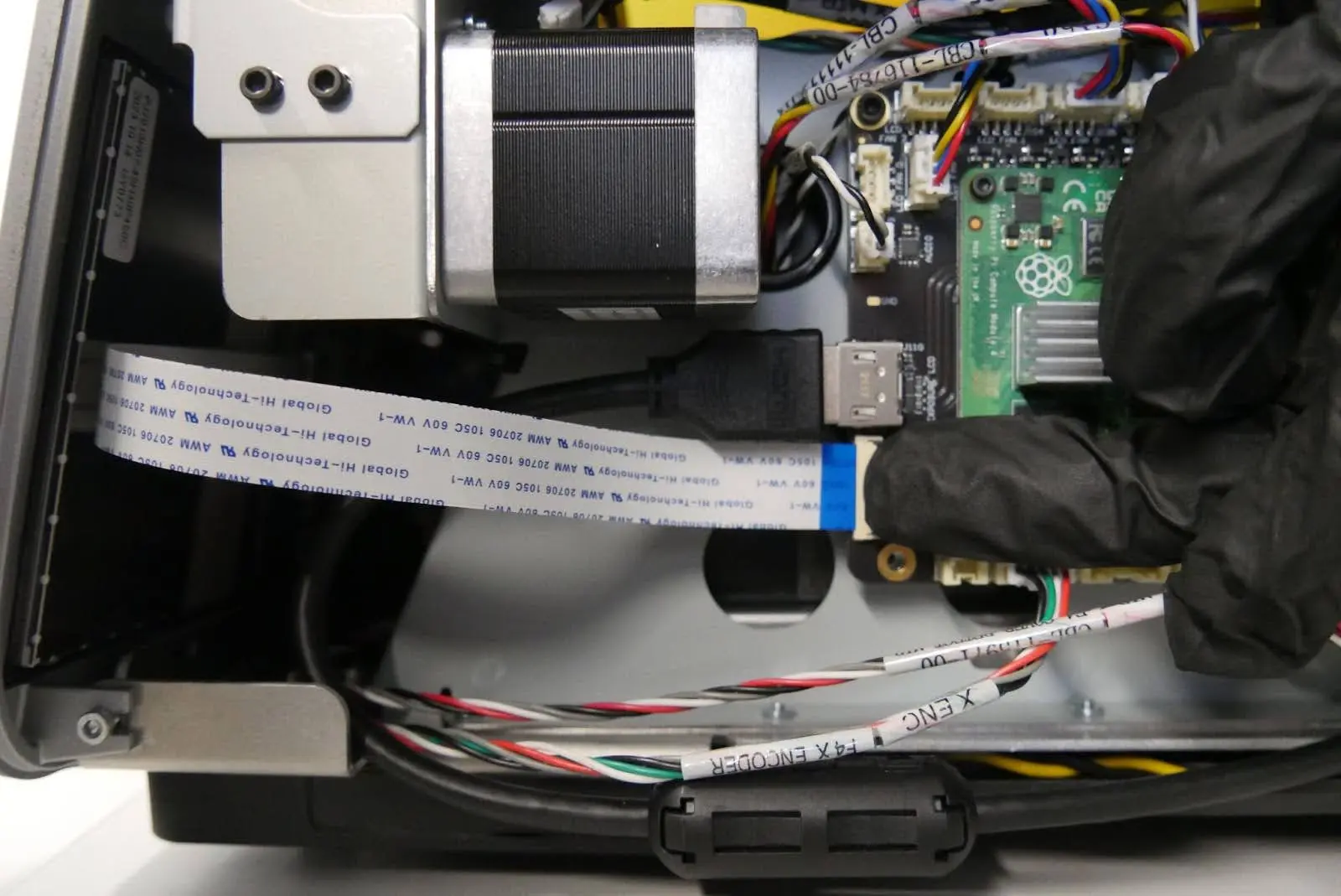
タッチスクリーンのリボンケーブルをマザーボードに再接続します。リボンケーブルが均等に挿入されていることを確認してください。青いマークが外側を向いていることを確認してください。 コネクターの黒いフラップ(タブ)を閉じて、ケーブルをコネクターに固定します。このとき、ケーブル本体を引っ張らないよう注意してください。
2.5mm六角ドライバーを使用して、右パネルをプリンターに固定する4本のネジを取り付けます。ネジはしっかりと締め付けてください。
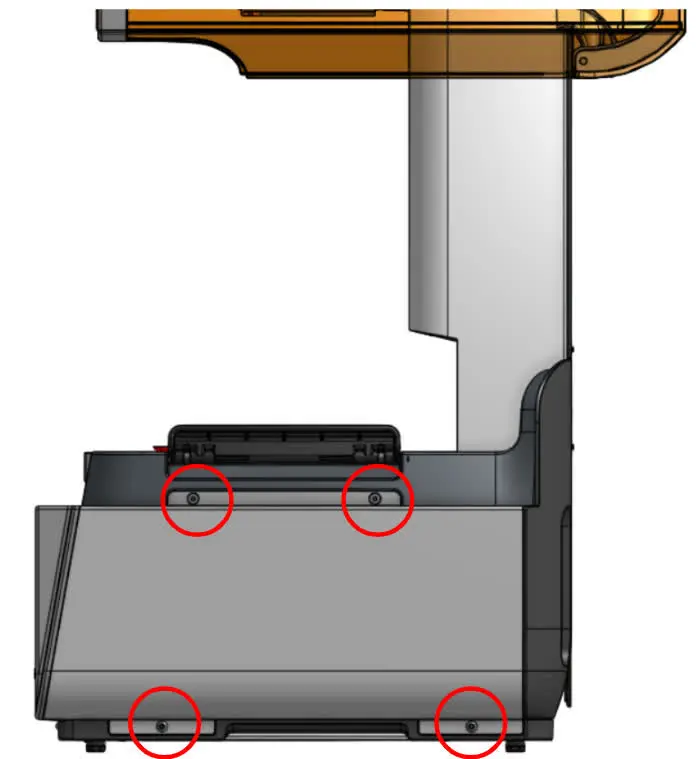
2.5mmの六角ドライバーを使用して、タッチスクリーンアセンブリの左側をプリンターに固定する3本のネジを取り付けます。ネジはしっかりと締め付けてください。
2.5 mmの六角レンチを使用して、左パネルをプリンターに固定するネジ4本を取り付けます。ネジはしっかりと締め付けてください。
修理を完了する
概要: タッチスクリーンのリボンケーブルを交換した後、プリンターの電源を入れ、最終チェックを行います。
ステップ1:プリンターの電源を入れる
プリンターの電源ケーブルを、プリンター本体と電源に接続します。プリンターが初期化されます。
ステップ2:タッチスクリーンをテストする
交換が正常に完了している場合、タッチスクリーンはタッチ入力に反応するはずです。プリンタの設定を表示したり、プリントキューを介して過去のプリントを検索したりするなど、様々な情報を入力して、タッチスクリーンが正常に動作することを確認してください。連絡先 Formlabsのサポート または、 正規販売代理店 手順の結果を共有するために使用します。