
必要な備品:
Formlabs:
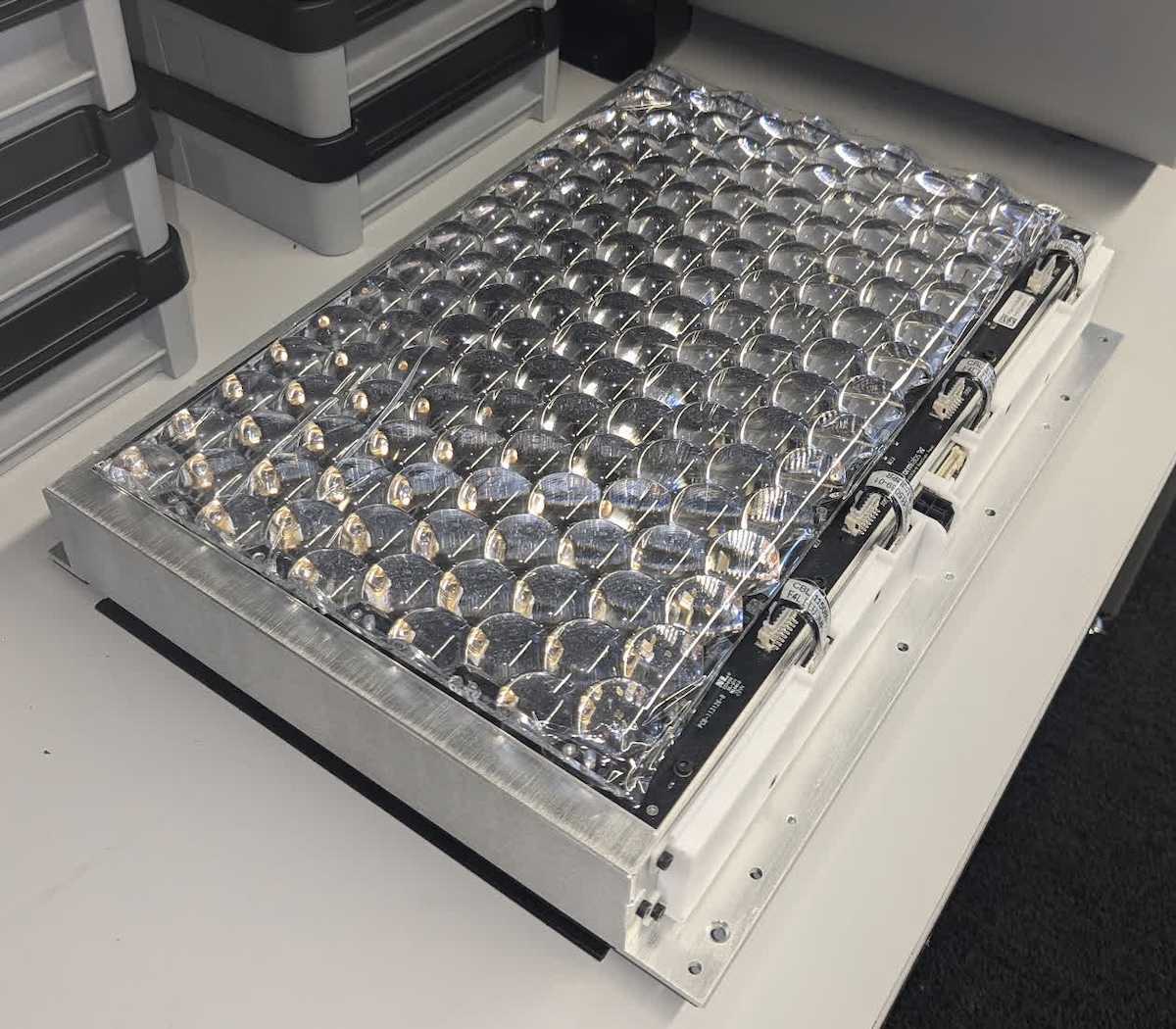
- バックライトユニット
- 3mm六角ドライバー(Form 4Lのツールキャディに付属)
他社製:
- ニトリル手袋

Form 4LのバックライトユニットはLEDアレイとレンズ等で構成され、プリントプロセス中に光を生成・照射することでレジンを硬化します。バックライトユニットが損傷していると、プリンターが正しくプリント動作しないことがあります。
このガイドを参照し、Form 4L世代プリンターのバックライトユニットの取り外しと交換を行ってください。
必要な備品:
Formlabs:
他社製:
推定所要時間: 30分
作業スペースを用意する
概要:バックライトユニットを交換するために、プリンターと埃のない作業スペースを準備します。
ステップ1:ビルドプラットフォームを取り外す
レジンがLight Processing Unit(LPU)に垂れるのを防ぐため、最初にビルドプラットフォームを取り外します。
ステップ2:レジンカートリッジを取り外す
レジンカートリッジを取り外し、ベントキャップを閉じて、バイトバルブからレジンが滴り落ちてプリンターに入り込むのを防ぎます。
ステップ3:レジンタンクとミキサーを取り外して保管する
ミキサーとレジンタンクのラッチを外します。レジンタンクを取り外し、フタをします。タンクは清潔で平らな場所に置いておきます。
注意:
手袋をはめ、レジンタンクの底に汚れまたは傷が付かないよう、タンクの側面にあるグリップを掴んで、タンクを持ち上げます。
ステップ4:作業スペースを準備する
プリンターの周囲に作業スペースを確保します。作業スペースは十分に換気され、ほこりのない清潔な場所であることを確認してください
ステップ5:プリンターをクリーニングする
警告:
レジンが肌に触れると、皮膚炎またはアレルギー性皮膚反応の原因になる恐れがあります。液体レジンまたはレジンが付着した表面に触れる際は、必ず手袋を着用してください。レジンが皮膚に付着したら、石鹸と水で念入りに洗い流してください。
プリンターのカバーを開け、レーザーユニット(LPU)の上や周囲に溜まったレジンをペーパータオルで拭き取ります。レジンがこびり付いている場合は、必要に応じてイソプロピルアルコール(IPA)で湿らせたペーパータオルでこびり付いたレジンを溶かしながら拭き取ってください。
危険:
火災ハザード:IPAは可燃性の溶剤です。容器は必ず蓋が閉じた状態で、お子様の手が届かないところで保管してください。
ステップ6:プリンターの電源を切る
メンテナンスを続ける前に、電源ケーブルを抜いてください。プリンターの電源ケーブルを電源に接続したままで作業を実施しないでください。プリンターの電源ケーブルを抜いた後、5分間待ってから作業を始めてください。
危険:
プリンタのメンテナンス作業を実施する時、電源コードをコンセントに差し込んだままにしていると、電気ショックを受けるリスクが高まります。プリンターの背面パネルを取り外す時は、必ず電源ケーブルをコンセントから抜いてから作業してください。プリンターの背面パネルを取り外している間は、絶対に電源ケーブルを再度コンセントに差し込まないようにしてください。
バックライトユニットの取り外し
概要:プリンターを背面に倒して置き、バックライトユニットに手が届くようにして取り外します。
注意:
バックライトユニットを取り外した状態でメンテナンスを行うと、光学キャビティ内が汚染されるリスクが高まります。プリンター内部にゴミやホコリが落ちないように注意してください。
ステップ1:Wi-Fiアンテナを取り外す
プリンター背面からWi-Fiアンテナを取り外し、脇に置いておきます。
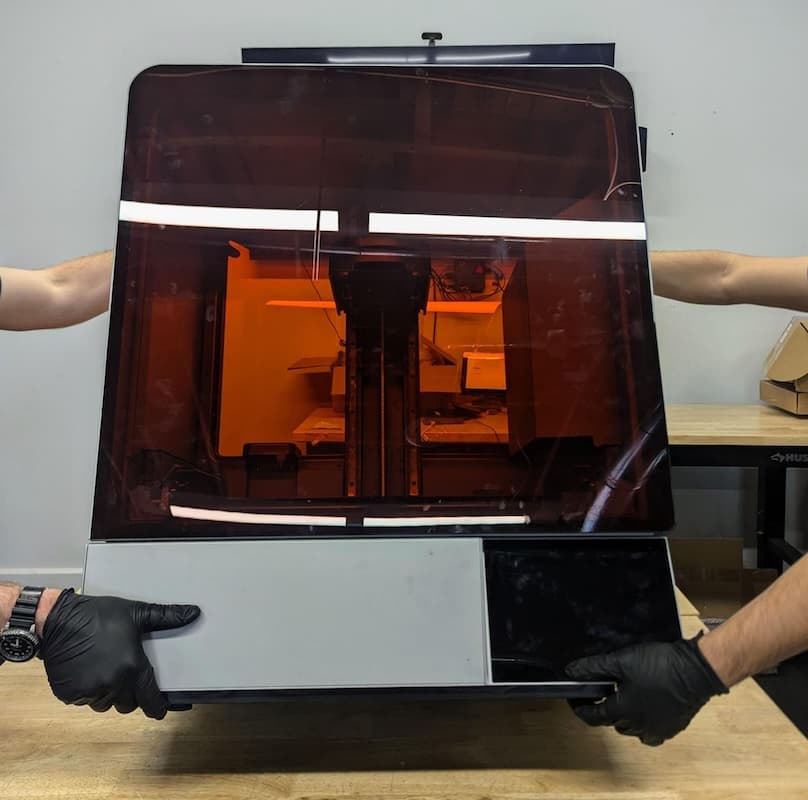
損傷を防ぐため、ビルドプラットフォーム、レジンカートリッジ、レジンタンク、ミキサーをプリンターから取り外したことを確認してください。もう一人の助けを借りながら、Form 4Lの前面下部と背面上部の角をつかみます。慎重にプリンターの向きを変え、背面を下、底面を手前にして寝かせた状態にします。このとき、手前側に30cm以上のスペースを取って、台の上に寝かせた状態にしてください。
ステップ3:バックライトユニットのネジを外す
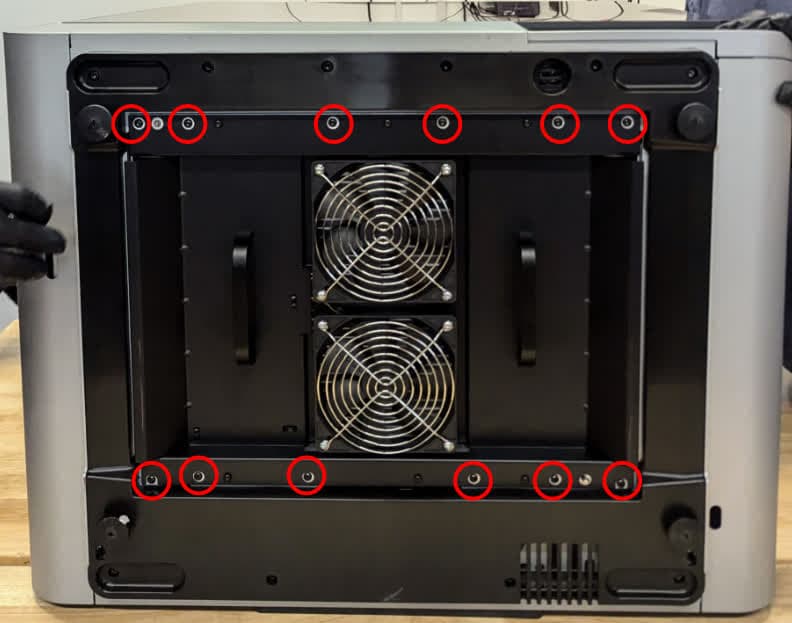
3mmの六角ドライバーを使って、バックライトユニットをプリンターの底面に固定している12本のネジを取り外します。トルクスネジは完全に取り外さないようにしてください。外したネジは脇に置いておきます。
ステップ4:バックライトユニットをプリンターから取り外す
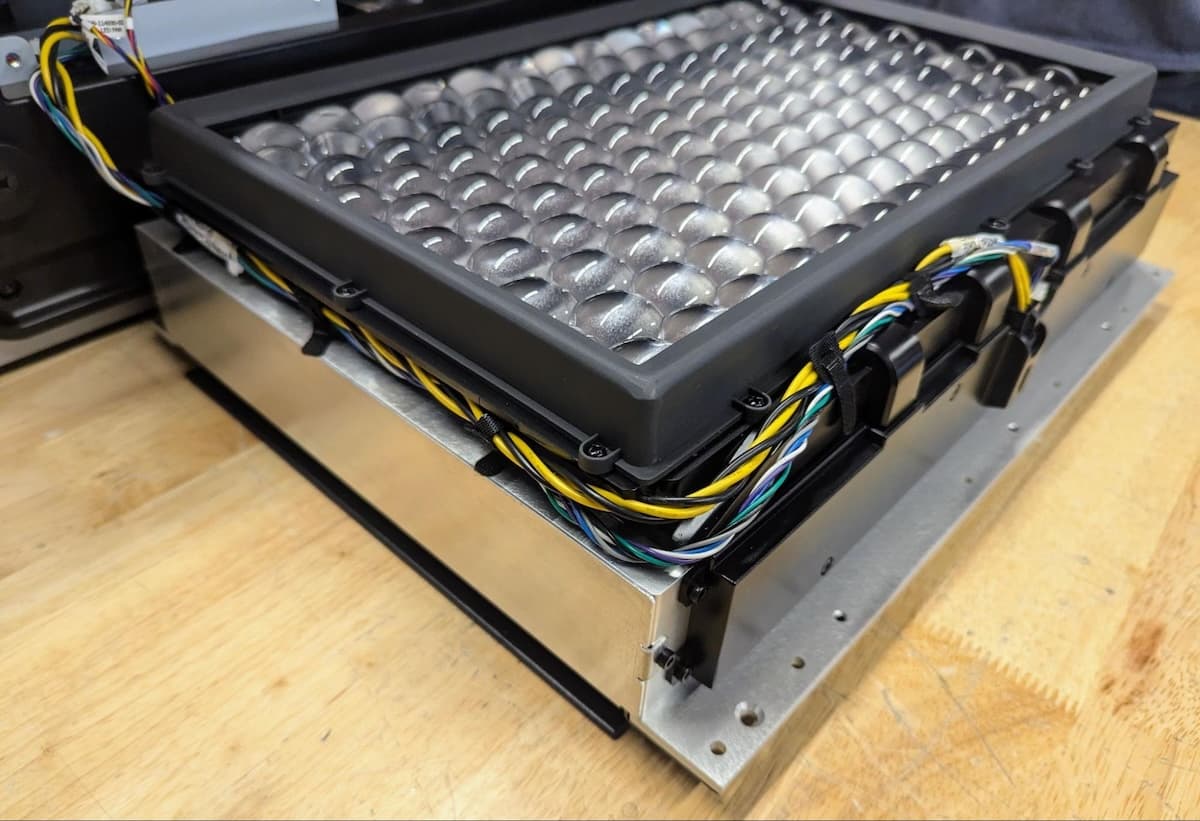
バックライトユニットの両方のハンドルを握ります。バックライトユニットを慎重にプリンターから引き離し、作業面に置くまで回転させます。
注意:
露出した光学キャビティ内の部品には触れないようにご注意ください。
ステップ5:バックライトケーブルを抜く
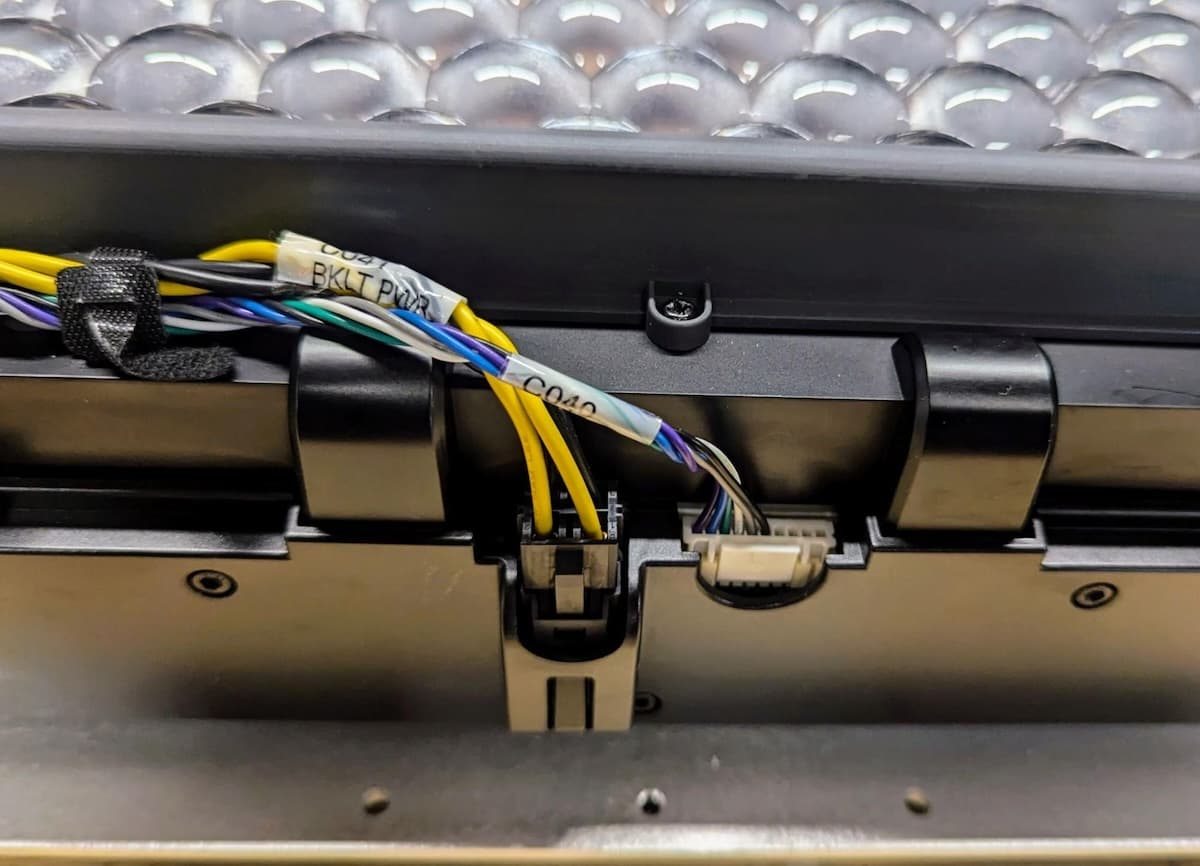
バックライトケーブルは、バックライトユニットの前面にあります。プラスチックのタブを軽く押し、バックライトユニットからバックライトケーブルを抜きます。ワイヤー部分を引っ張らないでください。
ステップ6:バックライトケーブルを外す
ケーブルマネジメントストラップを開き、バックライトケーブルを取り外します。
ステップ7:LEDファンのケーブルを外す
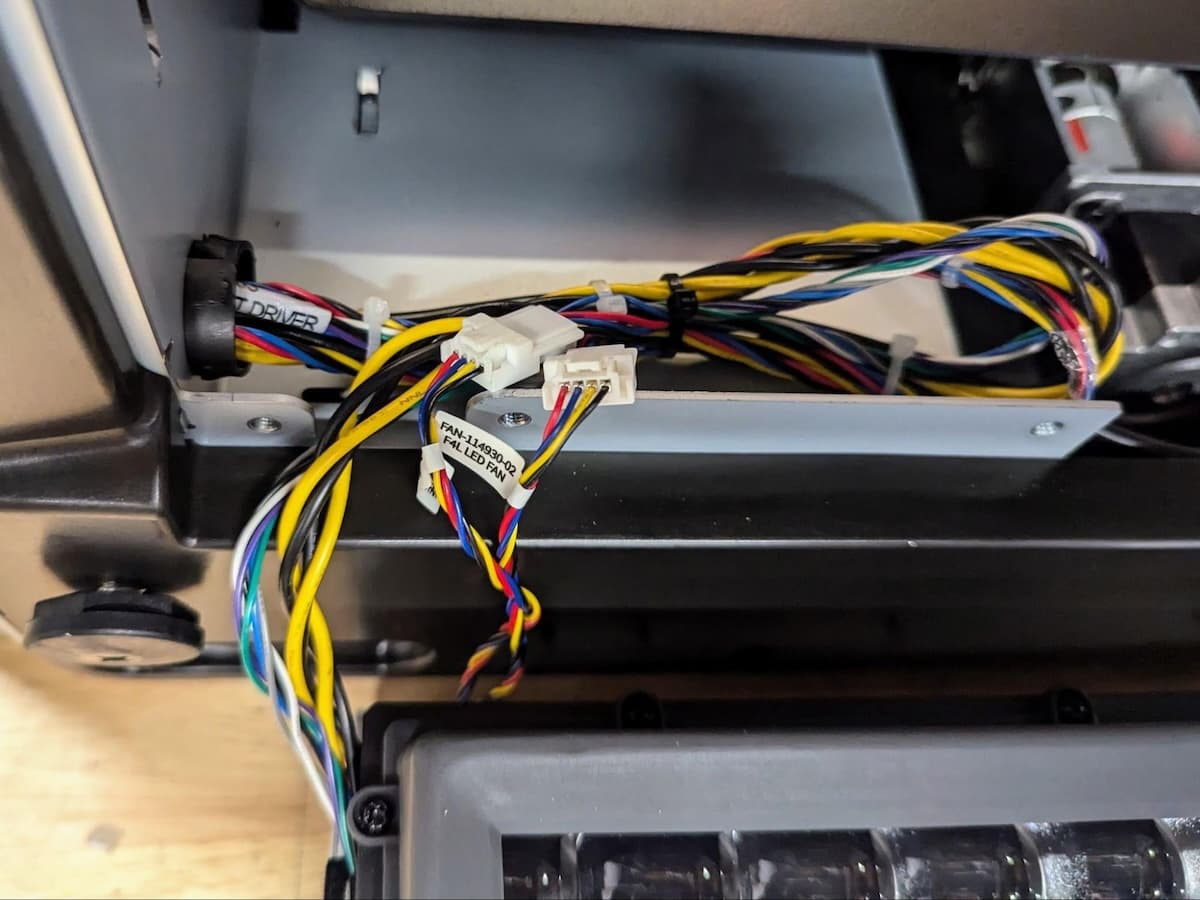
LEDファンケーブルは、光学部品搭載スペースの底部左側にあります。プラスチックのリテーナクリップをつまみ、プリンターからLEDファンケーブルを抜きます。ケーブル抜去時、ケーブル本体を引っ張らないでください。
ステップ8:バックライトユニットを取り外す
すべてのケーブルを取り外したら、バックライトユニットをプリンターから取り外します。取り外し後は、ほかの電子廃棄物と一緒に廃棄してください。
交換用バックライトユニットの取り付け
概要:交換用バックライトユニットを接続し、取り付けます。
ステップ1:交換用バックライトユニットをプリンターの前に置く
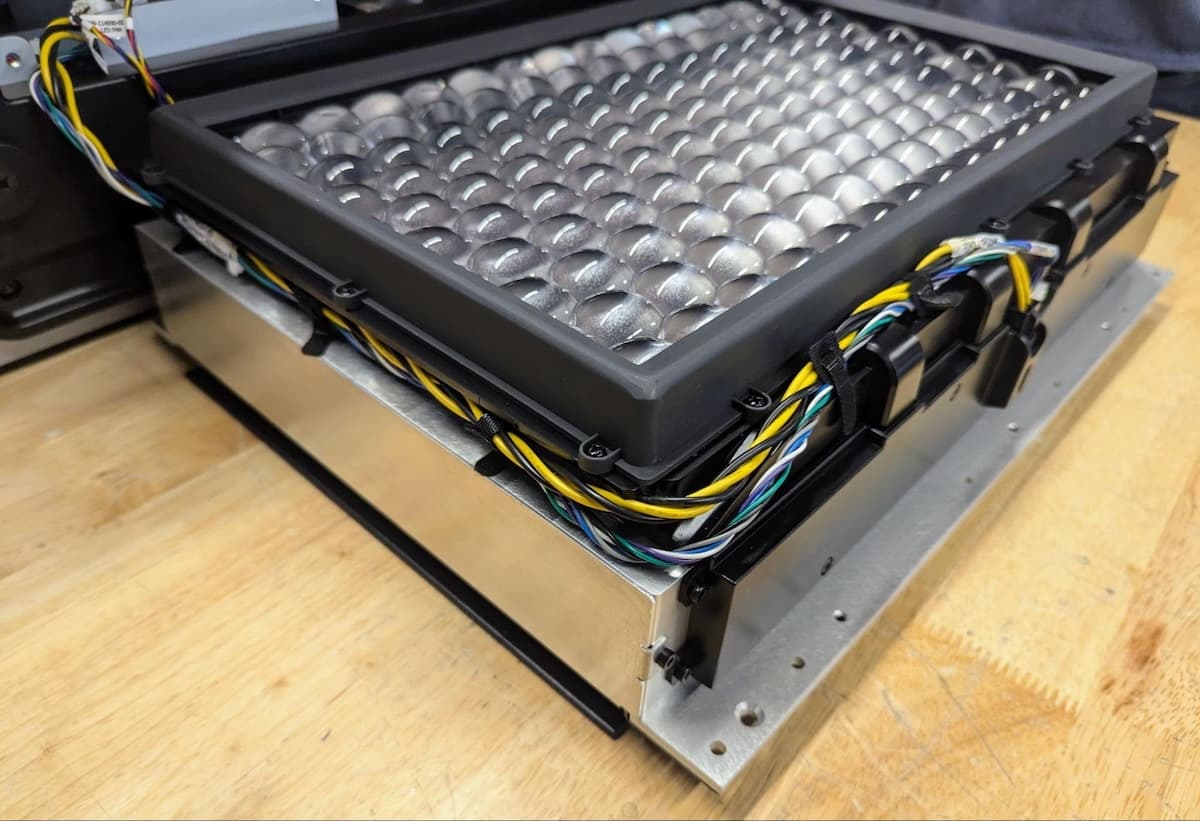
レンズアレイが上を向いた状態で、交換用バックライトユニットをプリンターの前のスペースに置きます。バックライトケーブルが前面に来るようにバックライトユニットの向きを調整します。
注意:
露出したレンズには触れないでください。レンズに触れるとレンズが汚れ、再度プリントが失敗するおそれがあります。
ステップ2:LEDファンのケーブルを接続する
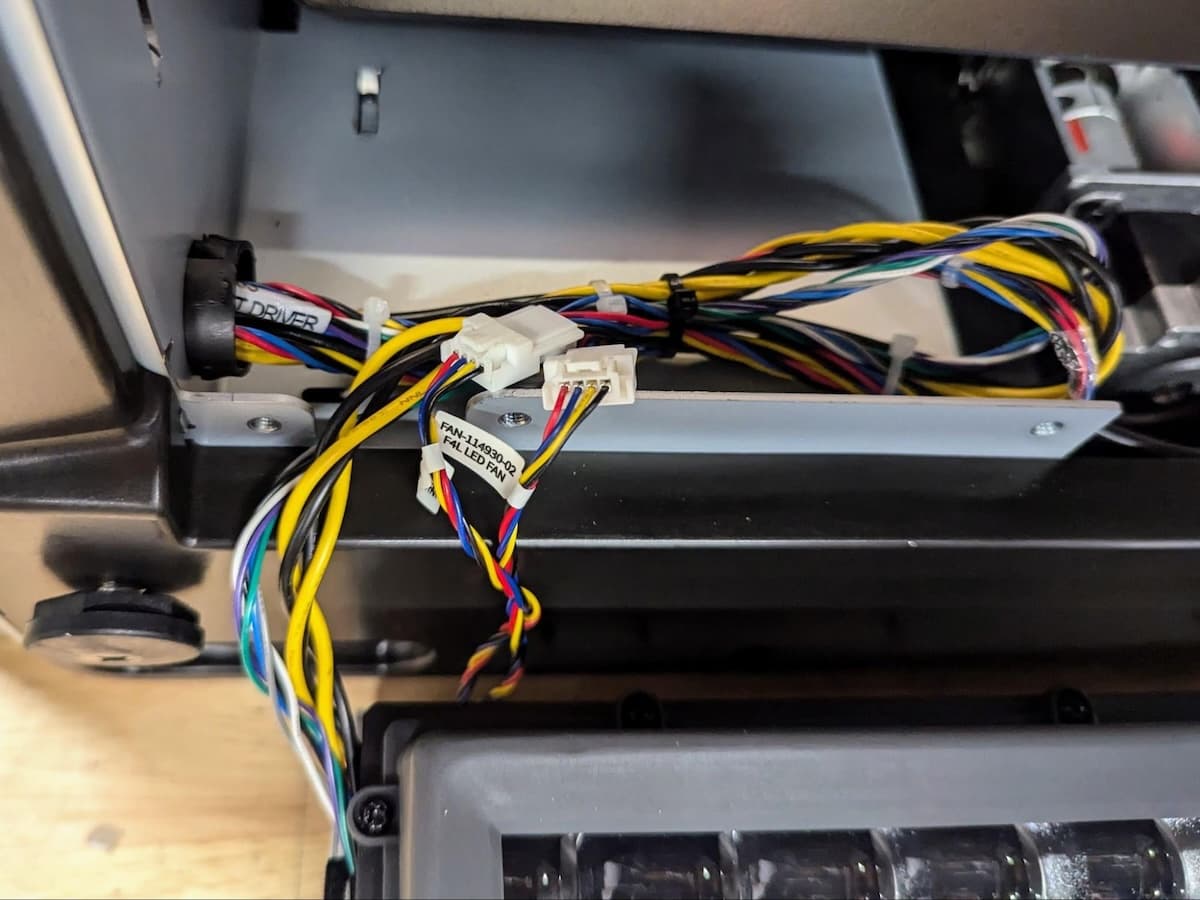
LEDファンケーブルのコネクタを、プリンター背面のLEDファンケーブルに接続します。コネクタが正しく接続されると、音と手応えで確認できます。
ステップ3:バックライトケーブルを接続する
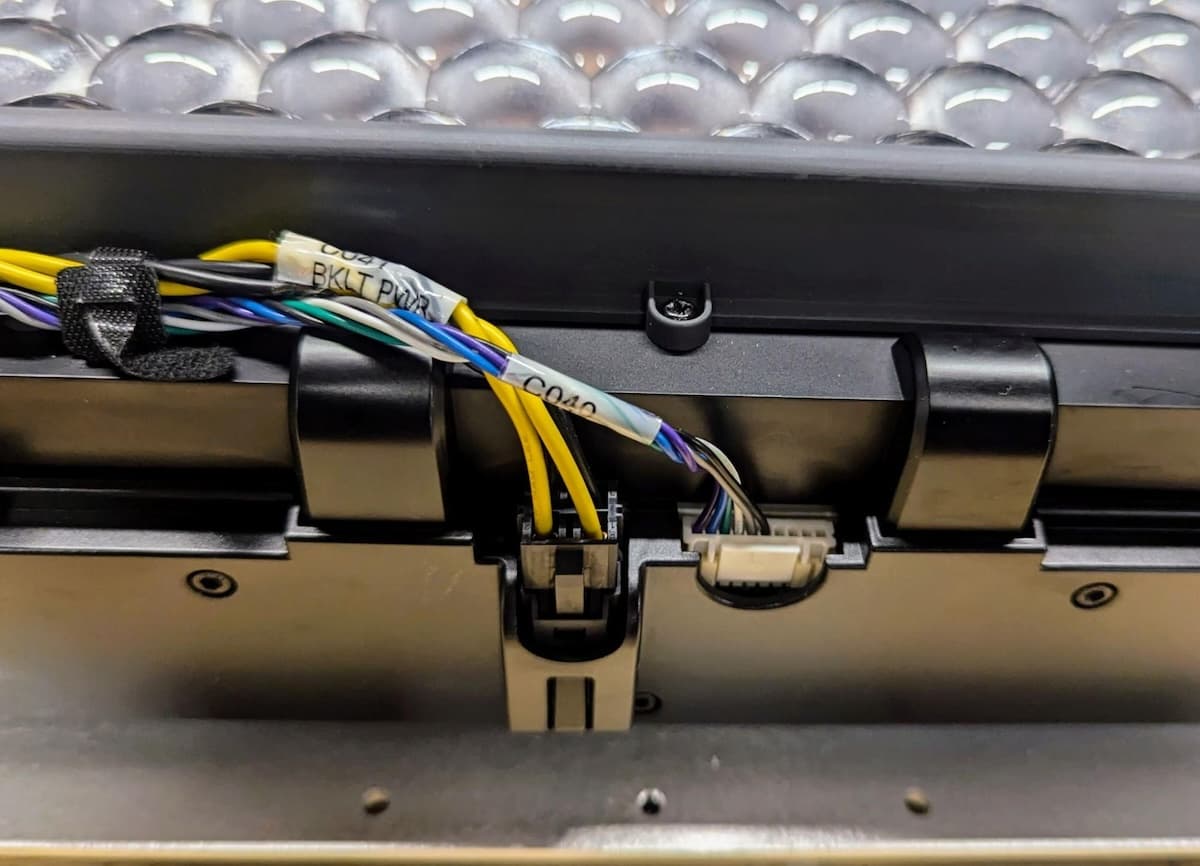
バックライトをバックライトユニットに接続します。コネクタが正しく接続されると、カチッという音と手応えがします。
ステップ4:ケーブルを配線する
バックライトケーブルをバックライトユニットの端に沿って配線し、ケーブルマネジメントストラップで固定します。
ステップ5:バックライトユニットを取り付ける
2つのハンドルで持ち上げ、バックライトユニットをプリンターにゆっくりとスライドさせます。ピンとネジ穴を合わせて、バックライトユニットを完全に固定します。バックライトユニットが完全に装着されていることを確認します。
備考:
ステップ6:バックライトユニットを固定する
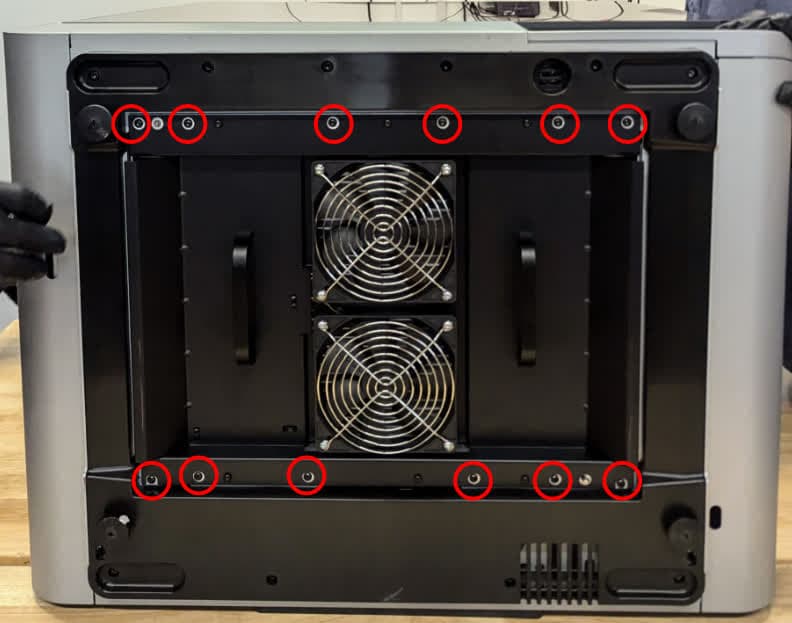
3mmの六角ドライバーを使用して、プリンター底面の12本のネジを手で締め付け、バックライトユニットを固定します。
ステップ7:プリンターの位置を決める
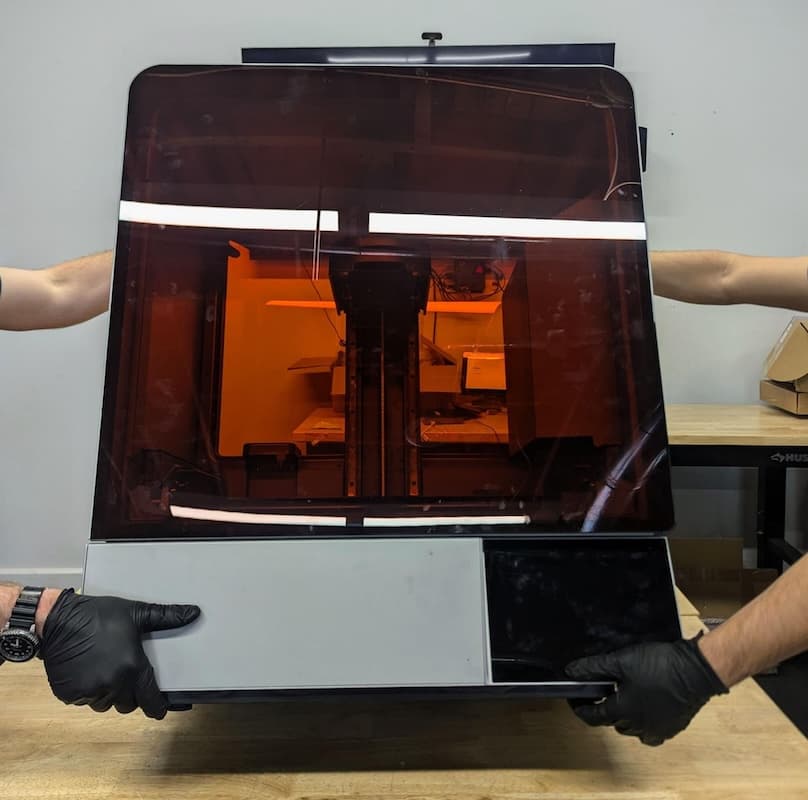
もう一人の助けを借りながら、Form 4Lの前面下部と背面上部の角をつかみます。プリンターが直立になるように慎重に向きを変え、水平に置きます。
ステップ8:Wi-Fiアンテナを取り付ける
Wi-Fiアンテナをプリンター背面に再度取り付けます。
修理を完了する