
必要な備品:
Formlabs:
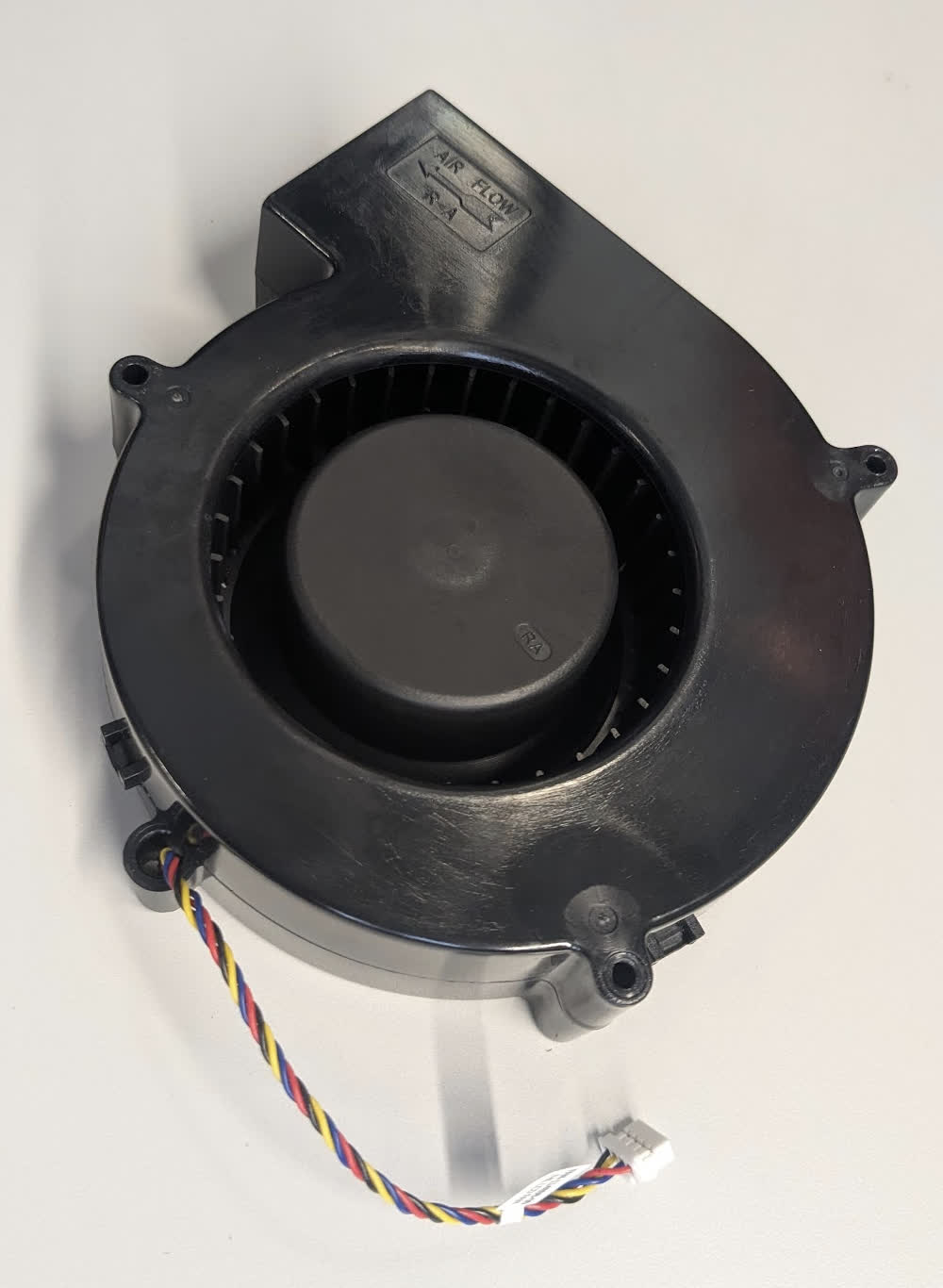
- Light Processing Unit冷却ファン
- 2.5mm六角ドライバー(Form 4Lツールキャディに付属)
- 3mm六角ドライバー(Form 4Lツールキャディに付属)
他社製:
- ニトリル手袋

レーザーユニット(LPU)ファンは、Form 4Lの光学系を冷却します。LPUファンが損傷すると、光学系が過熱し、プリンターが正常に動作しなくなる可能性があります。
このガイドを参照し、LPUファンの片方または両方を交換してください。
必要な備品:
Formlabs:
他社製:
所要時間(目安): 20~30分
作業スペースを用意する
概要:LPU冷却ファンを交換するために、Form 4Lと埃のない作業スペースを準備します。
ステップ1:ビルドプラットフォームを取り外す
ビルドプラットフォームを先に取り外し、レジンがLight Processing Unit(LPU)に滴下するのを防ぎます。
ステップ2:レジンカートリッジを取り外す
レジンカートリッジを取り外し、ベントキャップを閉じて、バイトバルブからレジンが滴り落ちてプリンターに入り込むのを防ぎます。
ステップ3:レジンタンクとミキサーを取り外して保管する
ミキサーとレジンタンクのラッチを外します。レジンタンクを取り外し、フタをします。タンクは清潔で平らな場所に置いておきます。
注意:
手袋をはめ、レジンタンクの底に汚れまたは傷が付かないよう、タンクの側面にあるグリップを掴んで、タンクを持ち上げます。
ステップ4:作業スペースを準備する
プリンターの周囲に作業スペースを確保します。作業スペースは十分に換気され、ほこりのない清潔な場所であることを確認してください
ステップ5:プリンターをクリーニングする
警告:
レジンが肌に触れると、皮膚炎またはアレルギー性皮膚反応の原因になる恐れがあります。液体レジンまたはレジンが付着した表面に触れる際は、必ず手袋を着用してください。レジンが皮膚に付着したら、石鹸と水で念入りに洗い流してください。
プリンターのカバーを開け、レーザーユニット(LPU)とその周囲に残っているレジンを研磨剤不使用の布で拭き取ります。必要に応じて布をイソプロピルアルコール(IPA)で湿らせ、レジンを完全に拭き取ります。
危険:
火災ハザード:IPAは可燃性の溶剤です。容器は必ず蓋が閉じた状態で、お子様の手が届かないところで保管してください。
ステップ6:プリンターの電源を切る
メンテナンスを続ける前に、電源ケーブルを抜いてください。プリンターの電源ケーブルを電源に接続したままで作業を実施しないでください。プリンターの電源ケーブルを抜いた後、5分間待ってから作業を始めてください。
危険:
プリンタのメンテナンス作業を実施する時、電源コードをコンセントに差し込んだままにしていると、電気ショックを受けるリスクが高まります。プリンターに電源を接続した状態で、プリンターのパネルを絶対に取り外さないでください。パネルを取り外した状態では、電源ケーブルの接続および電源投入は絶対に行わないでください。
LPU冷却ファンの取り外し
概要:交換するLPU冷却ファンを取り外します。
ステップ1:メッシュフィルターを取り外す
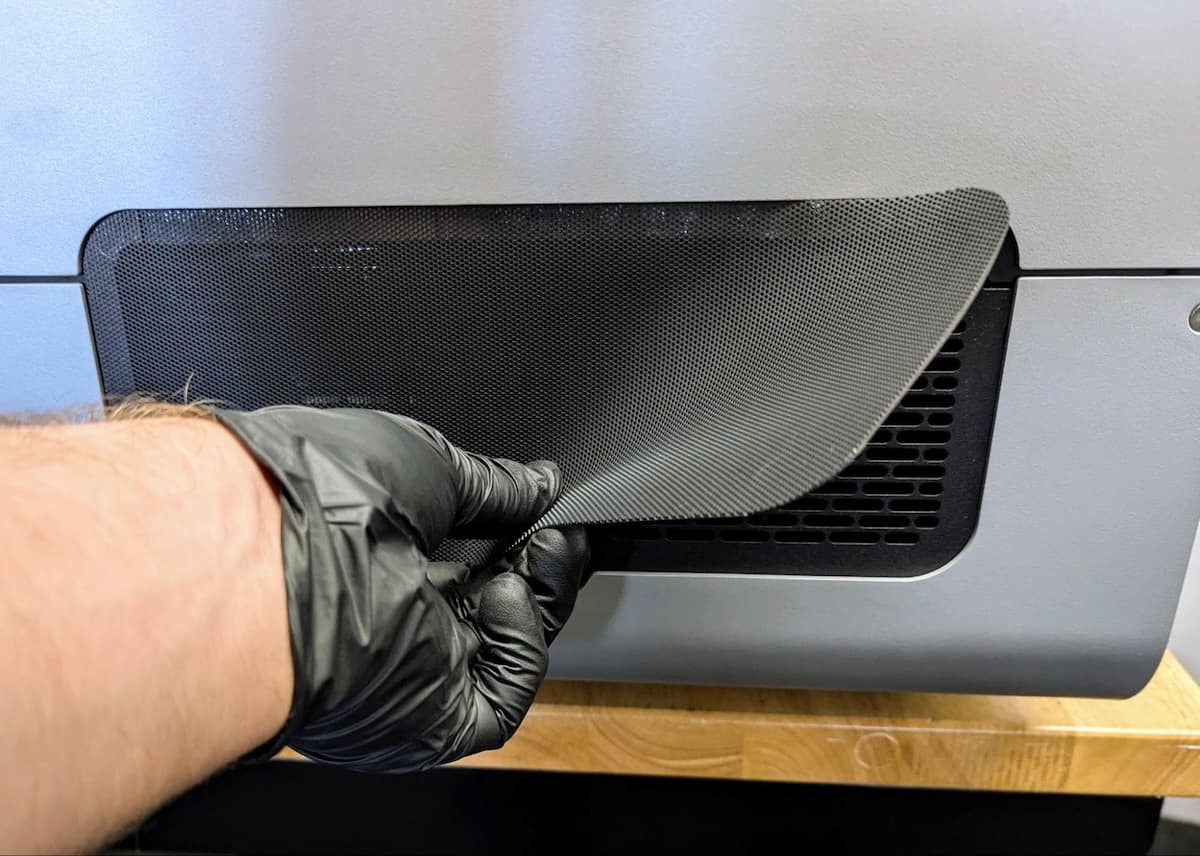
メッシュフィルターをプリンターの右側から取り外します。取り外したフィルタを脇に置きます。
ステップ2:右下のパネルを取り外す
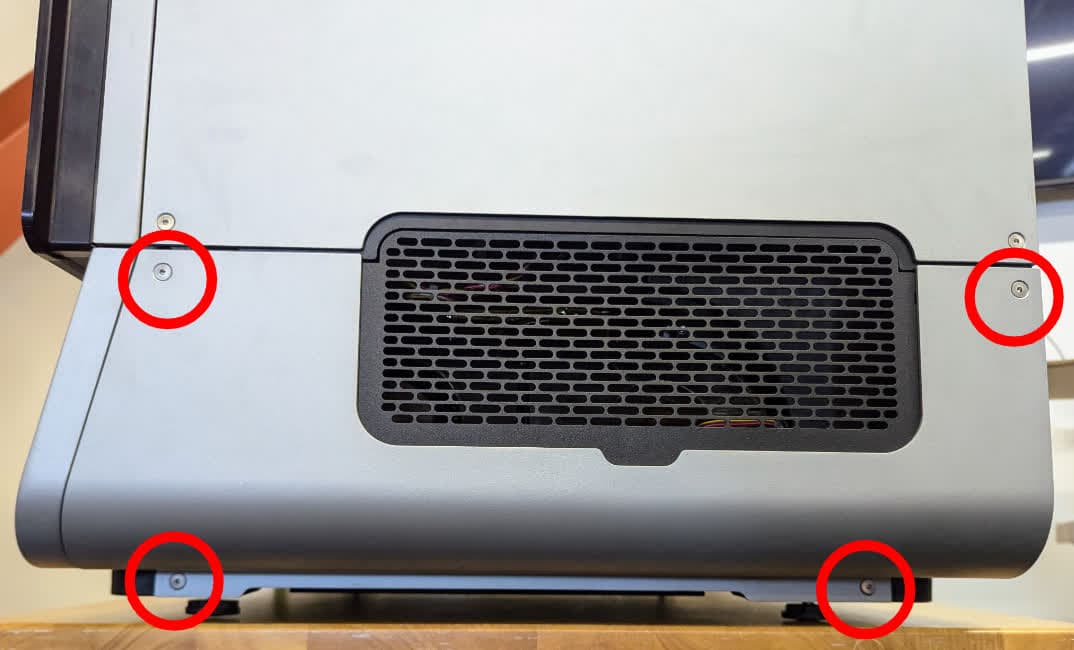
2.5mmの六角ドライバーを使用して、右下パネルをプリンターに固定している4本のネジを取り外します。外したネジとパネルは、脇に置いておきます。
ステップ3:LPUファンフィルターを取り外す
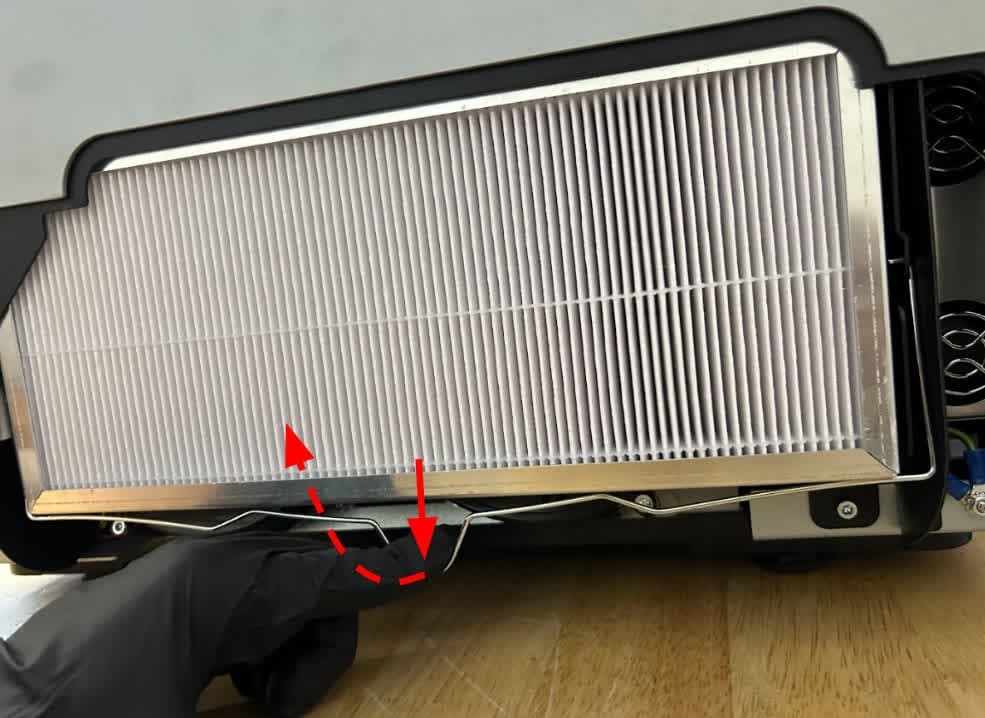
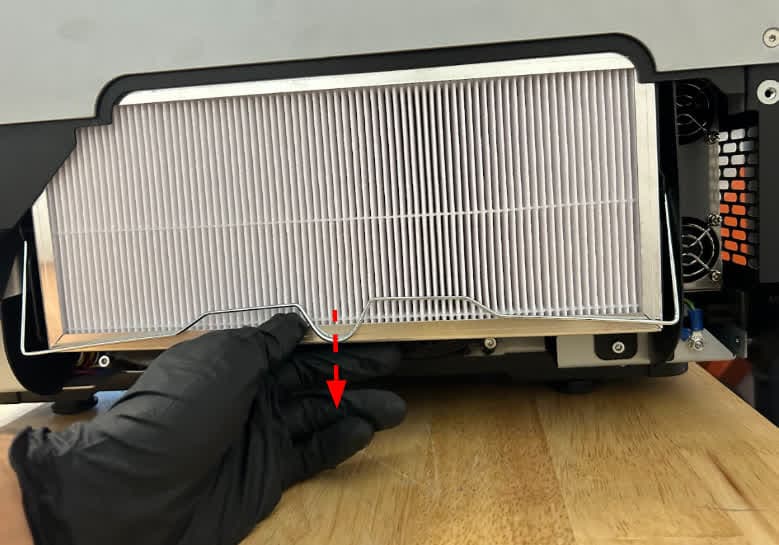
ファンリテーナーを下に引っ張り、ワイヤーアームを手前に振って外します。LPUファンフィルターの本体を真下に引っ張って取り外します。取り外したフィルタを脇に置きます。
ステップ4:フィルターマウントを取り外す
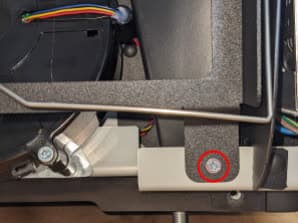
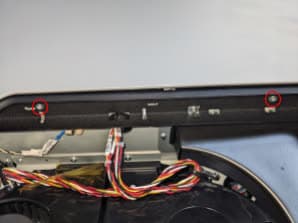
3mmの六角ドライバーを使って、フィルターマウントをプリンターに固定している3本のネジを取り外します。フィルターマウントとネジを取り外し、脇に置いておきます。
ステップ5:黄色のテープを剥がす
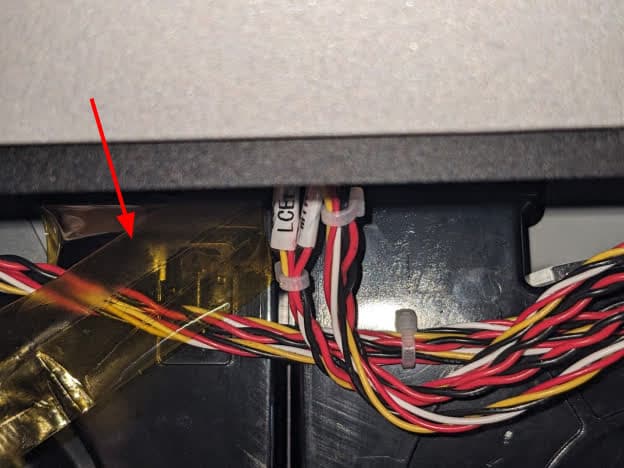
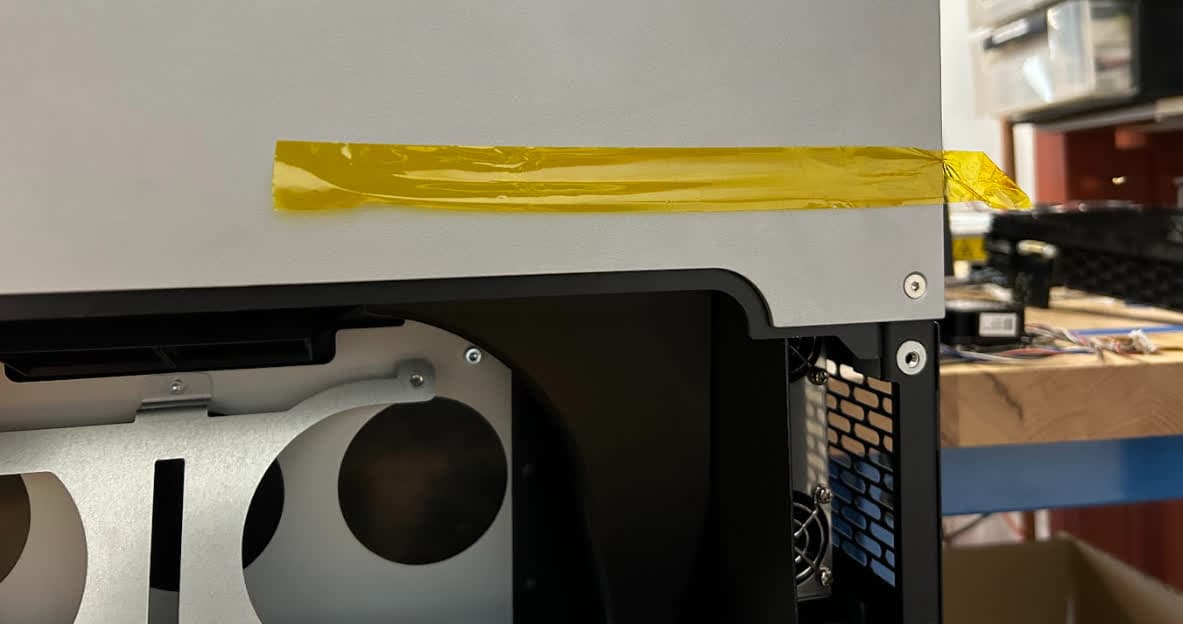
ファンダクトの周りに貼ってあるテープを剥がし、きれいな面に一時的に貼り付けます。
ステップ6:ケーブルハーネスを外す
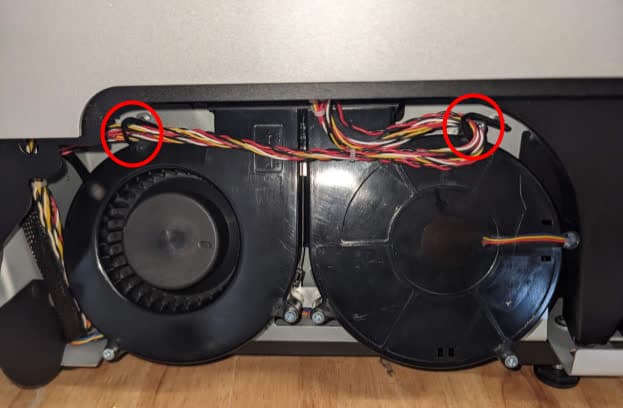
ケーブルハーネスは、曲げ可能なケーブルタイで固定されています。ケーブルタイを曲げて、ハーネスを外します。
ステップ7:LPUファンを取り外す
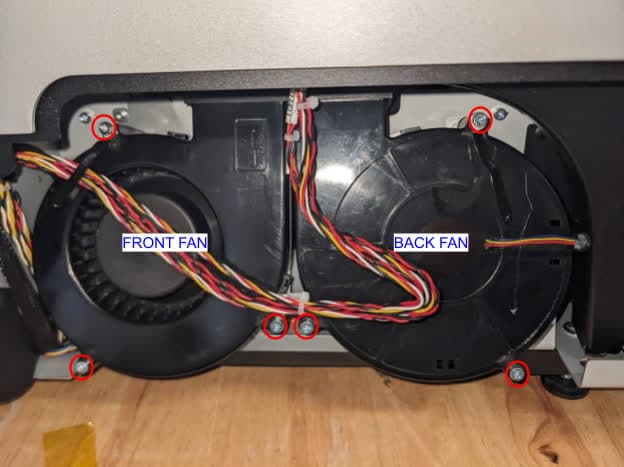
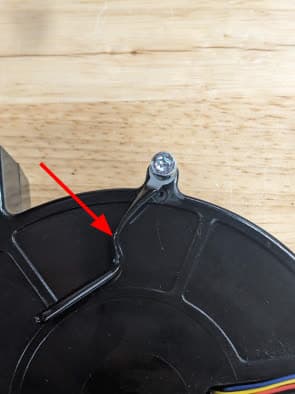
2.5mmの六角ドライバーを使って、交換するLPUファンを固定している3本のネジを取り外します。曲げられるケーブルタイは、3本のネジのうちの1本でファンに固定されています。ケーブルタイを取り外し、ファンのネジと一緒に脇に置いておきます。
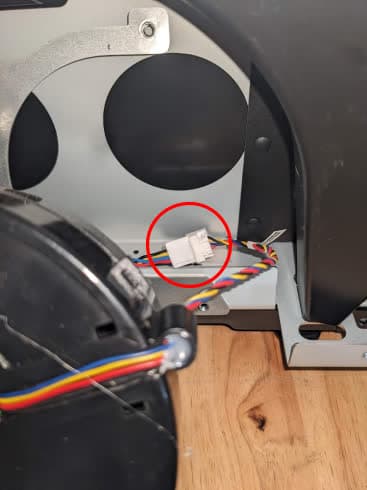
ファンをプリンターから取り外し、その後ろにあるLPUファンケーブルのコネクタを見つけます。コネクタのプラスチックタブを押し、LPUファンに接続しているケーブルを取り外します。ケーブルの損傷防止のため、取り外しは慎重に行ってください。プラスチックのタブを押し、フックが外れていればケーブルは簡単にコネクタから抜けます。ケーブル抜去時、ケーブル本体を引っ張らないでください。
ステップ9:もう一方のLPUファンを取り外す(オプション)
両方のファンを交換する場合は、もう一方のファンに対してステップ7~8を繰り返します。
交換用LPU冷却ファンを取り付ける
概要:交換用LPU冷却ファンを取り付けて固定します。
ステップ1:交換用ファンの向きを合わせる
交換用ファンの向きを合わせ、プリンター内の取り付け位置に合わせます。前面と背面の冷却ファンは、同じ部品を2つの異なる向きで取り付けています。
ステップ2:LPUファンのケーブルを接続する
LPUファンとプリンターを接続するケーブルを再接続します。プラスチックのタブがカチッと鳴れば、ケーブルは正しく接続されています。ワイヤーを引っ張らないようにご注意ください。
ステップ 3:LPUファンを取り付ける
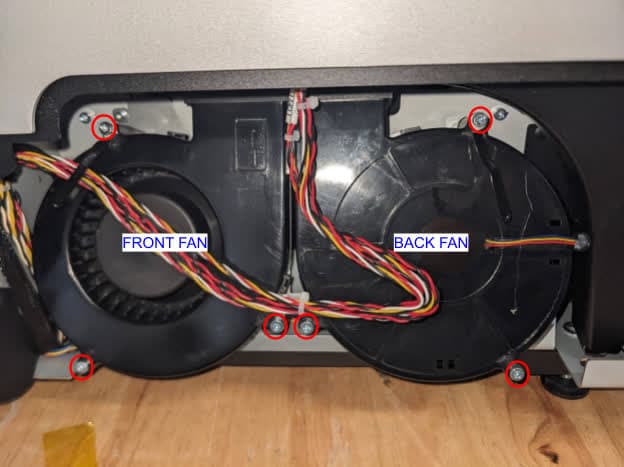
ファンのネジ穴とプリンタフレームのネジ穴を合わせて、ファンをプリンタに取り付けます。黒いケーブルタイを、古いファンと同じネジ穴に取り付けます。3つのネジ穴にそれぞれ1本ずつネジを通し、2.5mmの六角ドライバーでしっかりと締め付けます。ファンの後ろの配線を挟んだり、潰したりしないように注意してください。
ステップ4:もう一方のLPUファンを取り付ける(オプション)
両方のファンを交換する場合は、もう一方のファンについてもステップ1~3を繰り返します。
ステップ5:ケーブルハーネスをフックにかける
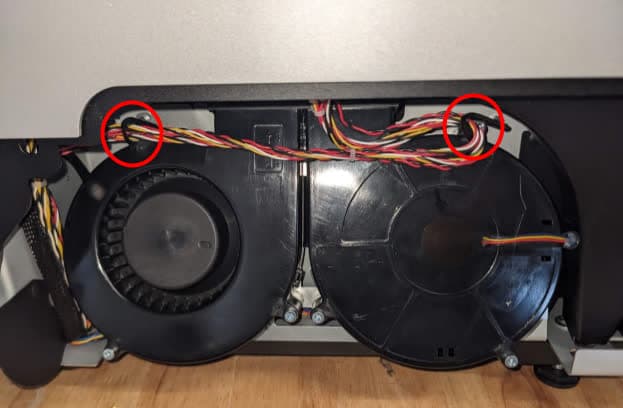
黒いケーブルタイをワイヤーの周りに曲げて、ケーブルハーネスをファンのブレードから離れた位置に固定します。
ステップ6:黄色のテープを交換する
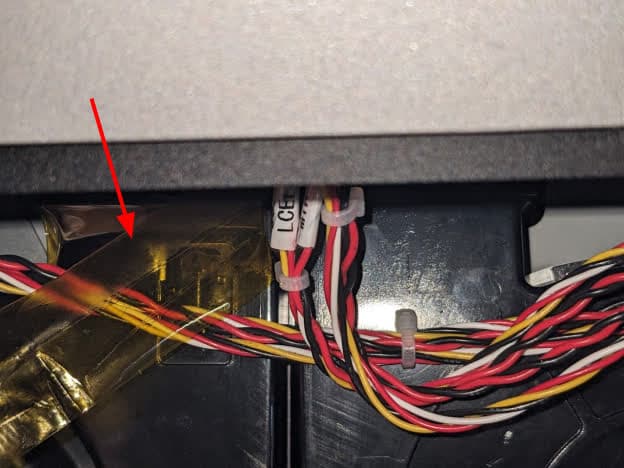
ファンダクトの周りの黄色いテープを交換します。
ステップ7:フィルターマウントを取り付ける
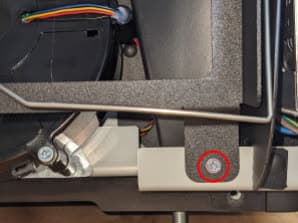
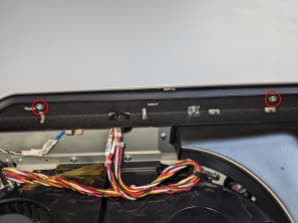
フィルターマウントをLPUファンの上に置き、マウントのネジ穴とプリンターフレームの対応するネジ穴を合わせます。3つのネジ穴にそれぞれネジを1本ずつねじ込み、3mmの六角ドライバーでしっかりと締め付けます。
ステップ8:LPUファンフィルタを取り付ける
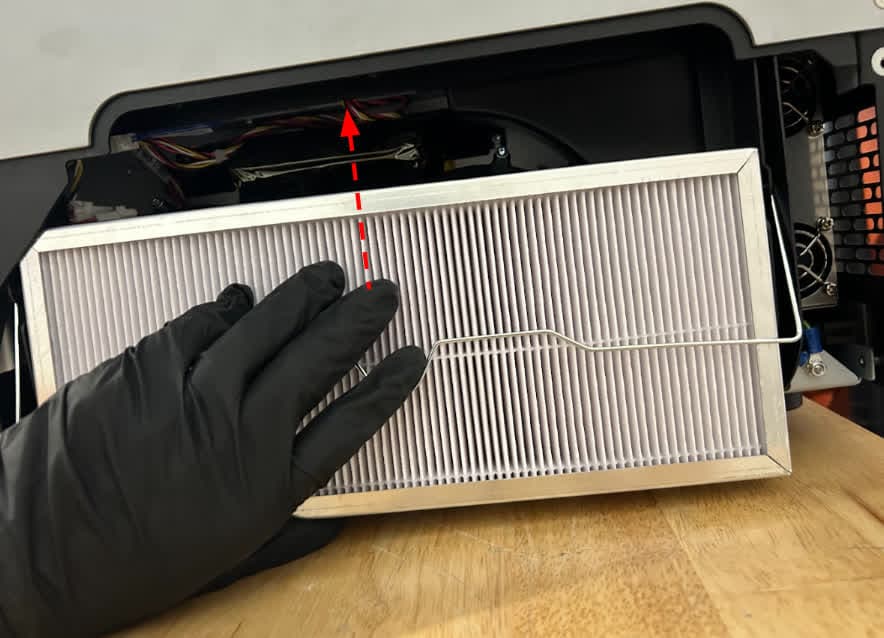
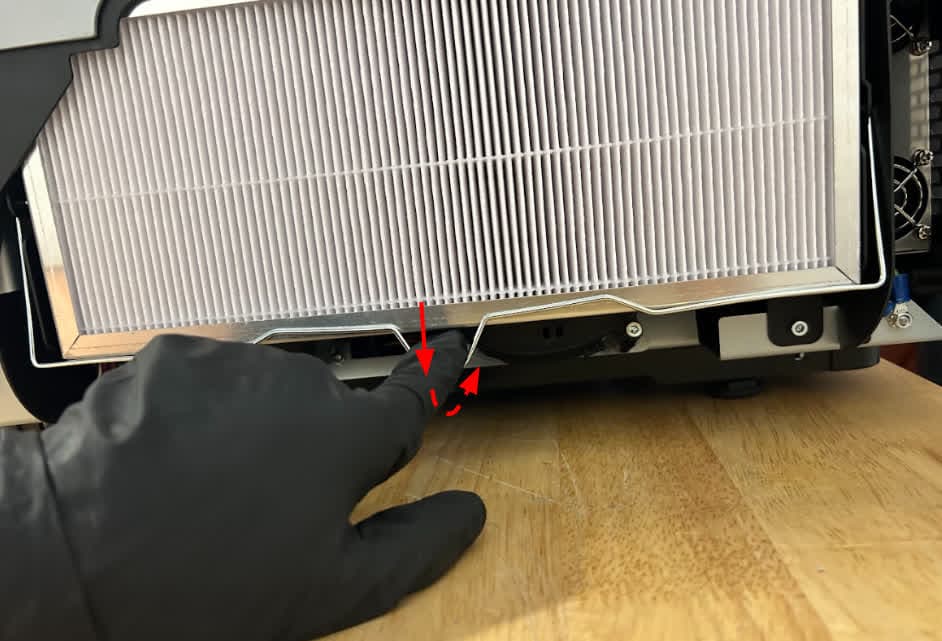
ファンフィルタをワイヤーフィルタリテーナーの下にスライドさせ、完全に装着されるまで上に押し上げます。フィルタリテーナーを下に引き、フィルタの下に回してフィルタを固定します。
ステップ9:右下のパネルを取り付けて固定する
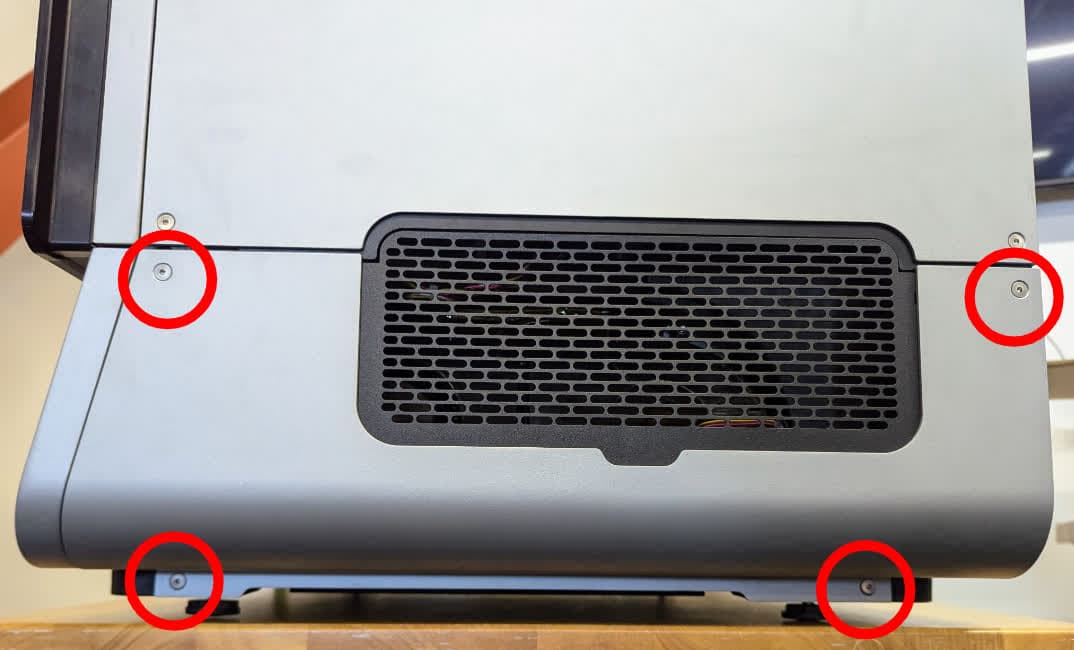
右下パネルをプリンターに合わせ、パネルのネジ穴とプリンターフレームのネジ穴とを合わせます。4つの取付ネジ穴にそれぞれ1本ずつネジを通します。2.5mm六角ドライバーを使用し、しっかりと締め付けます。
ステップ10:メッシュフィルタを再装着する
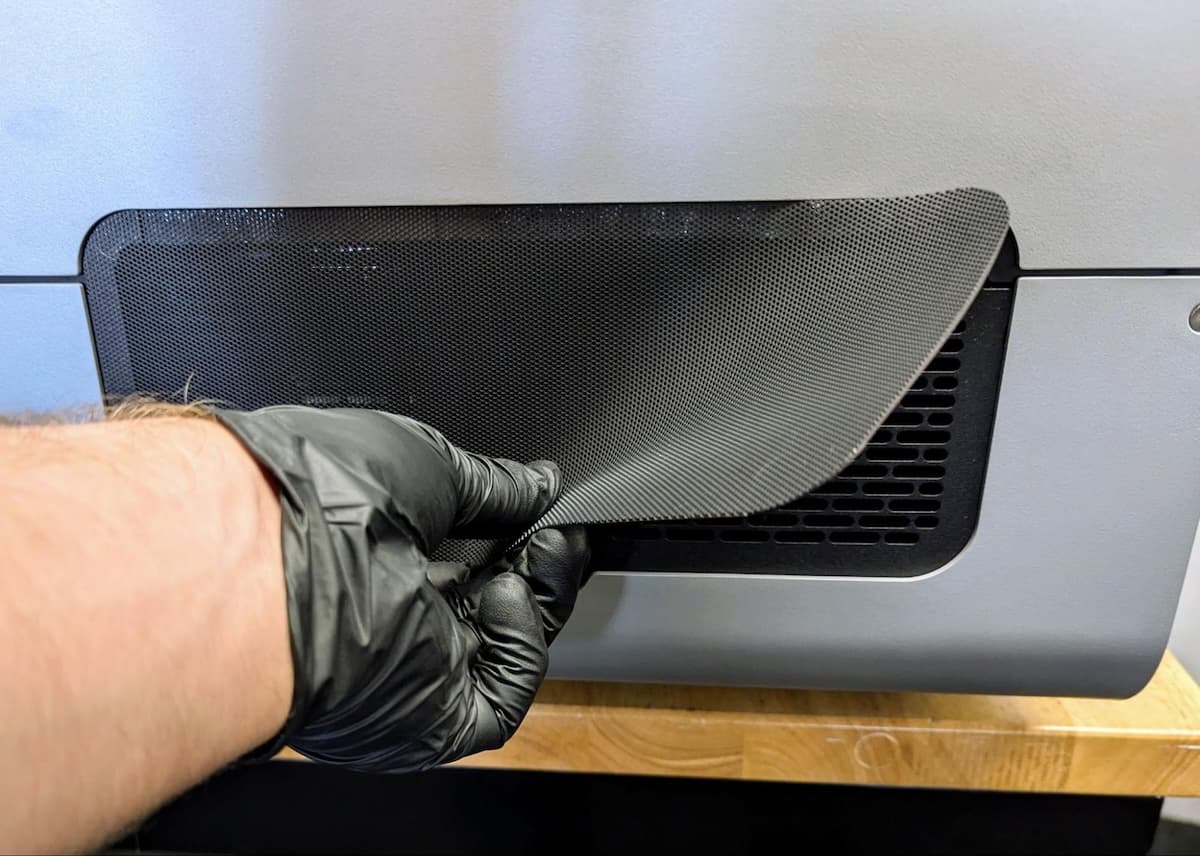
メッシュフィルターをプリンター右側の格子の上に取り付けます。
修理を完了する