必要な備品:
Formlabs:
- カメラ
- 2 mm 六角ドライバー(Form 4Lツールキャップアセンブリに付属)
- 2.5 mm 六角ドライバー(Form 4Lツールキャップアセンブリに付属)
他社製:
- 5.5mm六角ナットドライバーまたはラジオペンチ
- ニトリル手袋

Form 4L世代のプリンターにはカメラが内蔵されています。カメラを有効にすると、プリントの完了時に造形品の写真が自動的に保存されます。カメラはプリンター内のタワーの左側にあり、プリンターの背面からアクセスできます。カメラに問題があると、プロパティが機能しない場合があります。
Form 4Lのカメラを交換する際は、このガイドを参照してください。
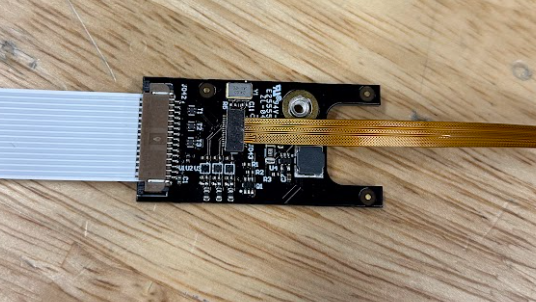
必要な備品:
Formlabs:
他社製:
作業スペースを用意する
概要: Form 4Lのカメラを交換するために、Form 4L本体と埃のない作業スペースを準備します。
ステップ1:ビルドプラットフォームを取り外す
レジンが光学面に垂れるのを防ぐため、最初にビルドプラットフォームを取り外します。
ステップ2:レジンカートリッジを取り外す
レジンカートリッジを取り外し、ベントキャップを閉じて、バイトバルブからレジンが滴下してプリンター内に入り込むのを防ぎます。
ステップ3:レジンタンクとミキサーを取り外して保管する
ミキサーとレジンタンクのラッチを外します。レジンタンクを取り外し、フタをします。タンクは清潔で平らな場所に置いておきます。
備考:
手袋をはめ、レジンタンクの底に汚れまたは傷が付かないよう、タンクの側面にあるグリップを掴んで、タンクを持ち上げます。
ステップ4:作業スペースを準備する
プリンターの周囲に作業スペースを確保します。作業スペースはよく換気された埃のない場所に確保してください。
ステップ5:プリンターのキャビティをクリーニングする
警告:
レジンが肌に触れると、皮膚炎またはアレルギー性皮膚反応の原因になる恐れがあります。液体レジンまたはレジンが付着した表面に触れる際は、必ず手袋を着用してください。レジンが皮膚に付着したら、石鹸と水で念入りに洗い流してください。
プリンターのカバーを開け、レーザーユニット(LPU)の上や周囲に溜まったレジンをペーパータオルで拭き取ります。レジンがこびり付いている場合は、必要に応じてイソプロピルアルコール(IPA)で湿らせたペーパータオルでこびり付いたレジンを溶かしながら拭き取ってください。
危険:
IPAは可燃性であり、火災の危険性があります。容器は必ず蓋が閉じた状態で、お子様の手が届かないところで保管してください。
左側のサイドパネルを取り外す
概要: 左側のパネルを取り外し、カメラにアクセスします。
ステップ1:左下のパネルを取り外す
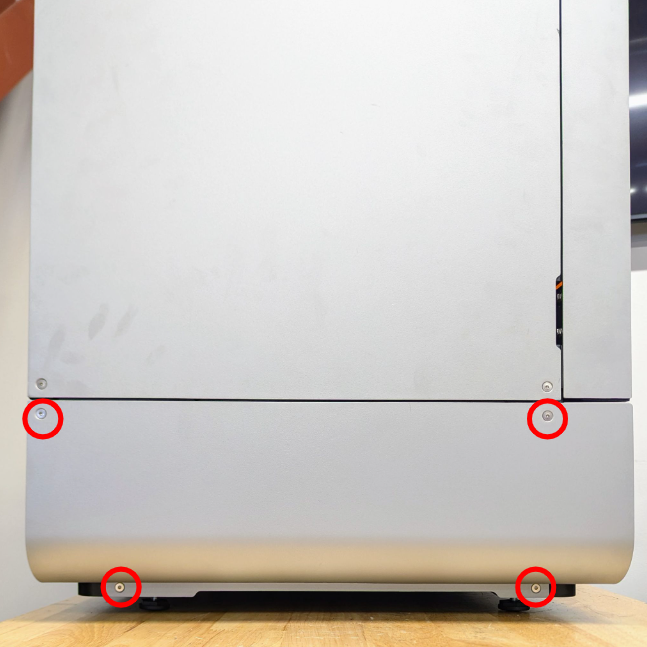
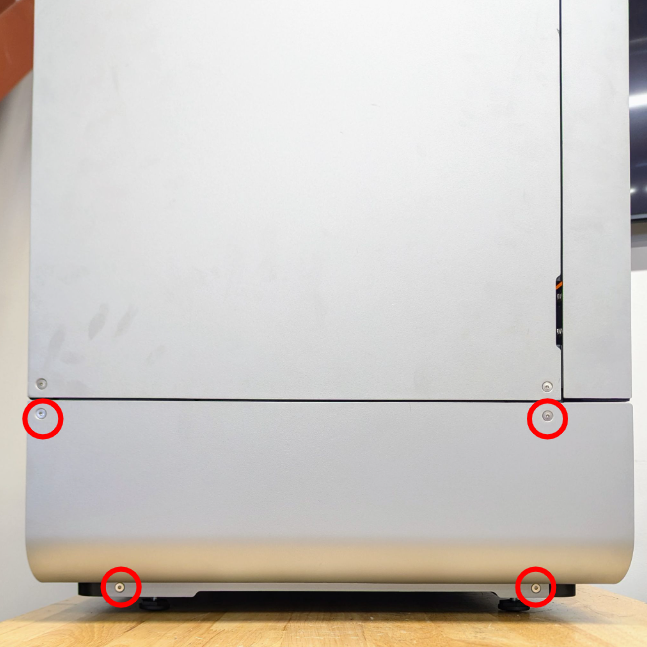
2.5mmの六角ドライバーを使って、左下のパネルをプリンターに固定している4本のネジを取り外します。左下パネルとネジは脇に置いておきます。
ステップ2:左上のパネル固定ネジを外す
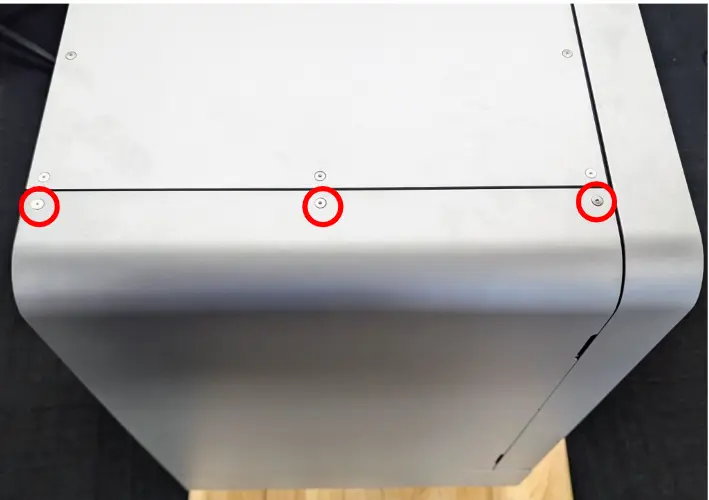
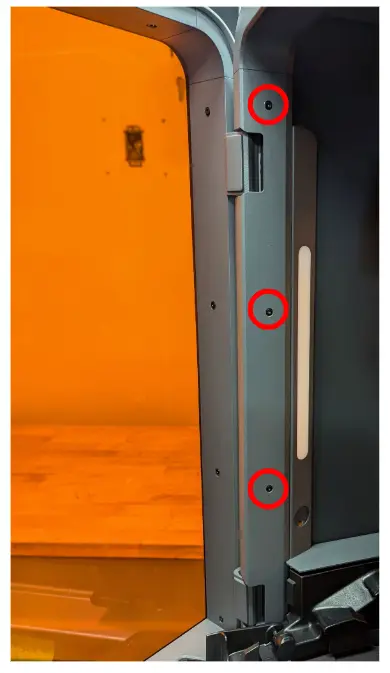
左上パネルの固定ネジ3本
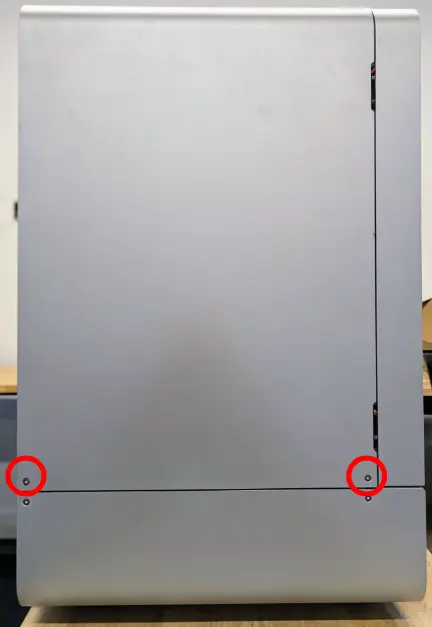
左上パネル2つと下部の固定ネジ2本
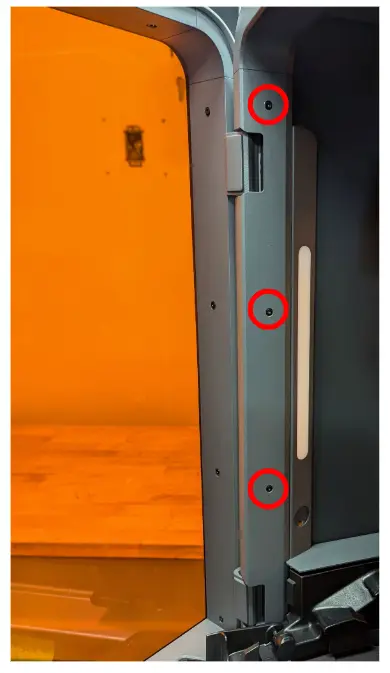
左上パネルは、パネル上部に3本、パネル下部に2本、プリンター内部に3本の計8本のネジでプリンターに固定されています。2.5mmの六角ドライバーを使って、左上パネルの固定ネジ8本を取り外します。外したネジは脇に置いておきます。
ステップ3:左上のパネルを取り外す
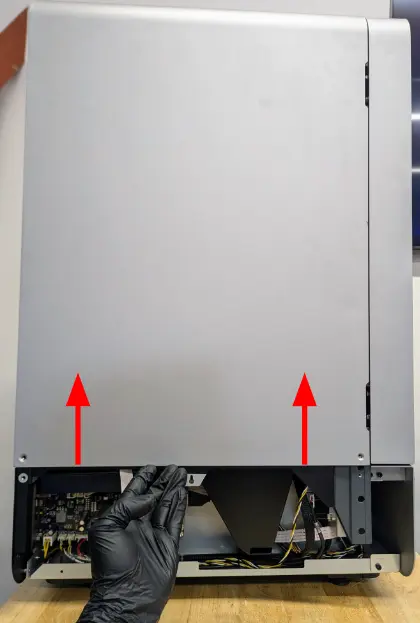
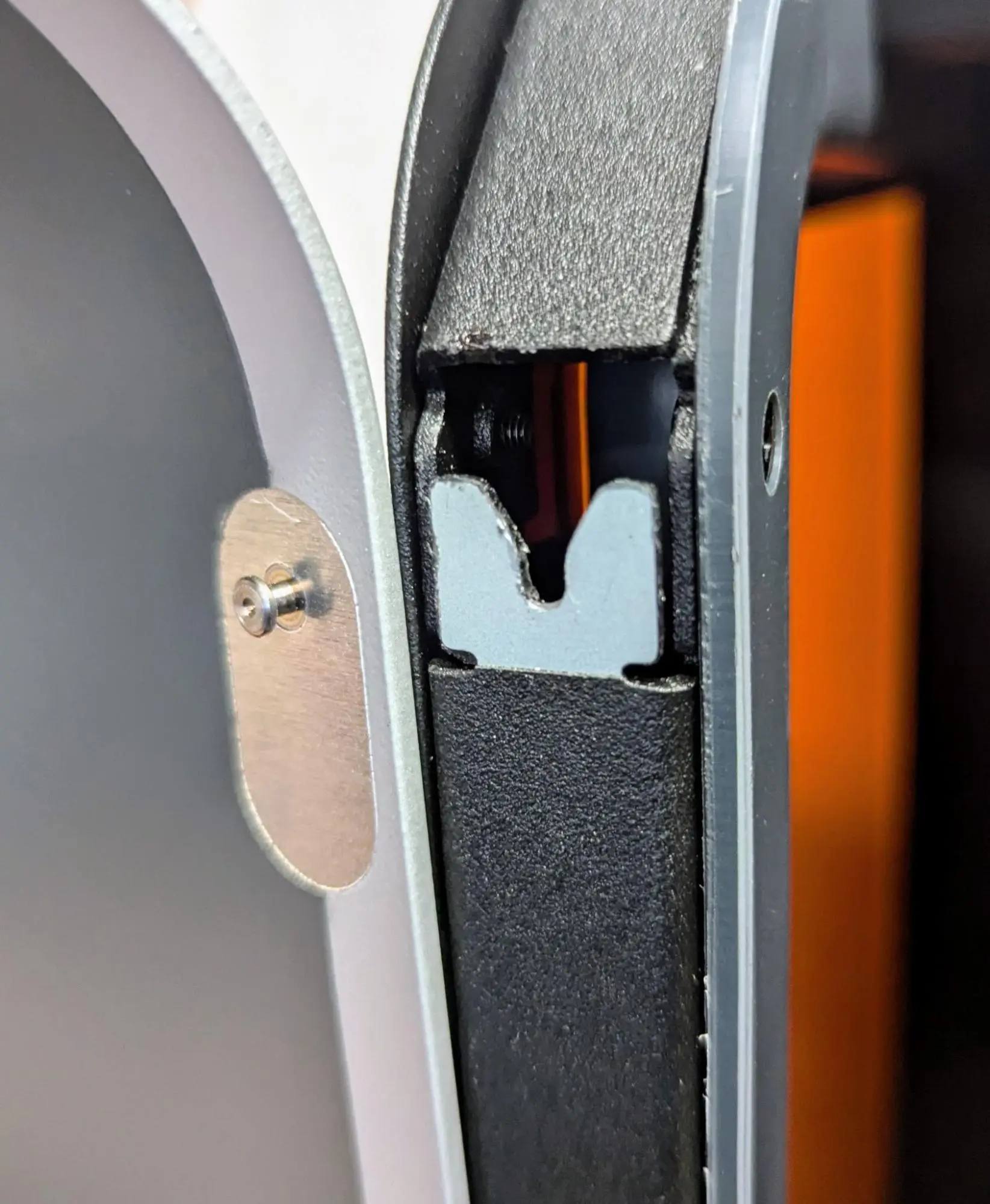
カメラの取り外し
概要: ケーブルを外してプリンターからカメラを取り外します。
ステップ1:カメラボードのリボンケーブルの位置を確認する
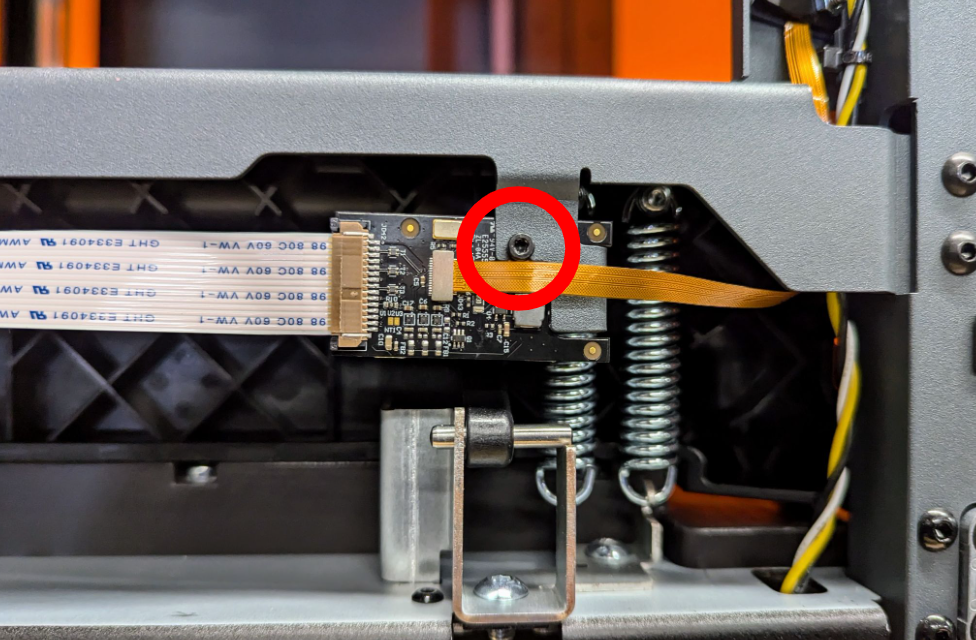
プリンター左側のマザーボードの位置を確認します。カメラリボンケーブルはボードの中央にあります。
ステップ2:カメラのリボンケーブルを外す
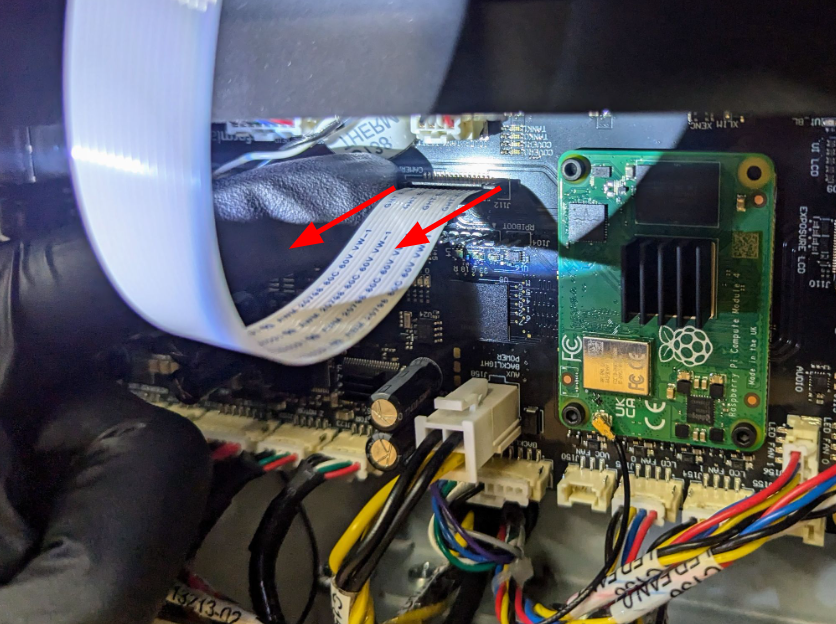
コネクタの黒いタブの両側を引っ張り、カメラのリボンケーブルのラッチを外します。マザーボードからリボンケーブルをゆっくりと引き離します。ケーブルの損傷防止のため、取り外しは慎重に行ってください。プラスチックのタブを取り外すと、ケーブルは簡単にコネクタから抜けます。この時、ケーブルを引っ張らないようご注意ください。
ステップ3:カメラモジュールの位置を確認する
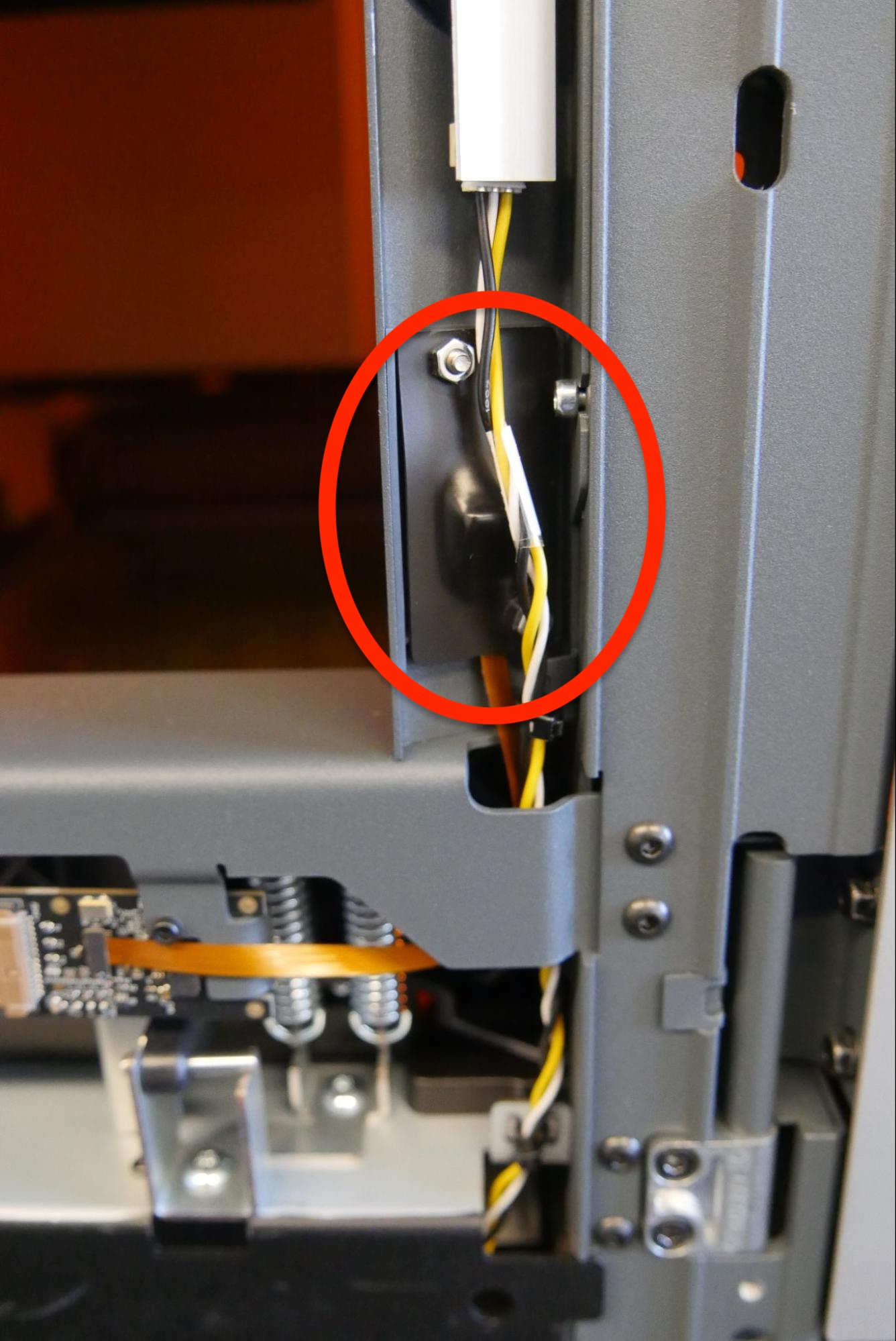
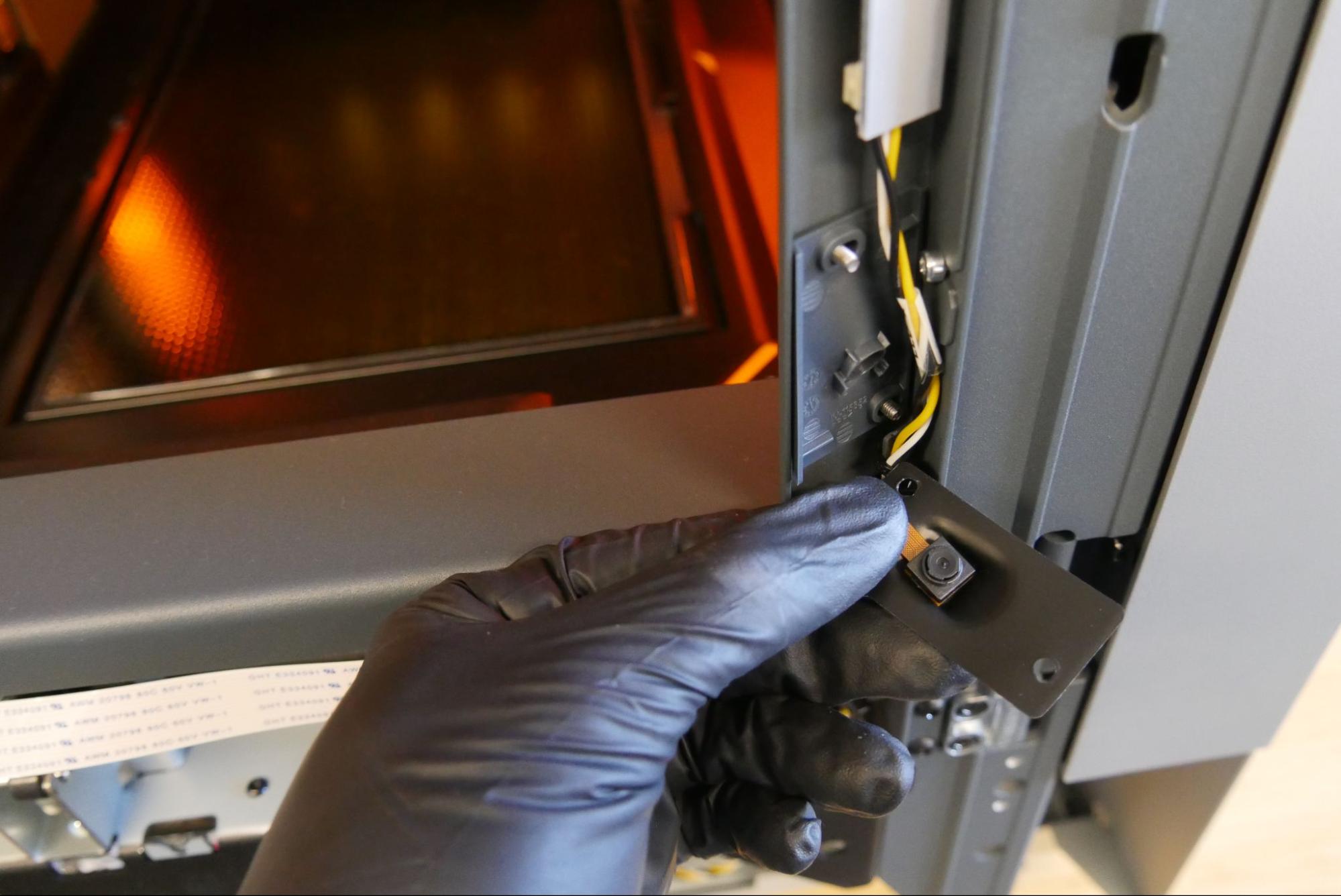
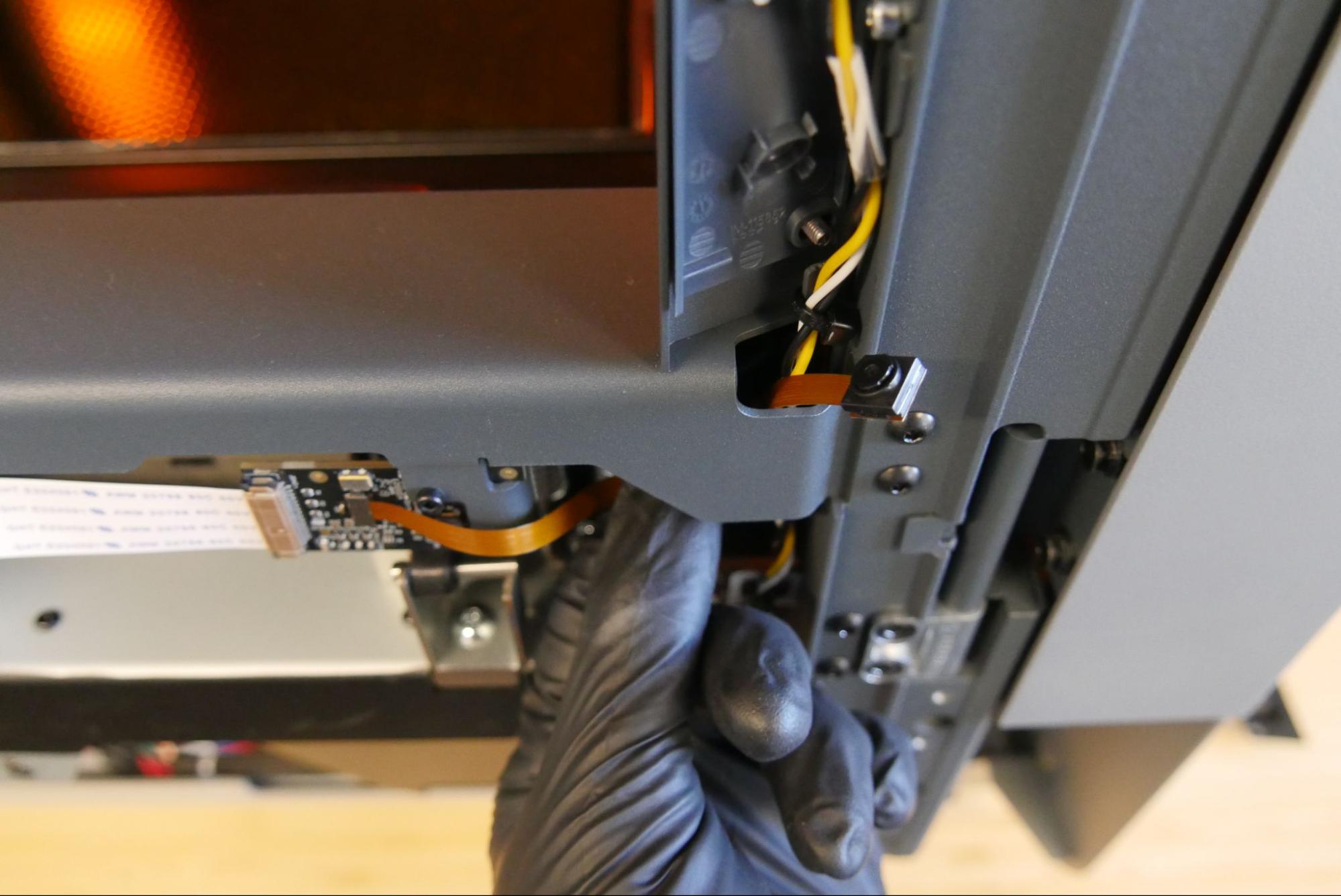
カメラモジュールは、プリンタフレームの前面左側に取り付けられています。カメラモジュールは、カメラアセンブリ、シュラウド、アセンブリをプリンターに取り付けるマウントで構成されています。
ステップ4:カメラモジュールのナットを取り外す
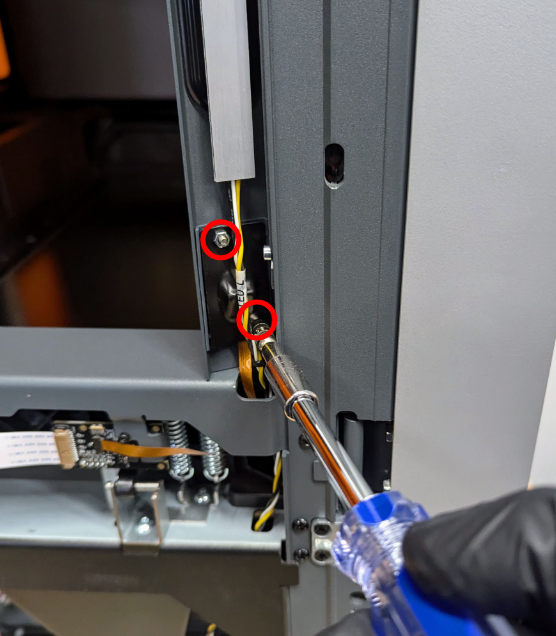
5.5mmの六角ナットドライバーまたはニードルノーズプライヤーを使用して、カメラモジュールをプリンターに固定している2つのナットを取り外します。外したら、脇に置いておきます。
備考:
カメラモジュールを取り外す際は、慎重に作業してください。カメラモジュールを取り外す際、黒と黄色のケーブルをねじったり引っ張ったりしないでください。
カメラアセンブリの組み立て
概要: 交換用カメラアセンブリを組み立てます。
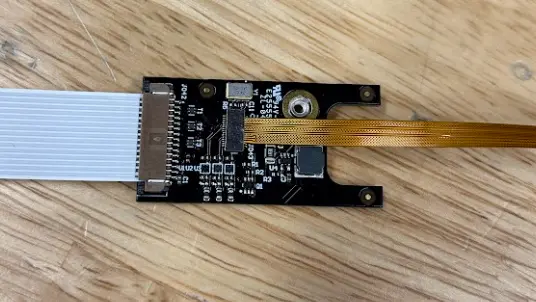
ステップ1:リボンケーブルを挿入する
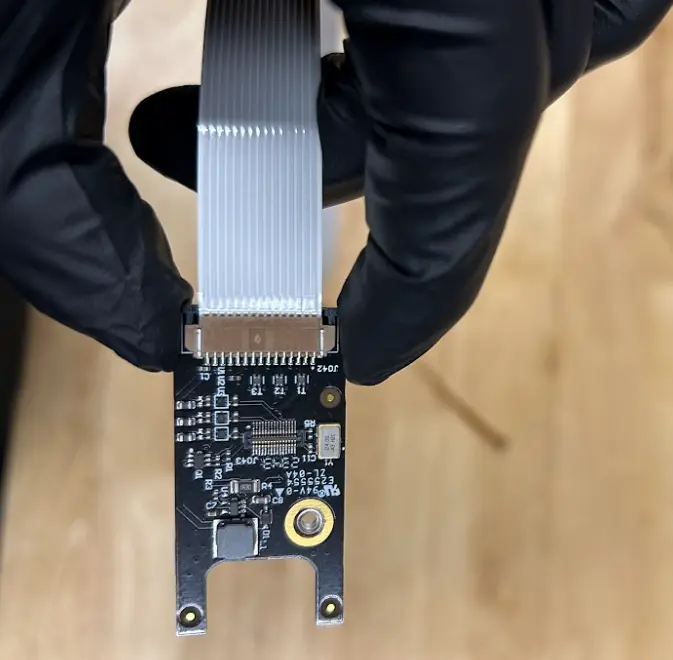
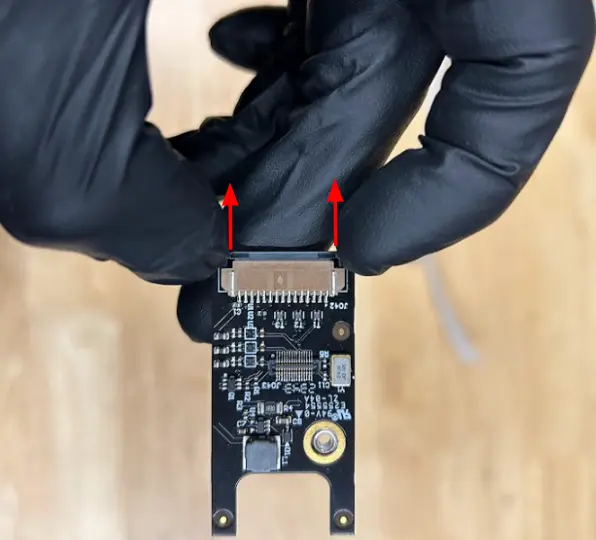
2つの黒いタブをコネクタから離し、リボンケーブルコネクタを開きます。軽くカチッと音がするか、黒いタブがスロットの中で自由に動くようになれば、コネクタは開いています。
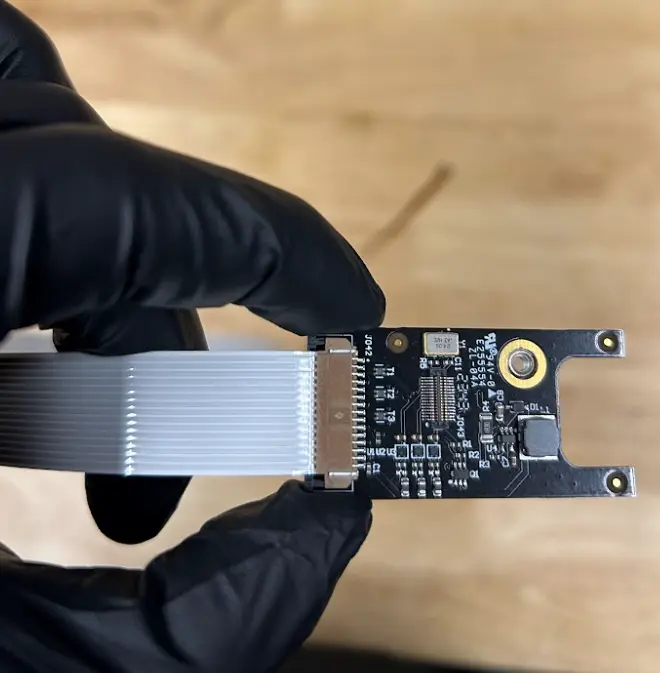
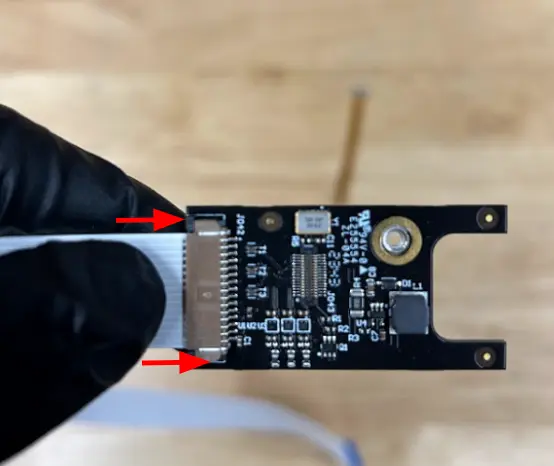
リボンケーブルの青い面を下にしてコネクタに差し込みます。リボンケーブルを所定の位置に固定するには、カチッと音がするまで黒いタブを押して閉じます。
ステップ2:カメラのコネクタを差し込む
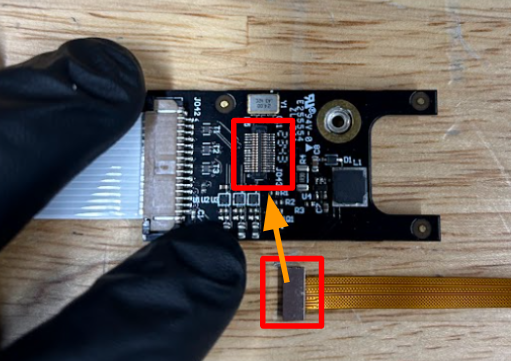
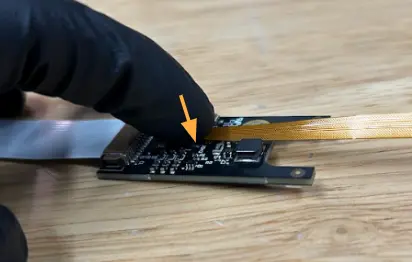
カメラケーブルを回路基板のコネクタスロットに合わせ、押し込みます。コネクタは所定の位置に落ち着きます。
カメラを設置する
概要: 交換用カメラをプリンターに取り付けます。
ステップ1:カメラボードを取り付ける
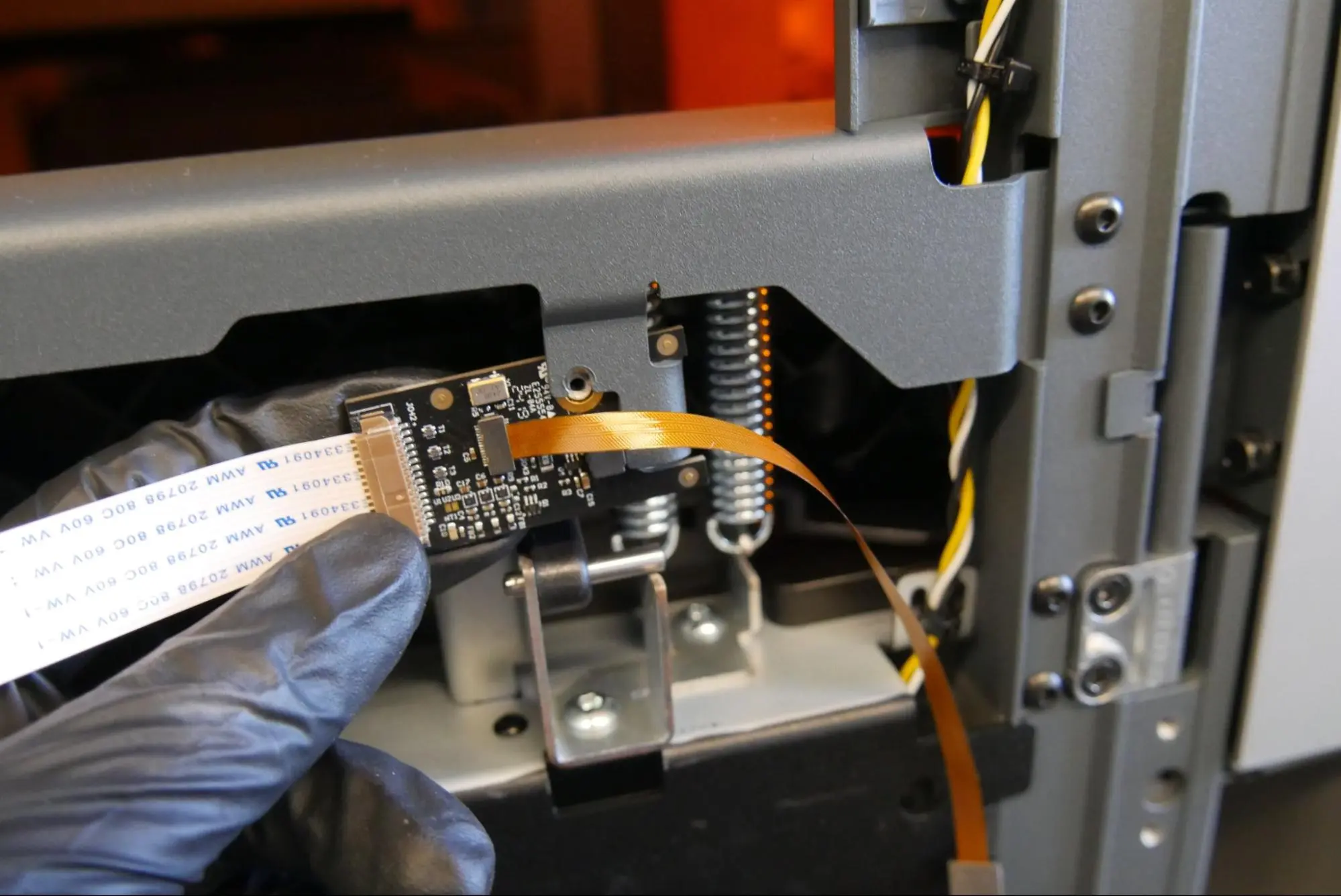
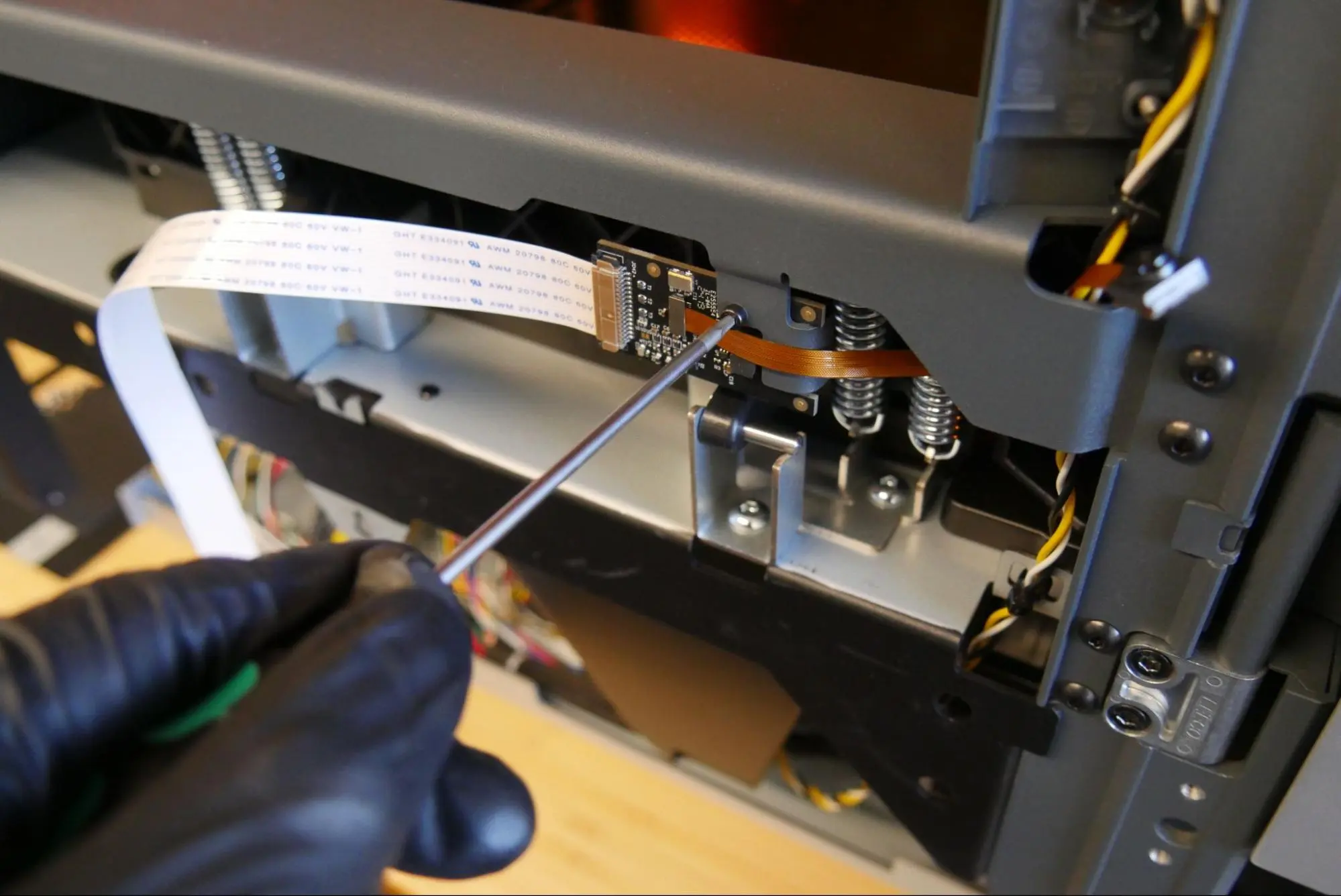
カメラボードのネジ穴をプリンターのマウントのスロットに合わせます。2mmの六角ドライバーを使用して、カメラボードをプリンターに固定するネジを取り付けます。ネジをしっかりと締めてください。
ステップ2:カメラケーブルを通す
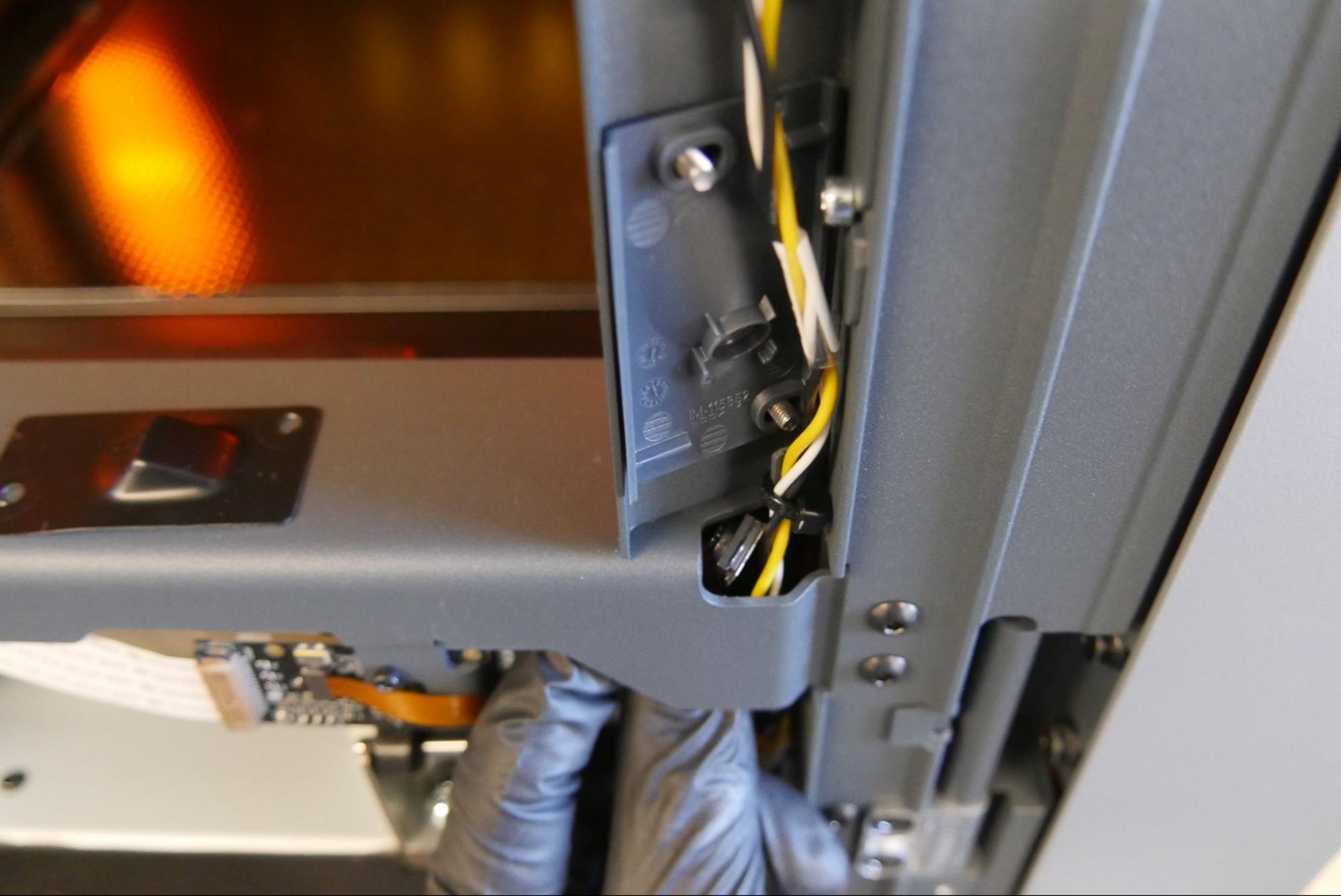
カメラケーブルに負荷をかけないように注意しながら、プリンタフレームのスロットに通します。マウントにカメラをセットします。
ステップ3:カメラアセンブリを組み立てる
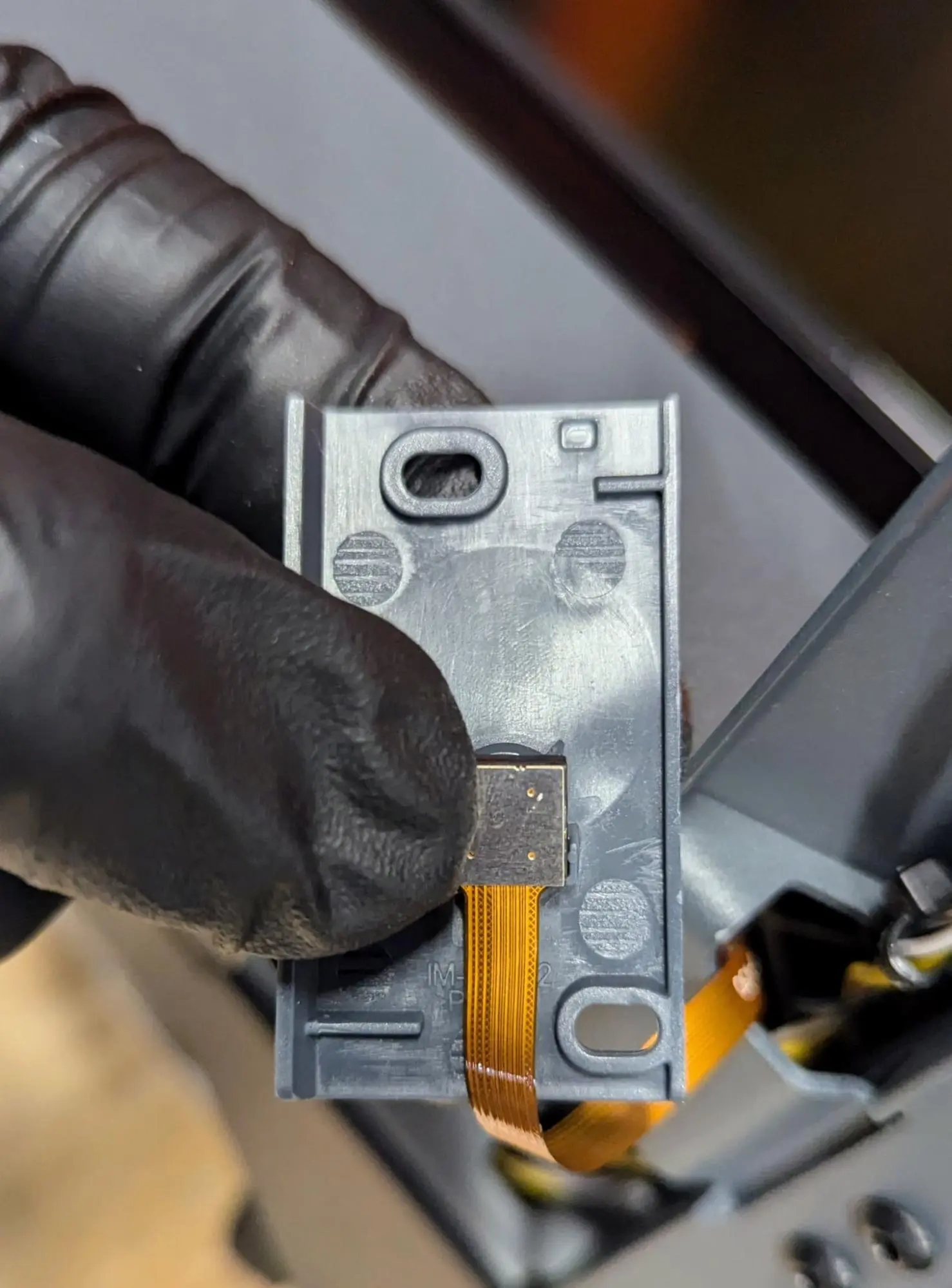
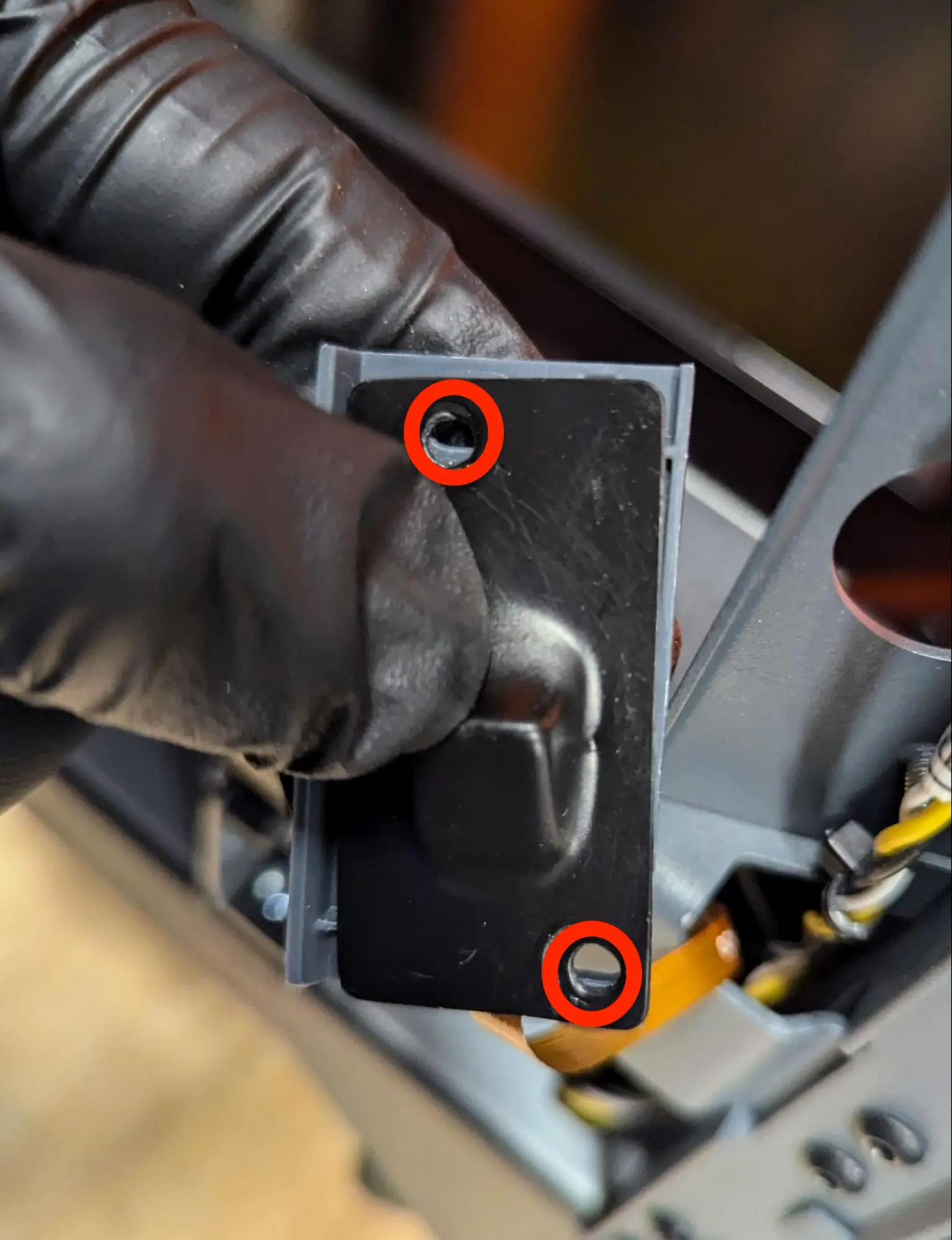
マウントにカメラをセットします。マウントのネジ穴とシュラウドのネジ穴が合うように、シュラウドをマウントに置きます。
ステップ4:カメラアセンブリの位置を決める
カメラモジュールのネジ穴をプリンターのネジ山に合わせます。
ステップ5:カメラモジュールを固定する
5.5mmの六角ナットドライバーまたはニードルノーズプライヤーを使用して、六角ナットをねじ込みポストに締め付け、カメラモジュールをプリンターに固定します。ナットをしっかりと締めます。
ステップ6:カメラボードのリボンケーブルを通す
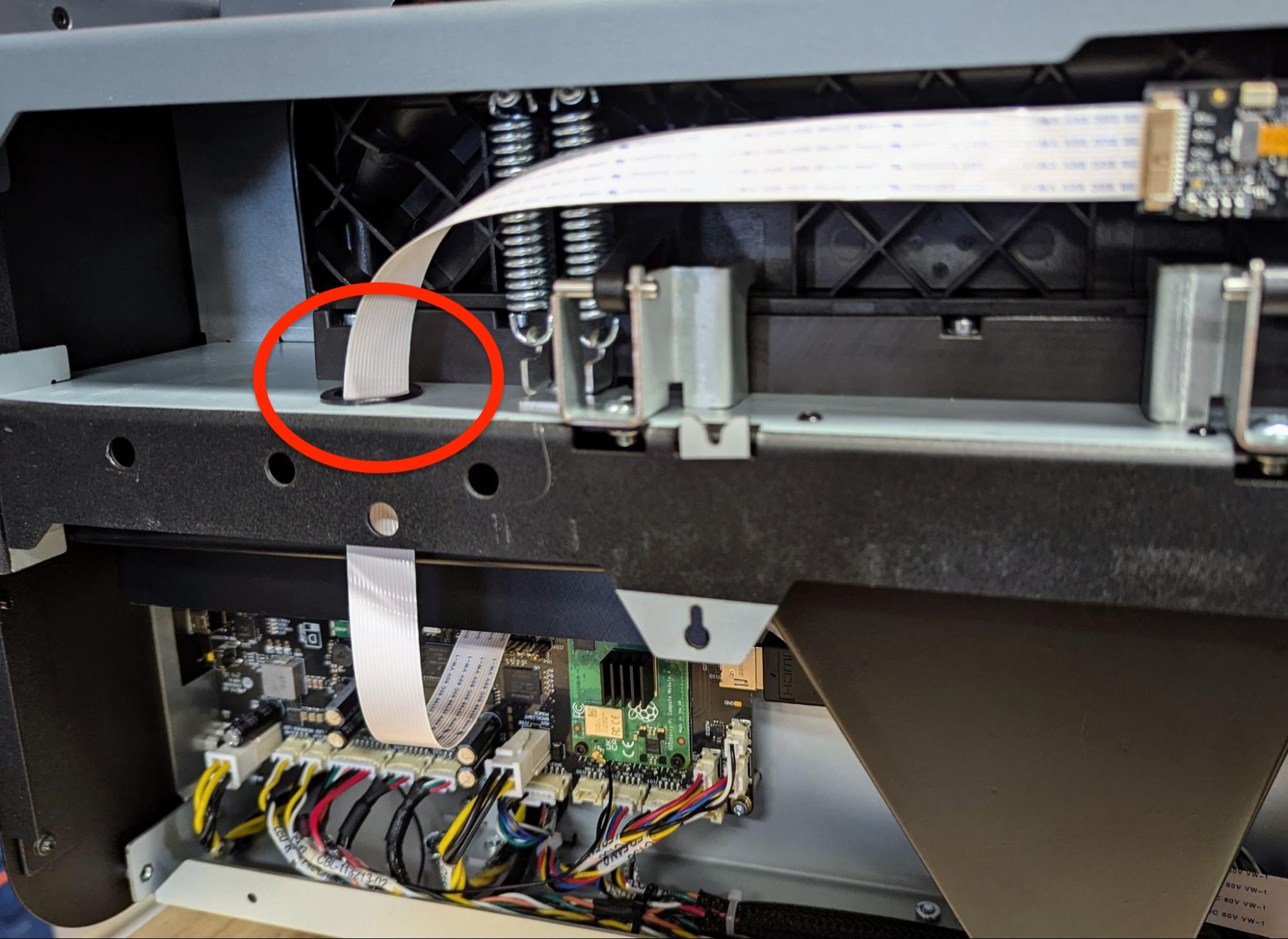
カメラボードのリボンケーブルをマザーボード上部のスロットに通します。リボンケーブルを折り曲げたり、絡めたりしないでください。
ステップ7:カメラボードのリボンケーブルをマザーボードに接続する
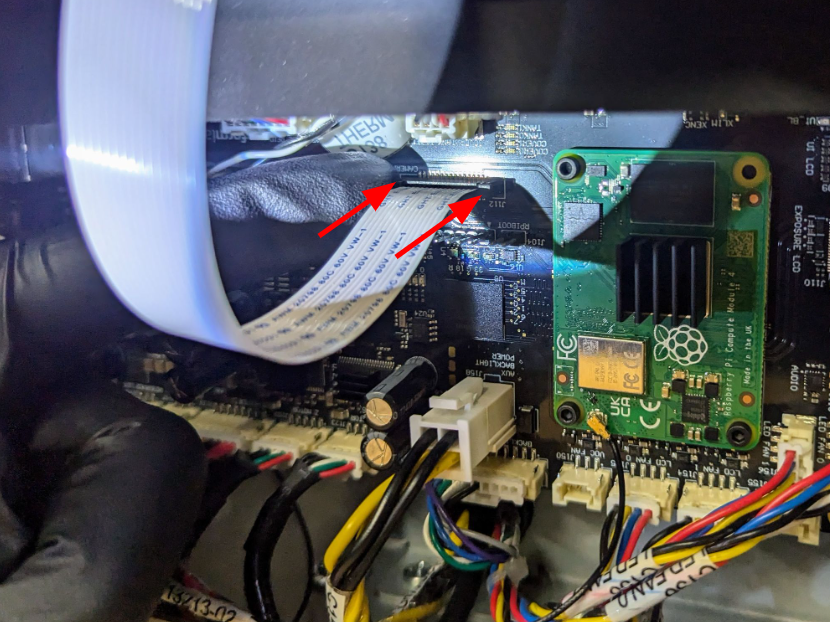
ケーブルを青い面を下にしてコネクタにスライドさせます。黒いタブの両側を押してケーブルを固定します。
左側のサイドパネルの再装着
概要: 交換用カメラモジュールを取り付けた後、左側のパネルを再度取り付けます。
ステップ1:左上のパネルを取り付ける
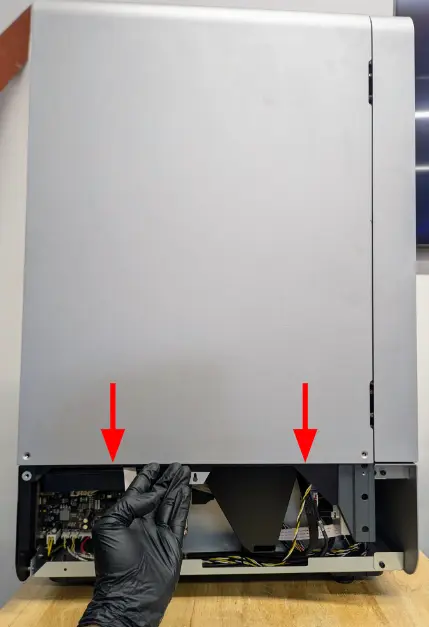
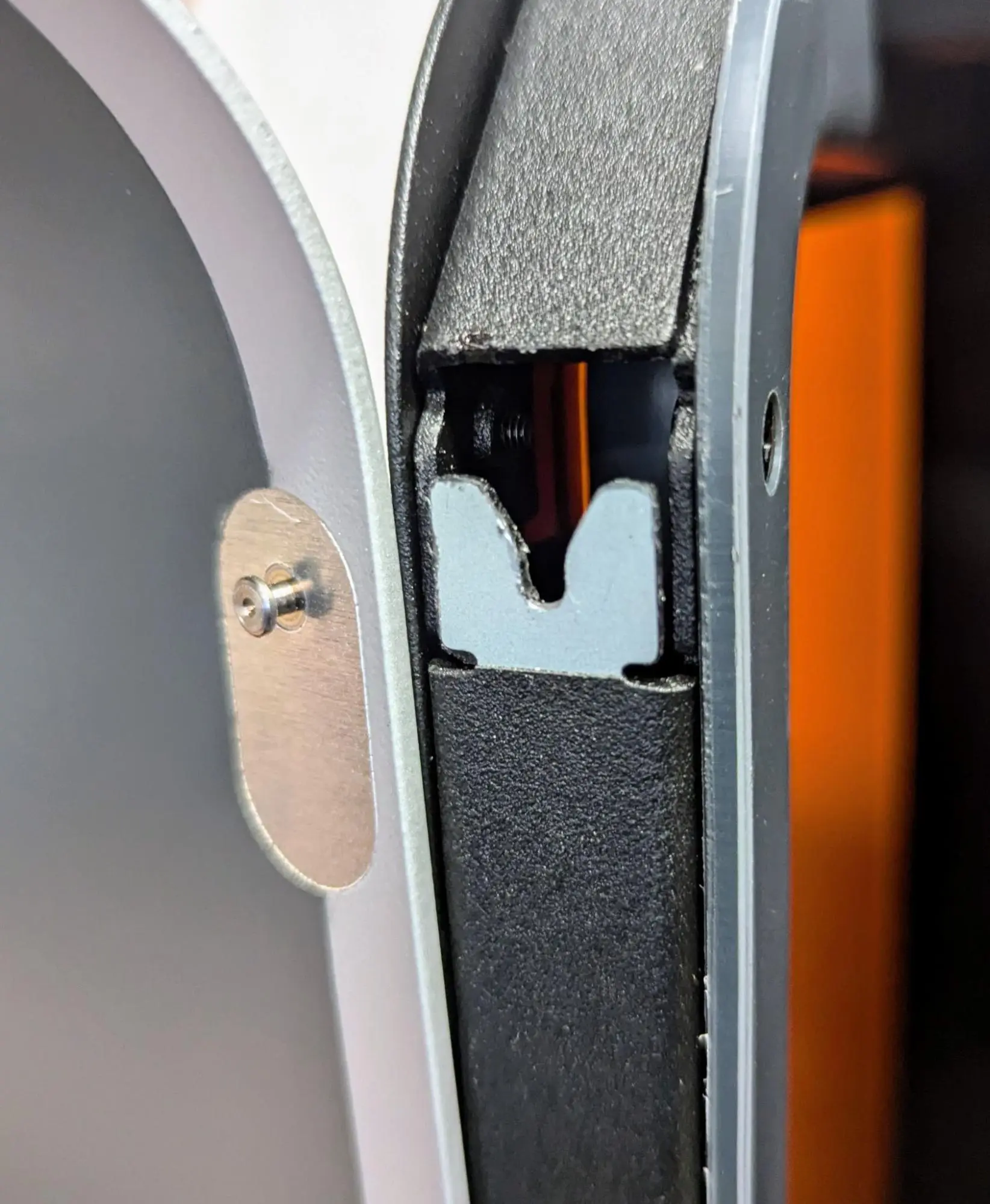
左上のパネルをプリンターの側面に当てます。パネルのスタッドがプリンターフレームのキースロットに合っていることを確認し、パネルをまっすぐ下にスライドさせます。パネルのネジ穴8か所が対応するプリンターの穴位置と合っていることを確認します。
ステップ2:左上のパネルを固定する
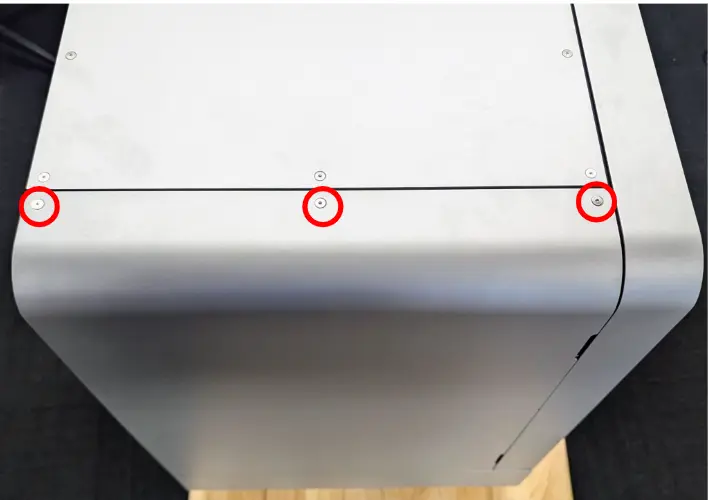
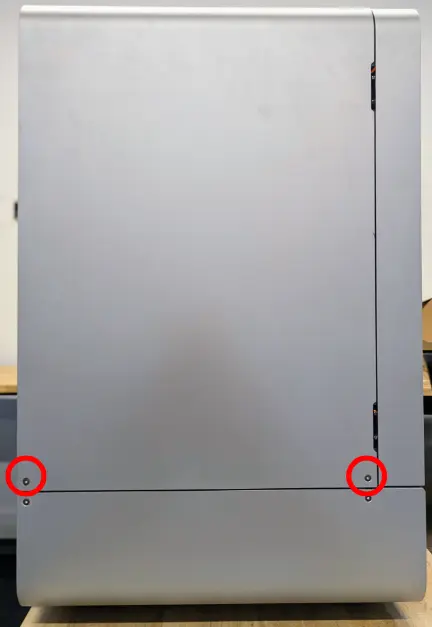
左上パネルの固定ネジ3本
修理を完了する