
必要な備品:
Formlabs:
- カートリッジフロア
- 結束バンド
- 2.5mm六角ドライバー(Form 4Lツールキャップアセンブリに付属)
他社製:
- ニトリル手袋

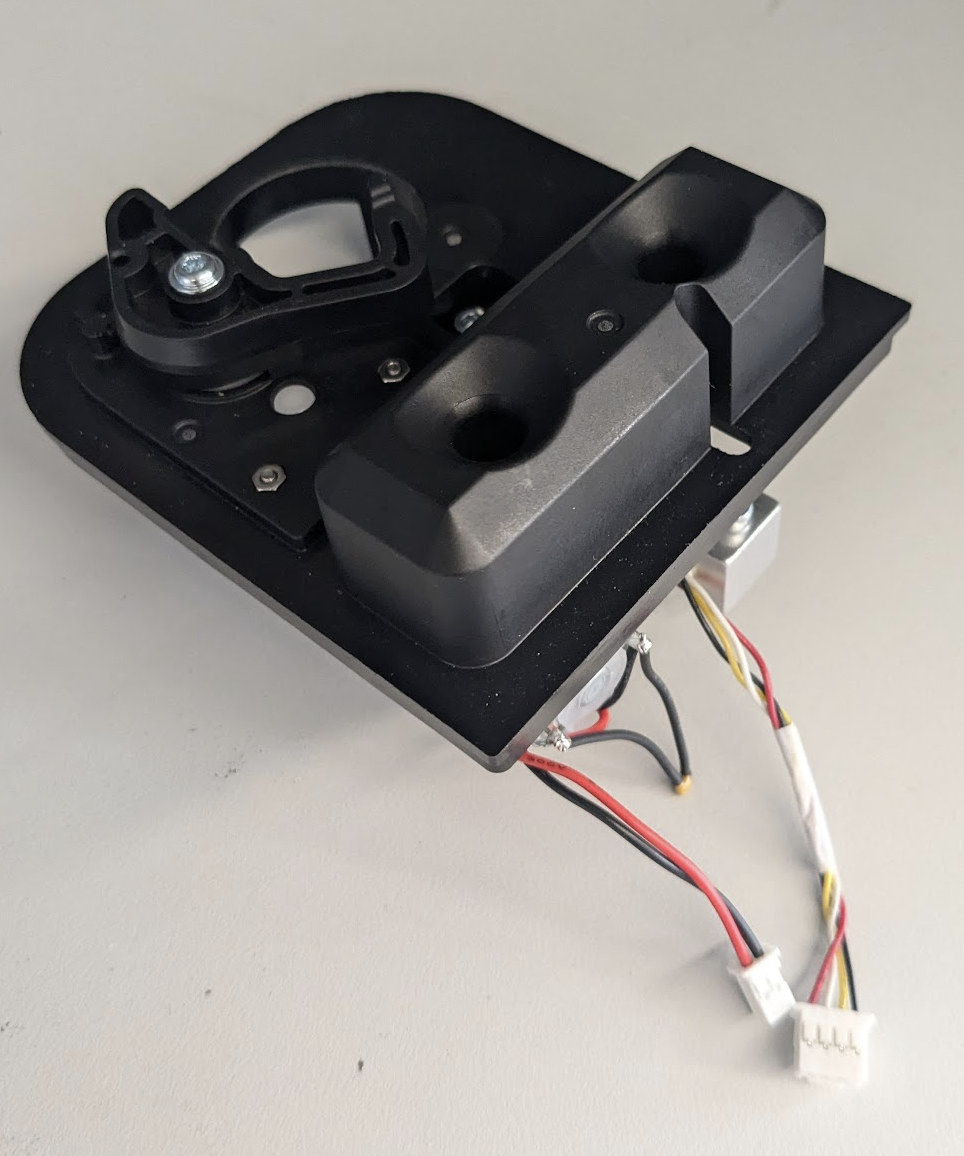
カートリッジフロアには、ディスペンス(レジン供給)アーム機構とカートリッジ位置決めブロックがついています。Form 4Lは、プリンター右側の空間に2つのカートリッジフロアがあります。カートリッジフロアが故障すると、プリンターが正常にプリント動作を実行できなくなることがあります。
Form 4Lのカートリッジフロアを交換する際は、このガイドを参照してください。
必要な備品:
Formlabs:
他社製:
推定所要時間: 30分
作業スペースを用意する
概要: カートリッジフロアを交換するために、Form 4Lと埃のない作業スペースを準備します。
ステップ1:ビルドプラットフォームを取り外す
レジンがLight Processing Unit(LPU)に垂れるのを防ぐため、最初にビルドプラットフォームを取り外します。
ステップ2:レジンカートリッジを取り外す
レジンカートリッジを取り外し、ベントキャップを閉じて、バイトバルブからレジンが滴下してプリンターに入り込むのを防ぎます。
ステップ3:レジンタンクとミキサーを取り外して保管する
ミキサーとレジンタンクのラッチを外します。レジンタンクを取り外し、フタをします。タンクは清潔で平らな場所に置いておきます。
備考:
手袋をはめ、レジンタンクの底に汚れまたは傷が付かないよう、タンクの側面にあるグリップを掴んで、タンクを持ち上げます。
ステップ4:作業スペースを準備する
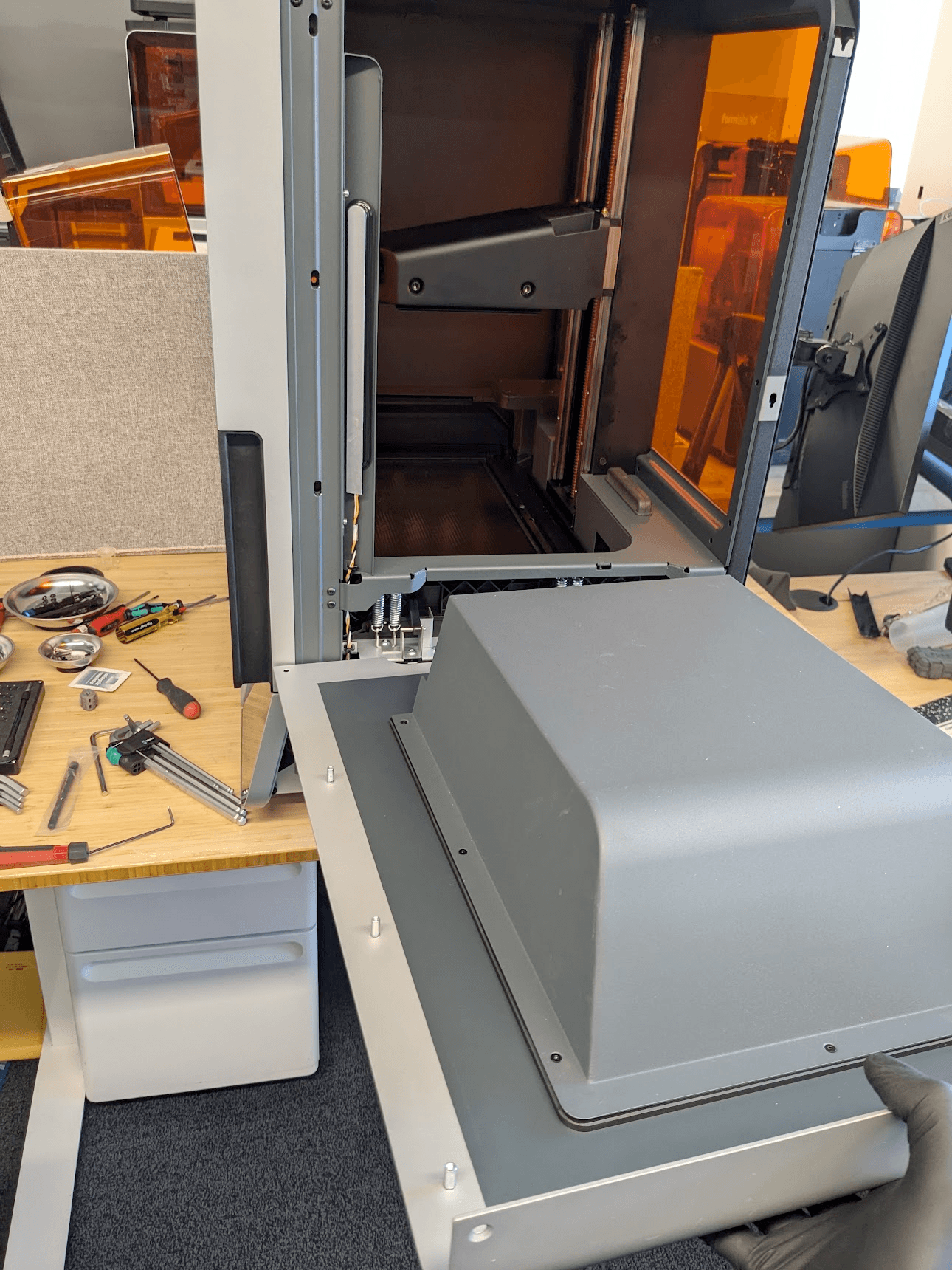
プリンターの周囲に作業スペースを整えます。作業スペースはよく換気された埃のない場所に確保してください。メンテナンスの際にはプリンターの右側にアクセスする必要があるため、本体を回転させるか、右側に61cm以上のスペースを確保してください。
ステップ5:プリンターをクリーニングする
警告:
レジンが肌に触れると、皮膚炎またはアレルギー性皮膚反応の原因になる恐れがあります。液体レジンまたはレジンが付着した表面に触れる際は、必ず手袋を着用してください。レジンが皮膚に付着したら、石鹸と水で念入りに洗い流してください。
プリンターのドアを開け、レーザーユニット(LPU)の周囲に溜まったレジンをペーパータオルで拭き取ります。レジンがこびり付いている場合は、必要に応じてイソプロピルアルコール(IPA)で湿らせたペーパータオルでこびり付いたレジンを溶かしながら拭き取ってください。
危険:
IPAは可燃性であり、火災の危険性があります。容器は必ず蓋が閉じた状態で、お子様の手が届かないところで保管してください。
ステップ6:プリンターの電源を切る
メンテナンスを続行する前に、プリンターの電源ケーブルを抜きます。プリンターの電源ケーブルを電源に接続したままで作業を実施しないでください。プリンターの電源ケーブルを抜いた後、5分間待ってから作業を始めてください。
サイドパネルを取り外す
概要: 右側のパネルを取り外し、カートリッジフロアにアクセスします。
備考:
Formlabsプリンターには、繊細な電子部品が含まれています。プリンター内の電子部品に触れる際には、静電気防止用ストラップで静電気を散逸させるか、接地用金属に触れて身体を接地させてから作業を行ってください。
ステップ1:メッシュフィルターを取り外す
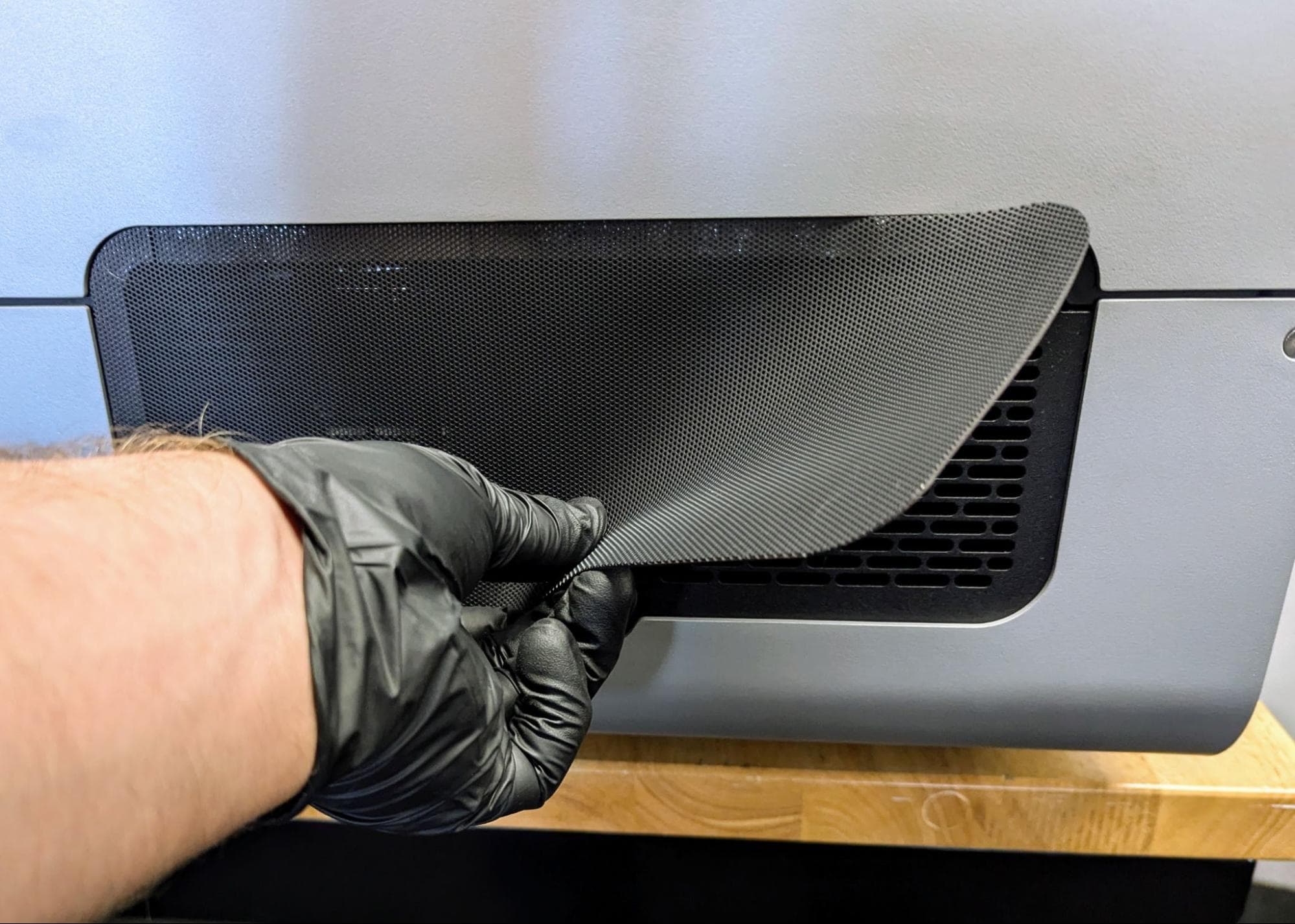
メッシュフィルターをプリンターの右側から取り外します。取り外したフィルタを脇に置きます。
ステップ2:右下のパネルを取り外す
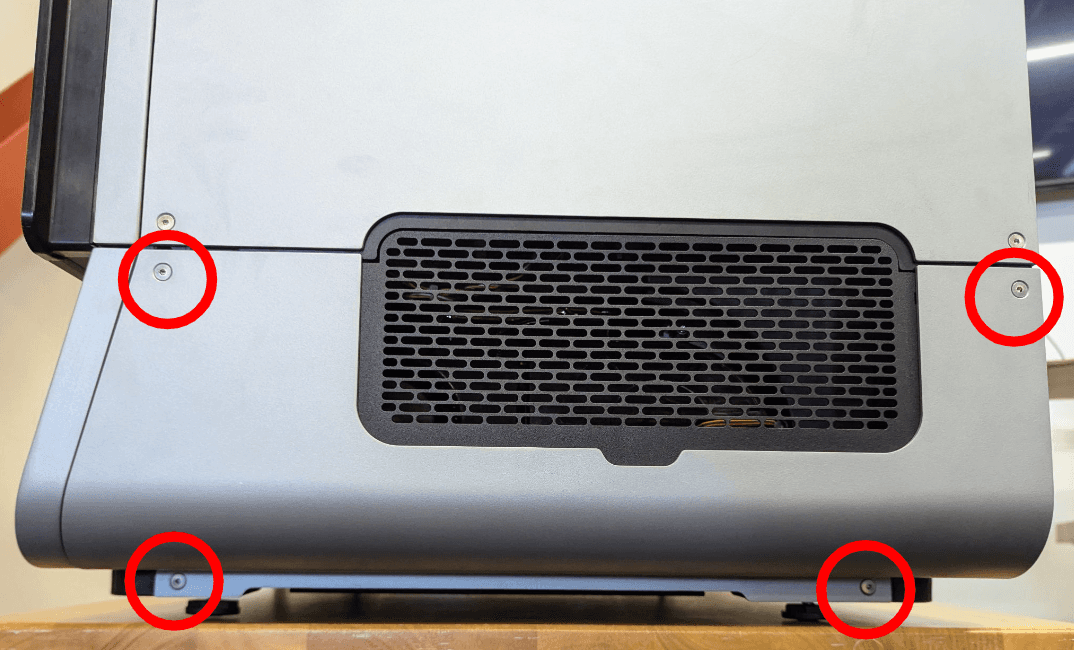
2.5mmの六角ドライバーを使用して、右下パネルをプリンターに固定している4本のネジを取り外します。外したネジとパネルは、脇に置いておきます。
ステップ3:LPUファンフィルターを取り外す
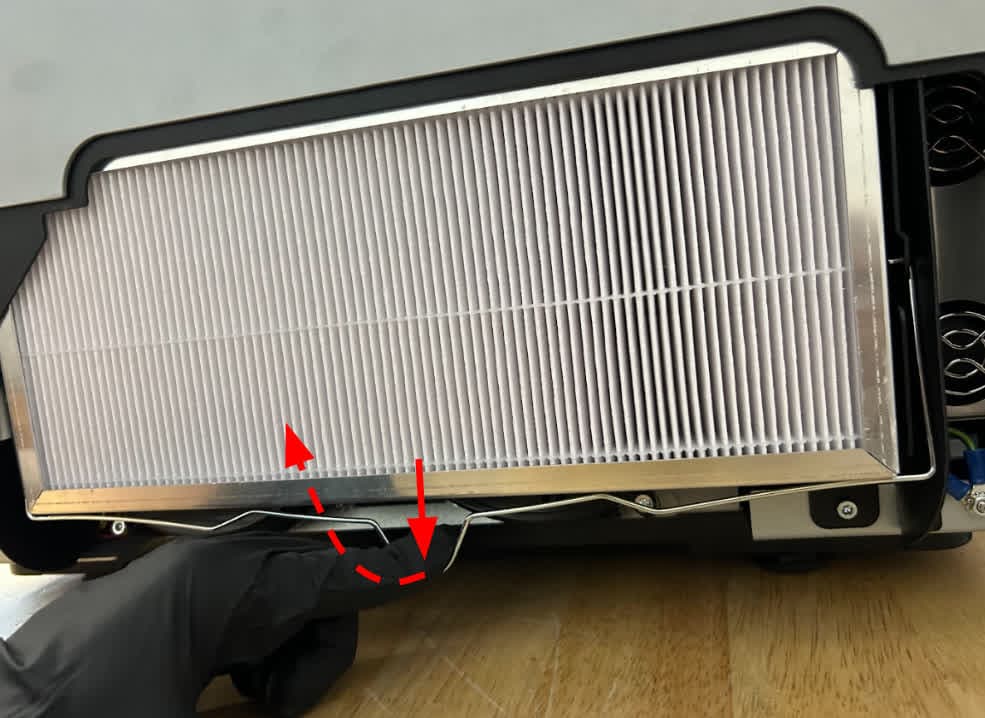
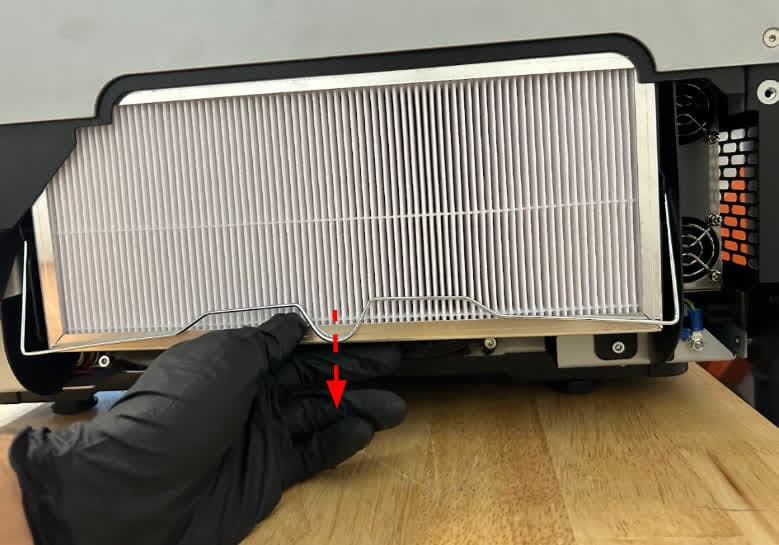
ファンリテーナーを下に引っ張り、ワイヤーアームを手前に振って外します。LPUファンフィルターの本体を真下に引っ張って取り外します。取り外したフィルタを脇に置きます。
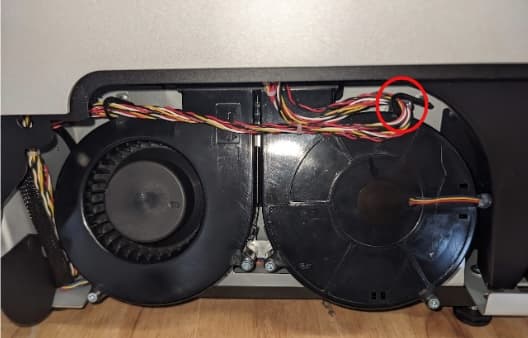
ディスペンスケーブルハーネスは、曲げられるケーブルタイで固定されています。右側のケーブルタイを曲げてハーネスを外し、交換作業のために余裕を持たせます。
ステップ5:右上のパネルのネジを外す
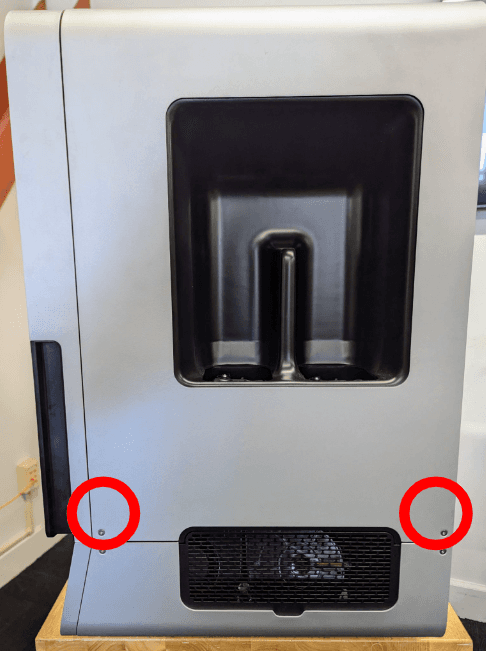
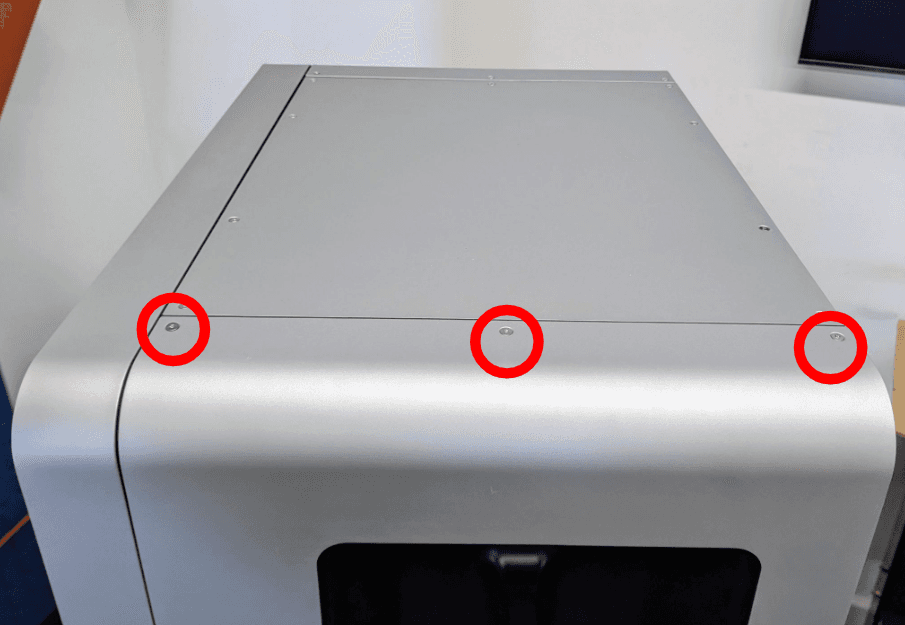
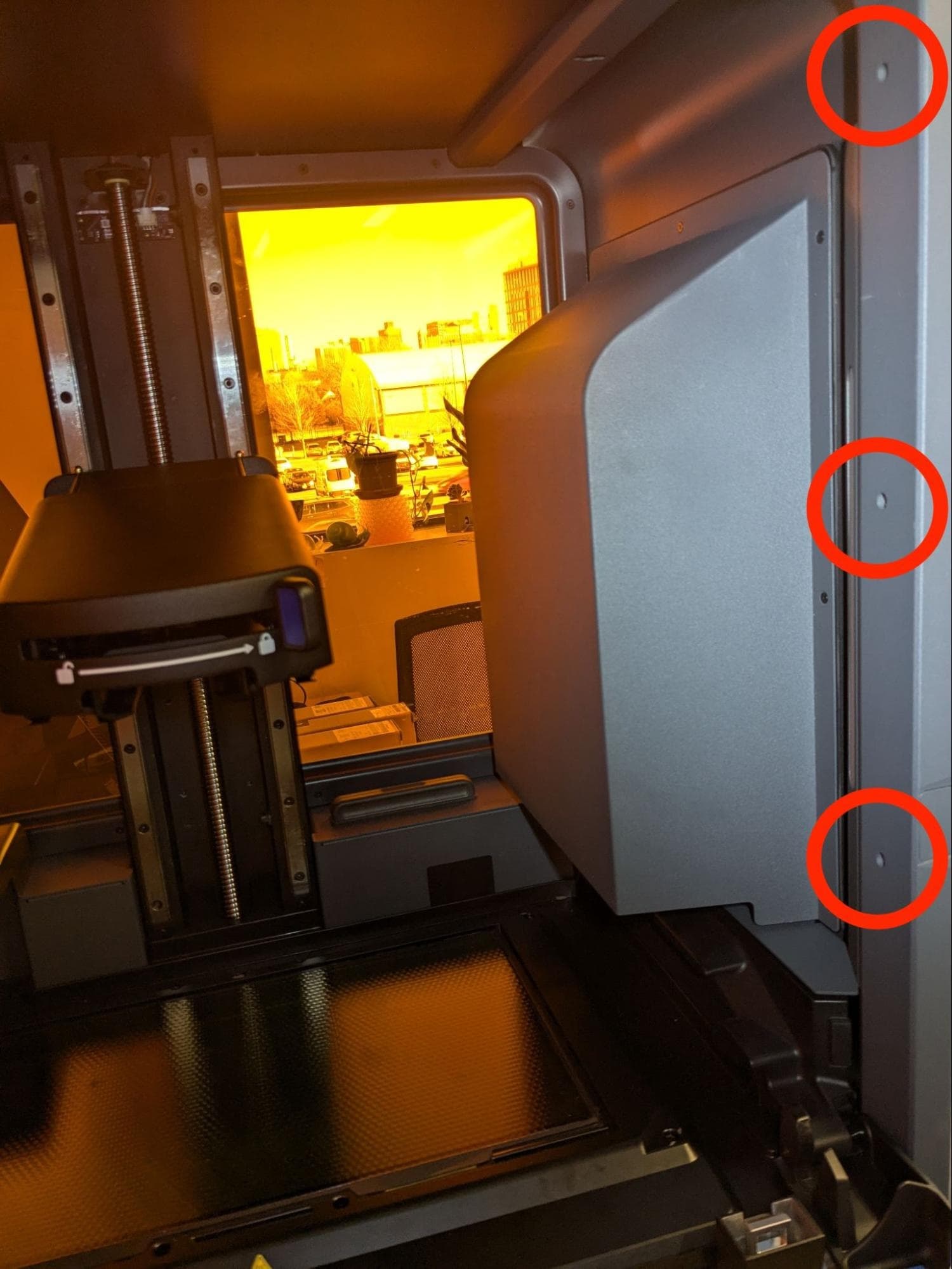
2.5mm六角ドライバーを使用して、右上パネルをプリンターに固定している8本のネジ(上部のネジ3本、下部のネジ2本、プリンター内側のパネル前端のネジ3本)を取り外します。
ステップ6:右上のパネルをプリンターから取り外す
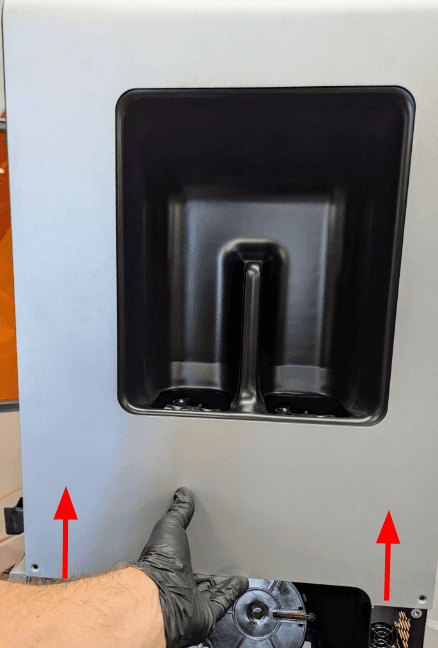
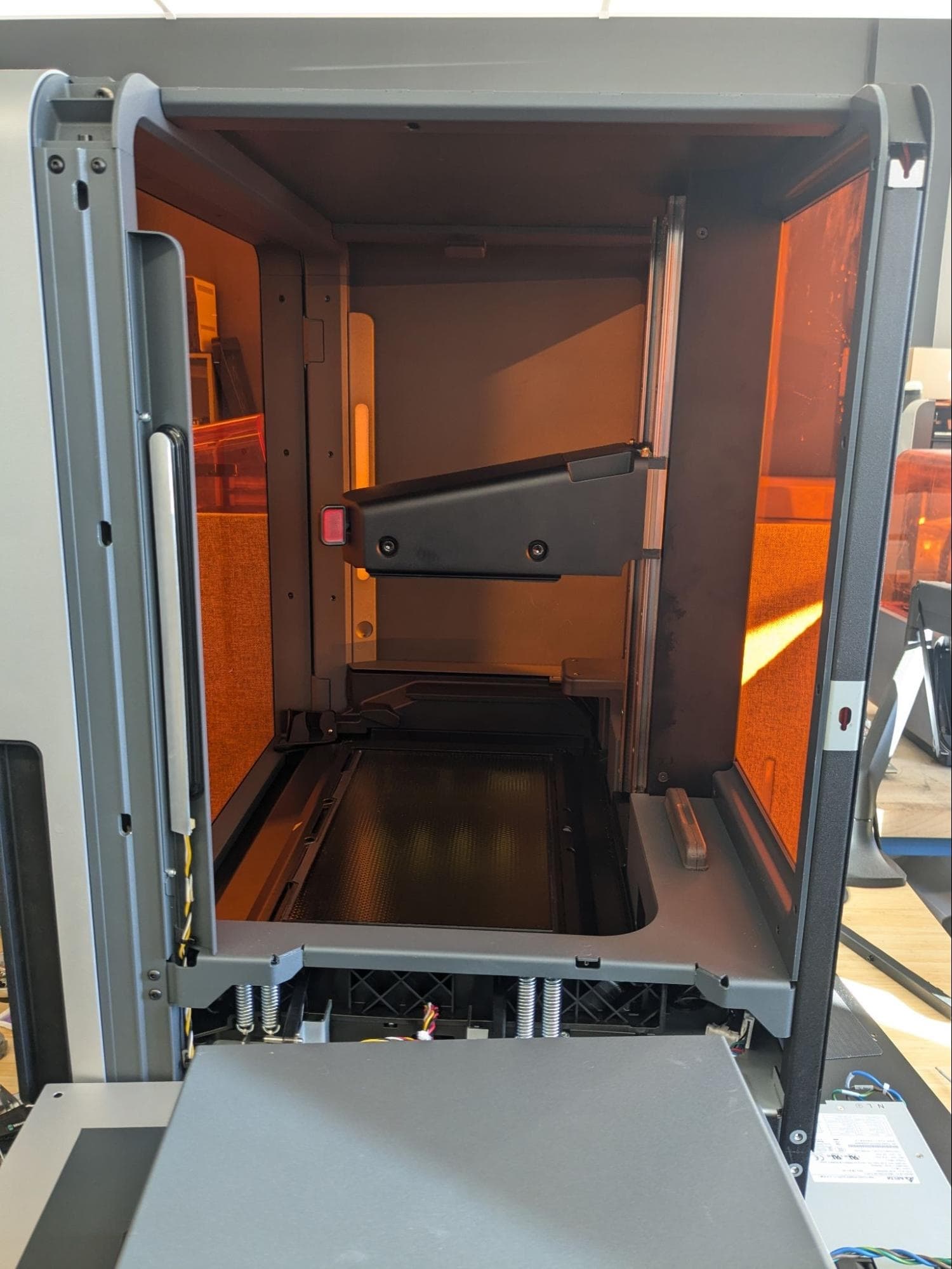
もう一人のヘルプを借りながら右上のパネルをまっすぐ上に押し、パネルのスタッドをプリンターフレームのスロットから外します。パネルの上部を慎重に回転させ、プリンターから離します。
備考:
この時点では、パネルはカートリッジフロアケーブルを介してプリンターに接続されたままなので、ケーブルに負担をかけたり損傷したりしないようにパネルを支えます。
カートリッジフロアの取り外し
概要: 右上のパネルからカートリッジフロアを取り外します。
ステップ1:カートリッジフロアケーブルの位置を確認する
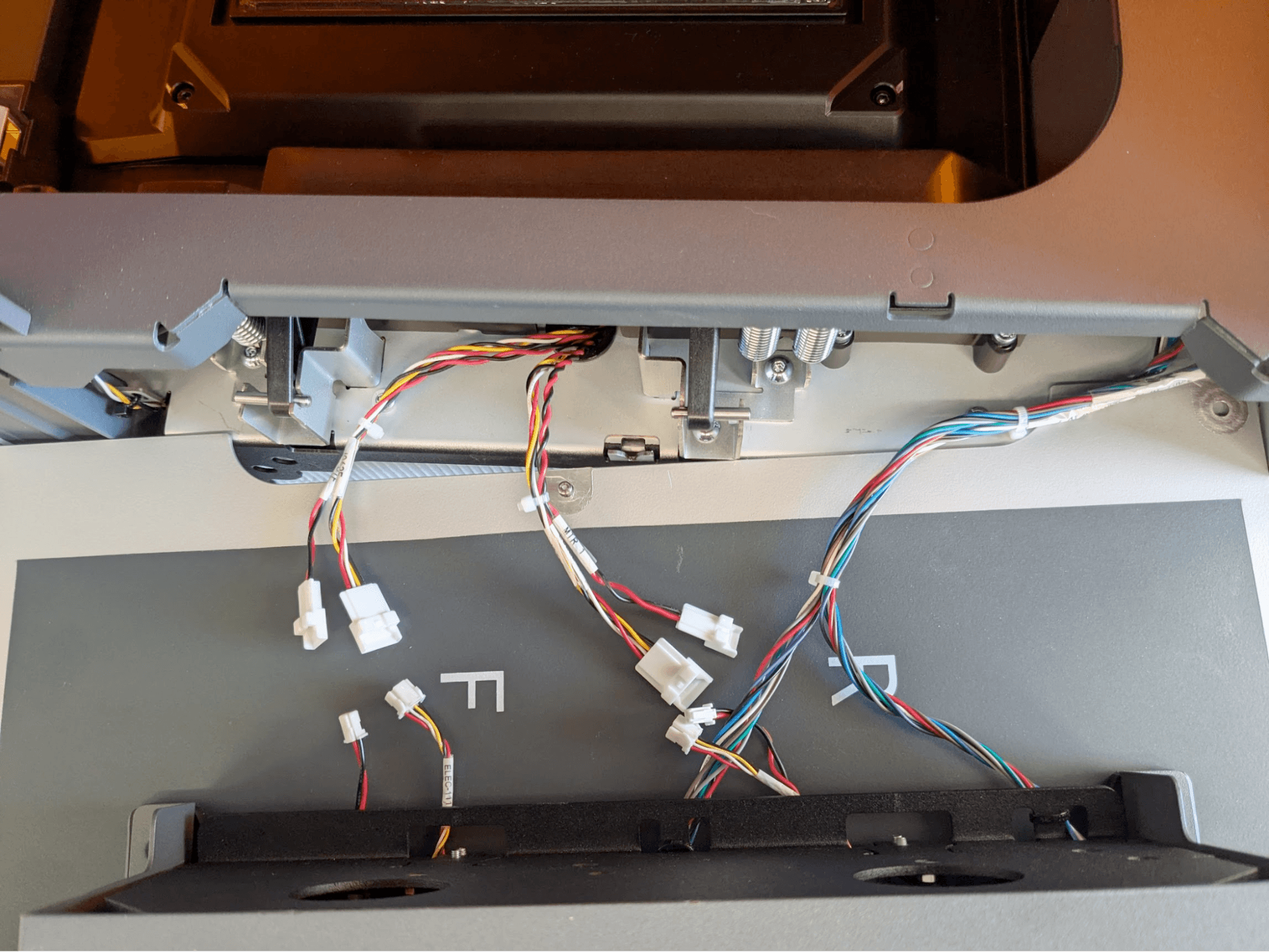
カートリッジフロアには、供給モーター用(2本線)とロードセル用(3本線)のケーブルが付いています。カートリッジRFIDボード用のケーブルも2本あります。交換するカートリッジフロアのディスペンスモーターとロードセルケーブルの位置を確認します。参考までに、パネルには前面と背面のカートリッジスロットにそれぞれFとRと表示されています。同様に、前面のカートリッジフロアワイヤーには0、背面のカートリッジフロアワイヤーには1とラベルが付いています。
ステップ2:カートリッジフロアのケーブルを外す
右上のパネルを支えながら、交換するカートリッジフロアとプリンターを接続しているディスペンスモーターとロードセルのケーブルを抜きます。プラスチックタブを軽くつまんで爪を外し、ケーブルを抜きます。個々のケーブルを直接引っ張らないようにしてください。
パネルをプリンターに仮装着し、カートリッジフロアにアクセスできるようにします。緩んだケーブルを挟まないように注意してください。
ステップ3:カートリッジフロアの取り付けネジを外す
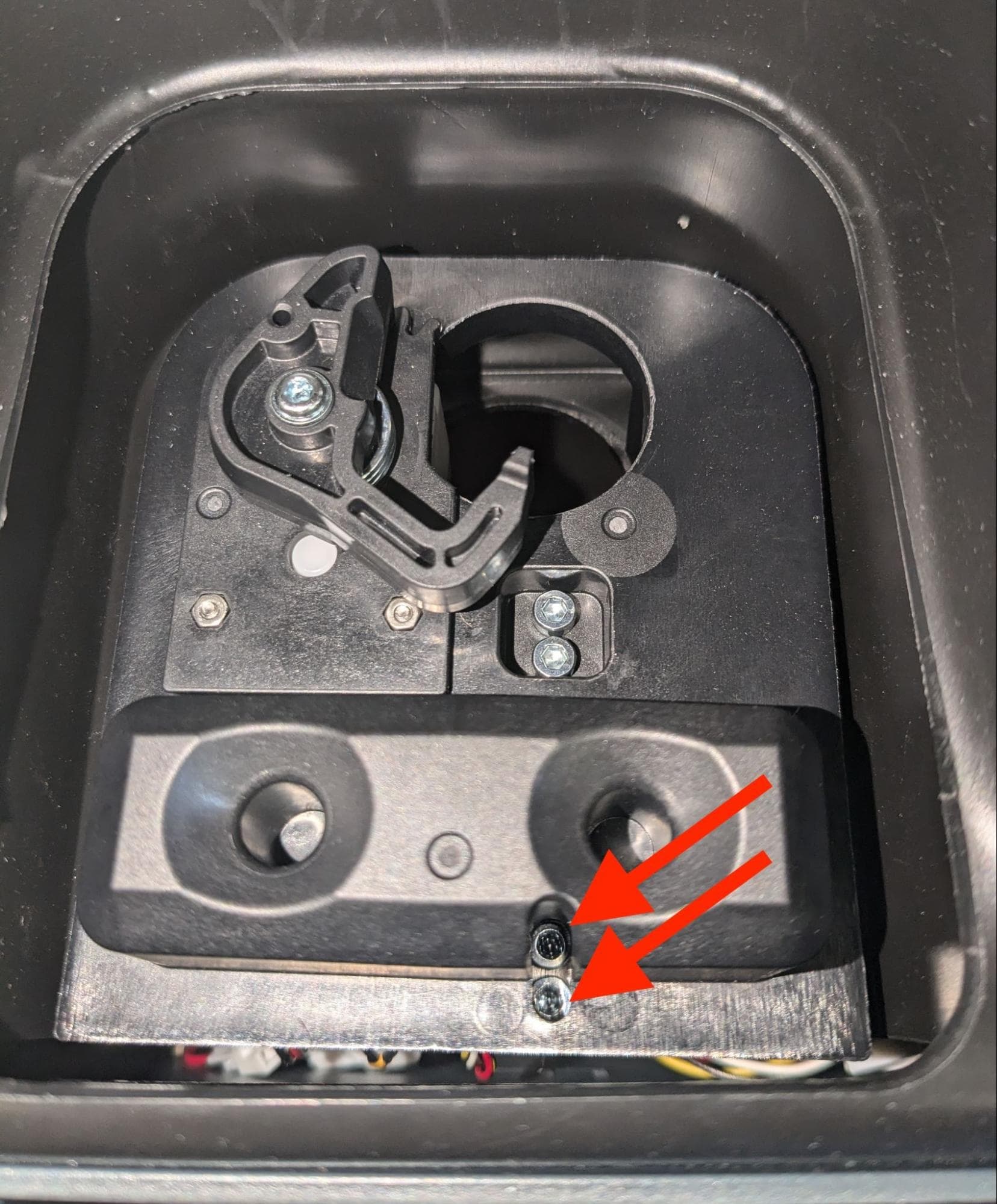
2.5mm六角ドライバーを使用し、カートリッジフロアを右上パネルに固定している2本のネジを完全に緩めます。
ステップ 3:カートリッジフロアを取り外す
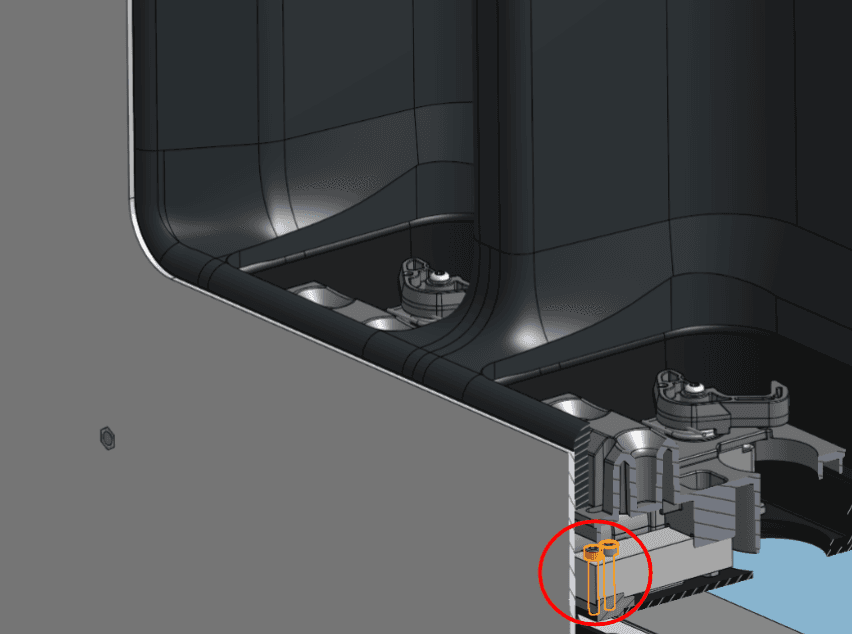
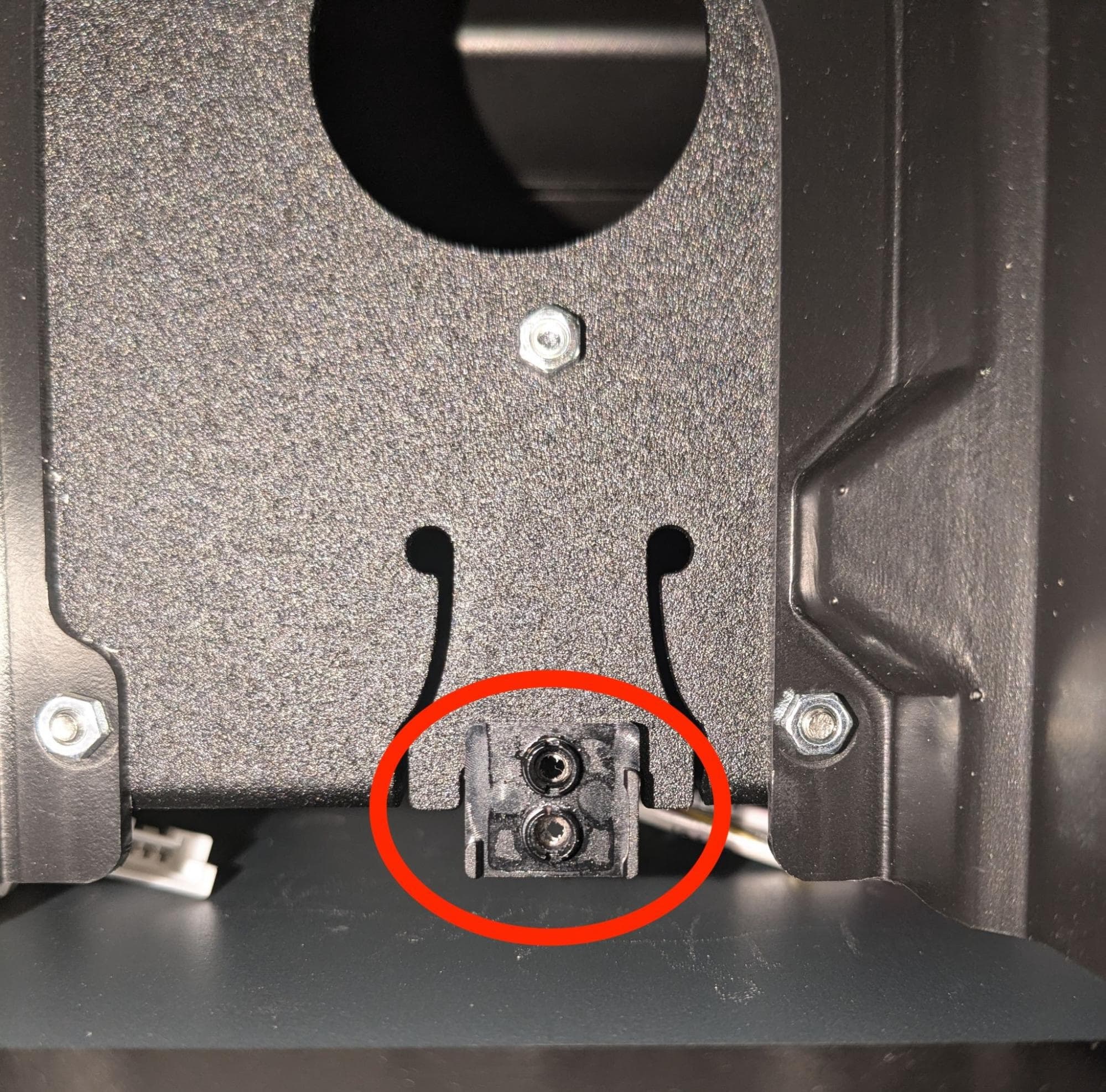
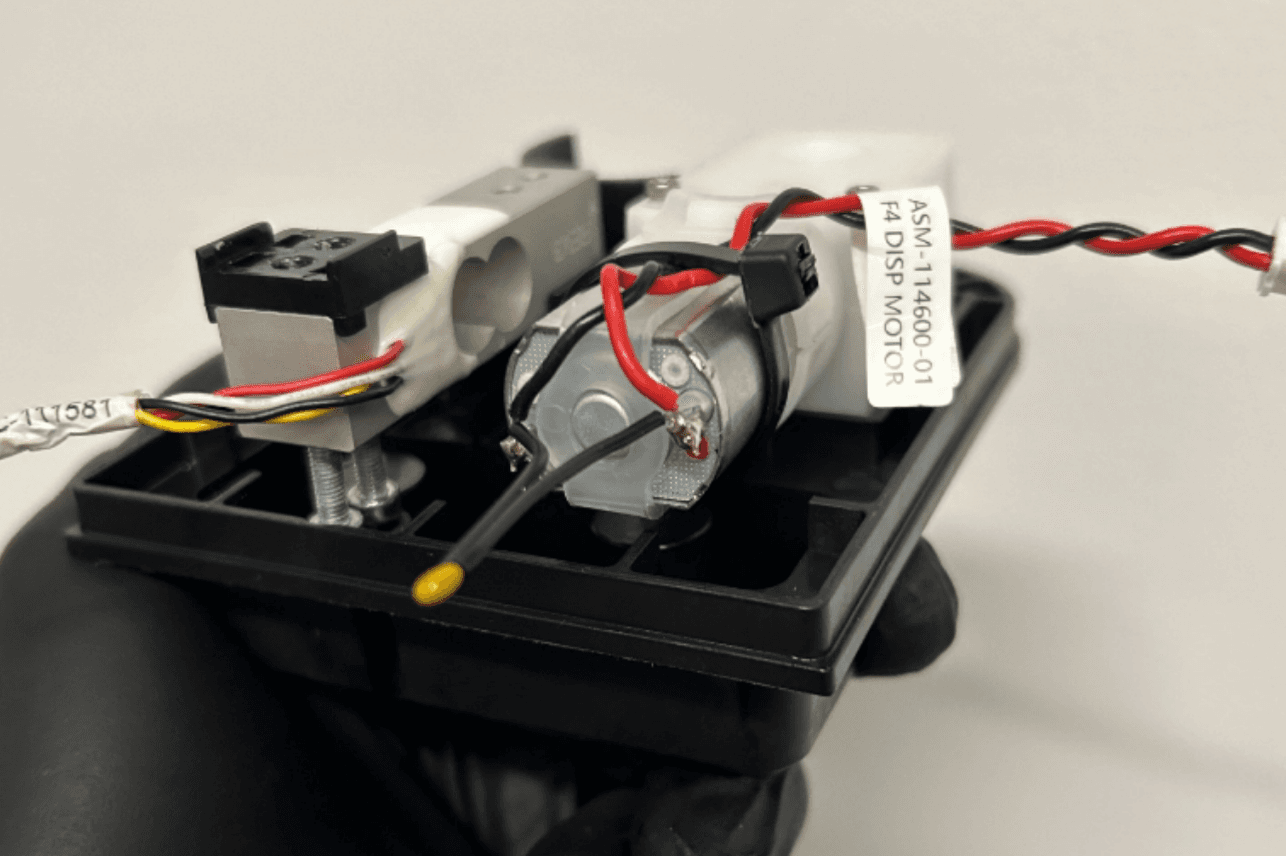
カートリッジフロアをパネルから持ち上げて取り出し、廃棄するために脇に置いておきます。カートリッジフロアの下に小さなスペーサーがあります。カートリッジフロアを取り外す際、プリンター内に落下しないように注意してください。
交換用カートリッジフロアを取り付ける
概要: 交換用カートリッジフロアを接続して取り付けます。
ステップ1:カートリッジフロアスペーサーを取り付ける
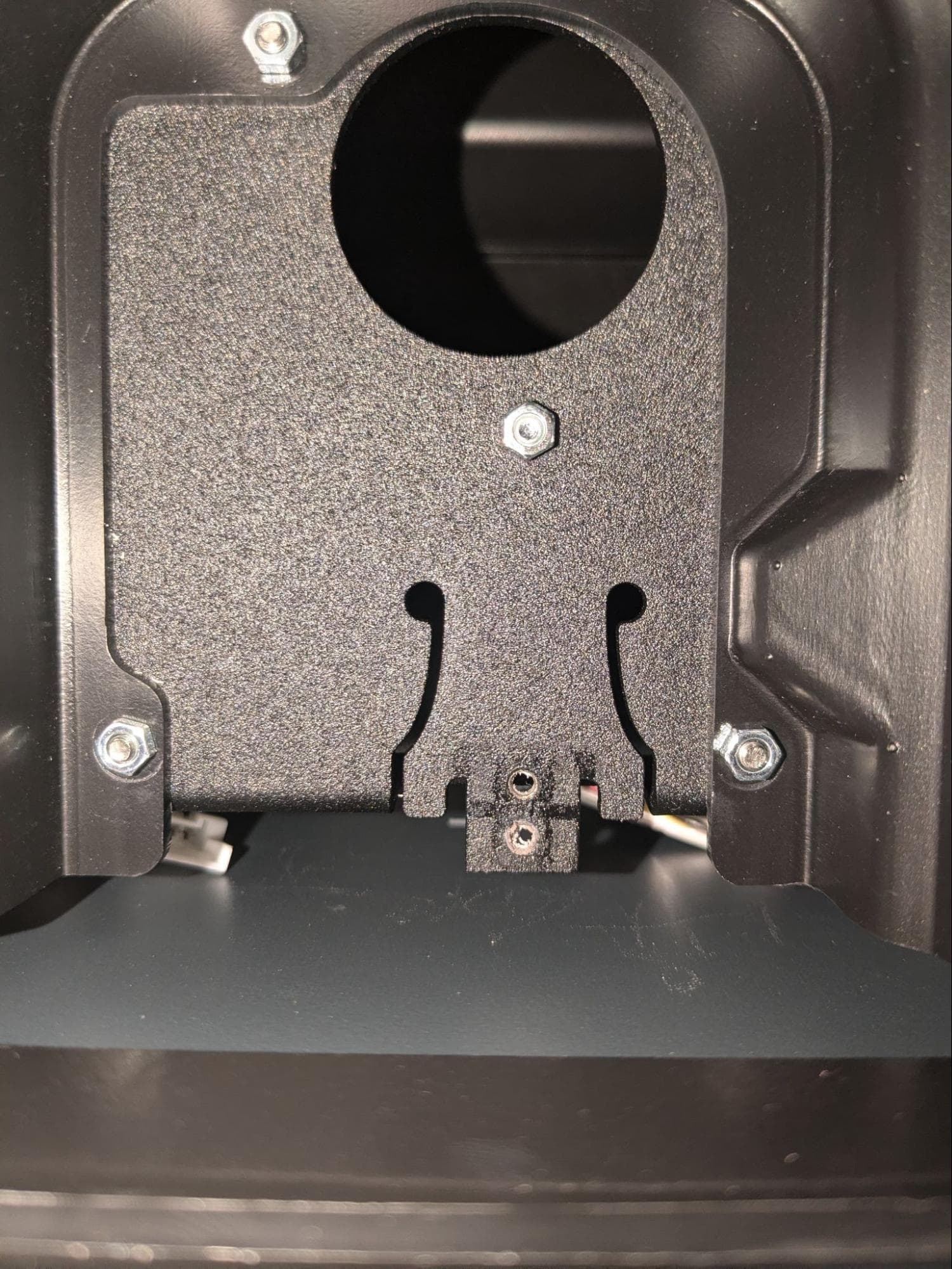
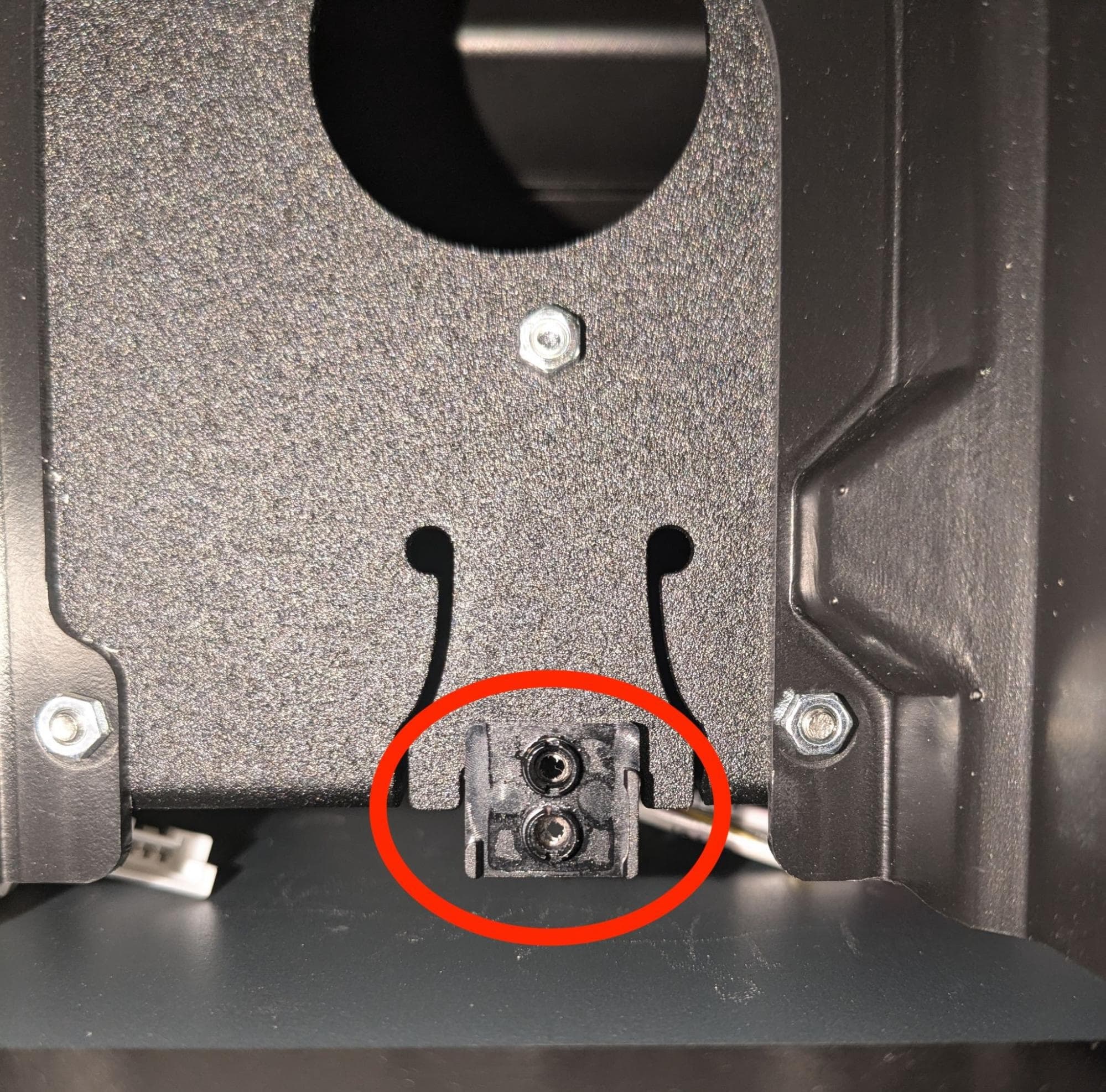
スペーサーをカートリッジフロアの下の金属タブにセットします。スペーサーのネジ穴とタブのネジ穴が合っていることを確認してください。
ステップ 2:カートリッジフロア供給モーターの配線を確認する
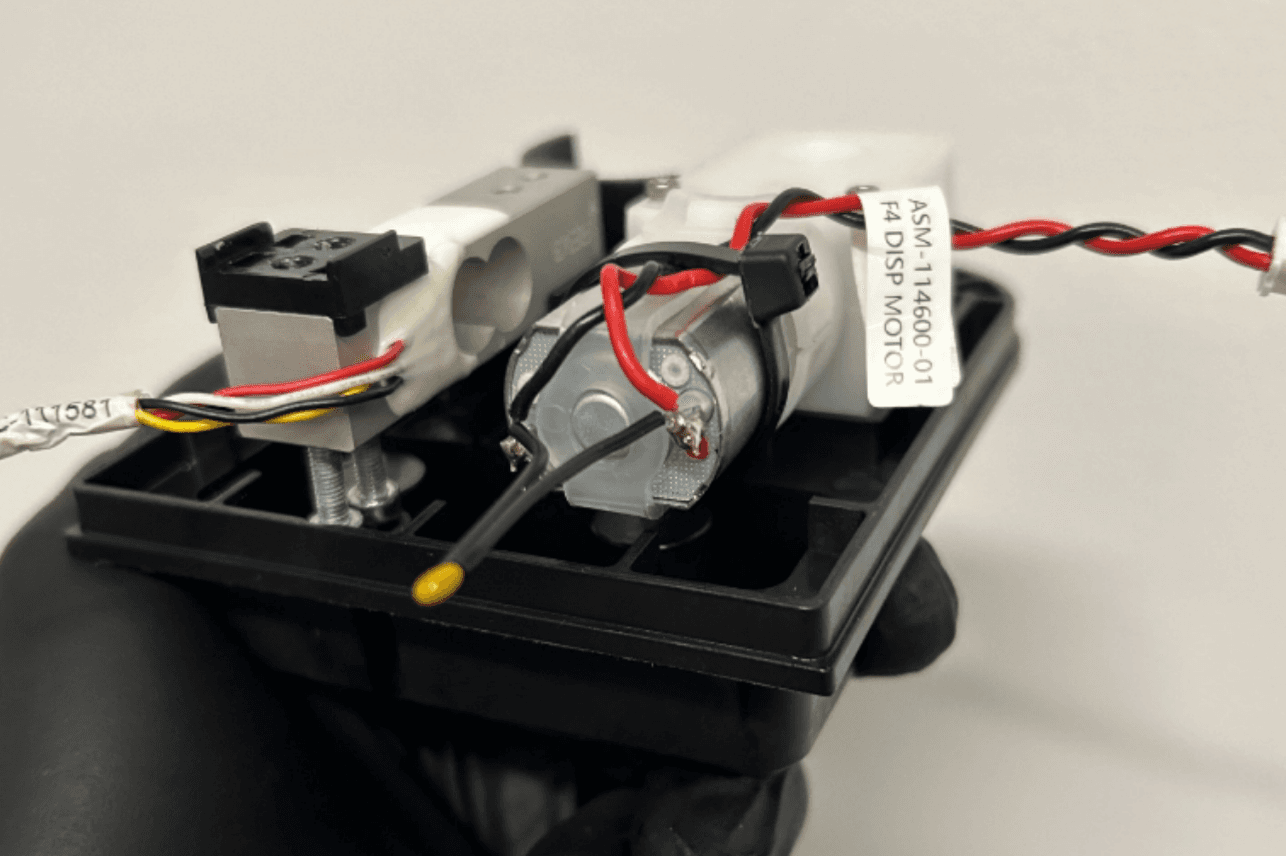
交換用カートリッジフロアを箱から取り出します。交換用カートリッジフロアの組み立て・梱包時期によっては、ディスペンスモーターの周囲にジップタイが付属している場合があります。その場合は、結束バンドを切って取り外してください。
ステップ3:結束バンドを取り付ける
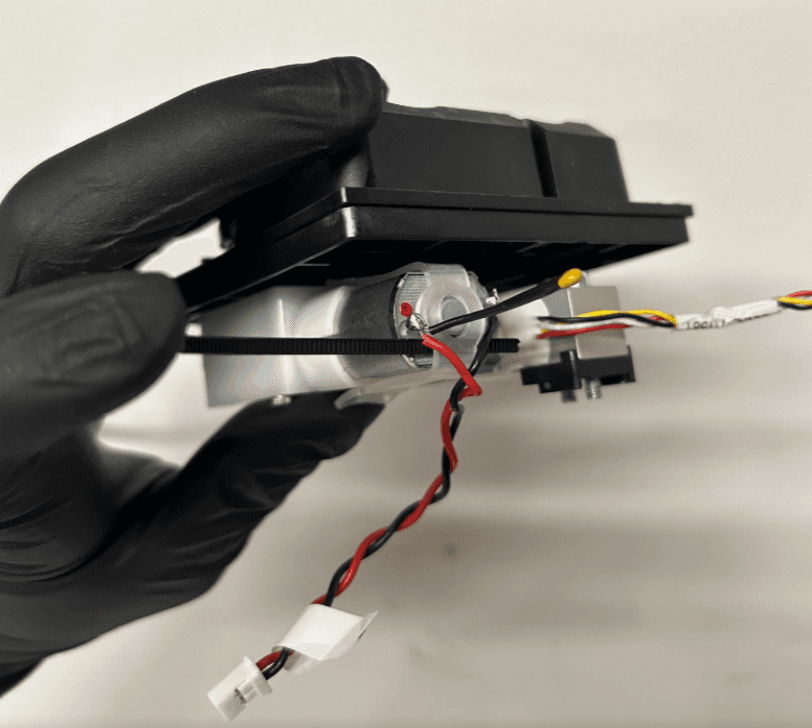
付属のジップタイをモーター本体とモーターを囲むプラスチッククリップの間にスライドさせます。
ステップ4:結束バンドを固定する
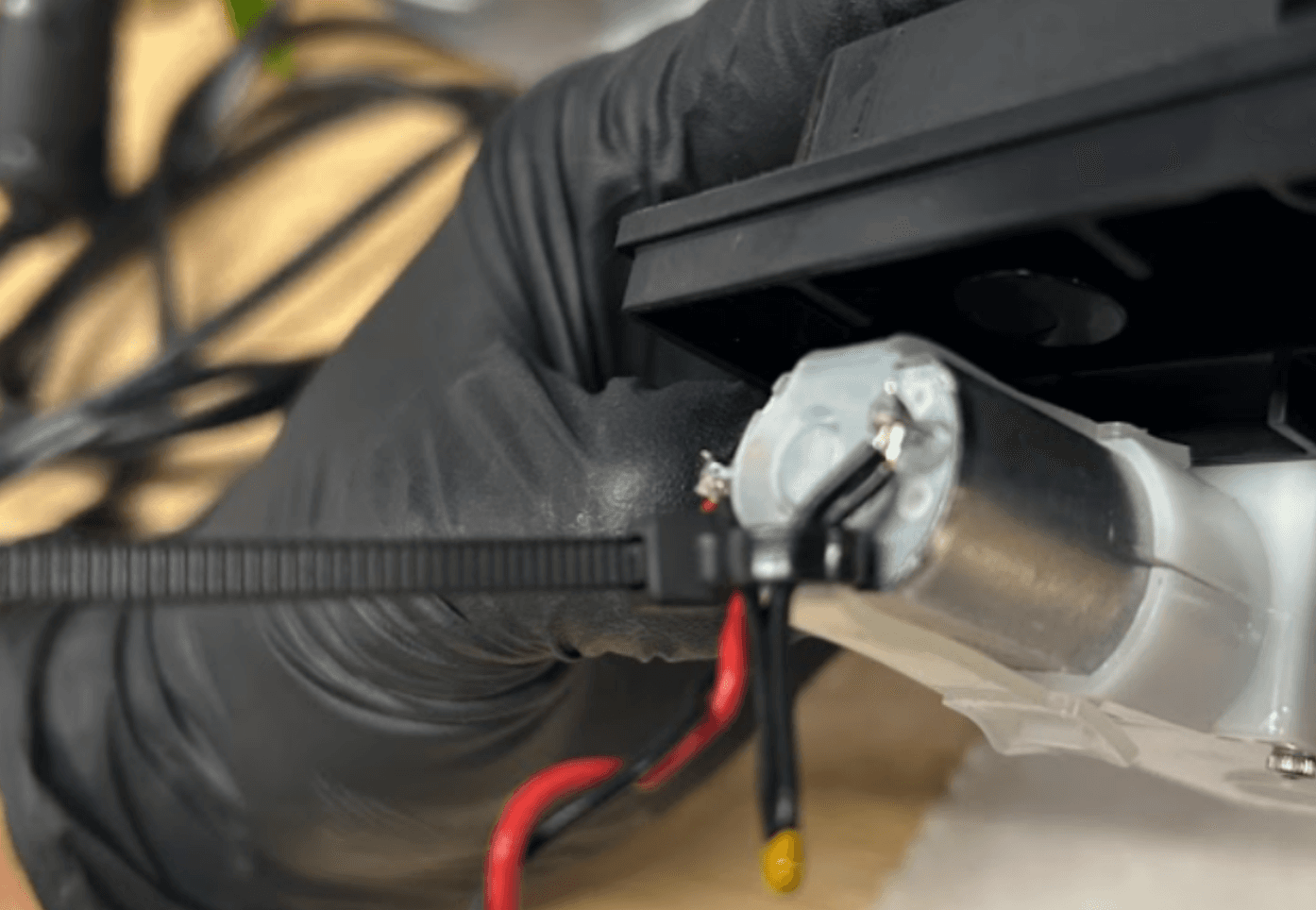
モーターのワイヤーとプラスチッククリップの周りにあるジップタイを慎重に閉じます。ジップタイの頭を横にします。
ステップ5:結束バンドを切る
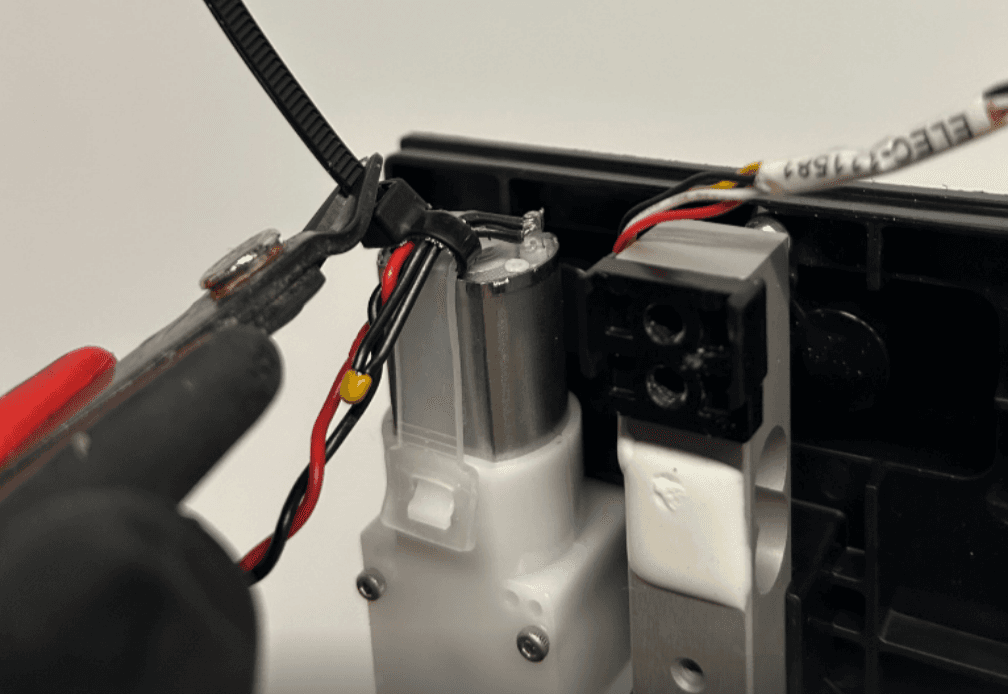
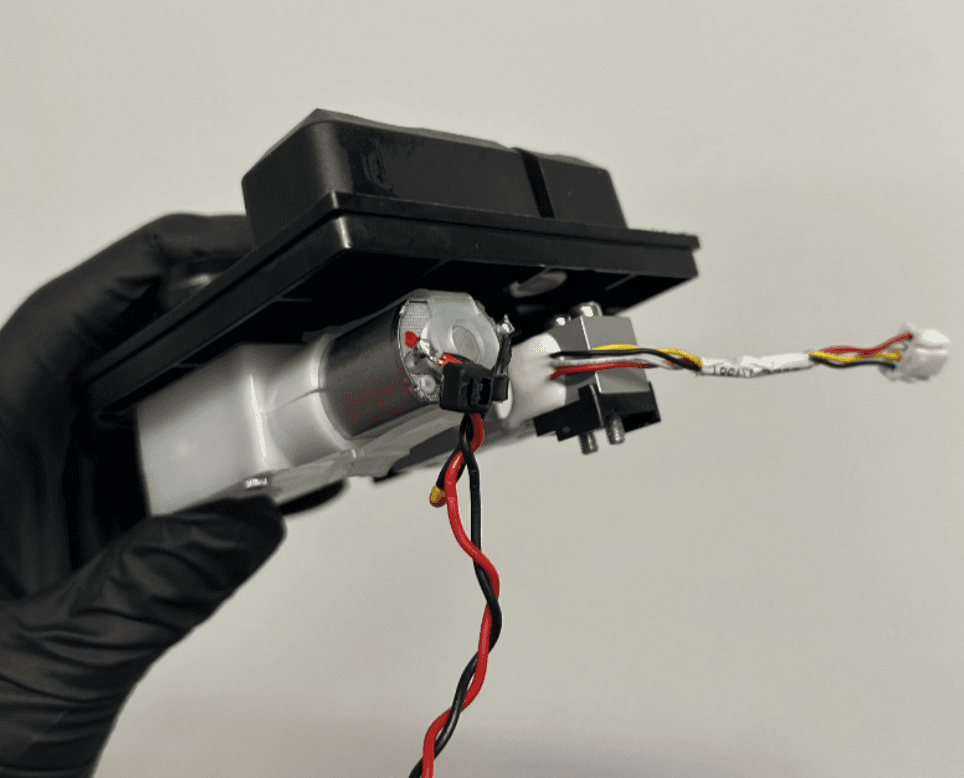
カートリッジフロアの取り付けの邪魔にならないよう、ジップタイを切り取ります。ジップタイに関する手順を省略してもパフォーマンスに影響はありませんが、取り付け中にディスペンスモーターが損傷する可能性が高くなります。
ステップ6:カートリッジフロアの交換品を取り付ける
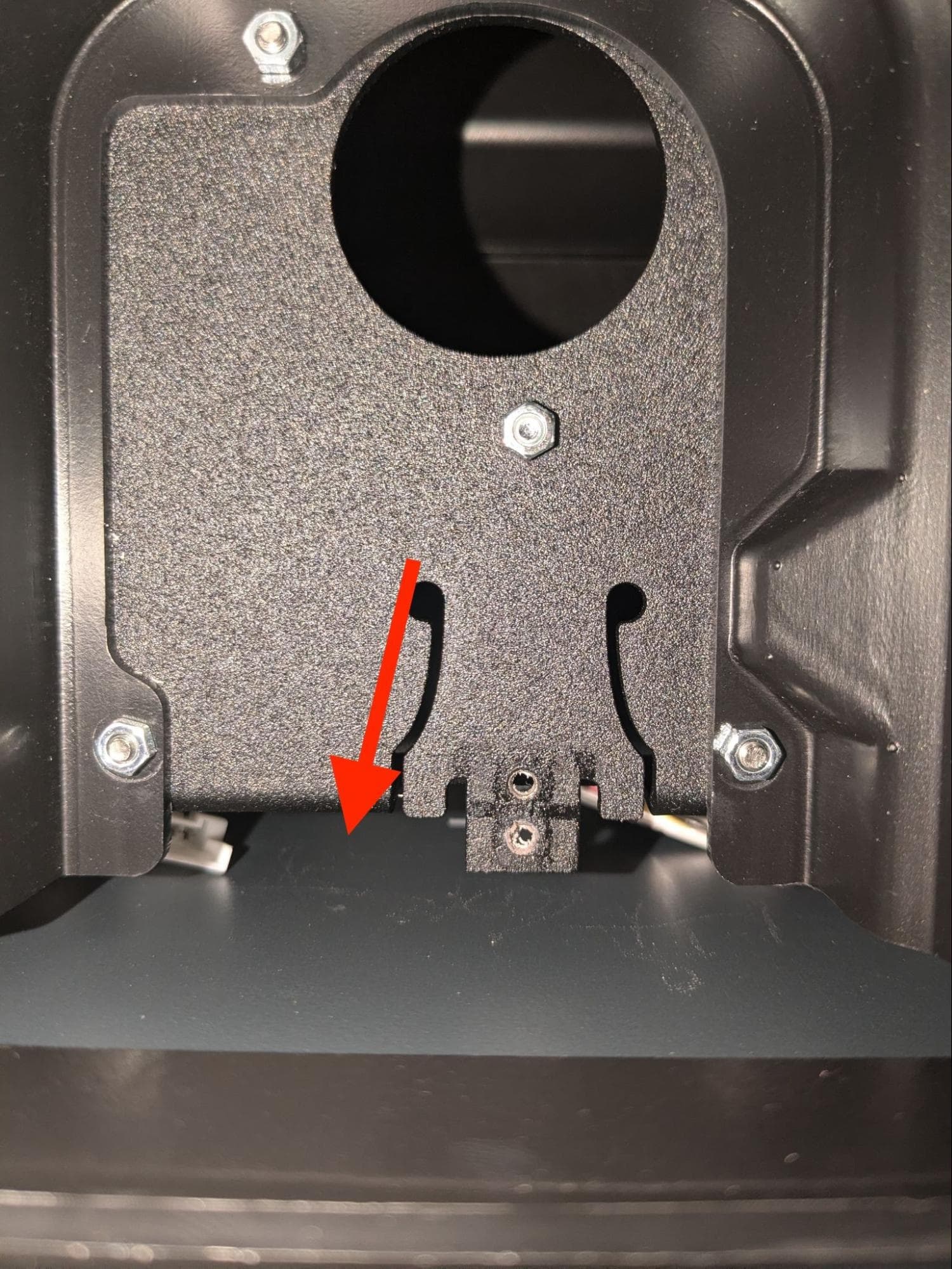
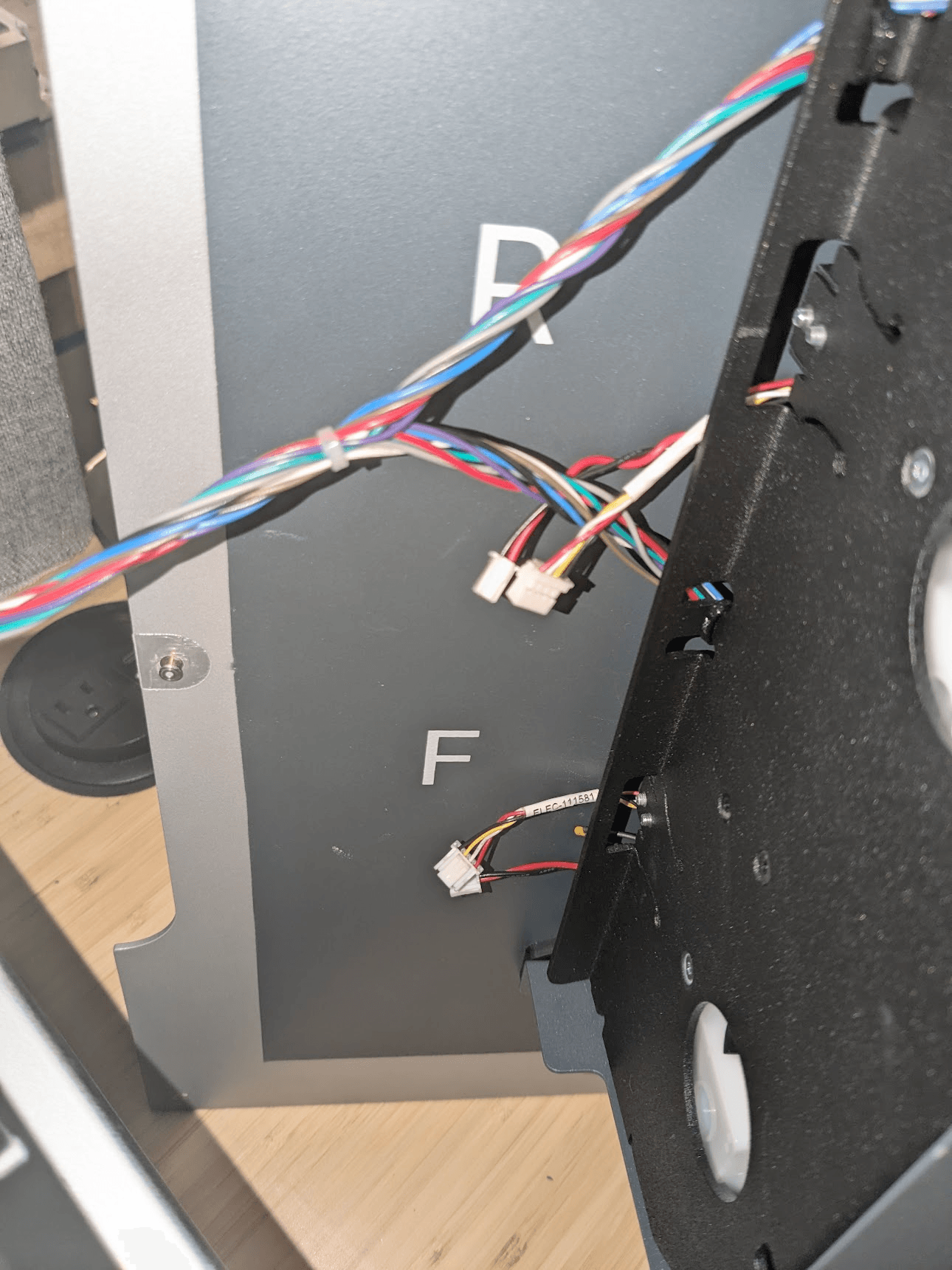
カートリッジフロアのネジ穴とパネルのネジ穴の位置を合わせ、カートリッジフロアを右上パネルに取り付けます。ディスペンスモーターとロードセルのケーブルを、 カートリッジフロアマウントと右上パネルの隙間に通します。特に前の手順でジップタイを取り付けなかった場合は、ディスペンスモーターケーブルが引っ張られないようにご注意ください。
ステップ7:交換用カートリッジフロアを固定する
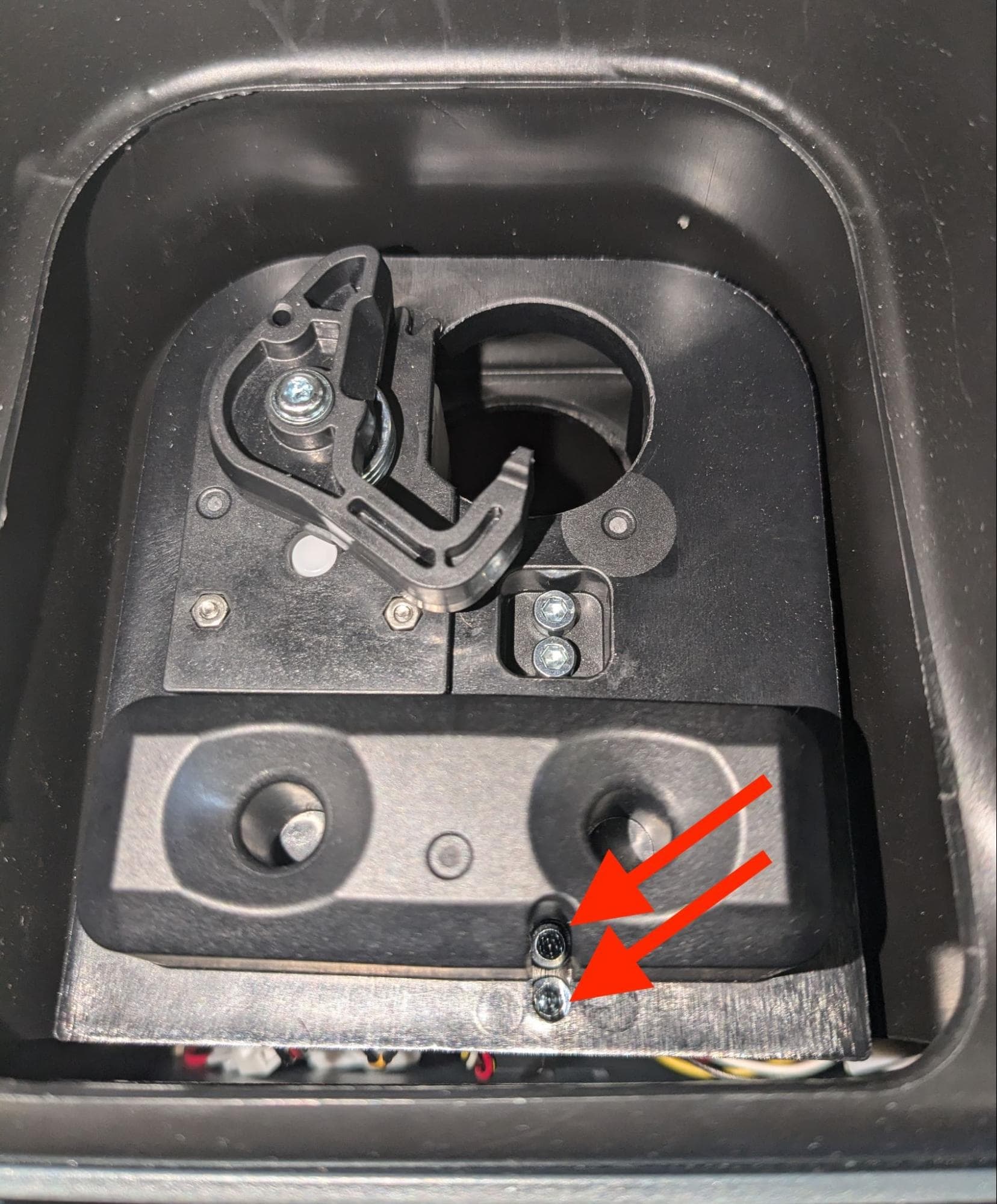
2本の取り付けネジをカートリッジフロアのネジ穴にねじ込みます。2.5mm六角ドライバーを使用し、しっかりと締め付けます。
ステップ8:カートリッジフロアのケーブルを接続する
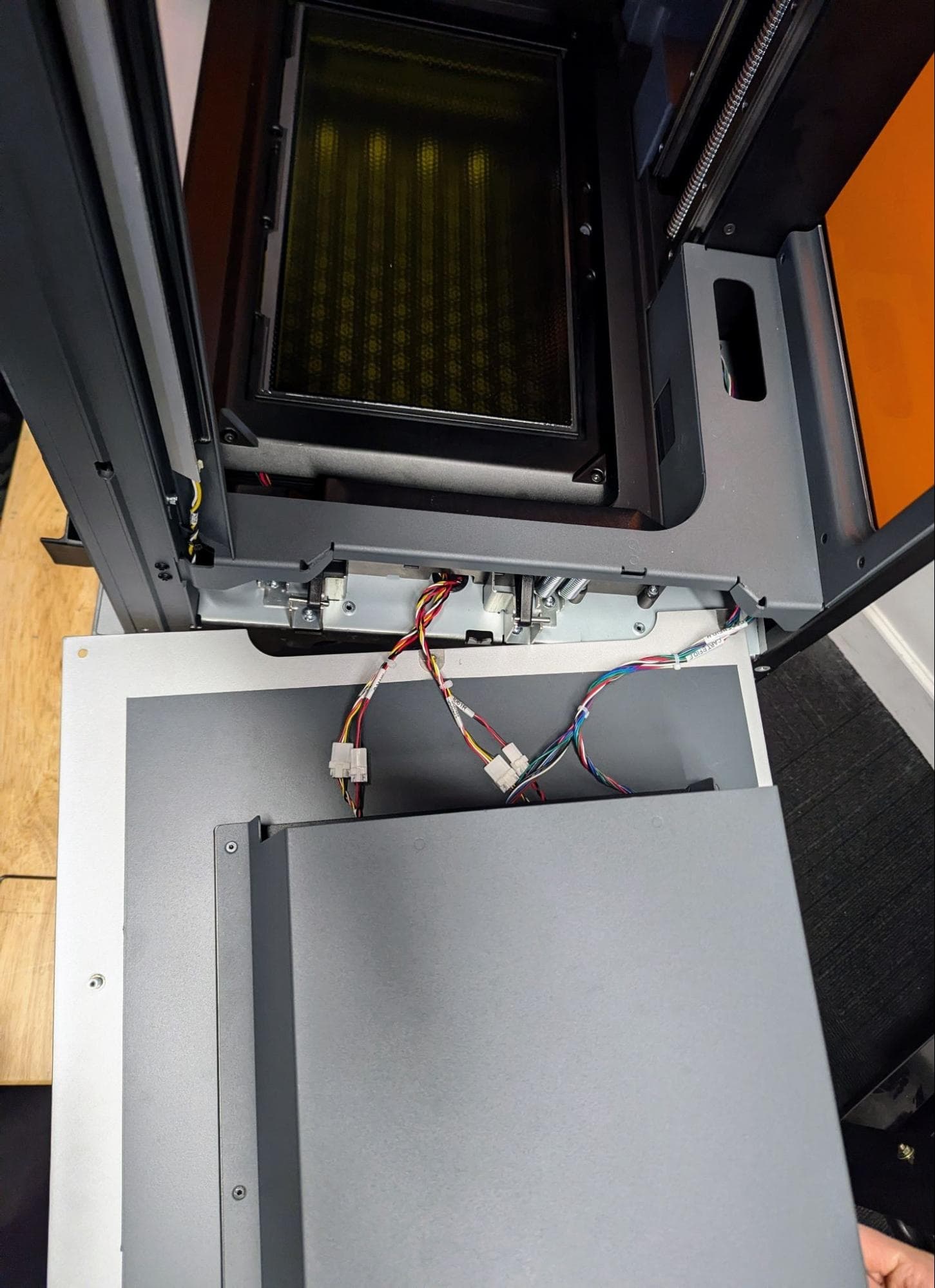
もう一人の助けを借りて、右上パネルをプリンターのライドサイドの隣に配置します。パネルを支えながらケーブルを接続します。ケーブルはラベルのシールに従って正しく接続してください。上記の通り、カートリッジフロアには、供給モーター用(2本線)とロードセル用(3本線)のケーブルが付いています。カートリッジRFIDボード用のケーブルも2本あります。パネルには、前面と背面のカートリッジスロットにそれぞれ F と R のラベルが付いています。前面のカートリッジフロアワイヤーには0、後面のカートリッジフロアワイヤーには1とラベルが貼られています。
ステップ9:もう一方のカートリッジフロアを交換する(必要な場合)
両方のカートリッジフロアを交換する場合は、もう一方のカートリッジフロアについても、取り外しと交換の手順を繰り返します。
サイドパネルの再装着
概要: 右側のパネルを再装着し、固定します。
ステップ1:右上のパネルを取り付ける
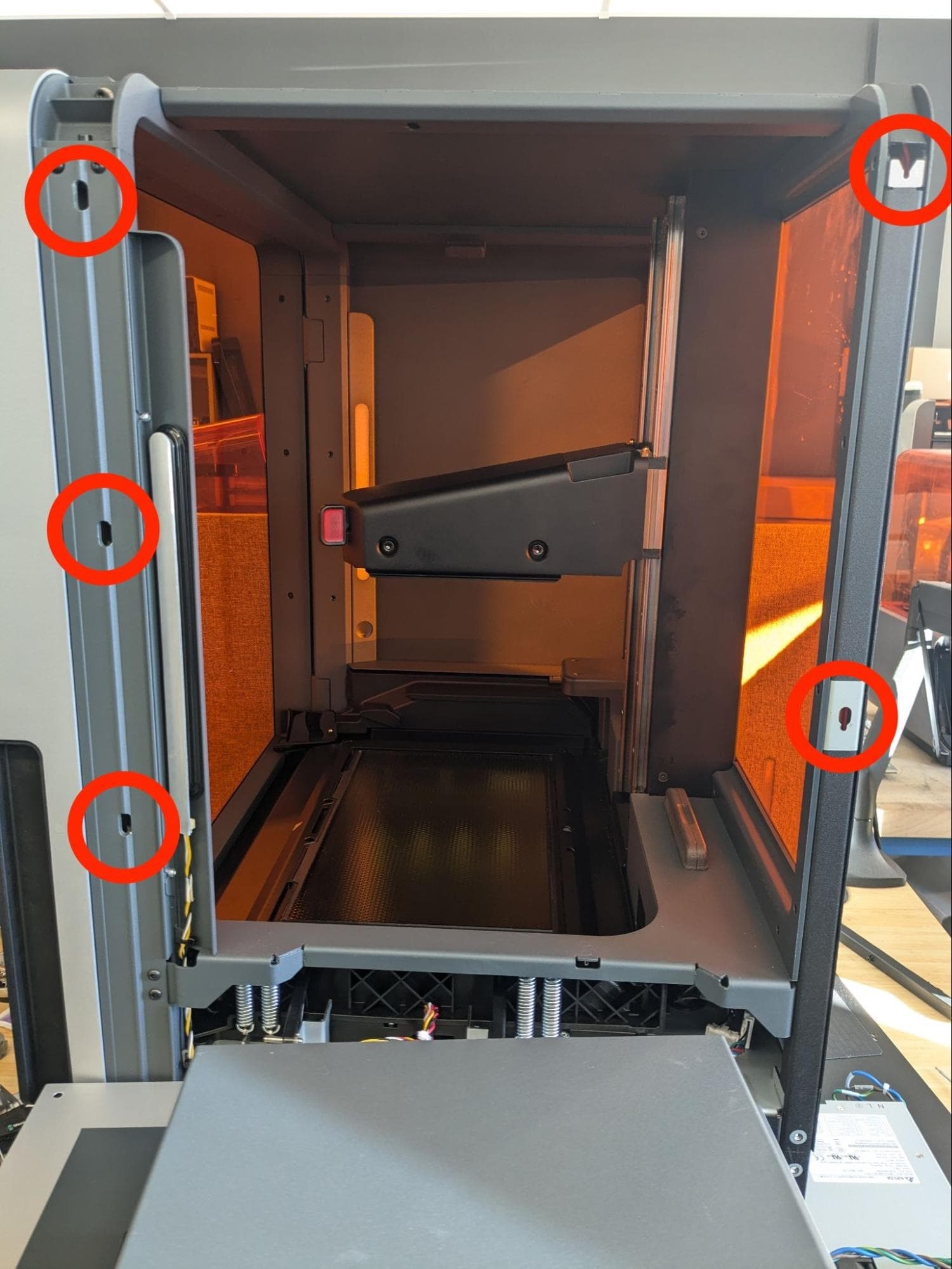
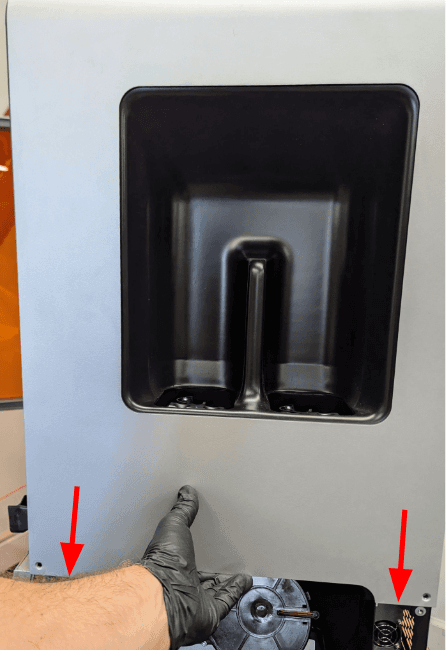
すべてのケーブルが接続されたら、パネルを上方にずらし、プリンターの側面に装着します。パネルのスタッドがプリンターフレームのキースロットに合っていることを確認し、パネルをまっすぐ下にスライドさせます。パネルのネジ穴8か所が対応するプリンターの穴位置と合っていることを確認します。
ステップ2:右上のパネルを固定する
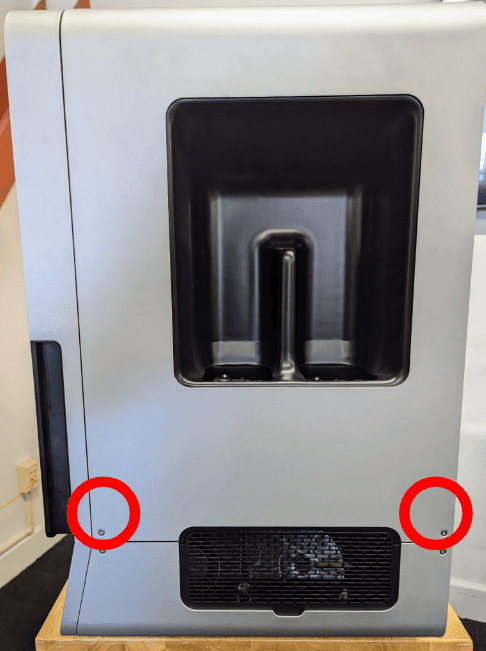
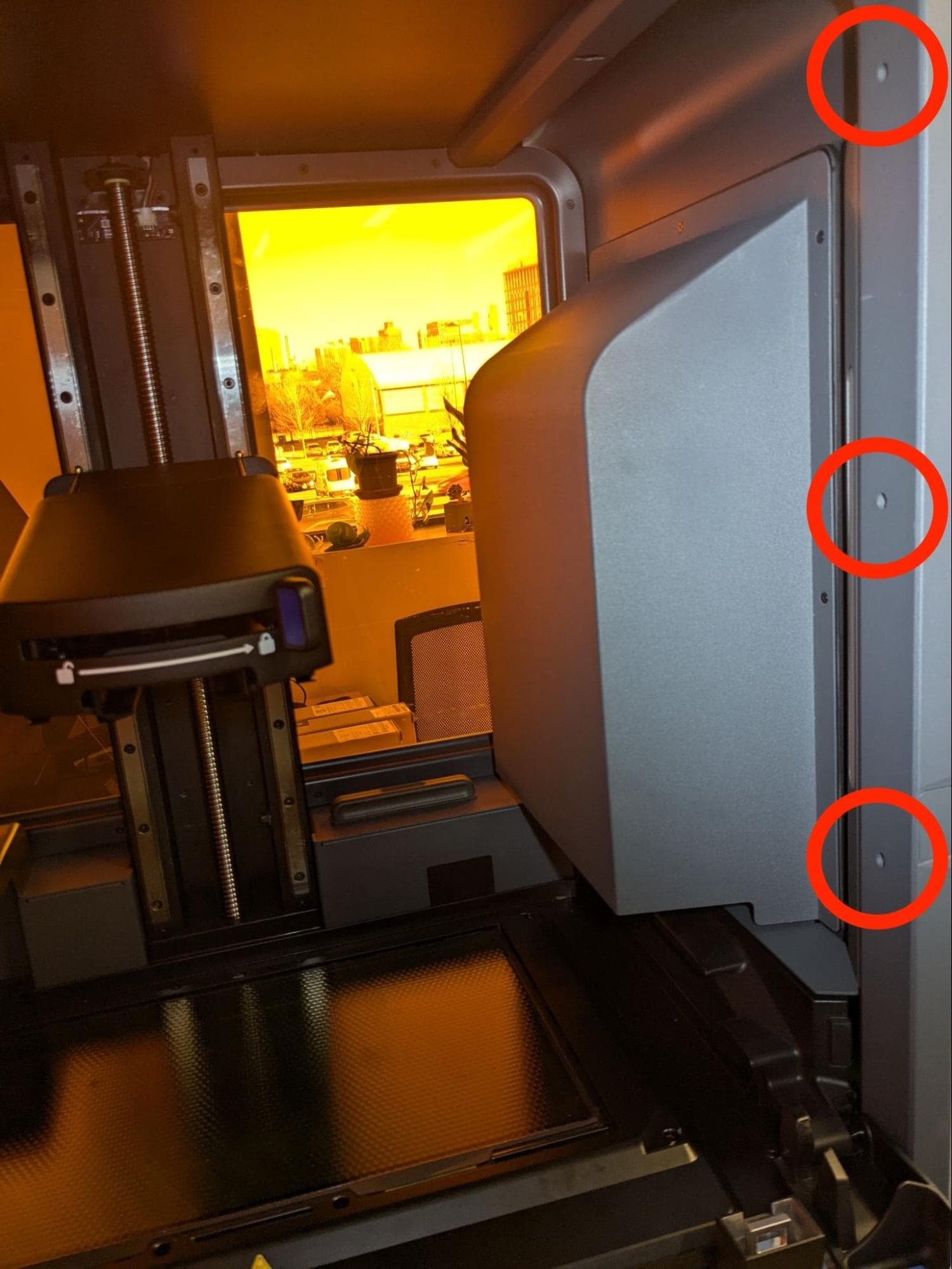
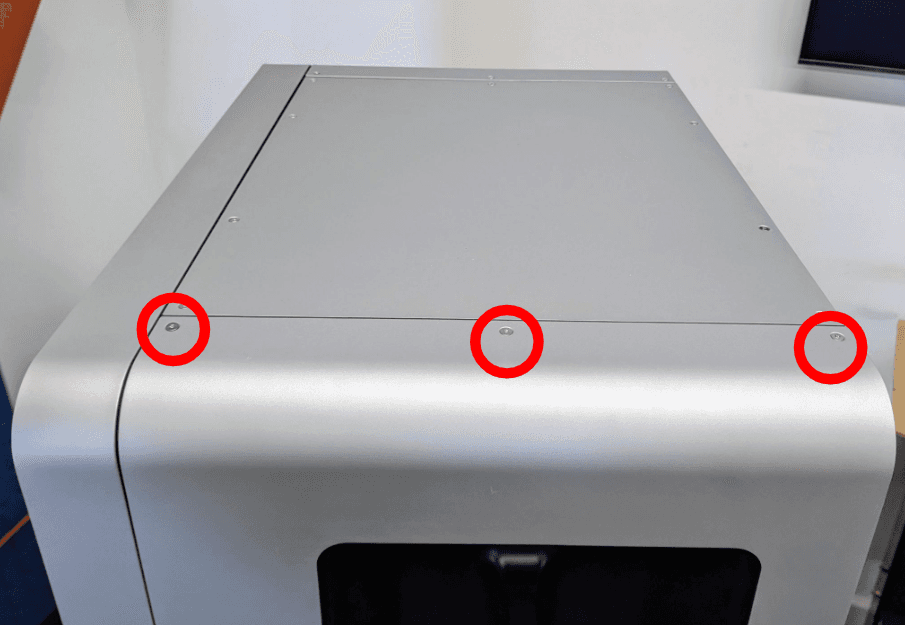
右上パネルのネジ穴8か所に、取り付けネジを1本ずつ通します。2.5mm六角ドライバーを使用し、しっかりと締め付けます。
右側のケーブルタイを曲げて、ディスペンスケーブルハーネスを固定します。
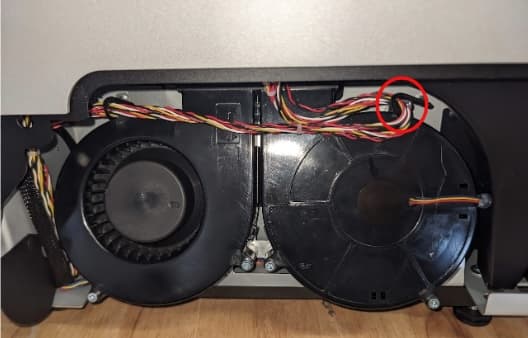
ステップ4:LPUファンフィルタを取り付ける
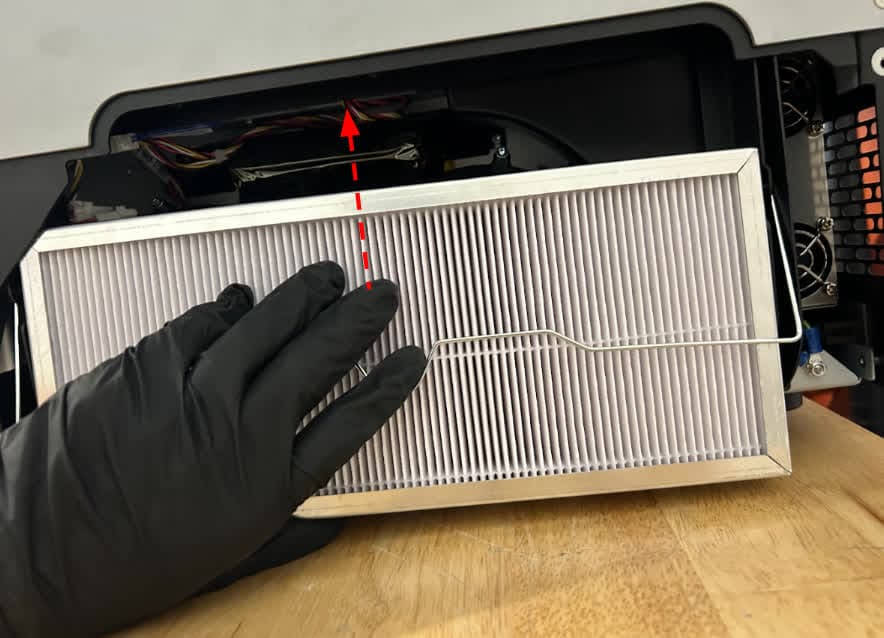
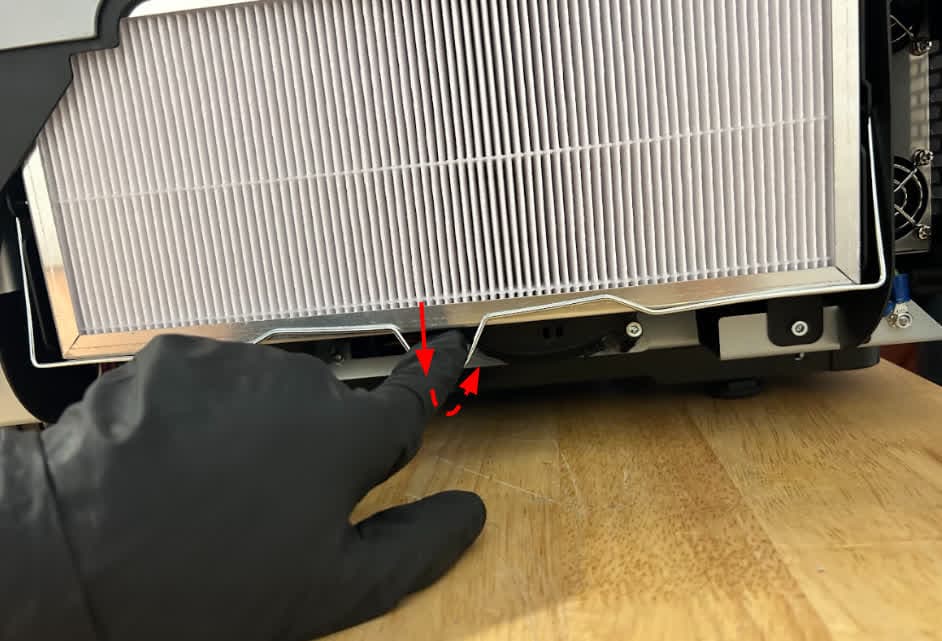
ファンフィルタをワイヤーフィルタリテーナーの下にスライドさせ、完全に収まるまで上に押し上げます。フィルタリテーナーを下に引き、フィルタの下に回してフィルタを固定します。
ステップ5:右下のパネルを取り付けて固定する
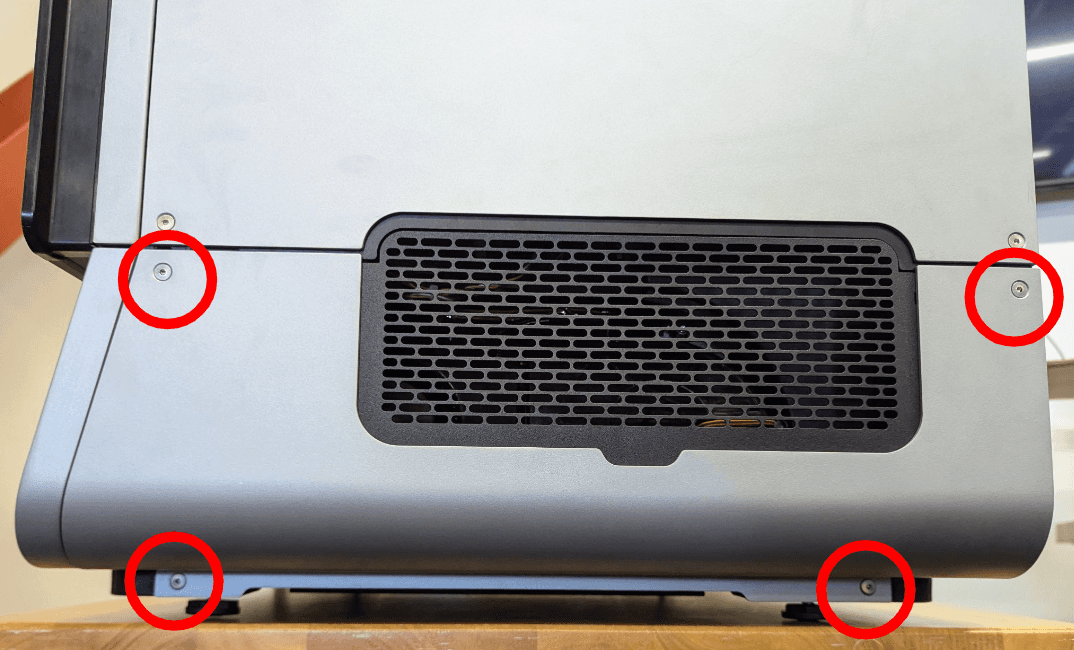
右下パネルをプリンターに合わせ、パネルのネジ穴とプリンターフレームのネジ穴とを合わせます。4つの取付ネジ穴にそれぞれ1本ずつネジを通します。2.5mm六角ドライバーを使用し、しっかりと締め付けます。
ステップ6:メッシュフィルタを再装着する
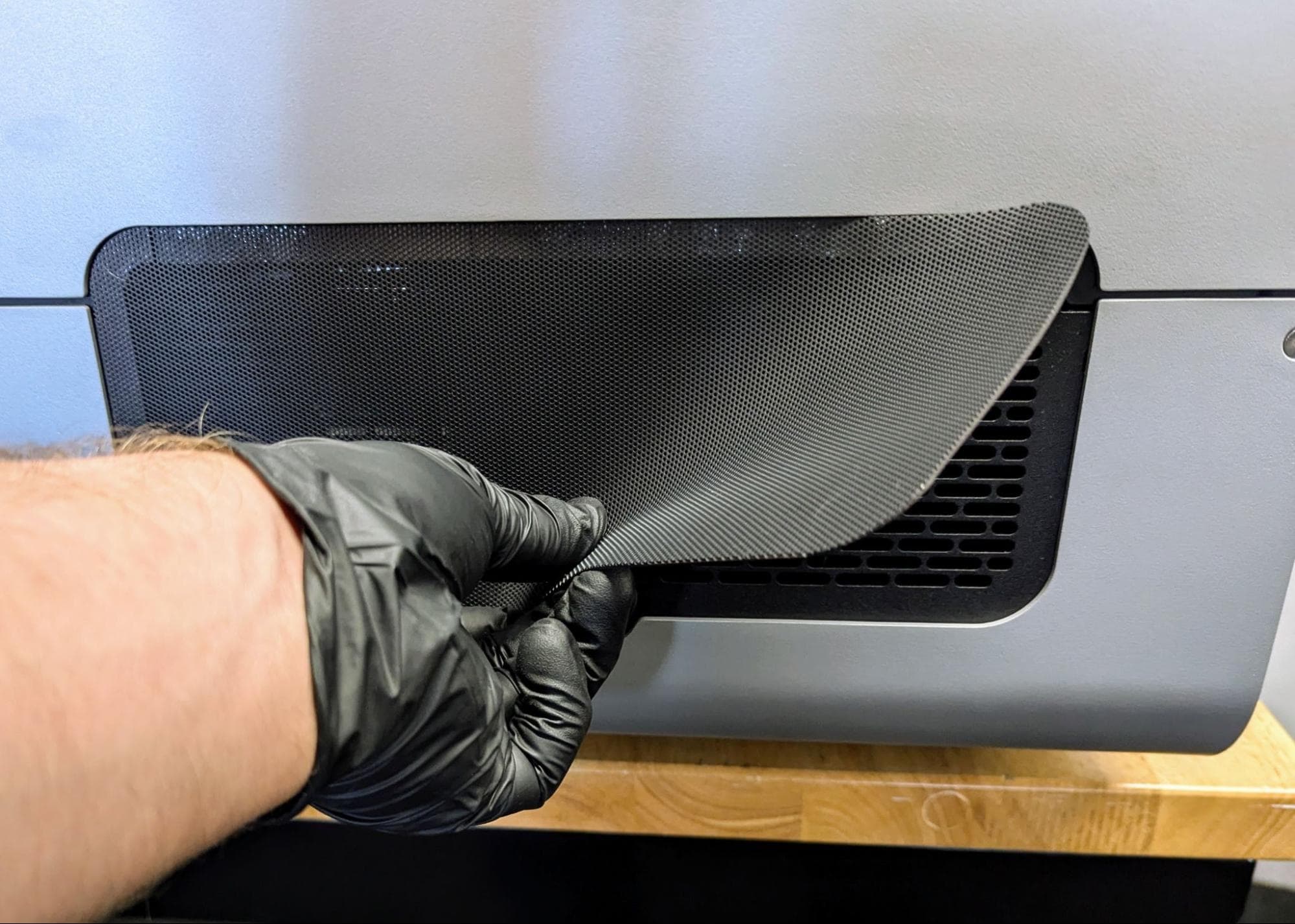
メッシュフィルターをプリンター右側の格子の上に取り付けます。
修理を完了する
概要: カートリッジフロアを交換した後、プリンターの電源を入れ、最終チェックを行います。
ステップ1:プリンターの電源を入れる
電源ケーブルをプリンターと電源に接続します。プリンターが初期化されます。プリンターが正常に初期化され、エラーメッセージが表示されないことを確認します。
ステップ2:ロードセルを較正する
Settings(設定)> Tools(ツール)> Calibration(較正)> Cartridge load cell(カートリッジロードセル)をタップし、画面の指示に従います。
ステップ3:テストプリントを実行する
消耗品が不足している場合は挿入し、プリントジョブをアップロードしてプリントを開始します。プリントが正常に開始し、レジンカートリッジからレジンが吐出され、パーツが正しくプリントされることを確認します。手順の結果をFormlabsサポートまたは正規販売代理店に共有してください。