技術白書
Formlabs Logo

Form 4Lミキサードライブアセンブリの交換

Form 4Lミキサードライブアセンブリの交換

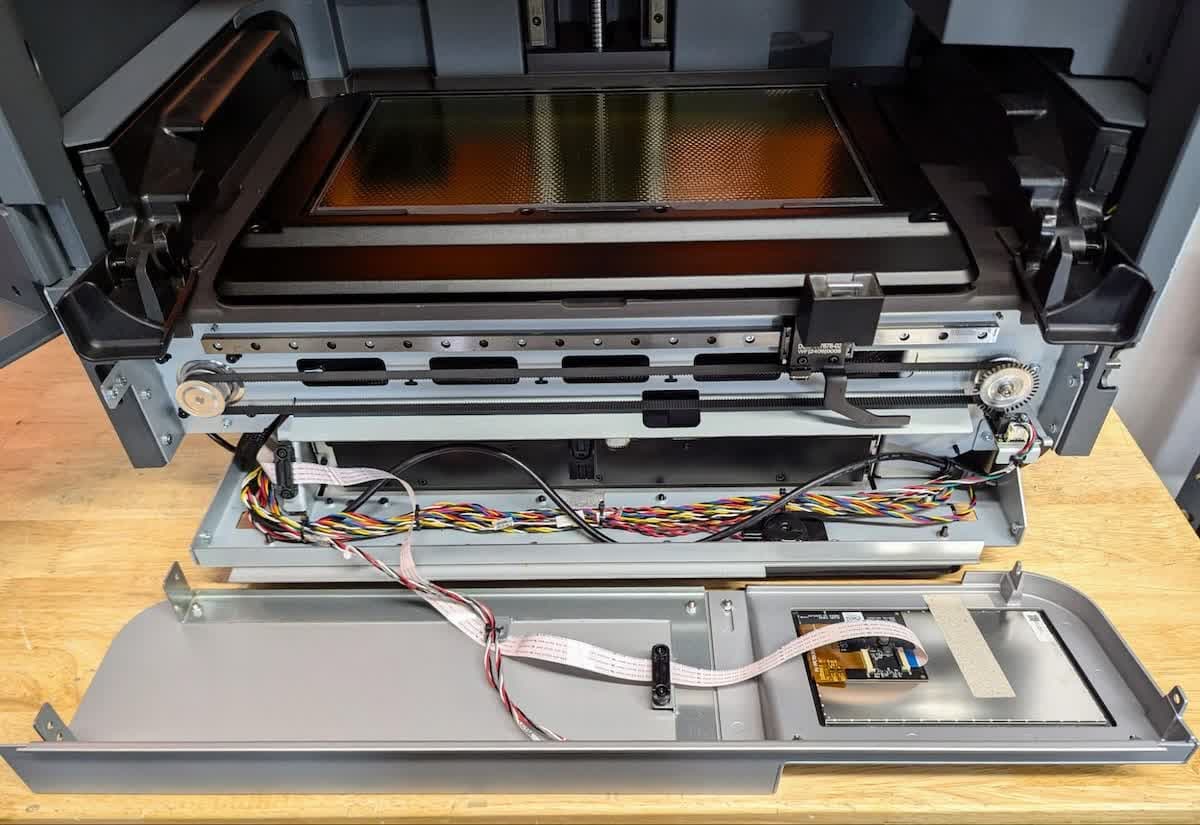
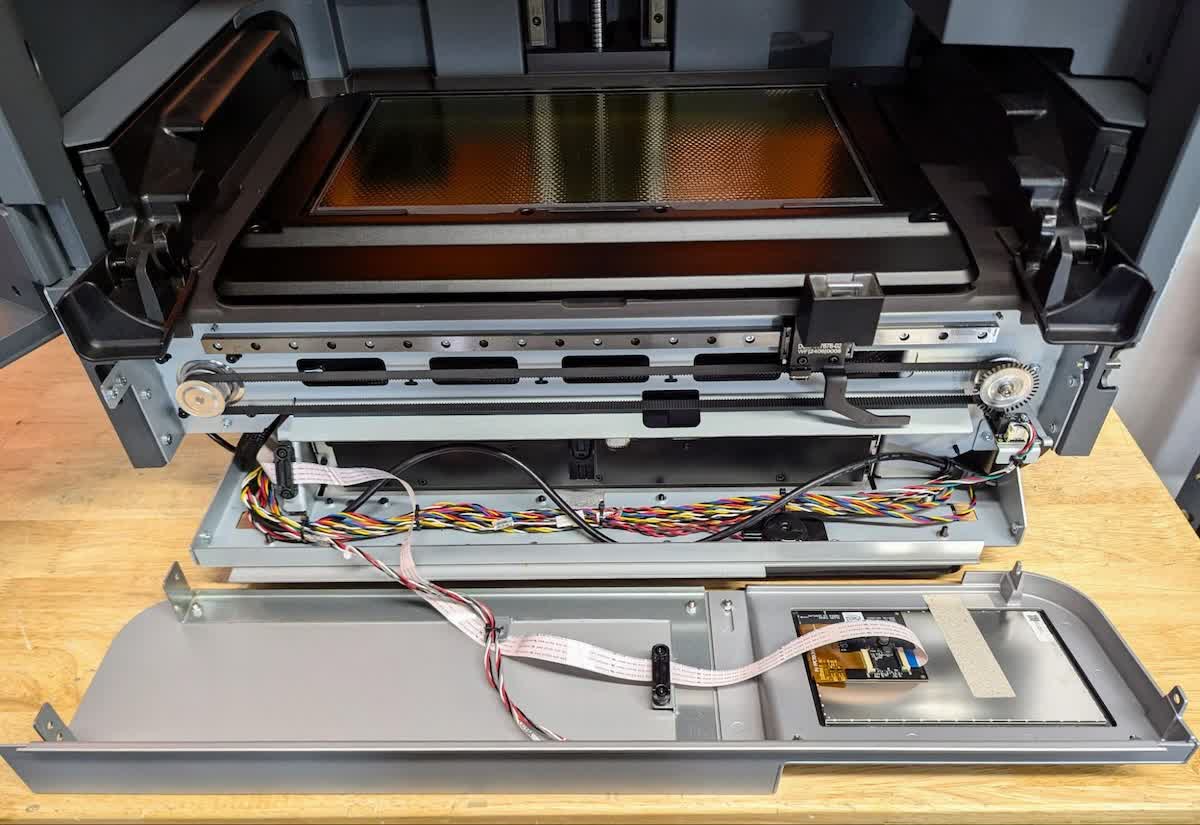
ミキサー駆動アセンブリは、プリンターのミキサーを制御し、レジンの混合やゴミの検出を行います。アセンブリはプリンターのタッチスクリーンの後ろにあります。ミキサー駆動アセンブリのコンポーネントに損傷があると、プリンターが正常に動作しなくなる可能性があります。

ミキサードライブアセンブリを交換する際は、このガイドを参照してください。

f4l-touchscreen-open.jpg

必要な備品:

Formlabs:

  • ミキサー駆動アセンブリ
  • 3mmボールエンド六角ドライバー
  • 3mm六角ドライバー(Form 4Lツールキャディに付属)
  • 2.5mm六角ドライバー(Form 4Lツールキャディに付属)
  • 2mm六角ドライバー(Form 4Lツールキャディに付属)

他社製:

  • 1.5mm六角ドライバー
  • チューナーアプリをインストールしたスマートフォン
  • iOS用)
ニトリル手袋

所要時間の目安: 1時間

作業スペースを用意する

概要: ミキサーのドライブアセンブリを交換するために、プリンターと作業スペースを準備します。

ステップ1:ビルドプラットフォームを取り外す

レジンがLight Processing Unit(LPU)に垂れるのを防ぐため、最初にビルドプラットフォームを取り外します。

ステップ2:レジンカートリッジを取り外す

レジンカートリッジを取り外し、ベントキャップを閉じて、バイトバルブからレジンが滴り落ちてプリンターに入り込むのを防ぎます。

ステップ3:レジンタンクとミキサーを取り外して保管する

ミキサーとレジンタンクのラッチを外します。レジンタンクを取り外し、フタをします。タンクは清潔で平らな場所に置いておきます。

注意:

手袋をはめ、レジンタンクの底に汚れまたは傷が付かないよう、タンクの側面にあるグリップを掴んで、タンクを持ち上げます。

ステップ4:作業スペースを準備する

プリンターの周囲に作業スペースを確保します。作業スペースは十分に換気され、ほこりのない清潔な場所であることを確認してください

ステップ5:プリンターをクリーニングする

警告:

レジンが肌に触れると、皮膚炎またはアレルギー性皮膚反応の原因になる恐れがあります。液体レジンまたはレジンが付着した表面に触れる際は、必ず手袋を着用してください。レジンが皮膚に付着したら、石鹸と水で念入りに洗い流してください。

プリンターのカバーを開け、レーザーユニット(LPU)とその周囲に残っているレジンを研磨剤不使用の布で拭き取ります。必要に応じて布をイソプロピルアルコール(IPA)で湿らせ、レジンを完全に拭き取ります。

危険:

火災ハザード:IPAは可燃性の溶剤です。容器は必ず蓋が閉じた状態で、お子様の手が届かないところで保管してください。

ステップ6:プリンターの電源を切る

メンテナンスを続行する前に、電源ケーブルを抜いてください。プリンターの電源ケーブルを電源に接続したままで作業を実施しないでください。プリンターの電源ケーブルを抜いた後、5分間待ってから作業を始めてください。

サイドパネルを取り外す

概要: サイドパネルを取り外し、タッチスクリーンアセンブリにアクセスします。

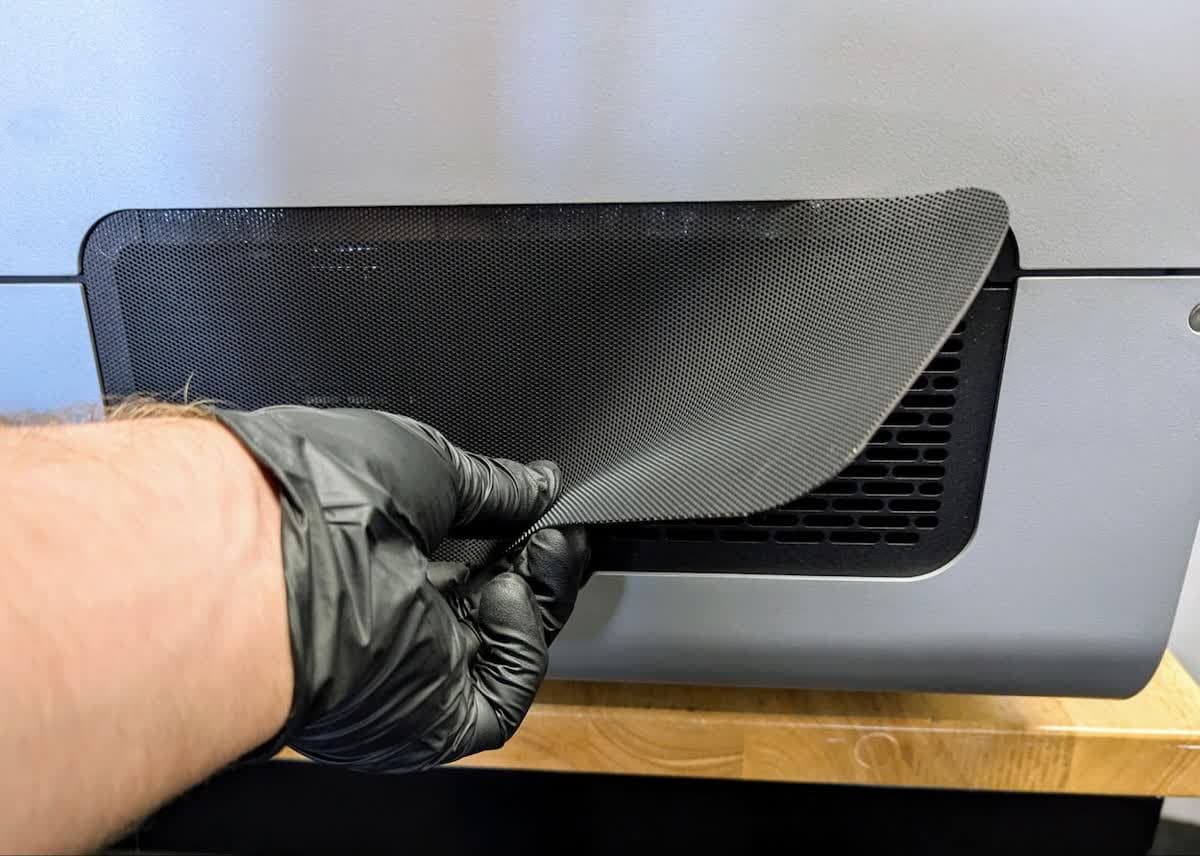
ステップ1:メッシュフィルタを取り外す

プリンターの右側からメッシュフィルターを取り外します。

f4l-mesh-filter.jpg

ステップ2:右下のサイドパネルを取り外す

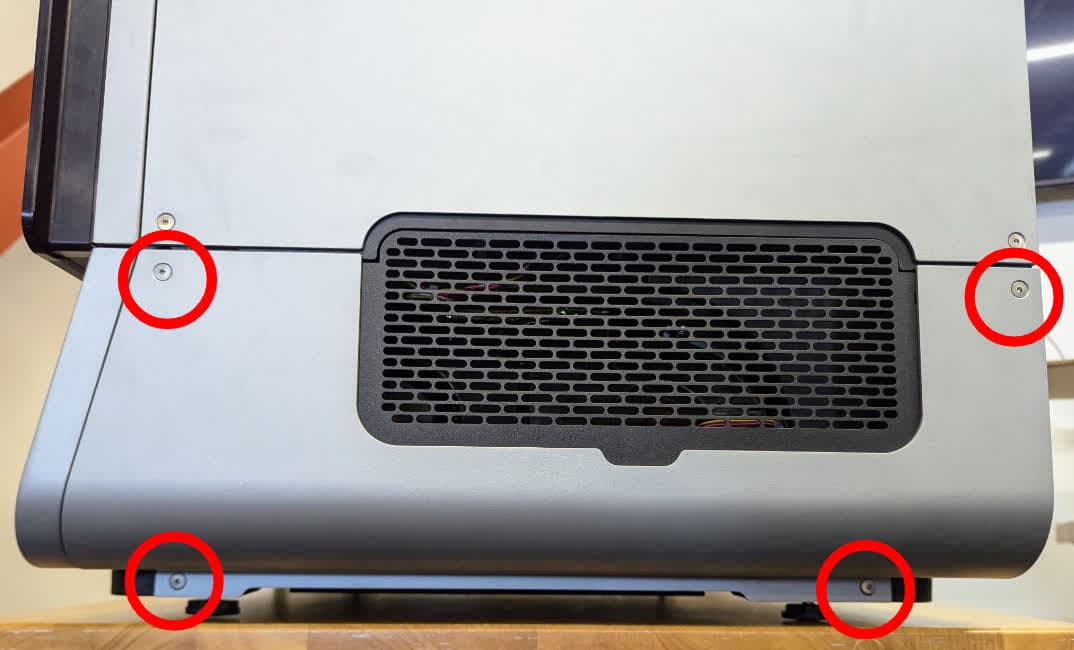
2.5mmの六角ドライバーを使って、下部右側のパネルをプリンターに固定している4本のネジを取り外します。パネルを取り外し、脇に置いておきます。

f4l-lower-right-shell-screws.jpg

ステップ3:左下のサイドパネルを取り外す

2.5mmの六角ドライバーを使って、下部左側のパネルをプリンターに固定している4本のネジを取り外します。パネルを取り外し、脇に置いておきます。

f4l-lower-left-shell-screws.jpg

タッチスクリーンアセンブリの取り外し

概要: タッチスクリーンを取り外し、ミキサーの駆動アセンブリにアクセスします。

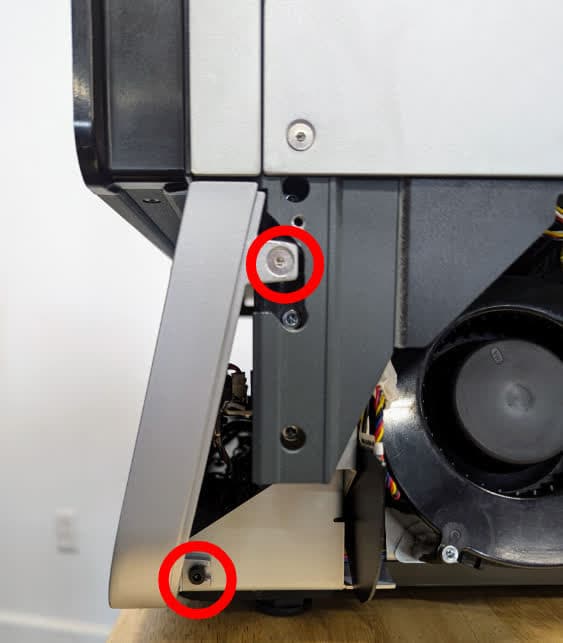
ステップ1:タッチスクリーンアセンブリの取り付けネジを外す

f4l-touchscreen-screws-right.jpg
f4l-touchscreen-screws-left.jpg

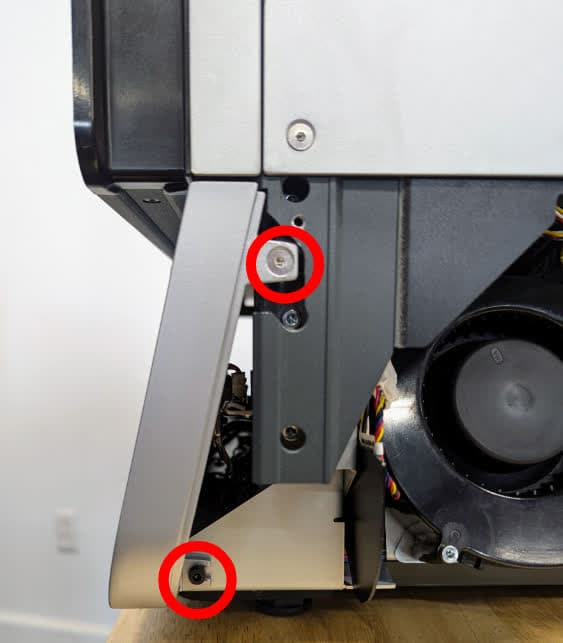
Form 4Lの前方に、少なくとも6インチ(150mm)のテーブルスペースがあるように設置します。マシンの右側から、2.5mmの六角ドライバーを使ってタッチスクリーンアセンブリ上部にある皿ネジを取り外します。3mmの六角ドライバーを使用して、タッチスクリーンアセンブリ下部にあるネジ1本を取り外します。

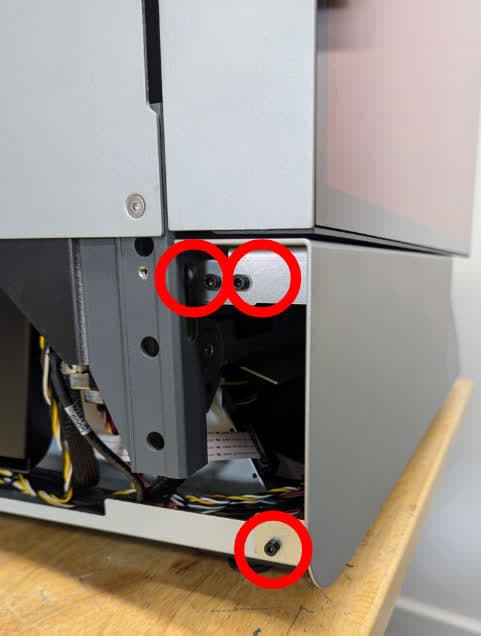
本体の左側で、3mmの六角ドライバーを使って、タッチスクリーンアセンブリの左側をプリンターに固定している3本のネジを取り外します。5本のネジを脇に置いておきます。

ステップ2:プリンターの位置を決める

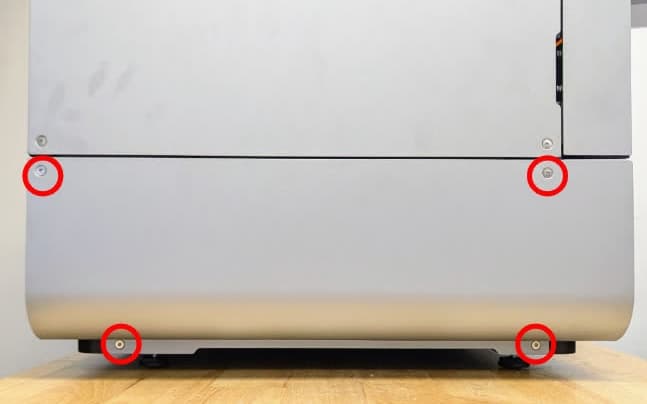
2人目の作業者と一緒に、Form 4Lを作業スペースの前縁付近に置き、底面のネジにアクセスできるようにします。

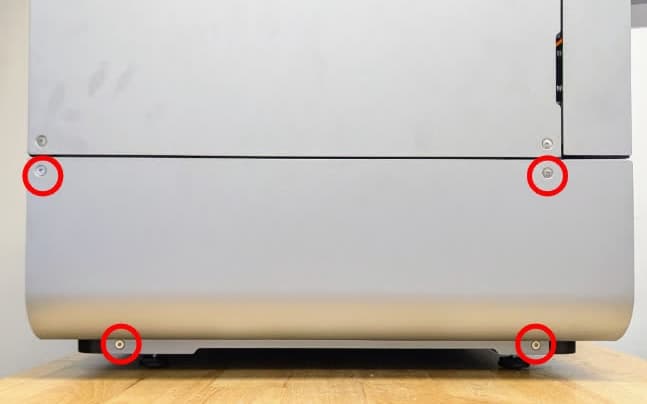
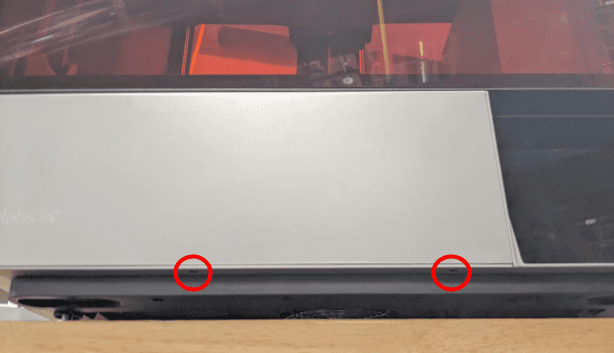
ステップ3:下部前面パネルの固定ネジを外す

下部前面パネルのネジを外す

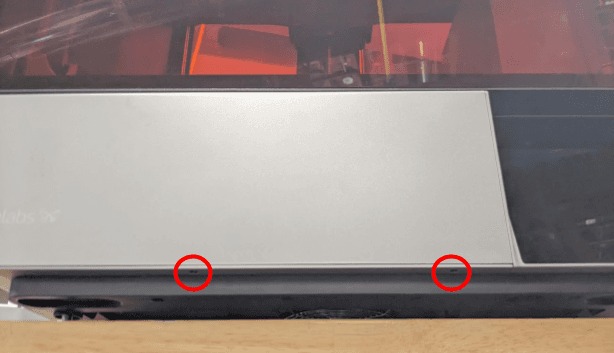
1.5mmの六角ドライバーを使って、フロントパネルをプリンターの底面に固定している2本のネジを取り外します。

ステップ4:プリンターの位置を変える

2人で、Form 4Lの前面に少なくとも6インチ(150mm)の作業スペースができるように位置を変えます。

ステップ5:タッチスクリーンアセンブリの位置を調整する

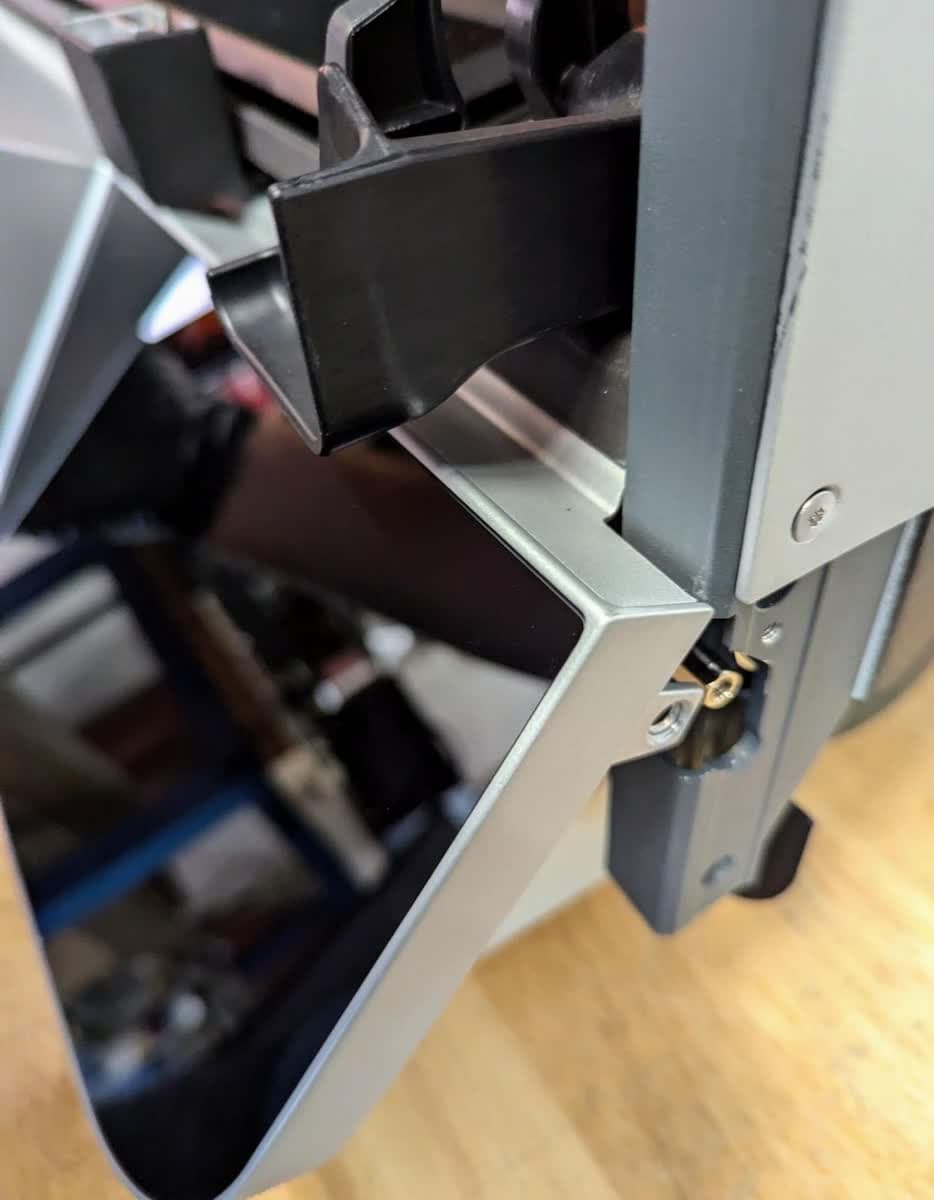
タッチスクリーンアセンブリを回転させ、プリンターの前で下向きになるようにします。ケーブルに負荷をかけないようにしてください。

f4l-touchscreen-open.jpg

ミキサー駆動アセンブリの交換

概要: タッチスクリーンアセンブリを取り外した後、ミキサードライブアセンブリを交換します。

ステップ1:ミキサーのエンコーダボードを取り外す

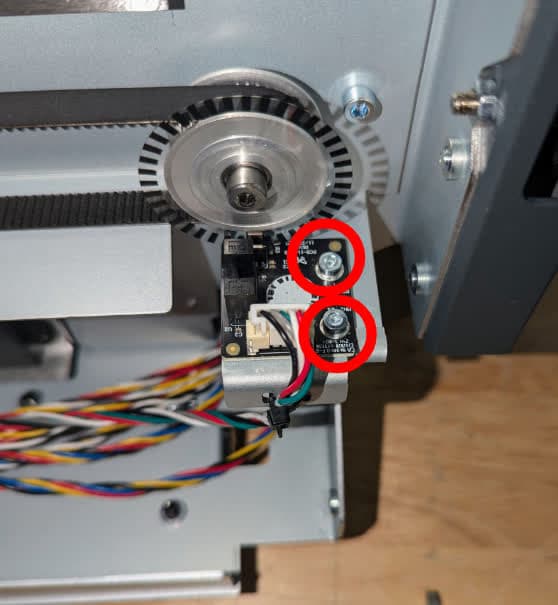
ミキサーエンコーダボードは、ミキサーベルトの右端にあるプーリーの下にあります。プラスチックのタブを押してミキサーエンコーダーボードのケーブルを外し、ミキサーエンコーダーボードからケーブルを抜きます。2.5mmの六角ドライバーを使って、ミキサーのエンコーダ基板をプリンターに固定している2本のネジを取り外します。外したネジは脇に置いておきます。

ケーブルの損傷防止のため、取り外しは慎重に行ってください。プラスチックのタブを押すと、ケーブルは簡単にコネクタから抜けます。ケーブル抜去時、ケーブル本体を引っ張らないでください。

f4l-mixer-encoder-board-screws.jpg

ステップ2:交換用ミキサーエンコーダーボードを取り付ける

交換用ミキサーエンコーダーボードを梱包材から取り出します。ボードをマウントに置き、ボードのネジ穴とプリンターフレームのネジ穴を合わせます。ネジ穴の両方にネジを1本ずつねじ込みます。2.5mmの六角ドライバーを使ってネジをしっかりと締め付けます。ミキサーのエンコーダーボードのケーブルを再接続します。

注記:

ミキサーのエンコーダーボードのみを交換する場合は、タッチスクリーンアセンブリの再取り付けに進んでください。

ステップ3:ベルトの張力を緩める

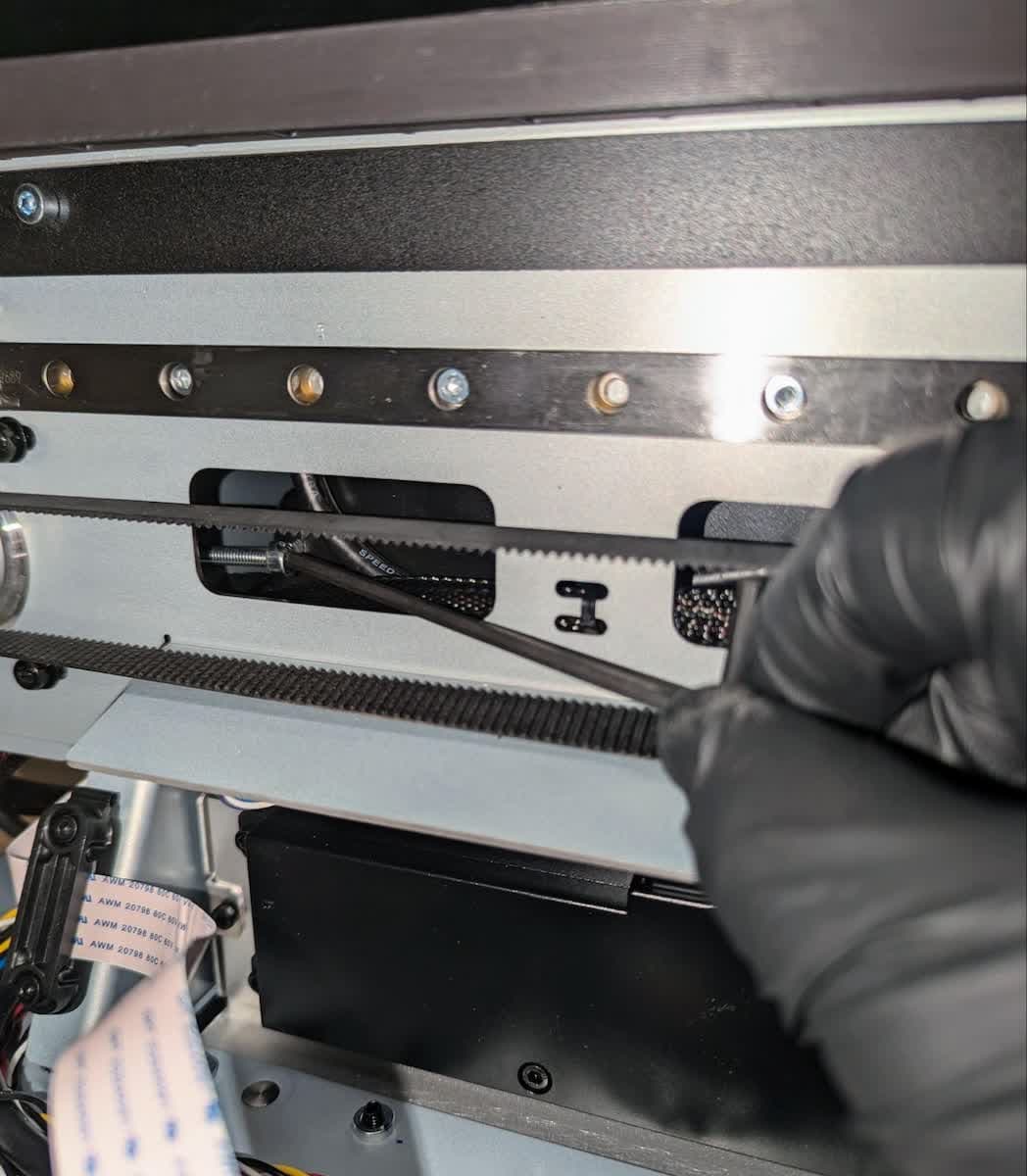
ミキサー駆動モーターの右側にあるシャーシのスロットからアクセスできるベルトテンショナーのボルトを、3mmのボールエンド六角ドライバーで緩めます。ボルトは完全に取り外さないでください。

f4l-mixer-tensioner-screw.jpg

ステップ4:ミキサー駆動モーターを取り外す

f4l-mixer-motor-screws.jpg
f4l-mixer-motor-bracket.jpg

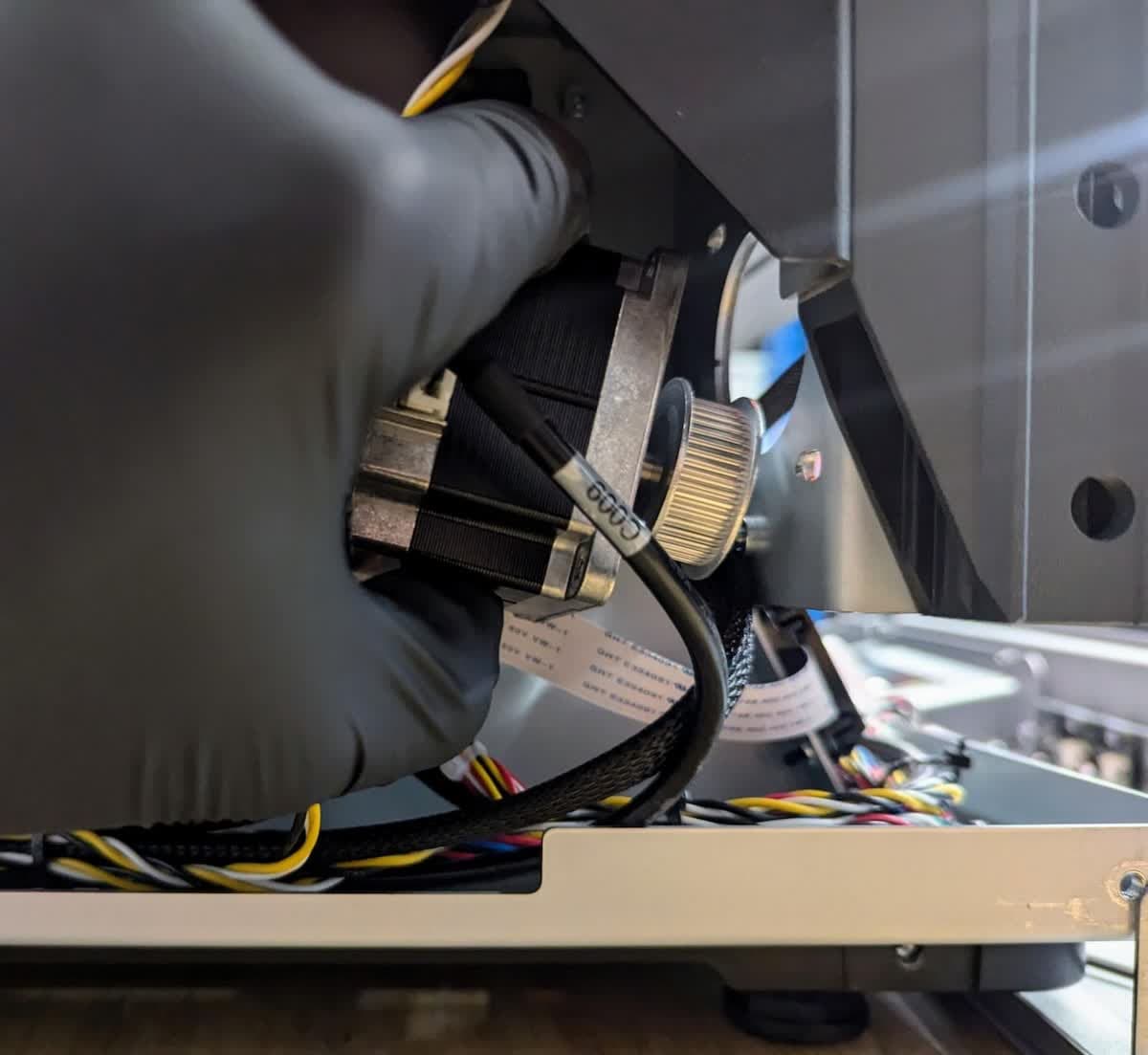
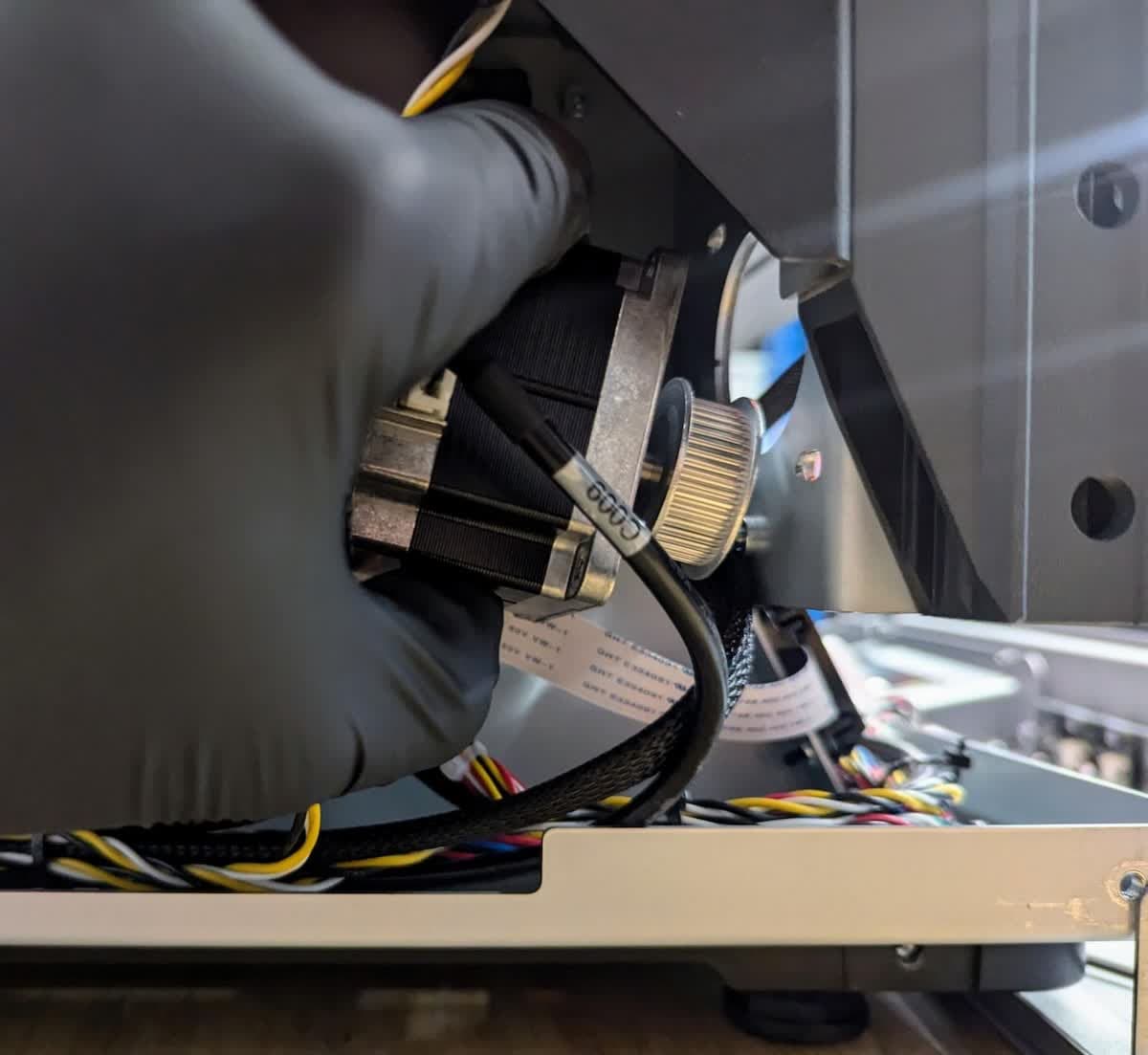
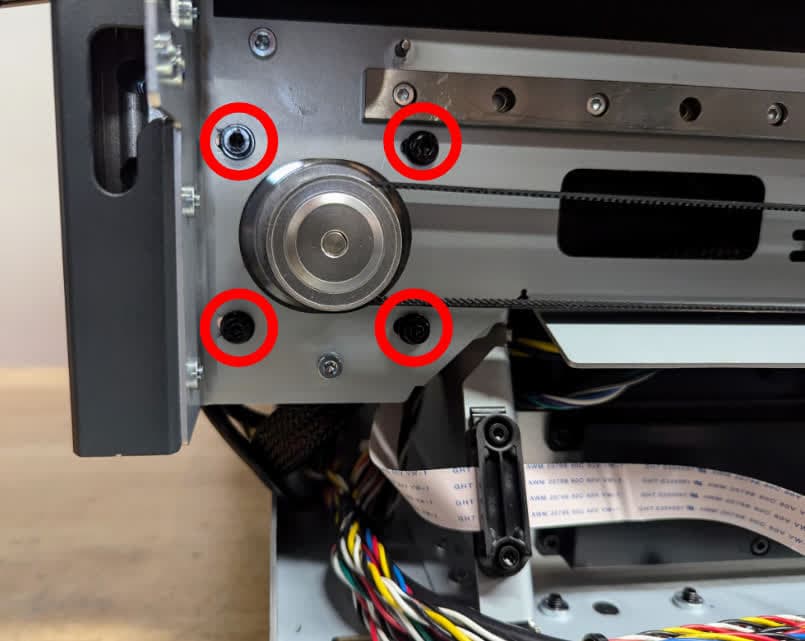
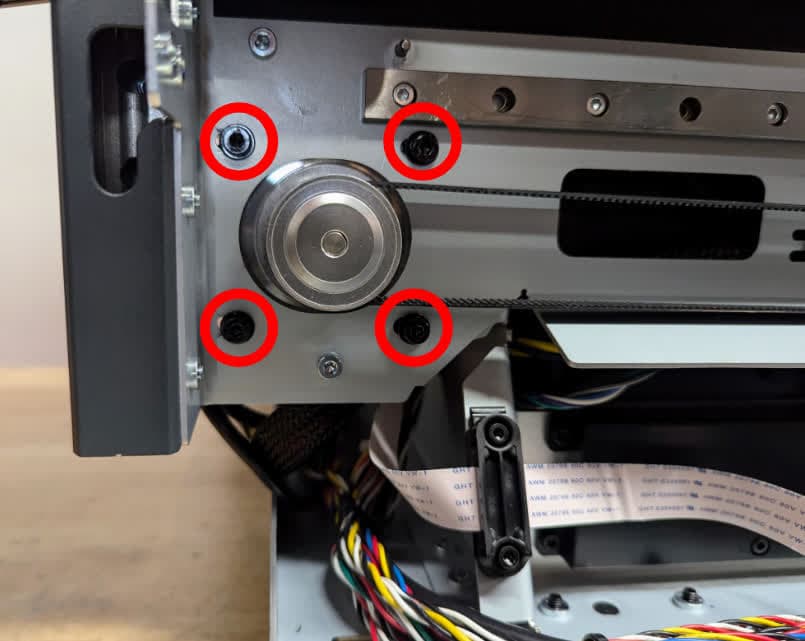
3mmの六角ドライバーを使って、ミキサーモーターをプリンターに固定している4本のネジとワッシャーを取り外します。取り外したネジとワッシャーは脇に置いておきます。モーターをブラケットからスライドさせて取り出します。プラスチックのタブを押してモーターケーブルを外し、モーターからケーブルを抜きます。

ケーブルの損傷防止のため、取り外しは慎重に行ってください。プラスチックのタブを押すと、ケーブルは簡単にコネクタから抜けます。ケーブル抜去時、ケーブル本体を引っ張らないでください。

ステップ5:ミキサーベースとベルトを取り外す

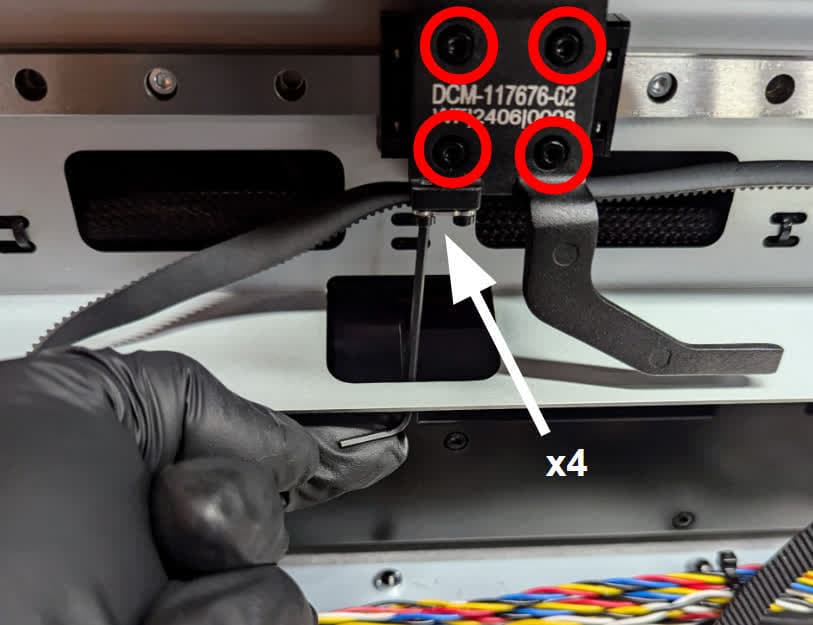
ミキサーベースをスライドさせ、プリンタシャーシ中央の切り欠きの上に配置します。2mmの六角ドライバーを使って、ベルトクランプをミキサーベースに固定している4本のネジを取り外します。ネジとクランプを脇に置きます。

2.5mmの六角ドライバーを使って、ミキサーベースをリニアベアリングに固定している4本のネジとワッシャーを取り外します。取り外したネジとワッシャーは脇に置いておきます。

ミキサーベルトをプリンターから取り外します。

f4l-mixer-mount-screws.jpg

ステップ6:交換用ミキサーベースを取り付ける

交換用ミキサーベースをリニアベアリングに取り付け、ミキサーベースとプリンターのネジ穴が合うようにします。ミキサーベース固定ネジ4 本にワッシャを入れて、ミキサーベースのネジ穴に通します。2.5mmの六角ドライバーを使用して、固定ネジを指で回せなくなる程度まで締め付けます。ネジを締めすぎないようにしてください。

ステップ7:交換用ミキサーベルトを取り付ける

交換用ベルトの歯が内側を向くようにして、ミキサーベースのベルトクランプのネジ穴の間にベルトを合わせます。新しいベルトクランプをベルトの歯にかぶせ、ネジ穴をミキサーベースのネジ穴と合わせます。ベルトの歯がクランプのスロットから出ていることを確認します。ベルトクランプ固定ネジを4つのネジ穴に1本ずつ通し、2 mmの六角レンチでしっかり締め付けます。

ステップ8:ミキサーアイドラーとエンコーダーホイールを交換する

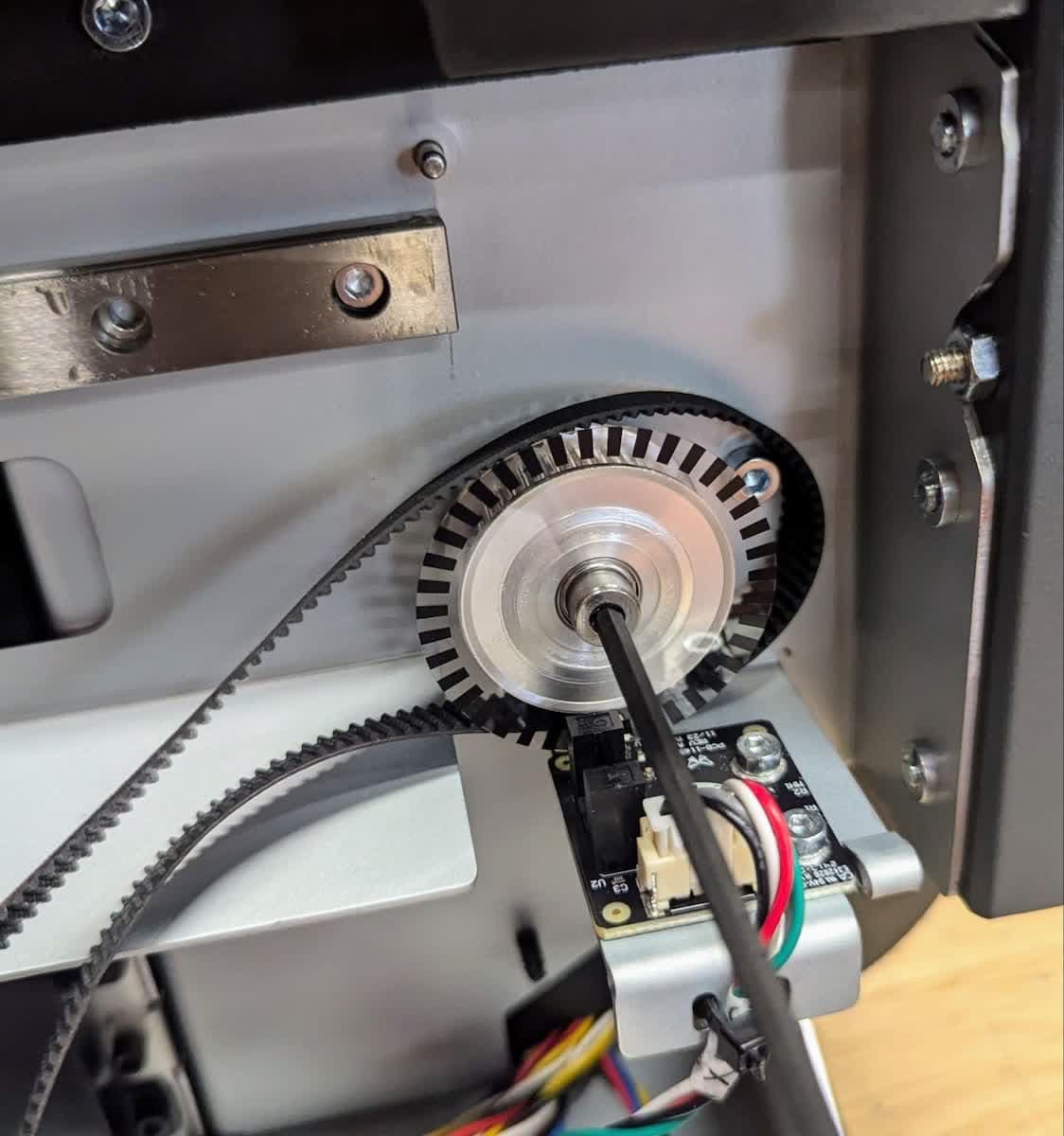
3mmの六角ドライバーを使って、ミキサーアイドラープーリーとエンコーダーホイールアセンブリをプリンターに固定しているショルダーボルトを取り外します。交換用プーリーを所定の位置に取り付け、固定します。取り付け時、ベルトをアイドラプーリーに巻き付けます。

f4l-mixer-encoder-pulley.jpg

ステップ9:ミキサー駆動モーターを仮止めする

f4l-mixer-motor-bracket.jpg
f4l-mixer-motor-screws.jpg

モーターケーブルを交換用ミキサードライブモーターに接続します。プラスチックのタブがカチッと鳴れば、ケーブルは正しく接続されています。プリンターフレームの内側から、モーターをブラケットにスライドさせます。3mmの六角ドライバーを使って、ミキサーモーターをプリンターに固定する4本のネジとワッシャーを緩く取り付けます。

ミキサーベルトのテンション調整

概要: ミキサー駆動モーターの取り付け後、ミキサーベルトの張りを調整します。

注意:

このステップは、空調ファン、機械、その他のバックグラウンドノイズのない場所で実行してください。これはベルトのテンションを正確に設定するために重要な条件です。ベルトのテンション調整後もチューナーの周波数が安定しない、あるいは周波数値が変化しない場合は、より静かな場所に移動してください。

ステップ1:ベルトをセットする

ベルトをモータープーリーに巻き付けます。ミキサー本体をマシンの左端まで移動させます。

ステップ2:オーディオチューナーアプリをダウンロードする

スマートフォンにオーディオチューナーアプリをインストールします。以下のアプリを推奨します。

  • Tuner - Pitched!(Stonekick社、Android対応)
  • Pitched Tuner(Stonekick Limited社、iOS対応)

ステップ3:ベルトの張力を調整する

f4l-mixer-motor-screws.jpg
f4l-mixer-tensioner-screw.jpg

ミキサーモーターをプリンターに固定している4本のネジが緩んでいることを確認します。3mmの六角ドライバーを使って、テンショナーのネジを締めます。時計回りに回すとテンションが上がり、反時計回りに回すとテンションが下がります。

2.5mmの六角ドライバーを使って、ミキサーモーターをプリンターに固定している4本のネジを締め、ベルトの張力を設定します。

ステップ4:ベルトの張力を測定する

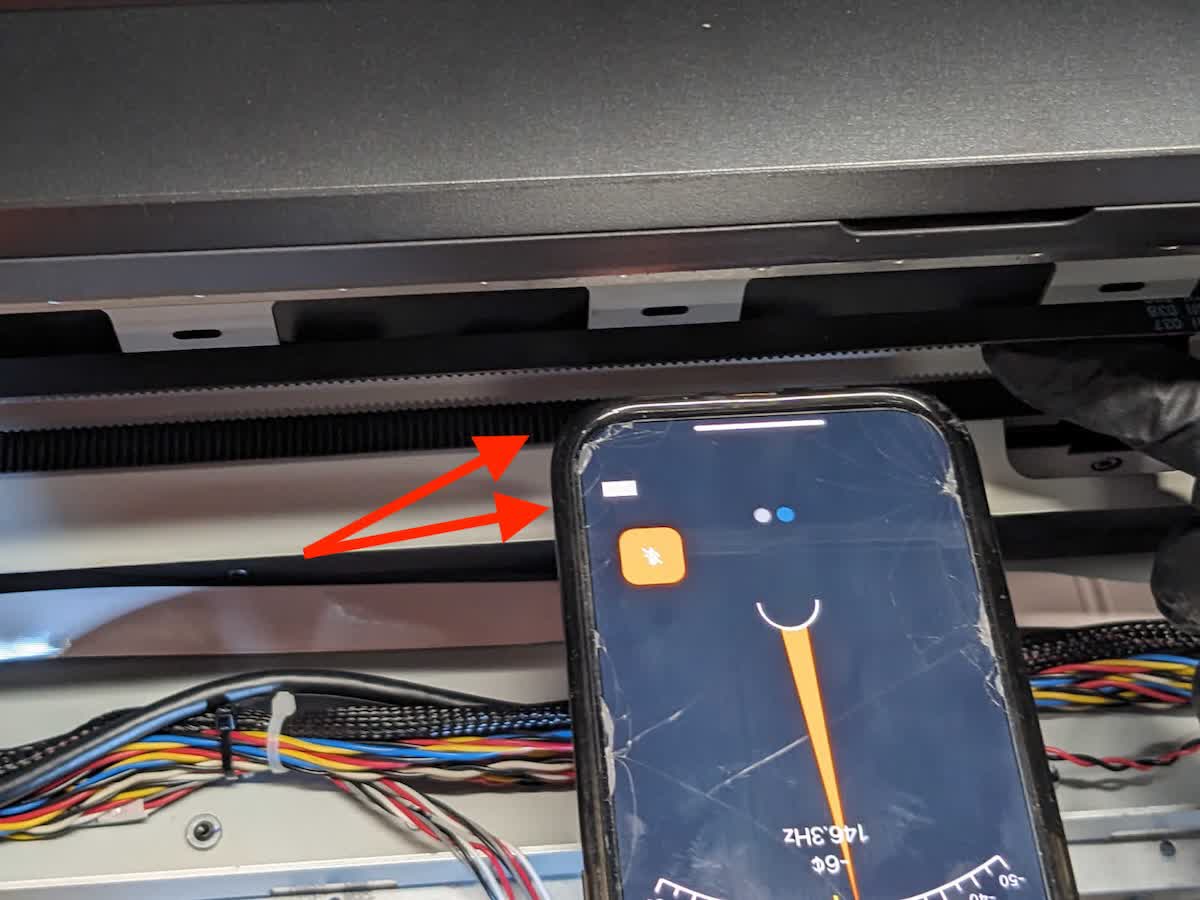
スマートフォンでチューナーアプリを開きます。スマートフォンの下側を持ち、ベルトに触れない状態でミキサーベルトの中央近くに保持します。ベルトの上側を指で弾き、チューナーアプリで測定された周波数を確認します。測定値が安定するまで繰り返します。表示された測定値は後で使用するためメモを残しておきます。チューナーの測定値が安定しない場合は、静かな場所に移動してください。

ミキサーベルトの張りが適切な場合、ベルトを弾くと43~51Hzの音が出ます。

f4l-mixer-belt-tensioning-position.jpg

備考:

周波数測定中、ベルトがスマートフォンに接触しないようにしてください。

ステップ5:ベルトの張力を調整する

43~51Hzの周波数が測定できるまで、ステップ3~4を繰り返します。

タッチスクリーンアセンブリの再取り付け

概要: ミキサーのドライブアセンブリを交換した後、タッチスクリーンアセンブリを再度取り付けます。

ステップ1:タッチスクリーンアセンブリを取り付ける

f4l-position-touchscreen-1.jpg
f4l-position-touchscreen-2.jpg
f4l-position-touchscreen-3.jpg

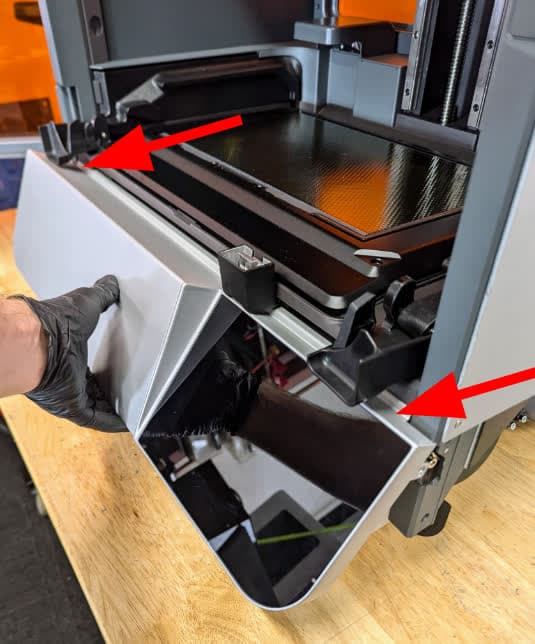
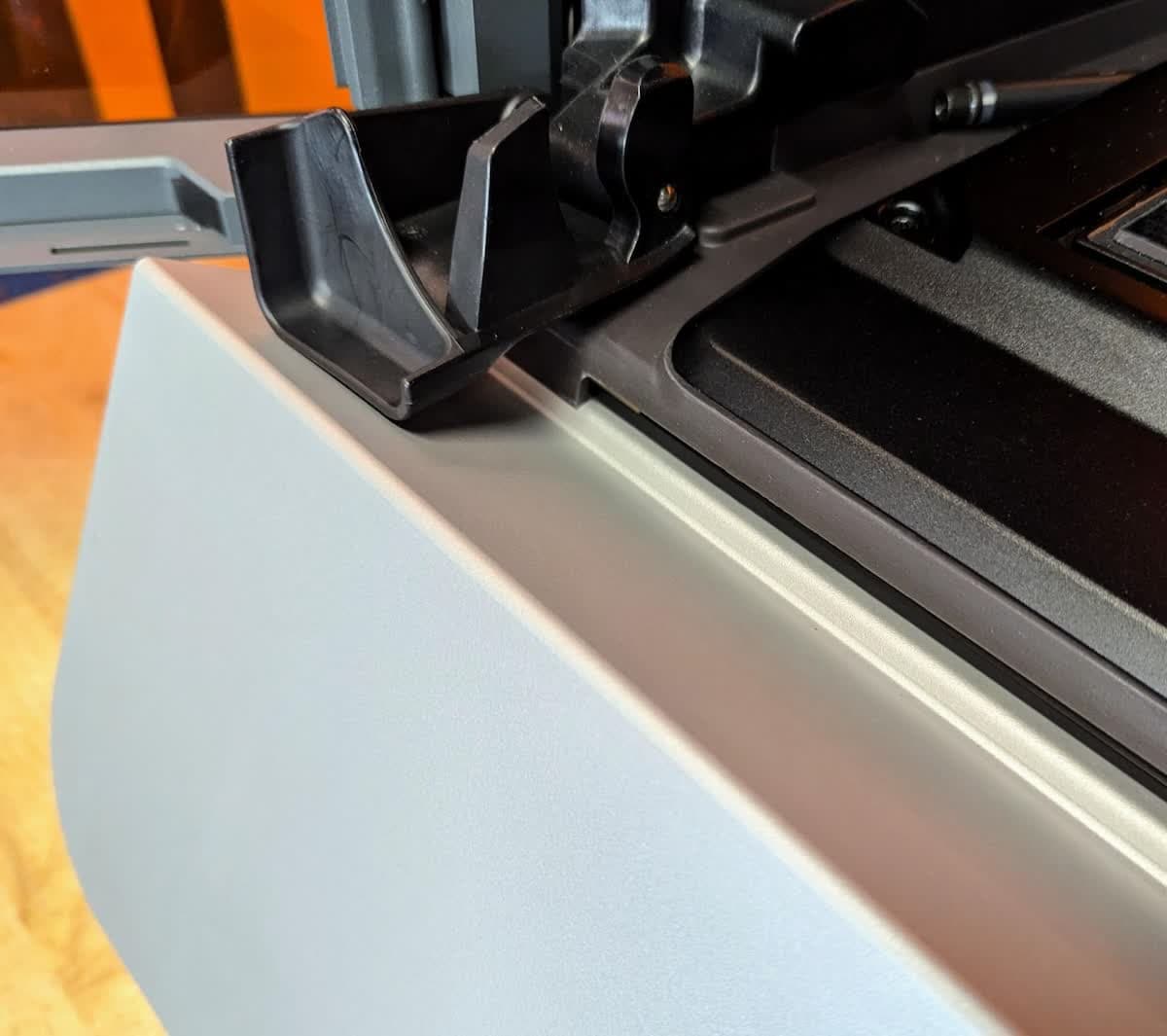
タッチスクリーンアセンブリをプリンター側に傾け、左右の端をプリンターのベゼルの下にスライドさせます。タッチスクリーンアセンブリを下に回転させて所定の位置に収めます。タッチスクリーンアセンブリの側面にあるネジのタブが、プリンタのタブの外側にあることを確認します。

ステップ2:タッチスクリーンアセンブリの取り付けネジを取り付ける

f4l-touchscreen-screws-right.jpg
f4l-touchscreen-screws-left.jpg

マシンの右側から、2.5mmの六角ドライバーを使ってタッチスクリーンアセンブリ上部にある皿ネジを取り付けます。3mmの六角ドライバーを使用して、タッチスクリーンアセンブリ下部にあるネジ1本を取り付けます。本体の左側で、3mmの六角ドライバーを使って、タッチスクリーンアセンブリの左側をプリンターに固定する3本のネジを取り付けます。

ステップ3:プリンターの位置を決める

2人目の作業者と一緒に、Form 4Lを作業スペースの前縁付近に置き、底面のネジにアクセスできるようにします。

ステップ4:下部前面パネルの固定ネジを締める

底面の前面パネル固定ネジを固定します

1.5mmの六角ドライバーを使って、下部の前面パネル固定ネジをプリンターに固定します。ネジを指で回せなくなる程度まで締めます。

サイドパネルを再装着する

概要: タッチスクリーンアセンブリを再装着した後、サイドパネルを再装着します。

ステップ1:左下のサイドパネルを取り付ける

下部左側パネルをプリンターに取り付け、パネルのネジ穴をプリンターのフレームの対応する穴に合わせます。2.5 mmの六角レンチを使用して、左下サイドパネルをプリンタに固定するネジ4本を取り付けます。

f4l-lower-left-shell-screws.jpg

ステップ2:右下のサイドパネルを再装着する

下部右側パネルをプリンターに取り付け、パネルのネジ穴をプリンターフレームの対応する穴に合わせます。2.5mmの六角ドライバーを使って、下部右側のパネルをプリンターに固定する4本のネジを取り付けます。

f4l-lower-right-shell-screws.jpg

ステップ3:メッシュフィルタを再装着する

メッシュフィルタを右パネルに取り付けます。

修理を完了する

概要: 新しいミキサードライブアセンブリを取り付けた後、プリンターの電源を入れ、最終チェックを行います。

ステップ1:プリンターの電源を入れる

プリンターカバーを閉じ、電源ケーブルをプリンターと電源に接続します。プリンター背面のスイッチをオンにします。プリンターの電源が入り、初期化が始まります。

ステップ2:修理をテストする

レジンカートリッジ、レジンタンク、ビルドプラットフォーム、ミキサーを装着し、プリントを開始します。ミキサーが正しく動き、ミキサーベースに固定されていることを確認してください。手順の結果をFormlabsサポートまたは正規販売代理店に共有してください。