
必要な備品:
Formlabs:
- Form 4Lのマザーボード
- 2.5mm六角ドライバー(Form 4Lのツールキャディに付属)
- 2mm六角ドライバー(Form 4Lのツールキャディに付属)
他社製:
- ニトリル手袋
- ESD対応ピンセット

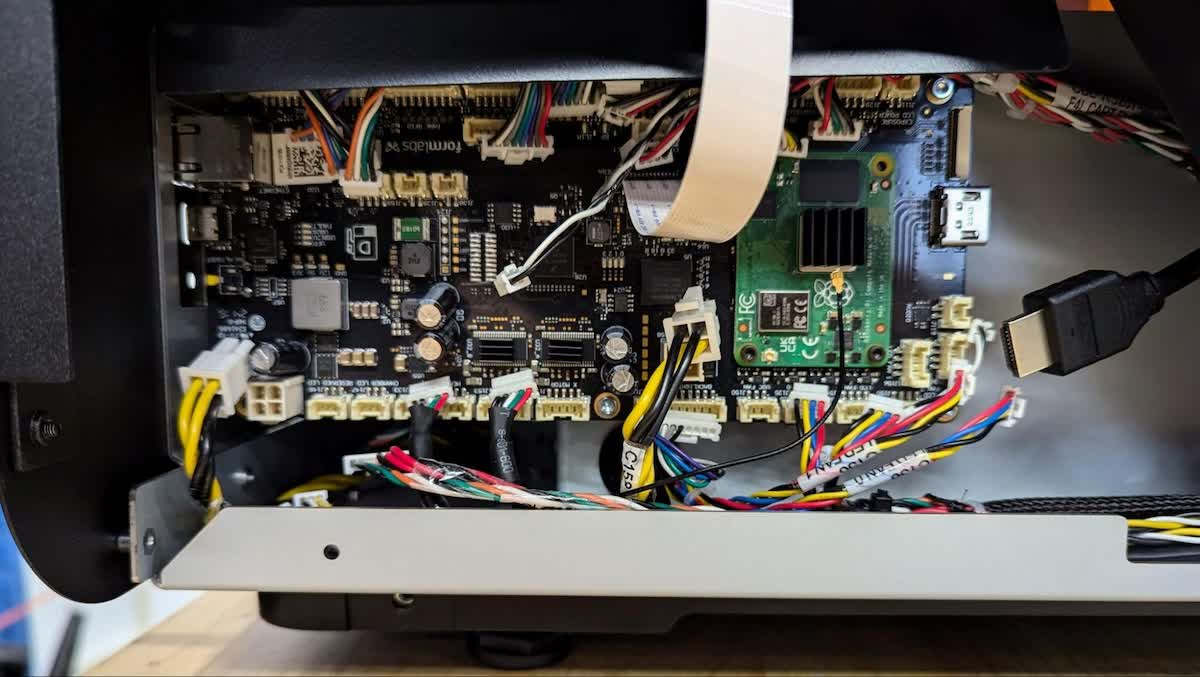
マザーボードは、Form 4Lの主要な電子モジュールで、さまざまなサブシステムを制御します。マザーボードに不具合があると、プリンターが正常に動作しないことがあります。
このガイドを参照し、Form 4Lのマザーボードを交換してください。
必要な備品:
Formlabs:
他社製:
所要時間の目安: 30~45分
作業スペースを用意する
概要: マザーボードを交換するために、プリンターと埃のない作業スペースを準備します。
ステップ1:ビルドプラットフォームを取り外す
レジンがLight Processing Unit(LPU)に垂れるのを防ぐため、最初にビルドプラットフォームを取り外します。
ステップ2:レジンカートリッジを取り外す
レジンカートリッジを取り外し、ベントキャップを閉じて、バイトバルブからレジンが滴り落ちてプリンターに入り込むのを防ぎます。
ステップ3:レジンタンクとミキサーを取り外して保管する
ミキサーとレジンタンクのラッチを外します。レジンタンクを取り外し、フタをします。タンクは清潔で平らな場所に置いておきます。
注意:
手袋をはめ、レジンタンクの底に汚れまたは傷が付かないよう、タンクの側面にあるグリップを掴んで、タンクを持ち上げます。
ステップ4:作業スペースを準備する
プリンターの周囲に作業スペースを確保します。作業スペースはよく換気された埃のない場所に確保してください。
ステップ5:プリンターの電源を切り、電源ケーブルを抜く
プリンター背面の電源スイッチをオフにします。作業を進める前に、プリンターに接続されている電源ケーブルを抜きます。プリンターの電源ケーブルを電源に接続したままで作業を実施しないでください。プリンターの電源ケーブルを抜いた後、5分間待ってから作業を始めてください。
サイドパネルを取り外す
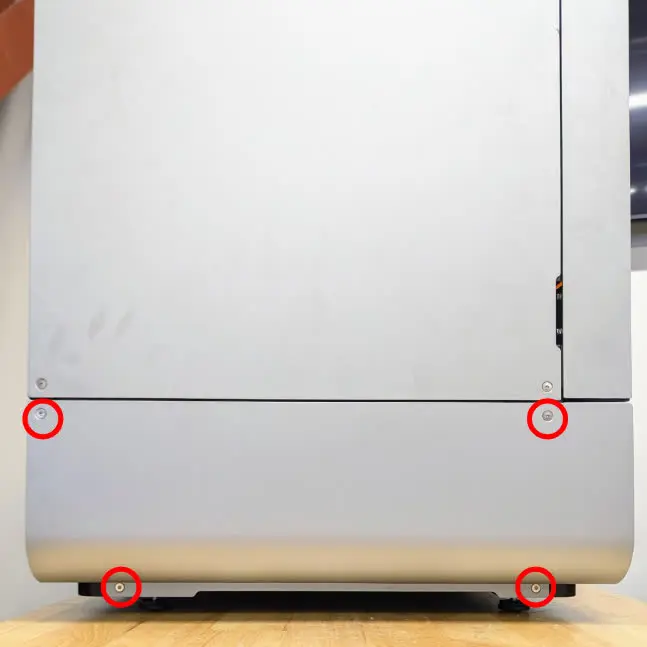
概要: 下部左側のパネルを取り外し、マザーボードにアクセスします。
2.5mmの六角ドライバーを使って、左下のパネルをプリンターに固定している4本のネジを取り外します。パネルとネジを脇に置きます。
ケーブルの取り外し
概要: マザーボードからすべてのケーブルを取り外します。ケーブルには、コネクタの近くに番号が印字されたラベルが貼られています。
注意:
ケーブルの損傷防止のため、取り外しは慎重に行ってください。コネクタが正しく解除されていれば、すべてのケーブルは少しの力で簡単に取り外すことができます。ワイヤーやケーブルを引っ張らないでください。
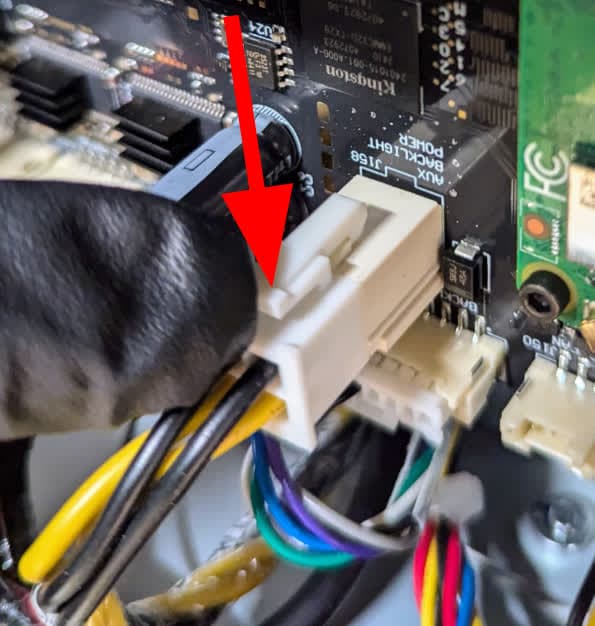
タブを押し下げて、四角い白色の電源ケーブルコネクタを外します。ケーブル本体を持って引っ張らないよう注意してください。
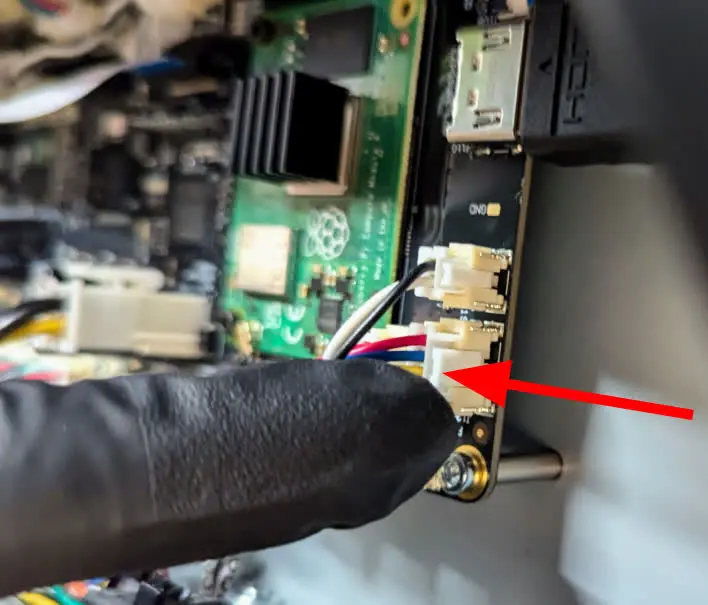
マザーボードの周囲には、いくつかの長方形の白いコネクタがあります。これらのケーブルは、プリンター内のモーター、ファン、バックライトユニット、ライトプロセッシングユニット、その他のサブシステム用です。タブを押してラッチを解除し、コネクタを外します。
黒いコネクタタブの両側を引っ張って、カメラのリボンケーブルを外します。リボンケーブルをコネクタからスライドさせて取り外します。
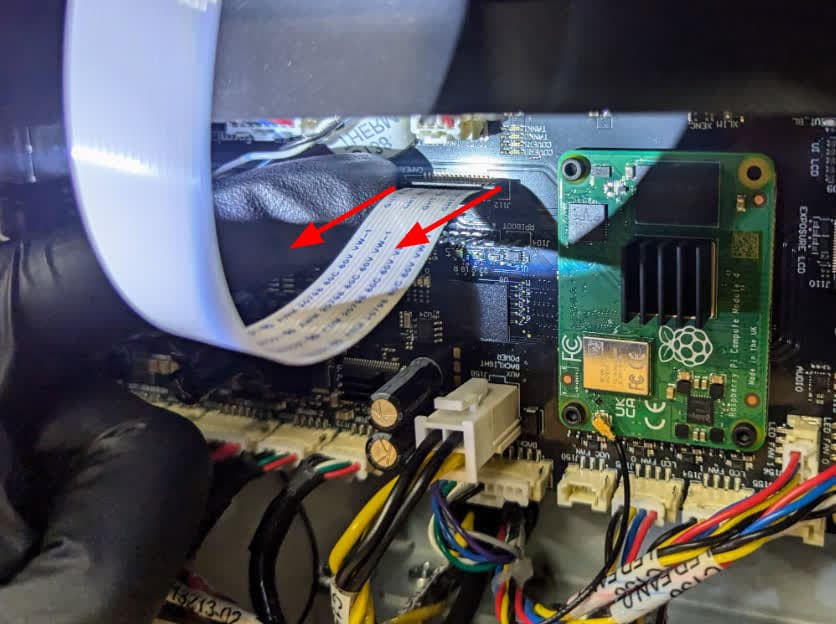
黒いタブをマザーボードから離すようにして、タッチスクリーンのリボンケーブルを外します。リボンケーブルをコネクタからスライドさせて取り外します。
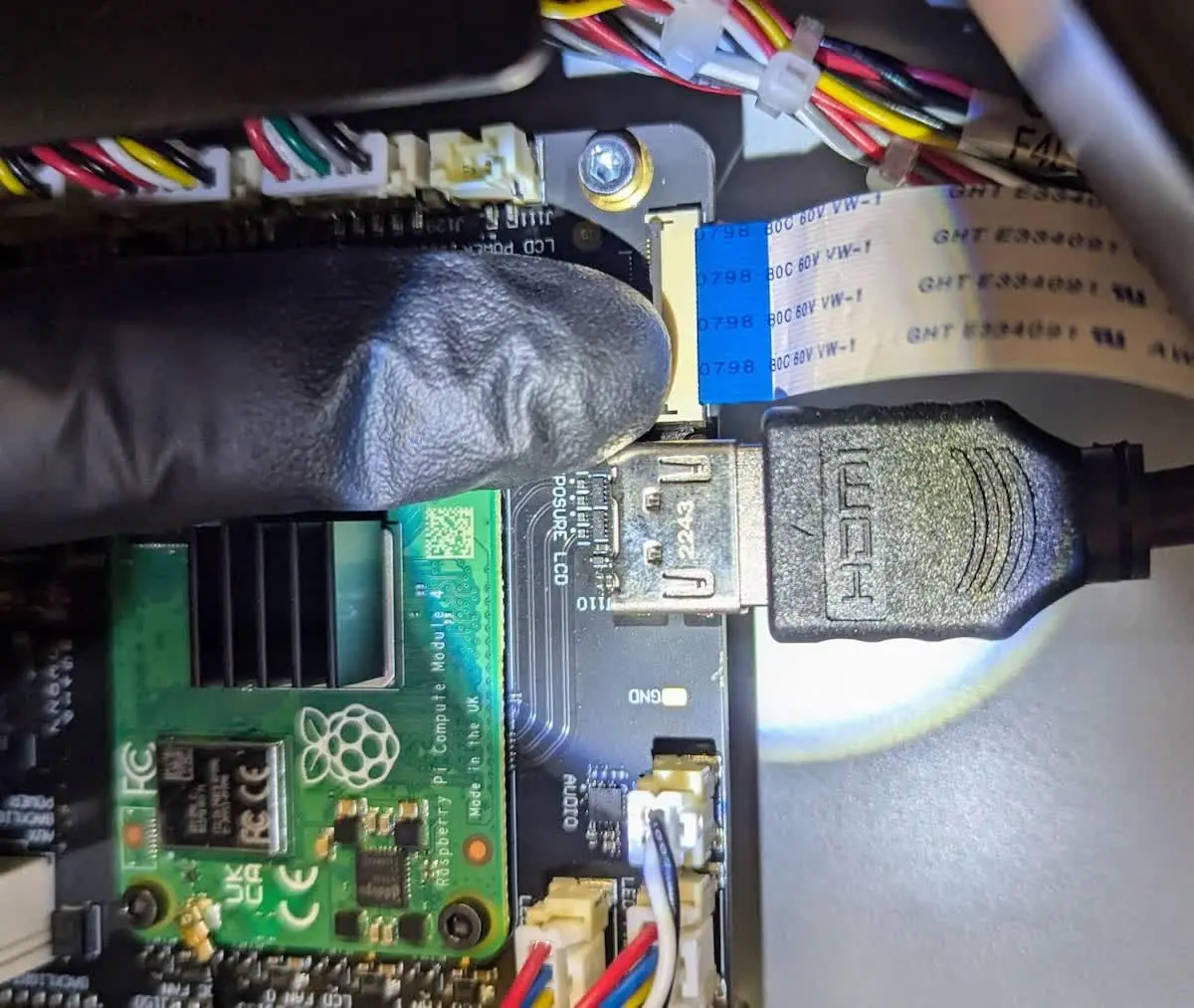
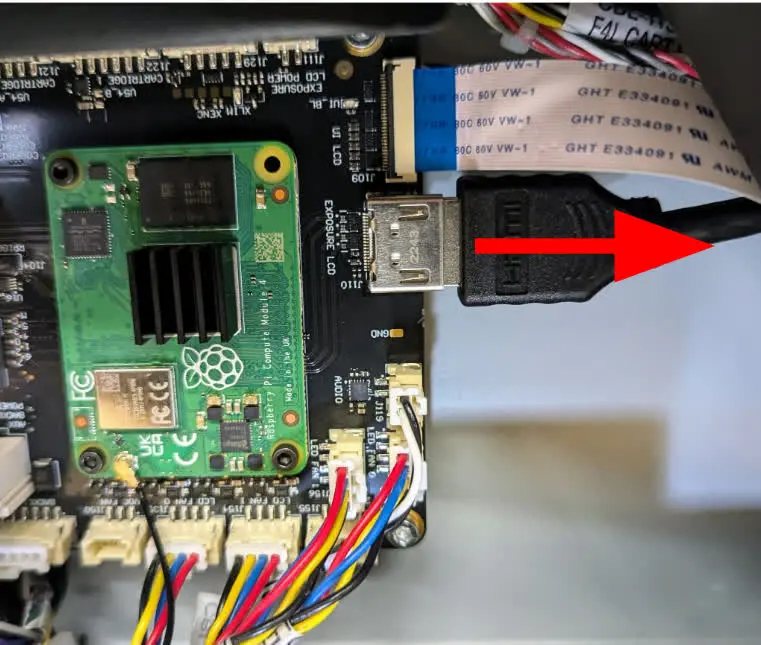
HDMIケーブルをマザーボードから引き離して取り外します。
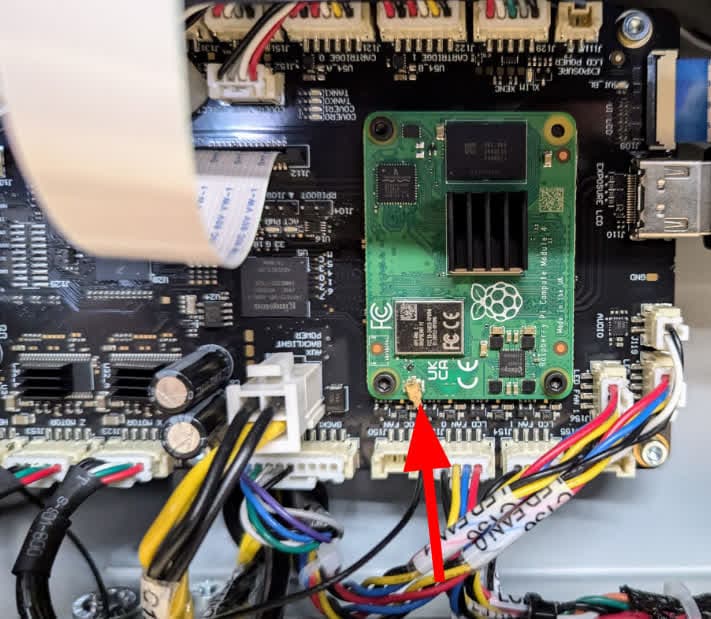
静電気対策(ESD)ピンセットを使用し、Wi-Fiのアンテナケーブルを外します。Wi-Fiアンテナケーブルは非常に壊れやすく、取り扱いを誤ると曲がったり折れたりするおそれがあるため、取り外しには十分ご注意ください。
マザーボードの取り外しと交換
概要: マザーボードをプリンターに固定しているネジを外し、マザーボードを取り外して新しいものに交換します。
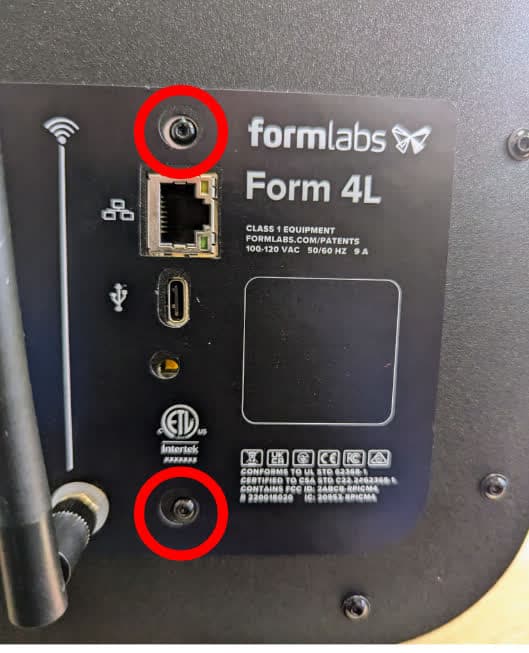
2mmの六角ドライバーを使って、マザーボードを背面パネルに固定している2本の六角ネジを取り外します。ネジは脇に置いて失くさないようにしてください。
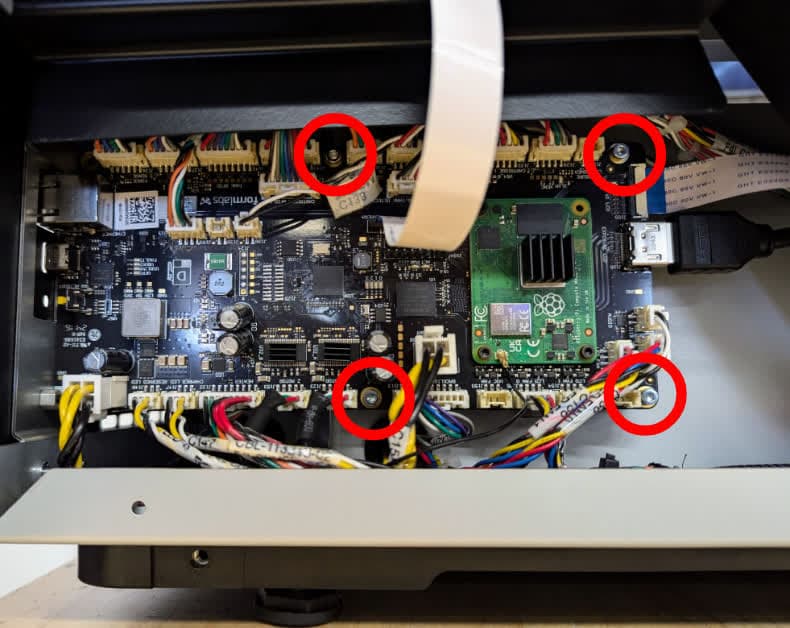
2.5mmの六角ドライバーを使って、マザーボードをプリンターに固定している4本のネジを取り外します。外したネジは脇に置いておきます。
マザーボードをプリンターからスライドさせて取り出し、電子廃棄物と一緒に廃棄するために脇に置いておきます。
交換用マザーボードをプリンターにスライドさせます。ケーブルとコネクタをマザーボードの前に配置し、取り付け時にケーブルを挟まないように注意してください。マザーボードの左側にあるイーサネットポートとUSBポートにプリンター背面の切り欠きからアクセスできること、マザーボードのネジ穴がプリンターのネジ穴と合っていることを確認します。
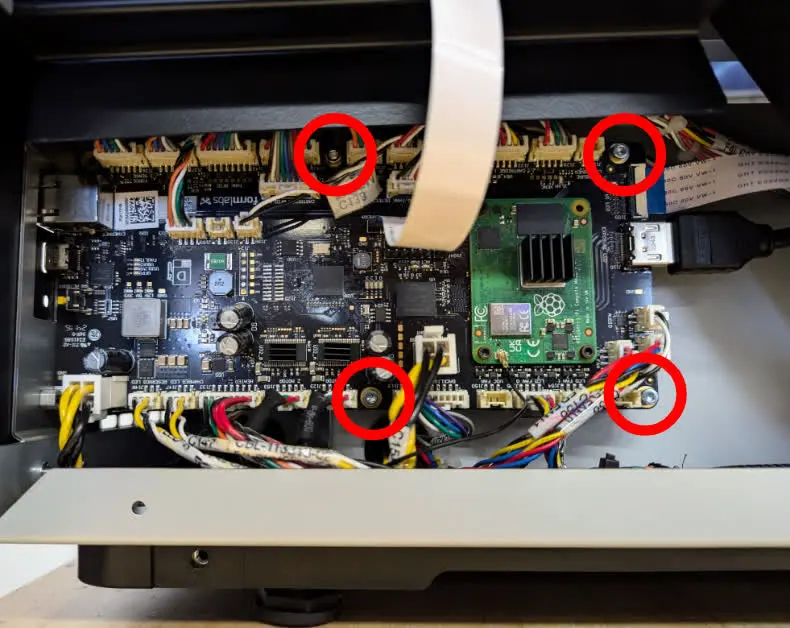
2.5mmの六角ドライバーを使って、マザーボードをプリンタのシャーシに固定する4本のネジを取り付けます。ネジはしっかりと締め付けてください。
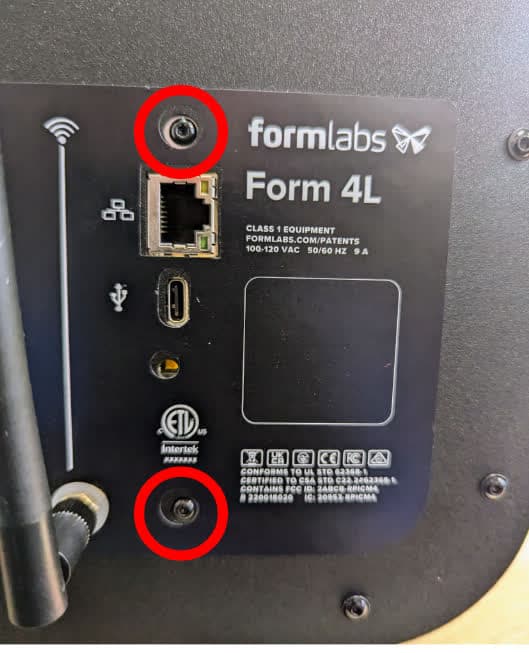
2mmの六角ドライバーを使って、マザーボードを背面パネルに固定する2本のネジを取り付けます。ネジをしっかりと締め付けます。
マザーボードのケーブルを再接続する
概要: すべてのケーブルをマザーボードに接続します。ケーブルには、コネクタの近くに番号が印字されたラベルが貼られています。
2つの四角い白い電源コネクタを合わせ、ラッチがカチッと音を立てて所定の位置に収まるまで押し込みます。ケーブル本体を持って引っ張らないよう注意してください。
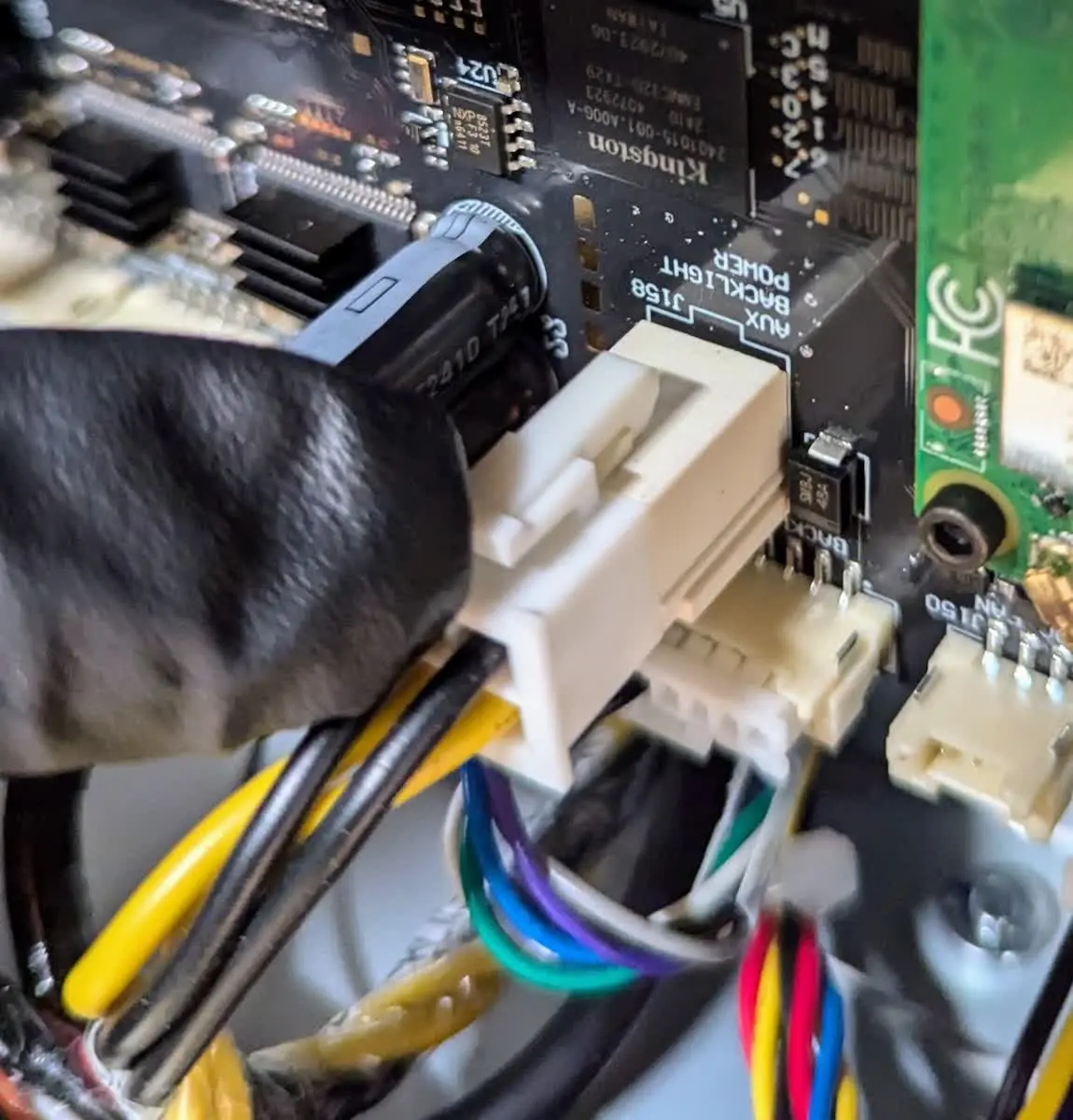
マザーボードの周囲にある長方形の白いコネクタを、ラッチがカチッと音を立てて所定の位置に収まるまで押し込み、再接続します。各ケーブルには番号が付けられており、コネクタの横に印刷されたラベルに対応しています。
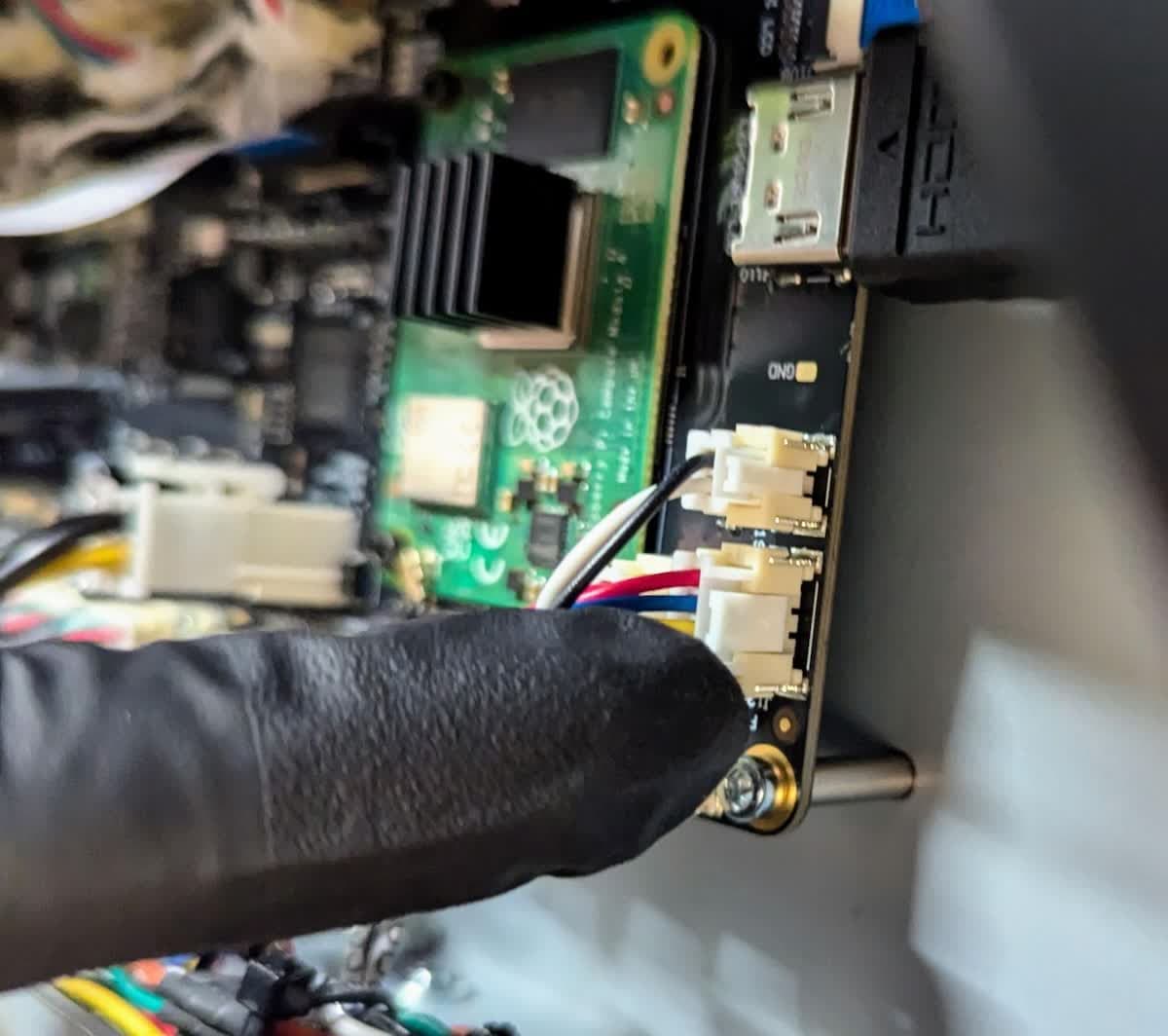
ケーブルの青い面を下にしてコネクタに差し込みます。黒いタブの両側を押してケーブルを固定します。
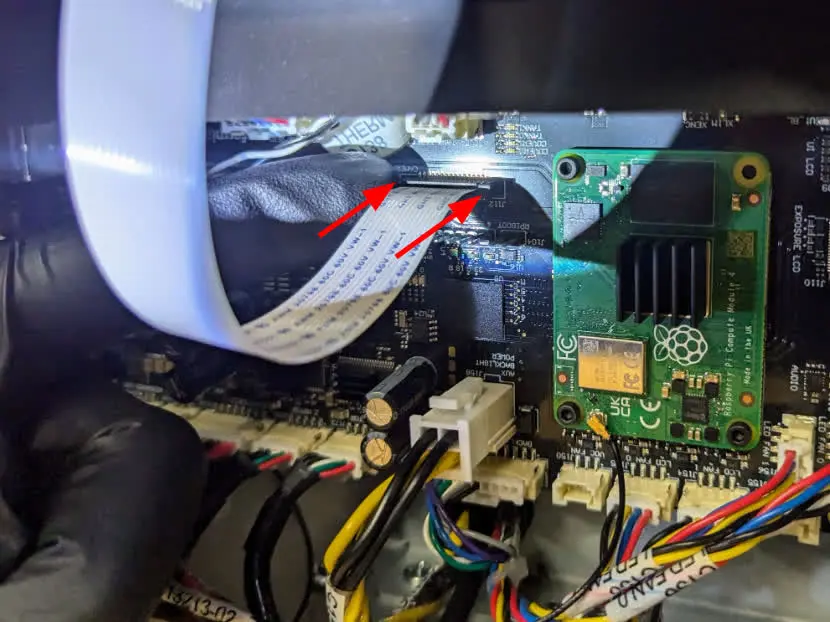
タッチスクリーンのリボンケーブルを再接続します。青い面が見えるようにリボンケーブルをコネクタにスライドさせます。タブを下に倒して、リボンケーブルを固定します。
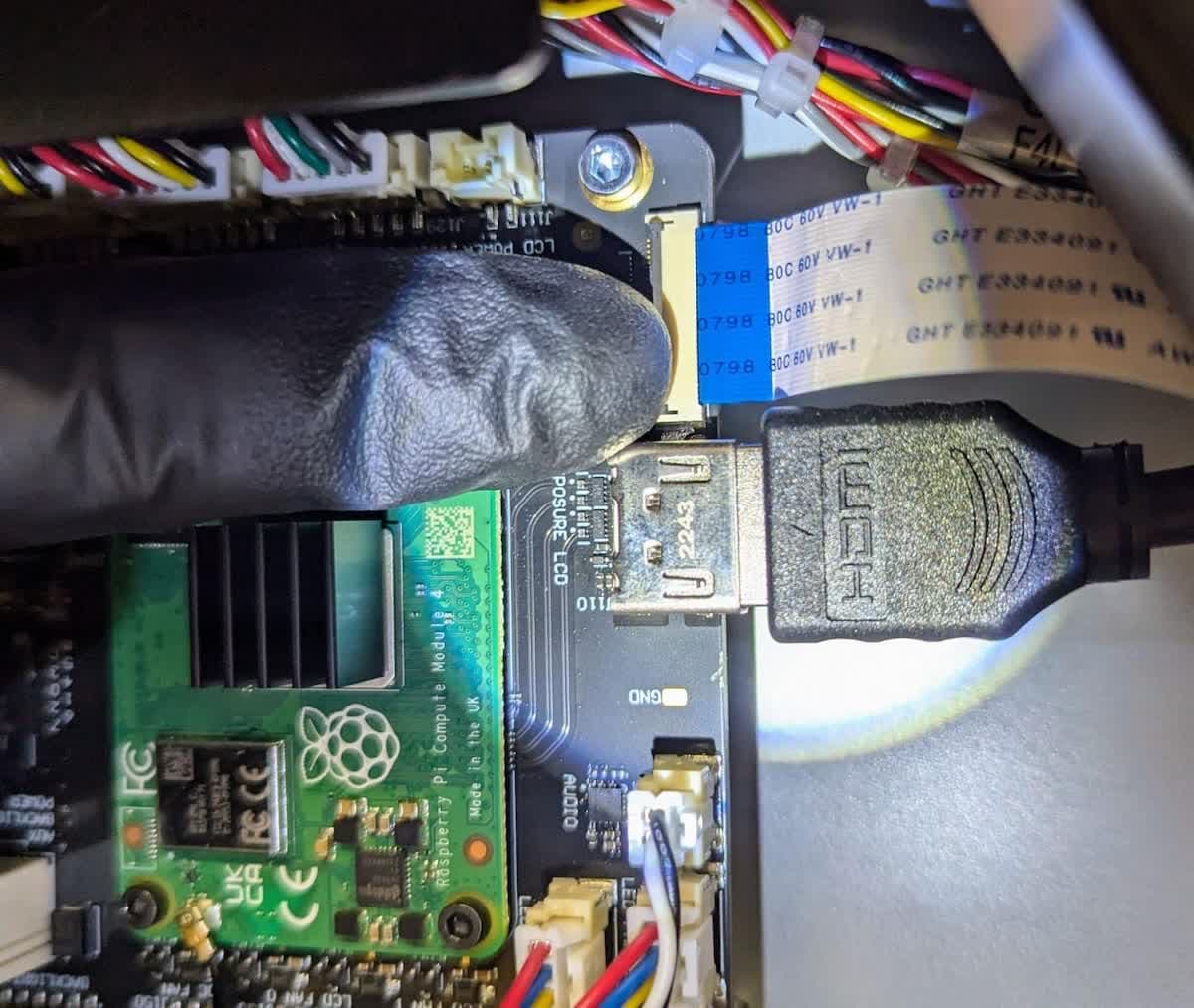
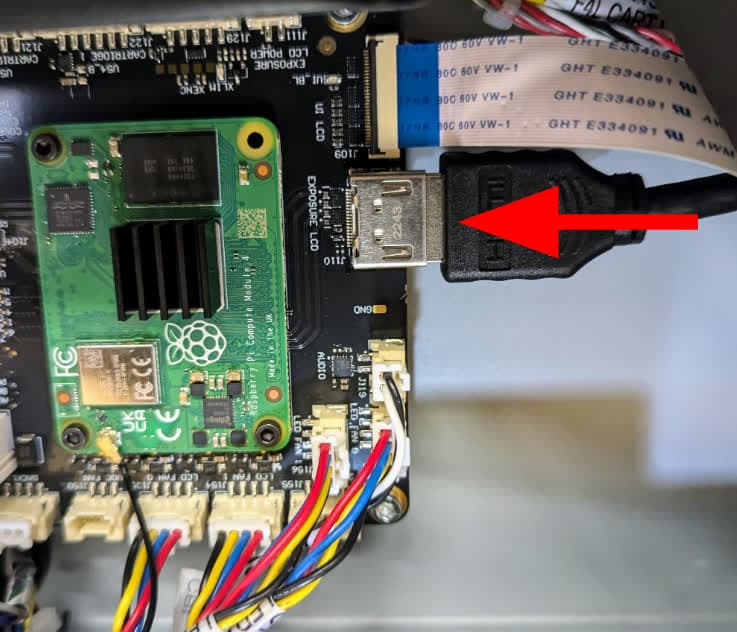
HDMIケーブルをポートに挿入します。
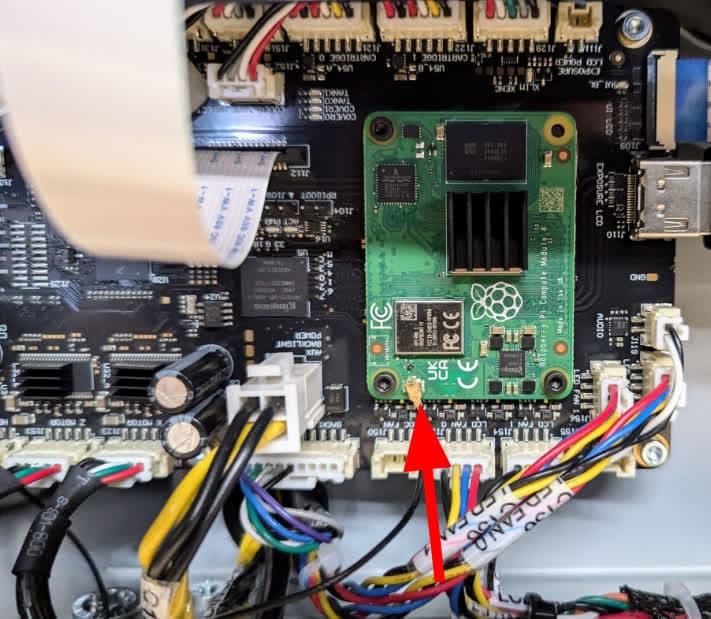
SOMアンテナの金色のコネクタをカチッと音がするまで押し下げて、再接続します。
サイドパネルを取り付ける
概要: 下部左側のパネルを再装着します。
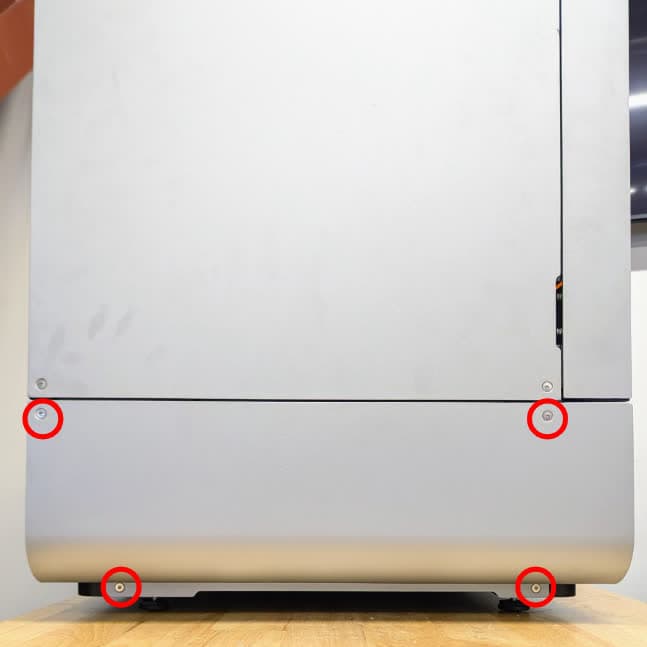
2.5mmの六角ドライバーを使って、左下のパネルをプリンターに固定している4本のネジを取り付けます。ネジはしっかりと締め付けてください。
修理を完了する