
必要な備品:
Formlabs:
- 電源
- 2 mm 六角ドライバー(Form 4Lのツールキャディに付属)
- 2.5 mm 六角ドライバー(Form 4Lのツールキャディに付属)
他社製:
- ニトリル手袋
- プラスまたはマイナスドライバー

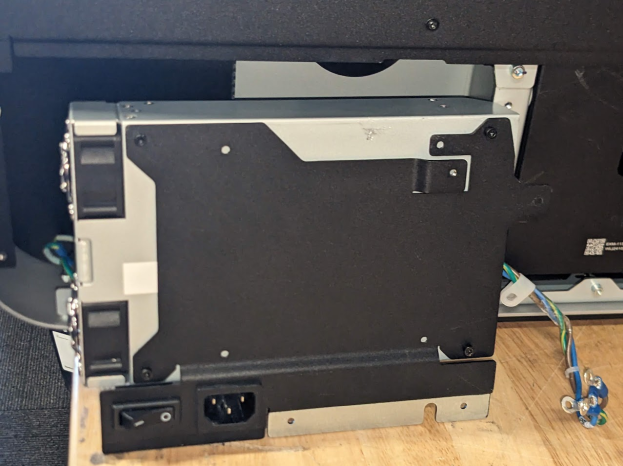
Form 4Lの電源は背面パネルの後ろにあり、プリンターに電力を供給します。電源ユニットに故障や不具合が生じると、プリンタが動作しなくなります。
Form 4Lの電源を交換する際は、このガイドを参照してください。
必要な備品:
Formlabs:
他社製:
推定所要時間: 30~40分
作業スペースを用意する
概要:電源を交換するために、Form 4Lと埃のない作業スペースを用意します。
ステップ1:ビルドプラットフォームを取り外す
レジンがLight Processing Unit(LPU)に垂れるのを防ぐため、最初にビルドプラットフォームを取り外します。
ステップ2:レジンカートリッジを取り外す
レジンカートリッジを取り外し、ベントキャップを閉じて、バイトバルブからレジンが滴り落ちてプリンターに入り込むのを防ぎます。
ステップ3:レジンタンクとミキサーを取り外して保管する
ミキサーとレジンタンクのラッチを外します。レジンタンクを取り外し、フタをします。タンクは清潔で平らな場所に置いておきます。
注意:
手袋をはめ、レジンタンクの底に汚れまたは傷が付かないよう、タンクの側面にあるグリップを掴んで、タンクを持ち上げます。
ステップ4:作業スペースを準備する
プリンターの周囲に作業スペースを確保します。作業スペースは十分に換気され、ほこりのない清潔な場所であることを確認してください
ステップ5:プリンターをクリーニングする
警告:
レジンが肌に触れると、皮膚炎またはアレルギー性皮膚反応の原因になる恐れがあります。液体レジンまたはレジンが付着した表面に触れる際は、必ず手袋を着用してください。レジンが皮膚に付着したら、石鹸と水で念入りに洗い流してください。
プリンターのカバーを開け、レーザーユニット(LPU)とその周囲に残っているレジンを研磨剤不使用の布で拭き取ります。必要に応じて布をイソプロピルアルコール(IPA)で湿らせ、レジンを完全に拭き取ります。
危険:
火災ハザード:IPAは可燃性の溶剤です。容器は必ず蓋が閉じた状態で、お子様の手が届かないところで保管してください。
ステップ6:プリンターの電源を切る
メンテナンスを続ける前に、電源ケーブルを抜いてください。プリンターの電源ケーブルを電源に接続したままで作業を実施しないでください。プリンターの電源ケーブルを抜いた後、5分間待ってから作業を始めてください。
危険:
プリンタのメンテナンス作業を実施する時、電源コードをコンセントに差し込んだままにしていると、電気ショックを受けるリスクが高まります。プリンターに電源を接続した状態で、プリンターのパネルを絶対に取り外さないでください。パネルを取り外した状態では、電源ケーブルの接続および電源投入は絶対に行わないでください。
下部背面パネルの取り外し
概要:下部の背面パネルを取り外し、電源にアクセスします。
ステップ1:ネットワークケーブルとWi-Fiアンテナを外す
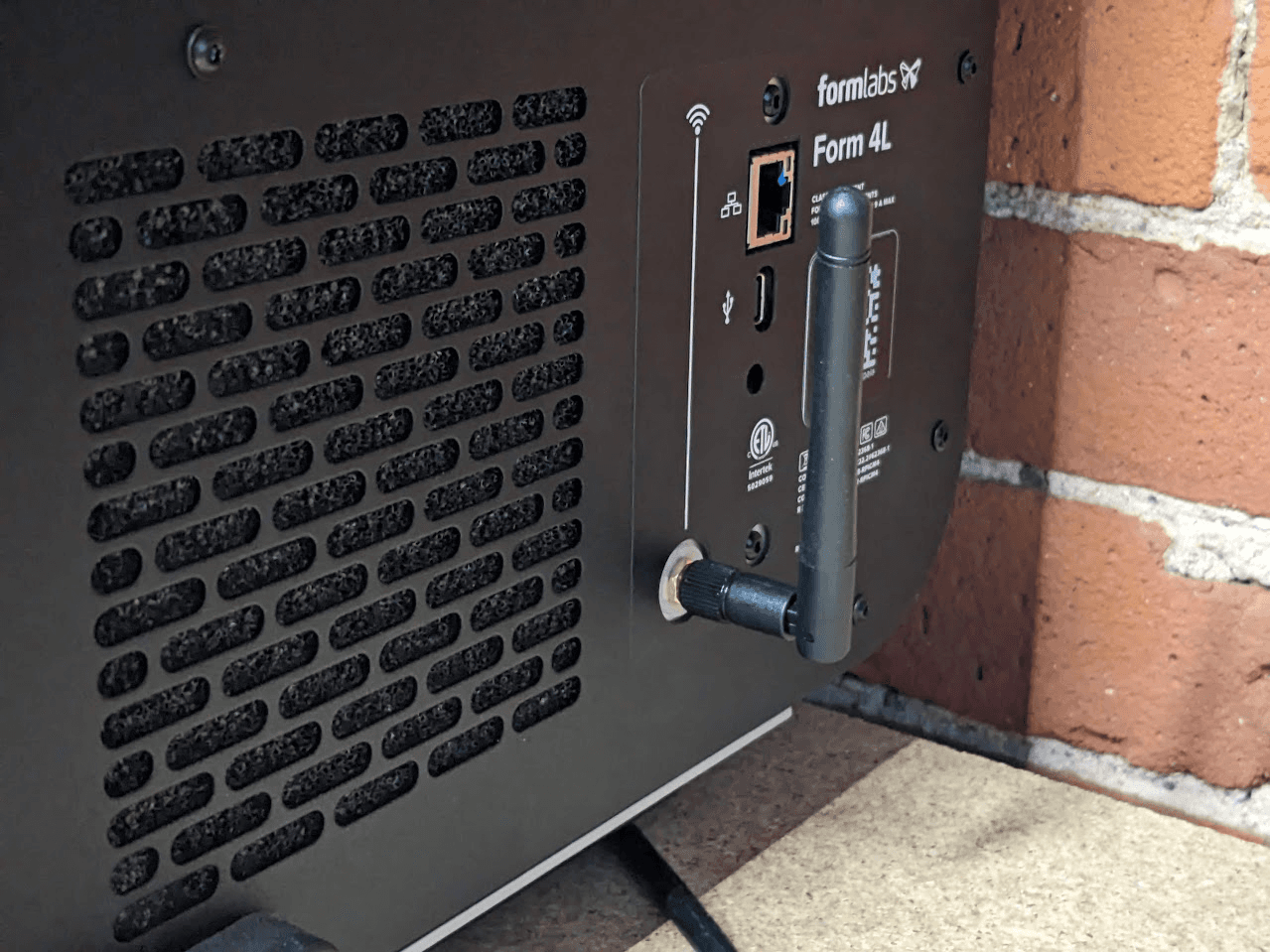
イーサネットケーブルやUSBケーブルが接続されている場合は、本体からそれぞれのケーブルを取り外します。Wi-Fiアンテナのネジを外してアンテナを抜きます。
ステップ2:下部背面パネルのネジを外す
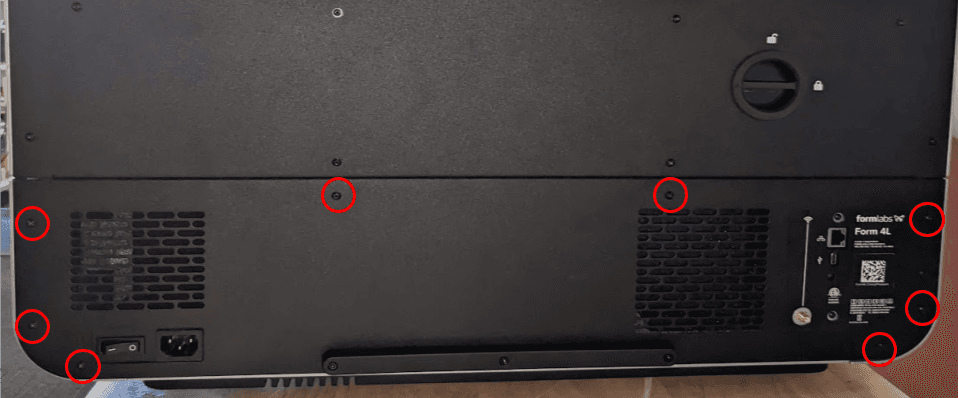
2mmの六角ドライバーを使って、下部背面パネルをプリンターに固定している8本のネジを取り外します。ネジは脇に置いて失くさないようにしてください。
ステップ 3:下部リアバンパーのネジを外す
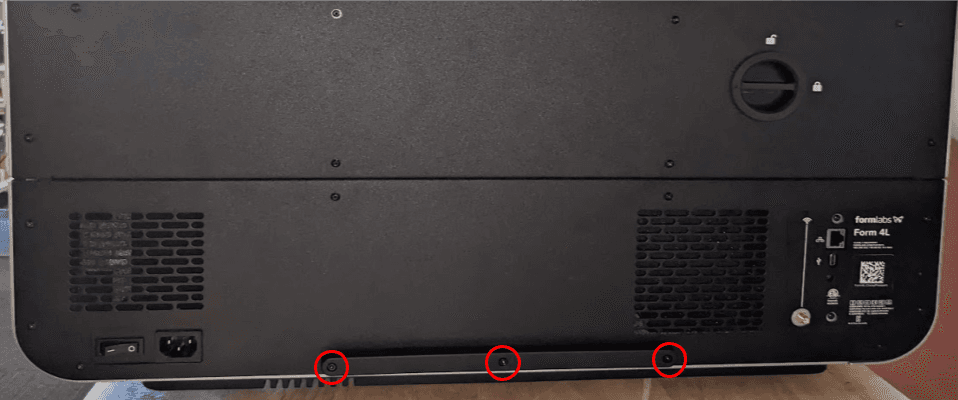
2.5mmの六角ドライバーを使って、下部背面パネルをバンパーに固定している3本のネジを取り外します。外したネジは脇に置いておきます。
ステップ4:下部背面パネルを取り外す
下部背面パネルをプリンターから直接引き離します。取り外したパネルは脇に置いておきます。
電源ユニットの取り外し
概要: 下部の背面パネルを取り外した後、電源を取り外します。
ステップ1:電源アセンブリのネジを外す
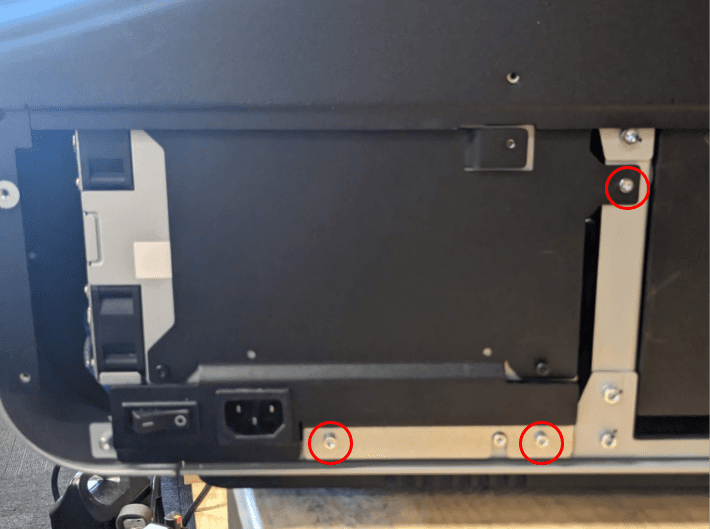
2.5mmの六角ドライバーを使って、電源をプリンターに固定している3本のネジを取り外します。外したネジは脇に置いておきます。
ステップ2:パウダー供給アセンブリをゆっくりとスライドさせて取り出す
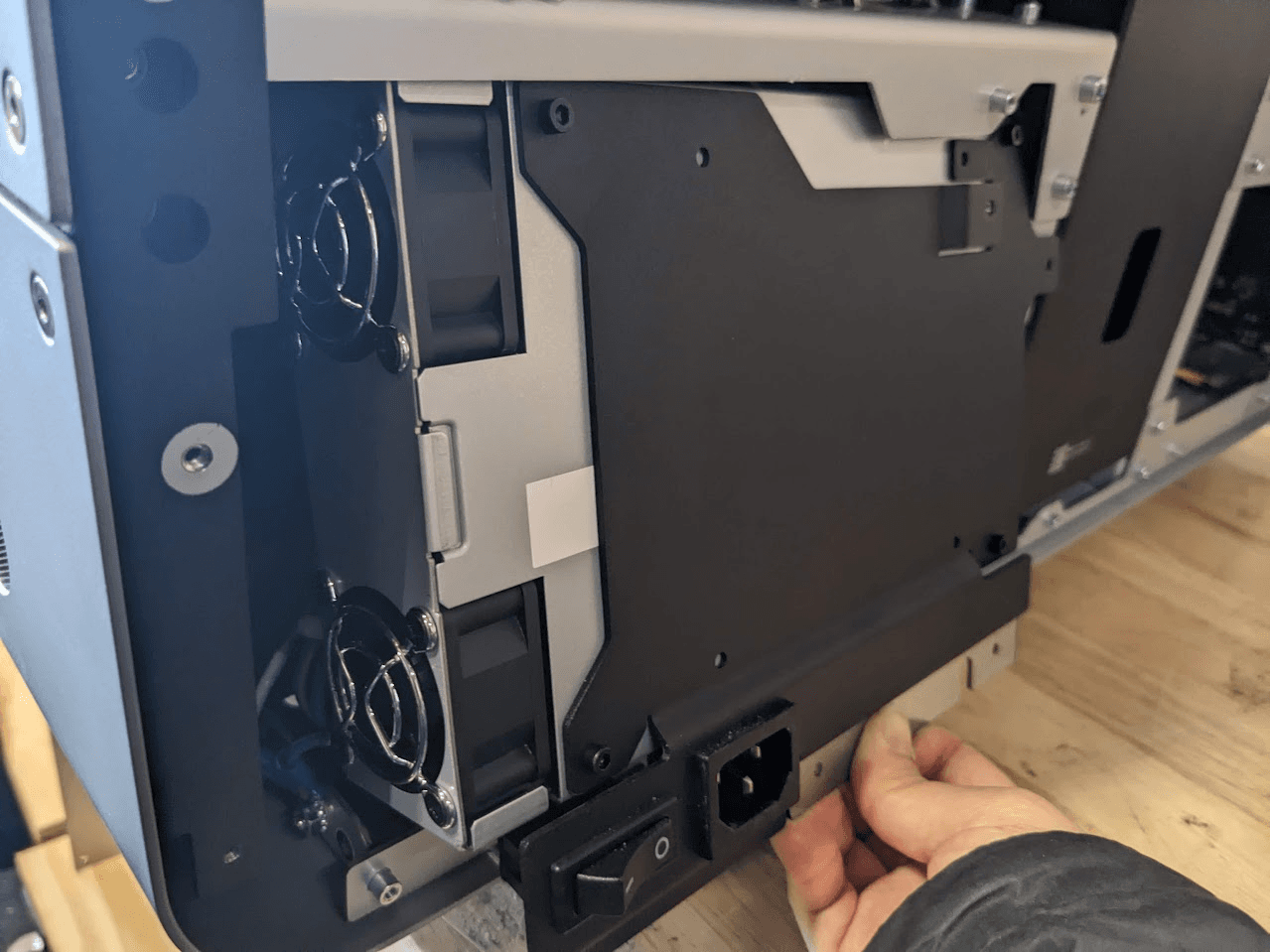
電源アセンブリの取り付けプレートを持ちます。電源の下部をプリンターから離すように傾けます。電源アセンブリをゆっくりとスライドさせてプリンターから取り出します。電源アセンブリのケーブルがプリンターに接続されたままなので、取り外す際はご注意ください。電源アセンブリを、取り付けプレートを下にして作業スペースに置きます。
ステップ3:電源アセンブリのケーブルハーネスのネジを外す
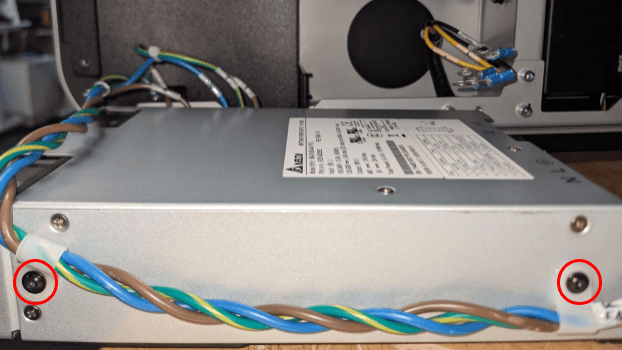
2mmの六角ドライバーを使用して、電源ケーブルハーネスを電源アセンブリに固定している2本のネジを取り外します。外したネジは脇に置いておきます。
ステップ4:電源ネジ端子のネジを外す
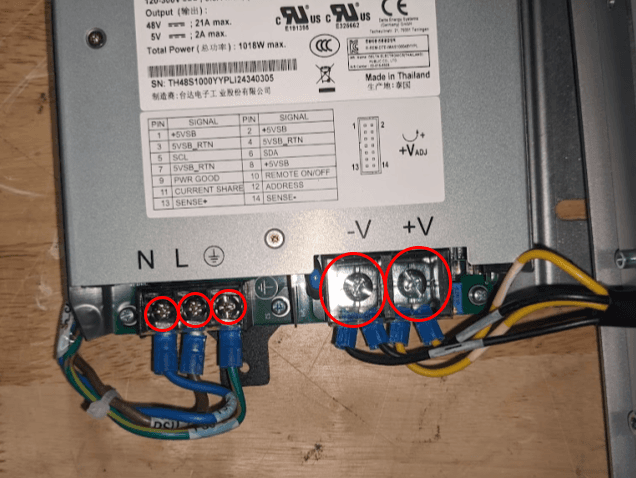
プラスまたはマイナスドライバーを使用して、-Vと+Vと表示されたネジ端子のプラスチックカバーを取り外します。取り外したプラスチックカバーは脇に置いておきます。プラスまたはマイナスドライバーを使用して、ケーブルをネジ端子に固定している5本のネジを取り外します。ネジは脇に置いて失くさないようにしてください。
ステップ4:電源のリング端子ケーブルを外す
電源に接続されている5本のリング端子ケーブルを外します。
ステップ5:電源取り付けプレートのネジを外す
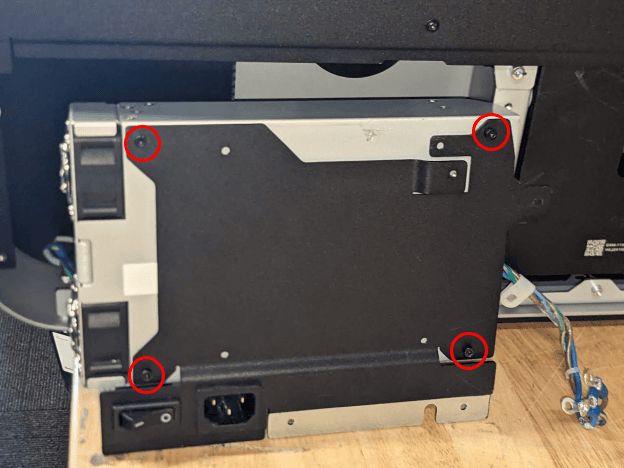
電源アセンブリをプリンターに立てかけ、マウントプレートのネジにアクセスできるようにします。2.5mmの六角ドライバーを使って、電源をマウントプレートに固定している4本のネジを取り外します。ネジは脇に置いて失くさないようにしてください。
ステップ5:電源を取り外す
電源をマウントプレートから持ち上げます。電源ユニットは、電子廃棄物としてまとめて処分してください。
交換用電源ユニットの取り付け
概要:電源を取り外した後、交換用電源を取り付けます。
ステップ1:交換用電源を合わせる
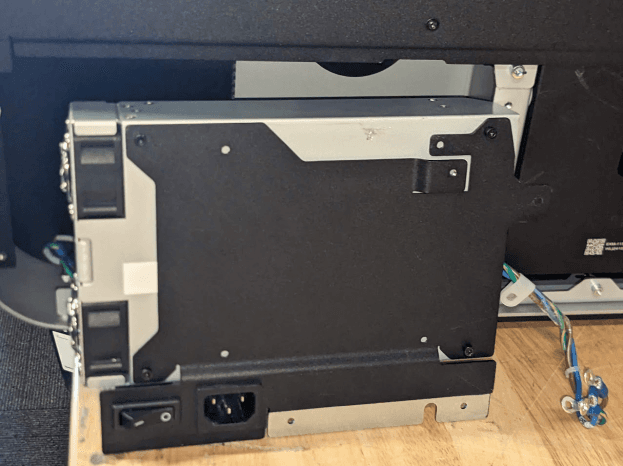
交換用電源をマウントプレートのネジ穴に合わせ、電源ファンが電源スイッチと同じ側にあることを確認します。
ステップ2:交換用電源を固定する
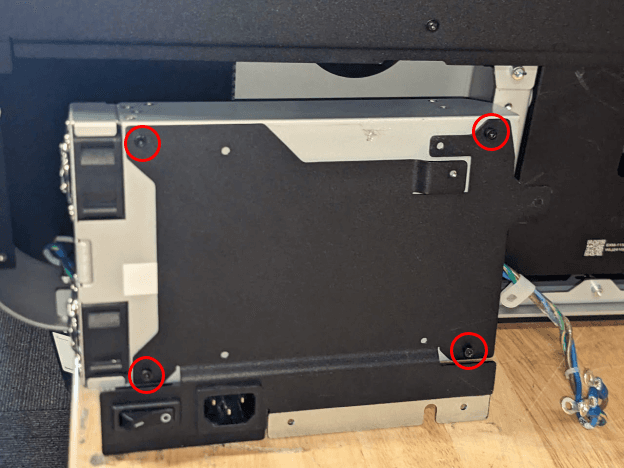
取り付けプレートと交換用電源の4つのネジ穴に、それぞれネジを1本ずつねじ込みます。2.5mmの六角ドライバーを使用して、ネジを指で回せなくなる程度まで締め付けます。
ステップ3:リング端子ケーブルを電源に再接続する
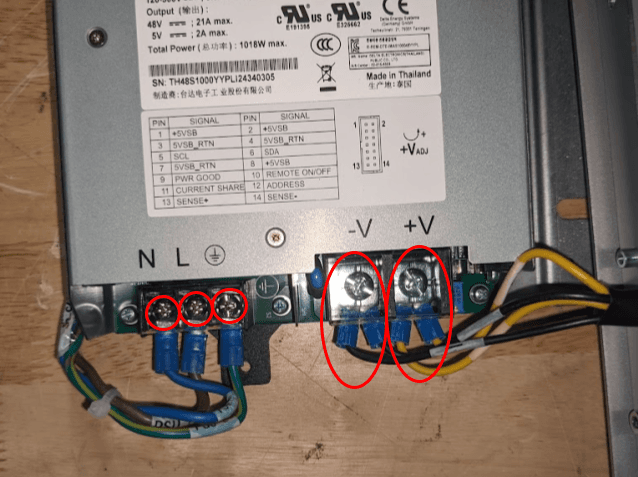
電源を作業スペースに平らに置いた状態で、リング端子の開口部を電源の各ネジの角座金の下にスライドさせます。カラーケーブルが正しい位置にあることを確認してください。ワイヤーを引っ張らないでください。
 :緑と黄色のストライプのケーブル
-Vと+Vのネジ端子の下に、2つのリング端子用のスペースがあります。2本の黒いケーブルのリング端子を、-Vのネジ端子の下に重ねます。黄色のケーブル2本のリング端子を、+Vのネジ端子の下に重ねて配置します。
ステップ4:電源にリング端子を固定する
各リングとネジ端子にネジを通します。プラスまたはマイナスドライバーを使用して、5本のネジを指で回せない程度まで締め付け、リング端子を電源に固定します。2つのプラスチックカバーを、-Vと+Vのネジ端子にスナップします。
ステップ4:電源アセンブリのケーブルハーネスを固定する
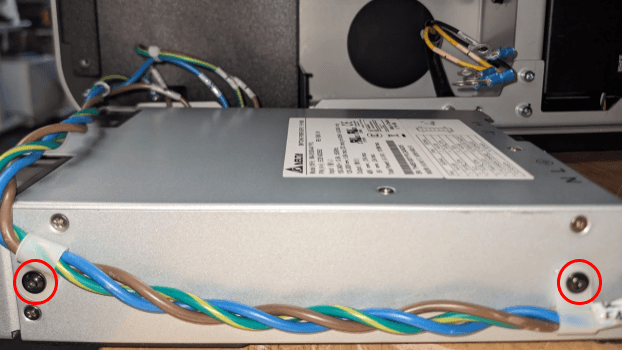
電源アセンブリのケーブルハーネスの2つのネジ穴に、それぞれ1本ずつネジを通します。2mmの六角ドライバーを使用して、ケーブルハーネスを電源に固定します。
ステップ5:電源アセンブリを配置する
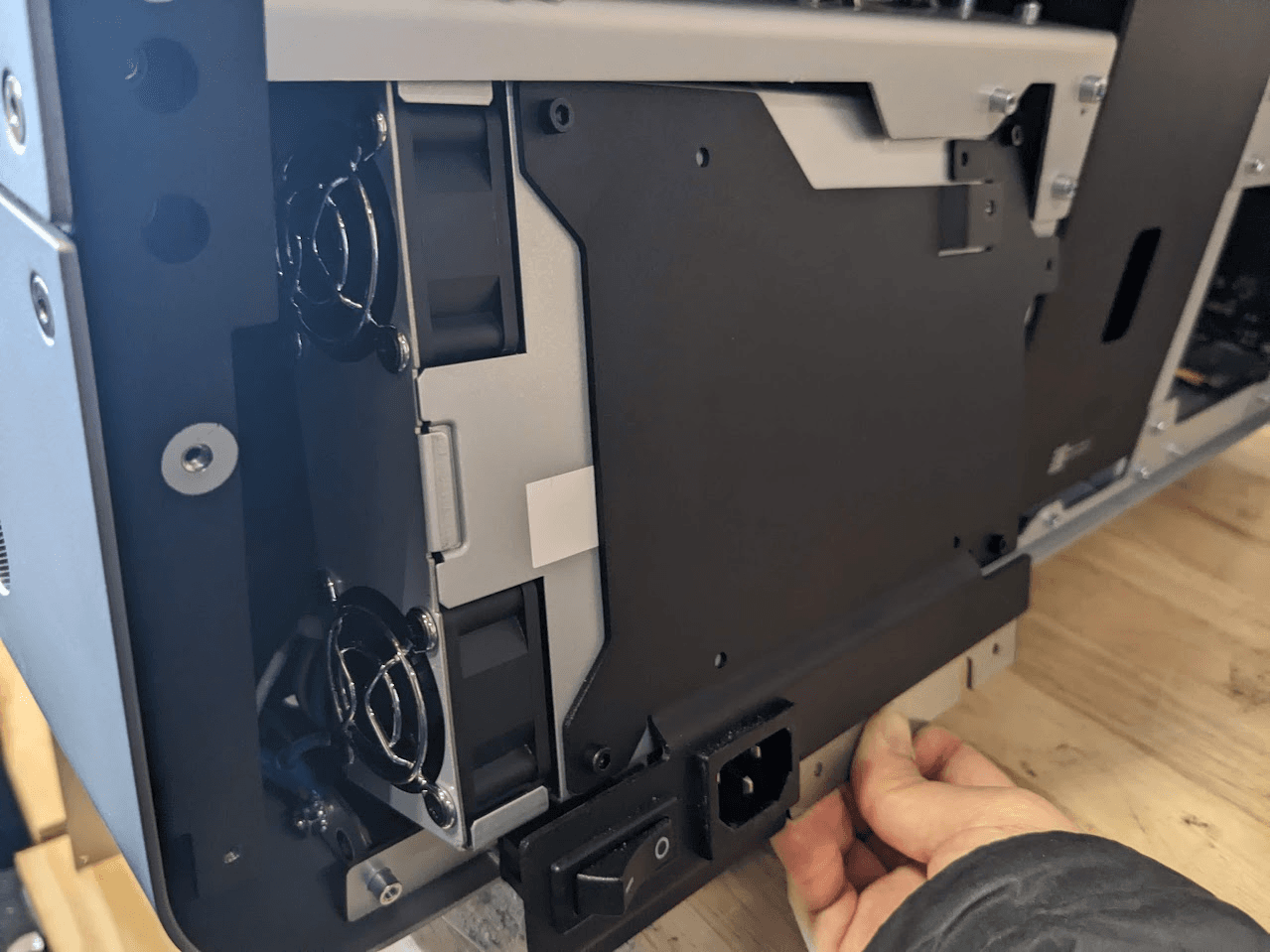
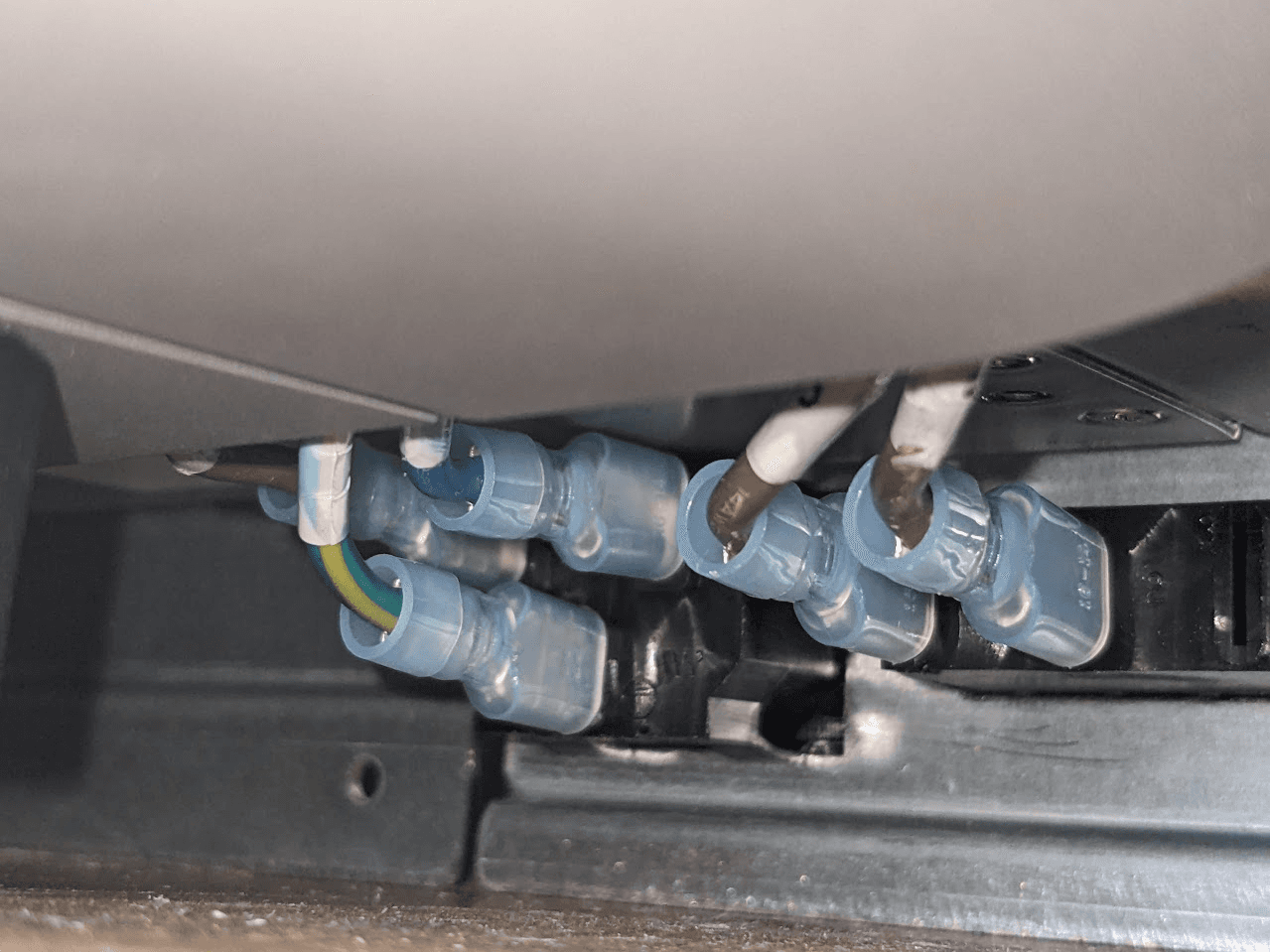
電源アセンブリの上部をプリンターに向けて傾けます。電源アセンブリの上部をプリンタフレームの下にスライドさせます。電源スイッチとケーブルハーネスに接続されているケーブルが完全に装着され、電源アセンブリとプリンターフレームの間に挟まっていないことを確認します。
ステップ5:電源アセンブリをプリンタフレームに押し込む
取り付けプレートの底部がプリンタフレームと同じ高さになるまで、電源アセンブリをプリンタにゆっくりと押し込みます。
ステップ6:電源アセンブリを取り付けて固定する
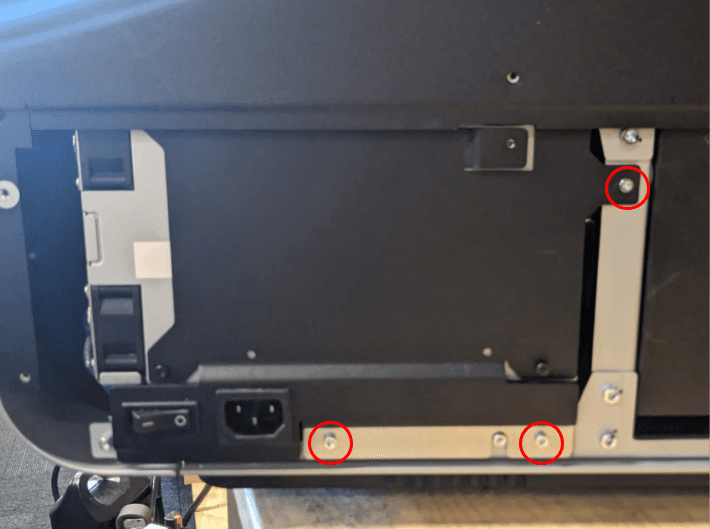
3つのネジ穴にそれぞれ取り付けネジを1本ずつねじ込みます。2.5mm六角ドライバーを使用し、しっかりと締め付けます。
下部背面パネルの再装着
概要: 下部背面パネルとWi-Fiアンテナを再装着します。
ステップ1:下部背面パネルを交換する
下部背面パネルをプリンターに戻します。背面パネルをプリンター前方方向に押し込み、定位置にしっかり戻っていることを確認します。下部背面パネルと側面パネルまたは底面パネルの間に隙間がないことを確認します。
ステップ2:下部背面パネルを固定する
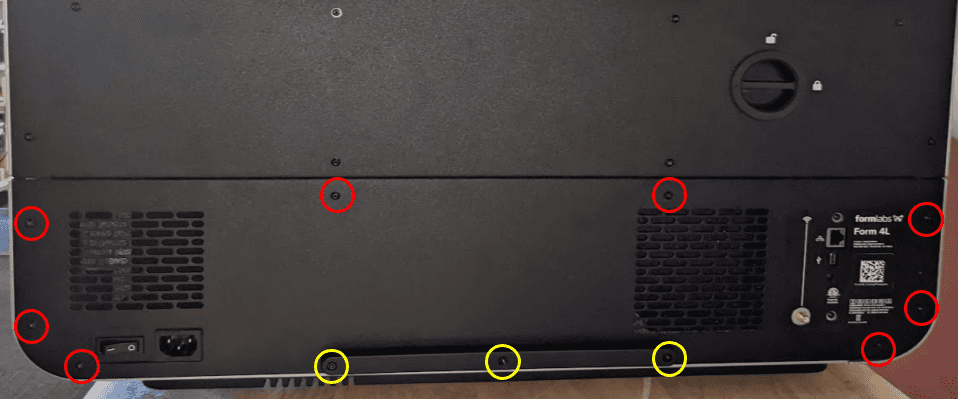
ステップ3:ネットワークケーブルとWi-Fiアンテナを接続する
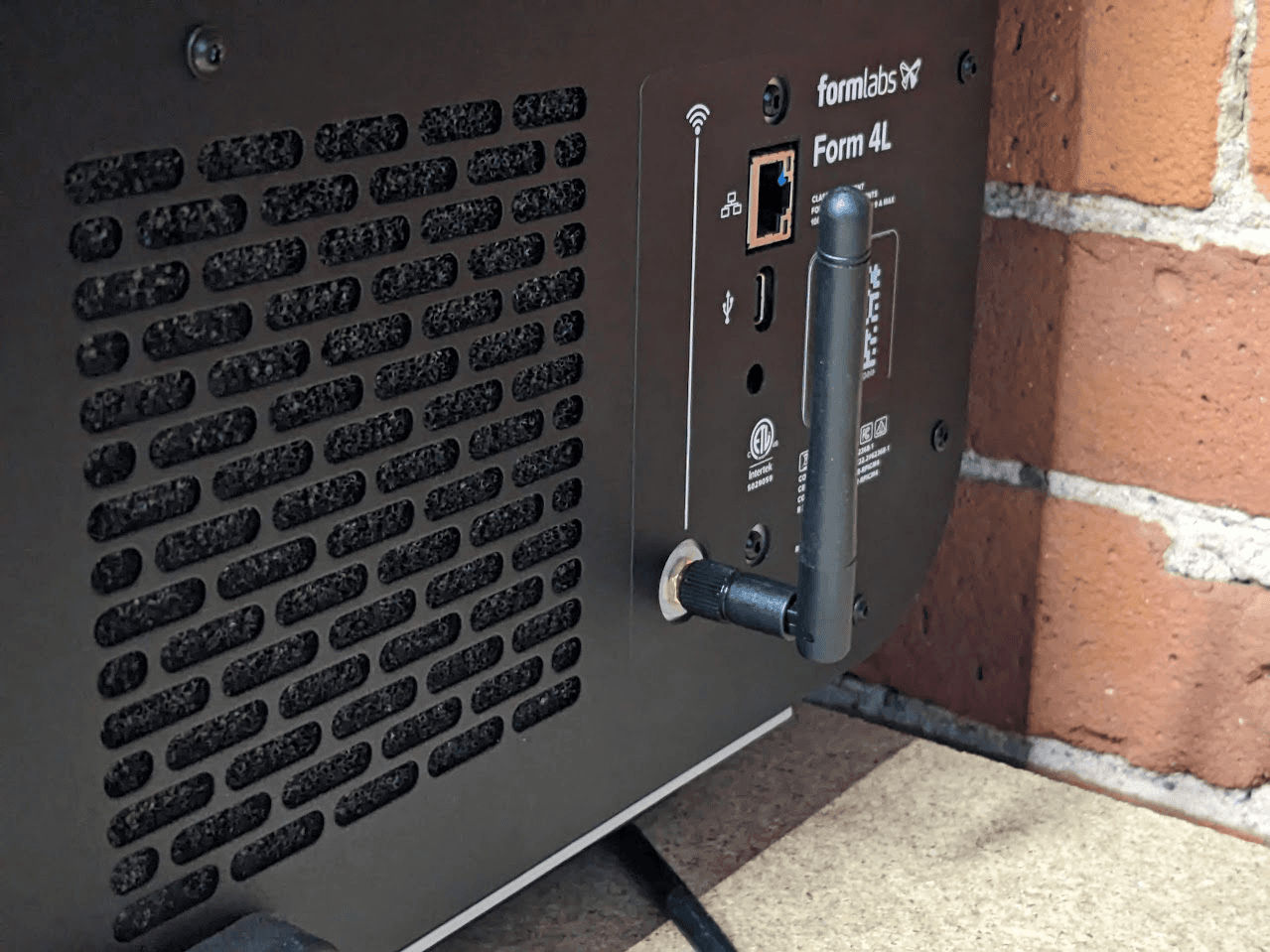
必要に応じて、イーサネットケーブルとUSBケーブルを本体に接続します。Wi-Fiアンテナをねじ込みます。
修理を完了する