
必要な備品:
Formlabs:
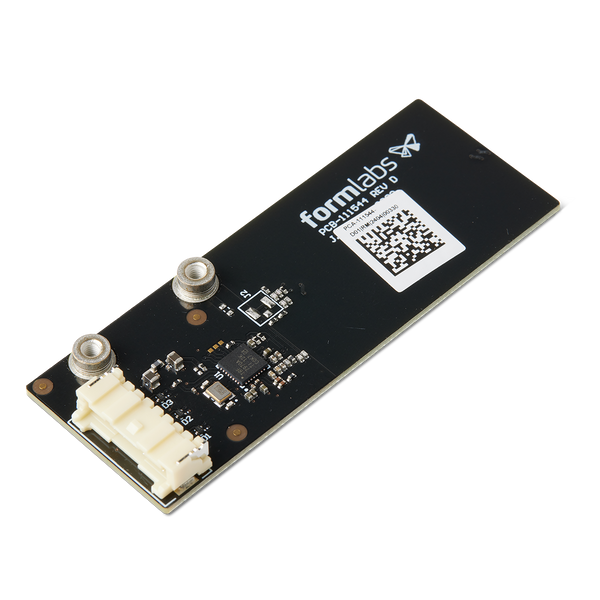
- レジンカートリッジRFIDボード
- 2mm六角ドライバー(Form 4Lツールキャップアセンブリに付属)
- 2.5mm六角ドライバー(Form 4Lツールキャップアセンブリに付属)
他社製:
- ニトリル手袋

Form 4L世代のプリンターでは、レジンカートリッジのRFIDボードがレジンカートリッジからレジンの種類と容量の情報を読み取ります。レジンカートリッジRFIDボードに不具合があると、プリンターがプリント動作を正しく実行できなくなる場合があります。
このガイドを参照し、Form 4LのレジンカートリッジRFIDボードを交換してください。
必要な備品:
Formlabs:
他社製:
推定所要時間: 30分
作業スペースを用意する
概要:Form 4LレジンカートリッジのRFIDボードを交換するために、Form 4Lと埃のない作業スペースを準備します。
ステップ1:ビルドプラットフォームを取り外す
レジンが光学面に垂れるのを防ぐため、まずビルドプラットフォームを取り外します。
ステップ2:レジンカートリッジを取り外す
レジンカートリッジを取り外し、ベントキャップを閉じて、バイトバルブからレジンが滴下してプリンター内に入り込むのを防ぎます。
ステップ3:レジンタンクとミキサーを取り外して保管する
ミキサーとレジンタンクのラッチを外します。レジンタンクを取り外し、フタをします。タンクは清潔で平らな場所に置いておきます。
備考:
手袋をはめ、レジンタンクの底に汚れまたは傷が付かないよう、タンクの側面にあるグリップを掴んで、タンクを持ち上げます。
ステップ4:作業スペースを準備する
プリンターの周囲に作業スペースを整えます。作業スペースはよく換気された埃のない場所に確保してください。メンテナンスの際にはプリンターの右側にアクセスする必要があるため、本体を回転させるか、右側に61cm以上のスペースを確保してください。

ステップ5:プリンターのキャビティをクリーニングする
警告:
レジンが肌に触れると、皮膚炎またはアレルギー性皮膚反応の原因になる恐れがあります。液体レジンまたはレジンが付着した表面に触れる際は、必ず手袋を着用してください。レジンが皮膚に付着したら、石鹸と水で念入りに洗い流してください。
プリンターのカバーを開け、レーザーユニット(LPU)の上や周囲に溜まったレジンをペーパータオルで拭き取ります。レジンがこびり付いている場合は、必要に応じてイソプロピルアルコール(IPA)で湿らせたペーパータオルでこびり付いたレジンを溶かしながら拭き取ってください。
危険:
IPAは可燃性であり、火災の危険性があります。容器は必ず蓋が閉じた状態で、お子様の手が届かないところで保管してください。
ステップ6:プリンターの電源を切る
メンテナンスを続行する前に、プリンターの電源ケーブルを抜きます。プリンターの電源ケーブルを電源に接続したままで作業を実施しないでください。プリンターの電源ケーブルを抜いた後、5分間待ってから作業を始めてください。
サイドパネルを取り外す
概要: 右側のパネルを取り外し、カートリッジフロアにアクセスします。
備考:
Formlabsプリンターには、繊細な電子部品が含まれています。プリンター内の電子部品に触れる際には、静電気防止用ストラップで静電気を散逸させるか、接地用金属に触れて身体を接地させてから作業を行ってください。
ステップ1:メッシュフィルターを取り外す

メッシュフィルターをプリンターの右側から取り外します。取り外したフィルタを脇に置きます。
ステップ2:右下のパネルを取り外す
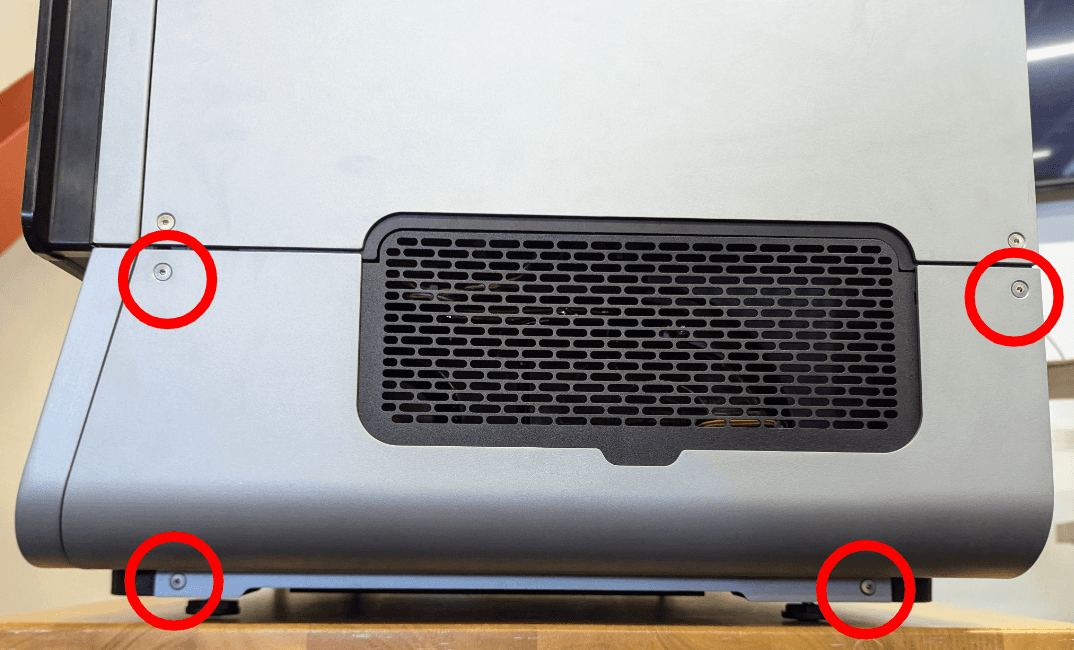
2.5mmの六角ドライバーを使用して、右下パネルをプリンターに固定している4本のネジを取り外します。外したネジとパネルは、脇に置いておきます。
ステップ3:LPUファンフィルターを取り外す

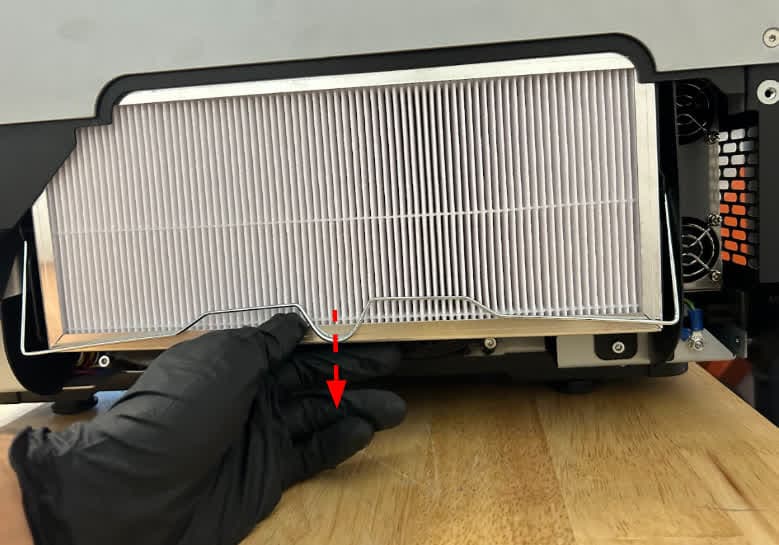
ファンリテーナーを下に引っ張り、ワイヤーアームを手前に振って外します。LPUファンフィルターの本体を真下に引っ張って取り外します。取り外したフィルタを脇に置きます。
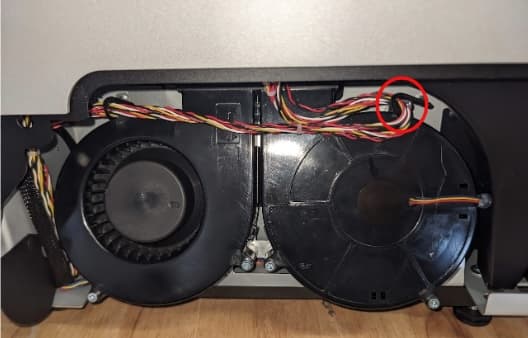
ディスペンスケーブルハーネスは、曲げられるケーブルタイで固定されています。右側のケーブルタイを曲げてハーネスを外し、交換作業のために余裕を持たせます。
ステップ5:右上のパネルのネジを外す

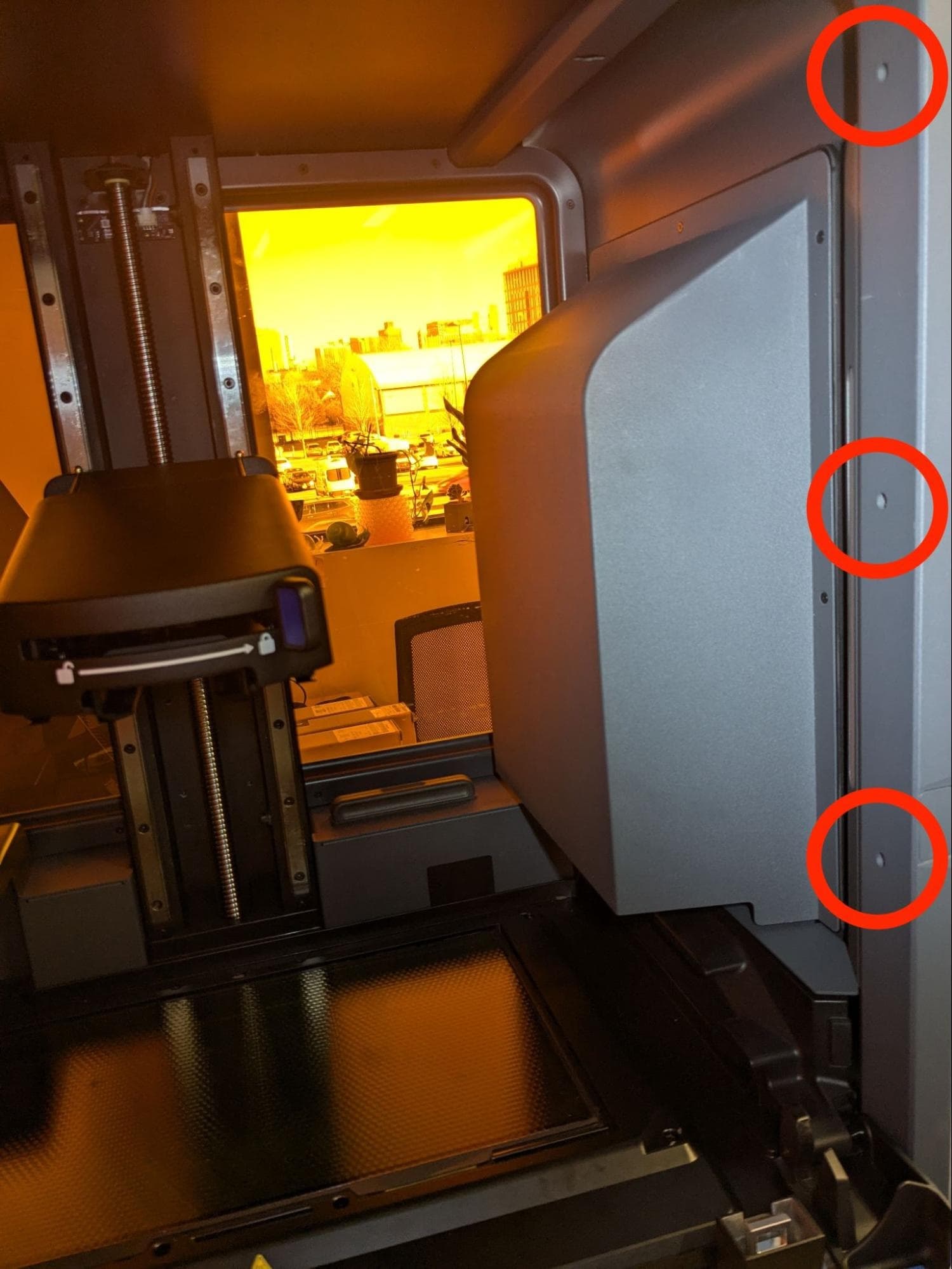
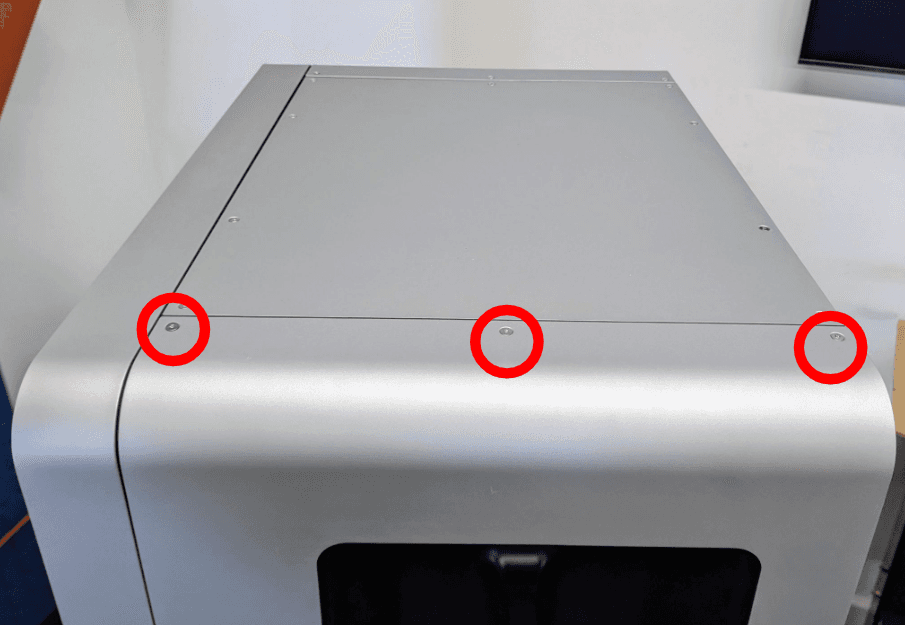
2.5mm六角ドライバーを使用して、右上パネルをプリンターに固定している8本のネジ(上部のネジ3本、下部のネジ2本、プリンター内側のパネル前端のネジ3本)を取り外します。
ステップ6:右上のパネルをプリンターから取り外す


もう一人のヘルプを借りながら右上のパネルをまっすぐ上に押し、パネルのスタッドをプリンターフレームのスロットから外します。パネルの上部を慎重に回転させ、プリンターから離します。
備考:
この時点では、パネルはカートリッジフロアケーブルを介してプリンターに接続されたままなので、ケーブルに負担をかけたり損傷したりしないようにパネルを支えます。
ステップ7:カートリッジフロアのケーブルを外す


右上のパネルを支えながら、すべてのコネクタを抜いて右上のパネルをプリンターから完全に取り外し、パネルを平らに置きます。プラスチックタブを軽くつまんで爪を外し、ケーブルを抜きます。個々のケーブルを直接引っ張らないようにしてください。参考までに、カートリッジフロアには、供給モーター用のケーブル(2本のワイヤー)とロードセル用のケーブル(3本のワイヤー)が付いています。カートリッジRFIDボード用のケーブルも2本あります。参考までに、パネルには前面と背面のカートリッジスロットにそれぞれFとRと表示されています。同様に、前方のカートリッジフロアワイヤーには0、後方のカートリッジフロアワイヤーには1とラベルが付いています。
レジンカートリッジRFIDボードの取り外し
概要: レジンカートリッジのRFIDボードを取り外します。
ステップ1:カートリッジキャビティアセンブリのネジを外す

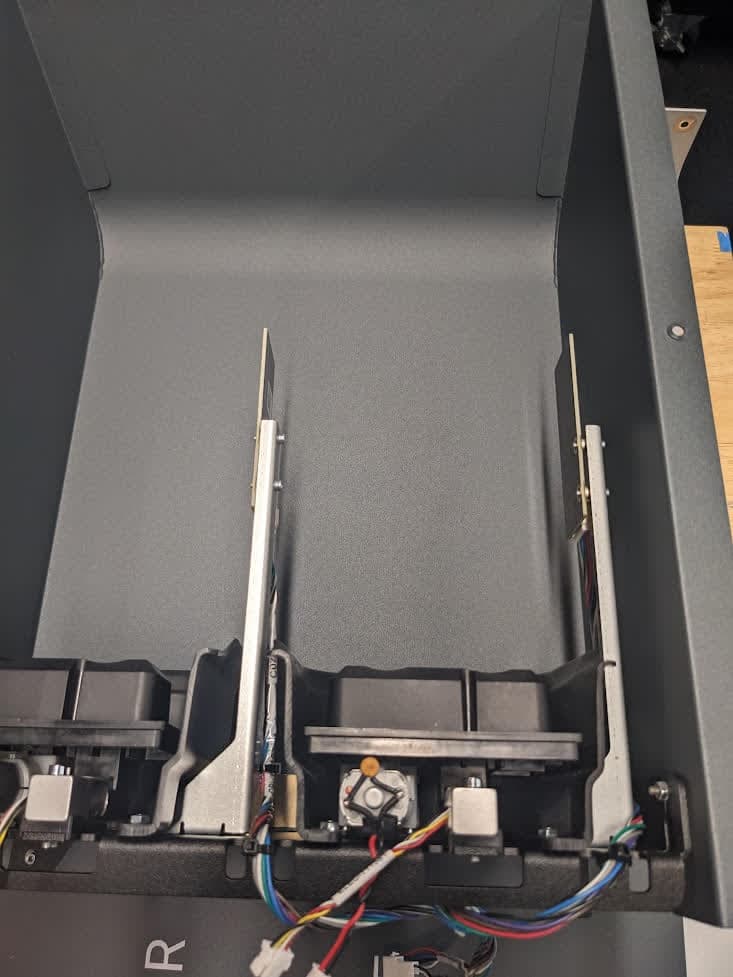
2mmの六角ドライバーを使って、カートリッジキャビティアセンブリをプリンターに固定している7本のネジを緩めて取り外します。外したネジは脇に置いておきます。カートリッジキャビティアセンブリを取り外し、ひっくり返してRFIDボードにアクセスします。キャビティの下に黒いカバーがあるので、アセンブリと一緒にひっくり返さないように注意してください。
ステップ2:RFIDマウントの固定ネジを外す(右側のRFIDボードのみ)
各レジンカートリッジのRFIDボードは、カートリッジキャビティアセンブリの下部ブラケットに固定されたRFIDマウントに取り付けられています。右側のRFIDボードを交換する場合は、2mmの六角ドライバーを使用して、マウント固定ネジ2本を取り外します。外したネジは脇に置いておきます。

ステップ 3:レジンカートリッジのRFIDボード固定ネジを外す

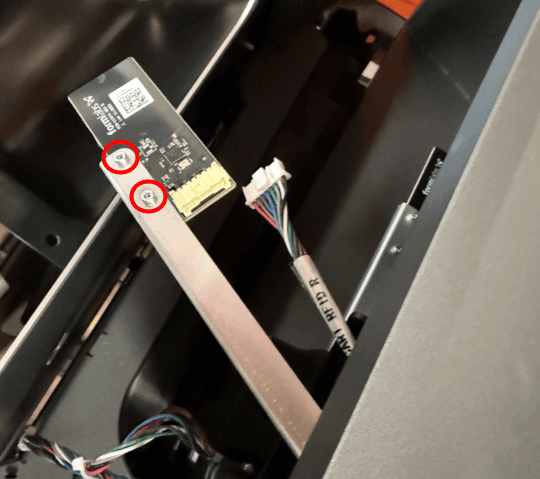
2mmの六角ドライバーを使って、交換するレジンカートリッジのRFIDボードをRFIDマウントに固定している2本の固定ネジを取り外します。右側のRFIDボードを交換する場合は、マウントを図のように上に傾けてネジにアクセスします。外したネジは脇に置いておきます。
ステップ4:レジンカートリッジのRFIDケーブルを取り外す
プラスチック製のリテーニングクリップを押し、レジンカートリッジのRFIDケーブルをボードから抜きます。ケーブル抜去時、ケーブル本体を引っ張らないでください。
ステップ5:レジンカートリッジのRFIDボードを取り外す
ケーブルを抜くと、レジンカートリッジのRFIDボードがプリンターから分離します。RFIDボードは脇に置いておき、ほかの電子廃棄物と一緒に廃棄してください。
ステップ6:2つ目のレジンカートリッジRFIDボードを取り外す
両方のボードを交換する場合は、2つ目のレジンカートリッジRFIDボードでステップ3~5を繰り返します。
交換用のレジンカートリッジRFIDボードの取り付け
概要: 交換用レジンカートリッジのRFIDボードを取り付けて固定します。
ステップ1:レジンカートリッジのRFIDケーブルを接続する
レジンカートリッジのRFIDケーブルを交換用RFIDボードに接続します。カチッという音と指先の感覚で正しく接続されていることを確認します。
ステップ2:交換用レジンカートリッジRFIDボードを取り付けて固定する

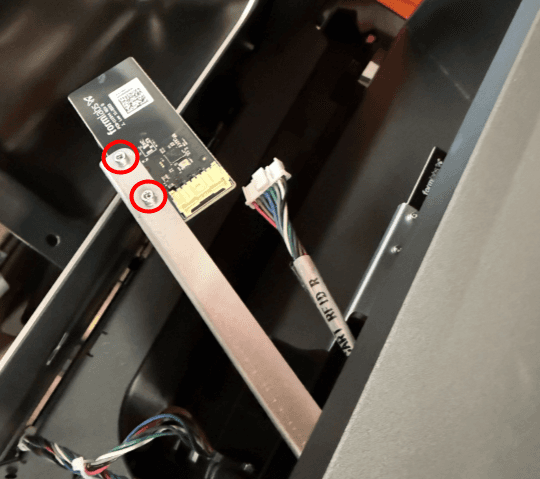
交換用レジンカートリッジのRFIDボードを、RFIDマウントのネジ穴に合わせます。ボードがブラケットのタブの後ろにあることを確認します。RFIDボードの奥側を指で押し、ボードのネジ穴側をネジ穴に合わせます。
レジンカートリッジRFIDボードの固定ネジを、ネジ穴に差し込みます。2mmの六角ドライバーを使用し、2本のネジを指の力で締め付けます。
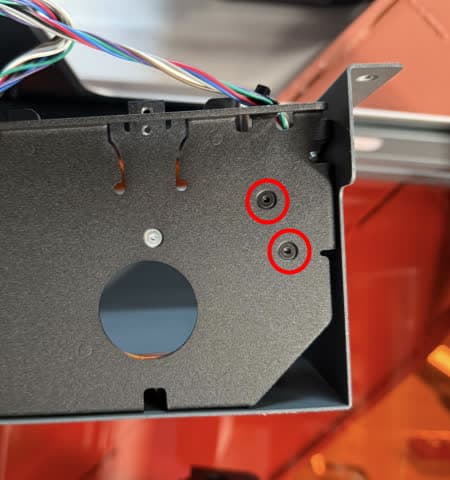
右側のRFIDボードを交換する場合は、2mmの六角ドライバーを使用して、RFIDマウントの固定ネジ2本を締め付けます。
ステップ4:2枚目の交換用レジンカートリッジRFIDボードを固定する
両方のボードを交換する場合は、2枚目の交換用レジンカートリッジRFIDボードでステップ1~3を繰り返します。
ステップ5:カートリッジキャビティアセンブリの位置を調整する
カートリッジキャビティアセンブリを元の位置に戻し、ネジ穴をプリンターのネジ穴に合わせます。アセンブリとパネルの間にある黒いカバーにご注意ください。
ステップ6:カートリッジキャビティアセンブリを固定する
カートリッジキャビティアセンブリのネジを、プリンターフレームの7つのネジ穴にそれぞれ1本ずつねじ込みます。2 mmのHEXドライバーでしっかりと締め付けます。

サイドパネルの再装着
概要: 右側のパネルを再度取り付けて固定します。
ステップ1:カートリッジフロアのケーブルを接続する


もう一人の助けを借りて、右上パネルをプリンターのライドサイドの隣に配置します。パネルを支えながらケーブルを接続します。ケーブルはラベルのシールに従って正しく接続してください。上記の通り、カートリッジフロアには、供給モーター用(2本線)とロードセル用(3本線)のケーブルが付いています。カートリッジRFIDボード用のケーブルも2本あります。参考までに、パネルには前面と背面のカートリッジスロットにそれぞれFとRと表示されています。同様に、前方のカートリッジフロアワイヤーには0、後方のカートリッジフロアワイヤーには1とラベルが付いています。
ステップ2:右上のパネルを取り付ける

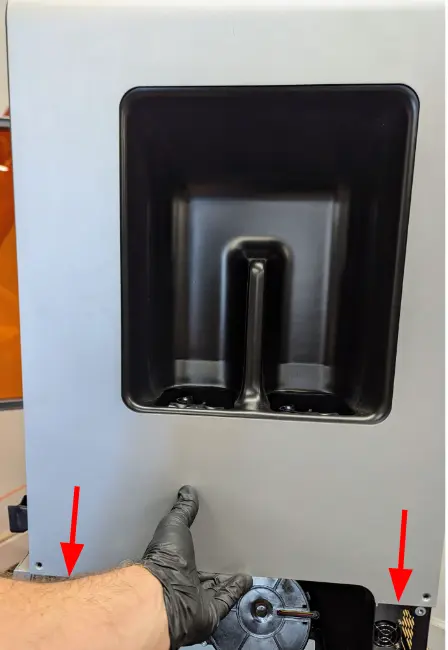
すべてのケーブルが接続されたら、パネルを上方にずらし、プリンターの側面に装着します。パネルのスタッドがプリンターフレームのキースロットに合っていることを確認し、パネルをまっすぐ下にスライドさせます。パネルのネジ穴8か所が対応するプリンターの穴位置と合っていることを確認します。
ステップ3:右上のパネルを固定する


右上パネルのネジ穴8か所に、取り付けネジを1本ずつ通します。2.5mm六角ドライバーを使用し、しっかりと締め付けます。
右側のケーブルタイを曲げて、ディスペンスケーブルハーネスを固定します。

ステップ5:LPUファンフィルタを取り付ける


ファンフィルタをワイヤーフィルタリテーナーの下にスライドさせ、完全に装着されるまで上に押し上げます。フィルタリテーナーを下に引き、フィルタの下に回してフィルタを固定します。
ステップ6:右下のパネルを取り付けて固定する

右下パネルをプリンターに合わせ、パネルのネジ穴とプリンターフレームのネジ穴とを合わせます。4つの取付ネジ穴にそれぞれ1本ずつネジを通します。2.5mm六角ドライバーを使用し、しっかりと締め付けます。
ステップ7:メッシュフィルターを再装着する

メッシュフィルターをプリンター右側の格子の上に取り付けます。
修理を完了する