
備品:
Formlabs:- タッチスクリーンアセンブリ
- 2.5mm六角ドライバー(Form 4Lツールキャディに付属)
- 3mm六角ドライバー(Form 4Lツールキャディに付属)
- 7mmナットドライバー
- 1.5mm六角ドライバー
- ニトリル手袋

Form 4Lのタッチスクリーンは、プリンターの操作や制御を行うための主要なインターフェースです。タッチスクリーンの故障や不具合により、プリンターを正常に使用できなくなる可能性があります。
Form 4Lのタッチスクリーンアセンブリを交換する際は、このガイドを参照してください。
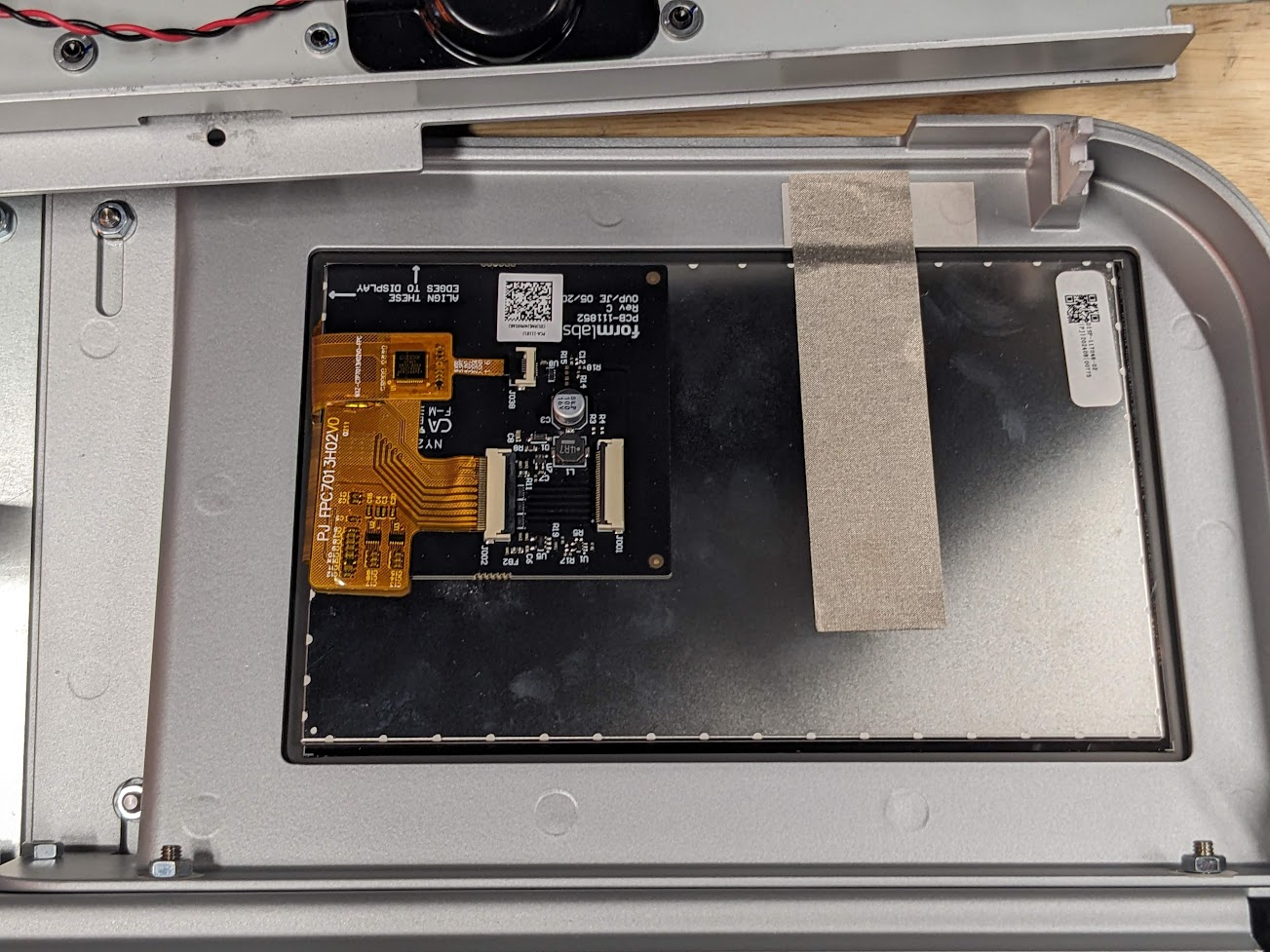
備品:
Formlabs:推定所要時間: 30分
作業スペースを用意する
概要: タッチスクリーンアセンブリを交換するために、Form 4Lと埃のない作業スペースを準備します。
ステップ1:ビルドプラットフォームを取り外す
レジンが光学面に垂れないように、まずビルドプラットフォームを取り外します。
ステップ2:レジンカートリッジを取り外す
バイトバルブからプリンターにレジンがこぼれないようするため、空気抜きキャップを閉じてから、プリンターからレジンカートリッジを取り外してください。
ステップ3:レジンタンクとミキサーを取り外して保管する
ミキサーとレジンタンクのラッチを解除します。レジンタンクを取り外し、フタをします。タンクは清潔で平らな場所に置いておきます。
備考:
手袋をはめ、レジンタンクの底に汚れまたは傷が付かないよう、タンクの側面にあるグリップを掴んで、タンクを持ち上げます。
ステップ4:作業スペースを準備する
プリンターの周囲に作業スペースを確保します。作業スペースはよく換気された埃のない場所に確保してください。
ステップ5:プリンターをクリーニングする
警告:
レジンが肌に触れると、皮膚炎またはアレルギー性皮膚反応の原因になる恐れがあります。液体レジンまたはレジンが付着した表面に触れる際は、必ず手袋を着用してください。レジンが皮膚に付着したら、石鹸と水で念入りに洗い流してください。
プリンターのカバーを開け、レーザーユニット(LPU)の上や周囲に溜まったレジンをペーパータオルで拭き取ります。レジンがこびり付いている場合は、必要に応じてイソプロピルアルコール(IPA)で湿らせたペーパータオルでこびり付いたレジンを溶かしながら拭き取ってください。
危険:
火災ハザード:IPAは可燃性の溶剤です。容器は必ず蓋が閉じた状態で、お子様の手が届かないところで保管してください。
ステップ6:プリンターの電源を切る
メンテナンスを続ける前に、電源ケーブルを抜いてください。プリンターの電源ケーブルを電源に接続したままで作業を実施しないでください。プリンターの電源ケーブルを抜いた後、5分間待ってから作業を始めてください。
サイドパネルを取り外す
概要: サイドパネルを取り外し、タッチスクリーンアセンブリにアクセスします。
ステップ1:メッシュフィルタを取り外す
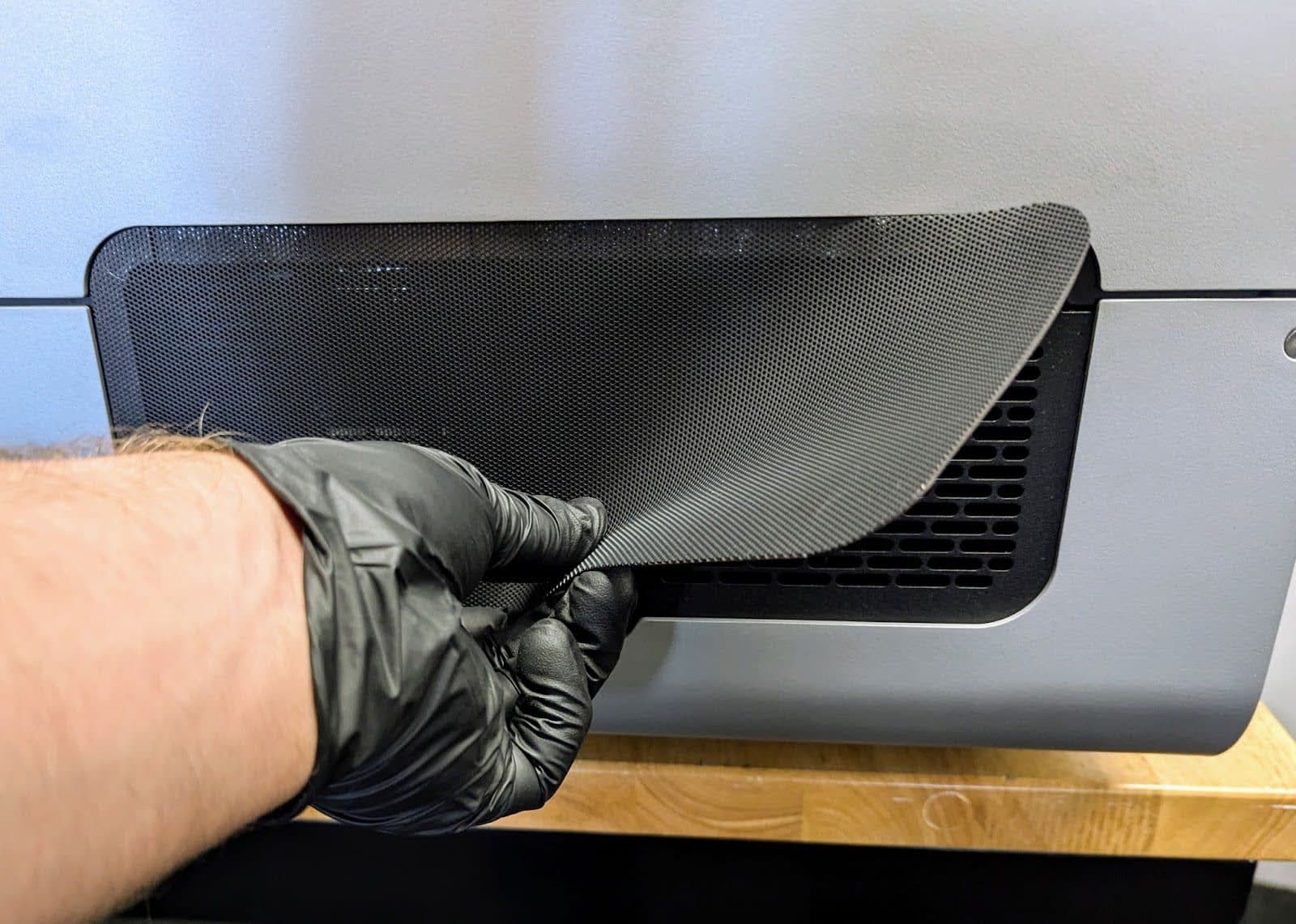
メッシュフィルターをプリンターの右側から取り外します。取り外したフィルタを脇に置きます。
ステップ2:右下のパネルのネジを外す

2.5mmの六角ドライバーを使用して、右下パネルをプリンターに固定している4本のネジを取り外します。外した右パネルとネジは脇に置いておきます。
ステップ3:左下のパネルのネジを外す

2.5mmの六角ドライバーを使って、左下のパネルをプリンターに固定している4本のネジを取り外します。左パネルとネジは脇に置いておきます。
タッチスクリーンアセンブリの取り外し
概要: フロントパネルを取り外し、タッチスクリーンアセンブリにアクセスします。
ステップ1:左前面パネルの固定ネジを外す
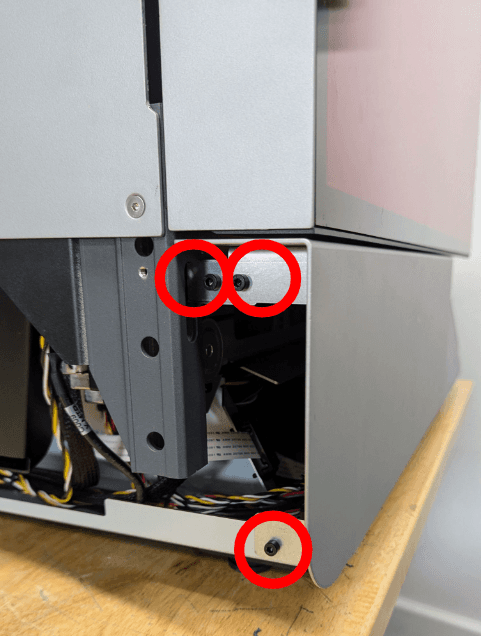
2.5mmの六角ドライバーを使って、フロントパネルの左側をプリンターに固定している3本のネジを取り外します。ネジは脇に置いて失くさないようにしてください。
ステップ2:右前面パネルの固定ネジを外す

外したネジは脇に置いておきます。
ステップ3:プリンターの位置を決める
2人目の作業者と一緒に、Form 4Lを作業スペースの前縁付近に置き、底面のネジにアクセスできるようにします。
ステップ4:下部前面パネルの固定ネジを外す

1.5mmの六角ドライバーを使って、フロントパネルをプリンターの底面に固定している2本のネジを取り外します。
ステップ5:プリンターの位置を調整する
2人で、Form 4Lの前面に少なくとも6インチ(150mm)の作業スペースができるようにプリンターの位置を調整します。
ステップ6:前面パネルを取り外す

前面パネルの下の角を持ちます。前面パネルを慎重に手前に引きます。前面パネルの裏面が見えるように回転させます。タッチスクリーンリボンケーブルを外すまで、タッチスクリーンアセンブリをプリンターから引き離さないでください。前面パネルをガラス面を下にして、清潔で平らな場所に置きます。
ステップ7:タッチスクリーンのリボンケーブルを外す

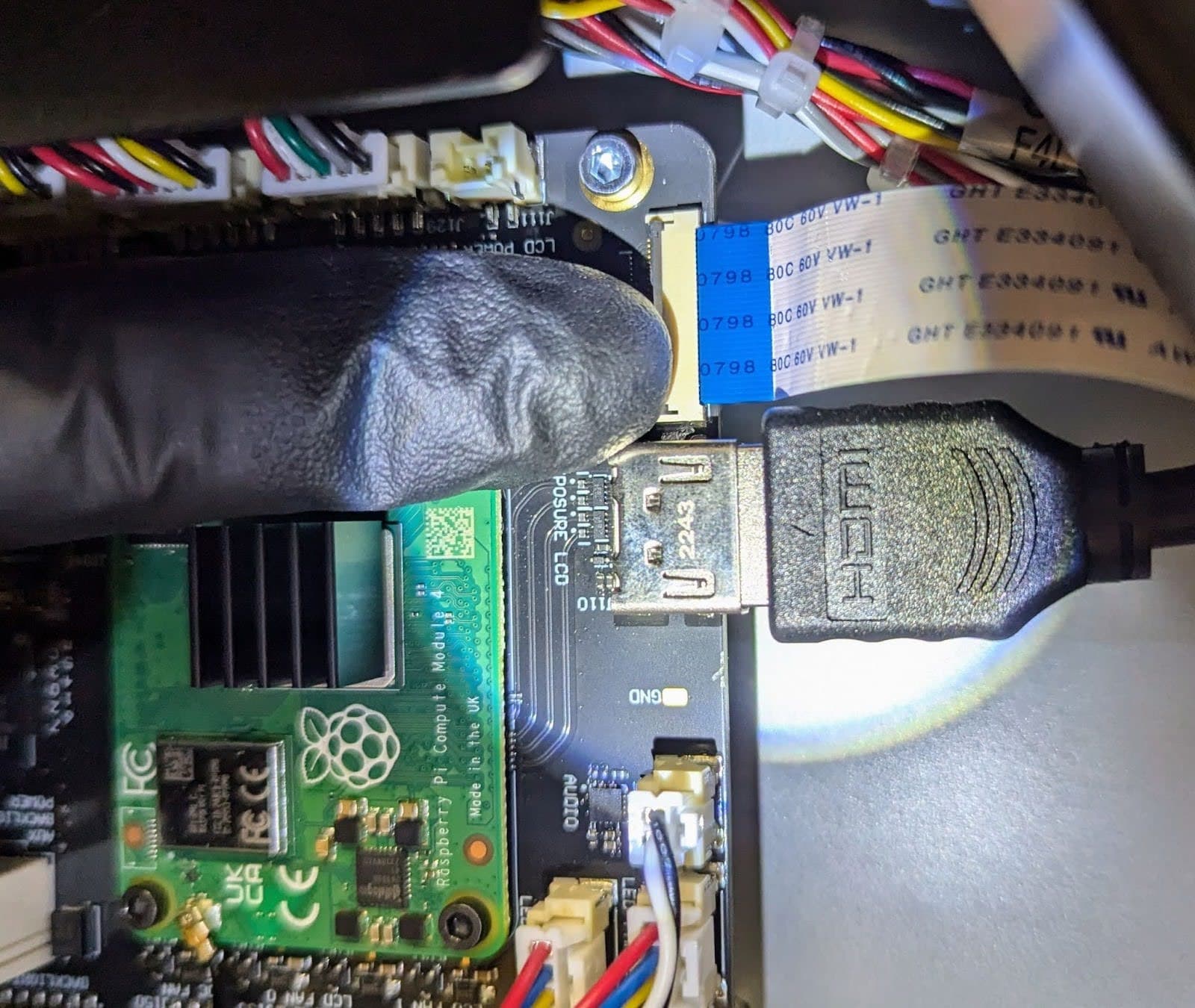
タッチスクリーンリボンケーブルは、タッチスクリーンアセンブリとマザーボードを接続します。マザーボードはプリンターの左側にあります。
黒いタブが正しく解除されると、ケーブルは最小限の力でコネクタからスライドして外れます。
ステップ8:リボンケーブルのクランプを外す

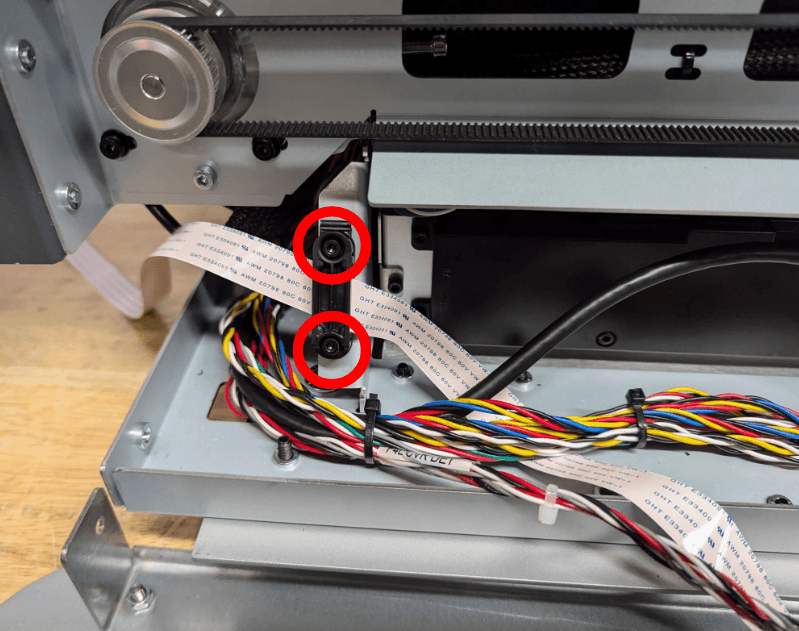
2.5mmの六角ドライバーを使って、リボンケーブルクランプをフロントパネルに固定している4本のネジを緩めます。ネジは完全に取り外さないようにしてください。リボンケーブルのクランプが緩んだら、タッチスクリーンのリボンケーブルをクランプからスライドさせて取り外し、電子廃棄物と一緒に廃棄します。
ステップ9:タッチスクリーンアセンブリのナットを外す
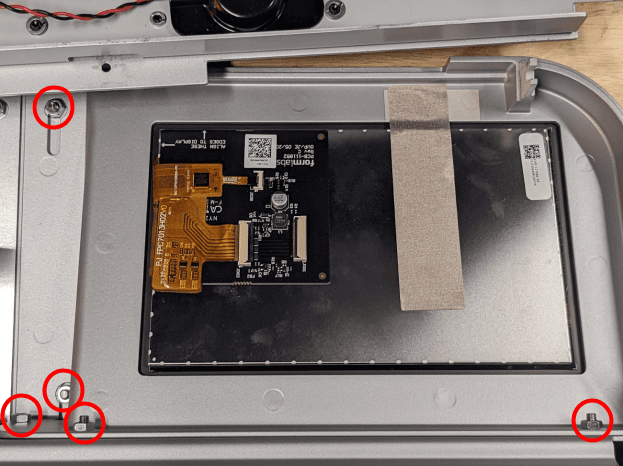
7mmのナットドライバーを使用して、タッチスクリーンアセンブリを前面パネルに固定している5つのナットを取り外します。外したら、脇に置いておきます。
ステップ10:タッチスクリーンアセンブリを取り外す
タッチスクリーンアセンブリをフロントパネルから持ち上げ、電子廃棄物と一緒に廃棄するために脇に置いておきます。
交換用タッチスクリーンアセンブリの取り付け
概要: 交換用タッチスクリーンアセンブリを取り付けます。
ステップ1:交換用タッチスクリーンアセンブリを取り付け位置に置く
交換用タッチスクリーンアセンブリをフロントパネルに置きます。タッチスクリーンアセンブリは、正しい向きでなければ前面パネルに収まりません。フロントパネルのボルトがタッチスクリーンアセンブリのネジ穴に合っていることを確認します。
ステップ2:交換用タッチスクリーンアセンブリを固定する

前面パネルの5本のボルトにナットを取り付けます。7mmのナットドライバーを使用して、タッチスクリーンアセンブリをフロントパネルに固定している5つのナットを締め付けます。
ステップ3:交換用タッチスクリーンリボンケーブルを配線する

交換用リボンケーブルをクランプに通し、プリンター左側の他のケーブルの後ろに回します。ケーブルを引っ張ったり曲げたりしないでください。リボンケーブルのクランプネジは締め付けないでください。
ステップ4:タッチスクリーンのリボンケーブルをタッチスクリーンアセンブリに接続する

リボンケーブルを交換用タッチスクリーンアセンブリのコネクタにスライドして差し込みます。ケーブルが均等に挿入されていることを確認してください。青いマークが上を向いていることを確認してください。
ステップ5:タッチスクリーンのリボンケーブルをマザーボードに接続する

リボンケーブルのもう一方の端をマザーボードのコネクタに差し込みます。ケーブルが均等に挿入されていることを確認してください。青いマークが上を向いていることを確認してください。
ステップ6:リボンケーブルを固定する
コネクタの黒いタブを下に倒し、ケーブルをタッチスクリーンアセンブリとマザーボードに固定します。このとき、ケーブル本体を引っ張らないよう注意してください。
ステップ7:リボンケーブルのクランプを固定する


2.5mmの六角ドライバーを使用してクランプを締め付けます。タッチスクリーンのリボンケーブルの両側にたるみがあることを確認します。締め付けすぎないようにしてください。
ステップ8:前面パネルを取り付け位置に合わせる


前面パネルをプリンターに対して斜めに配置します。板金タブがプリンターフレームの外側に位置し、プリンターのネジ穴と一致していることを確認します。新しいタッチスクリーンリボンケーブルを押しつぶしたり折り曲げたりしないようご注意ください。
ステップ9:前面パネルを取り付ける


前面パネルをプリンタフレームに取り付けます。フロントパネル下部の2つのタブが、プリンタフレームの対応するスロットにスライドすることを確認します。
ステップ10:右前面パネルの固定ネジを締める
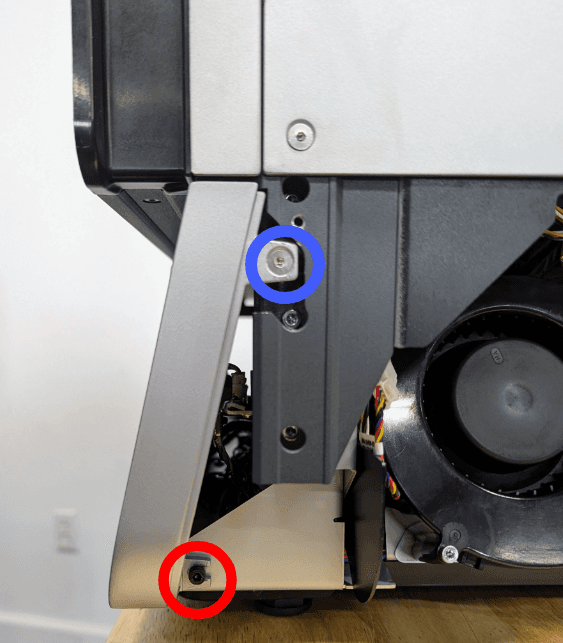
ステップ11:左前面パネルの固定ネジを締める
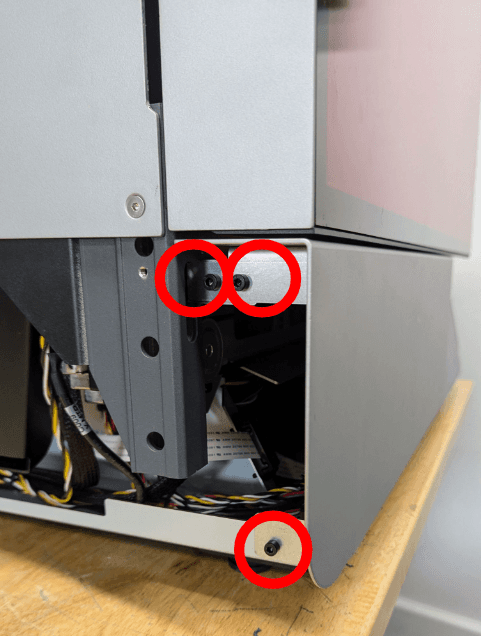
プリンターフレームの3つのネジ穴にそれぞれ1本ずつネジを通します。3 mm六角ドライバーを使用し、ネジをしっかりと締め付けます。
ステップ12:プリンターの位置を決める
2人目の作業者と一緒に、Form 4Lを作業スペースの前縁付近に置き、底面のネジにアクセスできるようにします。
ステップ13:下部前面パネル固定ネジを締める
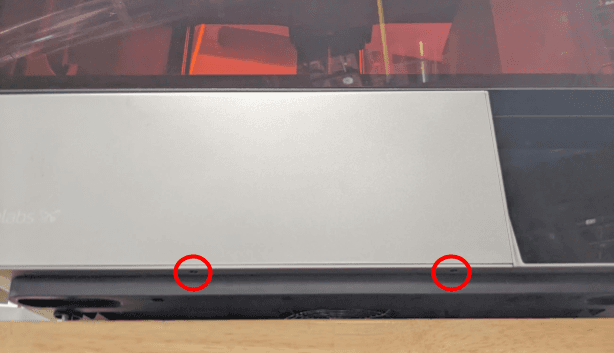
1.5mmの六角ドライバーを使って、下部の前面パネル固定ネジをプリンターに固定します。ネジを指で回せなくなる程度まで締めます。
サイドパネルの再装着
概要: 他のメンテナンス作業を行った後、サイドパネルを再度取り付けて固定します。
ステップ1:左側パネルをプリンターに合わせる
左側のパネルを持ち上げ、プリンターの左側に合わせます。
ステップ2:左側のパネルを固定する
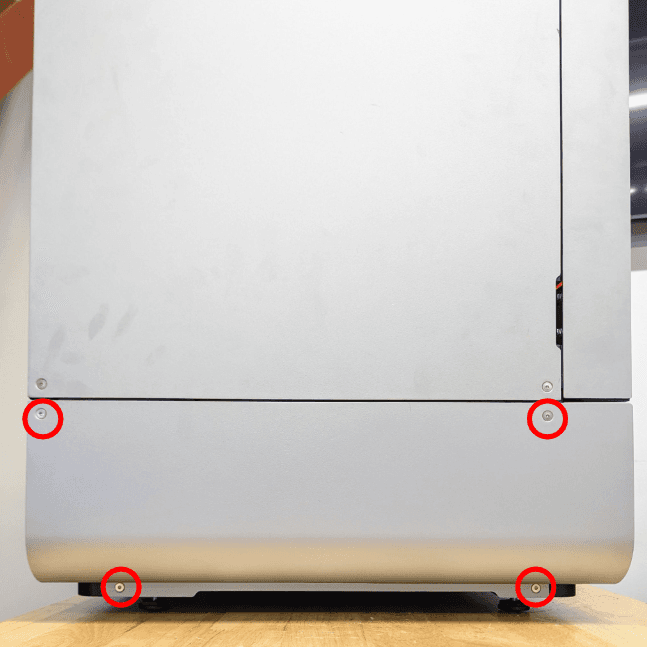
2.5mmのネジ4本をプリンター左側のネジ穴にねじ込みます。2.5 mm六角ドライバーを使用し、奥まで締め付けます。
ステップ3:右側パネルをプリンターに合わせる
右側パネルを持ち上げ、プリンターの右側に合わせます。
ステップ4:右側のパネルを固定する

2.5mmのネジ4本をプリンター右側のネジ穴にねじ込みます。2.5 mm六角ドライバーを使用し、奥まで締め付けます。
ステップ5:メッシュフィルタを再装着する

シフターメッシュにゴミがなくなるまで集じん機をかけます。メッシュフィルターのクリーニングができない場合は、フィルターを交換してください。メッシュフィルターをプリンターに再装着し、給気口と位置が合っていることを確認します。
修理を完了する