
必要な備品:
Formlabs:
- 交換用ディスプレイアセンブリ
- 交換用リボンケーブル
他社製:
- 2.5mm六角レンチ
- 1.5mm六角レンチ
- 5.5mmレンチ
- ニトリル手袋

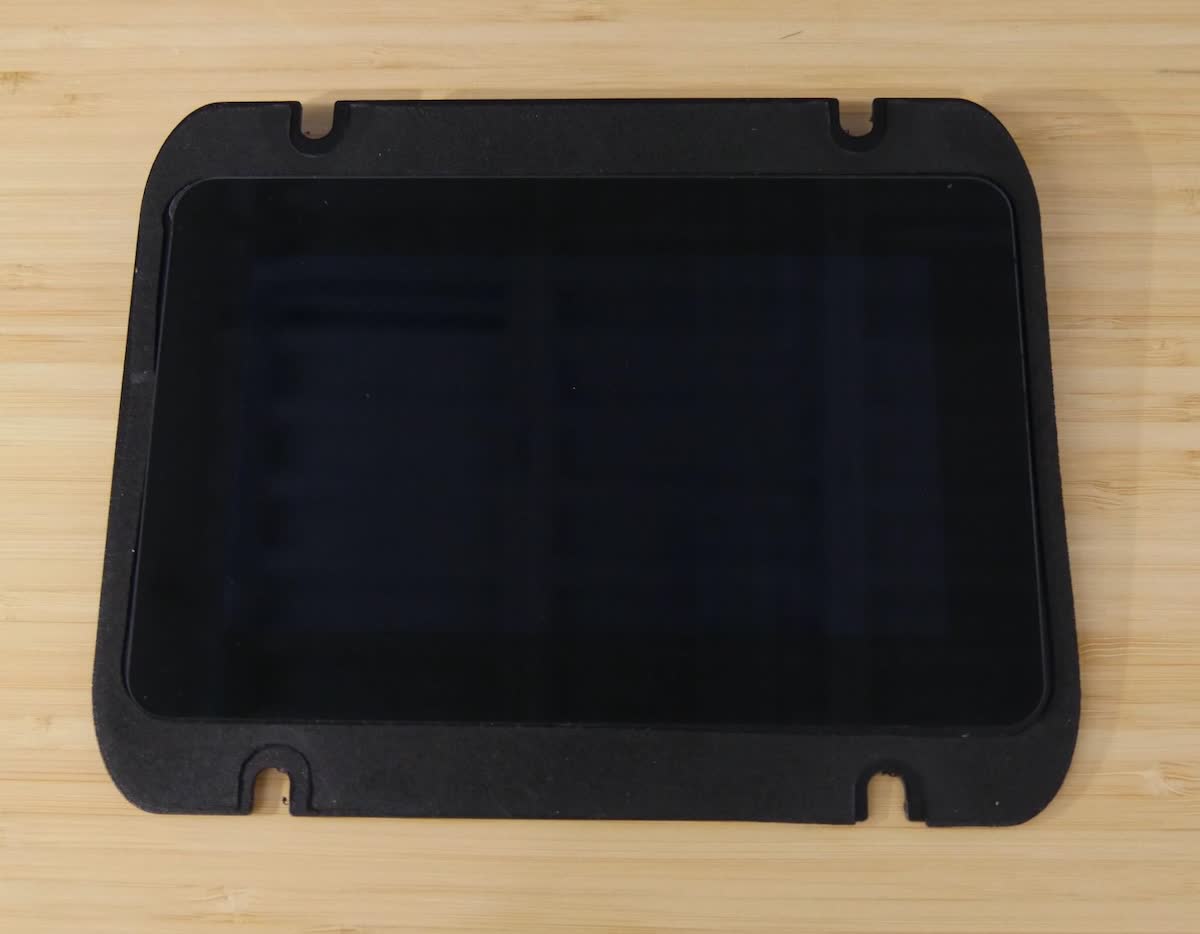
Form Cure Lは、前面パネルにタッチスクリーンを搭載しています。タッチスクリーンはマシンとのやりとりや操作の主要な手段であるため、タッチスクリーンの故障や誤動作はForm Cure Lを正常に使用する妨げとなる恐れがあります。
このガイドを参照し、Form Cure L V1のディスプレイアセンブリを取り外して交換してください。
必要な備品:
Formlabs:
他社製:
所要時間の目安: 20分
危険:
この操作マニュアルに記載されている安全に関する指示内容や注意事項をすべて熟読し、順守してください。間違った部品と交換すると、火傷、電気ショック、火災または爆発につながる恐れがあります。廃棄する部品はすべて、現地の法規制に従って処分してください。
作業スペースを用意する
概要: ディスプレイアセンブリを交換するために、Form Cure Lと埃のない作業スペースを用意します。
ステップ1:ネットワークケーブルを抜く
イーサネットケーブルとUSBケーブルを本体から抜きます。
ステップ2:マシンの電源を切る
メンテナンスを続行する前に、電源ケーブルを抜いてください。電源ケーブルを電源に接続した状態で、メンテナンス作業を行わないでください。マシンの電源を切り、5分ほど待ってから作業を先に進めます。マシンを最近使用された場合、ヒーターモジュールがまだ暖かくなっています。その場合、ヒーターが冷えるまで少なくとも2時間お待ちください。
危険:
電源ケーブルを抜かずにマシンのメンテナンスを行うと、感電の危険性が高まります。プラグを差し込んだまま、マシンのパネルを絶対に外さないでください。パネルを取り外している間は、絶対にマシンの電源を再投入しないでください。
上部パネルを取り外す
概要: マシンの上部パネルを取り外します。
注意:
Form Cure Lには、デリケートな電子部品が含まれています。マシン内の電子部品に触れる前に、静電気防止用ストラップを使用するか、接地用金属に触れてください。
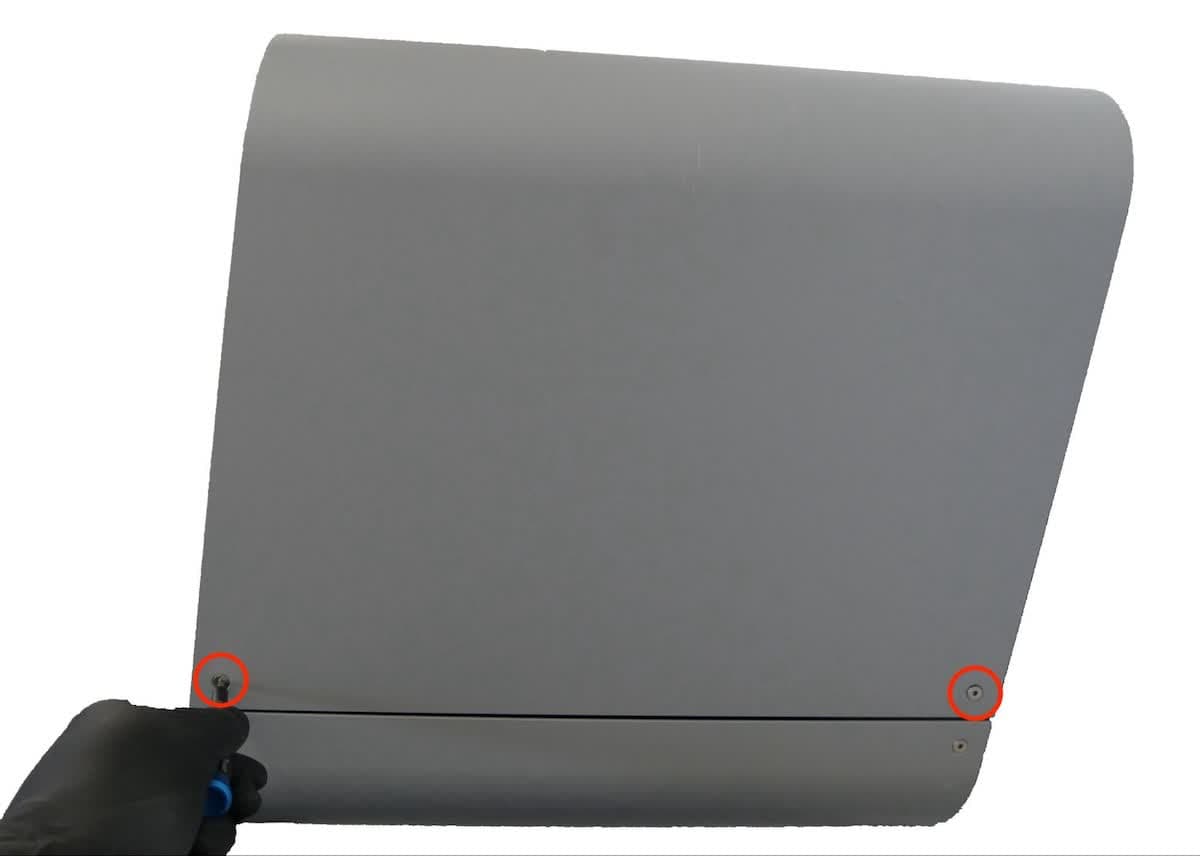
2.5mmの六角レンチを使って、上部パネルの右側にある2つのネジを外します。外したネジは脇に置いておきます。
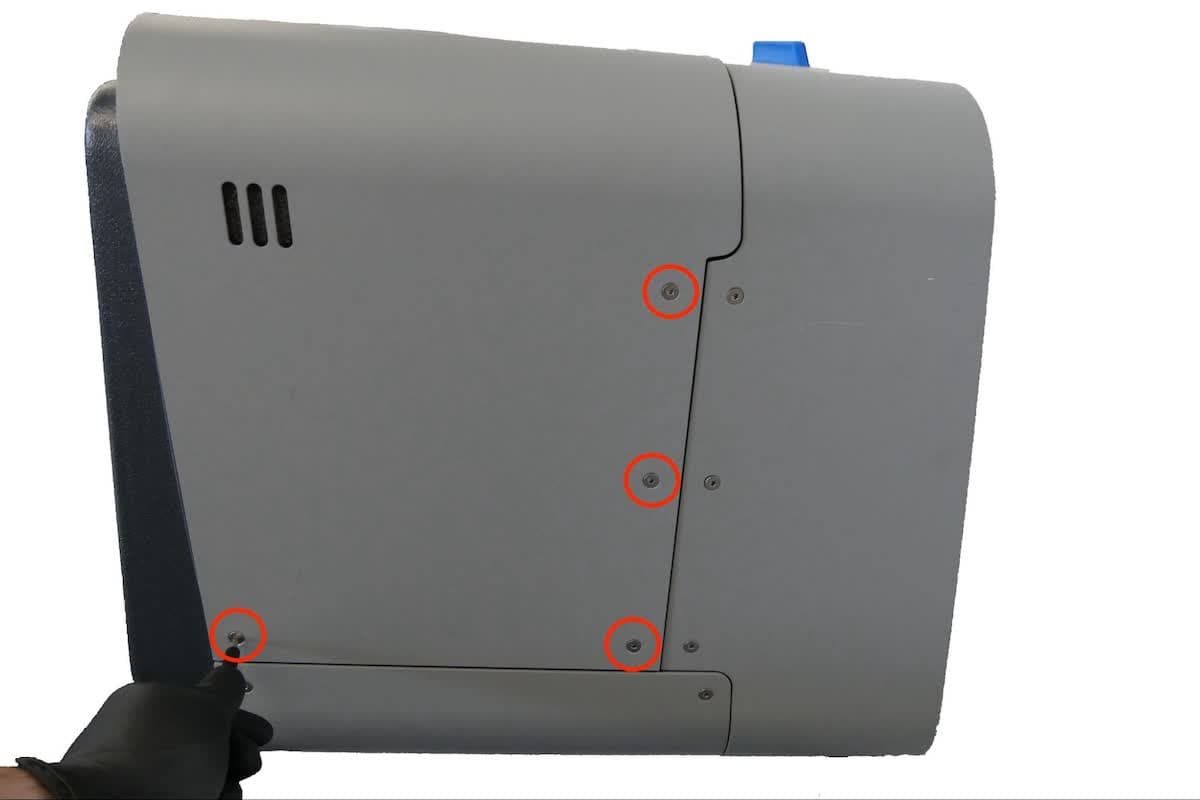
2.5mmの六角レンチを使って、上部パネルの左側にある4つのネジを外します。外したネジは脇に置いておきます。
ステップ3:上部パネルを取り外す
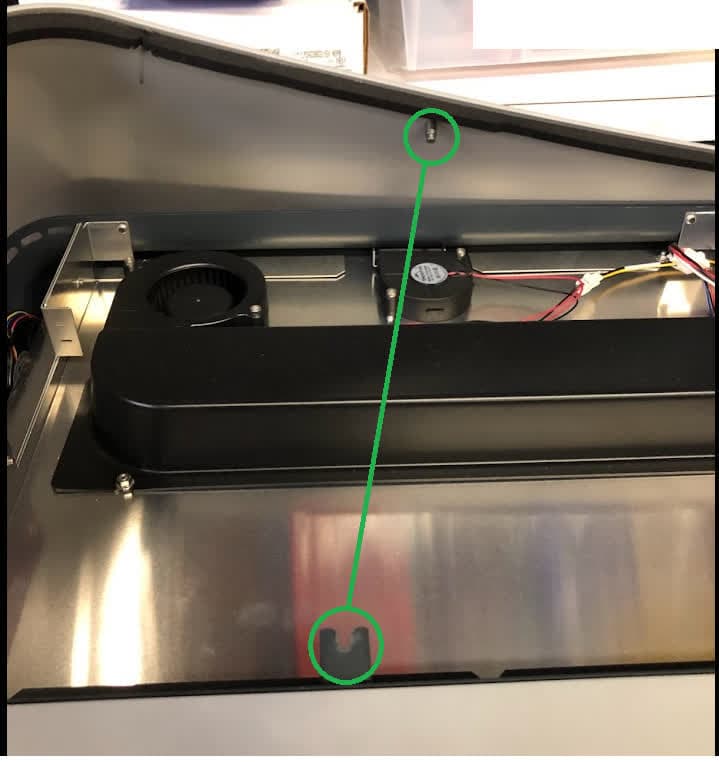
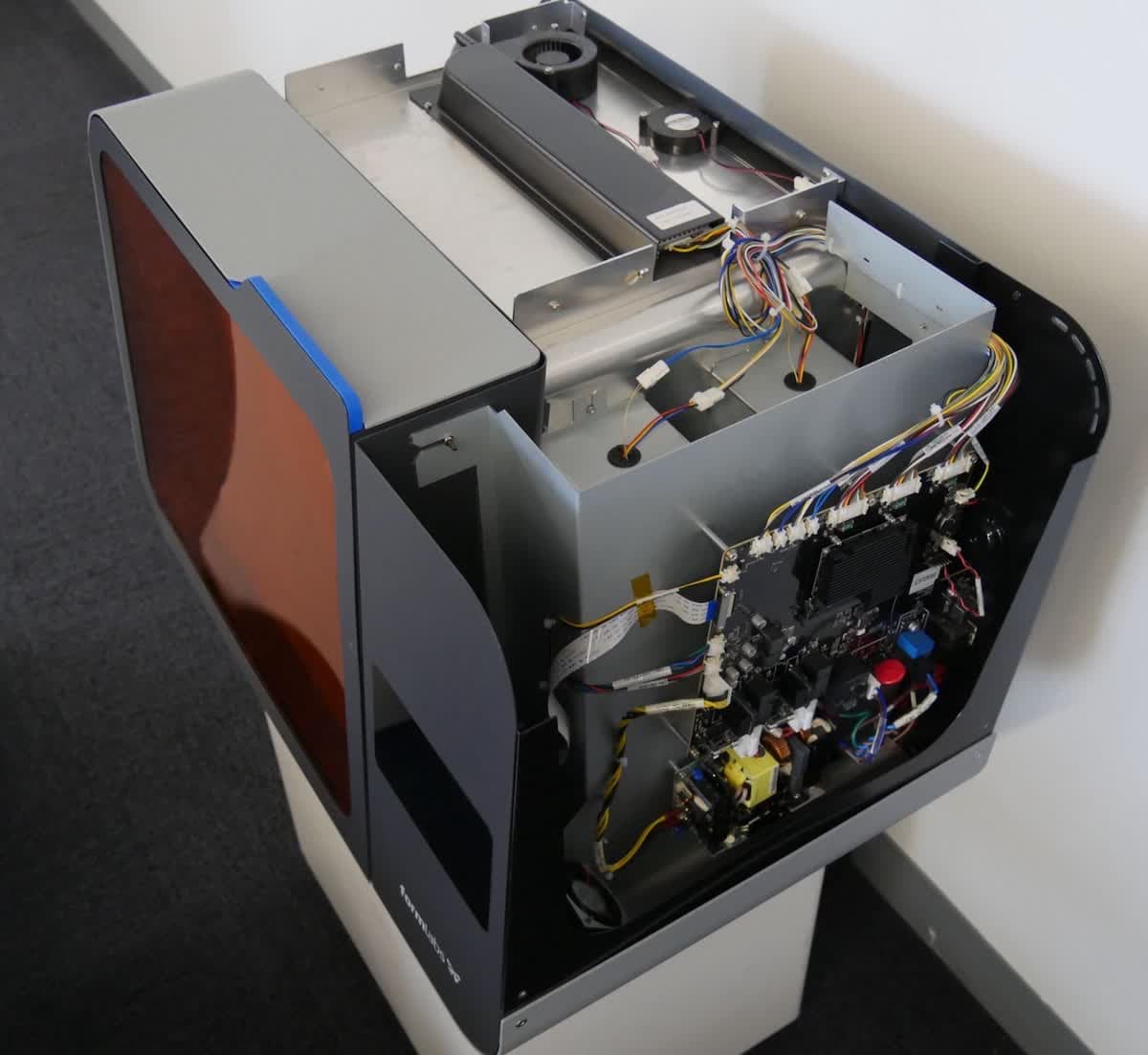
Form Cure Lの背面に向かってカバーを押してラッチを解除します。その後、カバーを持ち上げて完全に取り外します。カバーを脇に置きます。
ディスプレイアセンブリを取り外す
概要: リボンケーブルからディスプレイアセンブリを取り外します。
注意:
Form Cure Lには、デリケートな電子部品が含まれています。マシン内の電子部品に触れる前に、静電気防止用ストラップを使用するか、接地用金属に触れてください。
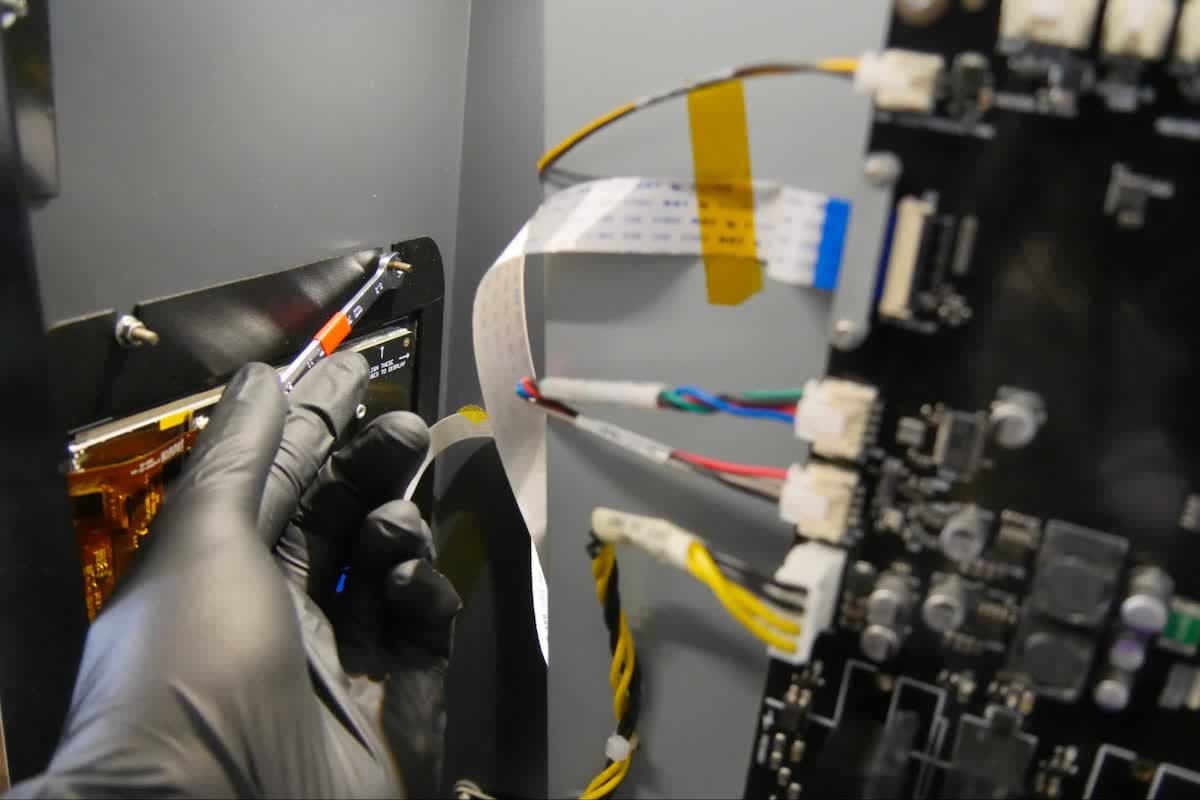
1.5mmの六角レンチを使用して、リボンケーブル保持クリップをディスプレイアセンブリに固定している2つのネジを外します。ネジとクリップを脇に置きます。
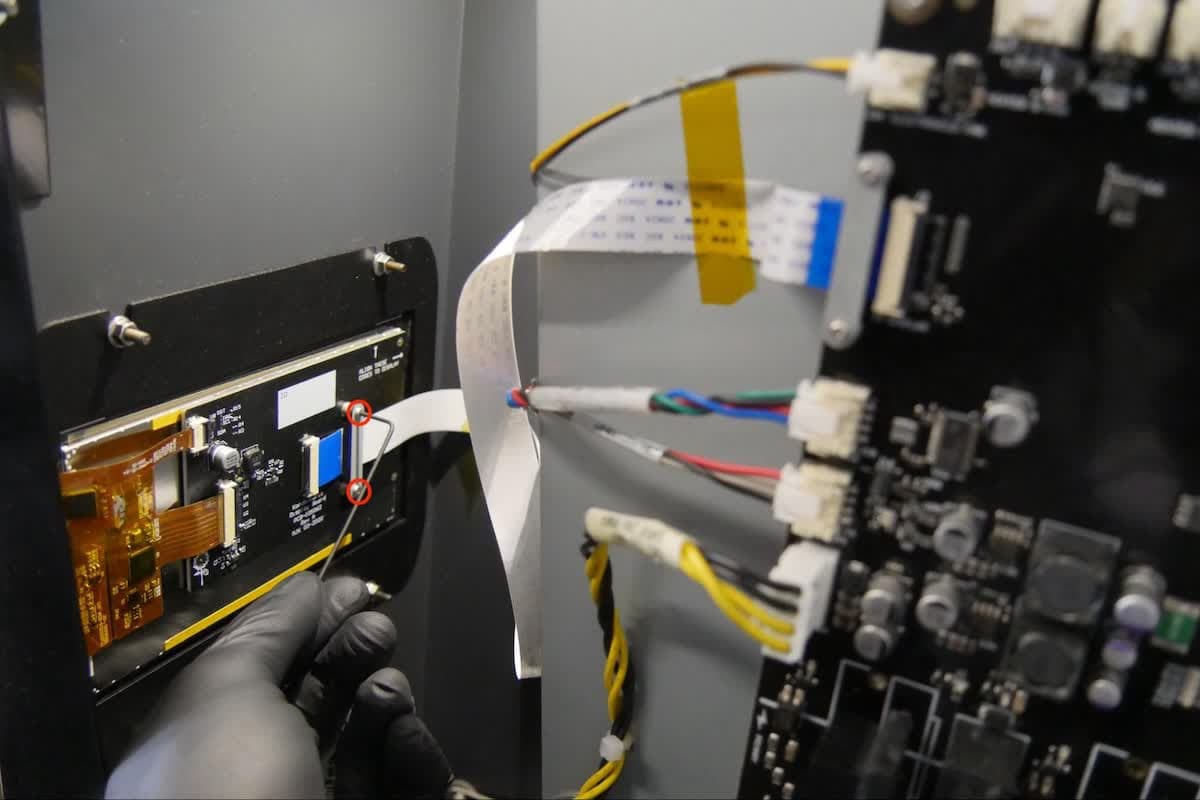
ディスプレイリボンケーブルは、ラッチでコネクタに固定されています。ラッチを持ち上げてディスプレイアセンブリから離し、ディスプレイ用リボンケーブルを解放します。ラッチがディスプレイアセンブリに対して垂直の時、ロックは解除されます。ラッチが垂直の位置になると、ロックが解除され、リボンケーブルが外せるようになります。リボンケーブルの元の向きを忘れないようにしてください。
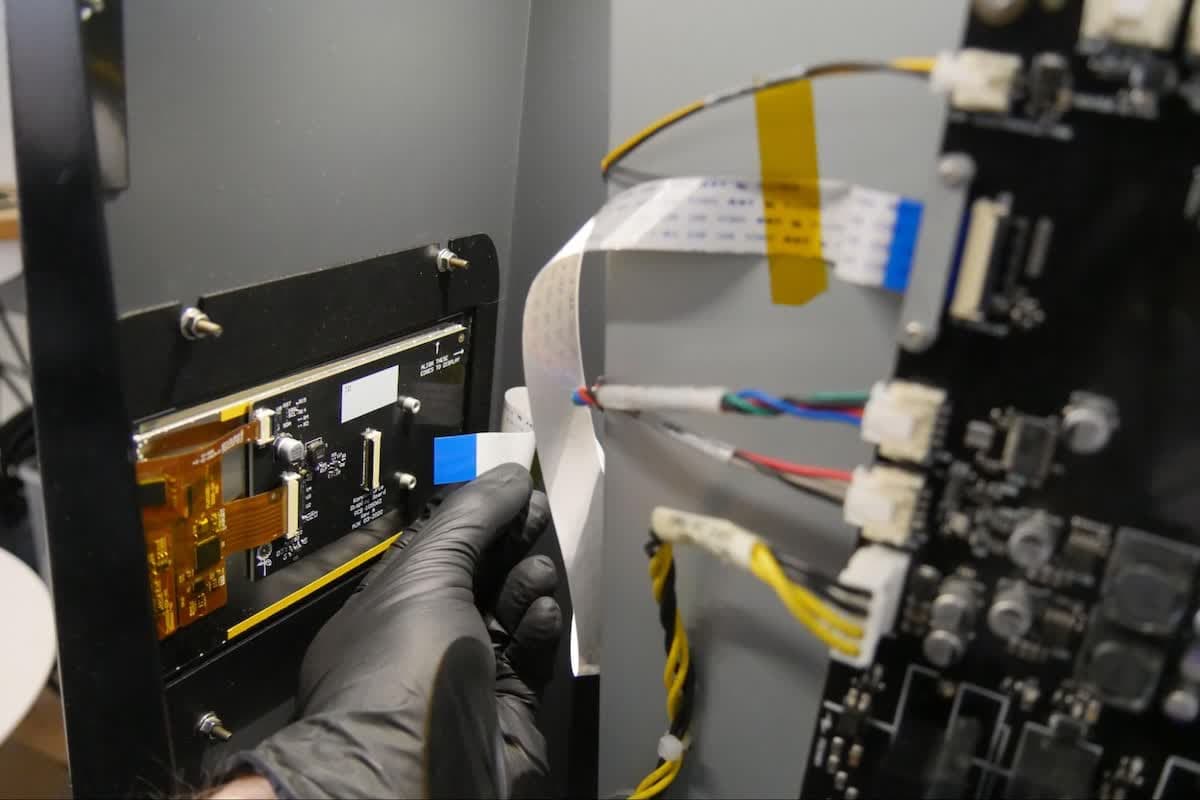
ステップ 3:ディスプレイアセンブリの六角ナットを取り外す
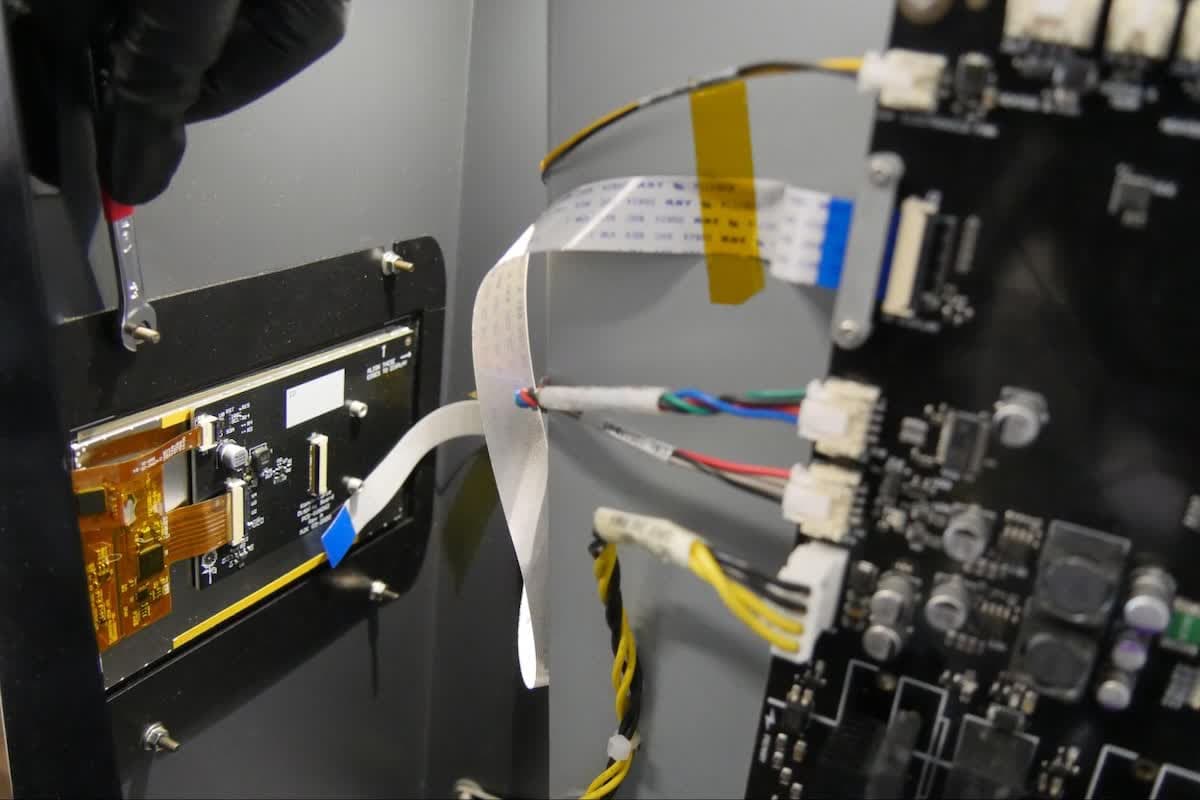
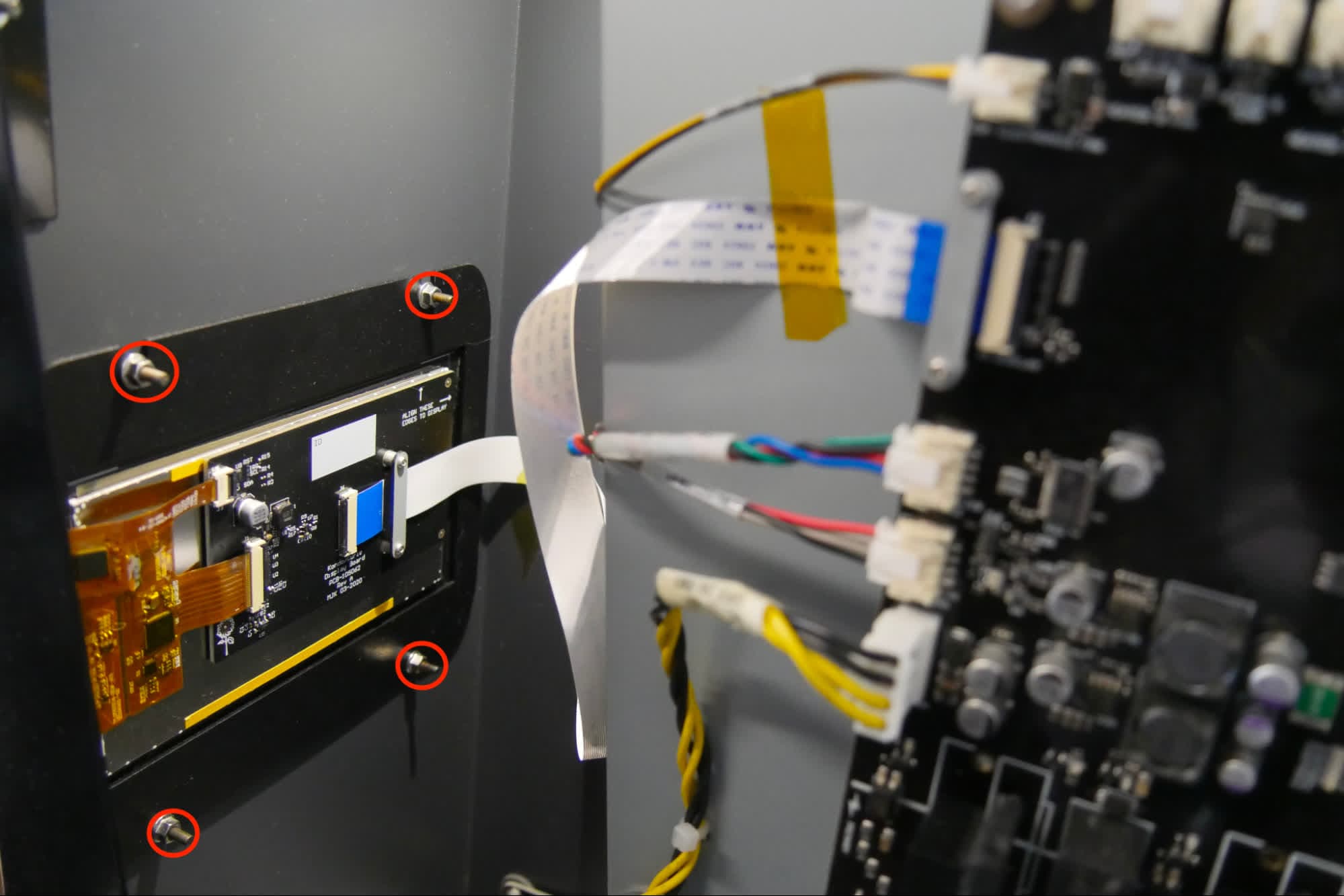
5.5 mmのスパナを使って、ディスプレイアセンブリを Form Cure L に固定している 4 つの六角ナットを取り外します。六角ナットは脇に置いておきます。
六角ナットを取り外した後、ディスプレイアセンブリをForm Cure Lからゆっくりと引き抜きます。ディスプレイアセンブリを脇に置いておきます。
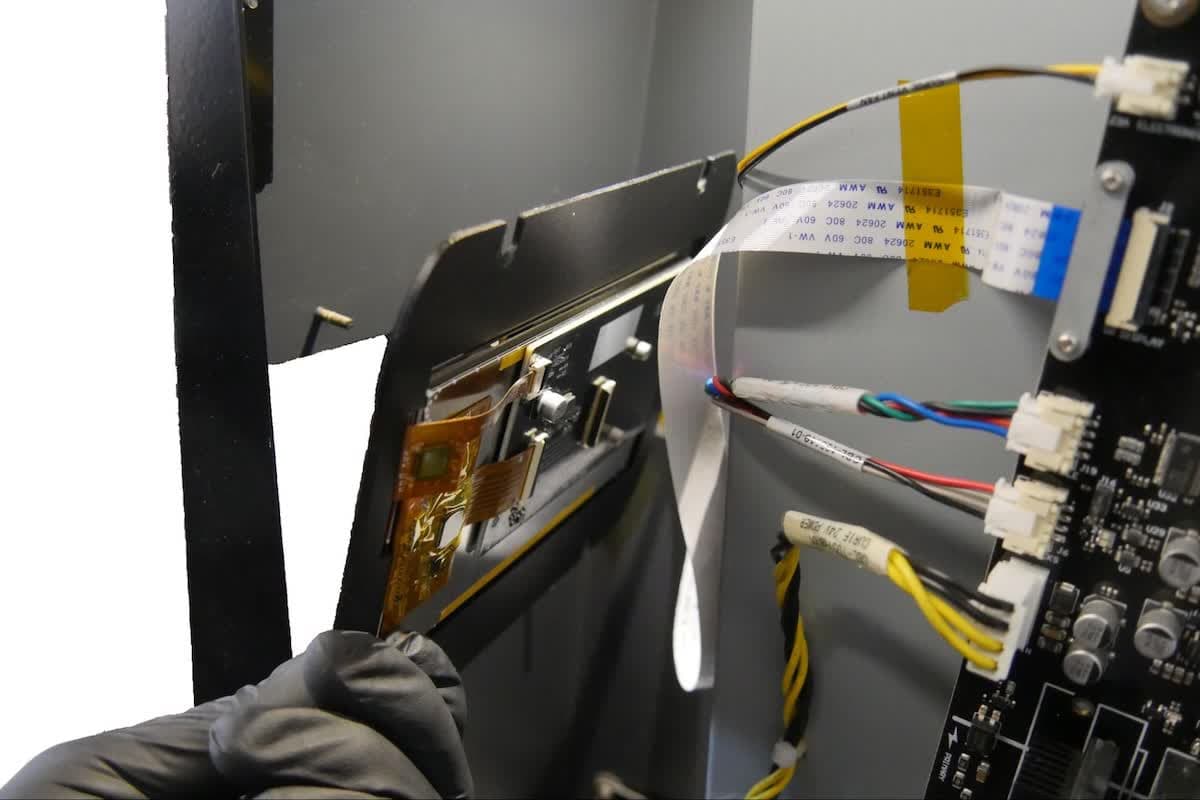
リボンケーブルを交換する(オプション)
概要:Formlabsサポートから指示があった場合、またはリボンケーブルが損傷している場合は、リボンケーブルを交換してください。
ステップ1:リボンケーブルの固定クリップをマザーボードから外す
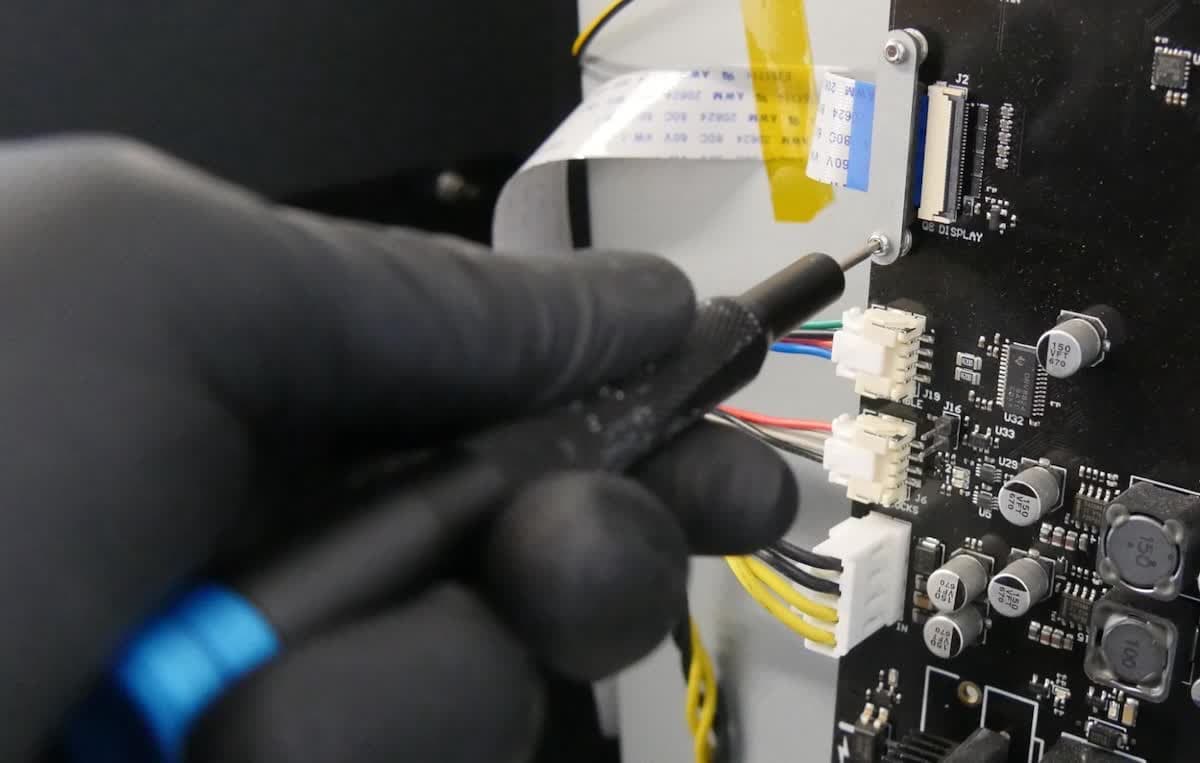
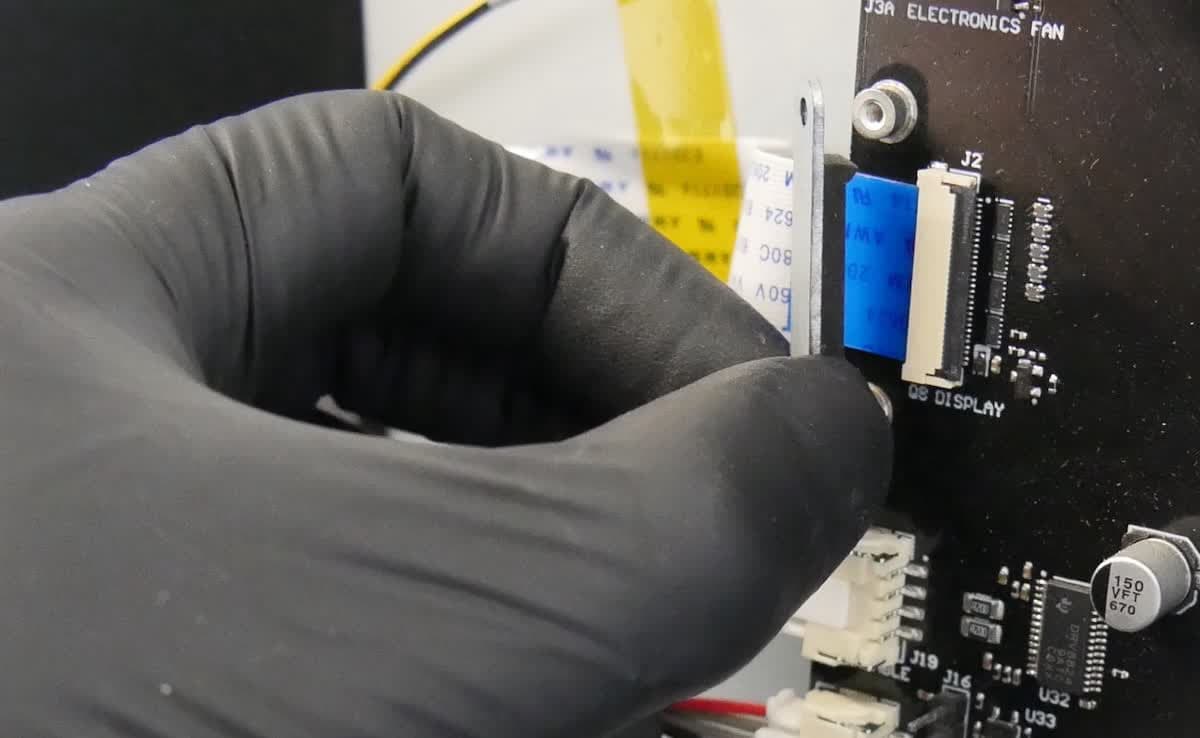
1.5mの六角レンチを使って、リボンケーブル保持クリップをForm Wash Lマザーボードに固定している2つの1.5mmネジを緩めて取り外します。ネジとクリップを脇に置きます。
ステップ2:マザーボードからリボンケーブルを取り外す
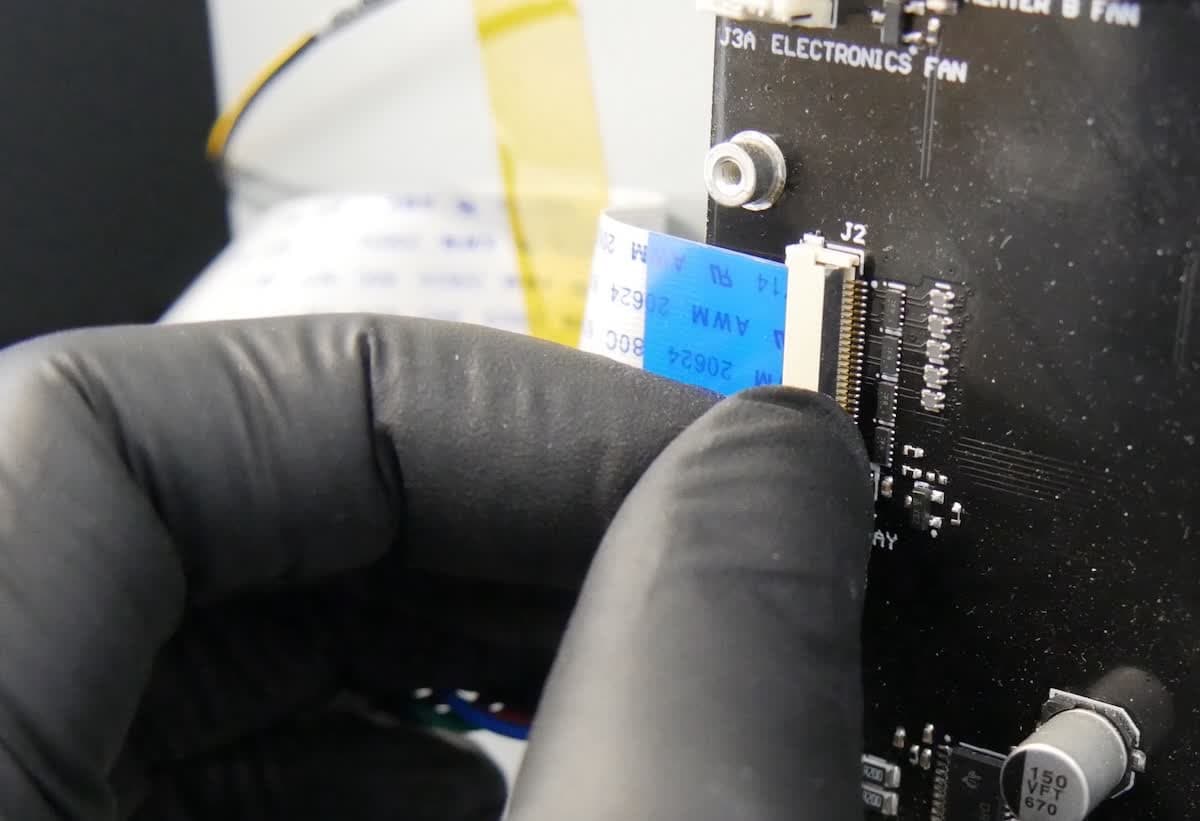
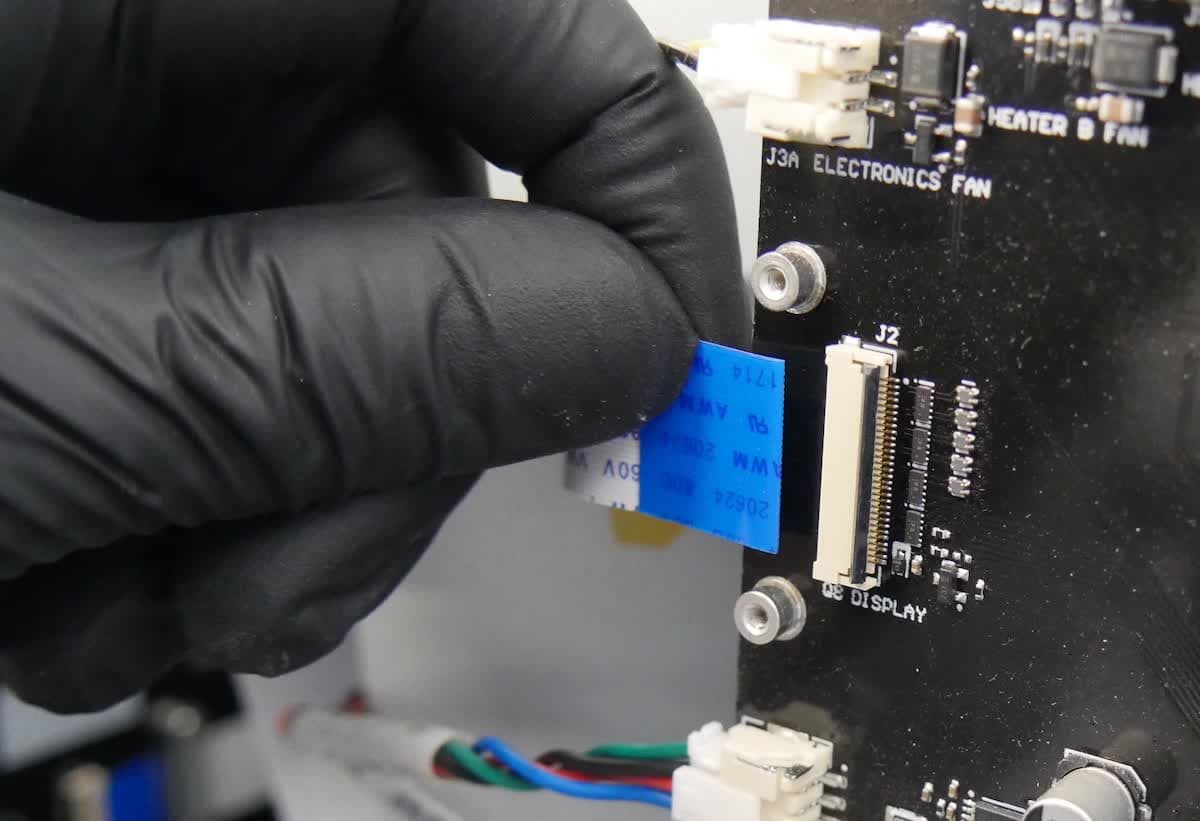
ディスプレイリボンケーブルは、ラッチでコネクタに固定されています。ラッチを持ち上げてディスプレイアセンブリから離し、ディスプレイ用リボンケーブルを解放します。ラッチがディスプレイアセンブリに対して垂直の時、ロックは解除されます。ラッチが垂直の位置になると、ロックが解除され、リボンケーブルが外せるようになります。リボンケーブルの元の向きを忘れないようにしてください。リボンケーブルを脇に置きます。
ステップ3:交換用リボンケーブルをマザーボードに接続する
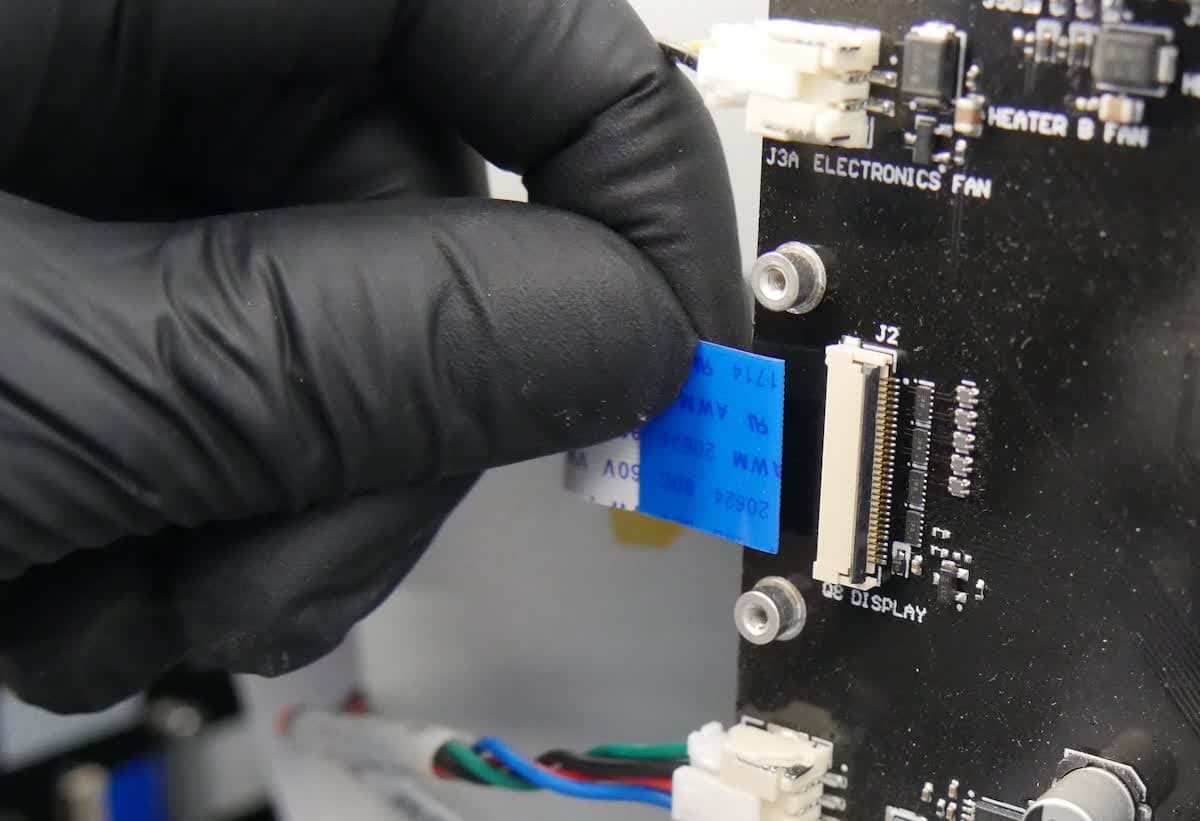
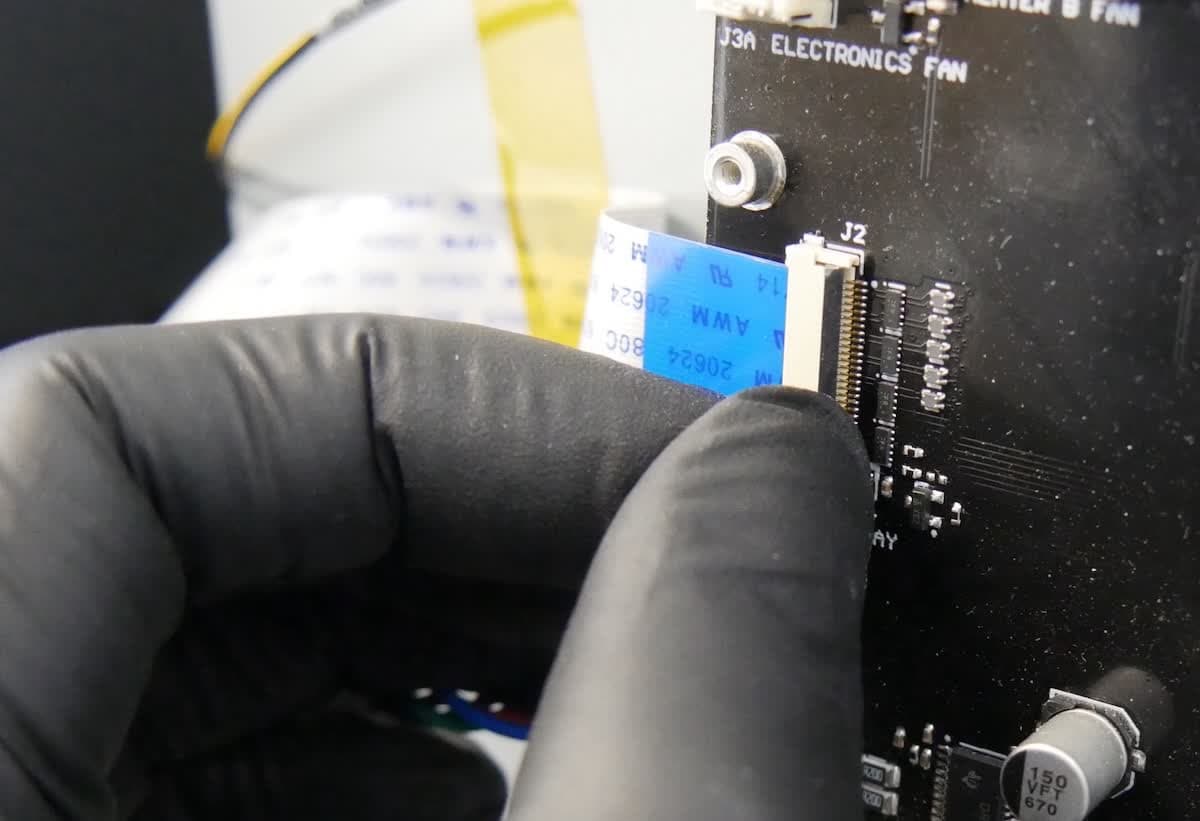
ディスプレイリボンケーブルをマザーボードのコネクタに再び挿入し、リボンケーブルの露出した接点の向きを元の位置に合わせます。リボンケーブルがねじれたり、折れたりしていないか確認してください。ラッチをディスプレイアセンブリの方に回して、ディスプレイ用リボンケーブルを所定の位置に固定します。ラッチがマザーボードと平行になるとロックされます。
ステップ4:リボンケーブルのリテンションクリップを取り付ける
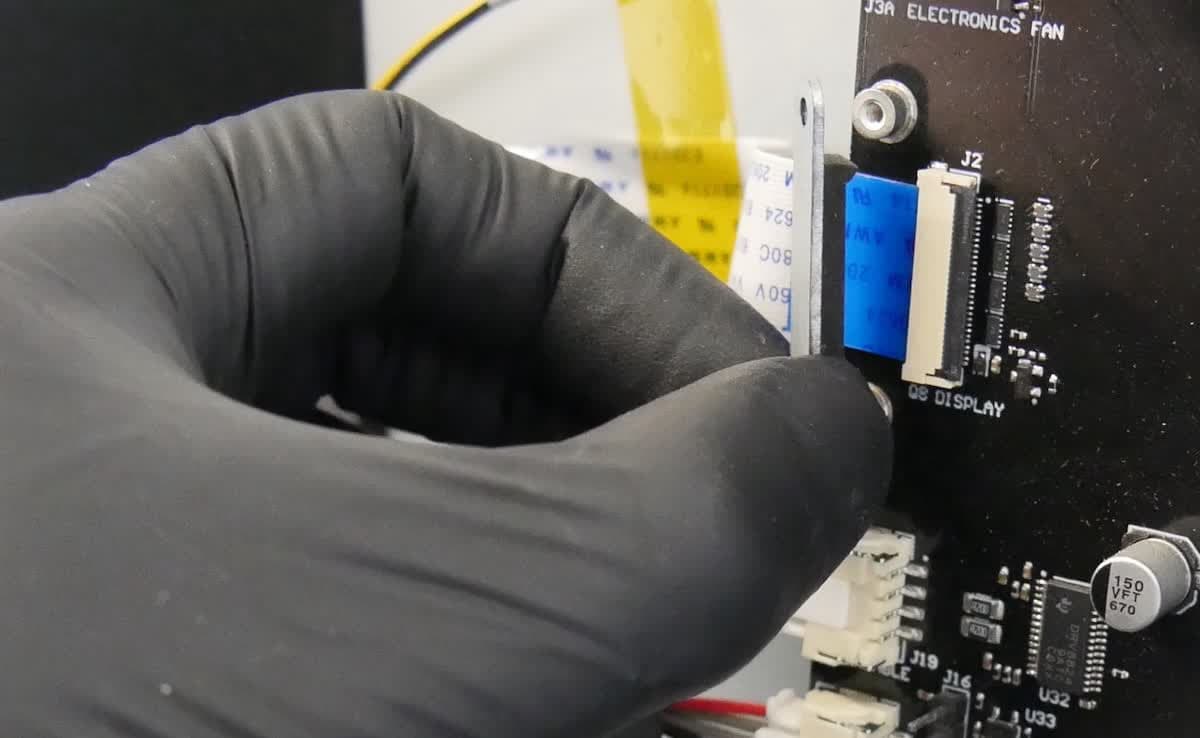
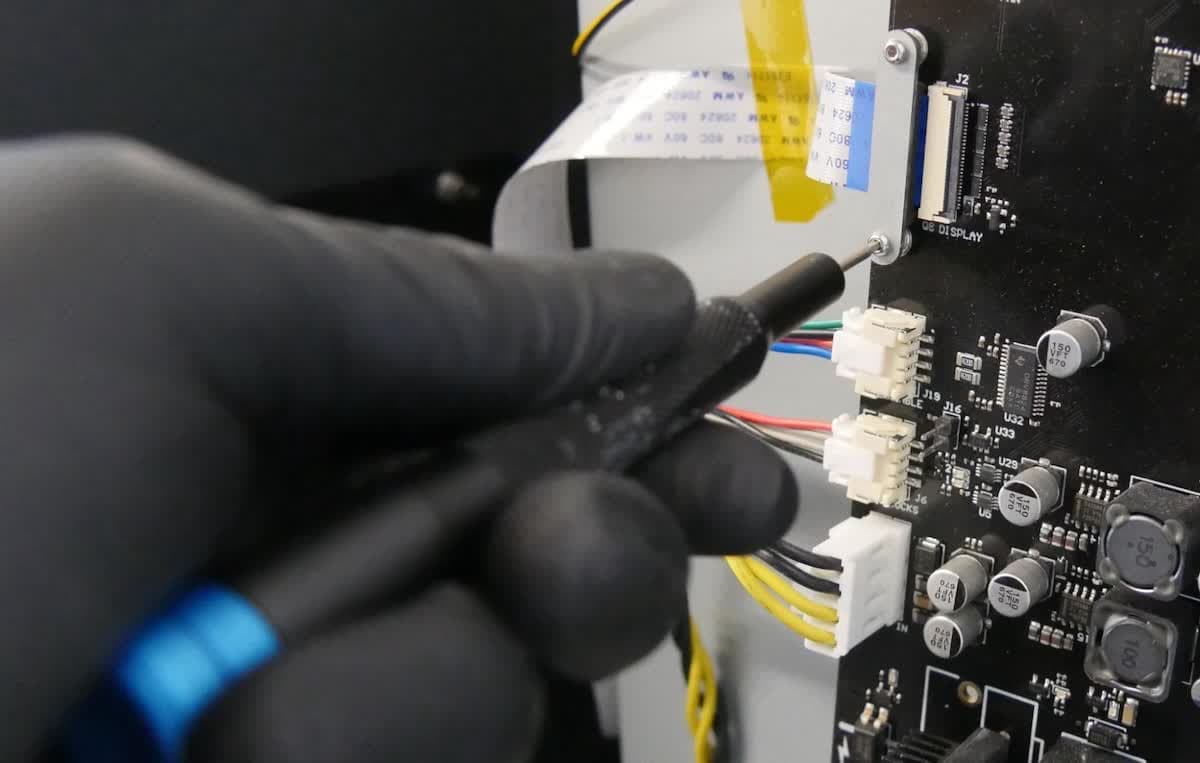
ディスプレイリボンケーブル保持クリップをマザーボードの取付位置に合わせ、リボンケーブルがマザーボードに対して平行になるように固定します。保持クリップの2つのネジ穴に1.5mmの六角ネジをそれぞれ1つずつ差し込みます。1.5mmの六角レンチを使って、リボンケーブル保持クリップを固定しているネジをマシンのフレームに固定します。両方のネジをしっかりと締めます。
新しいディスプレイアセンブリを取り付ける
概要: 新しいディスプレイアセンブリをリボンケーブルに接続し、取り付けます。
ステップ1:ディスプレイアセンブリを挿入する
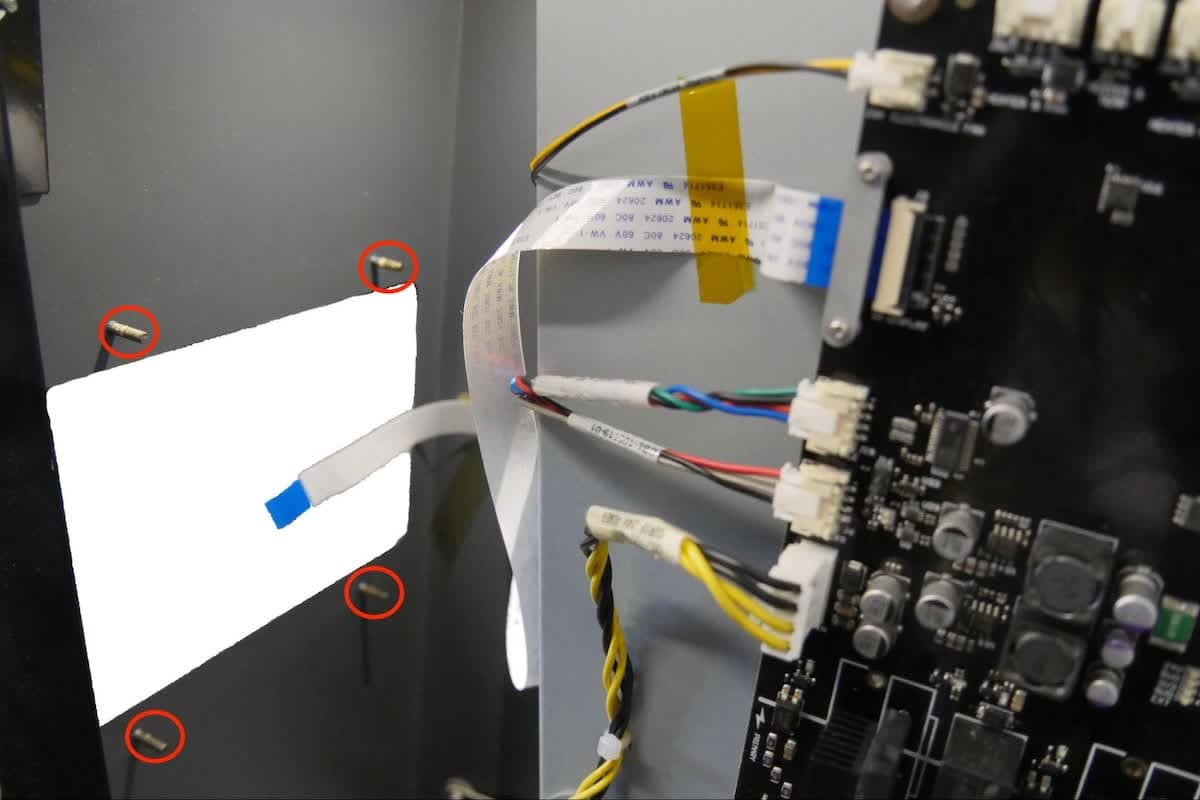
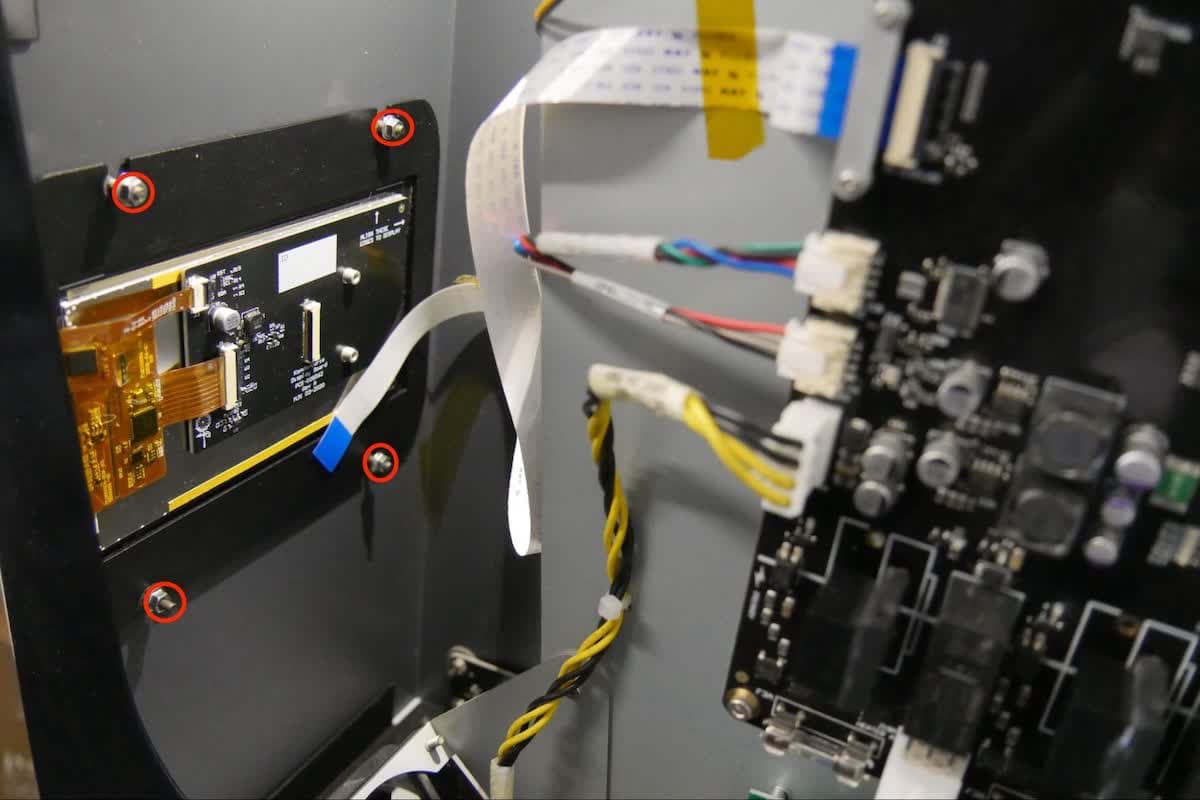
新しいディスプレイアセンブリをForm Cure Lに挿入します。ディスプレイアセンブリのスロットとForm Cure Lのキャビティ内の4本のネジの位置を合わせます。
5.5mmナット1個をそれぞれのネジ柱にねじ込みます。5.5mmのレンチでナットをしっかりと締め付けます。
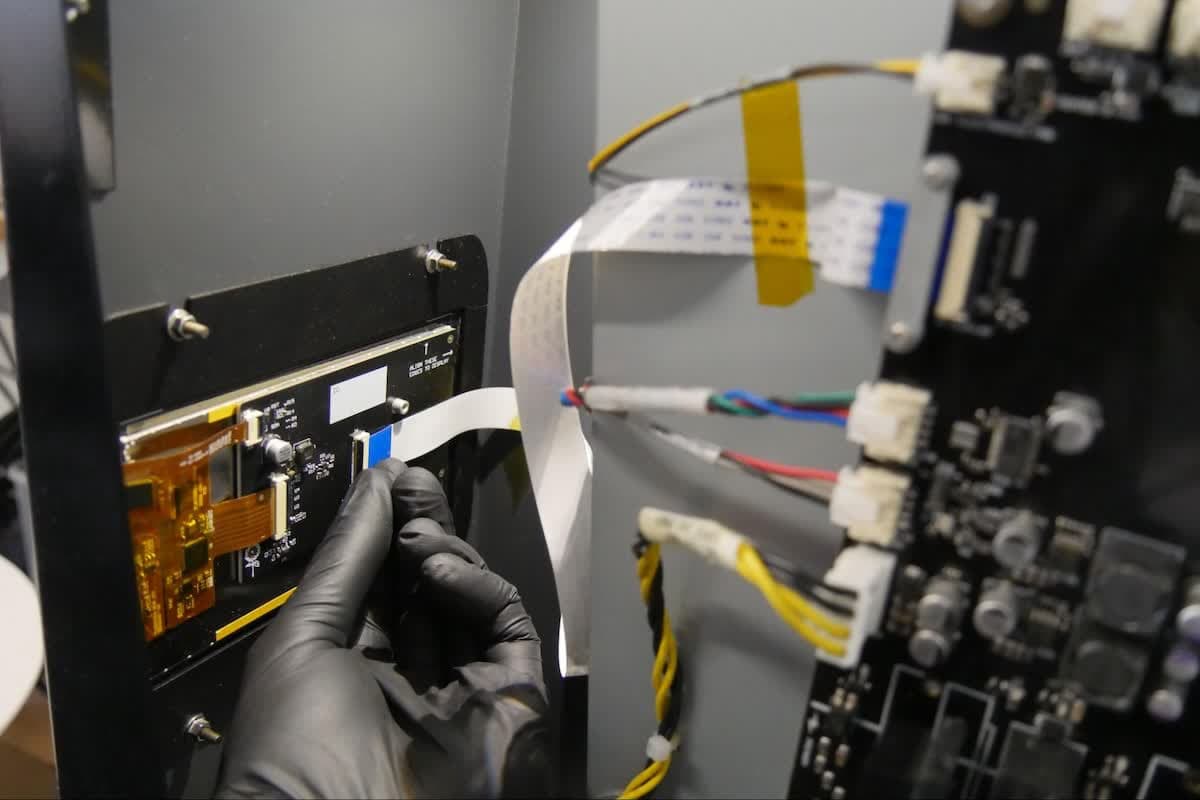
ディスプレイリボンケーブルを新しいディスプレイアセンブリのコネクタに差し込み、リボンケーブルの露出した接点を古いディスプレイアセンブリと同じ方向に向けます。リボンケーブルがねじれたり、折れたりしていないか確認してください。
ラッチをディスプレイアセンブリの方に回して、ディスプレイ用リボンケーブルを所定の位置に固定します。ラッチがディスプレイアセンブリと平行になると、ロックされます。
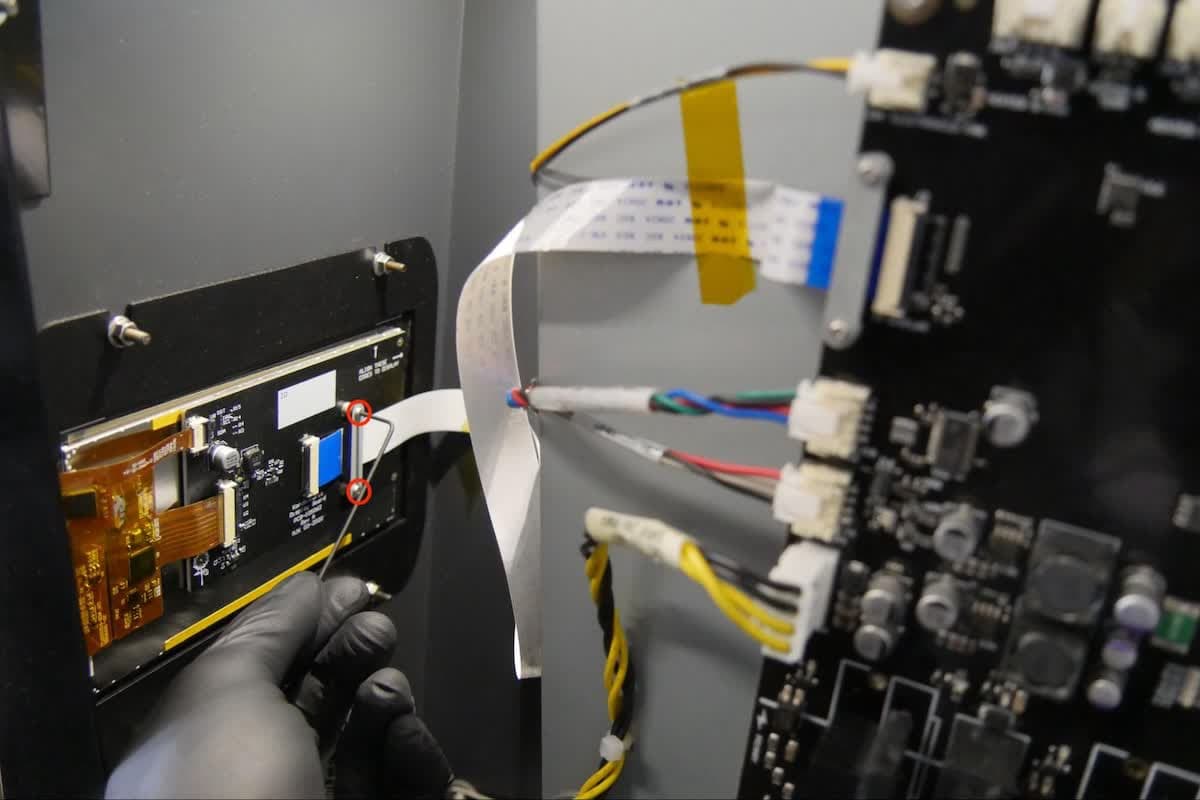
ディスプレイリボンケーブル保持クリップをディスプレイアセンブリの取付位置に合わせ、リボンケーブルをディスプレイアセンブリに対して平行に保っていることを確認します。保持クリップの2つのネジ穴に1.5mmの六角ネジをそれぞれ1つずつ差し込みます。1.5mmの六角レンチを使って、指で回せなくなる程度までネジを締め付けます。
上部パネルの再装着
概要: 交換用ディスプレイアセンブリを取り付けた後、上部パネルを再度取り付けます。
ステップ1:上部パネルを再装着する
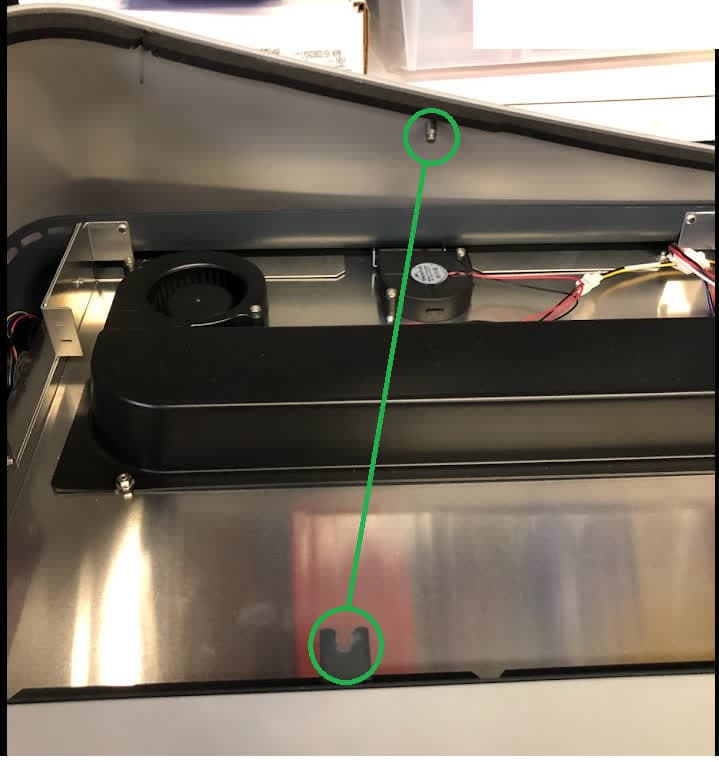
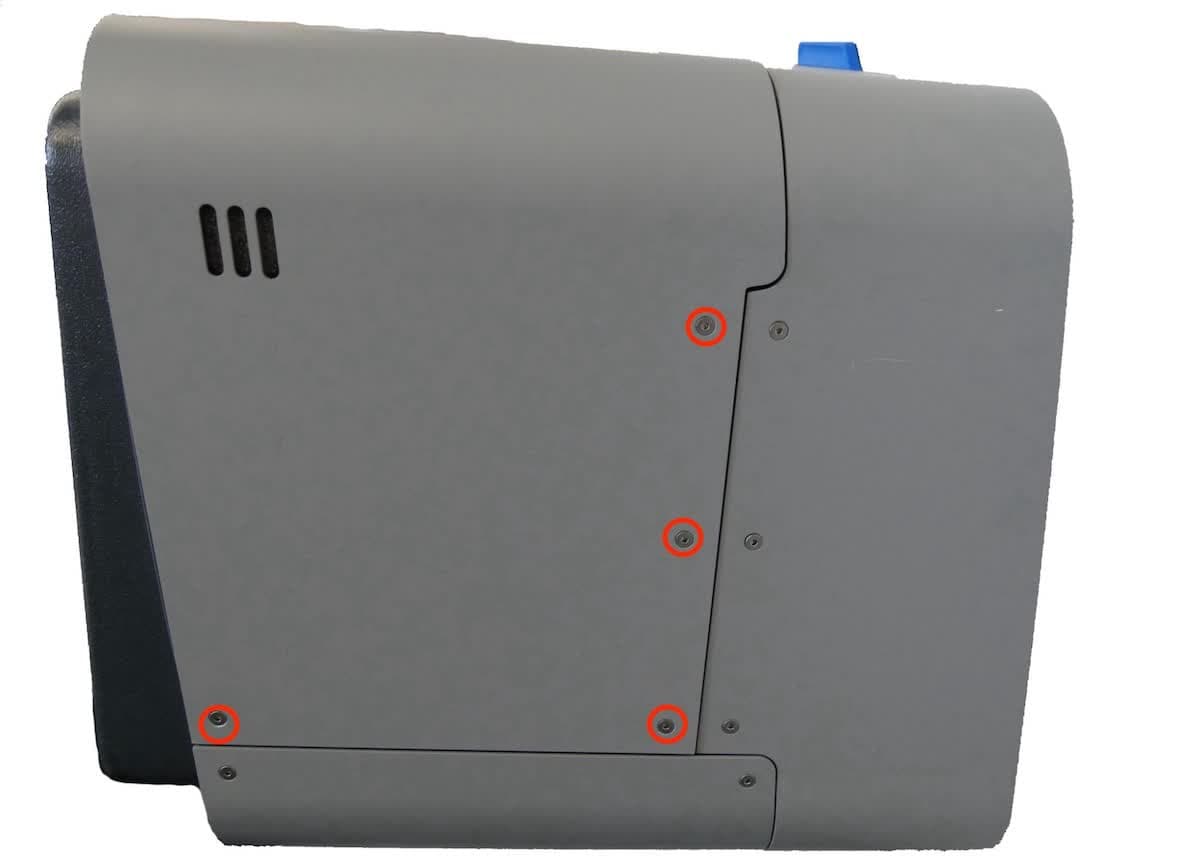
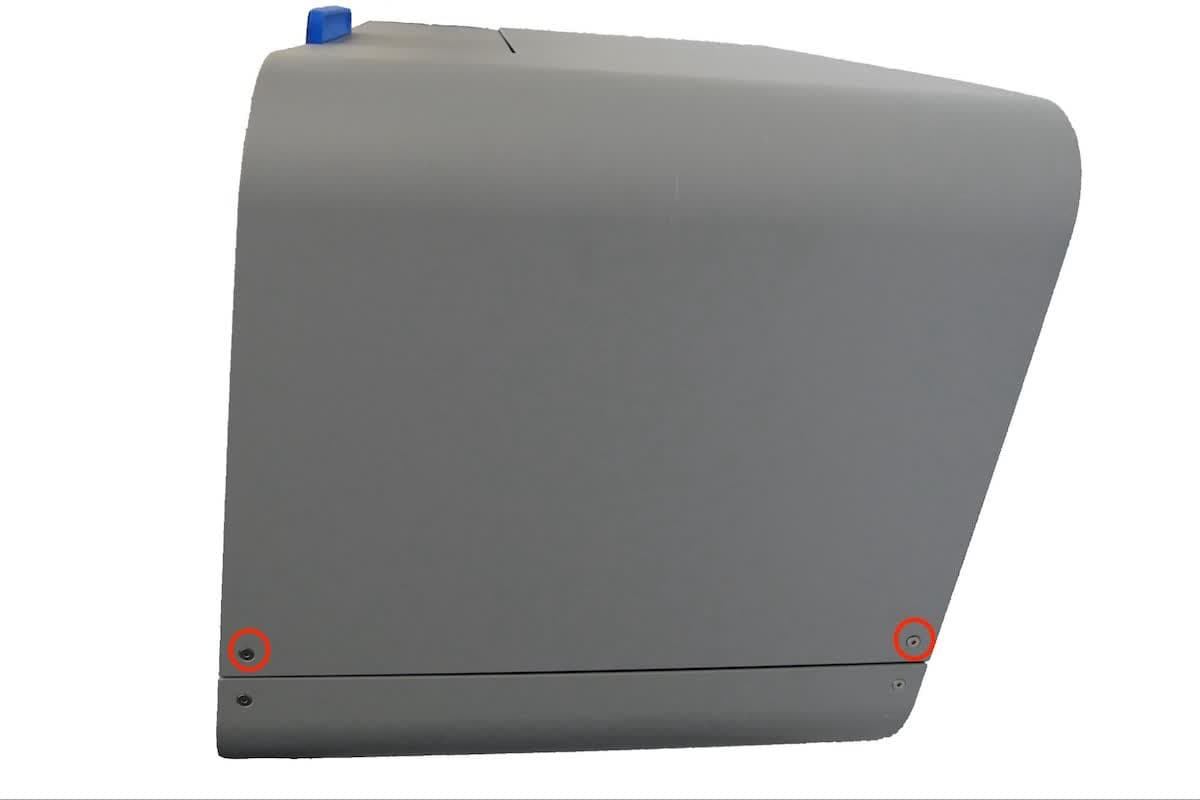
上部パネルをForm Cure Lの上に下ろします。パネルとマシンのフレームとの間にワイヤーを挟まないようにご注意ください。上部パネルを本体前方へスライドさせ、所定の位置にあるホックに引っ掛けます。
本体右側の2つのネジ穴と本体左側の4つのネジ穴を、上部パネルの対応するネジ穴に合わせます。
ステップ2:右上部パネルのネジを固定する
2.5mmの六角レンチを使って、上部パネルの右側にある2本のネジを再び取り付けます。しっかりと締め付けます。
ステップ3:左上部パネルのネジを固定する
2.5mmの六角レンチを使って、上部パネルの左側にある4本のネジを再び取り付けます。しっかりと締め付けます。
修理を完了する
概要: ディスプレイアセンブリの交換後、マシンの電源を入れ、最終チェックを行います。
ステップ1:ネットワークケーブルを接続する
イーサネットケーブルとUSBケーブルを本体に接続します。
ステップ2:Form Cure Lの電源を入れる
Form Cure Lの電源ケーブルをコンセントに差し込みます。本体背面のブレーカースイッチをONの位置にして、マシンの電源を入れます。
ステップ3:修理をテストする
電源投入時のマシンの動作を監視し、ディスプレイが正常に機能することを確認します。設定の変更や二次硬化サイクルの開始など、様々なテスト入力を通じて、正常に稼働することを確認してください。手順の結果をFormlabsサポートまたは正規販売代理店に共有してください。