
必要な備品:
Formlabs:
- Fuse 1世代 RTD温度センサー(RP-FS1-BRTD-02)
他社製:
- 2mmの六角ドライバー(平端)
- 2.5mmの六角ドライバー(平端)
- 3mmの六角ドライバー(平端)
- 6.5mmのマイナスドライバー
- テレスコピックマグネットワンド
- ユーティリティナイフ
- フラッシュカッター
- ゴーグル
- ピンセット(任意)
- 耐薬品性ニトリル手袋
- N95以上の呼吸器
- 100mmのアルミテープ

Fuse 1+ 30Wは、複数のヒーターを使用してパウダーを焼結に適した温度まで加熱します。エアヒーターの抵抗温度検出器(RTD)の故障や不具合が発生すると、プリンターが正常に動作しなくなります。
このガイドを参照し、Fuse 1+ 30WプリンターのエアヒーターRTDを交換してください。Fuse 1プリンターのこのコンポーネントの交換方法については、Fuse 1エアヒーターRTDの交換を参照してください。
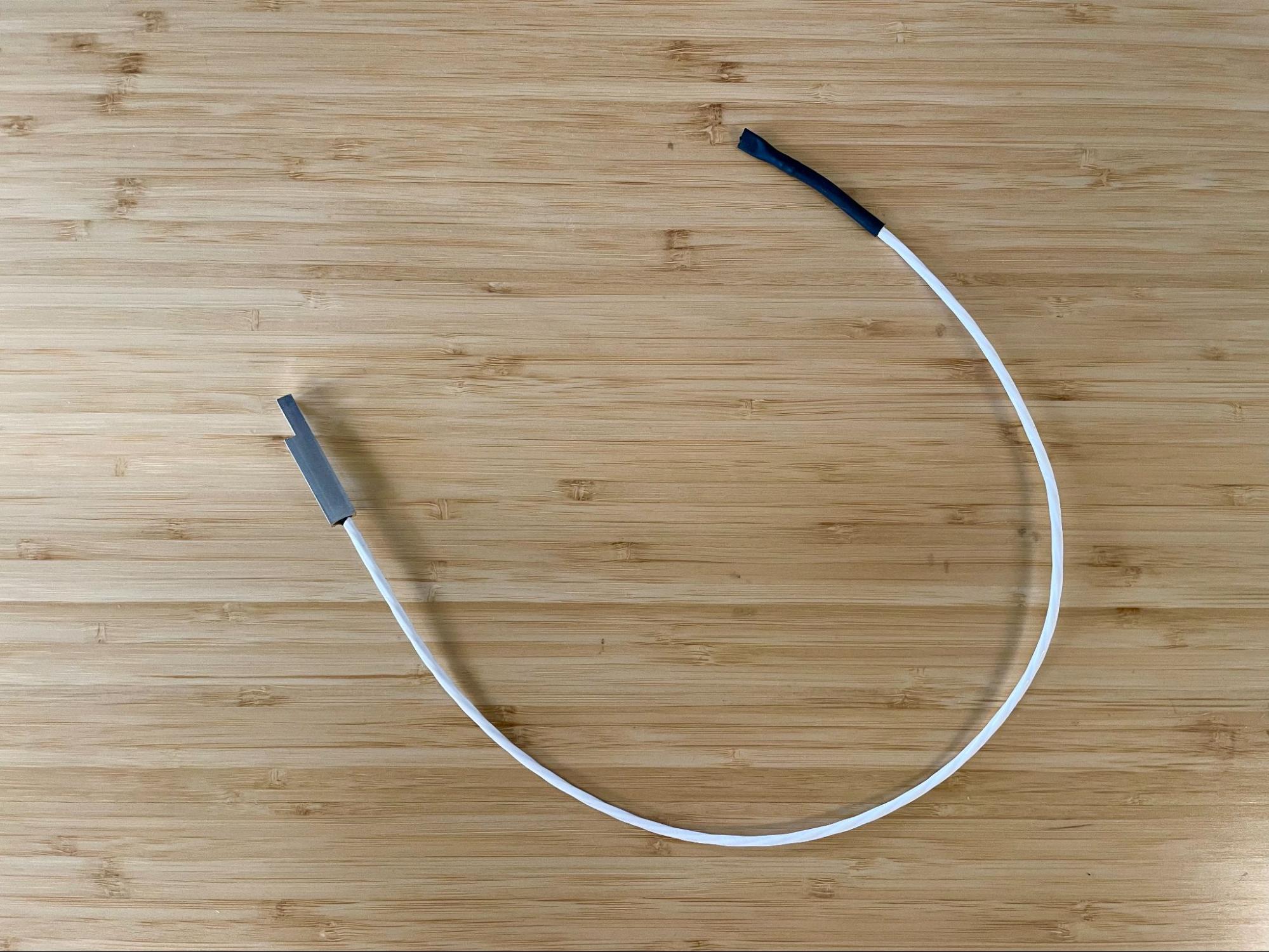
必要な備品:
Formlabs:
他社製:
所要時間の目安: 45~60分
危険:
この操作マニュアルに記載されている安全に関する指示内容や注意事項をすべて熟読し、順守してください。間違った部品と交換すると、火傷、電気ショック、火災または爆発に繋がる恐れがあります。廃棄する部品はすべて、現地の法規制に従って処分してください。
警告:
プリンターが最後に造形を完了してから6時間経過していない場合は、この手順を実行しないでください。これを守らないと、重篤な火傷を負う場合があります。Fuse 1+ 30Wのコンポーネントに触れたり点検したりする前に、プリント筐体を室温まで冷やしてください。
作業スペースを用意する
概要: 以下のものを プリンタ 交換用のレジンタンクを置くための エアヒーターRTD。
備考:
Fuse 1シリーズ3Dプリンタ 精密な電子部品が含まれています。プリンター内の電子部品に触れる際には、静電気防止用ストラップで静電気を散逸させるか、接地用金属に触れて身体を接地させてから作業を行ってください。
ステップ1:作業スペースを準備する
プリンターの周囲に作業スペースを整えます。作業スペースはよく換気された埃のない場所に確保してください。
ステップ2:プリンターの電源を切る
作業を進める前に、プリンターに接続されている電源ケーブルを抜きます。プリンターの電源ケーブルを電源に接続したままで作業を実施しないでください。プリンターの電源ケーブルを抜いた後、5分間待ってから作業を始めてください。
危険:
プリンタのメンテナンス作業を実施する時、電源コードをコンセントに差し込んだままにしていると、電気ショックを受けるリスクが高まります。プリンターの背面パネルを取り外す時は、必ず電源ケーブルをコンセントから抜いてから作業してください。プリンターの背面パネルを取り外している間は、絶対に電源ケーブルを再度コンセントに差し込まないようにしてください。
ステップ3:窒素源を切り離す
窒素ホースがクイックディスコネクト継手に接続されている場合は、切り離します。
ステップ4:Wi-Fiアンテナを取り外す
Wi-Fiアンテナが接続されている場合は、ネジを緩めて取り外します。
カートリッジの 後方 パネル
概要: Form 3B+の 後方 パネルを開けてプリンター内部にアクセスします。
ステップ1:下部背面パネルのネジを外す
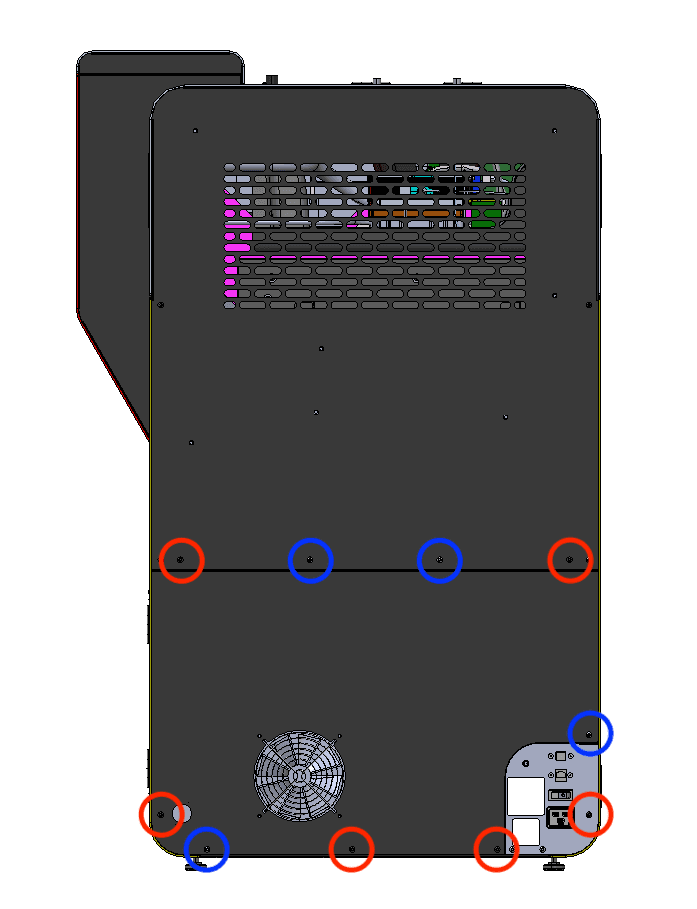
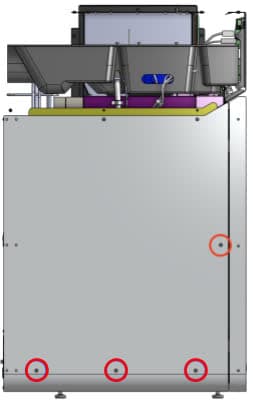
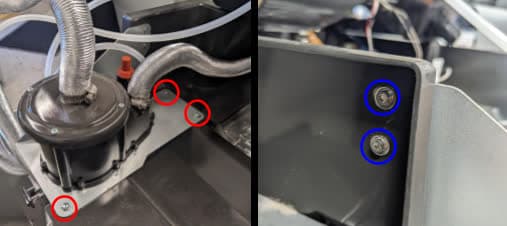
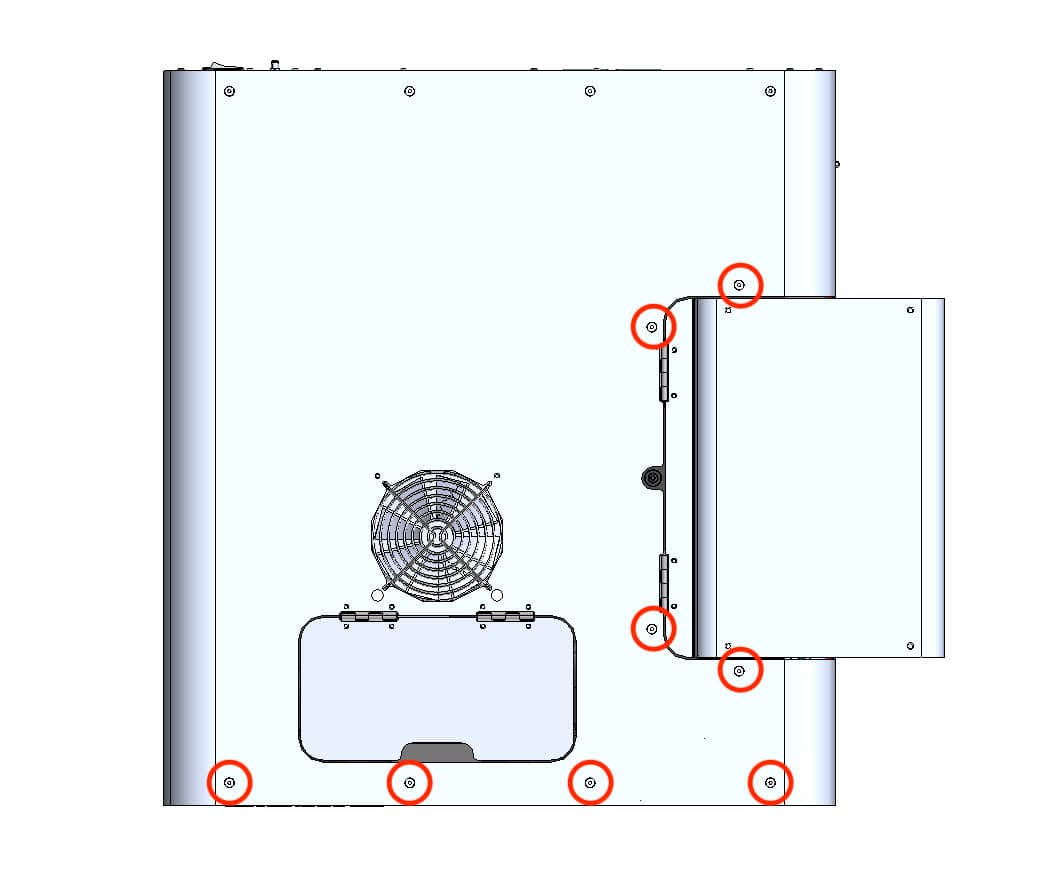
赤丸で囲まれている6本の黒いネジが、下部背面パネルのネジです。青色で囲まれている4本のネジは、下部背面パネルのアースネジ(クロムめっき)です。
2.5mmの六角レンチドライバーを使用して、下部背面パネルをプリンターに固定している6本の黒色のネジと4本のクロムめっきアースネジを取り外します。後で再装着するため、取り外したネジは全て脇に置いておきます。
ステップ2:プリンターから下部背面パネルを取り外す
下部背面パネルをまっすぐ後ろに引き、プリンターから外します。取り外したパネルは平らで清潔な面に置いてください。
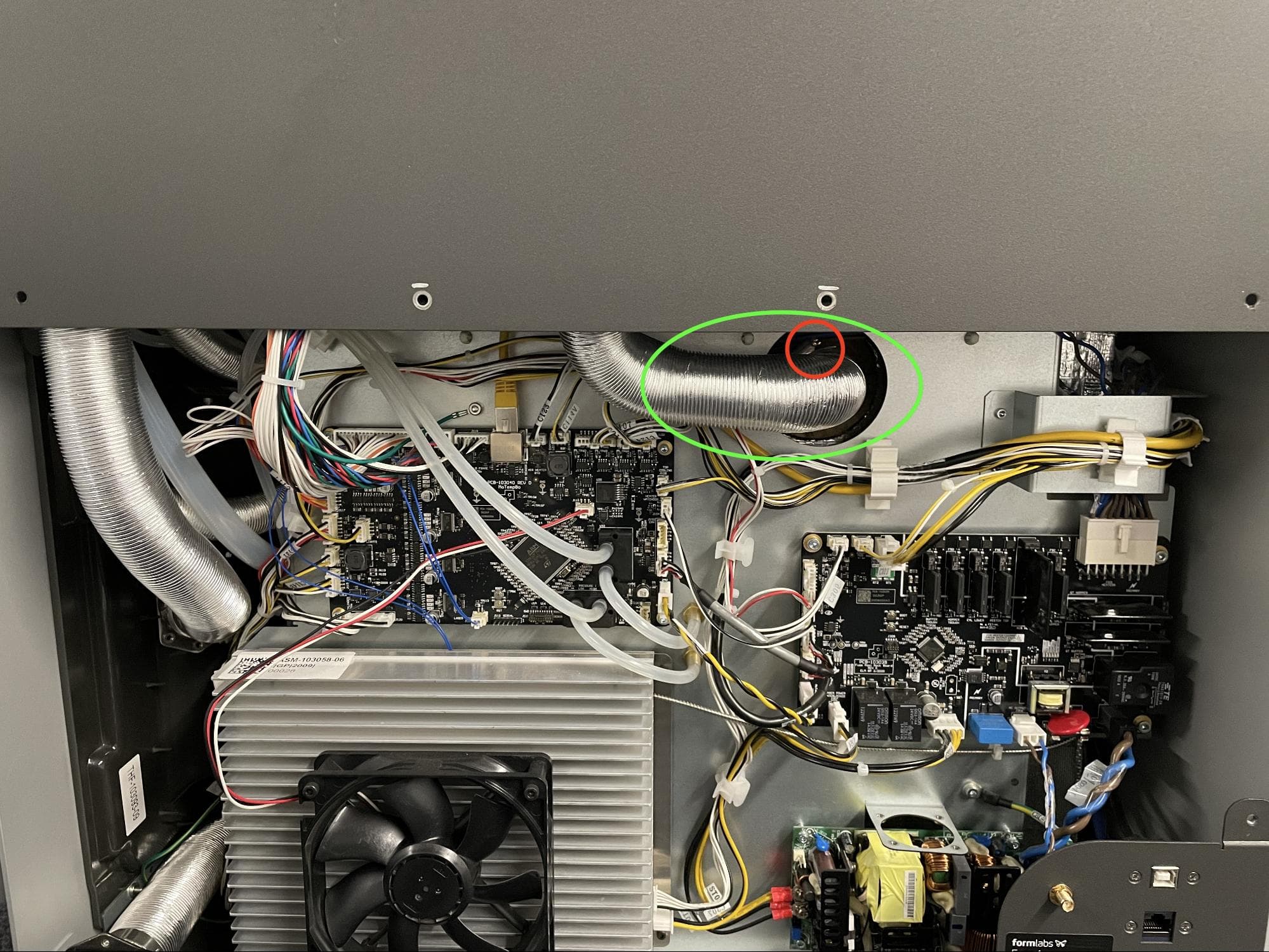
ステップ3:排気ダクトとリングクランプの位置を確認する
プリンターの中央で、排気ダクトに取り付けられているリングクランプを探します。
ステップ4:リングクランプのネジを緩める
6.5mmのマイナスドライバーを使い、リングクランプのネジを緩めます。ネジは完全に取り外さないでください。排気ダクトを排気管から引き離します。
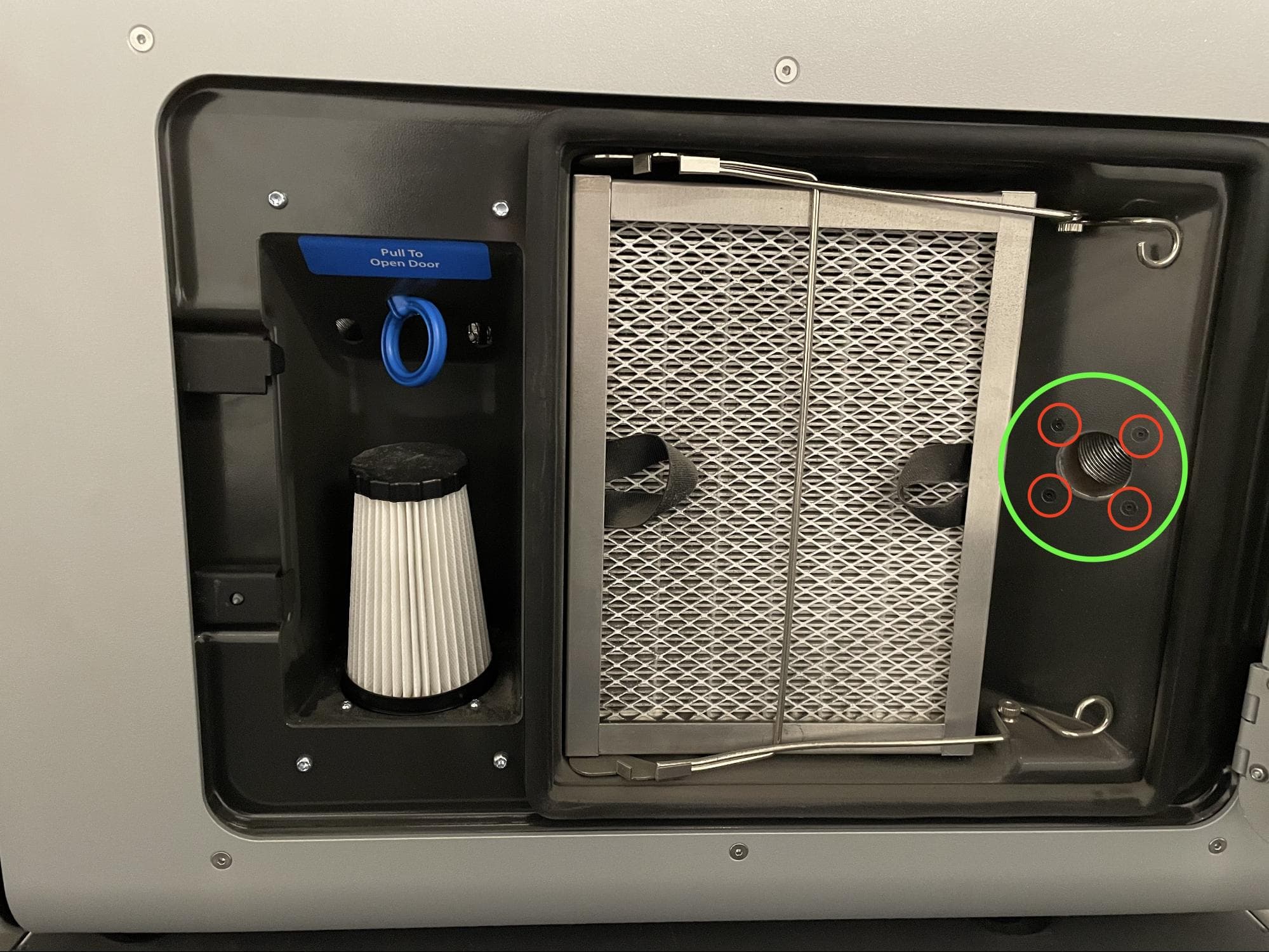
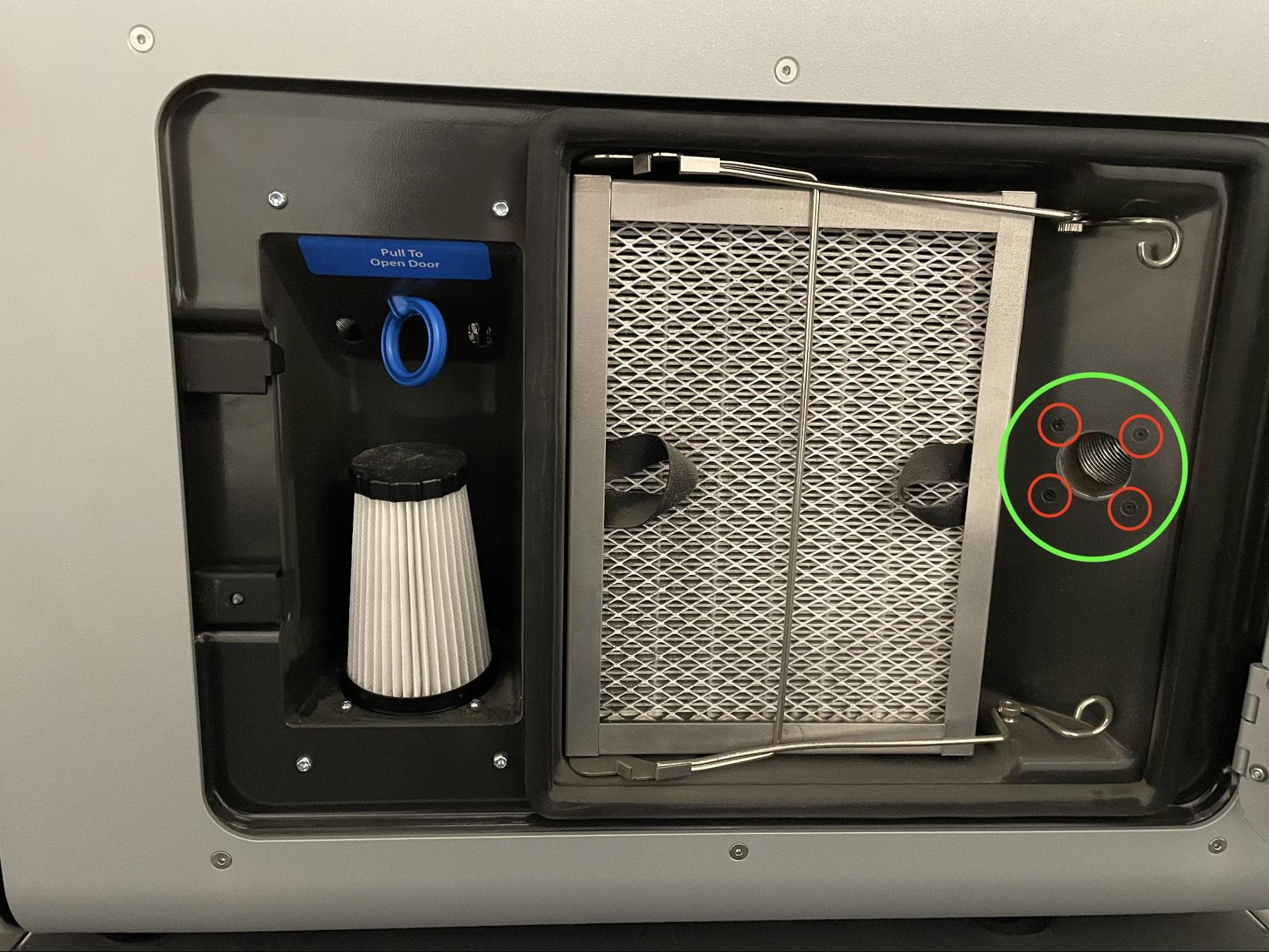
ステップ5:排気口の位置を確認する
プリンターのフィルターキャビネットの扉を開けます。キャビネットの右側に排気口があります。
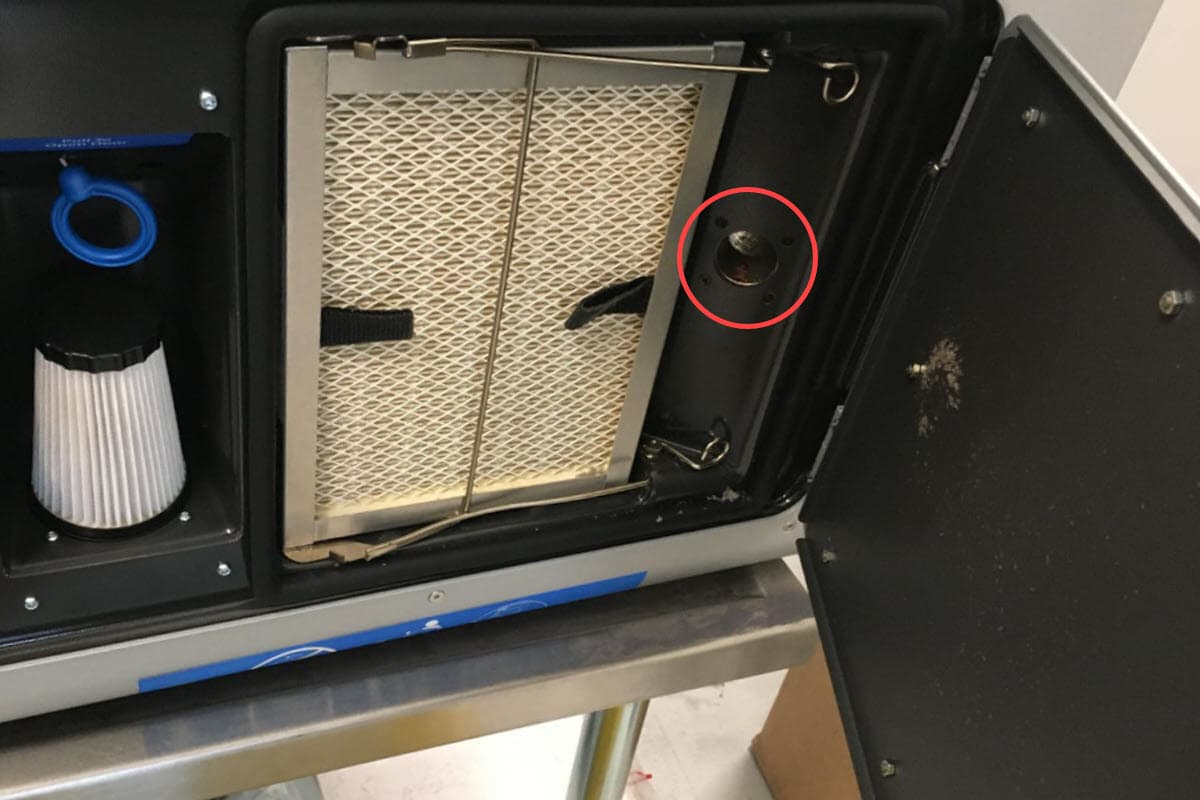
ステップ6:排気口のネジを外す
2.0mmの六角レンチドライバーを使って、排気口をフィルタキャビネットに固定している4つのネジを外します。外したネジは脇に置いておきます。
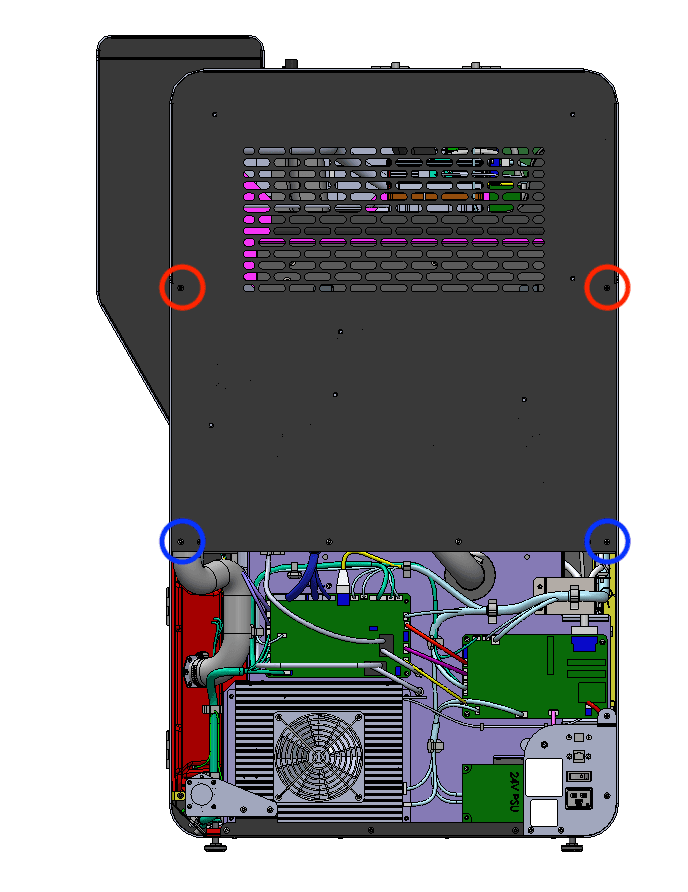
ステップ7:上部背面パネルのネジを外す
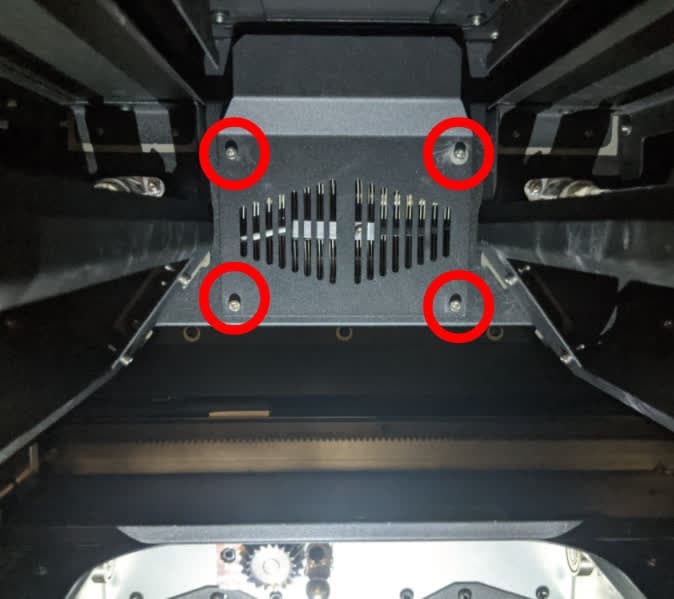
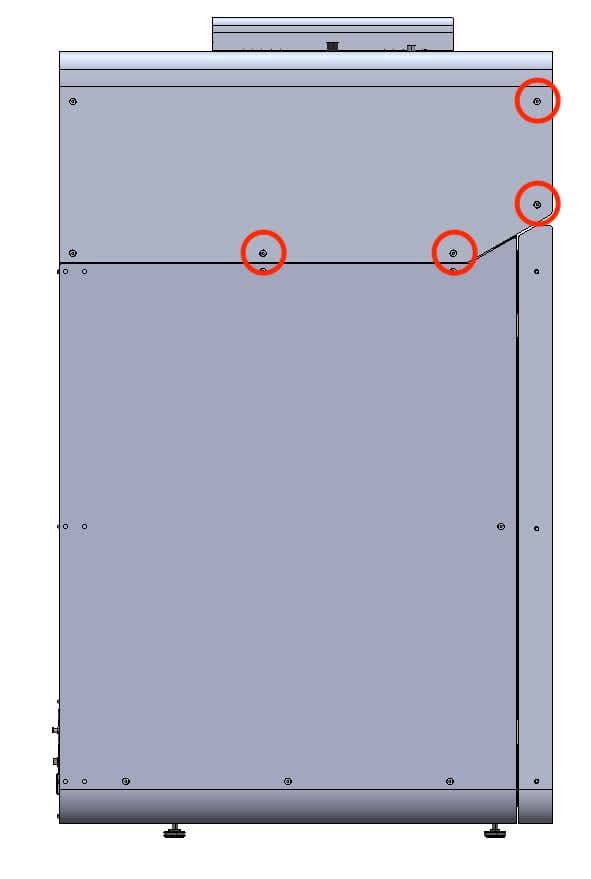
赤丸で囲まれている2本の黒いネジが、上部背面パネルのネジです。青色で囲まれている2本のネジは、上部背面パネルのアースネジ(クロムめっき)です。
2.5mmの六角レンチドライバーを使用して、上部背面パネルをプリンターに固定している2本の黒色のネジと2本のクロムめっきアースネジを取り外します。後で再装着するため、取り外したネジは全て脇に置いておきます。
ステップ8:上部背面パネルのネジを外す
2.5mmの六角レンチドライバーを使用して、上部背面パネルをプリンターに固定している8本のネジを取り外します。
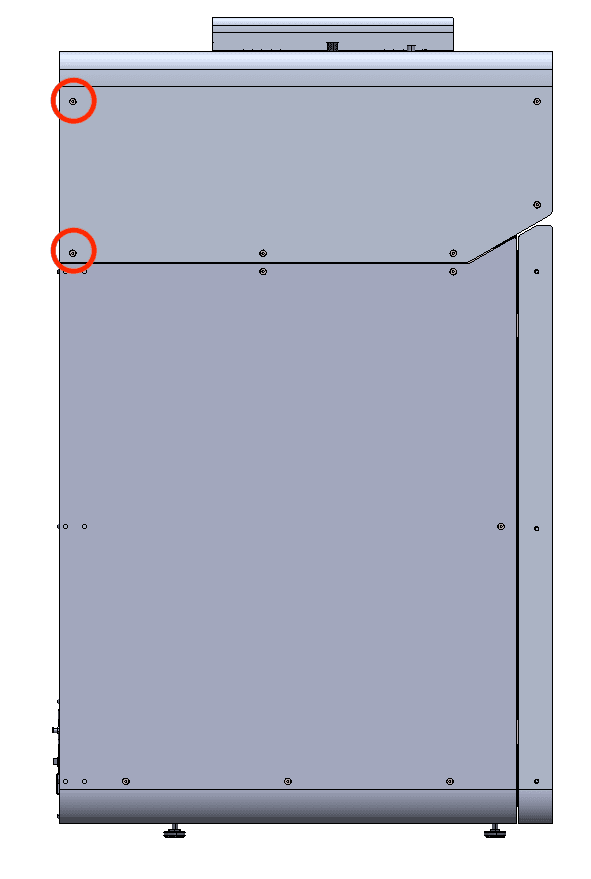
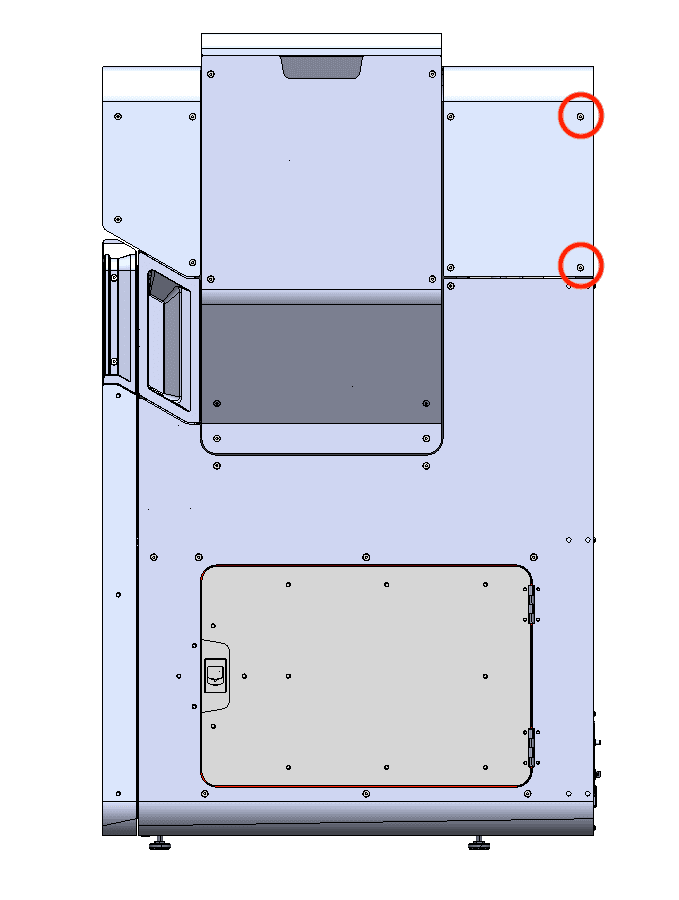
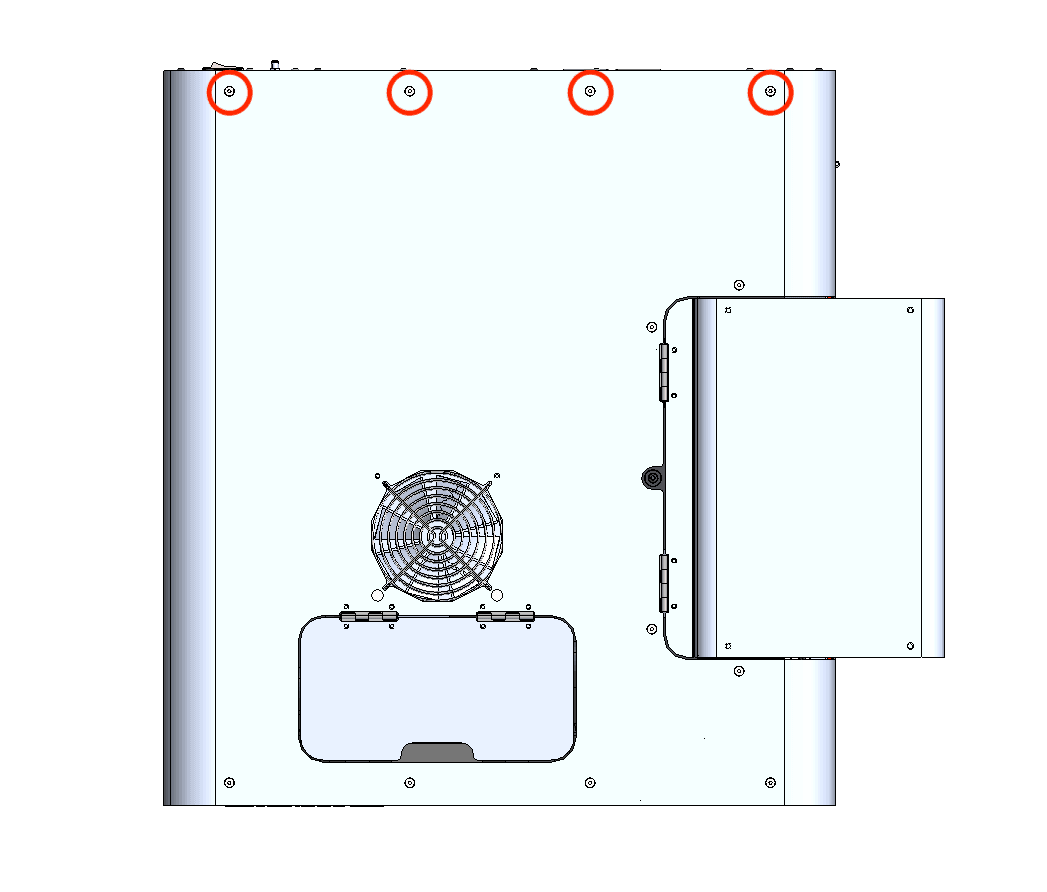
外したネジは脇に置いておきます。
ステップ9:上部背面パネルを取り外す
上部背面パネルをまっすぐ後ろに引き、プリンターから外します。取り外したパネルは平らで清潔な面に置いてください。
上部パネルの取り外し
概要: Form 3B+の プリンター内部にアクセスできるようにします。
ステップ1:上部パネルのネジを外す
2.5mmの六角ドライバーを使用して、6mmのネジ18本を取り外します。 上部パネルをプリンターに固定しているM4皿ネジ:
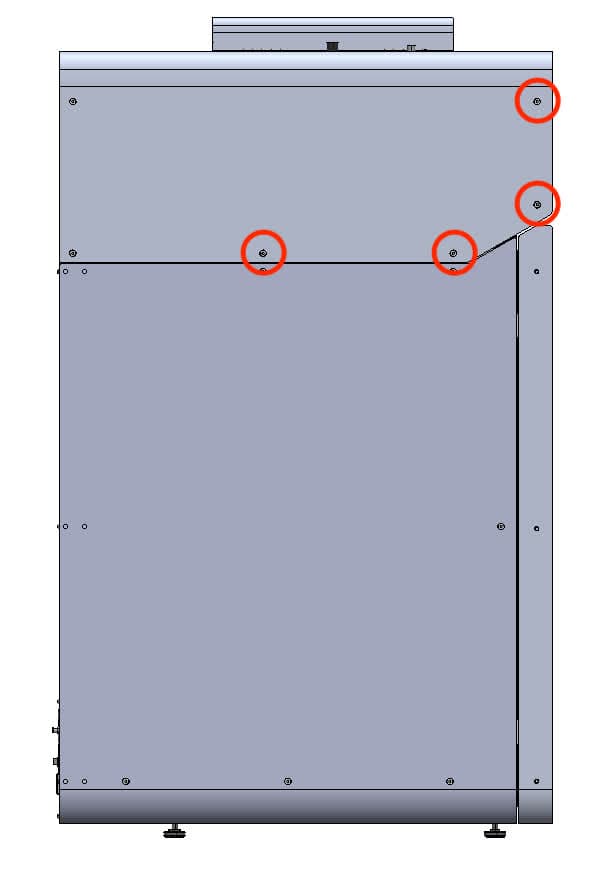
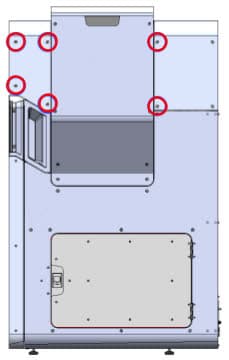
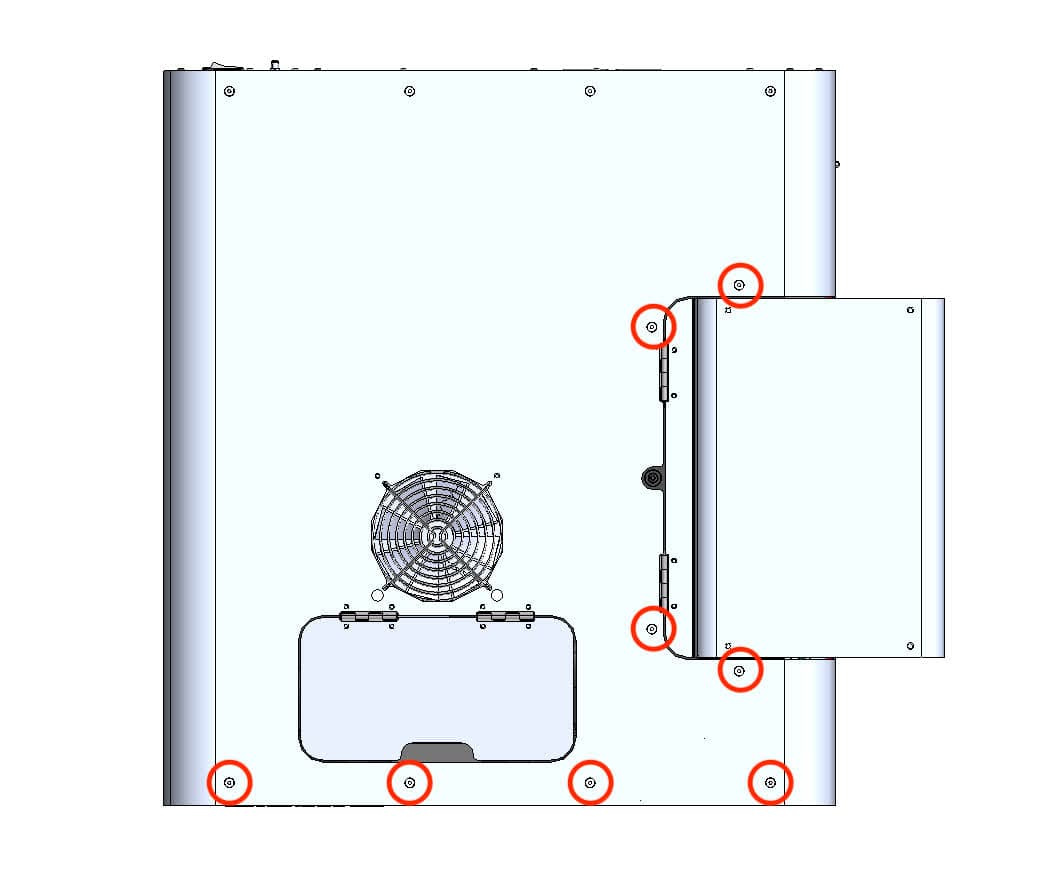
外したネジは脇に置いておきます。
ステップ2:上部パネルを取り外す
赤外線センサーの扉と最後部を持ち、トップパネルを持ち上げてプリンタから外します。トップパネルを脇に置きます。
バッファ側パネルの取り外し
概要: プリントした バッファ側パネルを開けて、プリンター内部にアクセスします。
ステップ1:バッファ側パネルのネジを外す
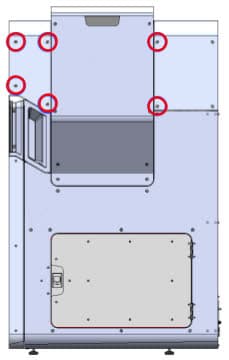
2.5mmの六角ドライバーを使用して、バッファ側パネルをプリンターに固定している6mmのM4皿ネジ4本を取り外します。
ステップ2:バッファ側パネルを取り外す
バッファ側パネルをプリンターから取り外し、脇に置きます。
断熱材と内側の背面パネルを取り外す
概要: エアヒーターを覆っている内部断熱材を取り外します。
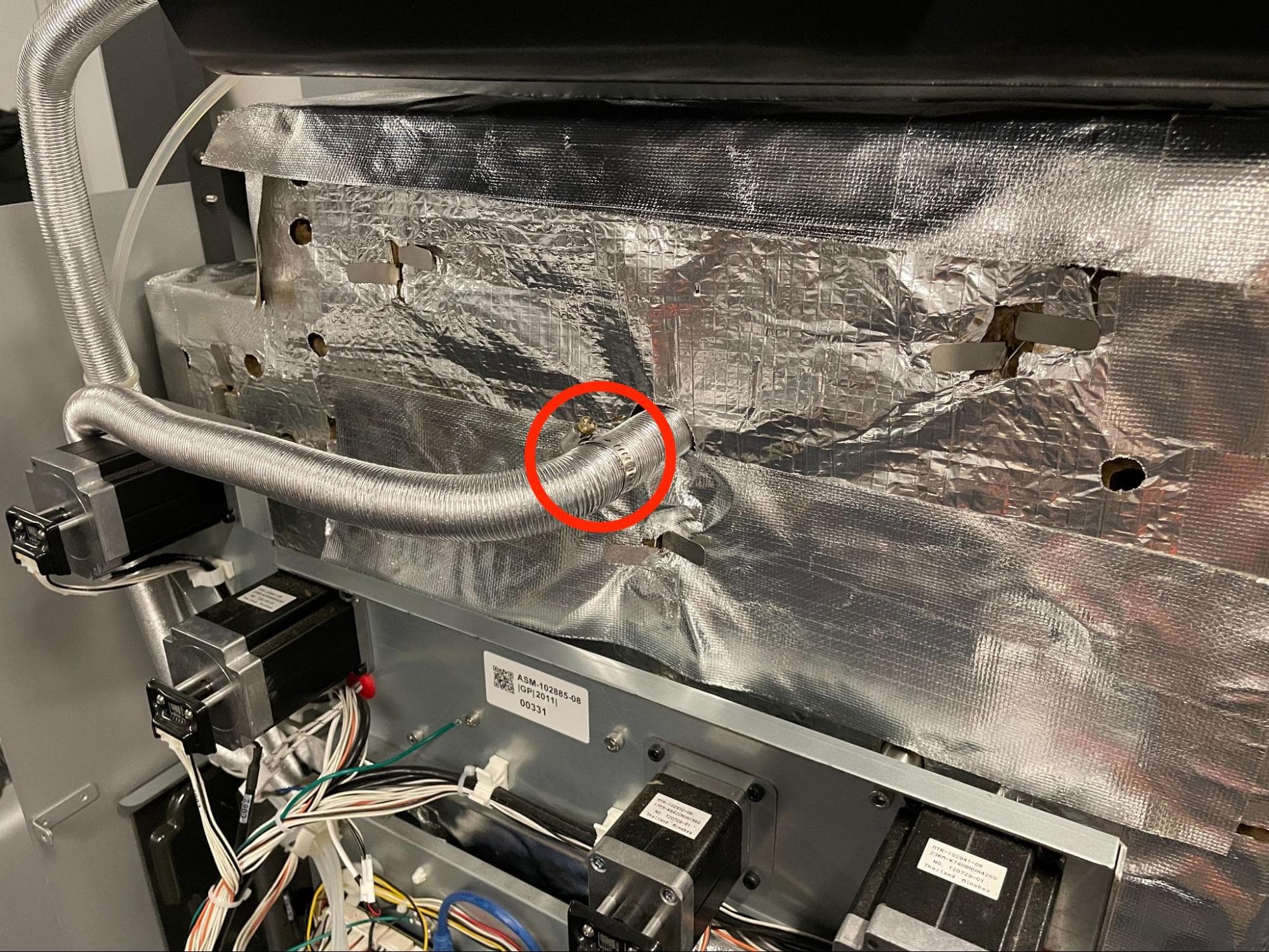
ステップ1:エアダクトのリングクランプを緩める
まだ着用していない場合は、N95以上の防塵マスク、安全メガネ、非反応性ニトリル手袋を着用してください。6.5mmのマイナスドライバーを使用して、エアヒーターの吸気口にダクトを固定しているリングクランプのネジを緩めます。
ステップ 2:エアダクトをエアヒーターの吸気口から分離する
ダクトをスライドさせて吸気口から外します。後方の断熱パネルからゆっくりと引きします。
ステップ 3:断熱材保持タブを開く
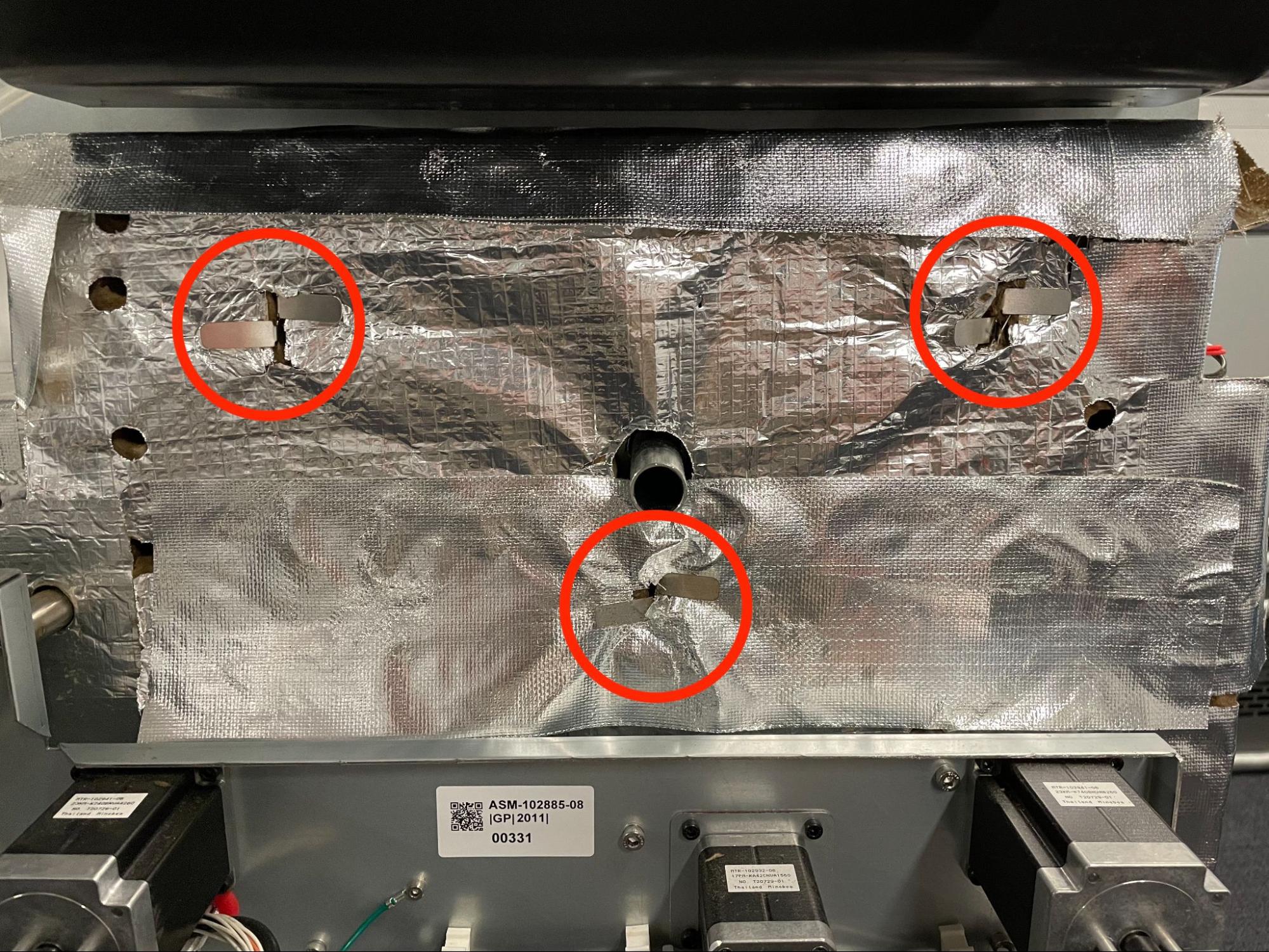
後方上部の断熱パネルを固定している3つの金属製リテンションタブをまっすぐにします。
備考:
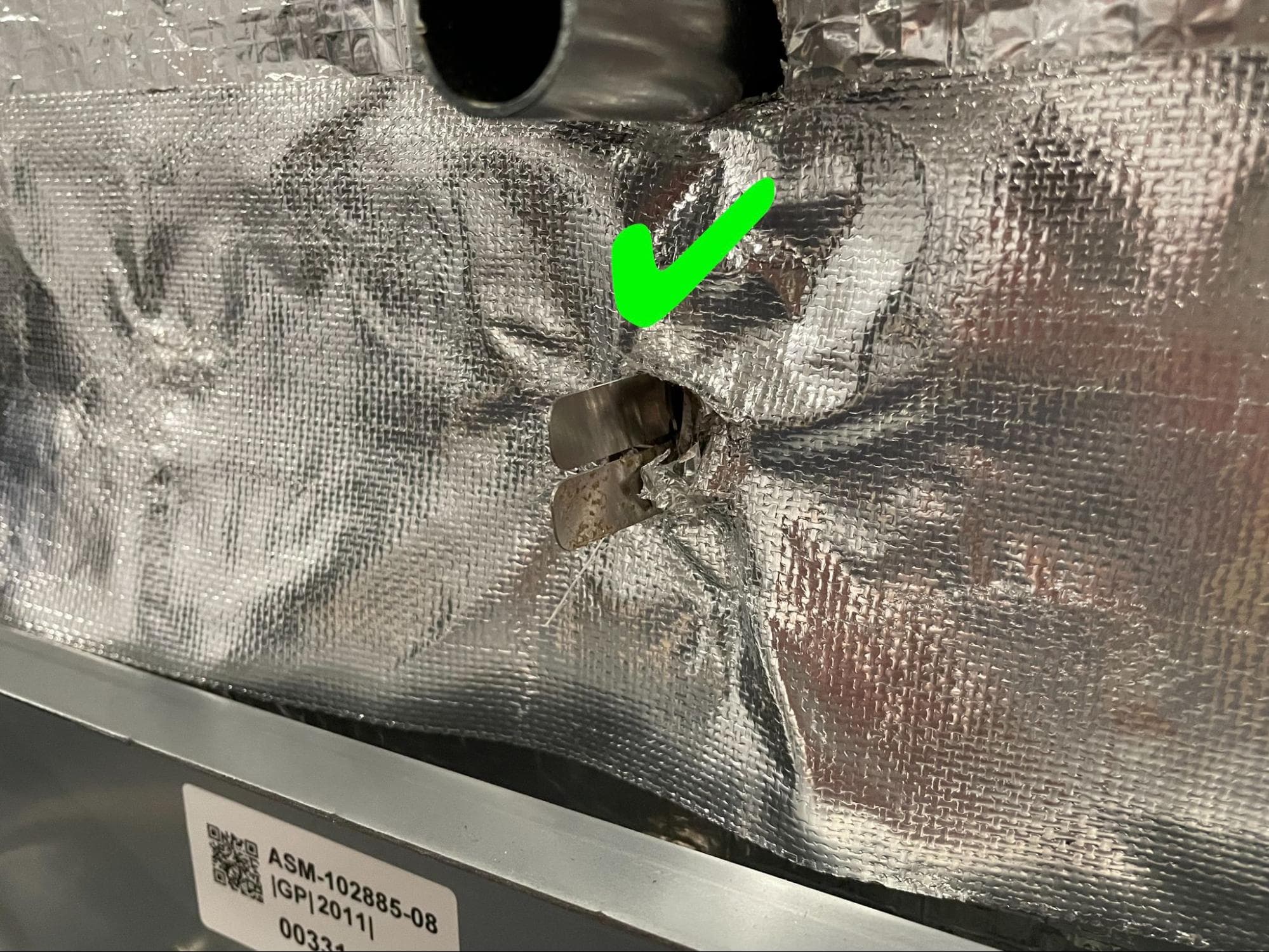
各タブの半面が互いに平行であることを確認します。そうでない場合、パネルを取り外す際に断熱材が粉々になってしまいます。
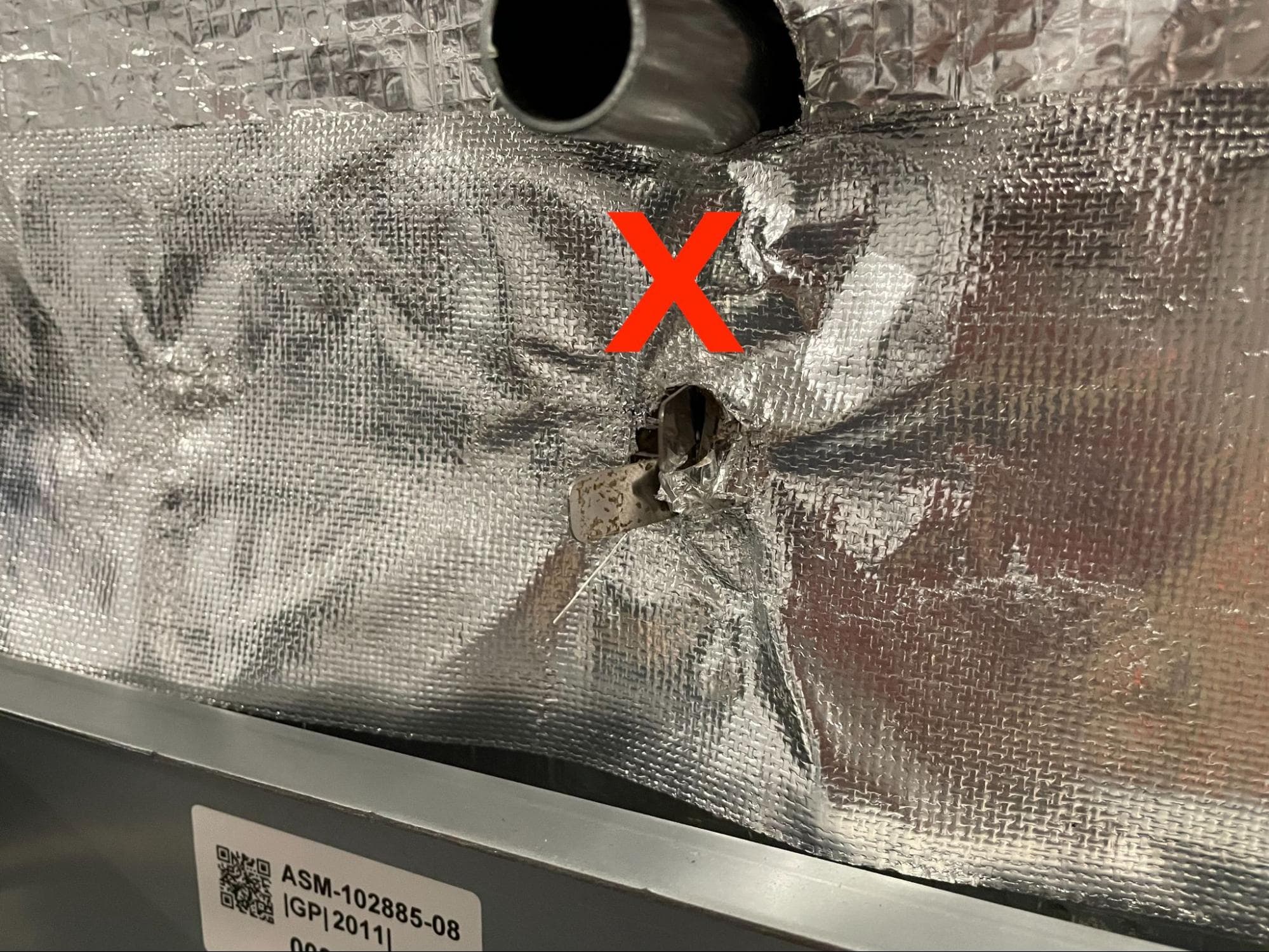
ステップ4:窒素プレナムを移動する
T20トルクスドライバーと2.5mm六角ドライバーを使用して、窒素プレナムをプリンターに固定しているT20ネジ3本とM3ソケットヘッドネジ2本を取り外します。プレナムアセンブリを取り外す必要はありません。断熱材とアクセスパネルを取り外すためのクリアランスが確保できる程度に緩めてください。
ステップ5:断熱箔テープを切る
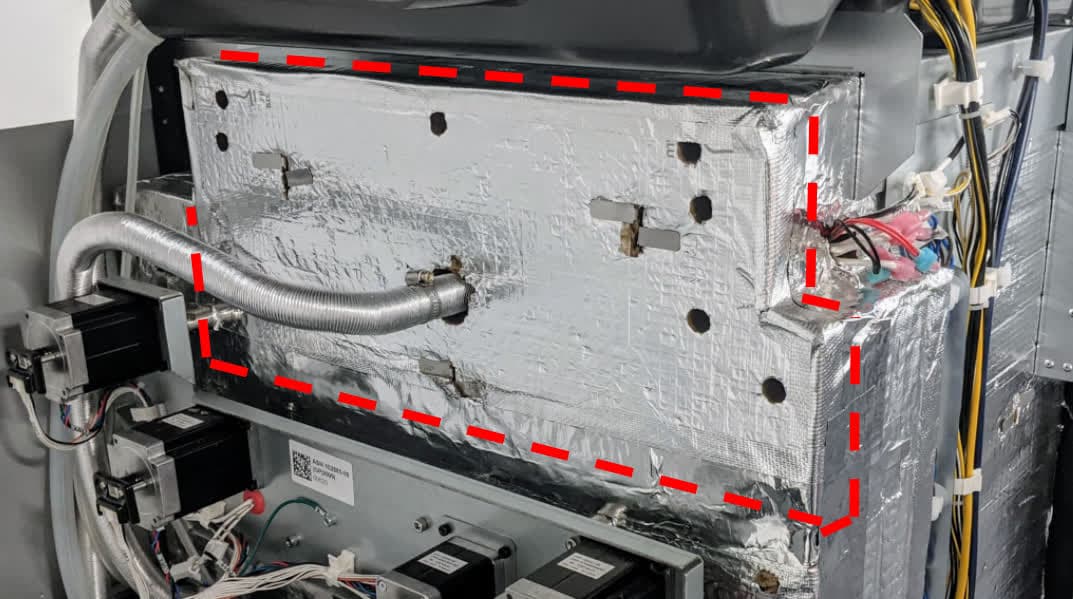
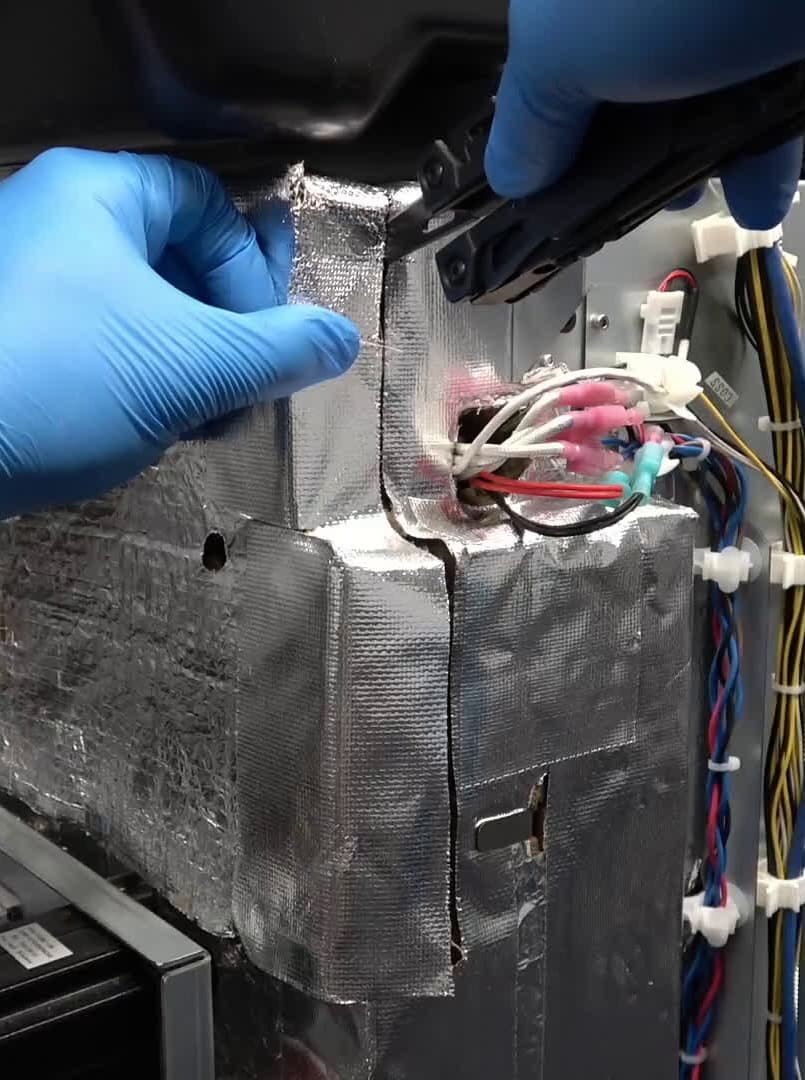
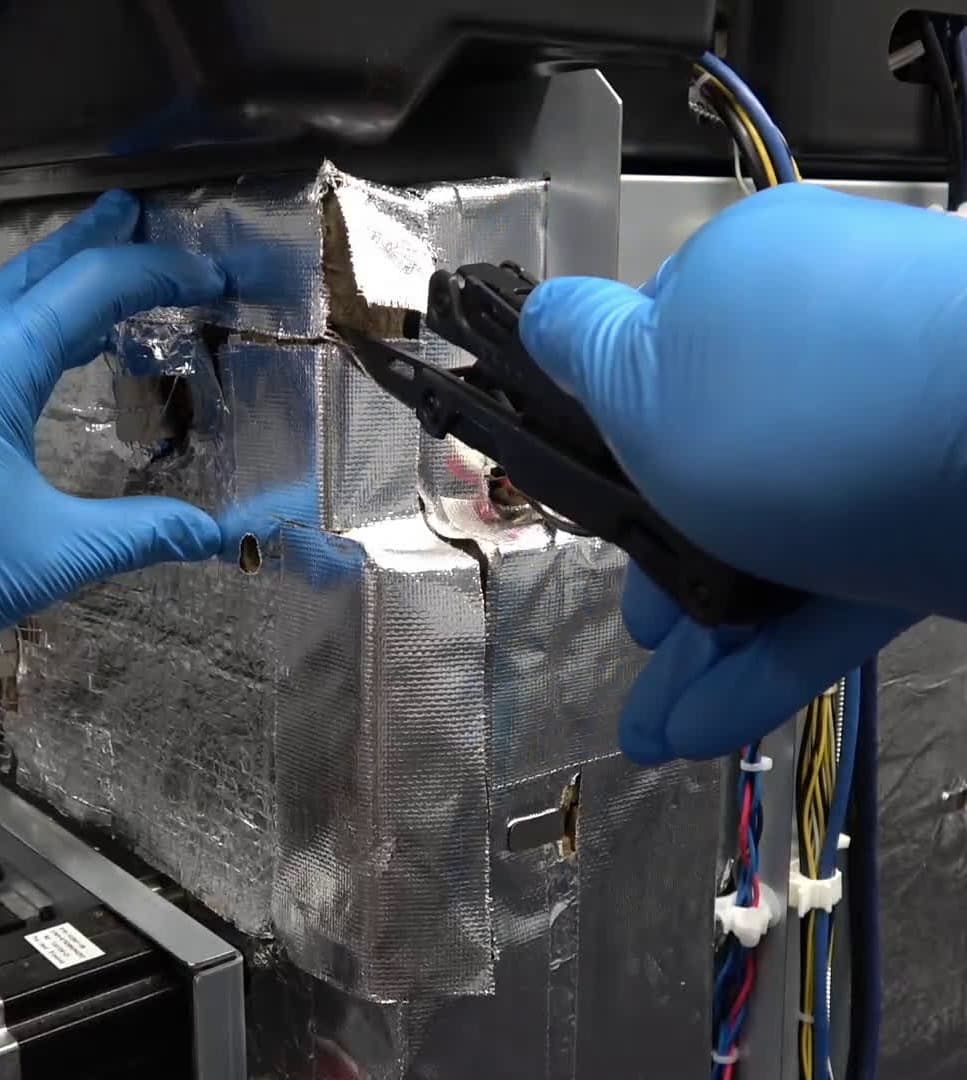
断熱材に沿って、上の画像で確認できる縫い目を触ってみてください。カッターを使って継ぎ目に沿って切り、断熱パネルを取り外します。
備考:
断熱パネルを固定しているアルミテープを切るだけで、断熱材自体はすでにサイズに合わせてカットされています。
または、既存のホイルテープの端を見つけて、断熱パネルから剥がし始めます。パネルとプリンタを分離させるために、ホイルテープの上部の角の部分をカットする必要があります。
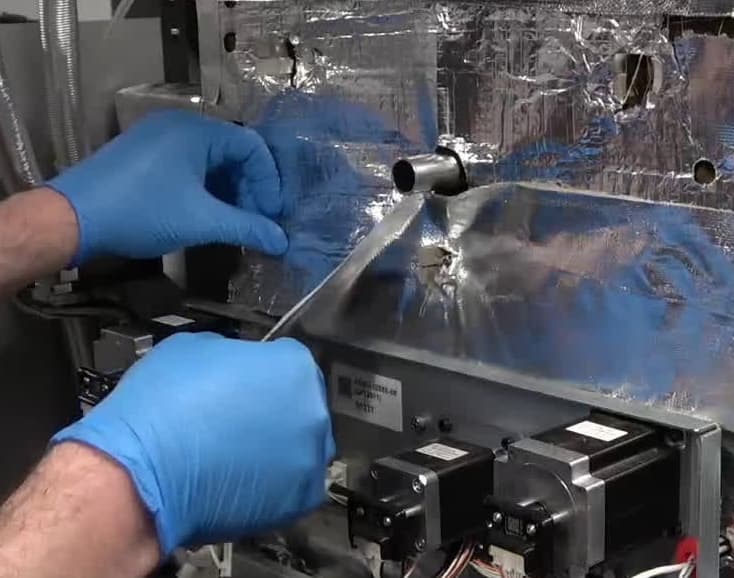
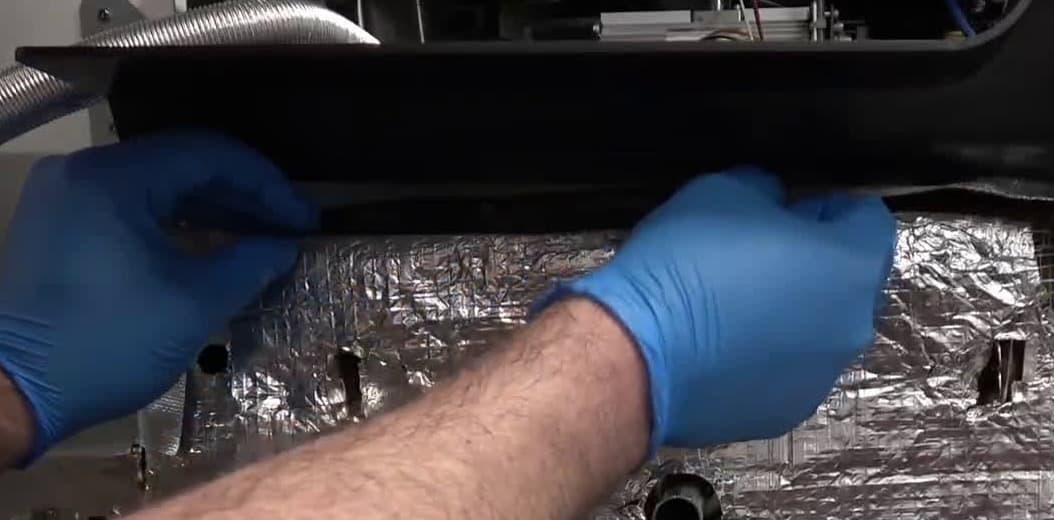
ステップ6:断熱パネルを取り外す
断熱パネルを慎重にプリンタから引き離します。
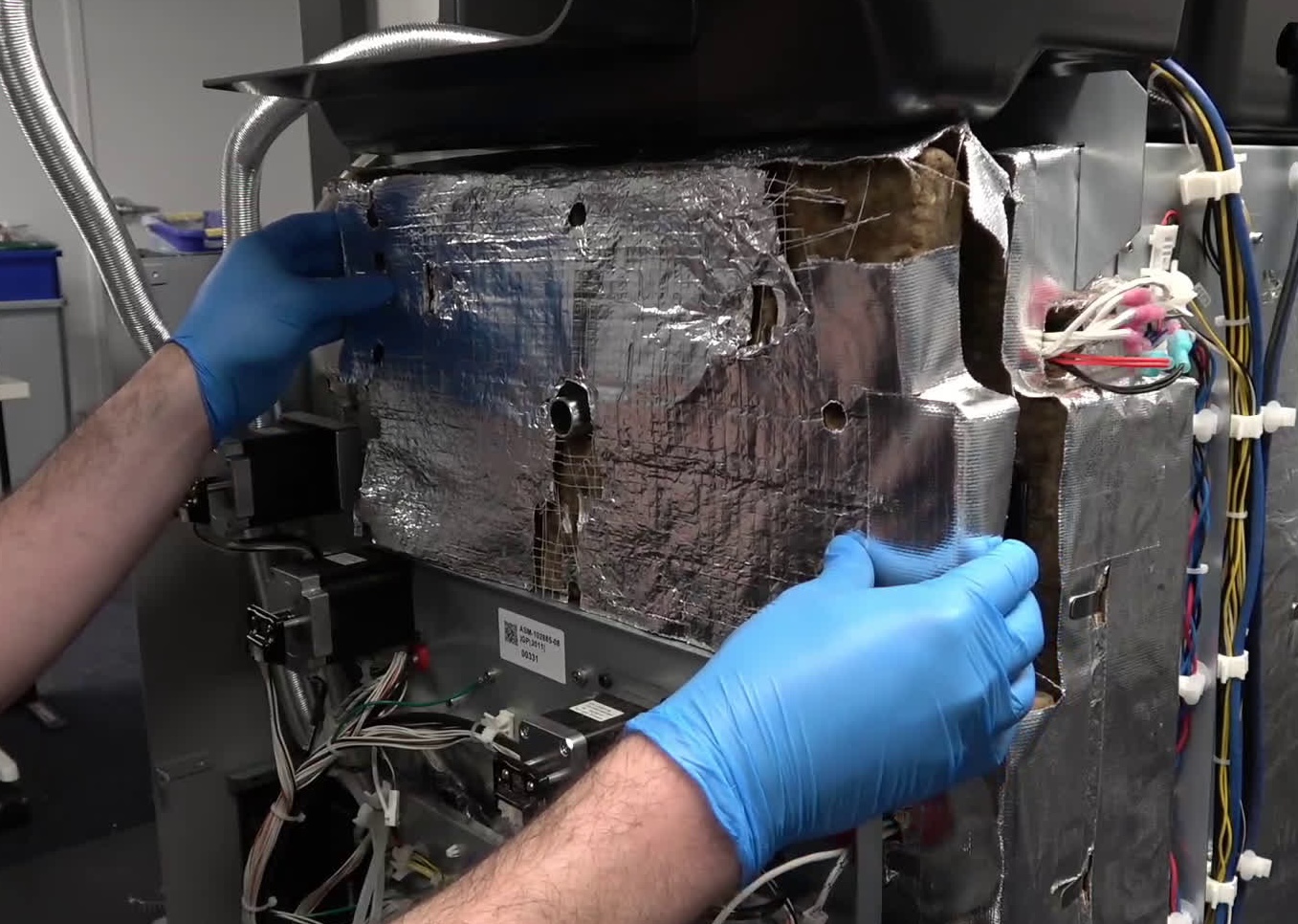
備考:
断熱パネルが剥がれ始めることがありますので、急に剥がさないようにしてください。
ステップ7:内側の背面パネルのネジを外す
3mmの六角ドライバーを使用して、内側の背面パネルをプリンターに固定している8.0mmのM4ソケットヘッドネジ13本を取り外します。
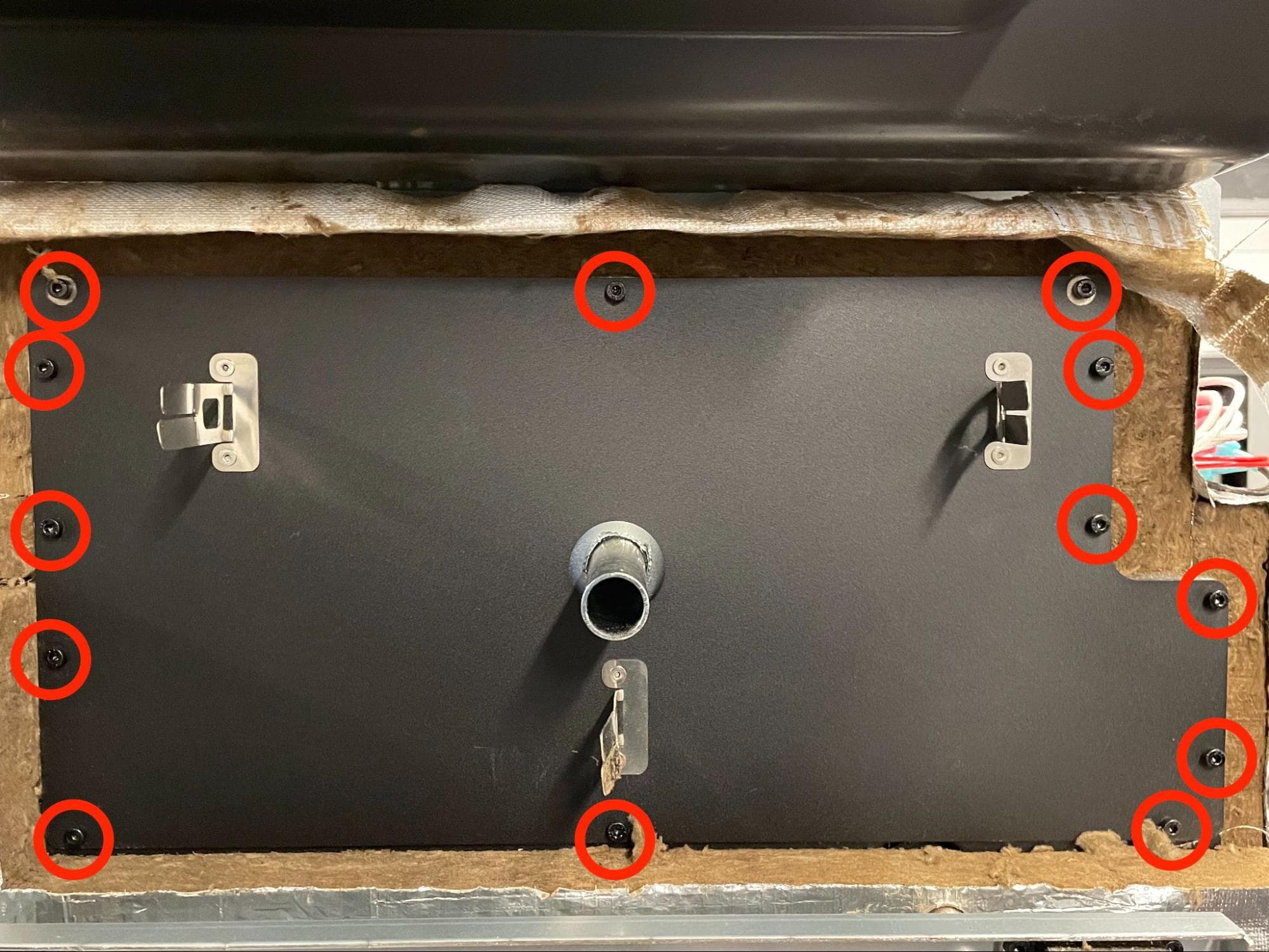
ステップ8:内側の背面パネルをプリンターから取り外す
6.5mmのマイナスドライバーを使って、内部後方のパネルの角を内側背面板から切り離します。ドライバーがガスケットと2枚目の黒い鋼板の間に挿入されていることを確認します。
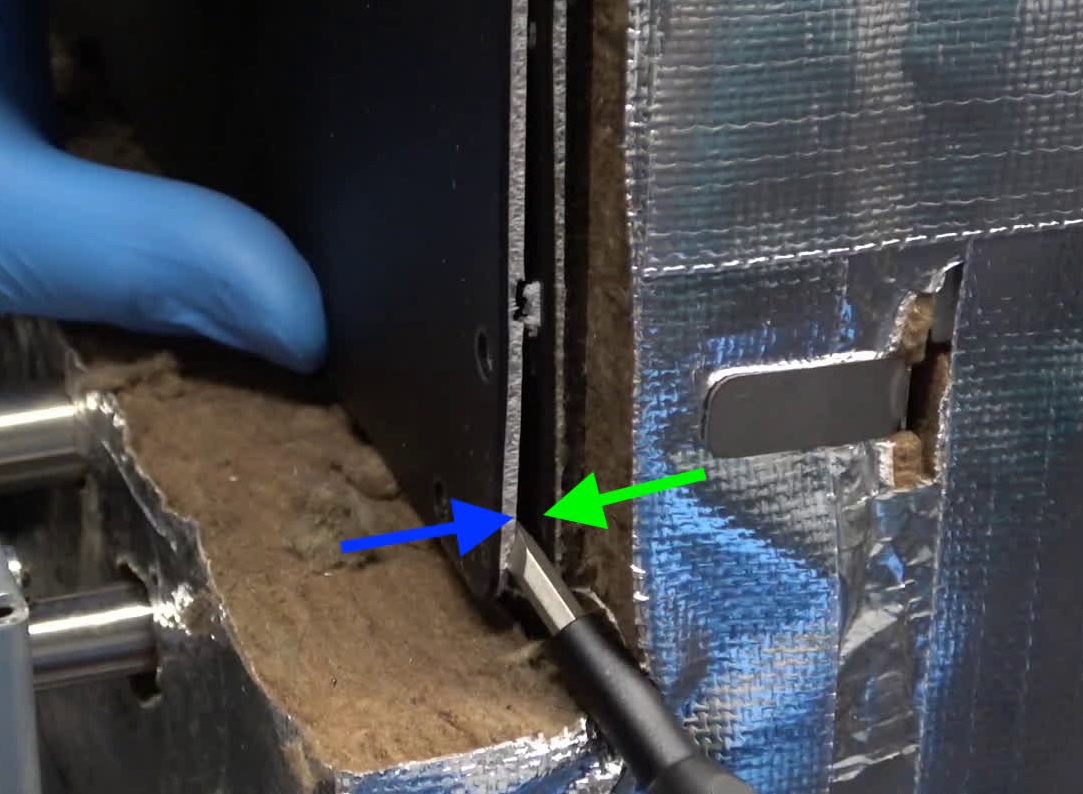
備考:
避けるべきこと ガスケットを傷つけないように注意してください。損傷している場合は、交換が必要です。
ステップ9:内側の背面パネルを取り外す
内部後方のパネルを内側背面板から切り離す作業をマイナスドライバーを使わずに続けてください。内側の背面パネルを、ガスケットが上を向くようにして、平らで清潔な場所に置きます。
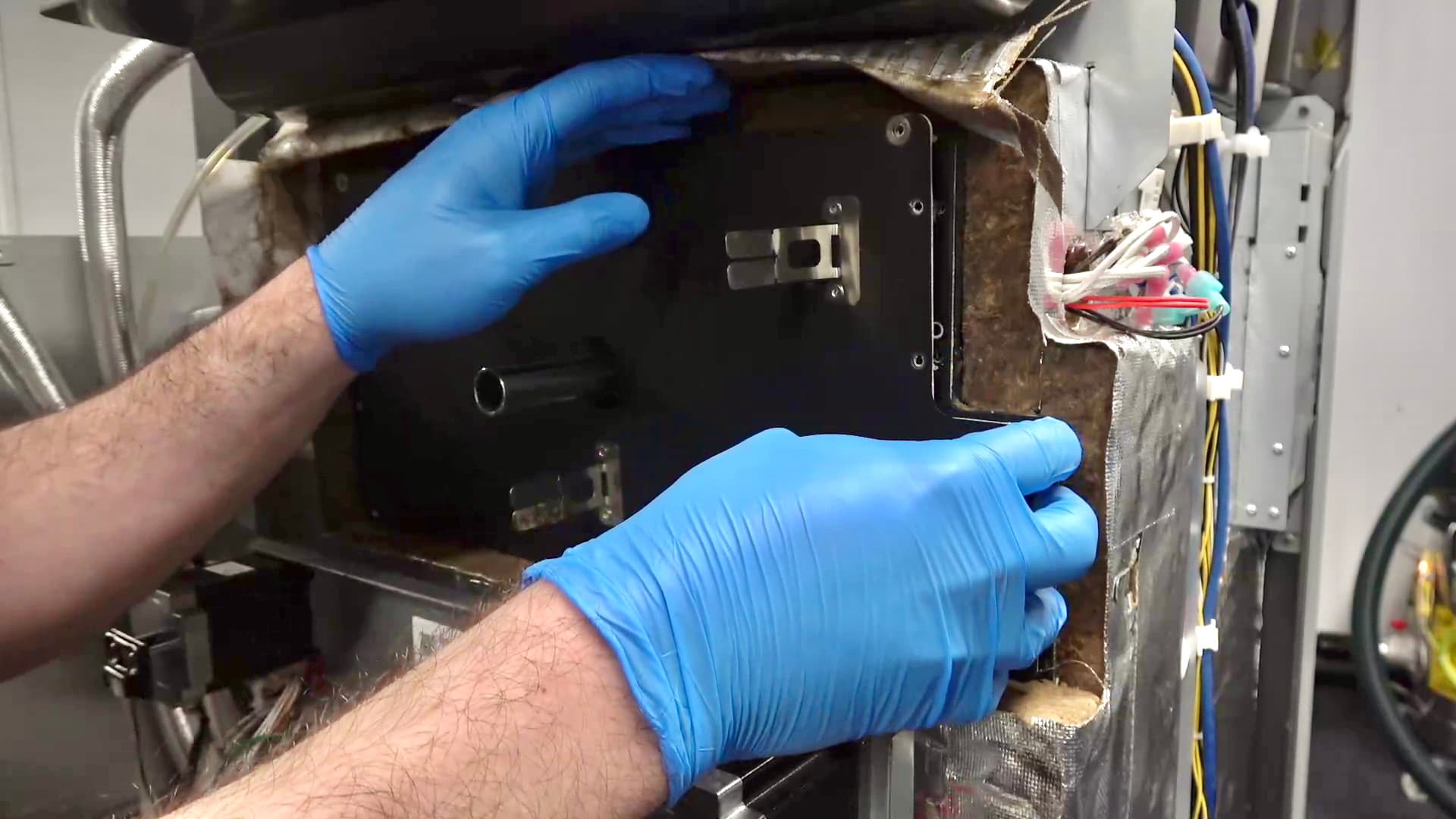
備考:
断熱パネルの破片がガスケットに埋め込まれないようにしてください。破片が埋め込まれると、交換時にガスケットが正しく密閉できなくなる可能性があります。プリンターの製造時期によって、ガスケットの素材は白色または黒色の発泡体です。
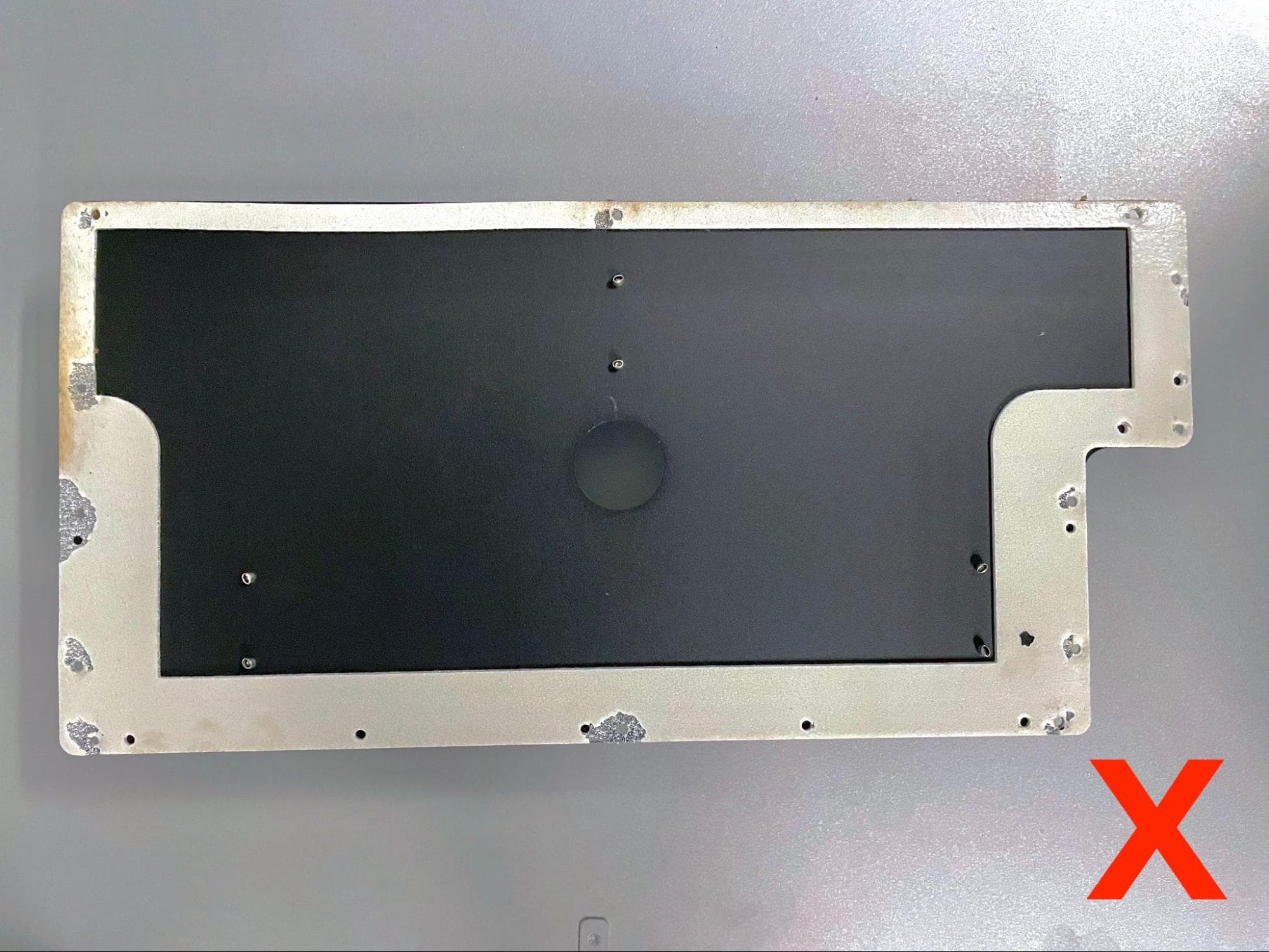
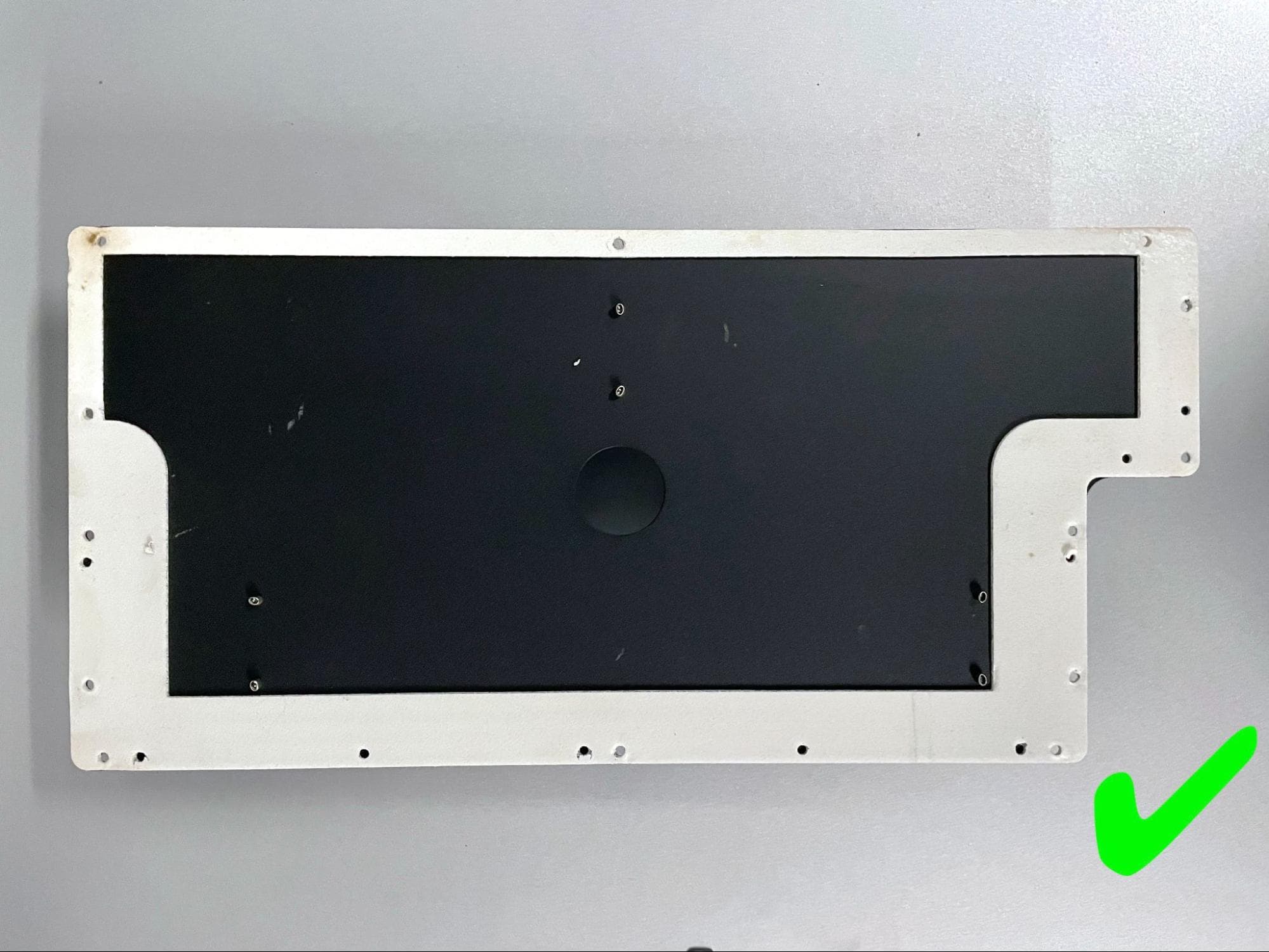
元のエアヒーターRTDの取り外し
概要:プリンターから元のエアヒーターRTDを取り外します。
ステップ1:エアヒーターのRTDを取り外す
プリンターのバッファ側にあるコネクタの位置を確認します。コネクタにはC026と記載されています。コネクタを外し、ケーブルクランプからケーブルを外します。
ステップ 2:エアヒーターのRTDコネクタを取り外す
フラッシュカッターを使って、元のRTDケーブルからコネクタを切り離します。
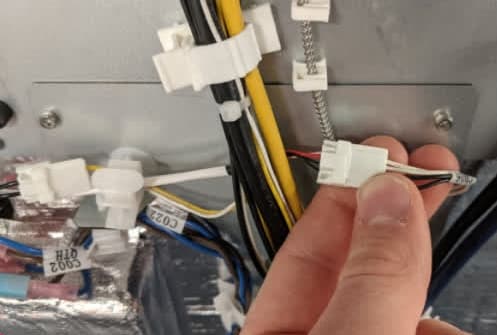
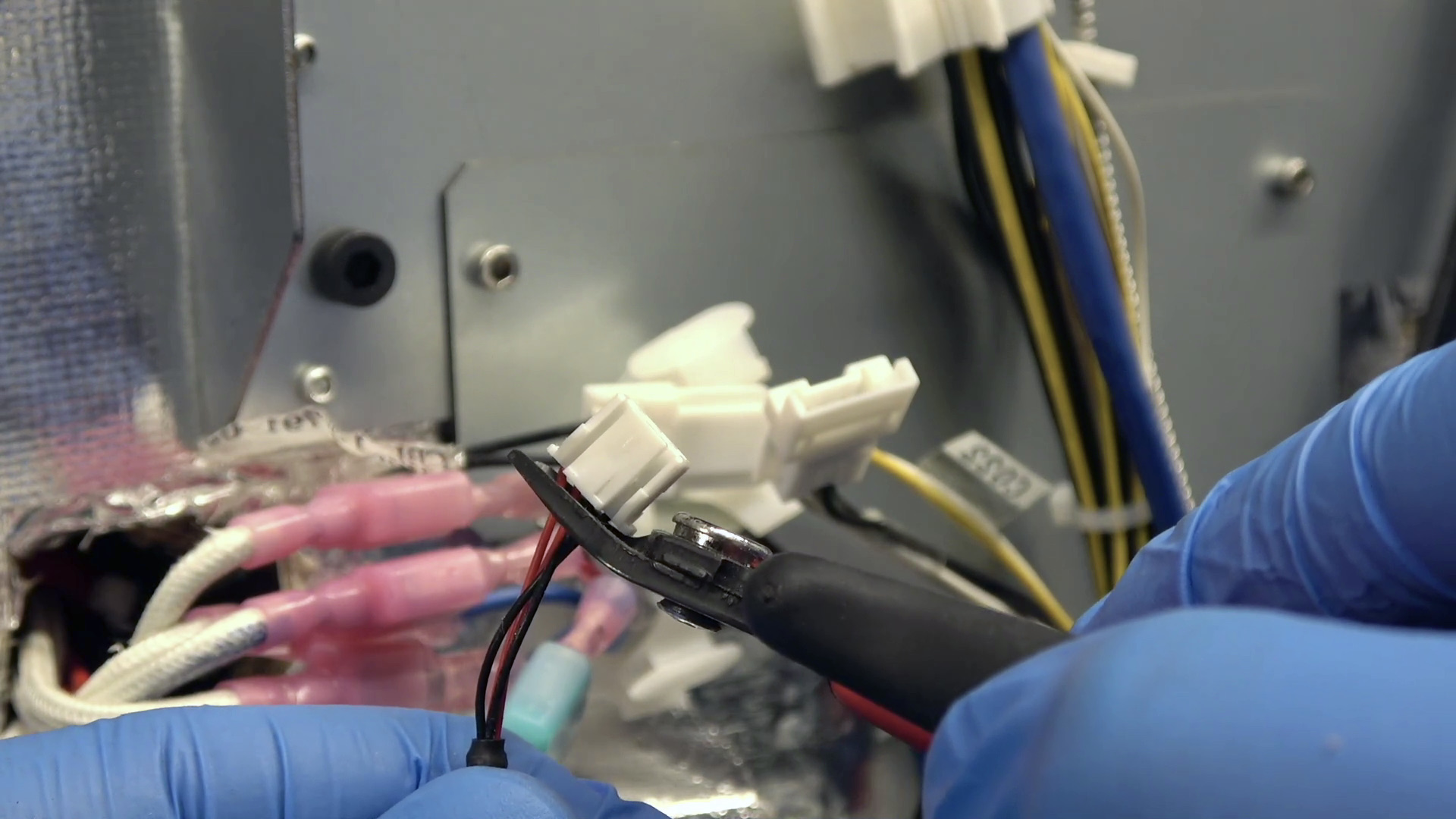
注意:
切るのはRTDケーブルのコネクタだけで、延長ケーブルは切断しないでください。
ステップ 3:エアヒーターのRTDケーブルを配線する
RTDケーブルの切断端を最初のシリコングロメットに通して、プリンタ内部後方のキャビティに引き込みます。
ステップ4:プリンター筐体のドアを開ける
フィルタキャビネットにある手動開放ハンドルを使って、プリント筐体のドアを開けます。
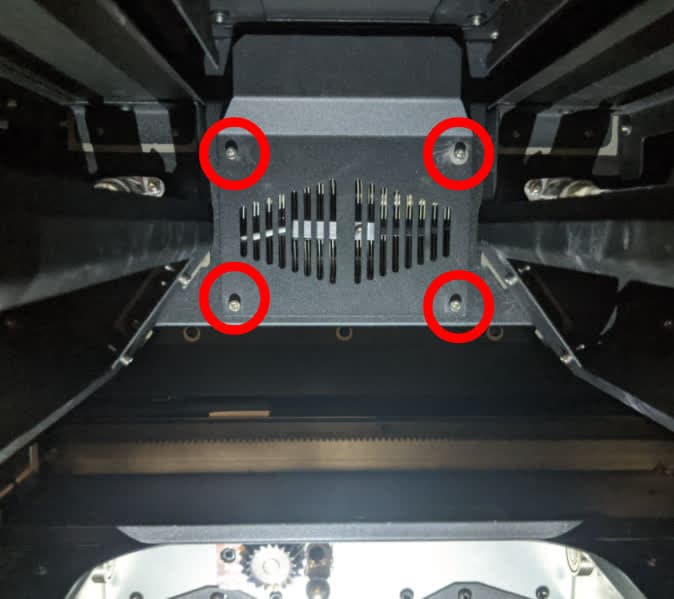
プリント筐体の背面にある石英管ヒーターの間にあるエアヒーターのグレーチングの位置を確認します。2.5mmの六角ドライバーを使用して、8mmのネジ4本を取り外します。 グレーチングをプリンターに固定するM3ソケットヘッドネジ。
ステップ6:エアヒーターのRTDを取り外す
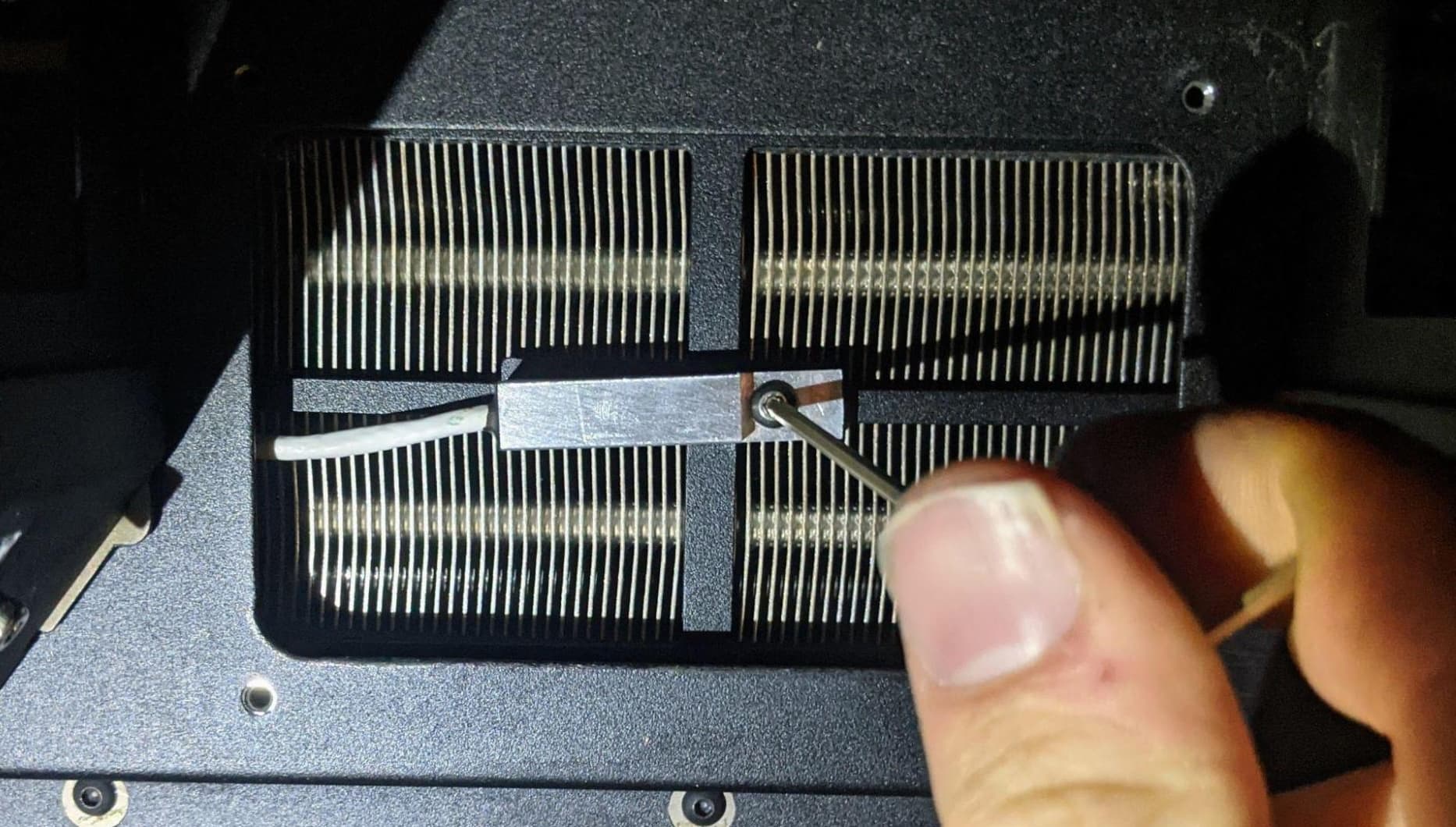
2mmの六角ドライバーを使用して、RTDをエアヒーターアセンブリに固定している8mmのM3ボタンネジを緩めて取り外します。取り外したネジは脇に置いておきます。
ステップ7:エアヒーターのRTDを取り外す
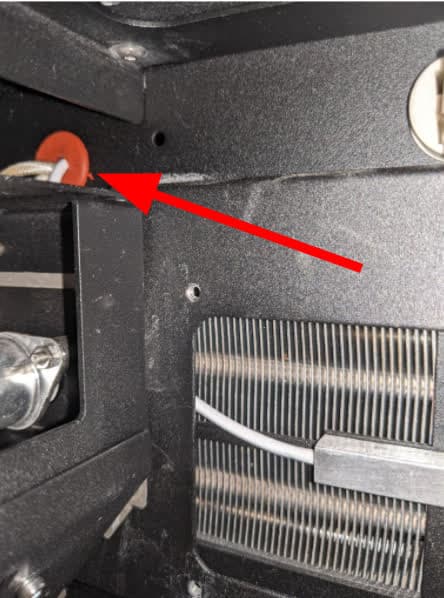
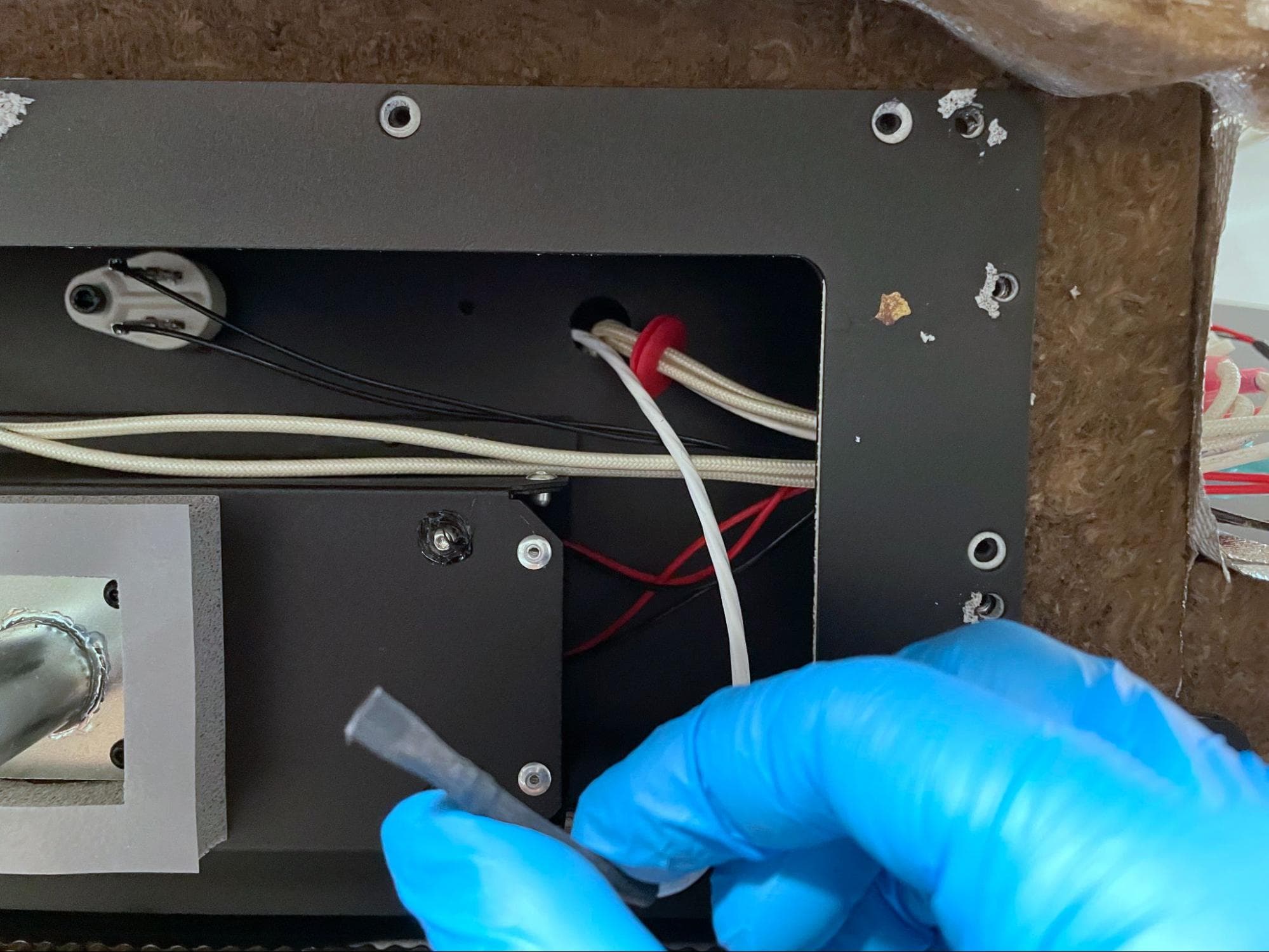
プリント筐体の上部バッファ側の角にある赤いシリコングロメットの位置を確認します。RTDケーブルをグロメットに通し、古いRTDをプリンタから取り出します。RTDを廃棄します。
ステップ8:エアヒーターRTDケーブルのグロメットを取り外す
プリンター筐体の内側から、赤いシリコン製グロメットをフレームから押し出します。
交換用エアヒーターRTDの取り付け
概要:交換用エアヒーターRTDを取り付け、固定し、接続します。
ステップ1:エアヒーターRTDを取り付ける準備をする
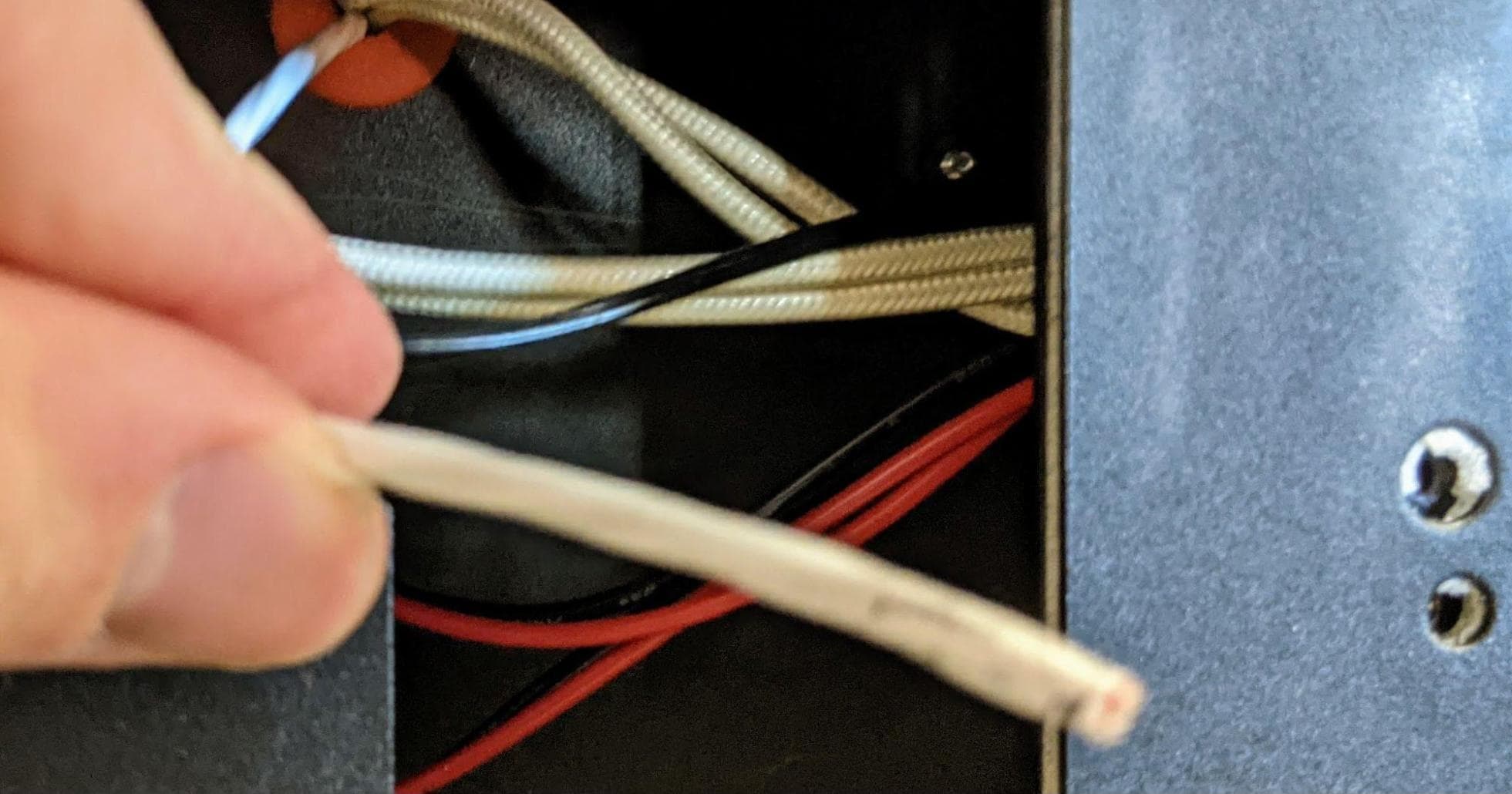
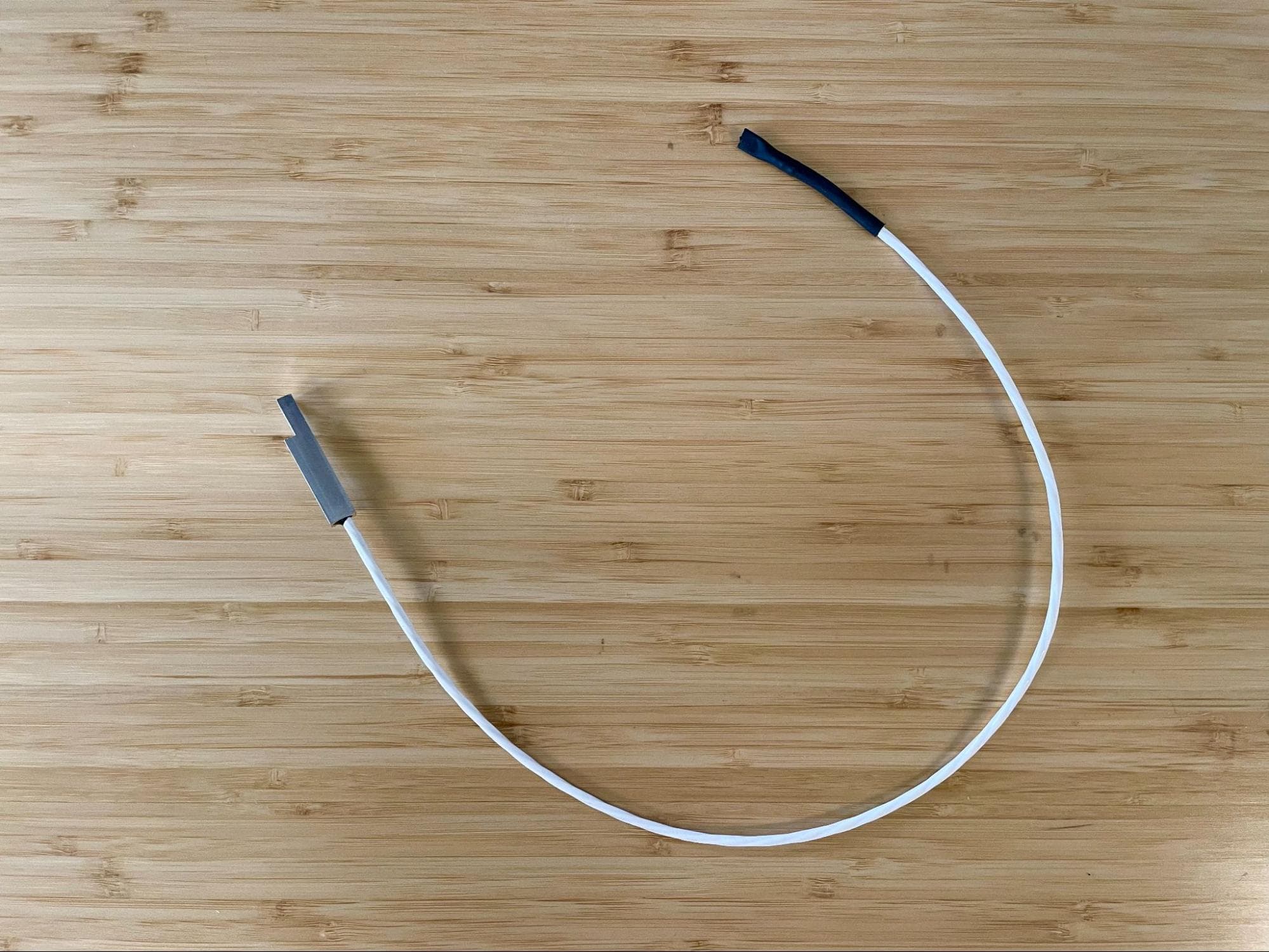
交換用エアヒーターRTDを開梱します。図のように、ワイヤーの端に熱収縮チューブまたはテープを貼ります。これにより、ワイヤーを傷つけることなくグロメットに通しやすくなります。
ステップ2:エアヒーターのRTDケーブルを配線する
新しいRTDケーブルをエアヒーターのグレーチング(1)の左上隅からグロメットの穴(2)付近の左上に通します。ケーブルをグロメットの穴から引き離してたるみを取り(3)、ケーブルを穴に通します(4)。
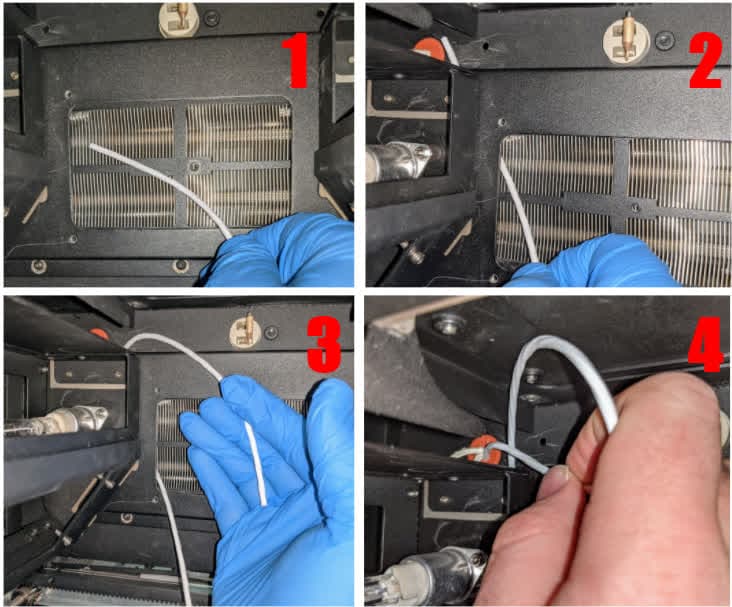
ステップ 3:エアヒーターのRTDを取り付けて固定する
RTDのネジ穴をエアヒーターグレーチングの対応する穴に合わせます。8mmのM3ボタンネジをネジ穴に通し、2mmの六角ドライバーでしっかりと締め付けます。
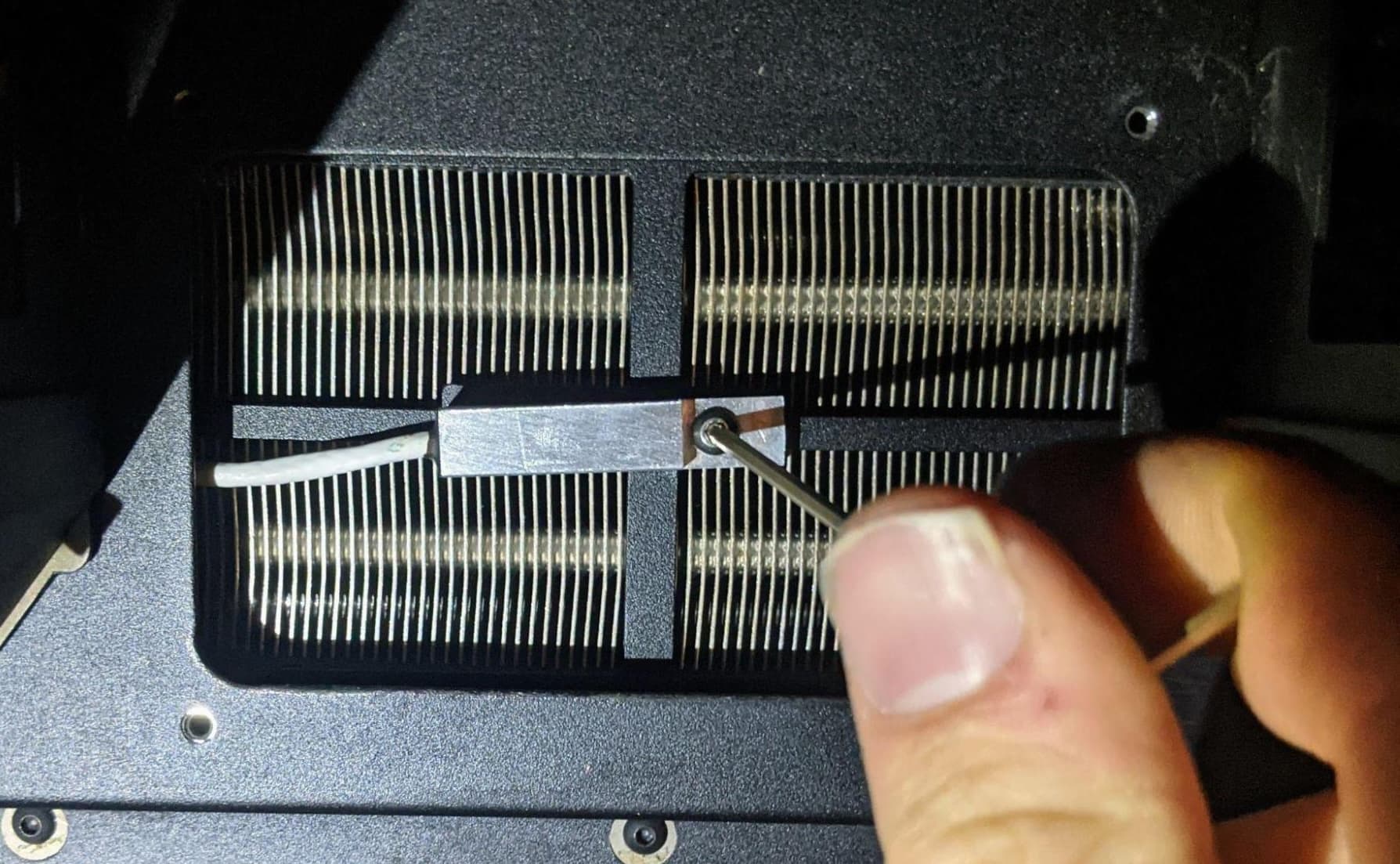
ステップ4:エアヒーターのグレーチングを取り付けて固定する
エアヒーターの上にエアヒーターのグレーチングを置き、グレーチングの4つのネジ穴をプリンターフレームの対応するネジ穴に合わせます。8mmのM3ソケットネジを4つのネジ穴にそれぞれ1本ずつねじ込みます。2.5 mm六角ドライバーを使用し、奥まで締め付けます。プリント筐体のドアを閉じます。
ステップ6:エアヒーターのRTDケーブルの配線を続ける
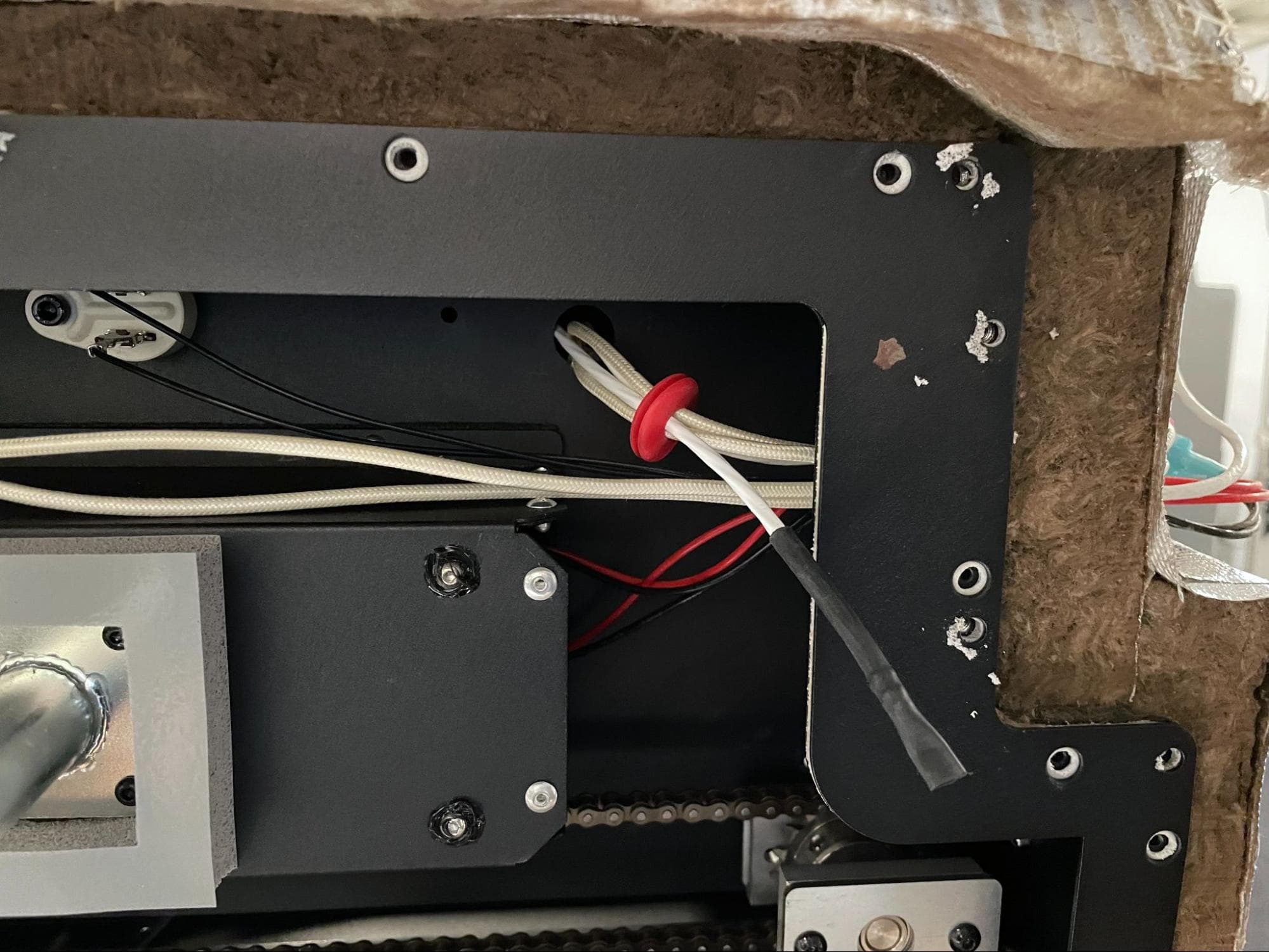
プリンターの背面に移動します。新しいRTDケーブルをプリンタの裏側からグロメットの穴に通します。造形筐体内に弛みがないことを確認してください。新しいRTDケーブルを、取り外したシリコングロメットに通します。
ステップ7:ゴム製グロメットを再装着する
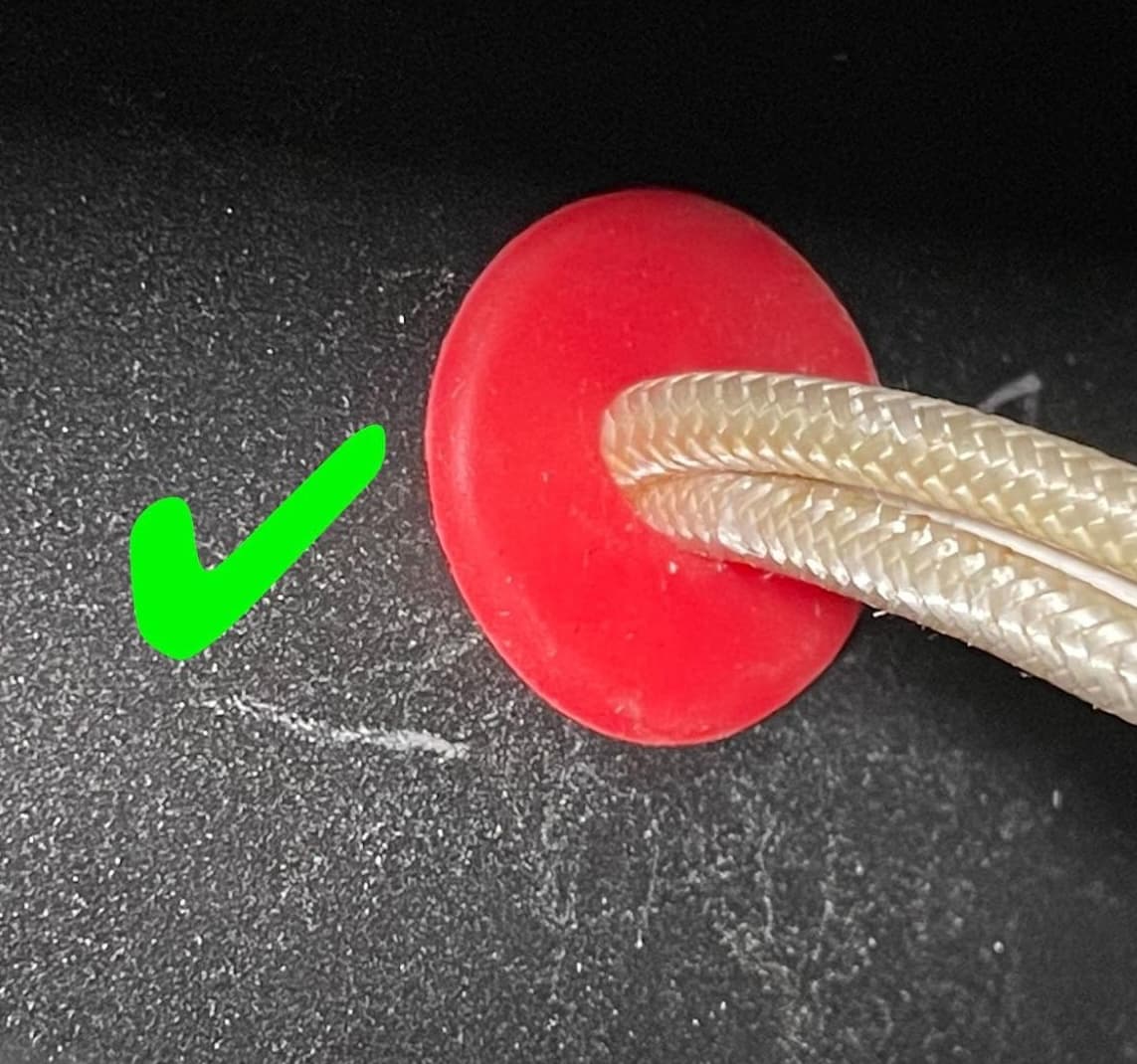
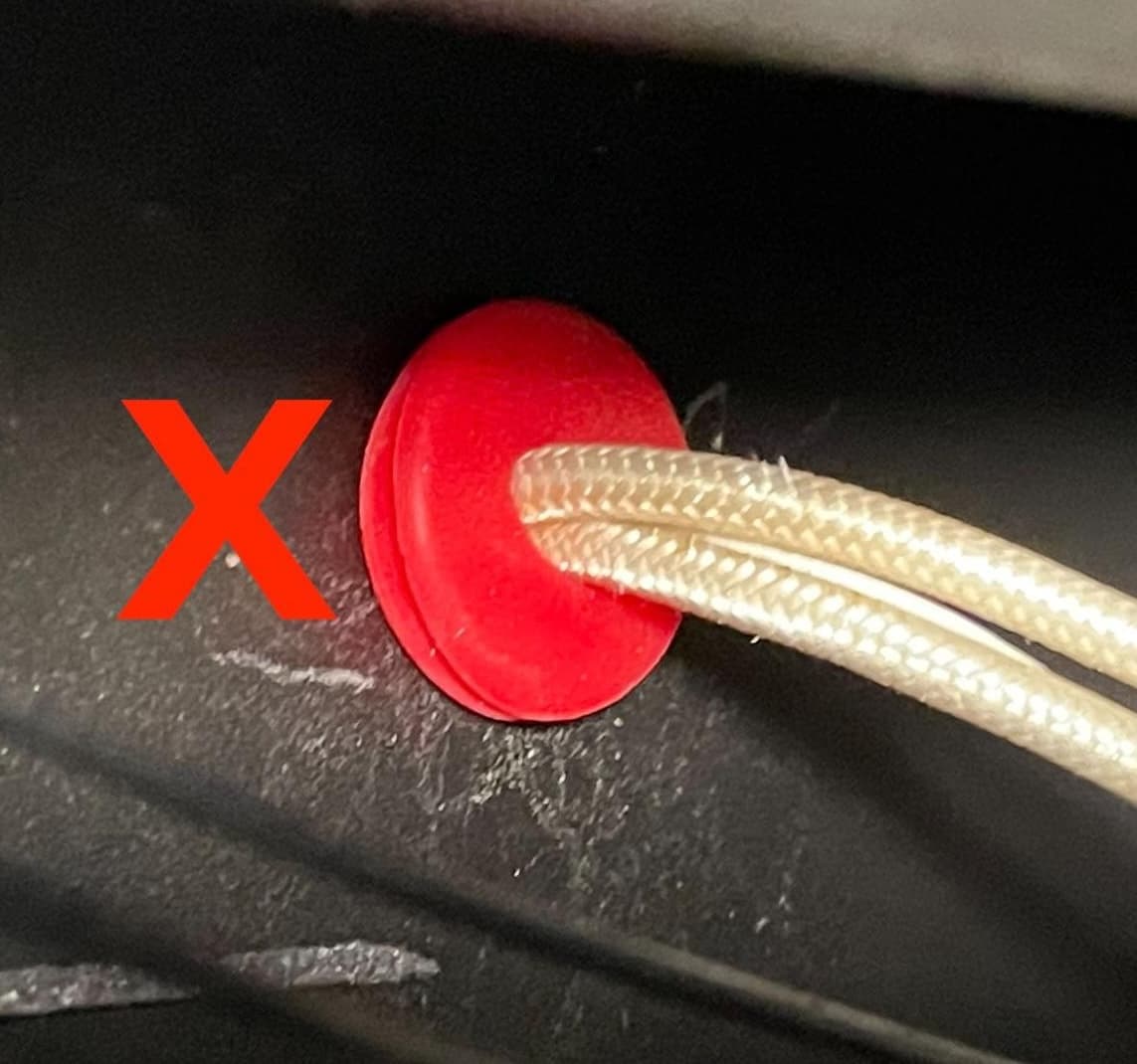
グロメットをプリンタのフレームに固定します。
ステップ8:エアヒーターのRTDケーブルの配線を続ける
新しいRTDケーブルをバッファ側のグロメットに通し、リアキャビティにたるみが残らないようにします。
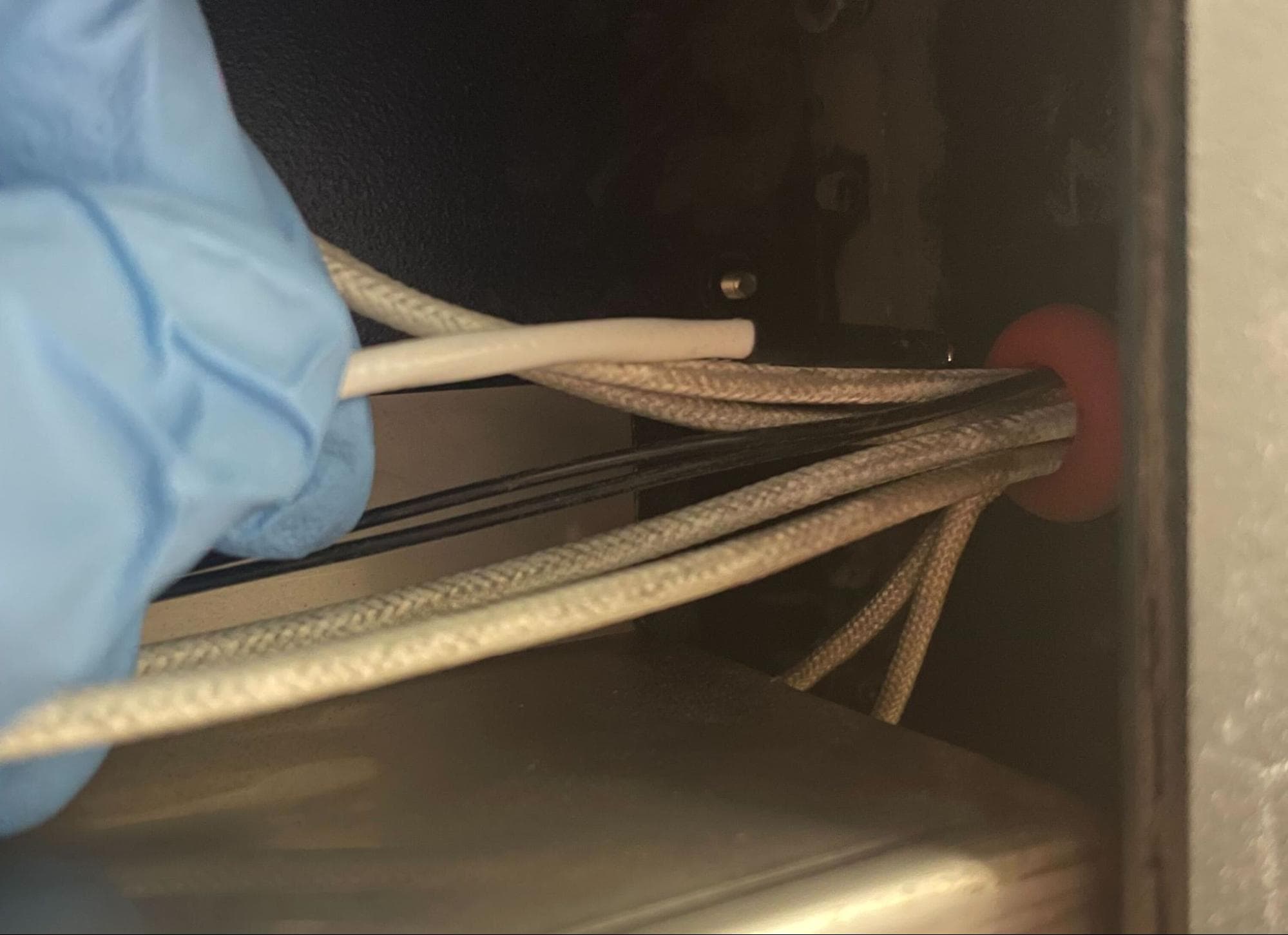
ステップ9:エアヒーターのRTDの配線を露出させる
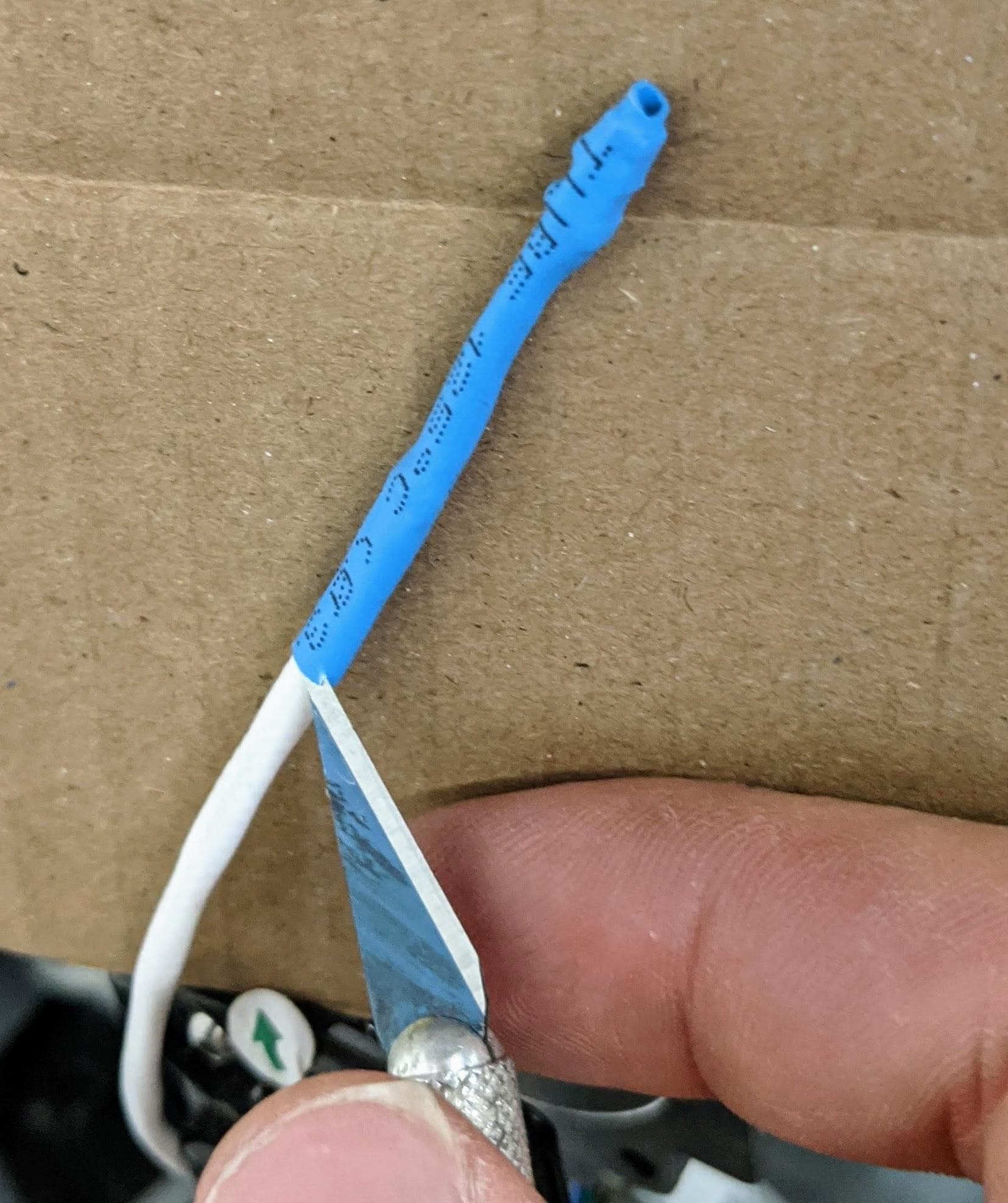
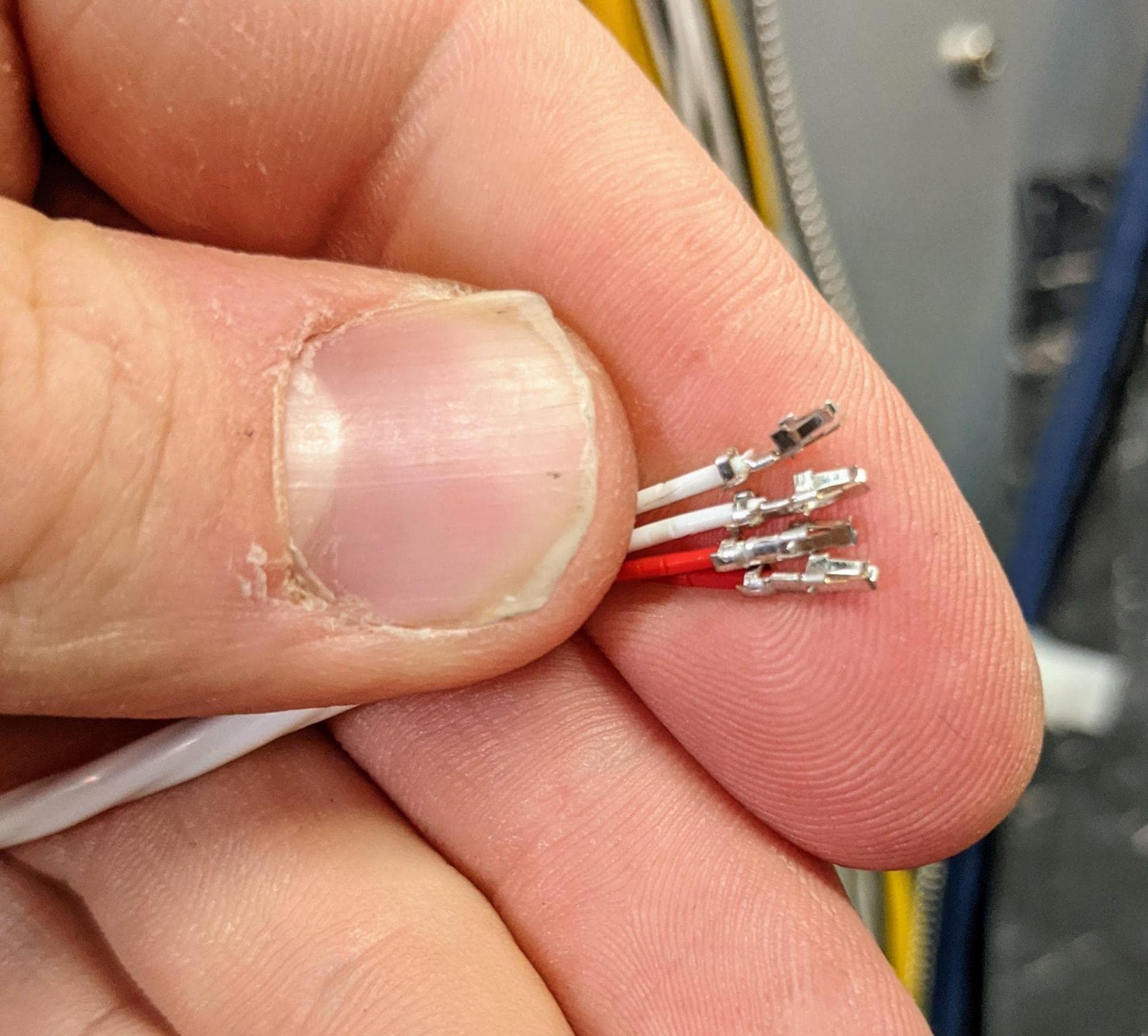
ワイヤーの端から熱収縮チューブまたはテープを慎重に取り外し、接点を露出させます。個々の電線の絶縁が破壊され、導体が露出している場合は、RTDを使用することはできません。
ステップ10:エアヒーターのRTDコネクタを再接続する
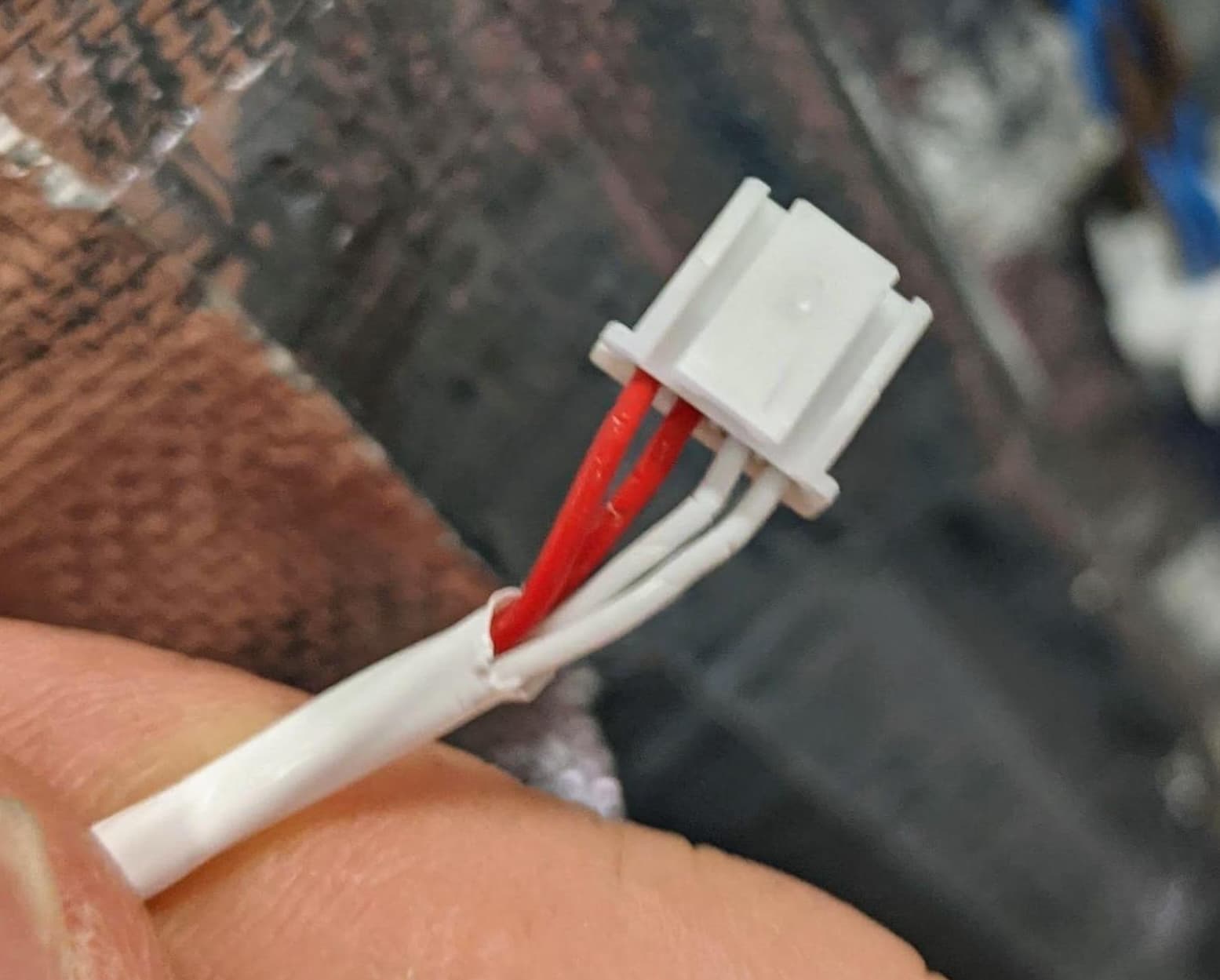
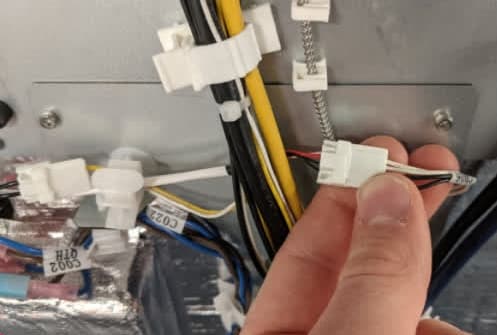
スライドさせて 圧着 新しいコネクタに差し込みます。ピンの順番は図の通りです。エアヒーターRTDを延長ケーブルに再接続する
内側背面パネルと断熱パネルの再装着
概要: エアヒーターのRTDを交換した後、内側の背面パネルと断熱材を再度取り付けます。
ステップ1:内側の背面パネルを取り付ける
清潔なニトリル手袋を着用します。内側の背面パネルの金属製リテンションタブを手前に向けます。パネルをエアヒーターの吸気口にスライドさせます。パネルのネジ穴がプリンターのネジ穴と合っていることを確認します。
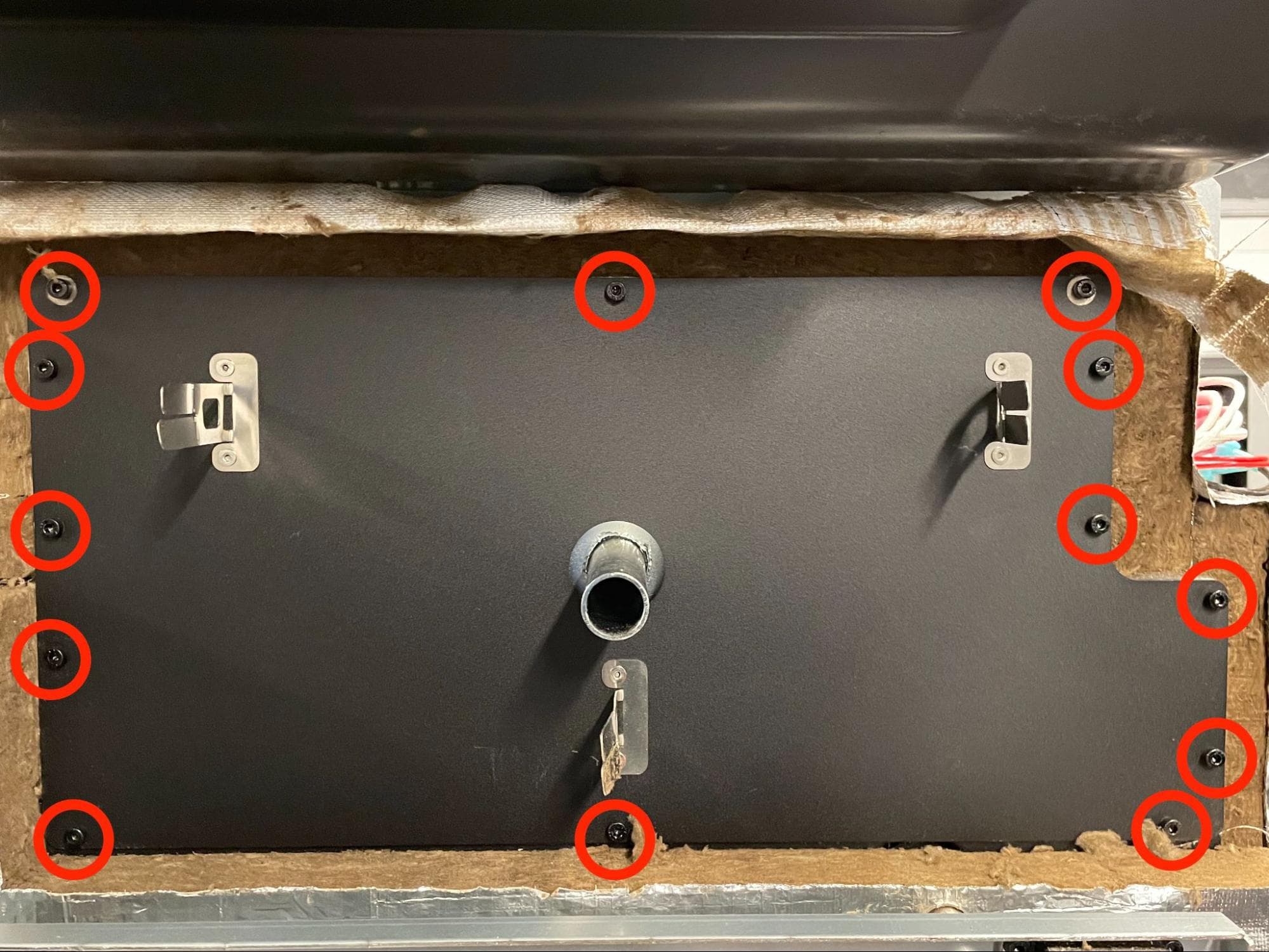
ステップ 2:内側の背面パネルを固定する
内側の背面パネルの13個のネジ穴に、それぞれM4ソケットネジを1本ずつねじ込みます。3mmの六角ドライバーを使用して、しっかりと締め付けます。
ステップ3:リテンションタブを準備する
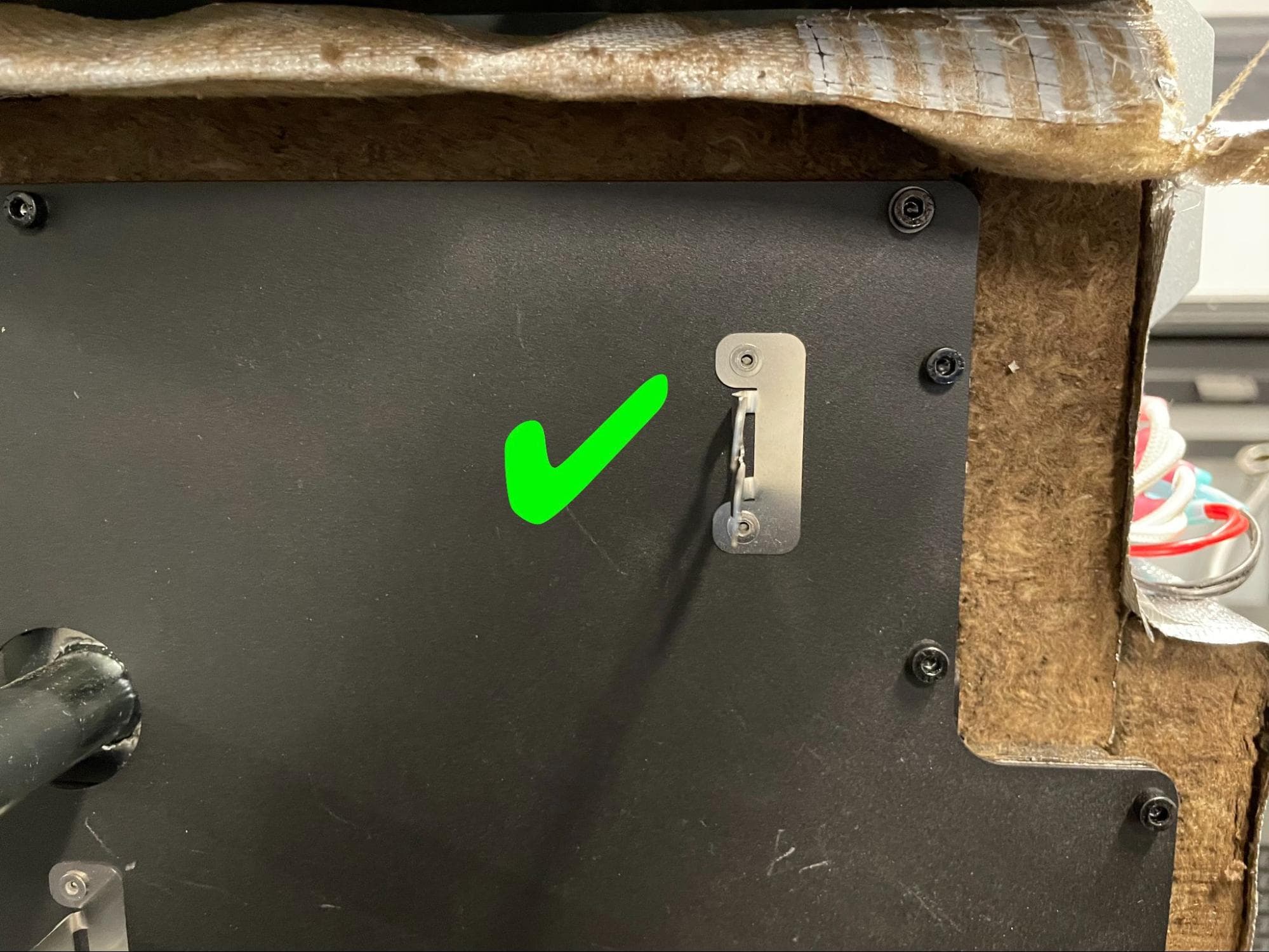
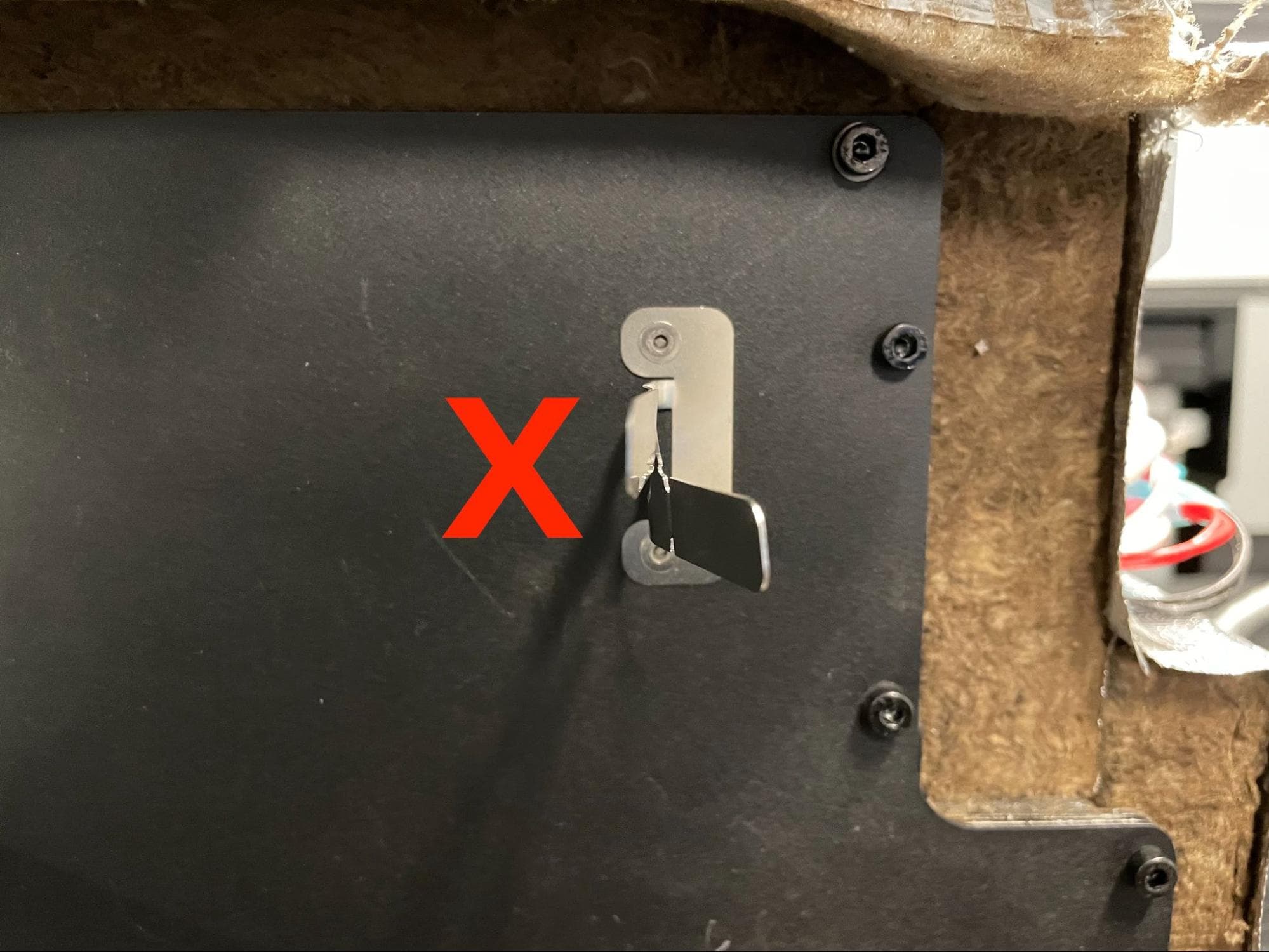
背面上部の断熱パネルをプリンター背面に固定している3つの金属製リテンションタブをまっすぐにします。各タブの半面が互いに平行であることを確認します。そうでない場合、パネルを取り外す際に断熱材が粉々になってしまいます。
ステップ4:断熱パネルを取り付ける
上部後方の断熱パネルをスライドさせ、タブを折り返して固定します。
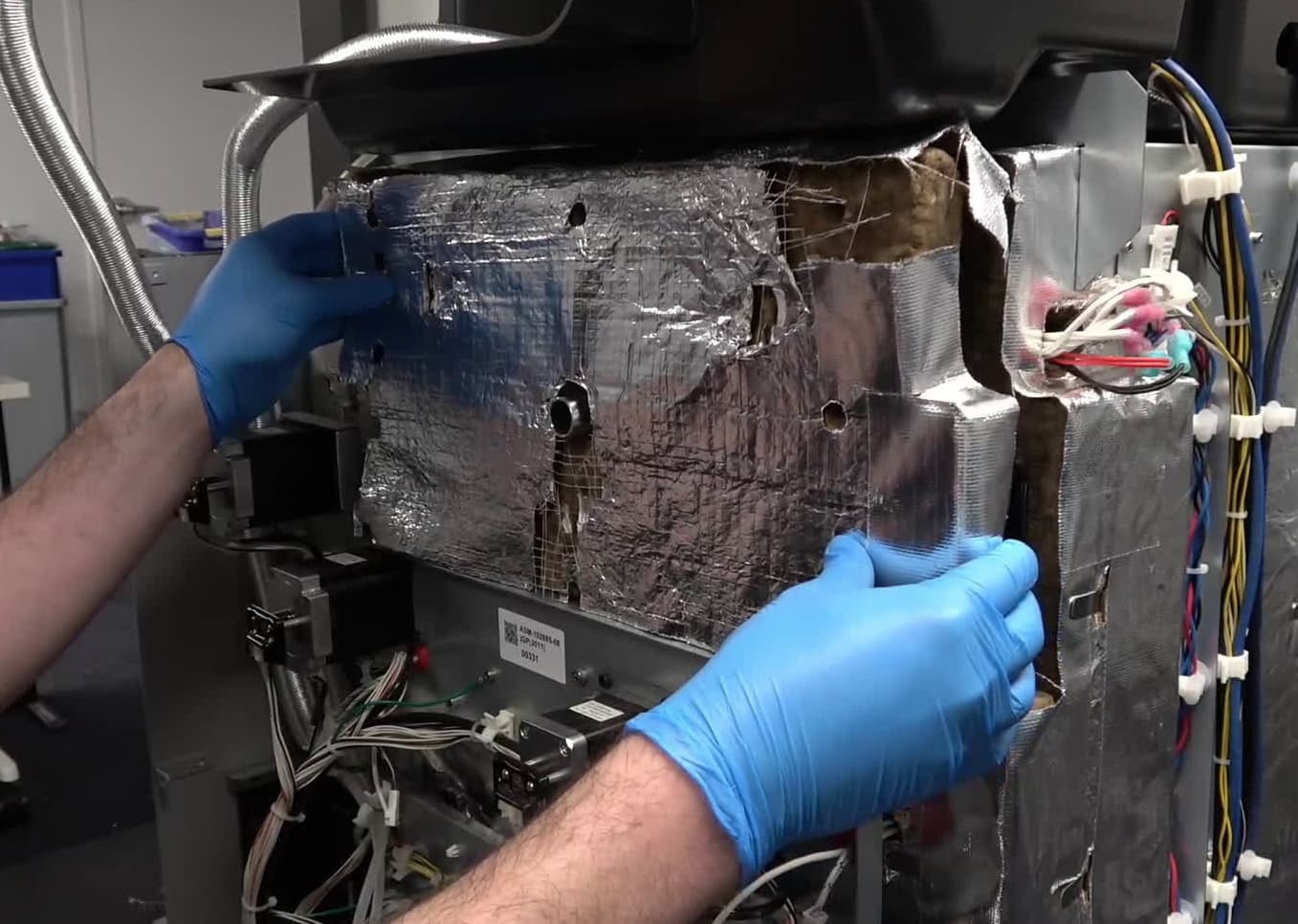
ステップ5:断熱パネルを所定の位置に固定する
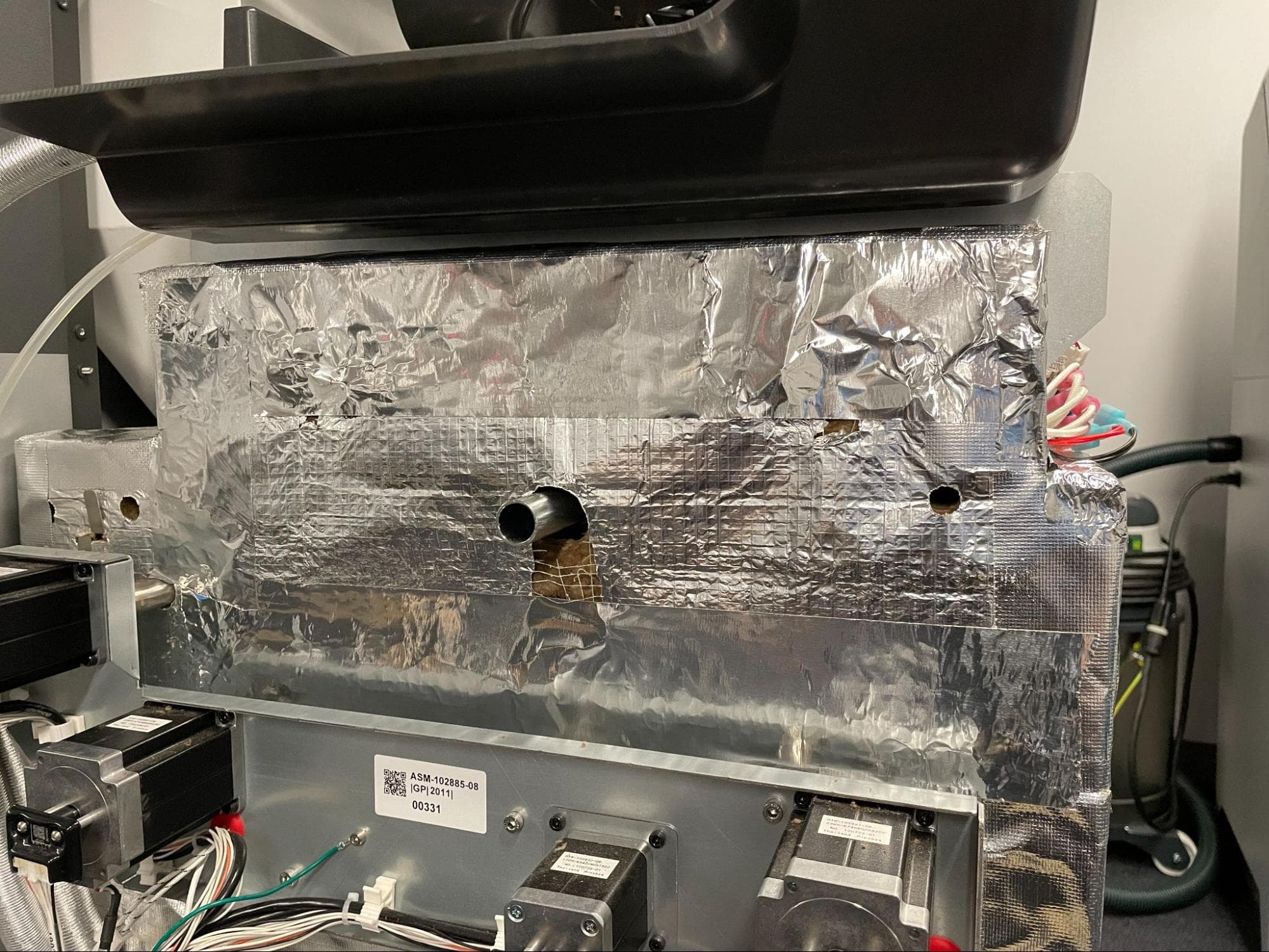
100mmのアルミテープを使用して、背面の断熱パネルの周囲の継ぎ目を覆います。前のテープがカットではなく、剥がされていた場合は、すべて取り換えてください。
ステップ6:エアヒーターダクトを取り付けて固定する
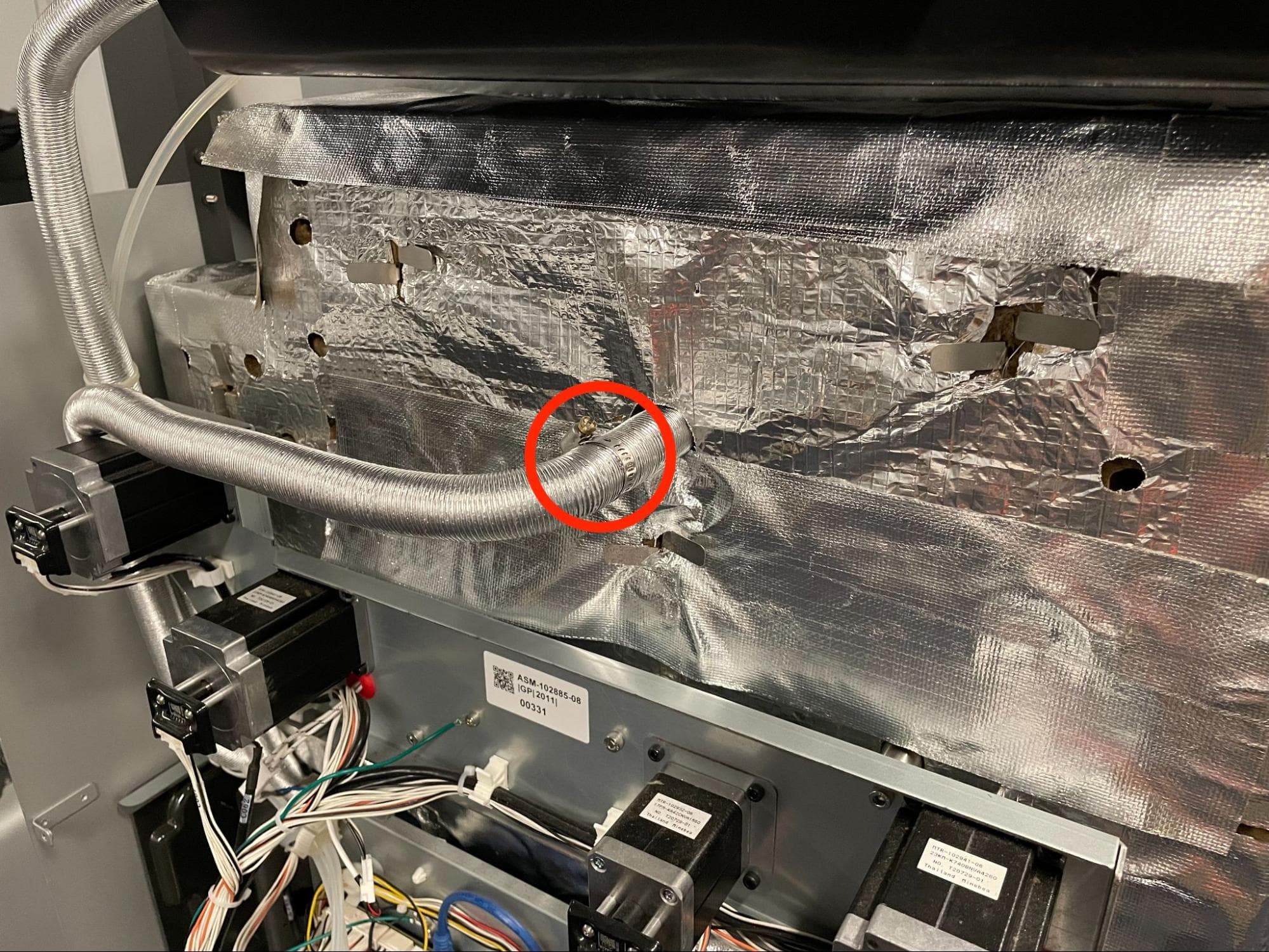
エアヒーターダクトを吸気管に戻し、リングクランプを締めてダクトを固定します。
ステップ7:窒素プレナムを固定する
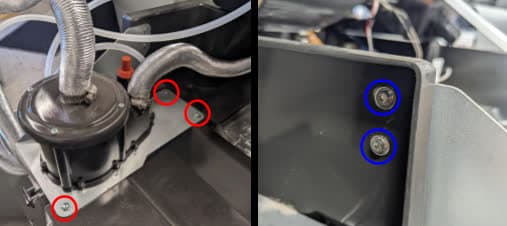
T20トルクスドライバーと2.5mm六角ドライバーを使用して、窒素プレナムをプリンターに固定している3本のT20ネジと2本のM3ソケットヘッドネジを再度取り付けます。
バッファ側パネルの再取り付け
概要: 交換用エアヒーターRTDの取り付け後、バッファ側パネルを再度取り付けて固定します。
ステップ1:バッファ側パネルをプリンターに合わせる
バッファ側パネルを持ち上げ、図のようにネジ穴をプリンタフレームのネジ穴に合わせます。
ステップ2:バッファ側パネルを固定する
バッファ側パネルの4つのネジ穴に、6mmのM4皿ネジを1本ずつねじ込みます。2.5mmの六角ドライバーを使用して、しっかりと締め付けます。
上部パネルの再装着
概要: バッファ側パネルの再取り付け後、上部パネルを再取り付けて固定します。
ステップ1:上部パネルの位置を合わせる
上部パネルを持ち上げ、プリンターの上に置きます。上部パネルのネジ穴をプリンタフレームの対応する穴に合わせます。
ステップ2:上部パネルのネジを固定する
6mmの六角レンチを 上部パネルの18箇所のネジ穴にM4皿ネジを取り付けます。
2.5mmの六角ドライバーを使用し、ネジをしっかりと締め付けます。
背面パネルの再装着
概要: 造形後 交換用エアヒーターを取り付けたら、 後方 パネル。
ステップ1:上部背面パネルをプリンターに合わせる
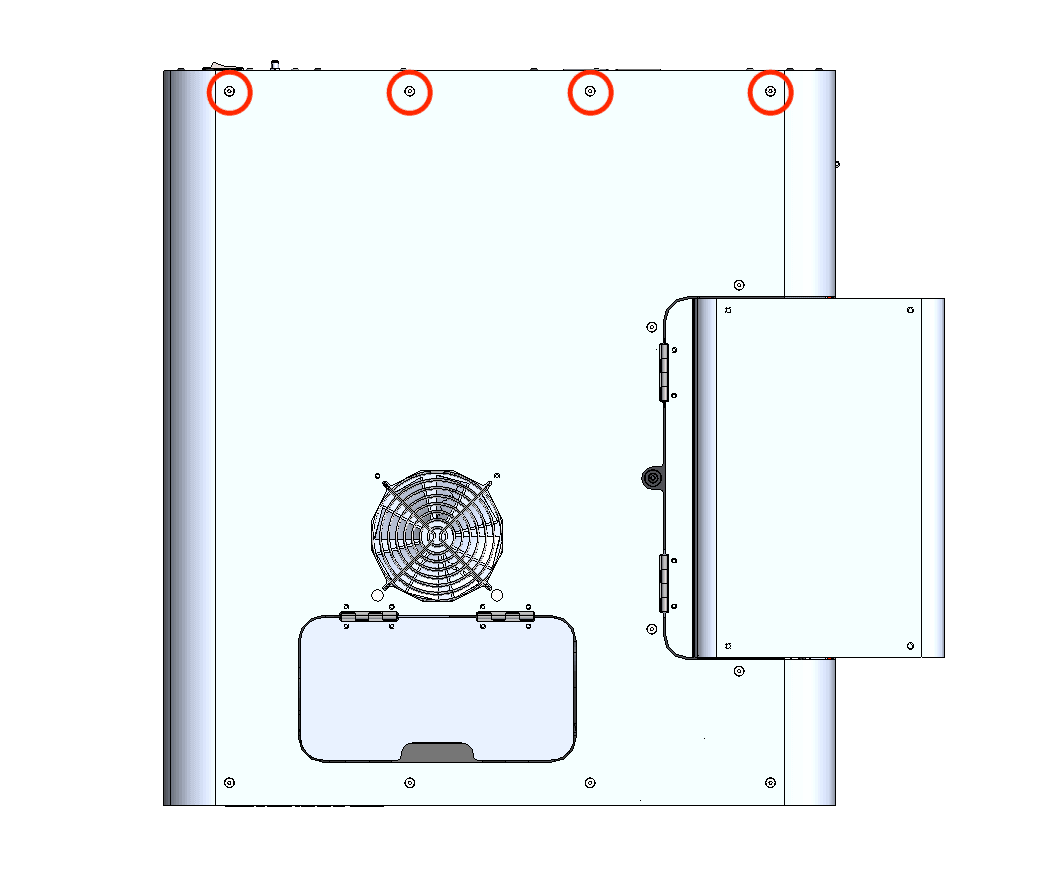
上部背面パネルを持ち上げ、プリンター上部の4つのネジ穴に合わせます。
ステップ2:上部背面パネルの上部ネジを固定する
6.0mmのネジ4本をプリンタ上部の各ネジ穴に回し入れます。2.5mmの六角ドライバーを使って、指で回せなくなる程度までネジを締め付けます。上部背面パネルが正しく配置するために、排気ダクトの位置調整が必要になる場合があります。
ステップ3:バッファサイドパネルのネジを固定する
6mmのネジ2本をバッファー側のねじ穴に、6mmのネジ2本をホッパー側のねじ穴に回し入れます。2.5 mm六角ドライバーを使用し、奥まで締め付けます。
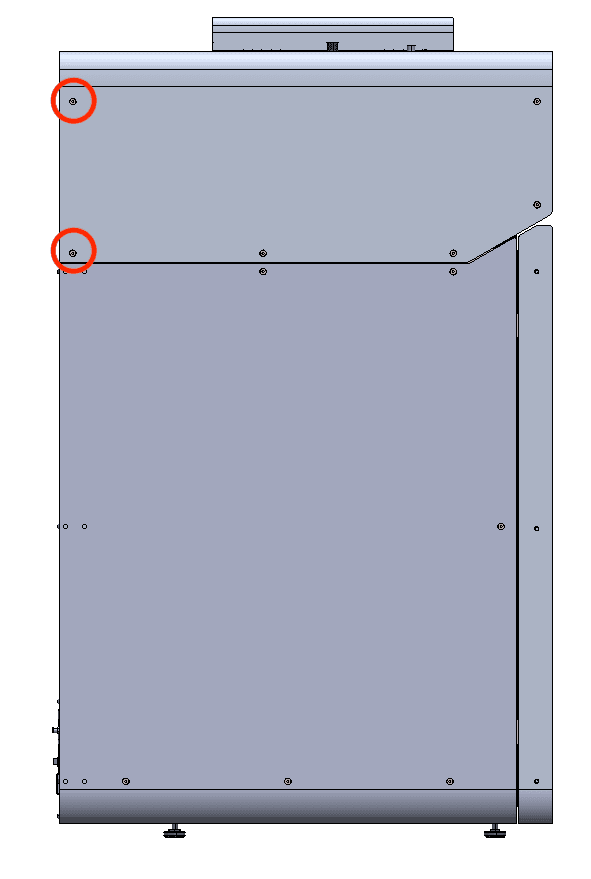
ステップ4:ホッパー側面パネルのネジを固定する
ホッパー側の穴に6mmのネジ2本を回し入れます。2.5 mm六角ドライバーを使用し、奥まで締め付けます。
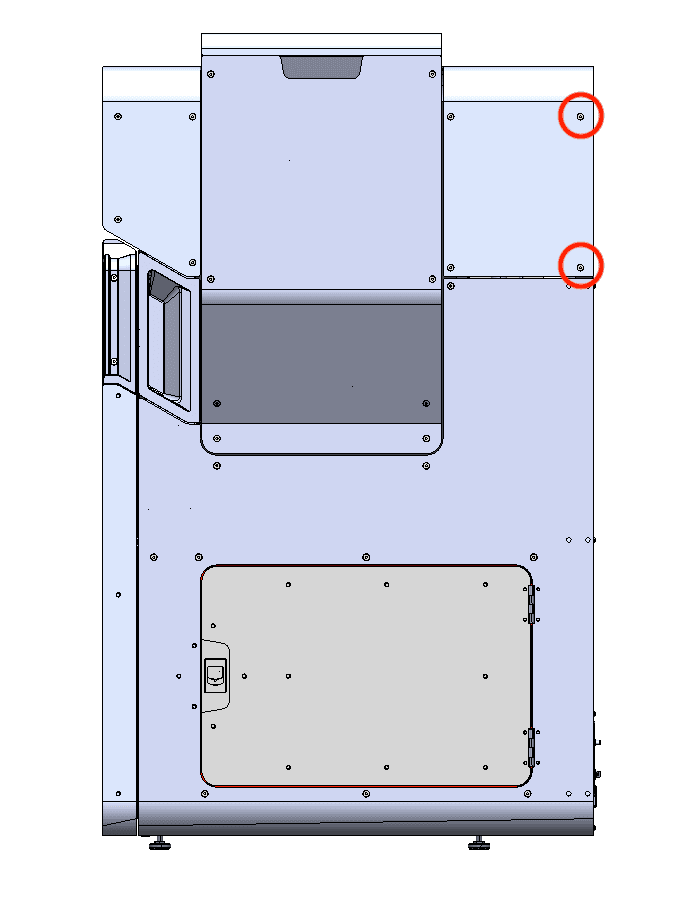
ステップ5:上部背面パネルのアースネジを固定する
赤丸で囲まれている2本の黒いネジが、上部背面パネルのネジです。青色で囲まれている2本のネジは、上部背面パネルのアースネジ(クロムめっき)です。
パネルネジを上部背面パネルの指定のネジ穴に回し入れます。黒ネジとクロムネジの正しい位置については、画像をご参照ください。2.5mmの六角レンチドライバーを使用して、上部背面パネルをプリンターに固定している2本の黒色のネジと2本のクロムめっきアースネジを締め付けます。
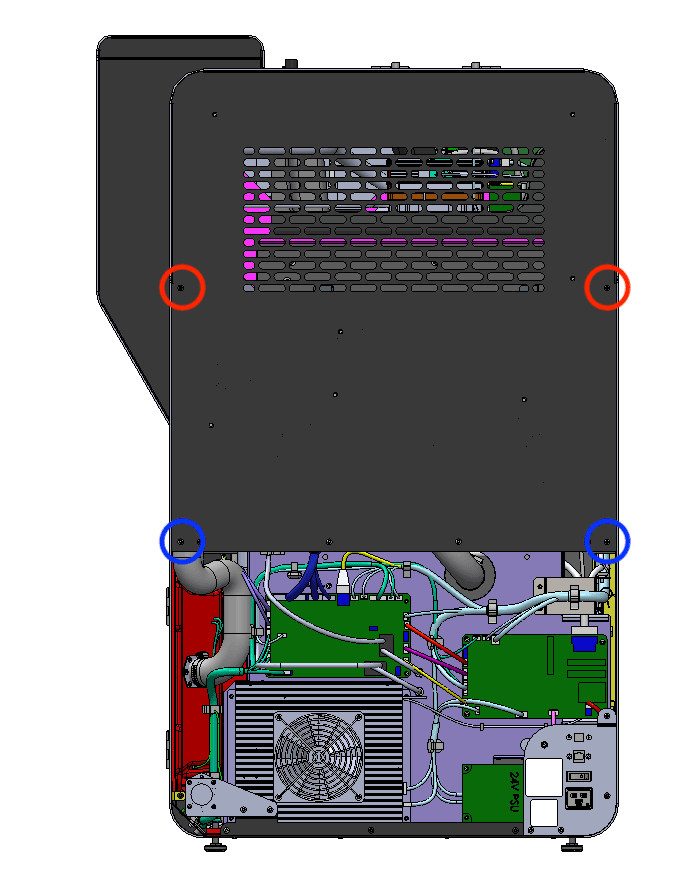
備考:
Form 4Bの設置場所は、 クロム ネジはプリンターの電気的なアースにとって重要です。誤った配置をすると、プリンターが破損する恐れがあります。
ステップ6:排気ダクトを所定の位置にスライドさせる
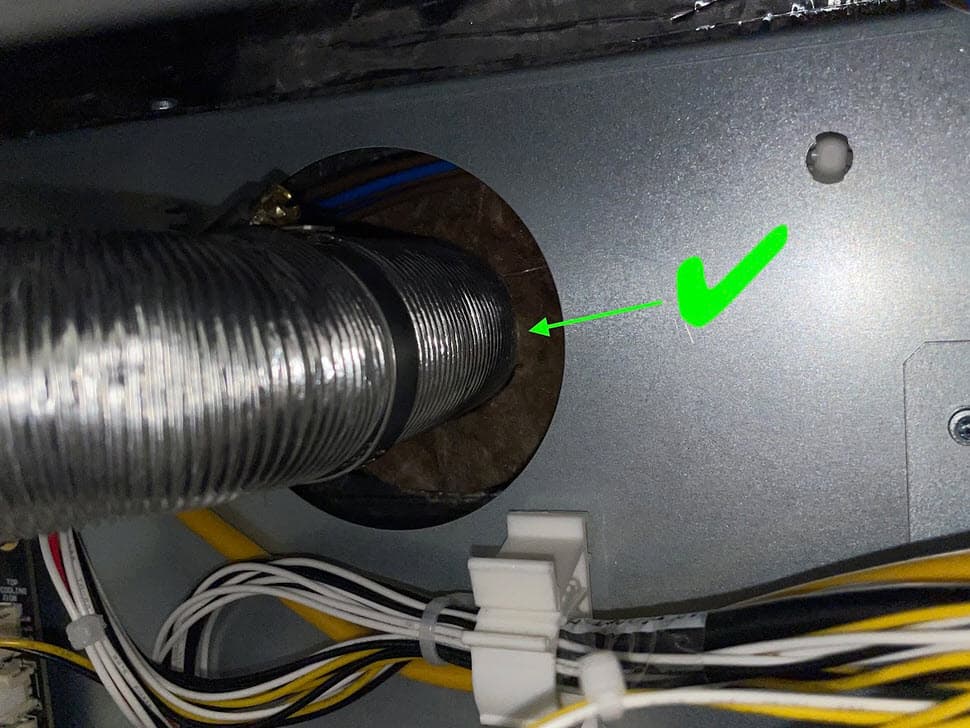
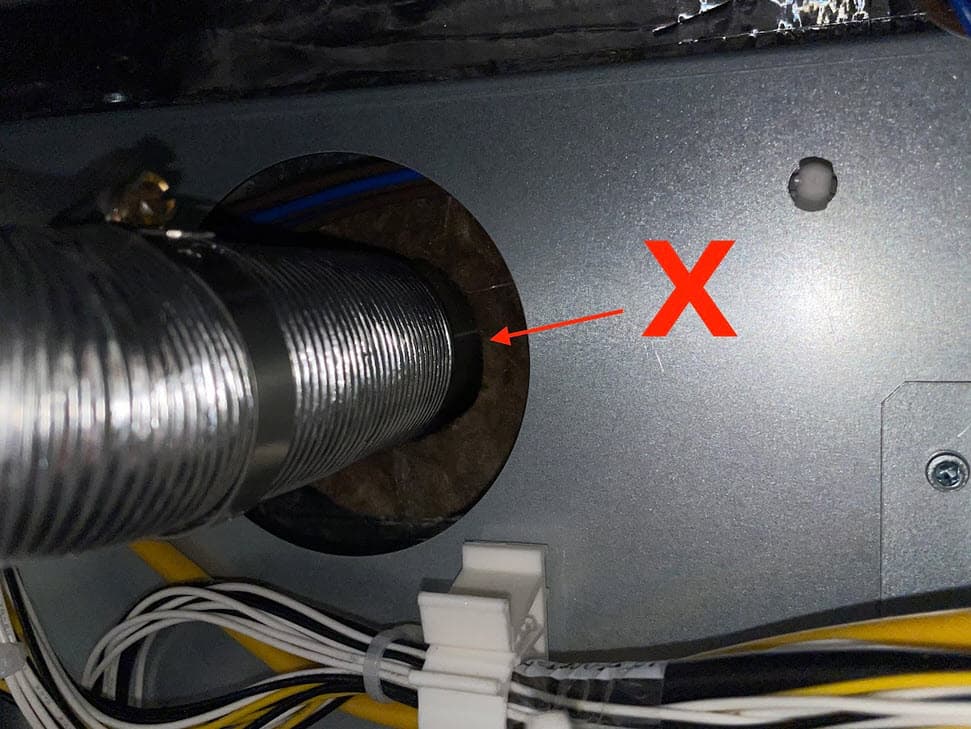
リングクランプを取り付けた排気ダクトの端を、排気管にスライドして戻し入れます。排気ダクトが断熱パネルに押し付けられていることを確認してください。
ステップ7:排気ダクトのリングクランプを締める
6.5mmのマイナスドライバーを使ってリングクランプをしっかりと締め付けます。
ステップ8:排気口のネジを固定する
プリンターのフィルターキャビネットの扉を開けます。4本の8mmネジをそれぞれネジ穴に通します。2.0mmの六角ドライバーを使ってネジを排気口の4つのネジ穴にしっかりと締め付けます。
ステップ9:排気ダクトのシールを確認する
懐中電灯などの光源でフィルターキャビネット内の排気口の周囲を照らし、排気ダクトの取り付けプレートとフィルターキャビネットの筐体の間に隙間がないことを確認してください。フィルターキャビネットの後ろに光が見える場合は、ダクトが適切に密閉されていない可能性があります。必要であれば、2.0mmの六角ドライバーを使用して排気ダクトのネジを締めます。完了したらフィルターキャビネットのドアを閉めます。
ステップ10:下部背面パネルのアースネジを固定する
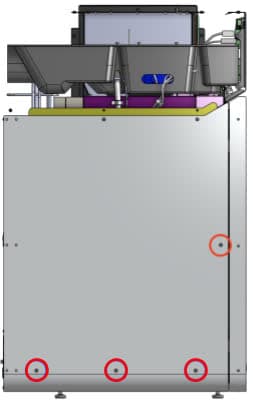
赤丸で囲まれている6本の黒いネジが、下部背面パネルのネジです。青色で囲まれている4本のネジは、下部背面パネルのアースネジ(クロムめっき)です。
パネルネジを下部背面パネルの指定のネジ穴に回し入れます。黒ネジとクロムネジの正しい位置については、画像をご参照ください。2.5mmの六角ドライバーを使って、下部背面パネルをプリンターに固定している6本の黒いパネルネジと4本のクロムパネルアースネジを締め付けます。
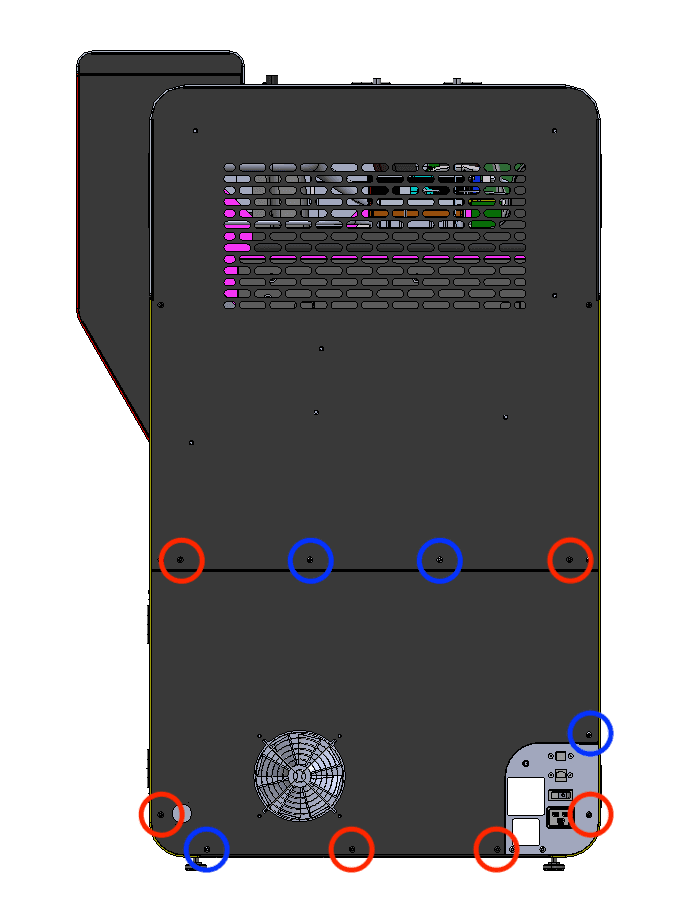
備考:
Form 4Bの設置場所は、 クロム ネジはプリンターの電気的なアースにとって重要です。誤った配置をすると、プリンターが破損する恐れがあります。
ステップ11:Wi-Fiアンテナを再装着する(オプション)
Wi-Fiアンテナを本体背面のジャックにねじ込みます。
ステップ12:窒素供給を再接続する(オプション)
窒素ホースをクイックディスコネクト継手に再接続します(以前に取り付けていた場合)。
修理を完了する
概要: Form Washの設置後、 交換用エアヒーターRTDを取り付けた後、プリンターの電源を入れ、最終チェックを行います。
ステップ1:プリンターの電源を入れる
プリンターの電源ケーブルを、プリンター本体と電源に接続します。プリンターが初期化されます。
ステップ2:修理をテストする
プリントを開始します。プリンターを監視し、プリントが正常に進行していることを確認します。連絡先 Formlabsのサポート または、 認定サービスプロバイダー 手順の結果を共有するために使用します。