
必要な備品:
Formlabs:
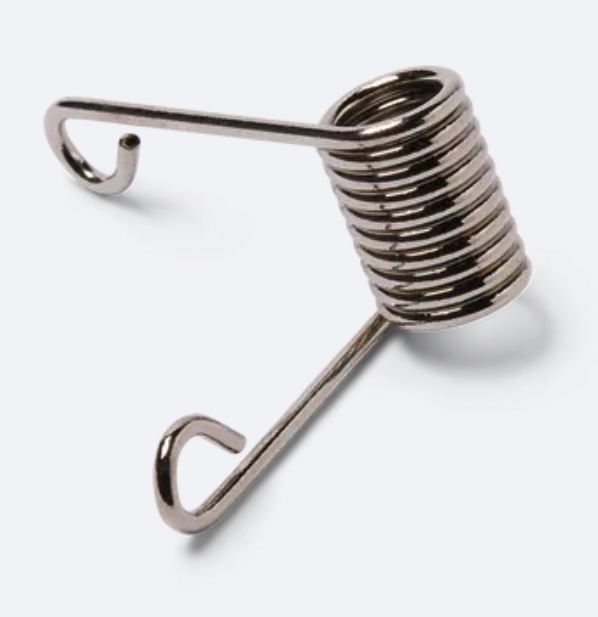
- Fuse 1+ 30Wビルドチャンバーラッチスプリングの交換用 (RP-FS1P-LTSPR-01)
他社製:
- 2.0mm六角レンチドライバー
- マイナスドライバー

Fuse 1+ 30Wプリンターには、ビルドチェンバーを固定するためのラッチが付いています。このラッチは、スプリングの力で開きます。このスプリングが破損または損傷していると、ラッチが正しく開かなかったり、ビルドチャンバーが完全に固定されず、プリンター使用中に予期せず動いてしまう可能性があります。
このガイドは、Fuse 1+ 30Wプリンターのビルドチャンバーラッチスプリングを交換する際にご使用ください。
所要時間の目安:10~15分
作業スペースを用意する
ステップ1:ビルドチェンバーを取り外す
ビルドチャンバーがプリンターに装着されている場合は、電源プラグを抜いてから取り外します。
ステップ2:作業スペースを準備する
ビルドチャンバーラッチアセンブリを置いてスプリングを交換できるよう、平らで清潔な作業スペースを準備します。
ビルドチャンバーラッチスプリングの取り外し
概要:ビルドチャンバーラッチアセンブリをプリンターから取り外し、ラッチスプリングを取り外します。
2.0mmの六角ドライバーを使用して、ラッチ左上の黒い8.0mmのM4ボタンネジを緩めて取り外します。取り外したネジは脇に置いておきます。
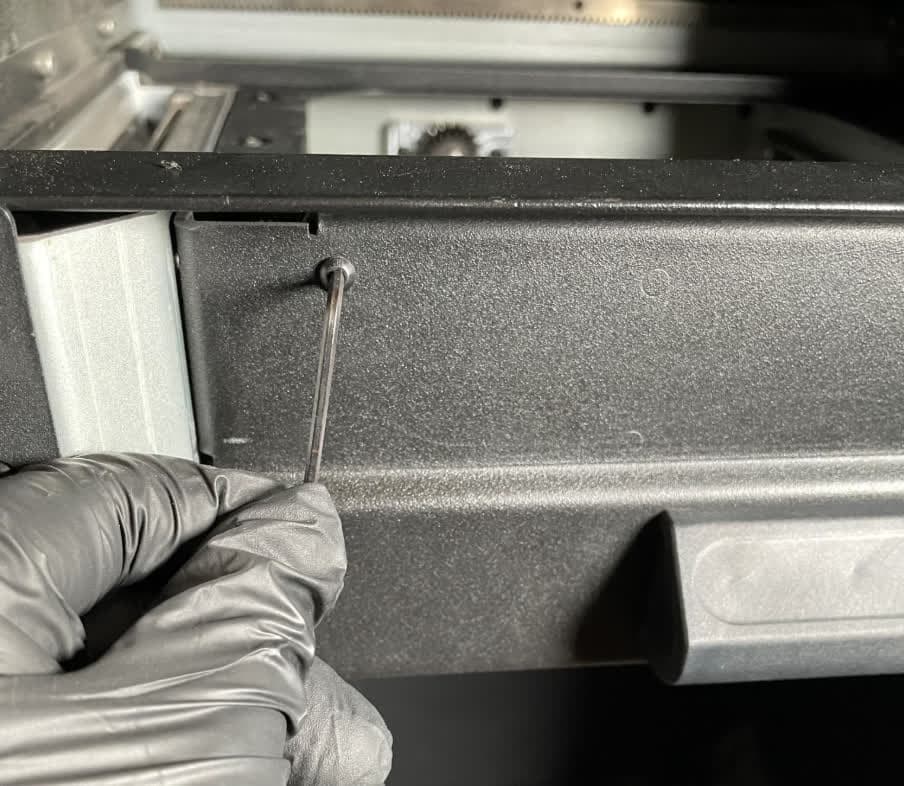
ラッチをつまんで持ち上げます。ラッチアセンブリの左側にあるヒンジピンの位置を確認します。 使用する マイナスドライバー 左側のヒンジピンを右にスライドさせ、プリンタフレームから外します。
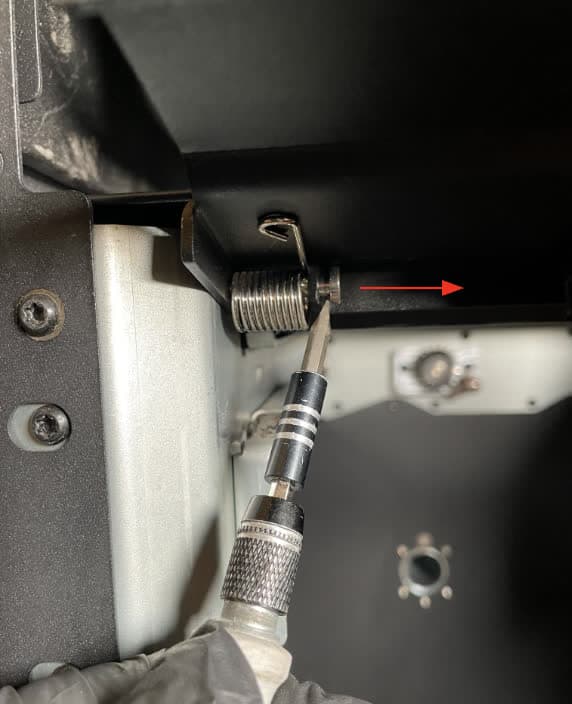
ラッチアセンブリの左側を手前に引き、アセンブリを左にスライドさせて右側のヒンジピンを外します。左のヒンジを取り外し、次に右のヒンジを取り外します。ヒンジアセンブリをプリンターからスライドさせて取り出し、作業台の上に裏返しに置きます。
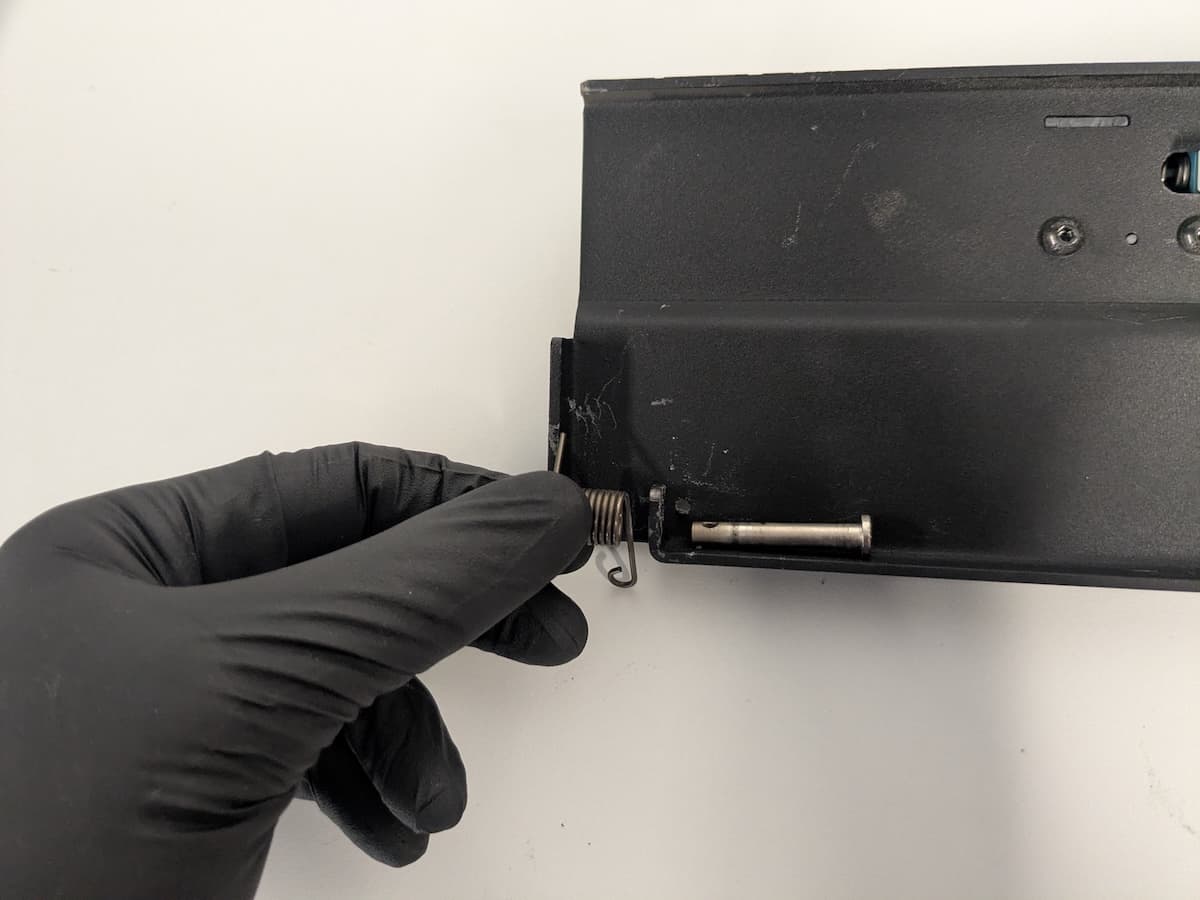
左側のヒンジピンを完全に取り外し、ビルドチャンバーのラッチスプリングを解放します。取り外したスプリングは脇に置いておき、後で廃棄します。
ビルドチャンバーラッチスプリングの交換品を取り付ける
概要:交換用ビルドチャンバーラッチスプリングを取り付けて固定します。
ステップ1:交換用ラッチスプリングを取り付ける
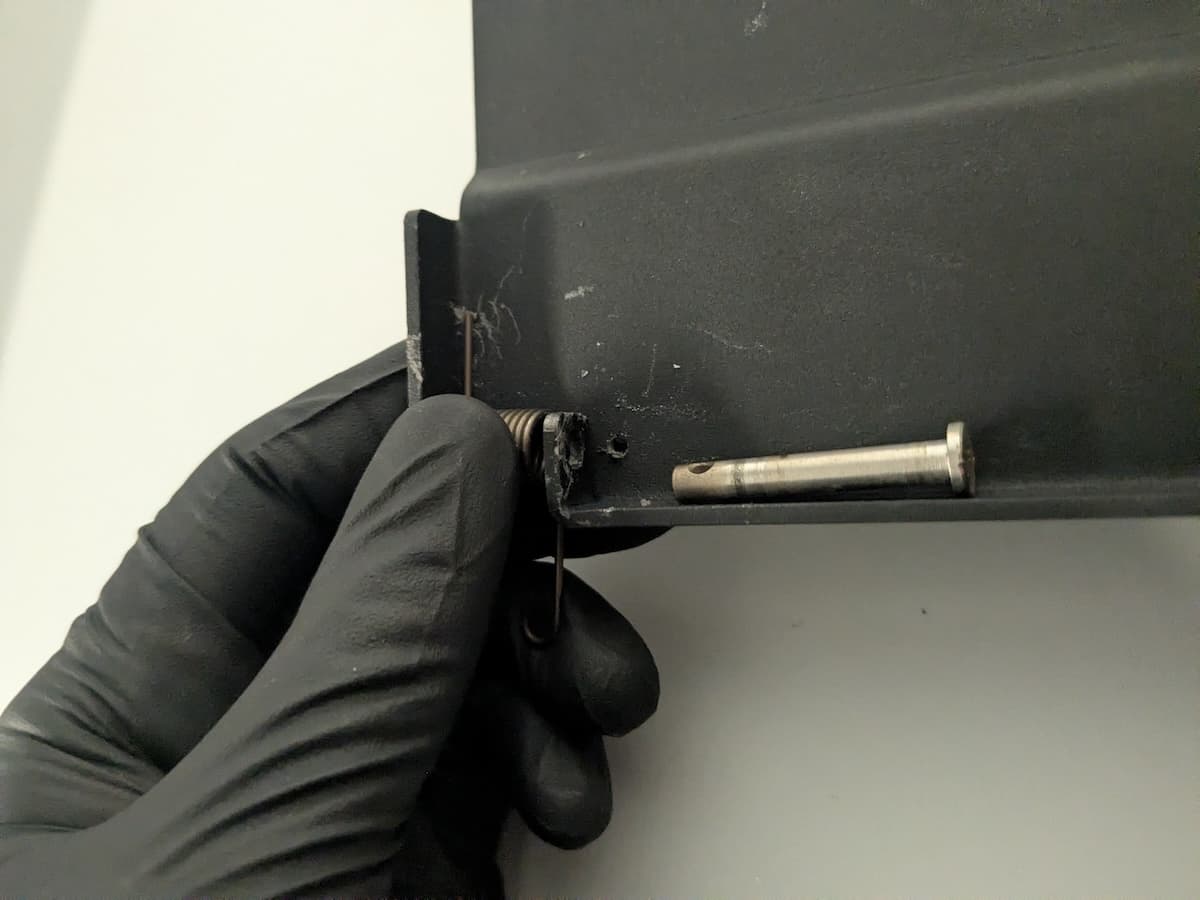
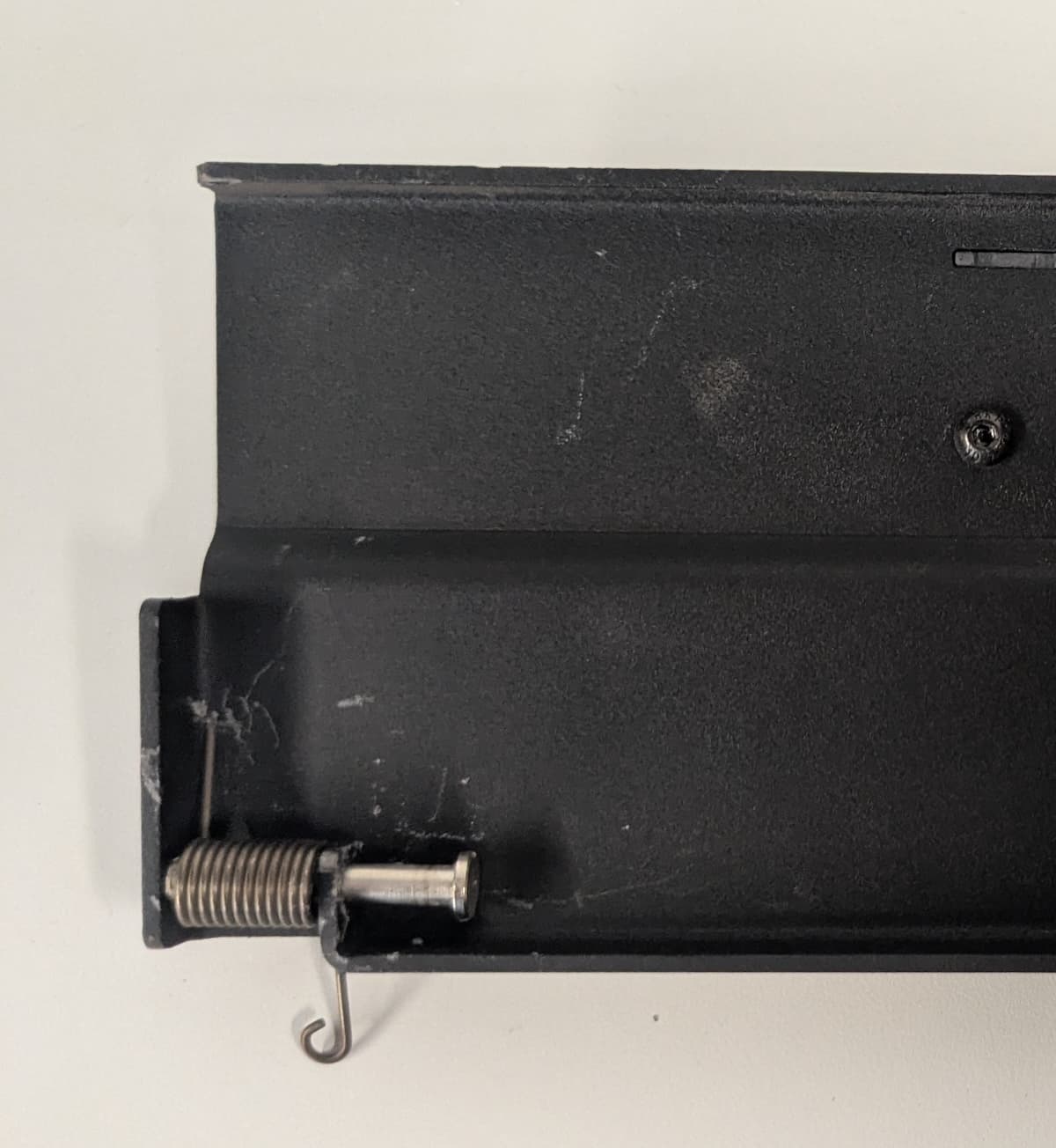
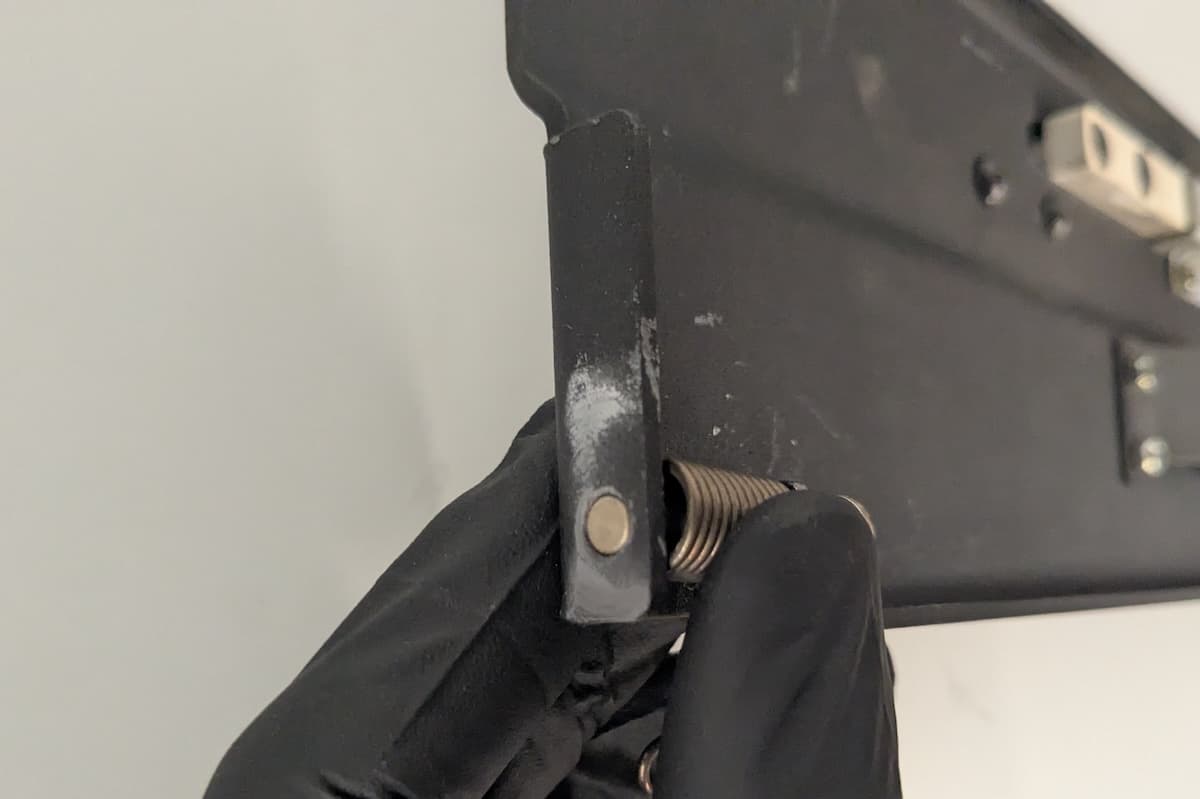
新しいラッチスプリングの脚が、片方は左上、もう片方は右下になるようにします。スプリングコイルをビルドチャンバーラッチの背面、ヒンジピン取り付け穴の間に押し付けます。コイルの中心が穴に合うまで押し込みます。ヒンジピンを右側から挿入し、ラッチアセンブリの外側と同じ高さになるまで押し込みます。
右側のヒンジピンを、ビルドチェンバー筐体の右上にある対応する穴に挿入します。
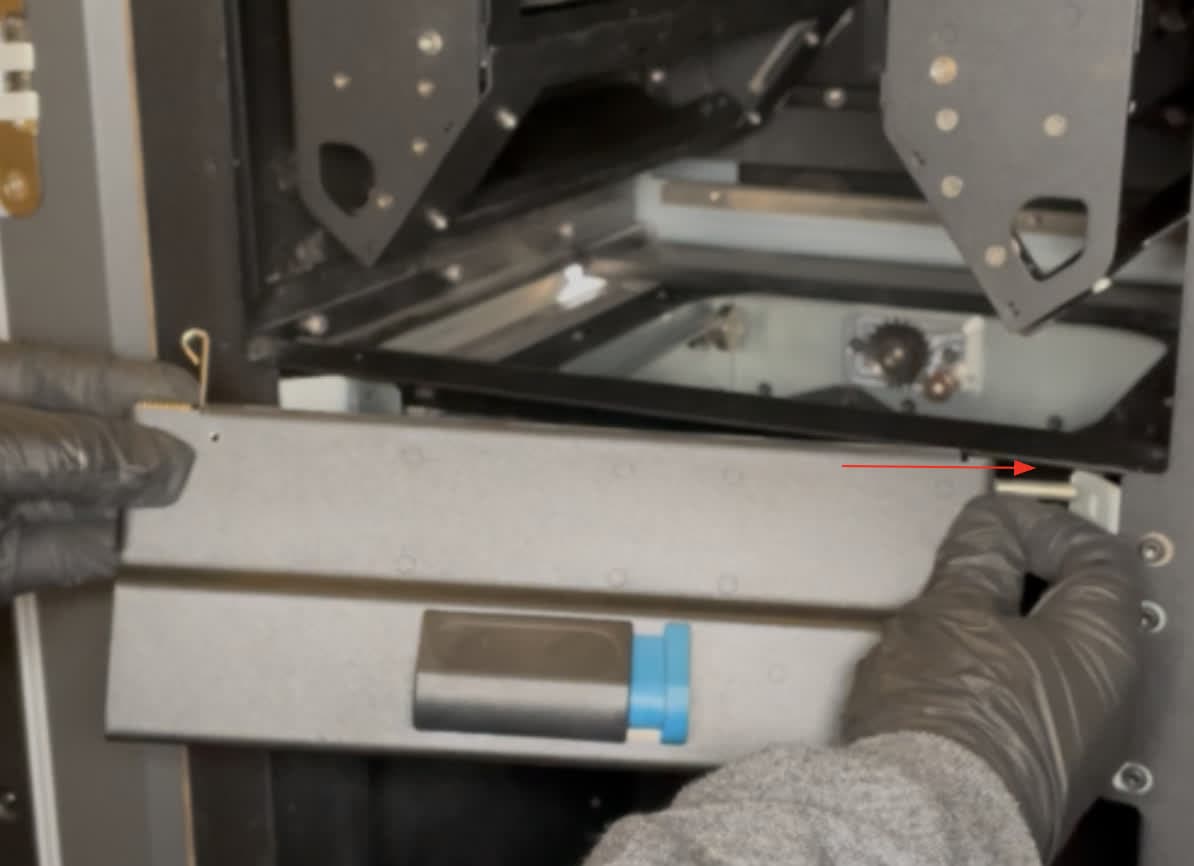
ラッチアセンブリを内側に傾け、左のヒンジピンをビルドチャンバー筐体の左上にある対応する穴に合わせます。左のヒンジピンを穴にスライドさせます。
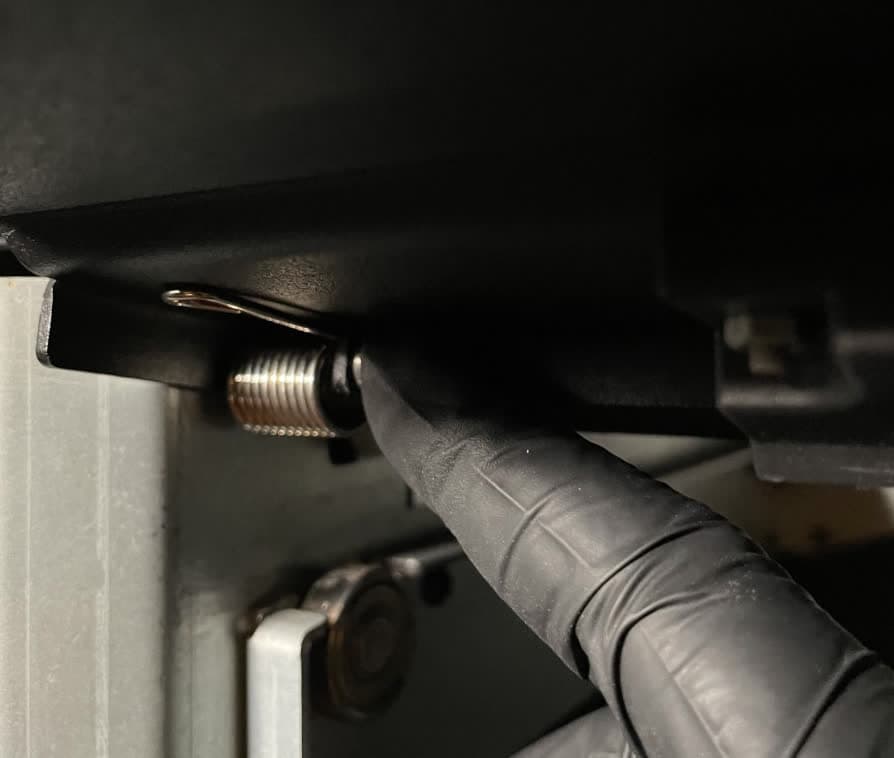
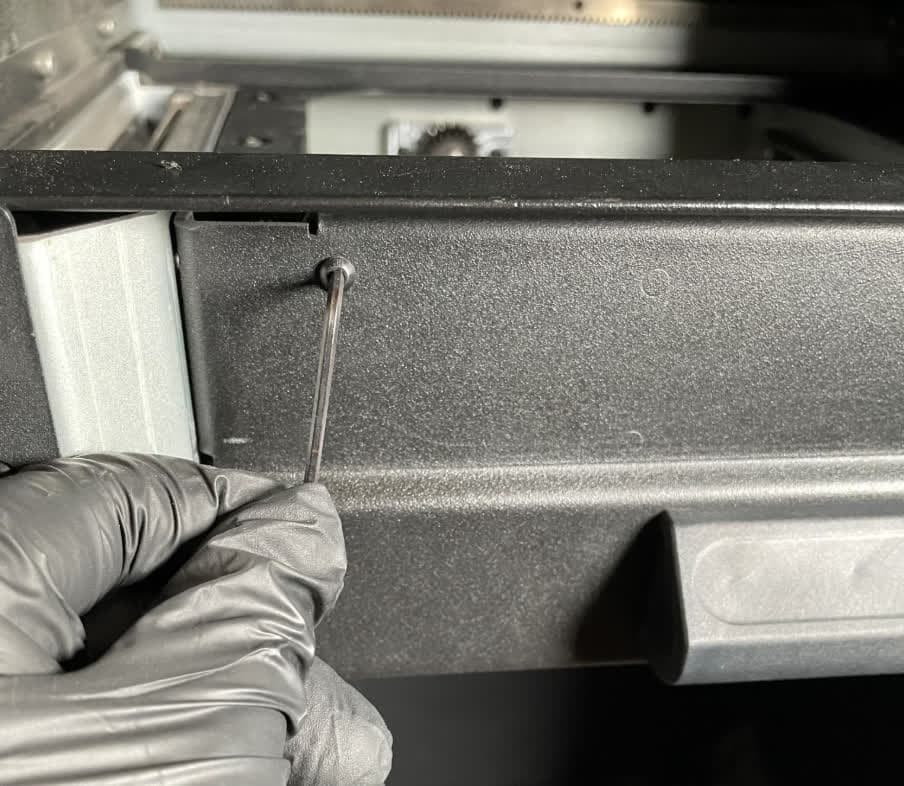
ラッチを下げます。黒色の8.0mm M4ボタンネジ1本を、ラッチアセンブリの左上のネジ穴にねじ込みます。2.0mmの六角ドライバーを使用して、しっかりと締め付けます。
修理を完了する
概要:新しいビルドチャンバーラッチスプリングを取り付けた後、修理をテストします。
ステップ1:ビルドチャンバーを装着する
ビルドチャンバーをビルドチャンバー筐体にスライドさせて挿入し、ラッチを閉じます。ビルドチェンバーがしっかりと固定されていることを確認します。