
必要な備品:
Formlabs:
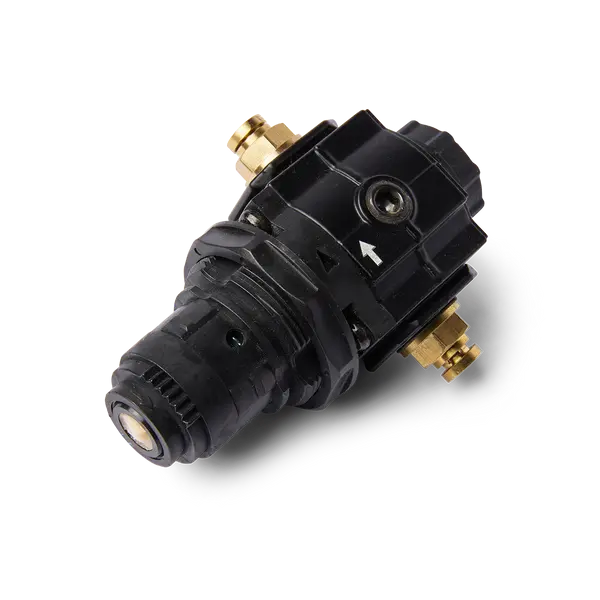
- 窒素ボールバルブ交換用 (RP-FS1P-NV-01)
他社製:
- 2mmの六角ドライバー(平端)
- 2.5mmの六角ドライバー(平端)
- マイナスドライバー
- T20トルクスドライバー
- シールテープ
- モンキーレンチ

Fuse 1+ 30Wプリンターでは、窒素ボールバルブが不活性ガス雰囲気でのプリント時にプリント筐体内への窒素の流れを制御します。ボールバルブの故障や不具合により、窒素を使用したプリントができなくなる場合があります。
このガイドを参照し、Fuse 1+ 30Wプリンターの窒素ボールバルブを交換してください。
必要な備品:
Formlabs:
他社製:
所要時間の目安: 45~60分
危険:
この操作マニュアルに記載されている安全に関する指示内容や注意事項をすべて熟読し、順守してください。間違った部品と交換すると、火傷、電気ショック、火災または爆発に繋がる恐れがあります。廃棄する部品はすべて、現地の法規制に従って処分してください。
作業スペースを用意する
概要: 以下のものを プリンタ 交換用のレジンタンクを置くための 窒素ボールバルブ
備考:
Fuse 1シリーズ3Dプリンタ 精密な電子部品が含まれています。プリンター内の電子部品に触れる際には、静電気防止用ストラップで静電気を散逸させるか、接地用金属に触れて身体を接地させてから作業を行ってください。
ステップ1:作業スペースを準備する
プリンターの周囲に作業スペースを整えます。作業スペースはよく換気された埃のない場所に確保してください。
ステップ2:プリンターの電源を切る
作業を進める前に、プリンターに接続されている電源ケーブルを抜きます。プリンターの電源ケーブルを電源に接続したままで作業を実施しないでください。プリンターの電源ケーブルを抜いた後、5分間待ってから作業を始めてください。
危険:
プリンタのメンテナンス作業を実施する時、電源コードをコンセントに差し込んだままにしていると、電気ショックを受けるリスクが高まります。プリンターの背面パネルを取り外す時は、必ず電源ケーブルをコンセントから抜いてから作業してください。プリンターの背面パネルを取り外している間は、絶対に電源ケーブルを再度コンセントに差し込まないようにしてください。
ステップ3:窒素源を切り離す
窒素ホースがクイックディスコネクト継手に接続されている場合は、切り離します。
ステップ4:Wi-Fiアンテナを取り外す
Wi-Fiアンテナが接続されている場合は、ネジを緩めて取り外します。
カートリッジの 後方 パネル
概要: Form 3B+の 後方 パネルを開けてプリンター内部にアクセスします。
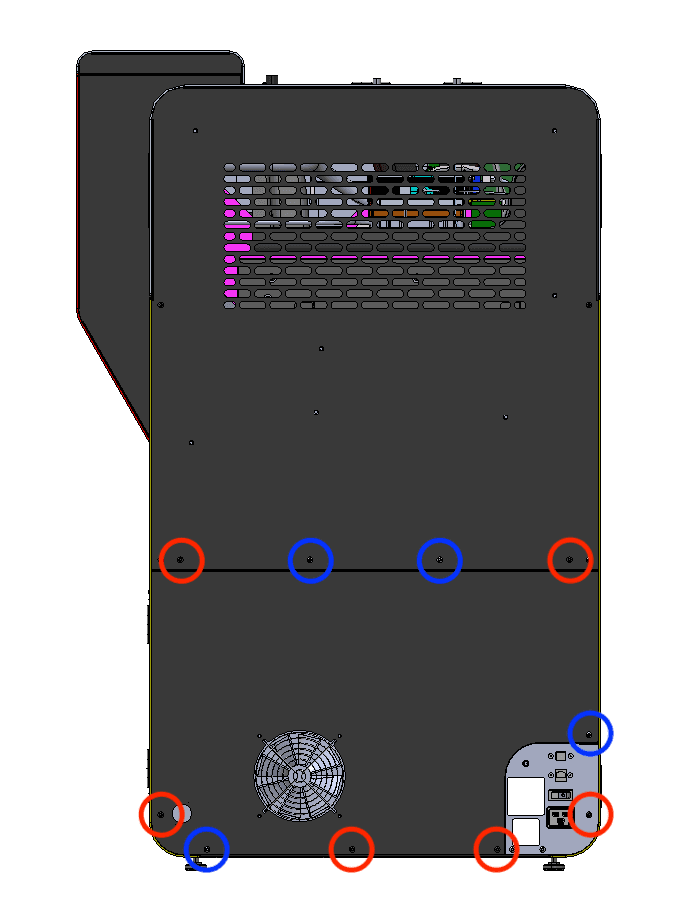
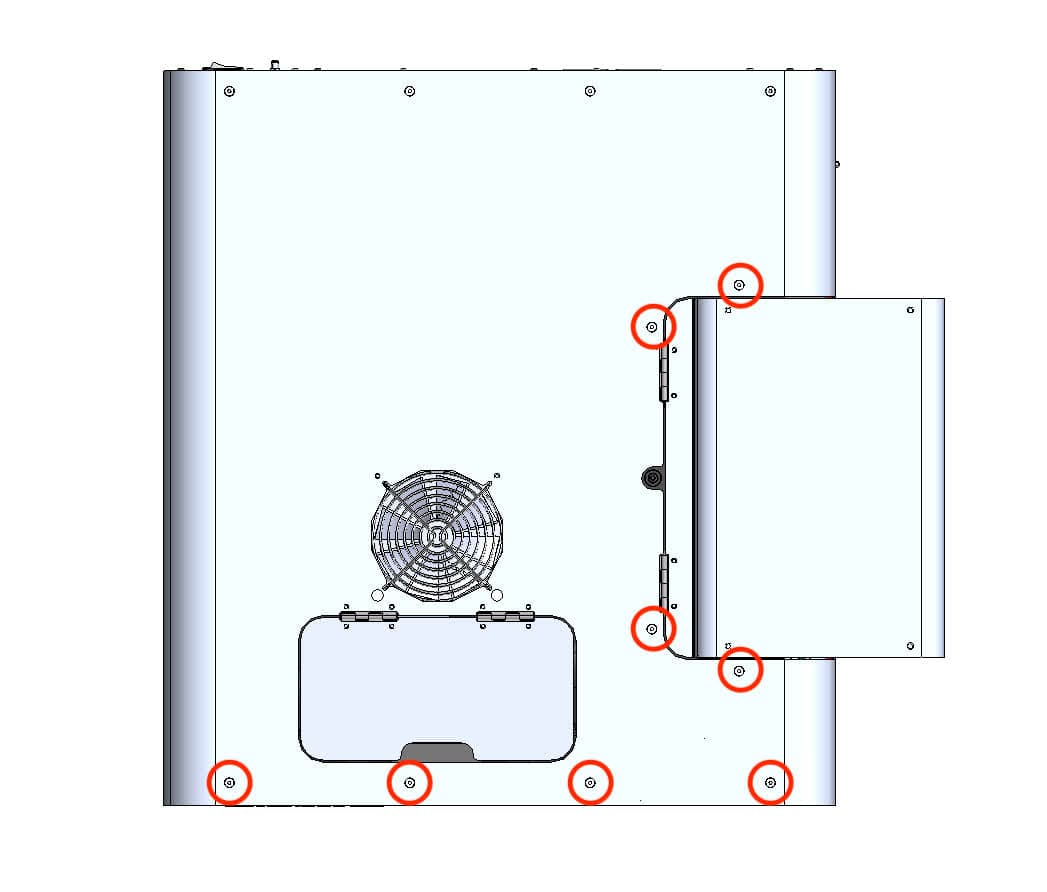
赤丸で囲まれている6本の黒いネジが、下部背面パネルのネジです。青色で囲まれている4本のネジは、下部背面パネルのアースネジ(クロムめっき)です。
2.5mmの六角ドライバーを使用して、 下部背面パネルをプリンターに固定している6本の黒いパネルネジと4本のクロムパネルアースネジ。 取り外したネジは、 Black Resin & クロム 再装着する際に使用するネジを保管しておきます。
下部背面パネルをまっすぐ後ろに引き、プリンターから外します。取り外したパネルは平らで清潔な面に置いてください。
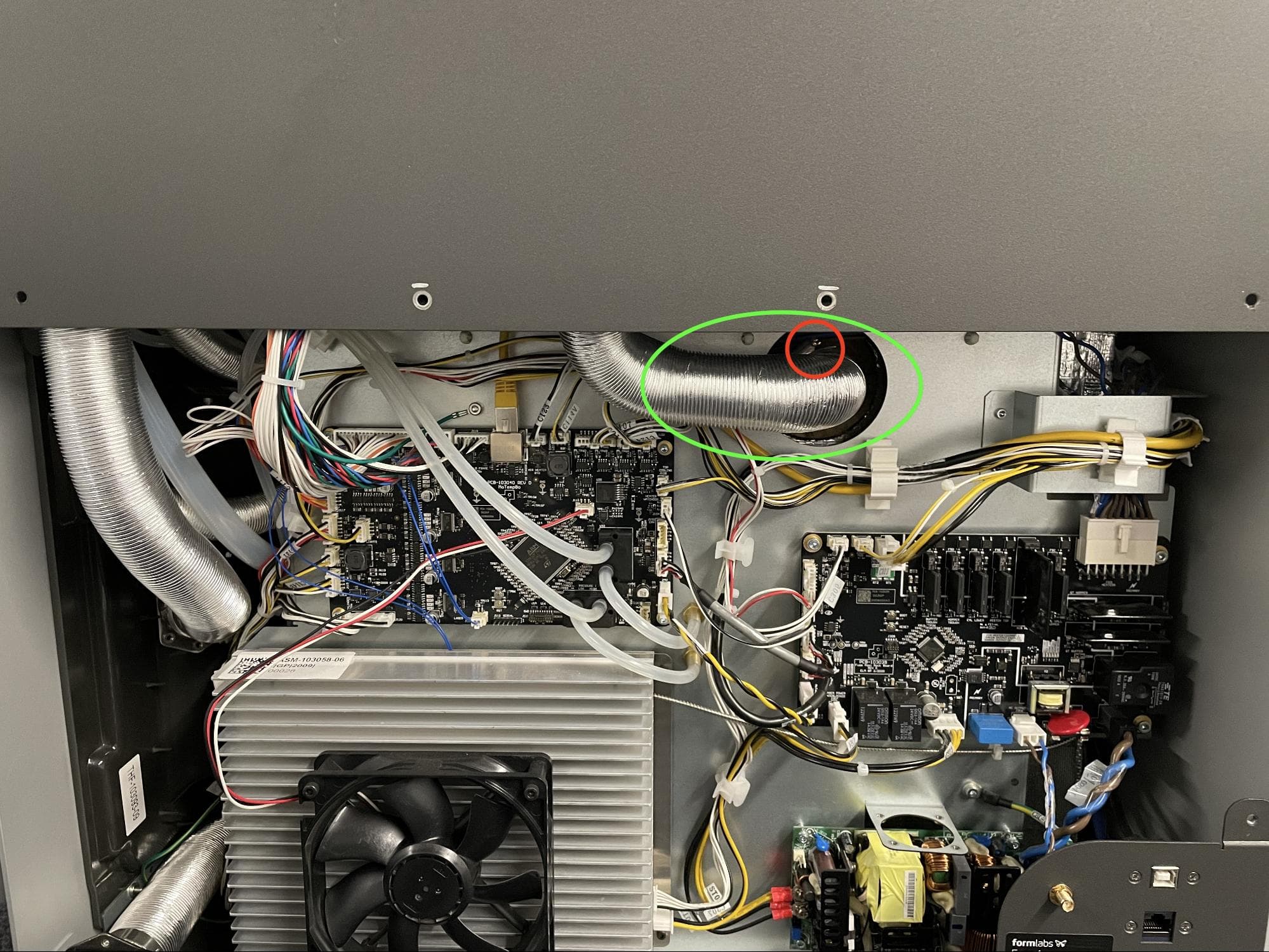
プリンターの中央で、排気ダクトに取り付けられているリングクランプを探します。
6.5mmのマイナスドライバーを使い、リングクランプのネジを緩めます。ネジは完全に取り外さないでください。排気ダクトを排気管から引き離します。
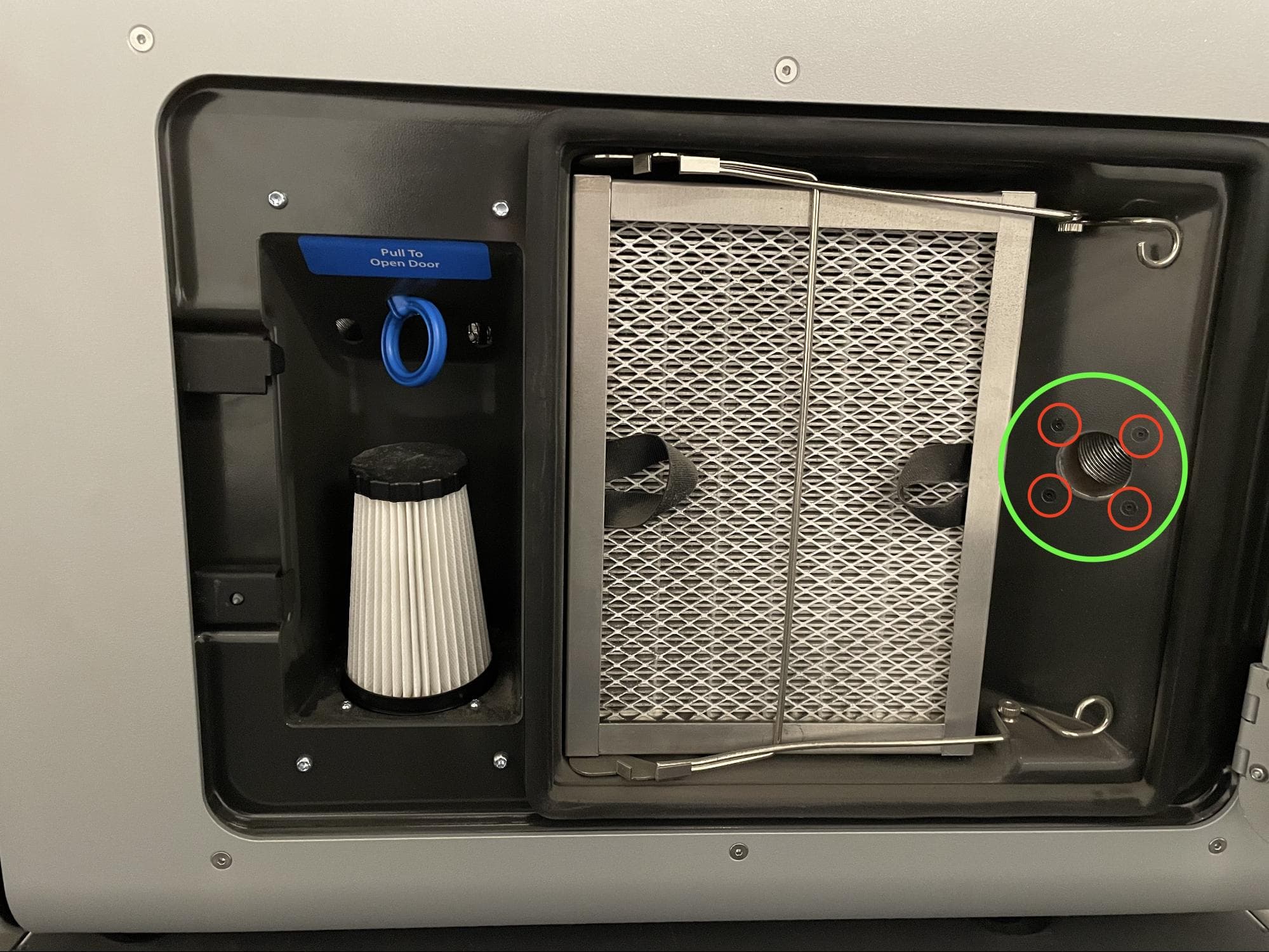
プリンターのフィルターキャビネットの扉を開けます。キャビネットの右側に排気口があります。
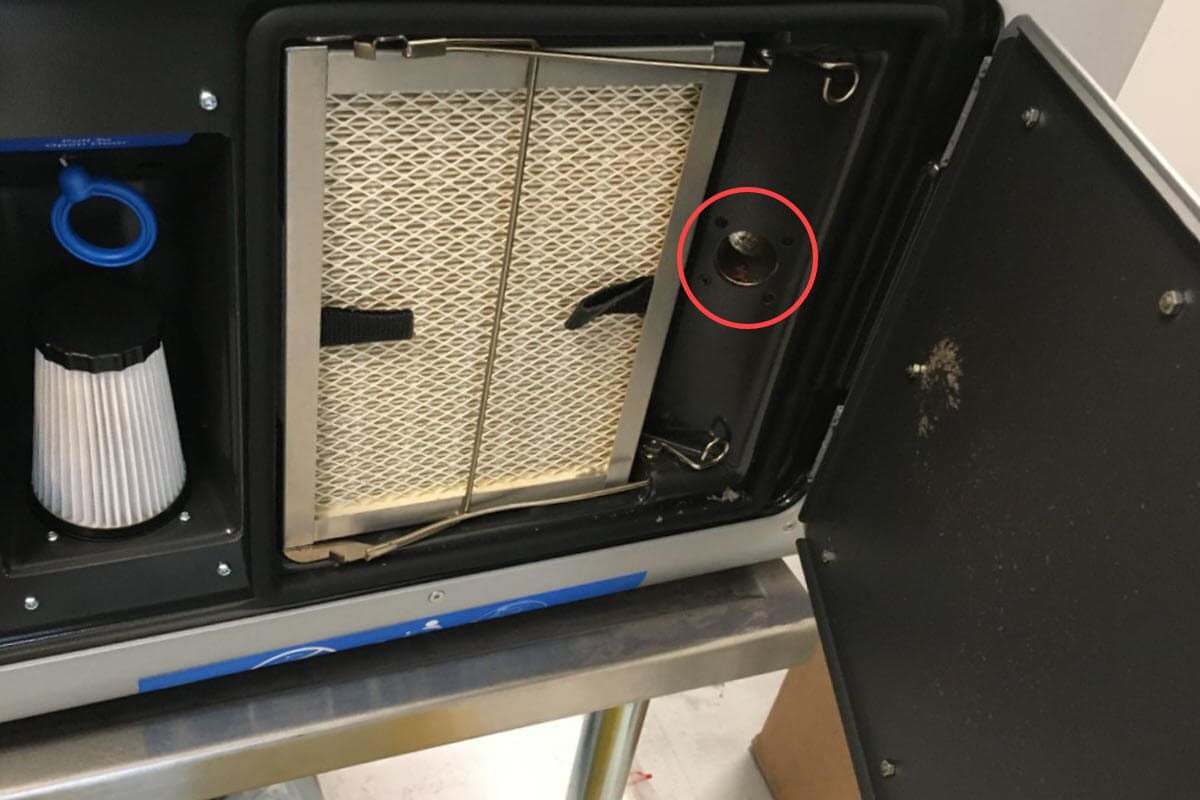
2.0mmの六角レンチドライバーを使って、排気口をフィルタキャビネットに固定している4つのネジを外します。外したネジは脇に置いておきます。
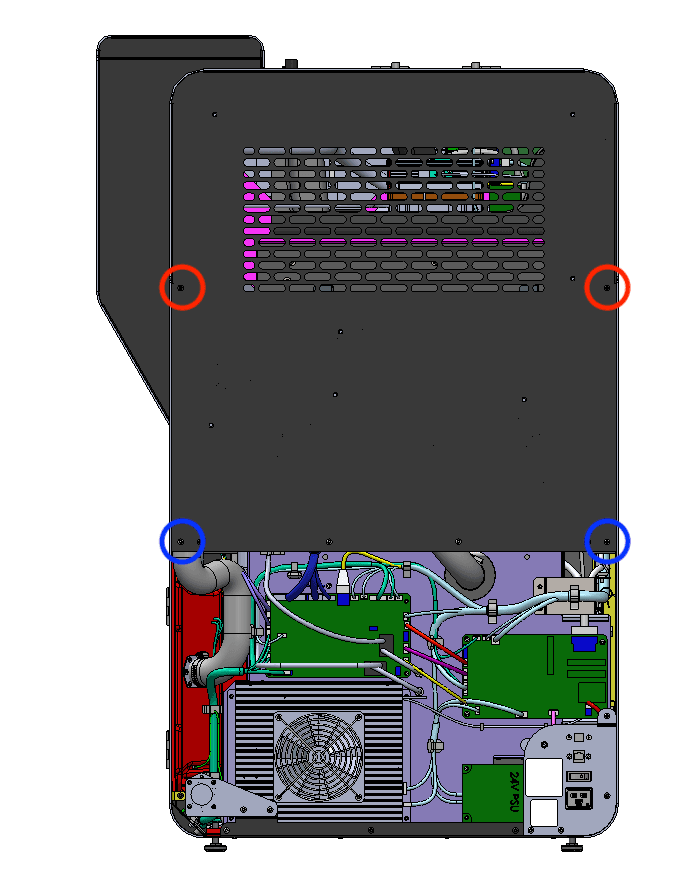
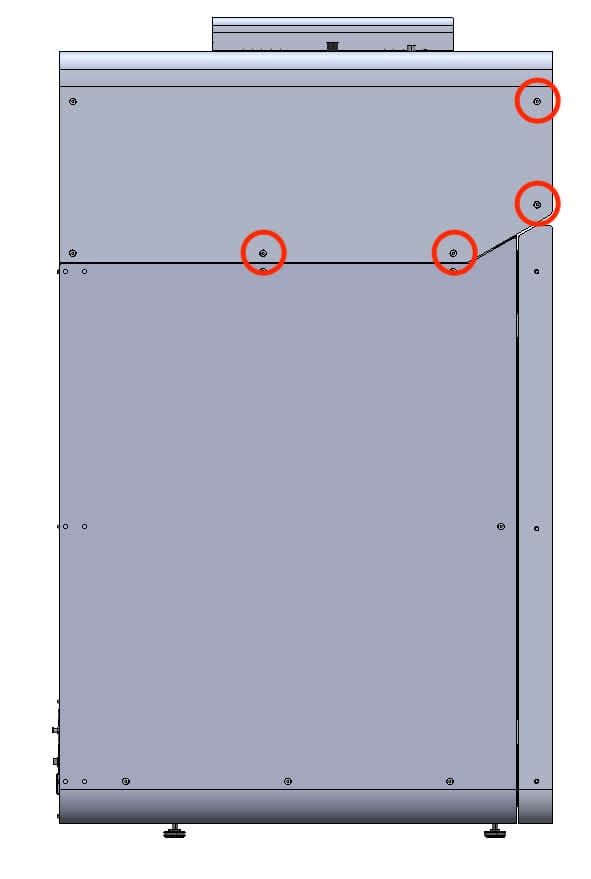
赤丸で囲まれている2本の黒いネジが、上部背面パネルのネジです。青色で囲まれている2本のネジは、上部背面パネルのアースネジ(クロムめっき)です。
2.5mmの六角レンチドライバーを使用して、上部背面パネルをプリンターに固定している2本の黒色のネジと2本のクロムめっきアースネジを取り外します。取り外したネジは、 Black Resin & クロム ネジを保管しておきます。
ステップ8:上部背面パネルのネジを外す
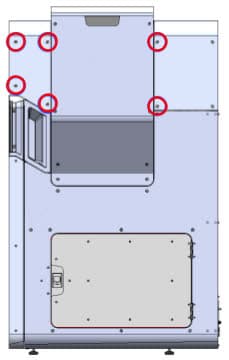
2.5mmの六角レンチドライバーを使用して、上部背面パネルをプリンターに固定している8本のネジを取り外します。
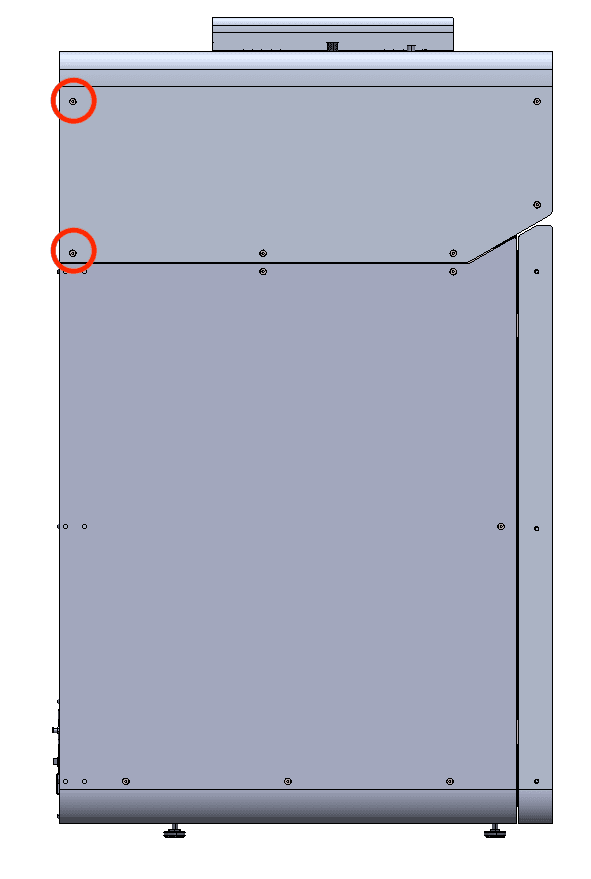
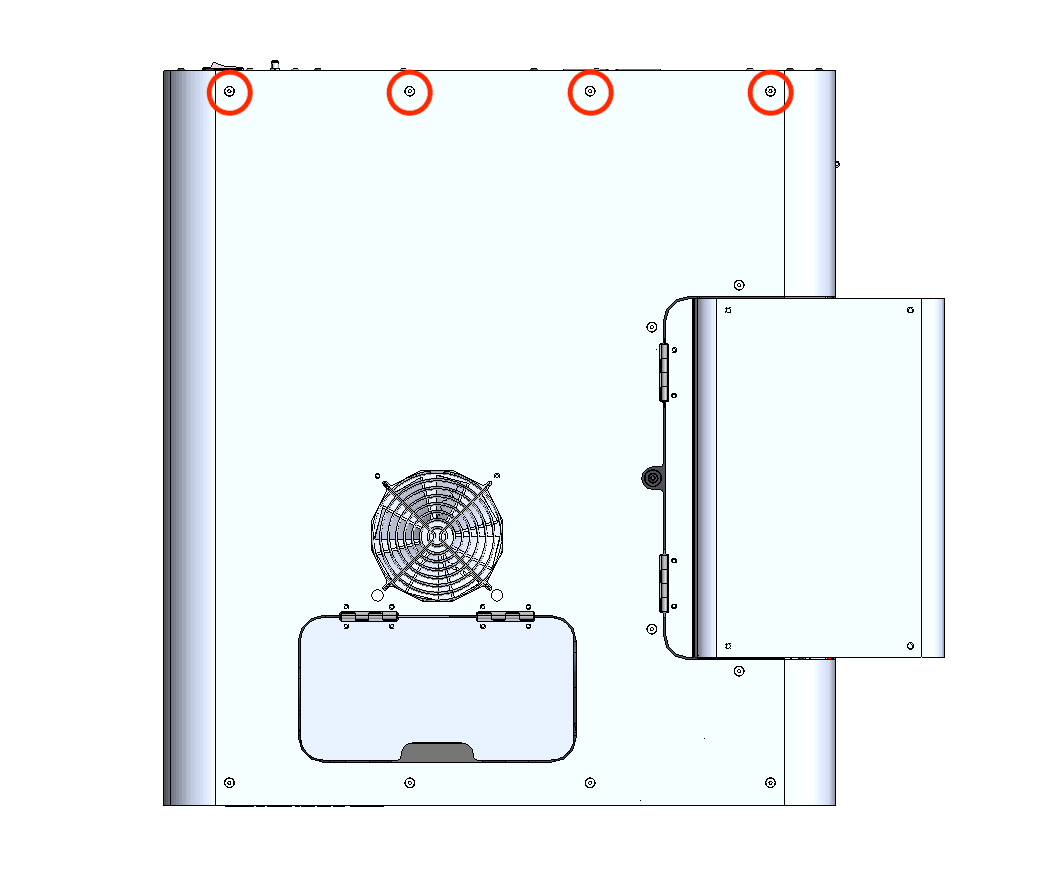
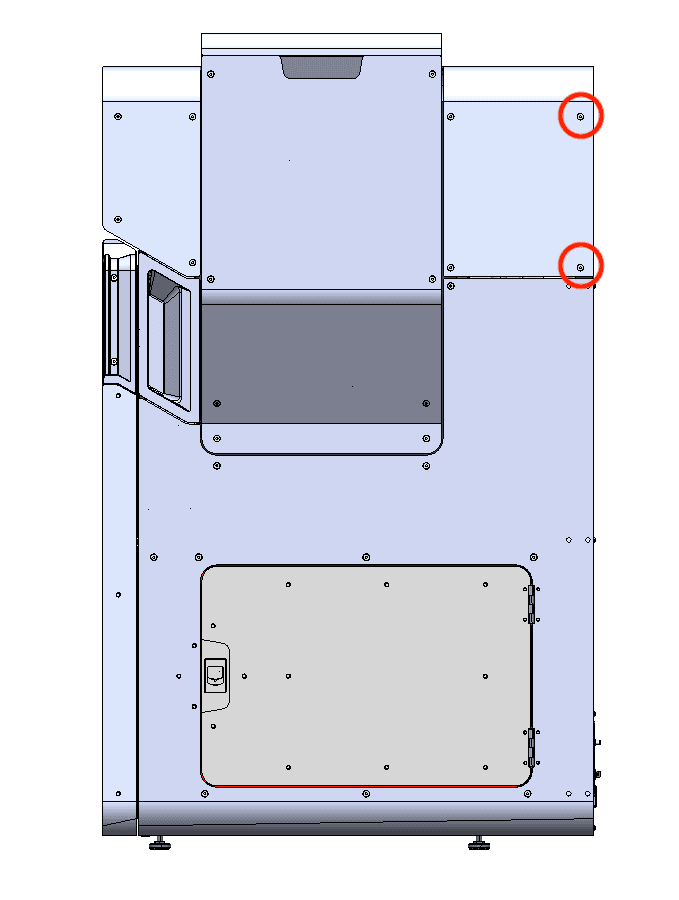
外したネジは脇に置いておきます。
ステップ9:上部背面パネルを取り外す
上部背面パネルをまっすぐ後ろに引き、プリンターから外します。取り外したパネルは平らで清潔な面に置いてください。
上部パネルの取り外し
概要: Form 3B+の プリンター内部にアクセスできるようにします。
ステップ1:上部パネルのネジを外す
2.5mmの六角ドライバーを使用して、6mmのネジ18本を取り外します。 上部パネルをプリンターに固定しているM4皿ネジ:
ステップ2:上部パネルを取り外す
赤外線センサーの扉と最後部を持ち、トップパネルを持ち上げてプリンタから外します。トップパネルを脇に置きます。
窒素ボールバルブの取り外し
概要:元の窒素ボールバルブを切り離して取り外します。
プリンター背面にあるボールバルブの位置を確認します。マイナスドライバーを使用して、 バルブの下部にあるリングクランプ 電源ケーブルを 吸気チューブ
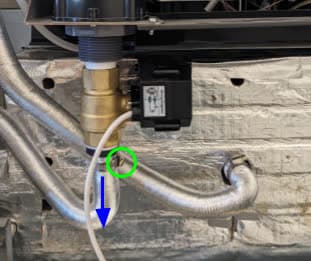
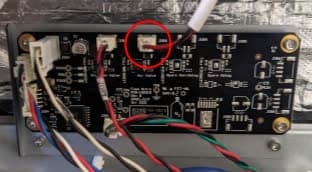
ボールバルブのケーブルを、 J088 窒素コントローラーボードの上にあることを確認します。
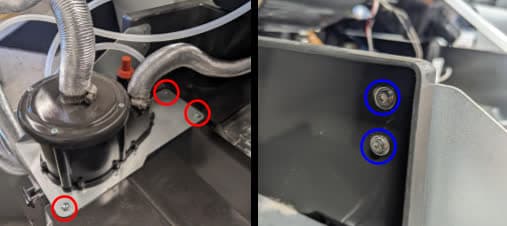
窒素ボールバルブは、窒素プレナムの底部に取り付けられています。T20トルクスドライバーと2.5mm六角ドライバーを使用して、以下のネジを取り外します。 T20トルクスドライバー3本 ネジ (上部)と M3ソケットネジとワッシャー2本 (ホッパー側)で、窒素プレナムをプリンターに固定します。外したネジは脇に置いておきます。
マイナスドライバーを使用して、 窒素プレナムの2つのリングクランプ アルミチューブを外します。新しいプリンターには、 ゴムガスケット プラナムの上部にあるチューブの下にあります。これはそのままにしておきます。シリコンを取り外す 圧力タップチューブ。
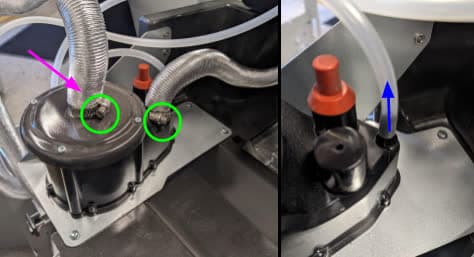
プリンタの後方ホッパー側、ボールバルブの隣にある真鍮製のエルボ継手を見つけます。レジンカートリッジの 真鍮リング 下に押しながら、 プラスチックチューブ 電源ケーブルを抜きます。
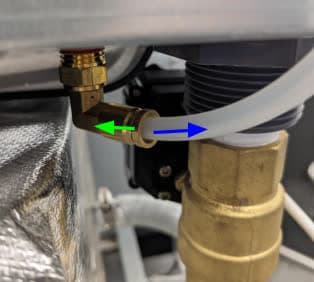
プリンターからプレナムアセンブリを取り外し、平らな面に置きます。
手または調整可能なレンチを使って、窒素ボールバルブを他の部品から取り外します。
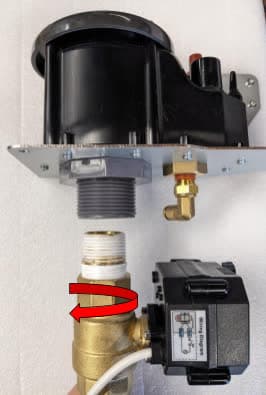
窒素ボールバルブの交換品を取り付ける
概要: 交換用窒素ボールバルブを取り付け、固定し、接続します。
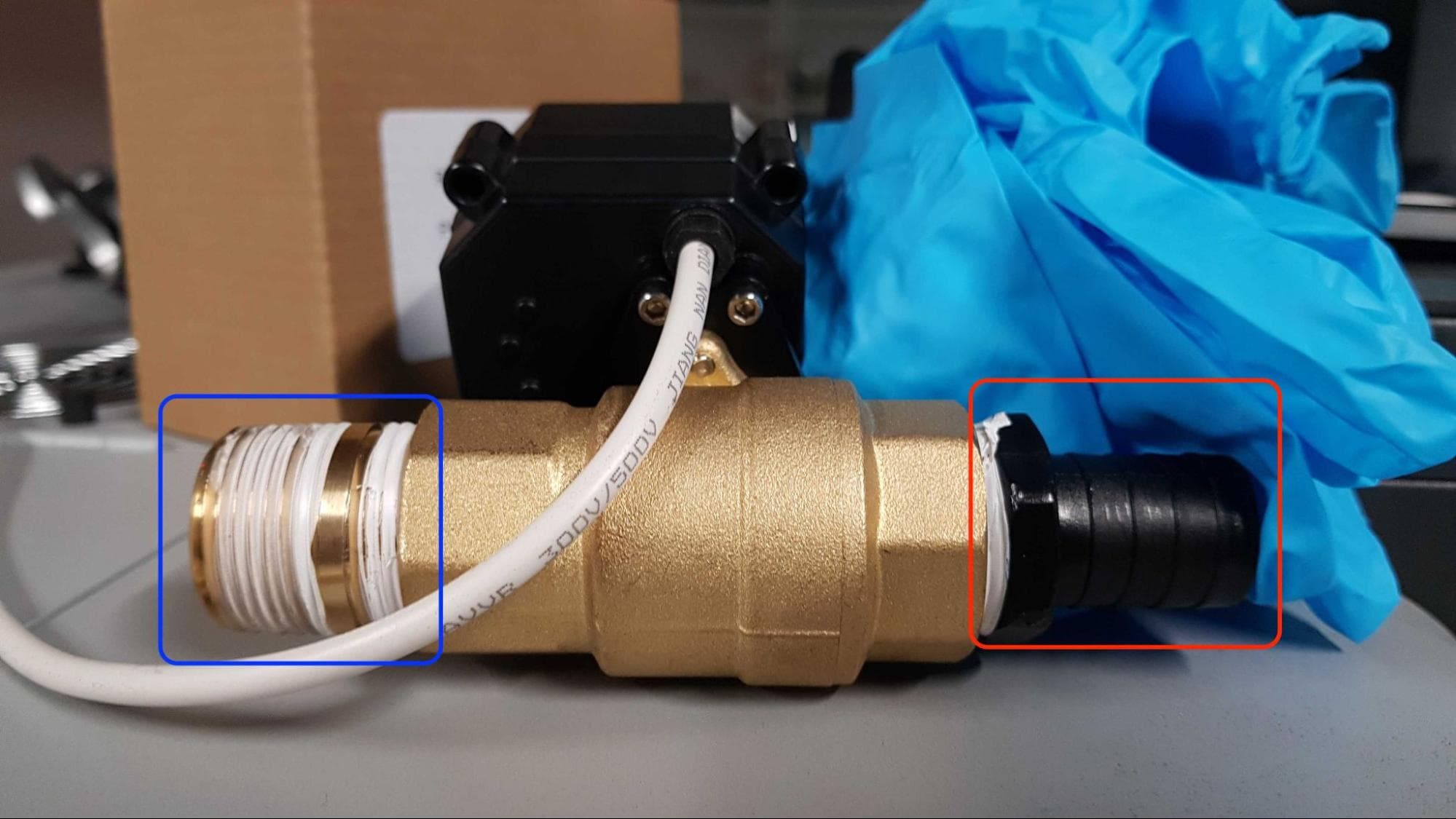
交換用窒素ボールバルブに付属していない場合は、 プラスチックバーブ継手 また、 真鍮ストレート継手 事前に装着されている ネジ山にシールテープを1~2回巻き付け、モンキーレンチで継手をバルブに固定します。
残りのネジ山にシールテープを1~2回巻き付けます。 真鍮製ストレート継手に塗布します。
手または調整可能なレンチを使って、新しい窒素ボールバルブをプレナムアセンブリにねじ込み、完全にねじ込まれるまで ギアボックス 正しい向きで装着してください。
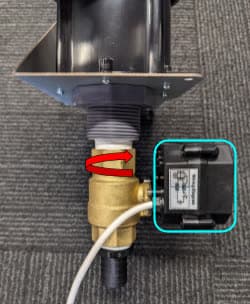
新しいバルブを取り付けたプレナムアセンブリをプリンターの上部後方に再度取り付けます。取付ネジ(T20トルクスネジ3本、M3ソケットヘッドネジ2本(ワッシャー付き))を図のようにネジ穴にねじ込みます。T20トルクスドライバーと2.5mm六角ドライバーを使用して、ネジをしっかりと締め付けます。
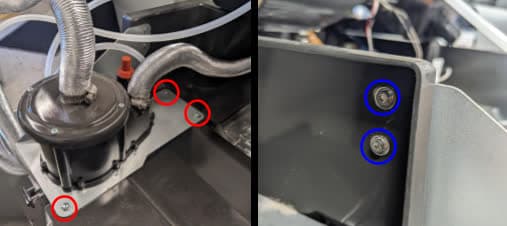
シリコンを再装着する 圧力タップチューブを窒素プレナムに接続します。アルミチューブを再度取り付け、 リングクランプをしっかりと締めます。
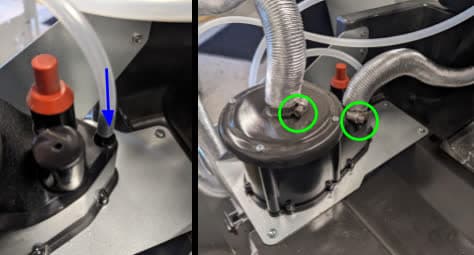
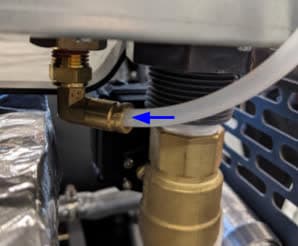
プリンタの後方ホッパー側、ボールバルブの隣にある真鍮製のエルボ継手を見つけます。レジンカートリッジの プラスチックチューブ しっかりと押し込みます。挿入後、チューブを軽く引っ張り、抜けないことを確認します。
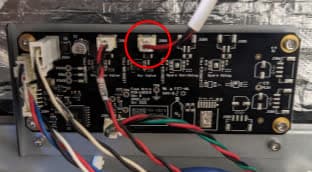
ボールバルブのケーブルを、J088と記載されたプラグに再接続します。 窒素コントローラーボード上のLEDが点灯します。
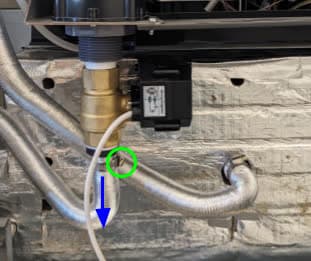
取り外した 吸気チューブ ボールバルブの底に取り付けます。マイナスドライバーを使用して、 リングクランプを締めます。
上部パネルの再装着
概要: 交換用ボールバルブを取り付けた後、上部パネルを再び取り付けて固定します。
ステップ1:上部パネルを合わせる
上部パネルを持ち上げ、プリンターの上に置きます。上部パネルのネジ穴をプリンタフレームの対応する穴に合わせます。
ステップ2:上部パネルのネジを固定する
6mmの六角レンチを 上部パネルの18箇所のネジ穴にM4皿ネジを取り付けます。
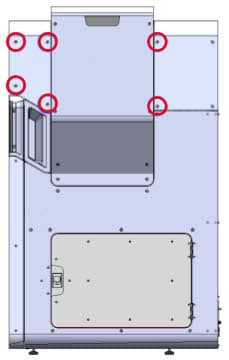
2.5mmの六角ドライバーを使用し、ネジをしっかりと締め付けます。
背面パネルの再装着
概要: 造形後 交換用ボールバルブを取り付けたら、 後方 パネル。
上部背面パネルを持ち上げ、プリンター上部の4つのネジ穴に合わせます。
6.0mmのネジ4本をプリンタ上部の各ネジ穴に回し入れます。2.5mmの六角ドライバーを使ってネジをしっかりと締め付けます。上部背面パネルが正しく配置するために、排気ダクトの位置調整が必要になる場合があります。
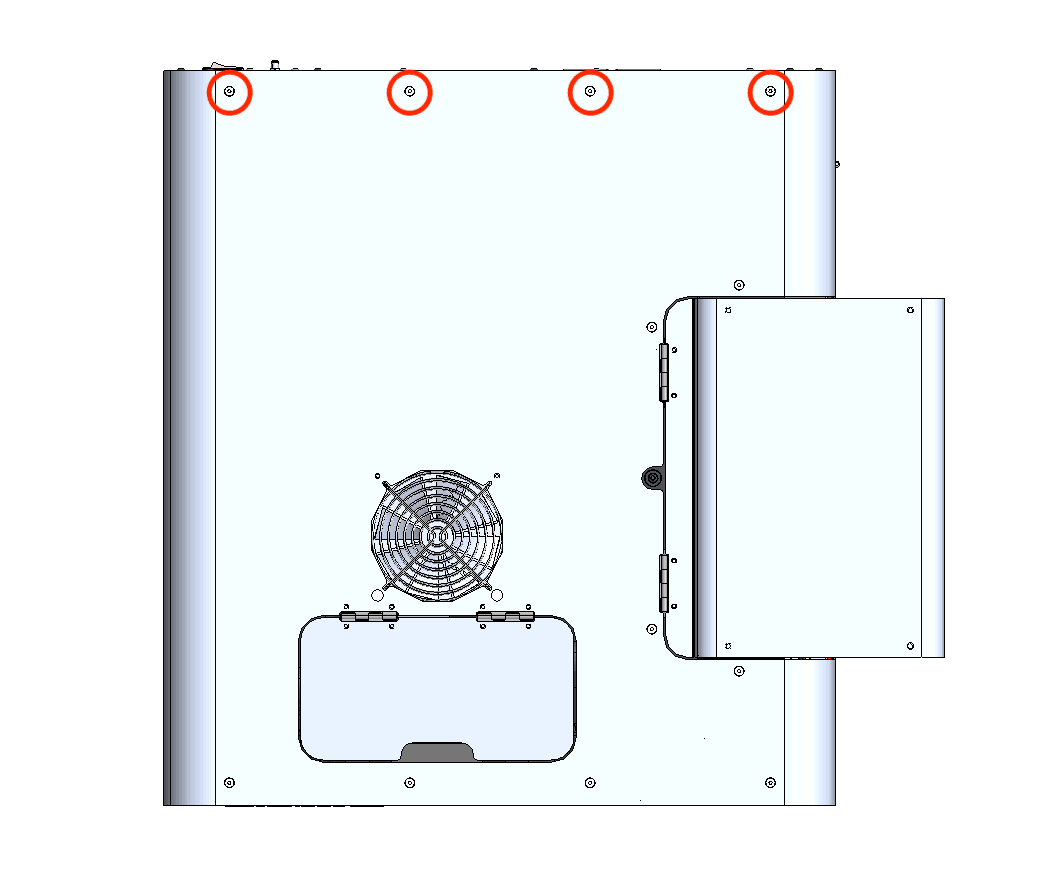
6mmのネジ2本をバッファー側のねじ穴に、6mmのネジ2本をホッパー側のねじ穴に回し入れます。 2.5 mm六角ドライバーを使用し、奥まで締め付けます。
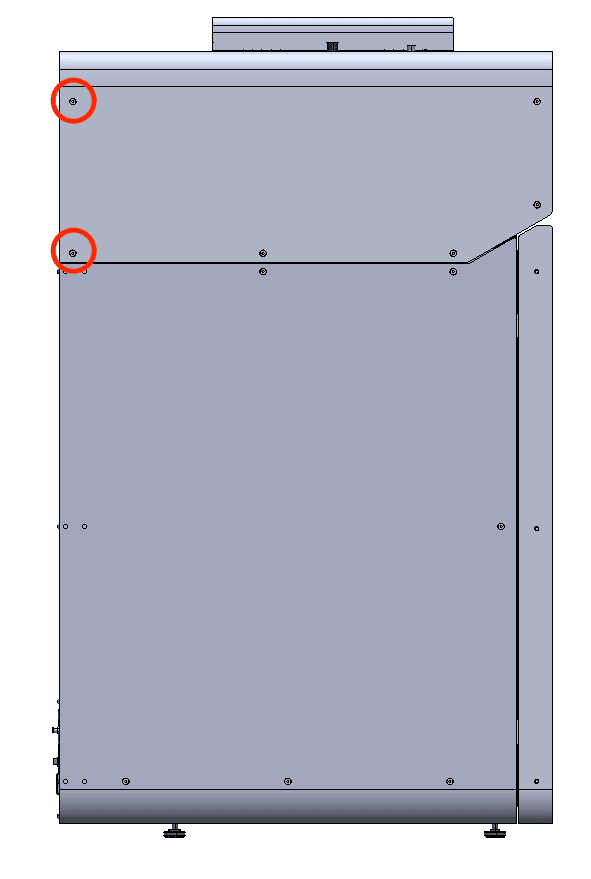
ホッパー側の穴に6mmのネジ2本を回し入れます。 2.5 mm六角ドライバーを使用し、奥まで締め付けます。
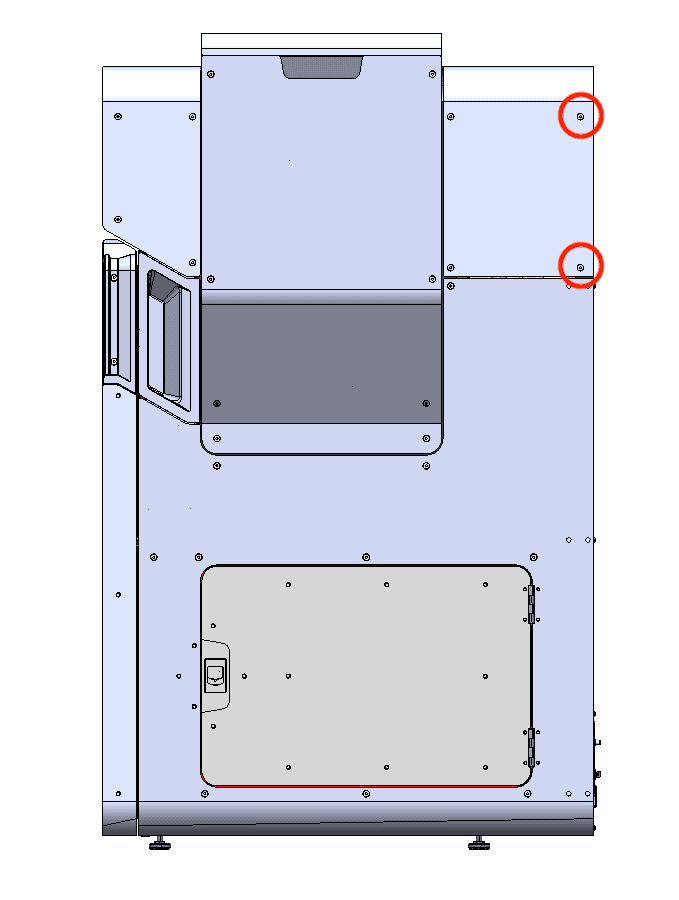
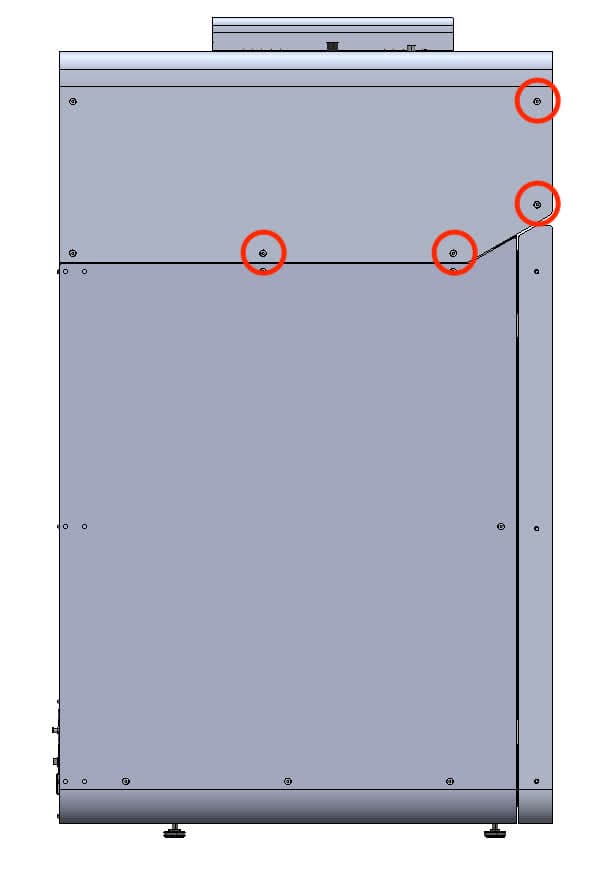
赤丸で囲まれている2本の黒いネジが、上部背面パネルのネジです。青色で囲まれている2本のネジは、上部背面パネルのアースネジ(クロムめっき)です。
パネルネジを上部背面パネルの指定のネジ穴に回し入れます。正しい位置については、以下の画像を参照してください。 Black Resin & クロム ネジ2.5mmの六角レンチドライバーを使用して、上部背面パネルをプリンターに固定している2本の黒色のネジと2本のクロムめっきアースネジを締め付けます。
備考:
Form 4Bの設置場所は、 クロム ネジはプリンターの電気的なアースにとって重要です。誤った配置をすると、プリンターが破損する恐れがあります。
ステップ6:排気ダクトを所定の位置にスライドさせる
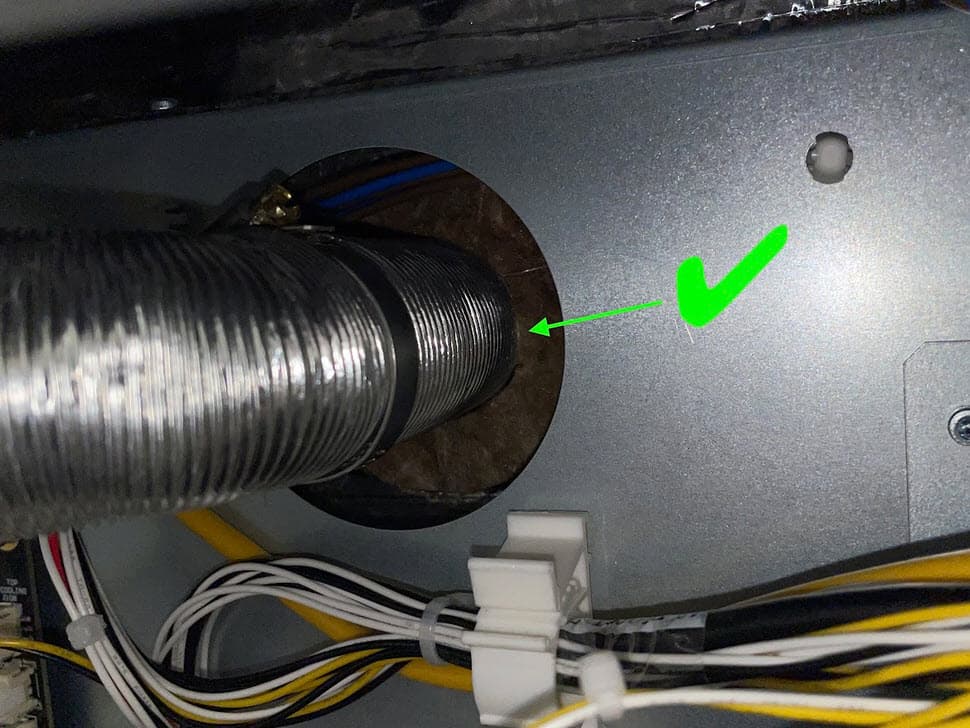
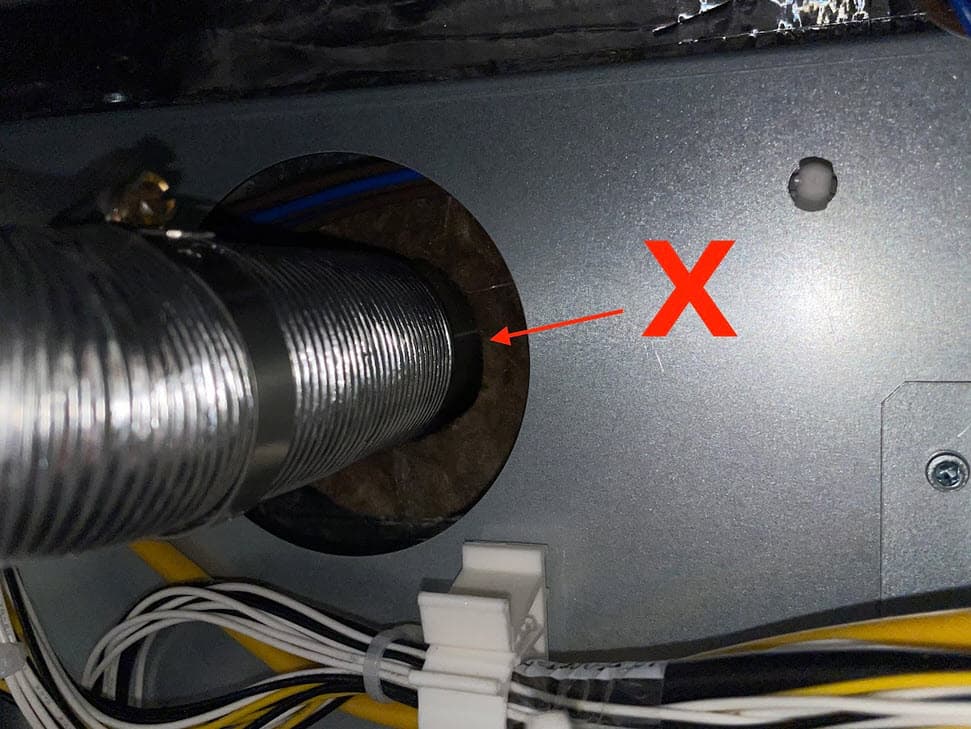
リングクランプを取り付けた排気ダクトの端を、排気管にスライドして戻し入れます。排気ダクトが断熱パネルに押し付けられていることを確認してください。
ステップ7:排気ダクトのリングクランプを締める
6.5mmのマイナスドライバーを使ってリングクランプをしっかりと締め付けます。
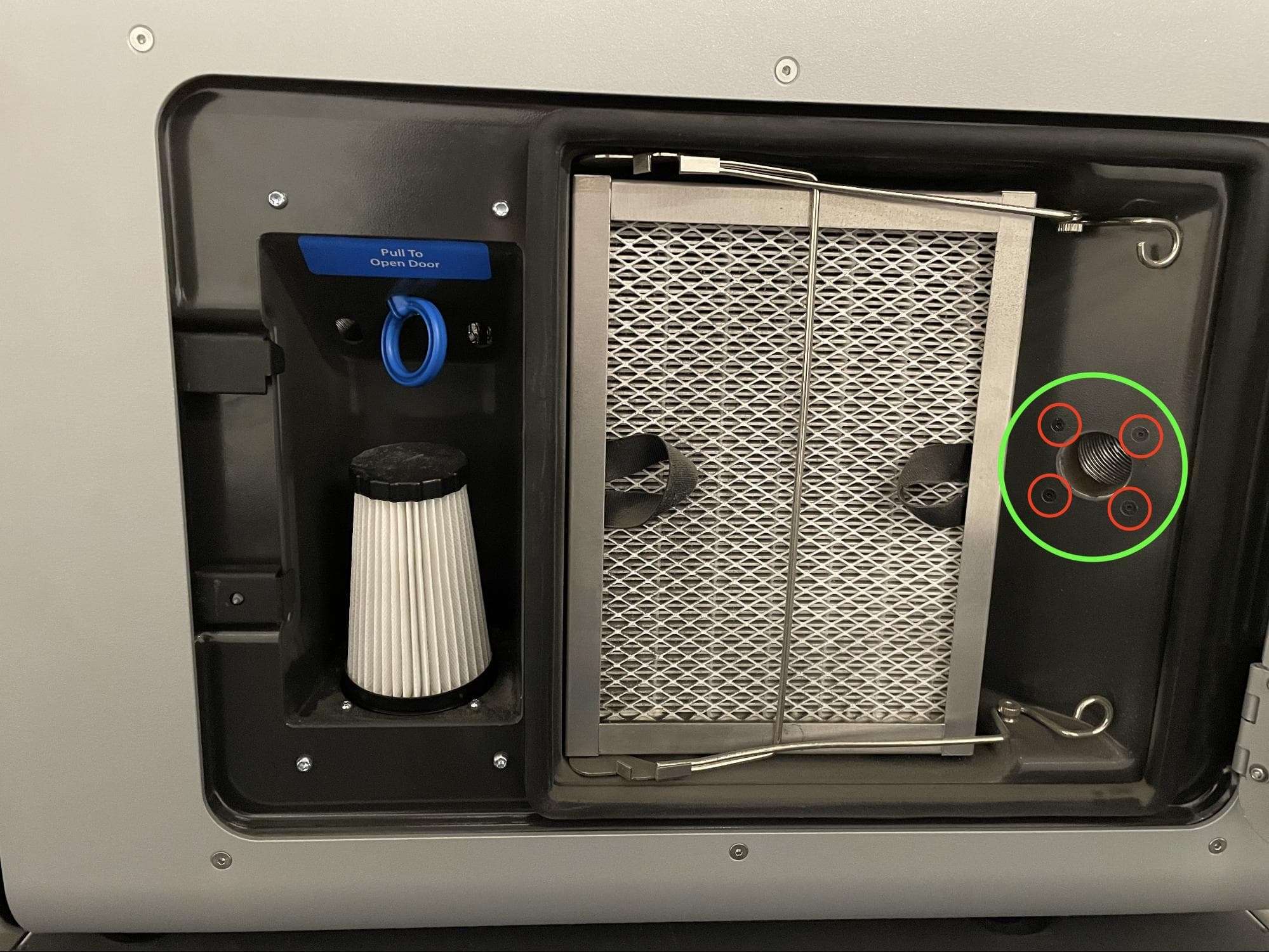
プリンターのフィルターキャビネットの扉を開けます。4本の8mmネジをそれぞれネジ穴に通します。2.0mmの六角ドライバーを使ってネジを排気口の4つのネジ穴にしっかりと締め付けます。
懐中電灯などの光源でフィルターキャビネット内の排気口の周囲を照らし、排気ダクトの取り付けプレートとフィルターキャビネットの筐体の間に隙間がないことを確認してください。フィルターキャビネットの後ろに光が見える場合は、ダクトが適切に密閉されていない可能性があります。必要であれば、2.0mmの六角ドライバーを使用して排気ダクトのネジを締めます。完了したらフィルターキャビネットのドアを閉めます。
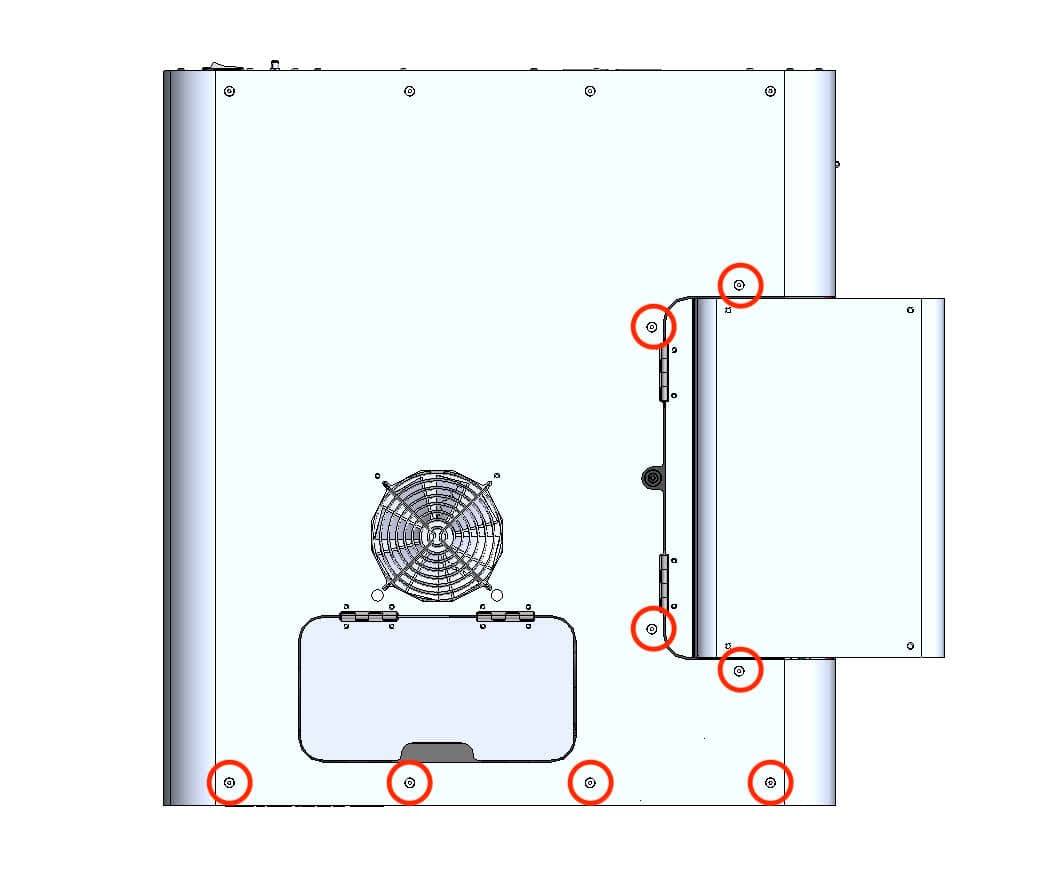
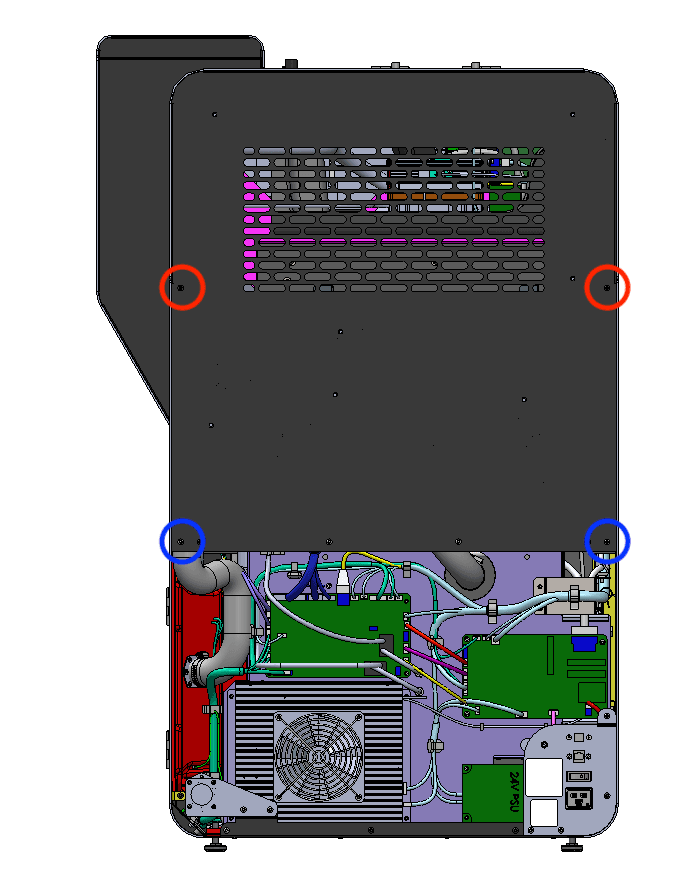
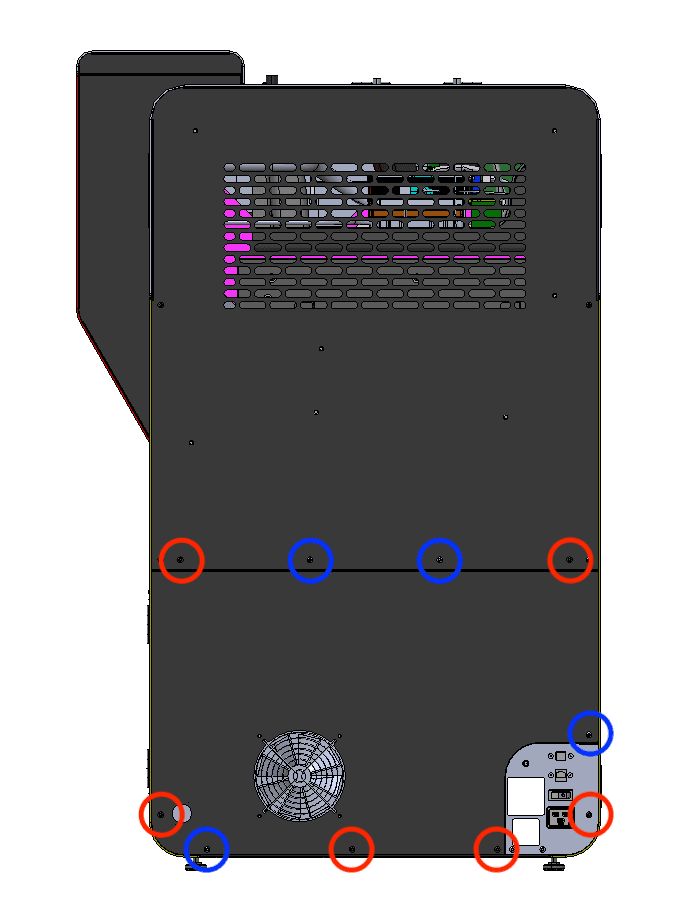
赤丸で囲まれている6本の黒いネジが、下部背面パネルのネジです。青色で囲まれている4本のネジは、下部背面パネルのアースネジ(クロムめっき)です。
パネルネジを下部背面パネルの指定のネジ穴に回し入れます。正しい位置については、以下の画像を参照してください。 Black Resin & クロム ネジ2.5mmの六角ドライバーを使って、下部背面パネルをプリンターに固定している6本の黒いパネルネジと4本のクロムパネルアースネジを締め付けます。
備考:
Form 4Bの設置場所は、 クロム ネジはプリンターの電気的なアースにとって重要です。誤った配置をすると、プリンターが破損する恐れがあります。
ステップ11:Wi-Fiアンテナを再装着する(オプション)
Wi-Fiアンテナを本体背面のジャックにねじ込みます。
ステップ12:窒素供給を再接続する
窒素ホースをクイックディスコネクト継手に再接続します。
修理を完了する
概要: Form Washの設置後、 窒素ボールバルブを交換した後、プリンターの電源を入れ、最終チェックを行います。
ステップ1:プリンターの電源を入れる
プリンターの電源ケーブルを、プリンター本体と電源に接続します。プリンターが初期化されます。
ステップ 2:窒素供給を確認する
Fuse 1+ 30Wへの窒素供給圧力が248~862kPa(36~125psi)の範囲にあり、流量が少なくとも14L/min(0.5SCFM)であることを確認します。ボトル入り窒素ガスや液体窒素などの窒素供給装置を使用する場合は、造形を完了するのに十分な量の窒素が利用可能であることを事前に必ず確認しておいてください。不活性ガス雰囲気で造形する場合、プリンタは1分間に約14L(0.5cu ft)の窒素ガスを必要とします。
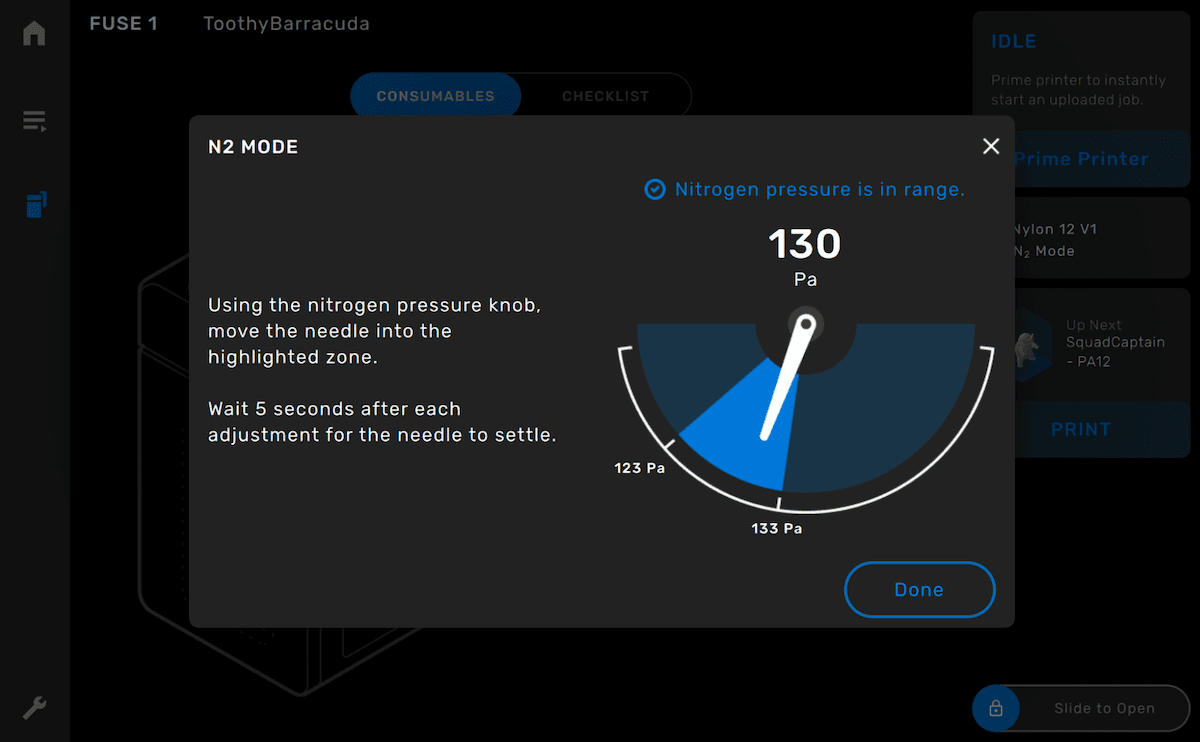
左のサイドバーにあるプリンターアイコンをタップして、プリンターのステータス画面にアクセスします。 窒素システムの切り替え まで ONにします。タッチスクリーンにN2 Modeと表示され、 供給圧力 また、 バルブ圧力 が 範囲内です。
ステップ4:修理をテストする
窒素を使用してプリントを開始します。プリンターを監視し、プリントが正常に進行していることを確認します。連絡先 Formlabsのサポート または、 認定サービスプロバイダー 手順の結果を共有するために使用します。