
必要な備品:
Formlabs:
- Fuse 1世代ビルドチャンバー内側ガスケットの交換用
他社製:
- 2mm六角ドライバー
- ペーパータオル
- 非反応性ニトリル手袋
所要時間(目安): 10~15分

使用時間の経過に伴い、ビルドチャンバーのインナーガスケットやボルケーノシールが劣化することがあります。インナーガスケットを点検するには、ビルドチャンバーのリップ部で外部フレームの黒色ガスケットを軽く引っ張ってみます。インナーガスケットに亀裂や退色が見られる場合は、交換する必要があります。
このガイドを参考に、ビルドチャンバーのインナーガスケットを交換してください。
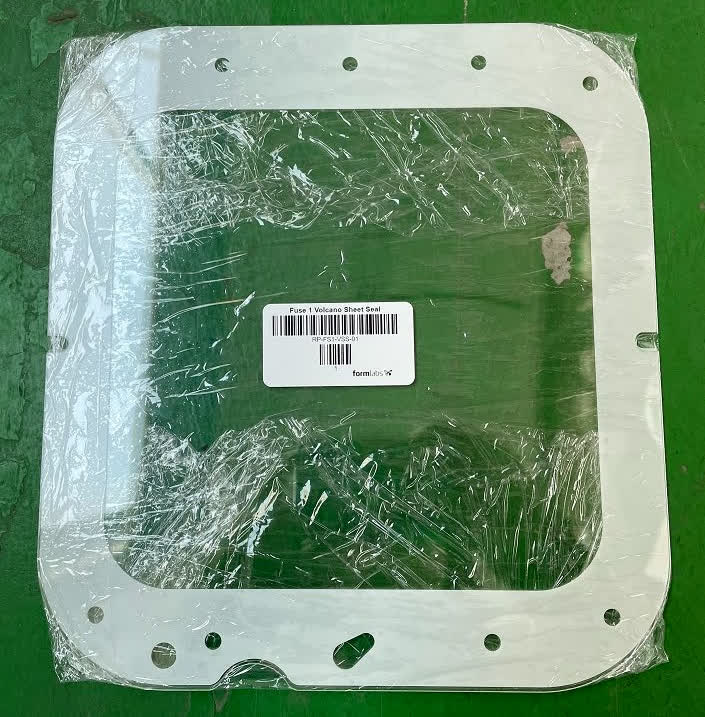
必要な備品:
Formlabs:
他社製:
所要時間(目安): 10~15分
危険:
この操作マニュアルに記載されている安全に関する指示内容や注意事項をすべて熟読し、順守してください。間違った部品と交換すると、火傷、電気ショック、火災または爆発につながる恐れがあります。廃棄する部品はすべて、現地の法規制に従って処分してください。
作業スペースを用意する
概要: Fuse 1世代のビルドチャンバーの内側ガスケットのクリーニングと交換を行うために、ビルドチャンバーと埃のない作業スペースを準備します。
警告:
ビルドチャンバーが6時間以内にプリントに使用された場合は、この手順を実行しないでください。これを守らないと、重篤な火傷を負う場合があります。ビルドチャンバーおよび庫内の温度が室温まで下がるのを待ってから、プリンタ内の各部での作業や点検を行ってください。
ビルドチャンバーが最近プリントに使用され、パウダーケーキが入っている場合は、Fuse Siftを使ってビルドチャンバーを空にします。
ステップ2:プリントベッドを上昇させる
ビルドチャンバーがすでに空の場合でも、Fuse Siftのコントロールパネルを使うか、プリンターのタッチスクリーンでSettings(設定)> System(システム)> Motor Moves(モーター動作)をタップして、プリントベッドを完全に上昇させます。プリントベッドを取り外す際に、ビルドチャンバーの底からパウダーが落ち、作業面に溜まるのは正常な状態です。
ステップ3:ビルドチャンバーを掃除する
Fuse Siftに取り付けられている真空装置を使って、ビルドチャンバーを掃除します。ビルドチャンバーがFuse Siftに挿入されている場合は、コントロールパネルのVacボタンを押すか、タッチスクリーンのバキュームホースアイコンをタップしてバキュームをオンにします。
プリントベッドとビルドチャンバーの上部を吸引して緩んだパウダーを取り除き、新しいプリントベッドや作業スペースが汚れないようにします。ビルドチャンバーがFuse Siftに挿入されていない場合は、Fuse Siftの側面にあるポートからバキュームホースを外してビルドチャンバーまで伸ばしてから、吸引をオンにします。
ステップ4:作業スペースを準備する
ビルドチェンバーの周囲の作業スペースを確保します。作業スペースはよく換気された埃のない場所に確保してください。
ビルドチャンバーインナーガスケットの取り外し
概要: ビルドチャンバーの上部カバーを取り外し、内側のガスケットにアクセスして取り外します。
ステップ1:上部カバーのネジを外す
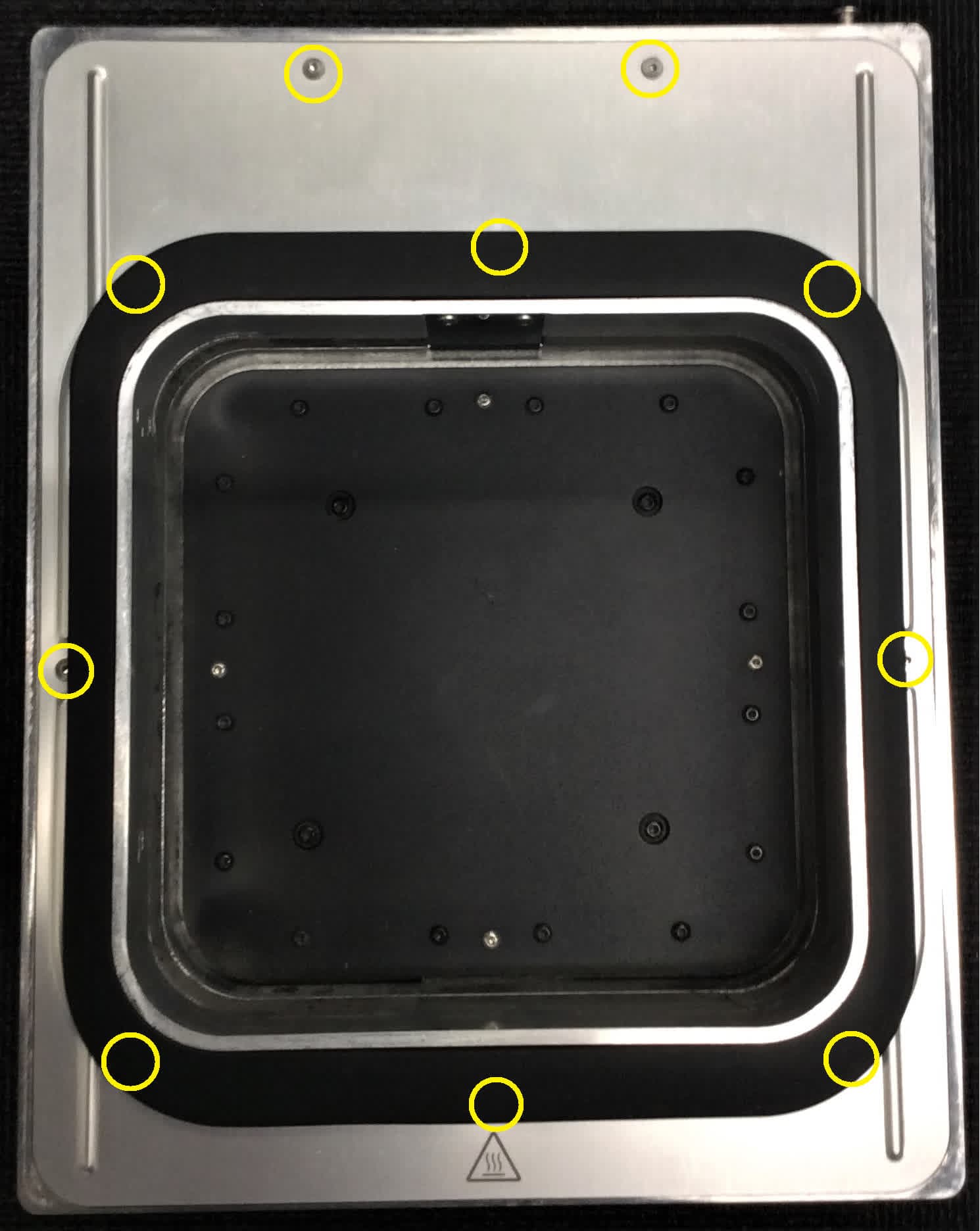
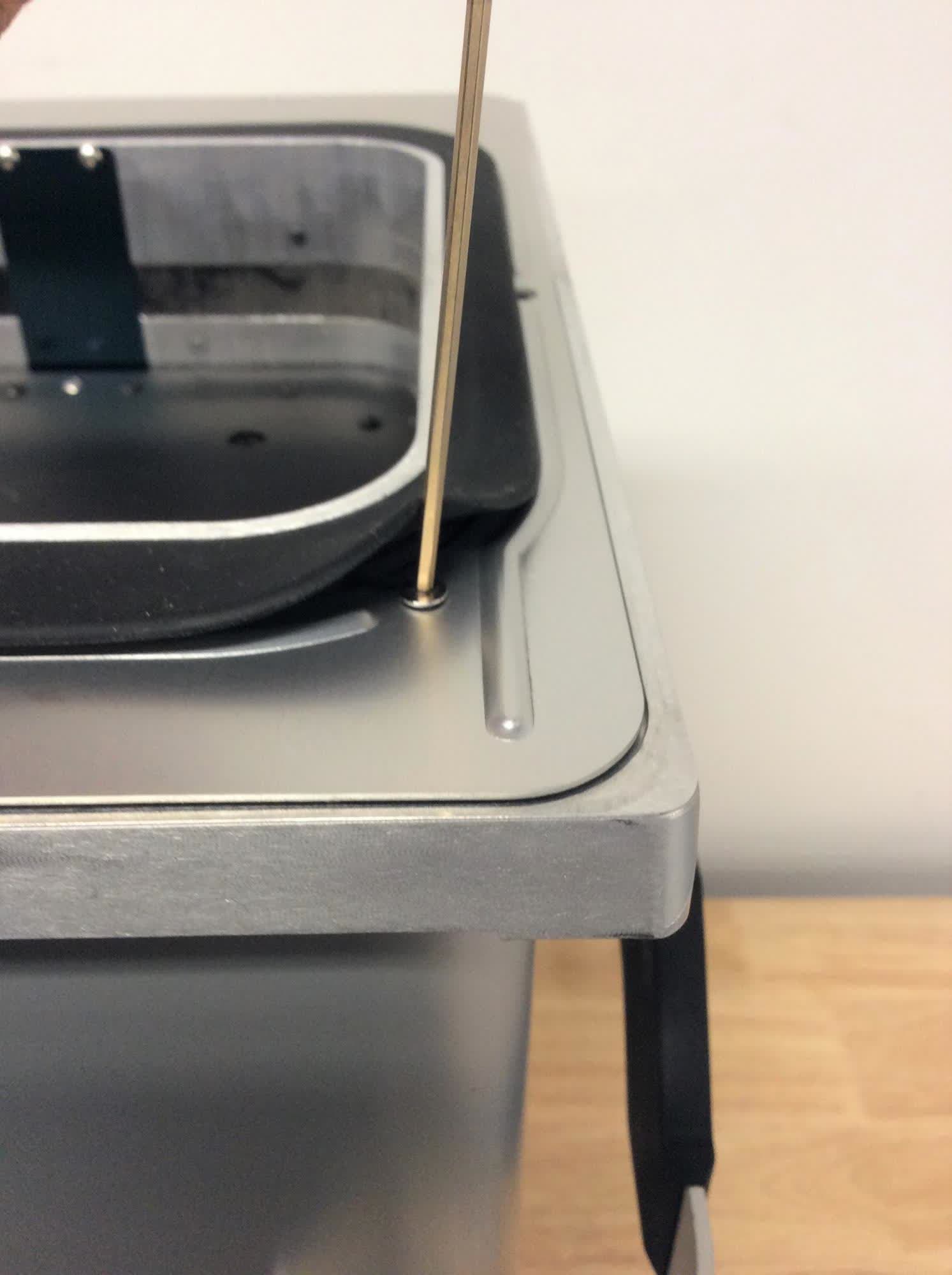
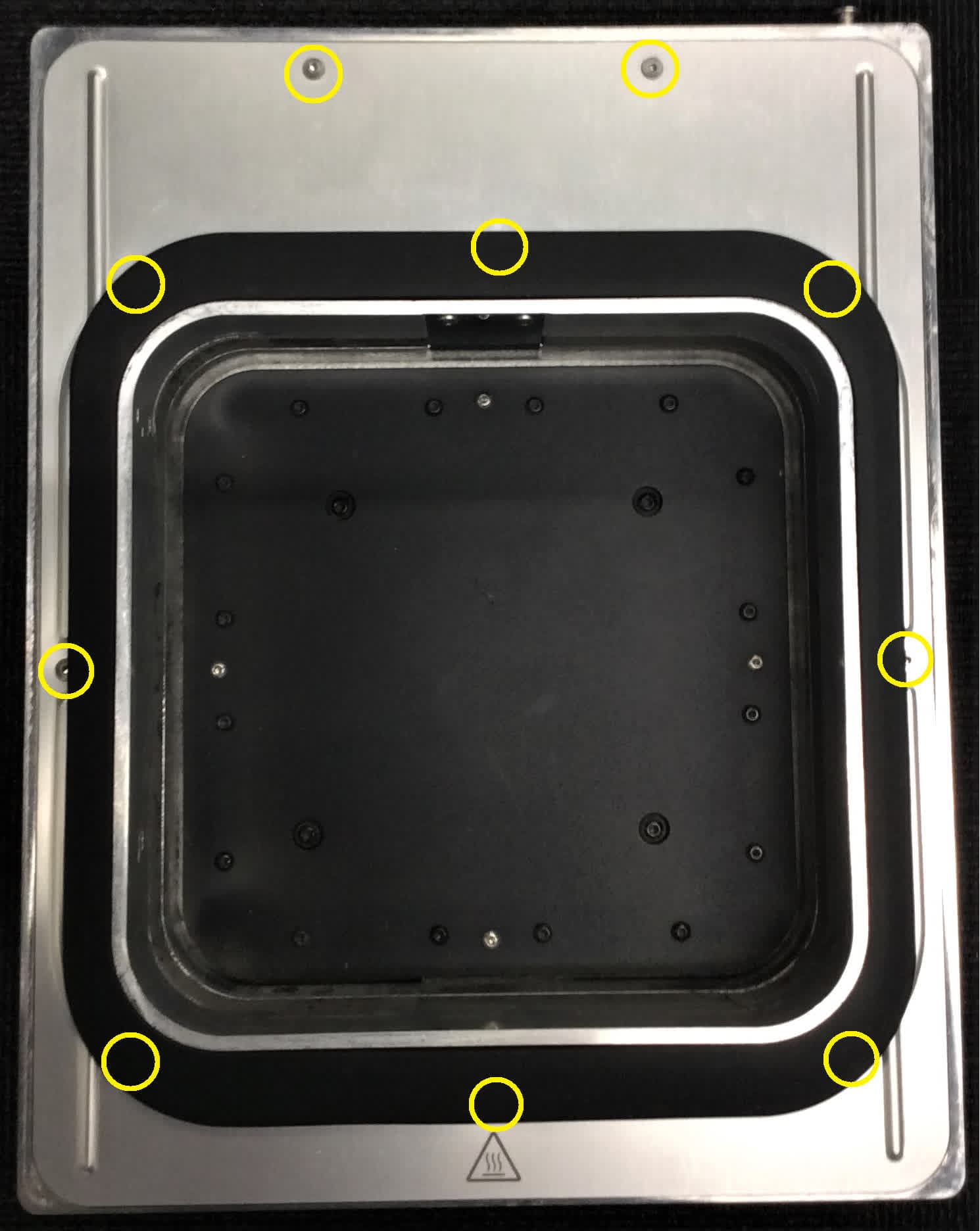
2 mmの六角ドライバーを使用し、ビルドチャンバーのトップカバーを本体に固定している5 mmのM3ネジ10本を緩めて取り外します。外したネジは脇に置いておきます。
ビルドチャンバーから、トップカバーとビルドチャンバー外部フレームのガスケットを取り外します。
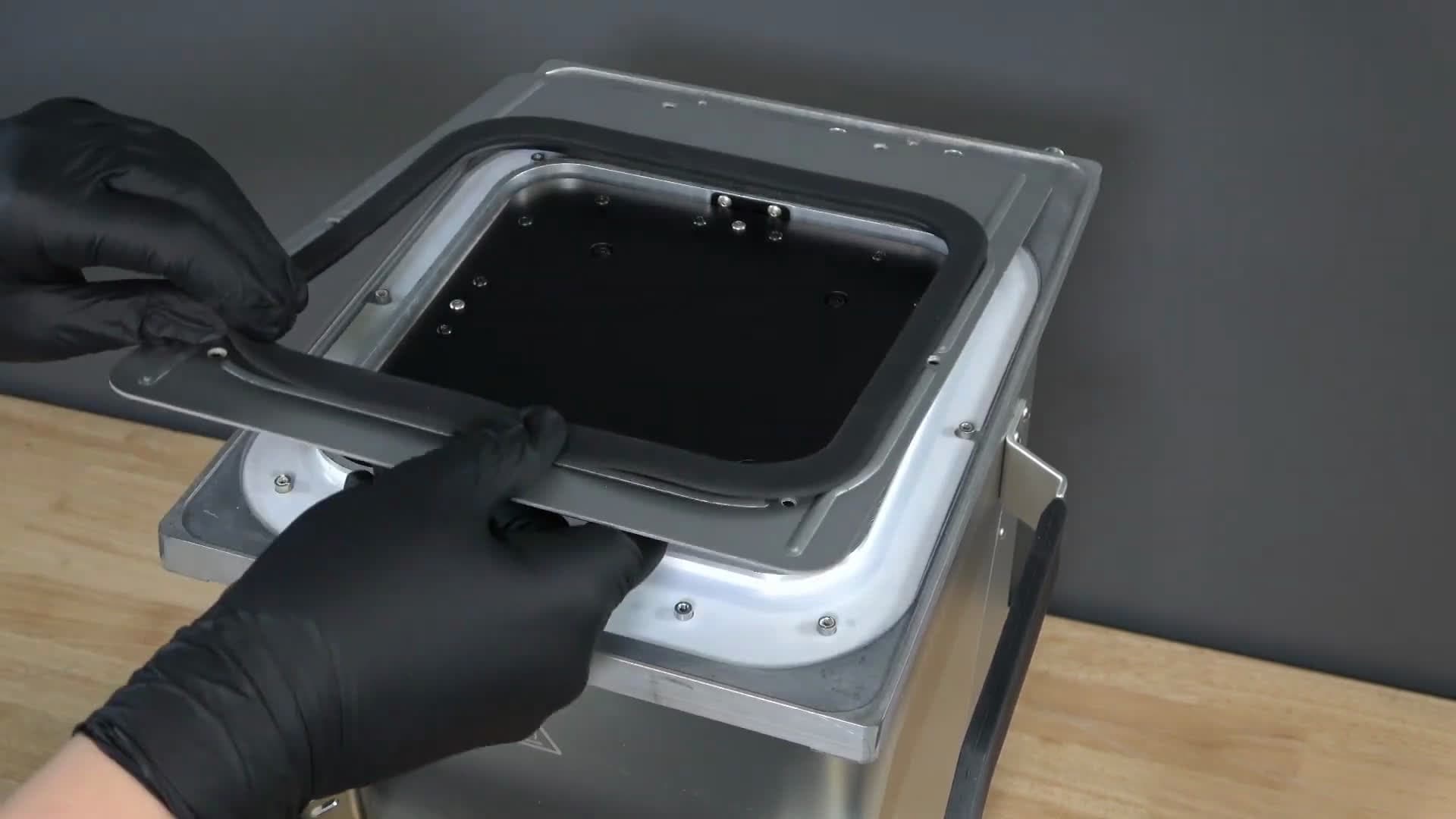
汚れていないペーパータオルで、トップカバー下のインナーガスケットに付着したパウダーを拭き取ります。
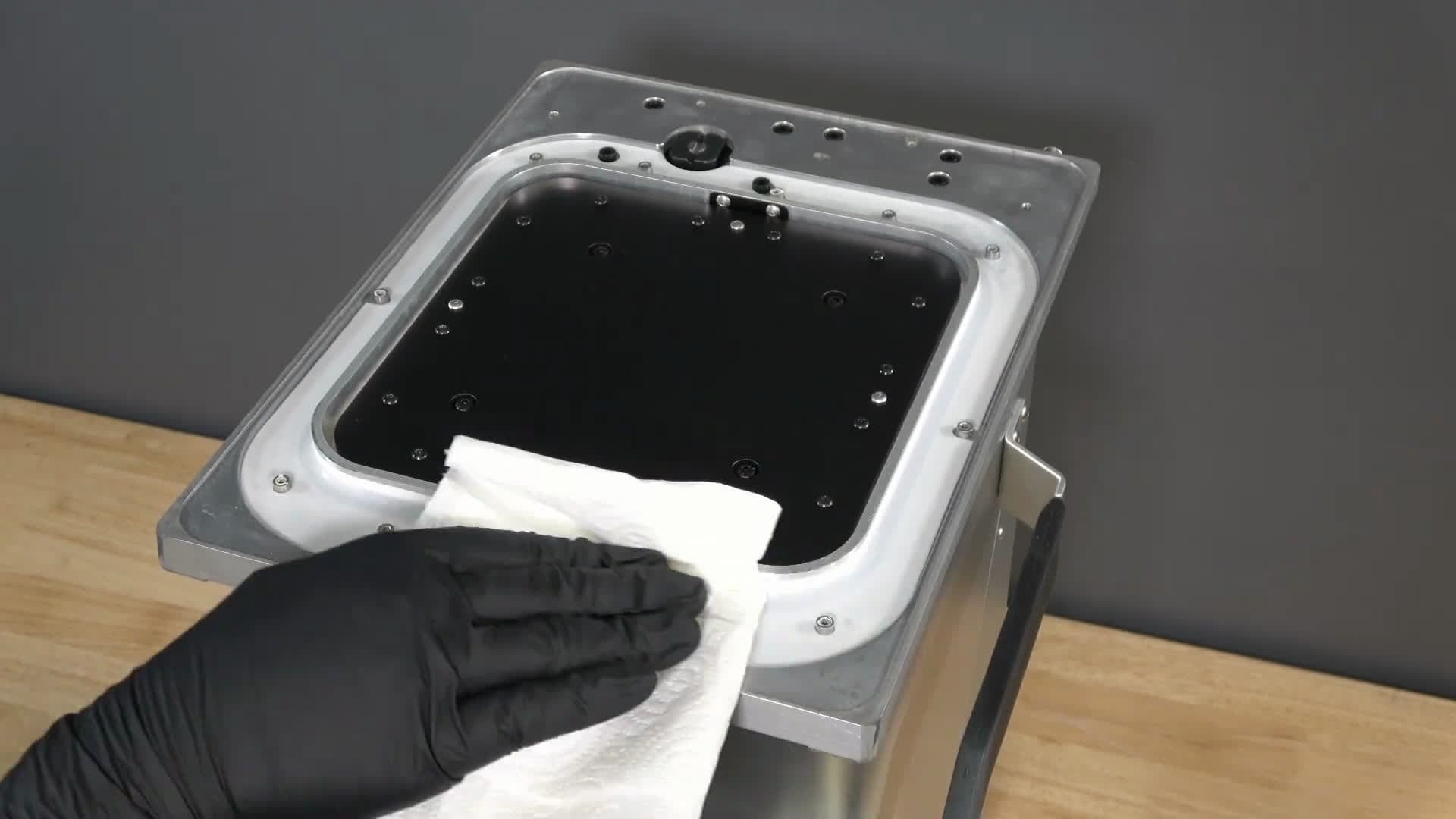
ステップ4:内側のガスケットをビルドチャンバーから取り外す
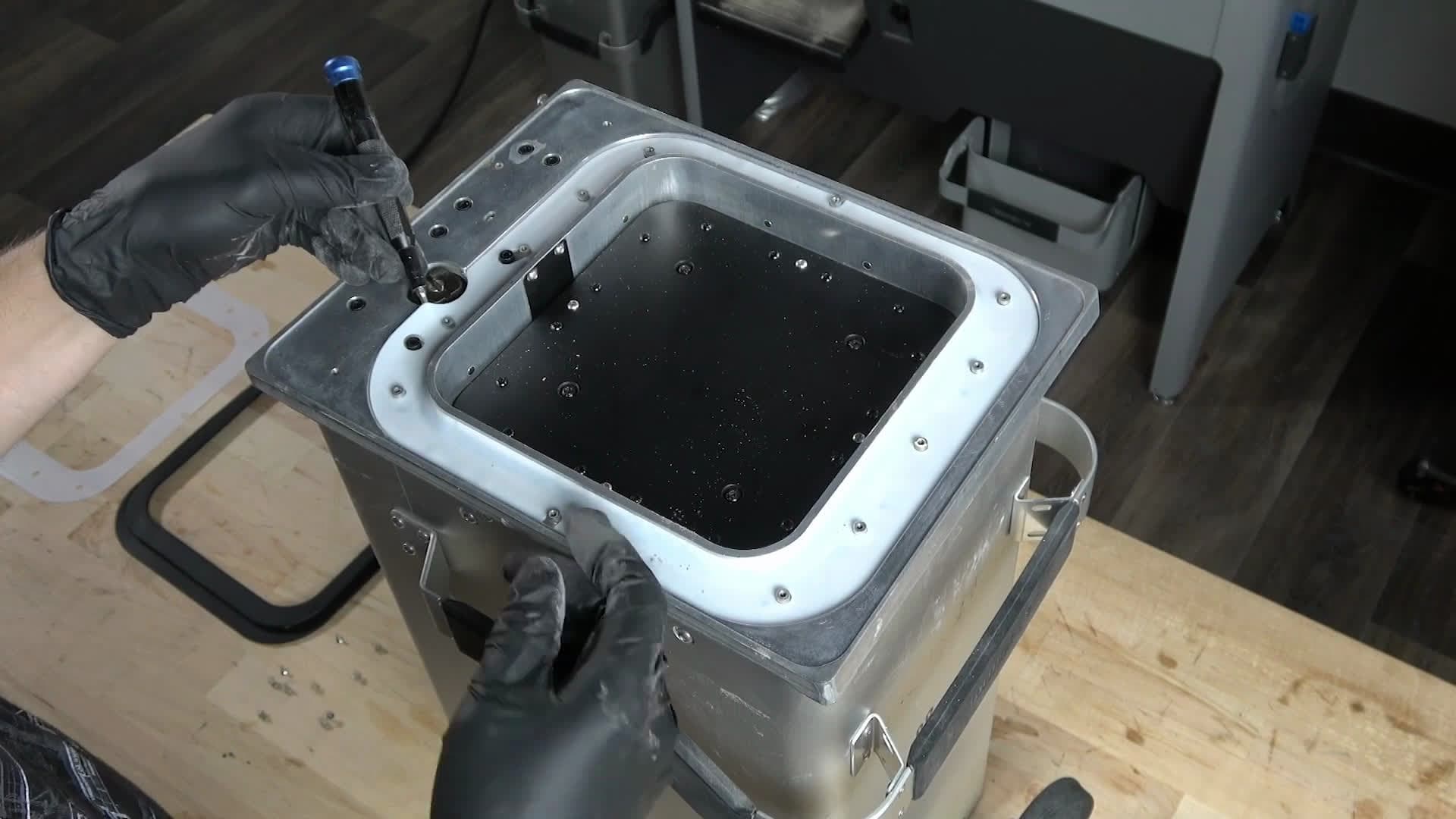
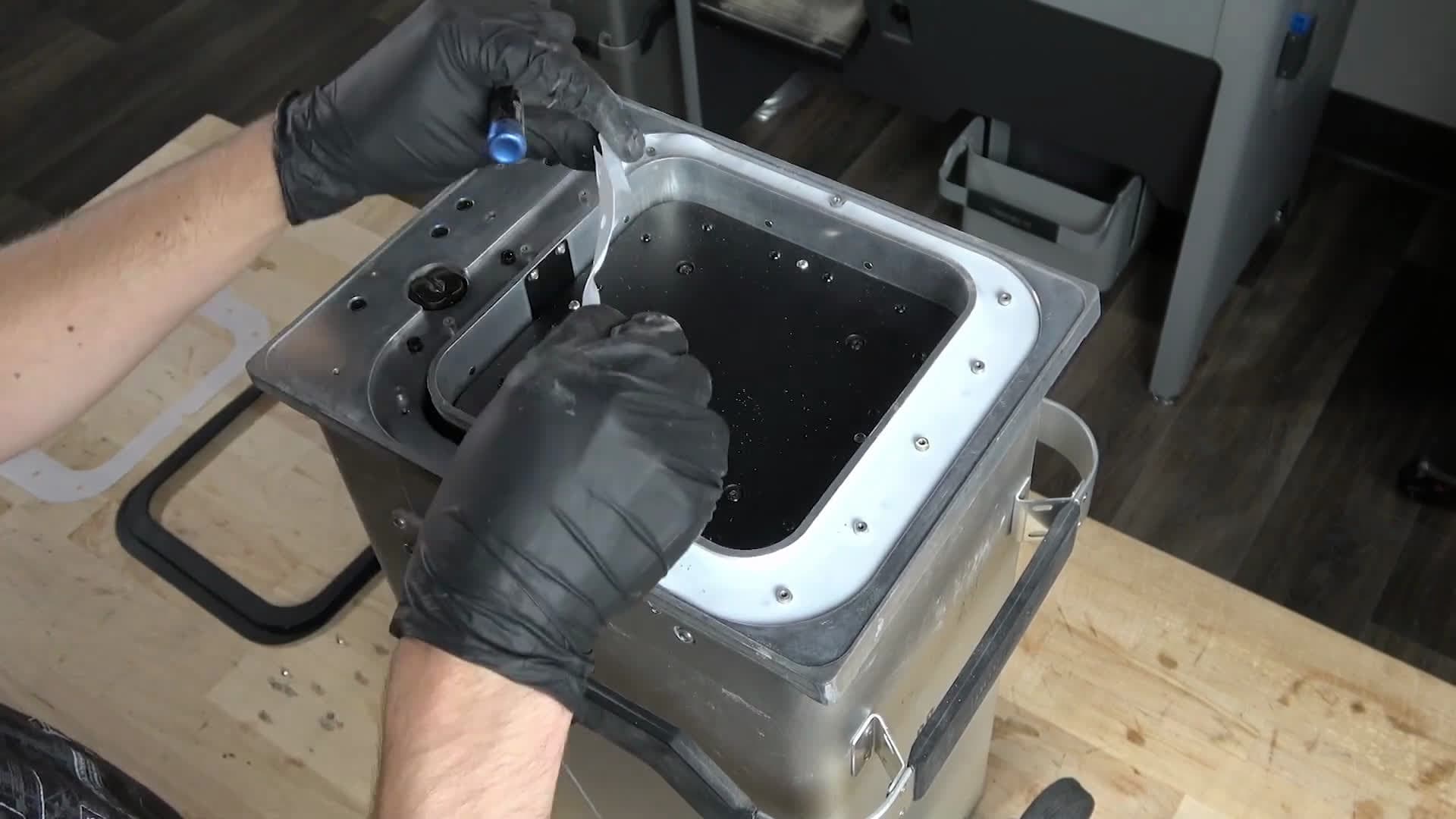
インナーガスケットをビルドチャンバーから剥がします。
汚れていないペーパータオルで、インナーガスケットの下にたまったパウダーを拭き取ります。ビルドチャンバーの金属面がきれいで、ゴミが付着していないことを確認します。
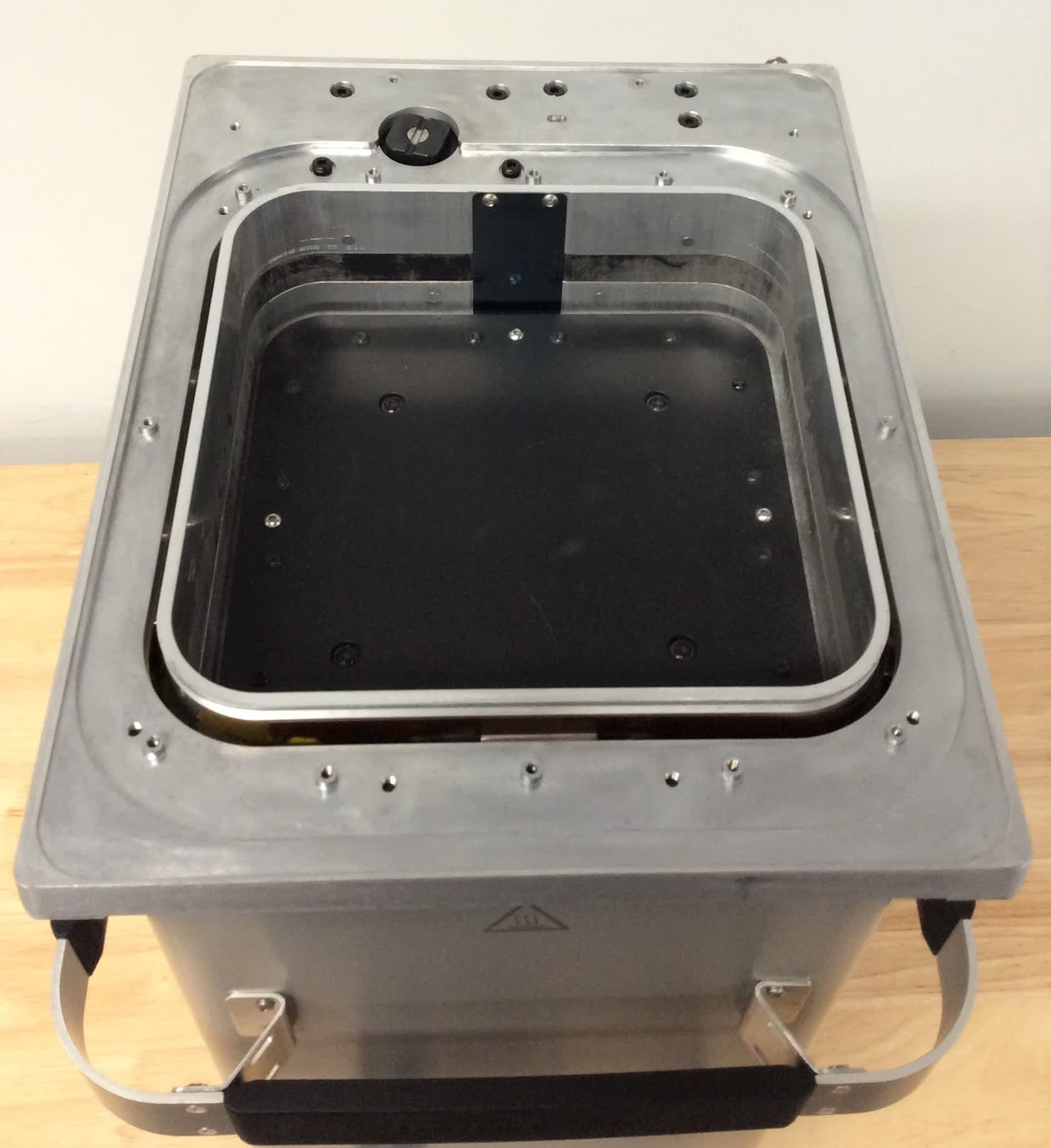
交換用インナーガスケットの取り付け
概要: 交換用の内側ガスケットを取り付けます。
ステップ1:交換用インナーガスケットを点検する
交換用インナーガスケットに汚れや破片が付着していないか点検します。汚れていないペーパータオルで拭いて、きれいにしてください。
ステップ2:交換用インナーガスケットをビルドチャンバーの表面に置く
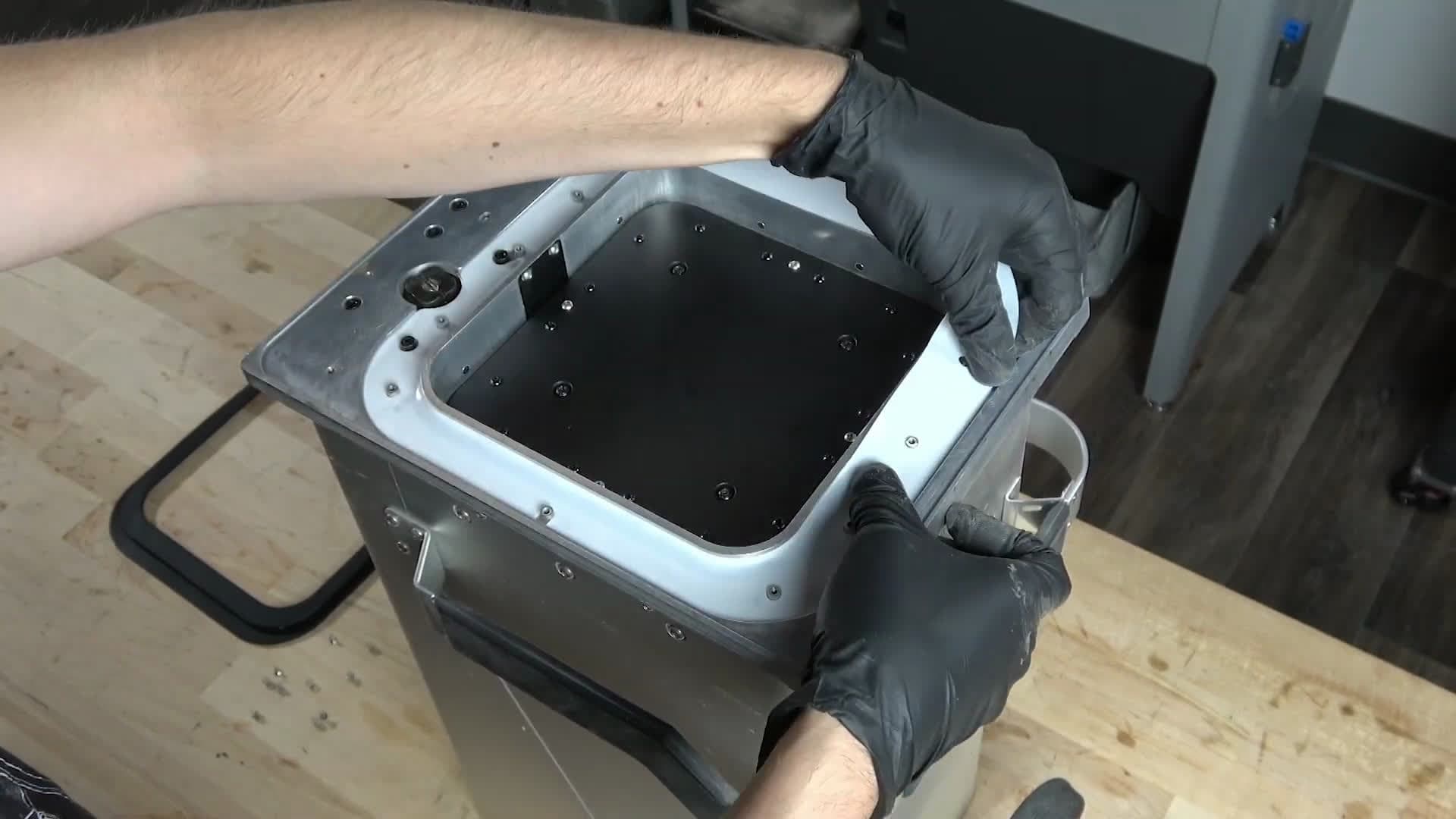
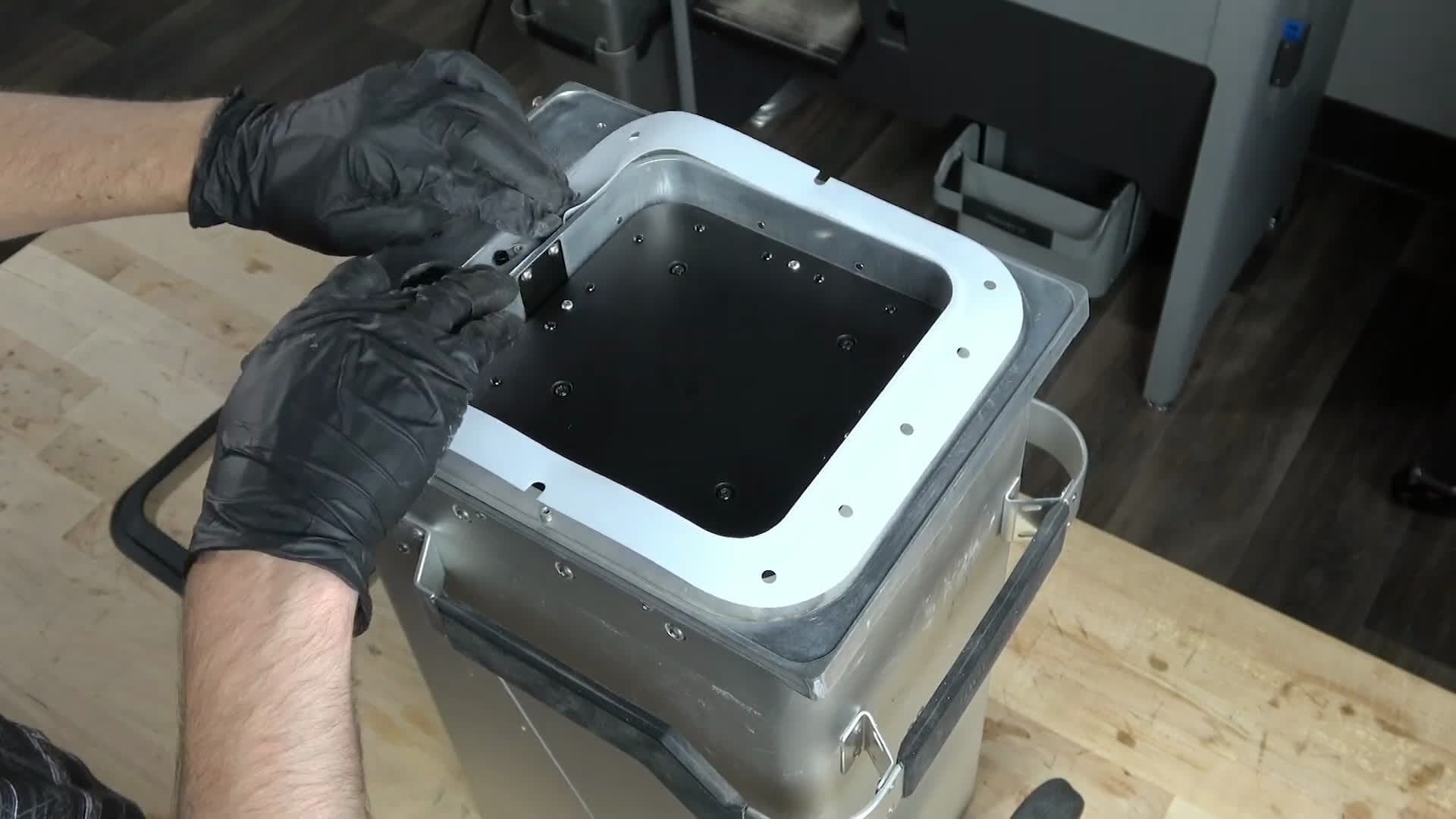
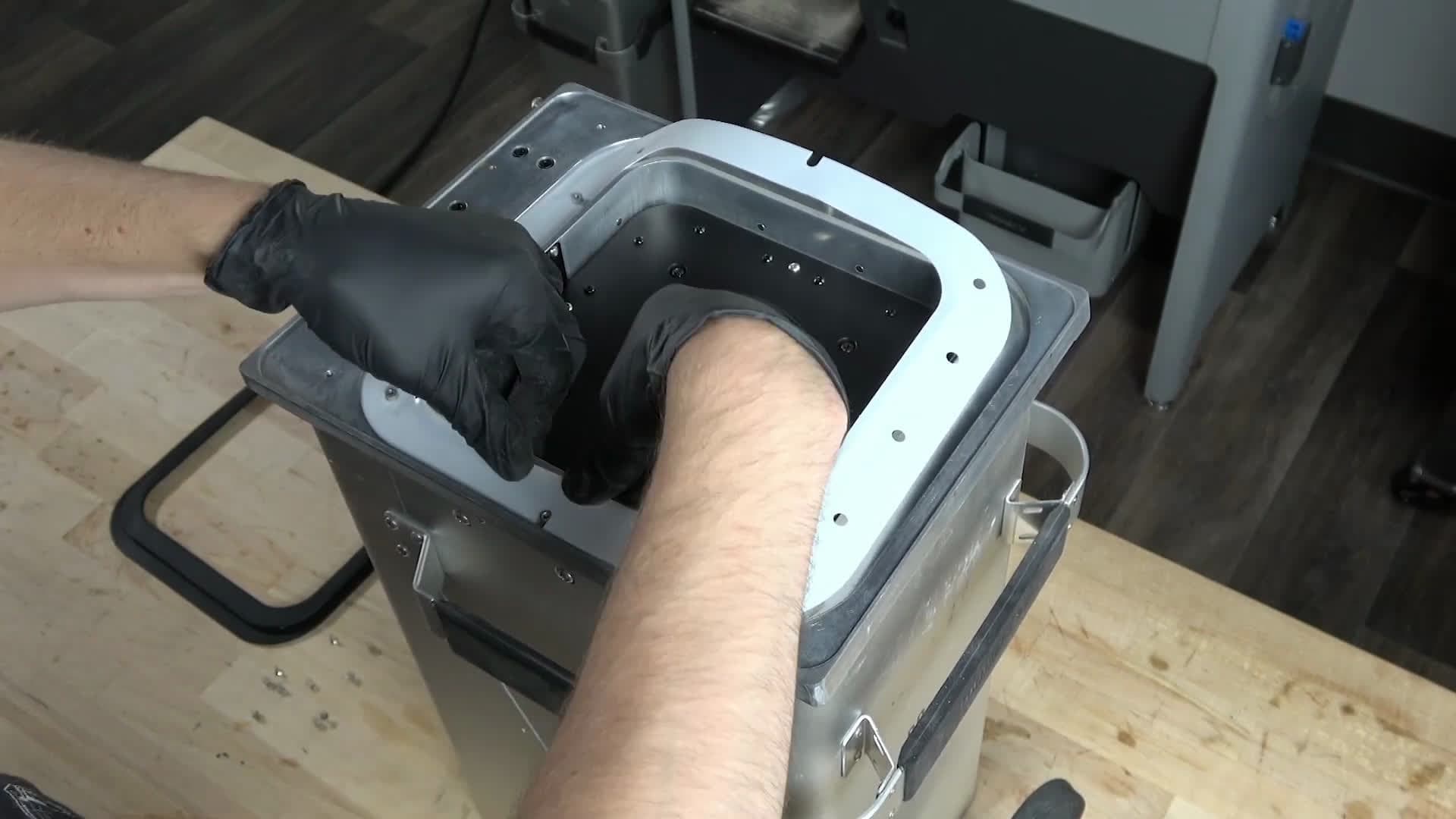
交換用インナーガスケットをビルドチャンバーの金属面に置きます。正しいプリントベッドの向きになるよう注意してください。インナーガスケットの取付方向はひととおりで、すべてのスタンドオフと穴の位置が合うようになっています。
ガスケットをビルドチャンバーの内壁に沿って伸ばしながら、所定の位置に取り付けます。
ステップ3:内側ガスケットのフィット感と位置を確認する
内側ガスケットの正しい位置
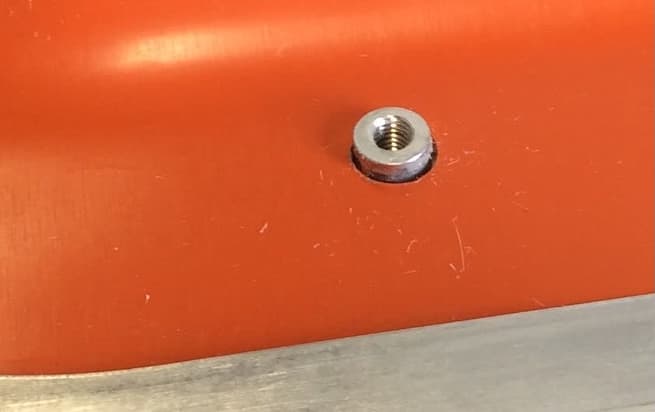
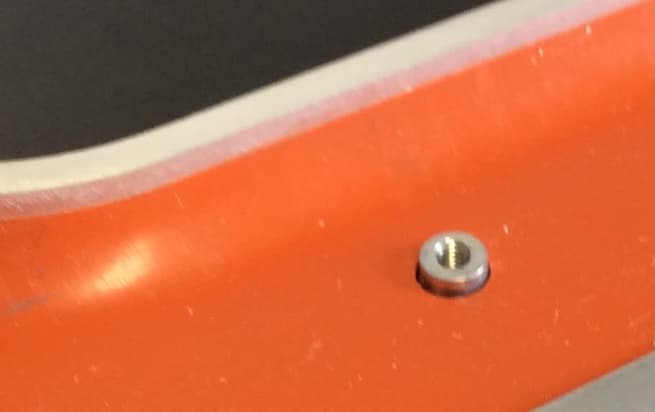
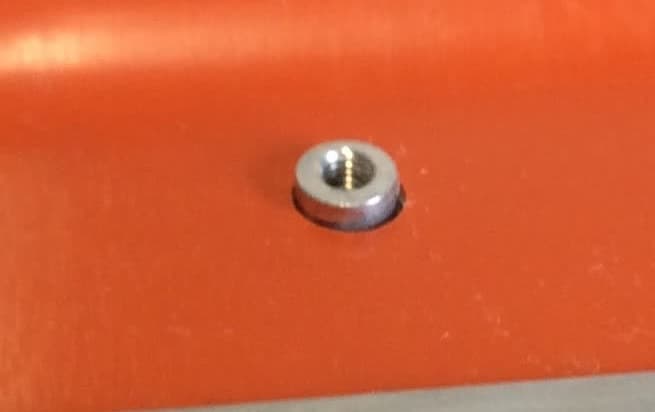
内側ガスケットの位置が正しくない
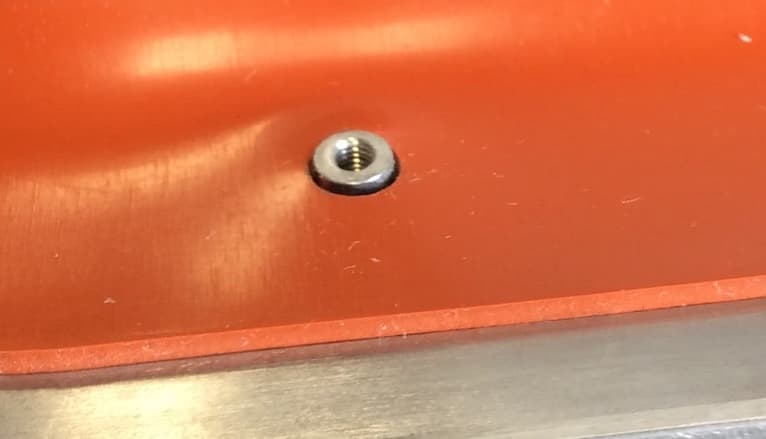
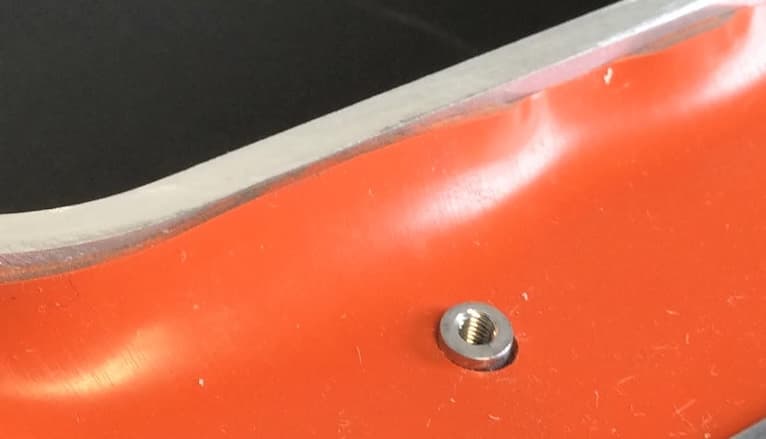
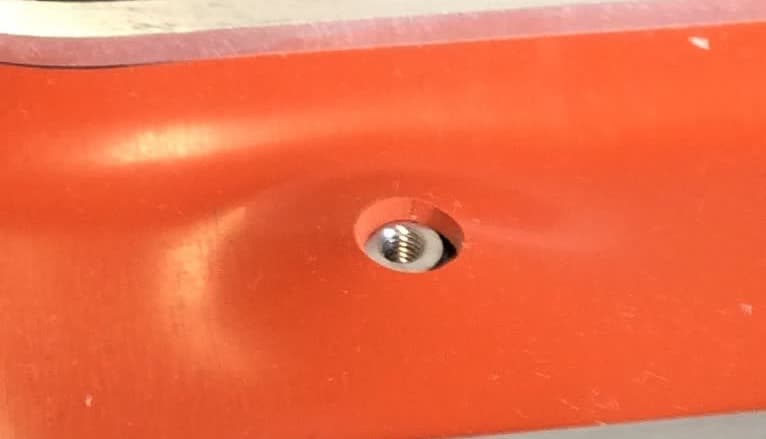
シールのすべての表面を点検し、次のことを確認します。
ここに示すガスケットは、お使いのビルドチャンバーの元のガスケットや交換品とは色が異なる場合がありますが、点検基準は同じです。
トップカバーと外部フレームのガスケットを、ビルドチャンバー上の正しい位置に合わせます。外部フレームのガスケットのネジ穴と、トップカバーの穴およびビルドチャンバー上面のスタンドオフが合っていること、さらに、ガスケットが噛み込んでいないことを確認します。必要に応じて取り付け状態を調整してください。すべてのネジ穴の位置を合わせたら、ネジ穴10個にそれぞれネジを1本ずつ入れます。2 mmの六角ドライバーを使用し、ネジを手締めでしっかりと締め付けます。
修理を完了する