
必要な備品:
- Fuse 1ビルドチャンバー用交換プラグケース
- T8トルクスドライバー
- SDSに記載されているその他のPPE 安全データシート 使用するパウダー用
- エタノール(オプション)
- クリーニングクロス(オプション)
推定所要時間: 5~10分、交換用プラグケースの造形と後処理の時間を含む

ビルドチャンバープラグケースは、ビルドチャンバープラグからビルドチャンバー内のセンサーやヒーターに至る配線を覆う保護シェルです。プリント時には、プリント筐体のシールの役割も果たします。ビルドチャンバープラグケースが破損している場合、ビルドチャンバーが正常に機能しないことがあります。
このガイドを参照し、Fuse 1世代のビルドチャンバーのプラグケースのクリーニングと交換を行ってください。
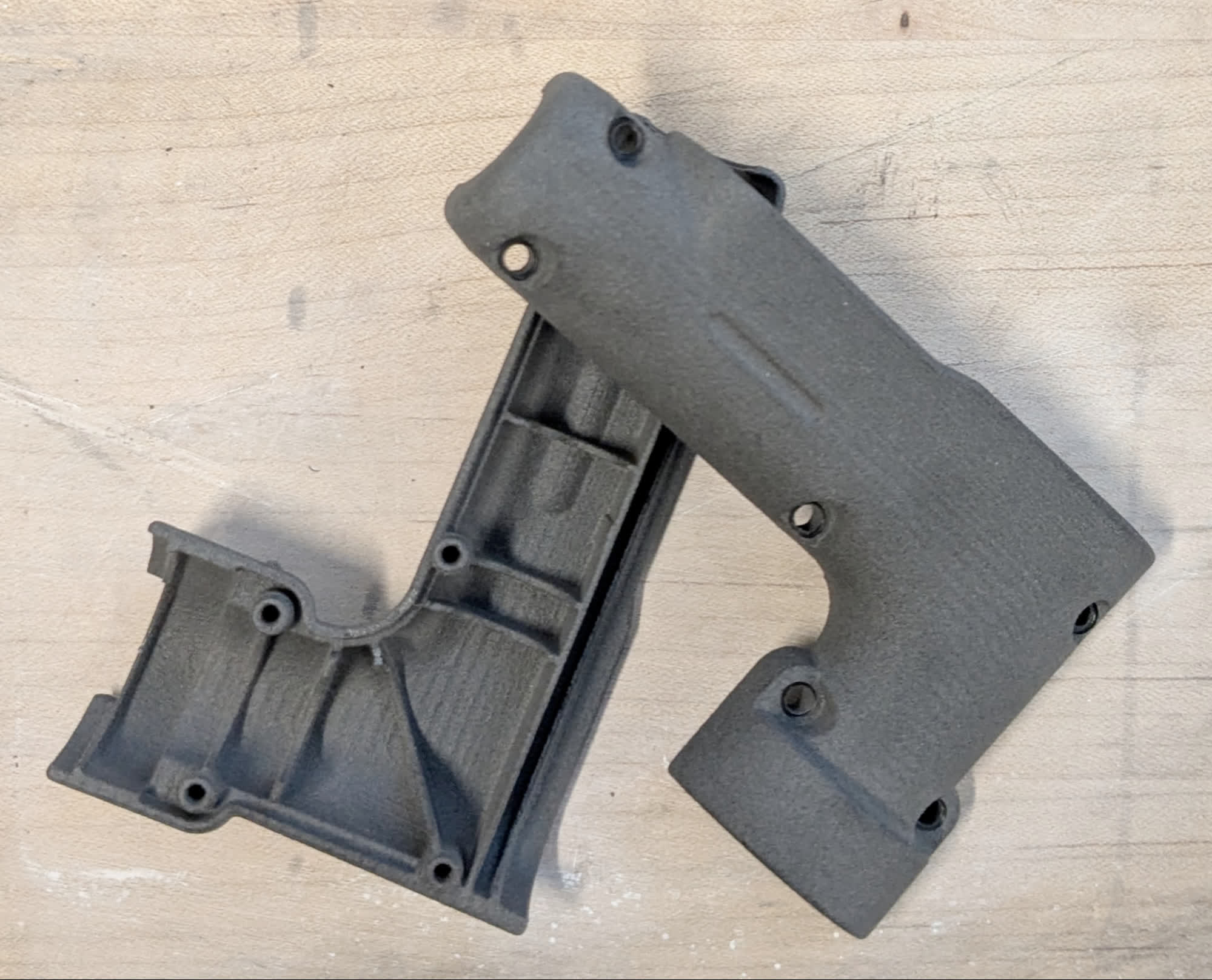
必要な備品:
推定所要時間: 5~10分、交換用プラグケースの造形と後処理の時間を含む
作業スペースを用意する
概要: Fuse 1世代のビルドチャンバーのプラグケースを交換するために、ビルドチャンバーと埃のない作業スペースを用意します。
警告:
ビルドチャンバーが6時間以内にプリントに使用された場合は、この手順を実行しないでください。これを守らないと、重篤な火傷を負う場合があります。ビルドチャンバーおよび庫内の温度が室温まで下がるのを待ってから、プリンタ内の各部での作業や点検を行ってください。
ビルドチャンバーのプラグケースを取り外す
概要: ビルドチャンバーのプラグからプラグのケーシングを取り外します。
ステップ1:ビルドチャンバーのプラグケースのネジを外す
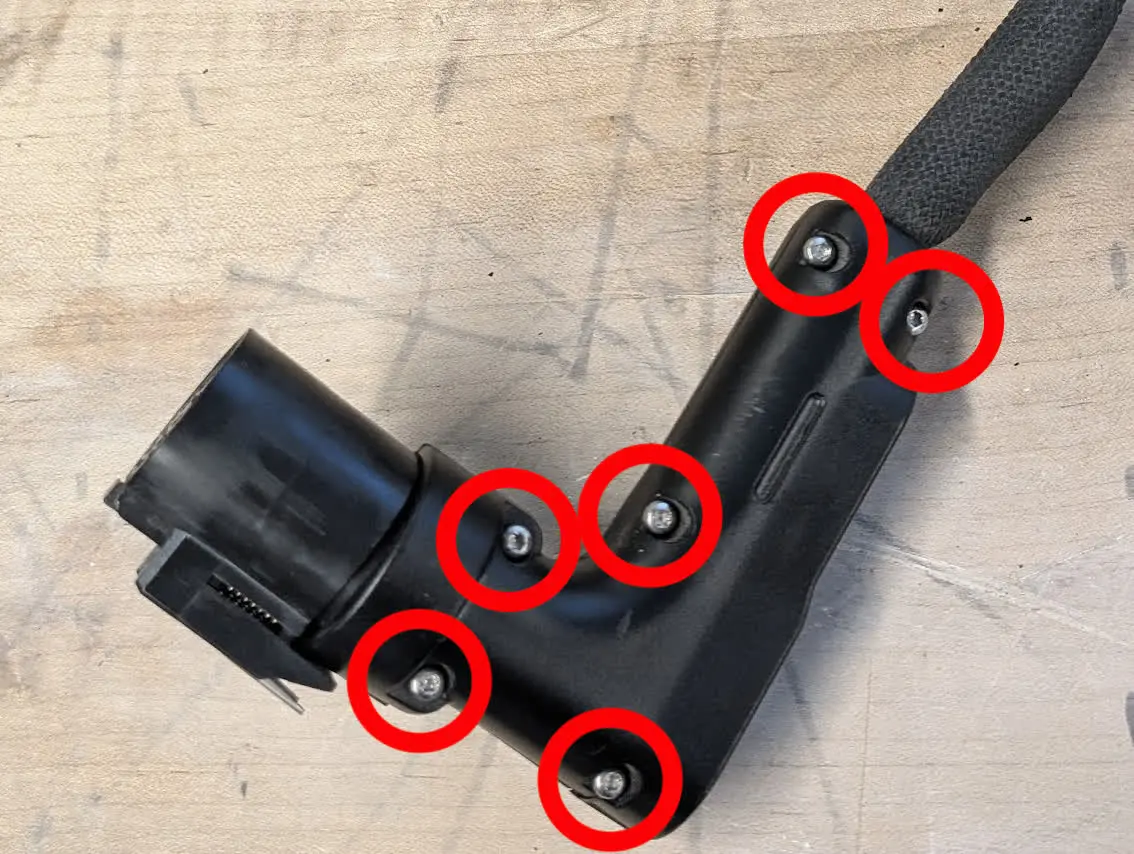
まだの場合は、プリンタまたはFuse Siftからビルドチャンバーのプラグを抜き、取り外します。T8トルクスドライバーを使用して、ビルドチャンバープラグのケーシングをビルドチャンバープラグに固定しているM2.63 × 10 mmの丸頭ネジ6本を緩めて取り外します。
ステップ2:プラグケースを取り外す
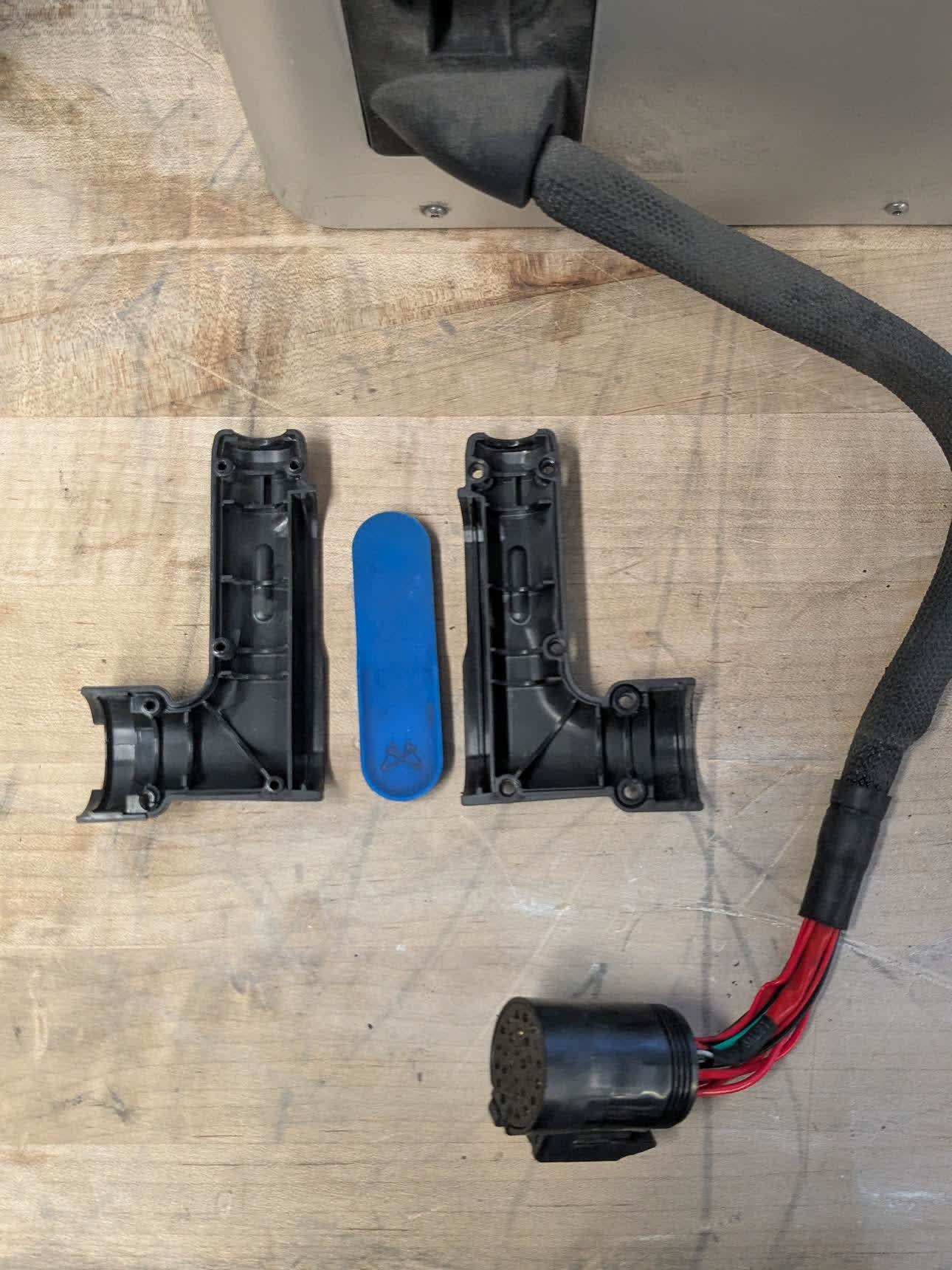
ビルドチャンバーのプラグケースは、プラグトップ、プラグボトム、プラグフェイスの3つのパーツで構成されています。プラグの上部と下部を分離し、ラバープラグの面を解放します。プラグ面を清潔で乾いた場所に置きます。ケースの上部と下部を廃棄します。
備考:
プラグの表面をクリーニングする必要がある場合があります。布に少量のエタノールを含ませて、面を拭きます。再装着する前に、面が完全に乾くのを待ちます。
ステップ 3:ワイヤーハーネスを点検する
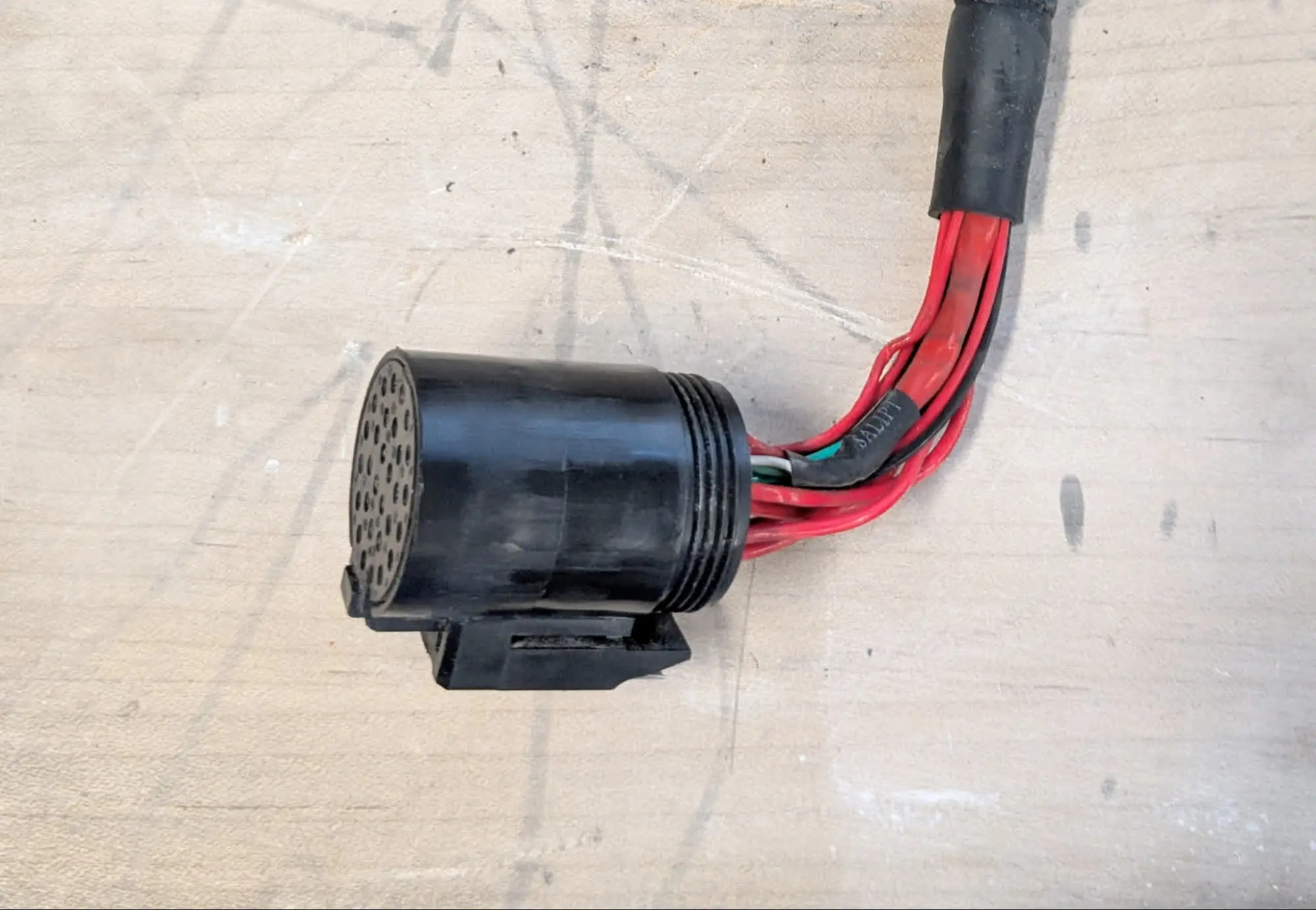
ケースを取り外した状態で、内部のワイヤーに断線や折れ曲がりがないか点検します。ワイヤーが切れていたり、折れ曲がっていたりする場合は、Formlabsサポートまたは認定サービスプロバイダにご連絡ください。
交換用ビルドチャンバープラグケースを取り付ける
概要: プラグケースをビルドチャンバーのプラグに取り付けます。
ステップ1:新しいプラグケースにソケットを挿入する
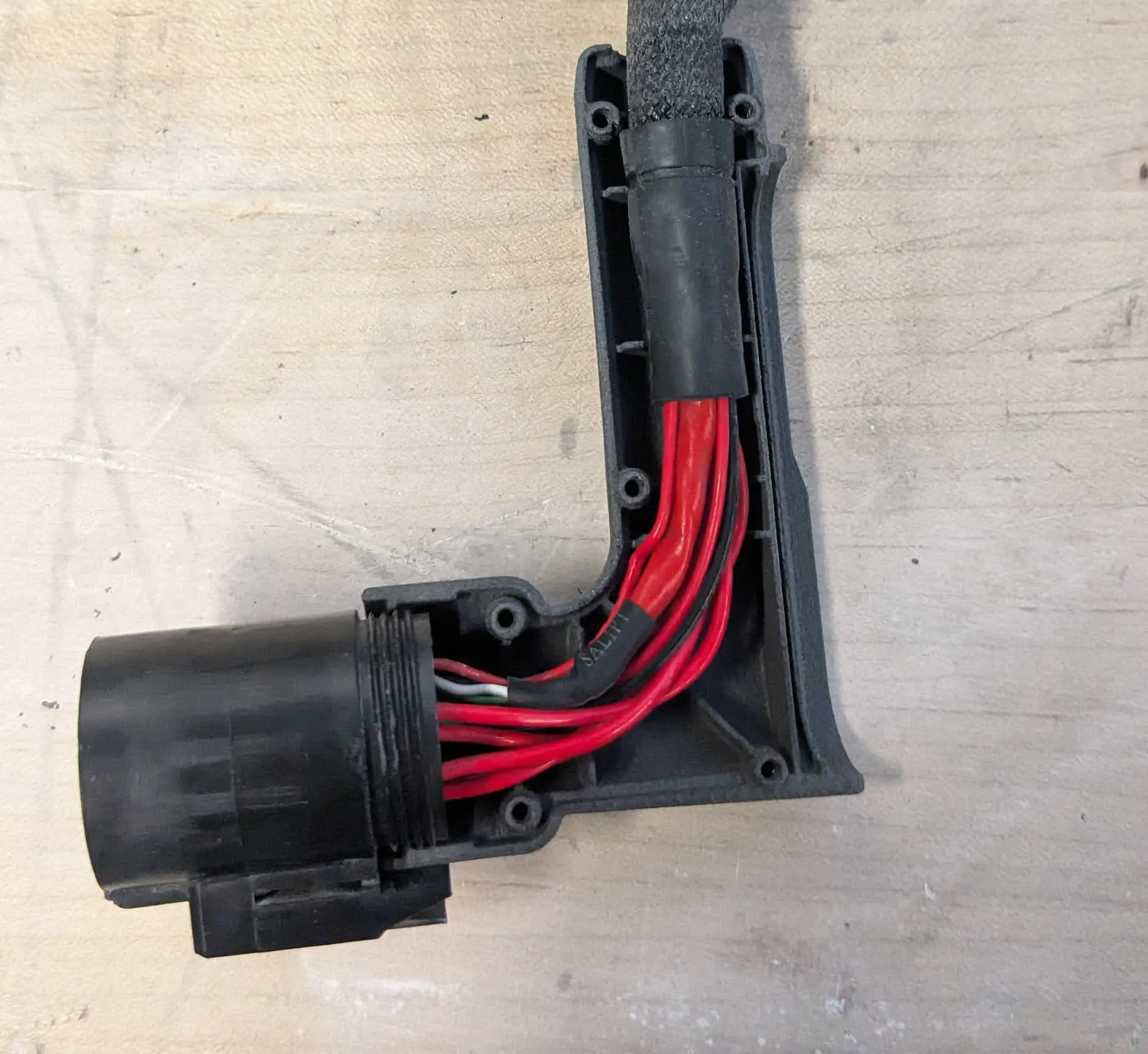
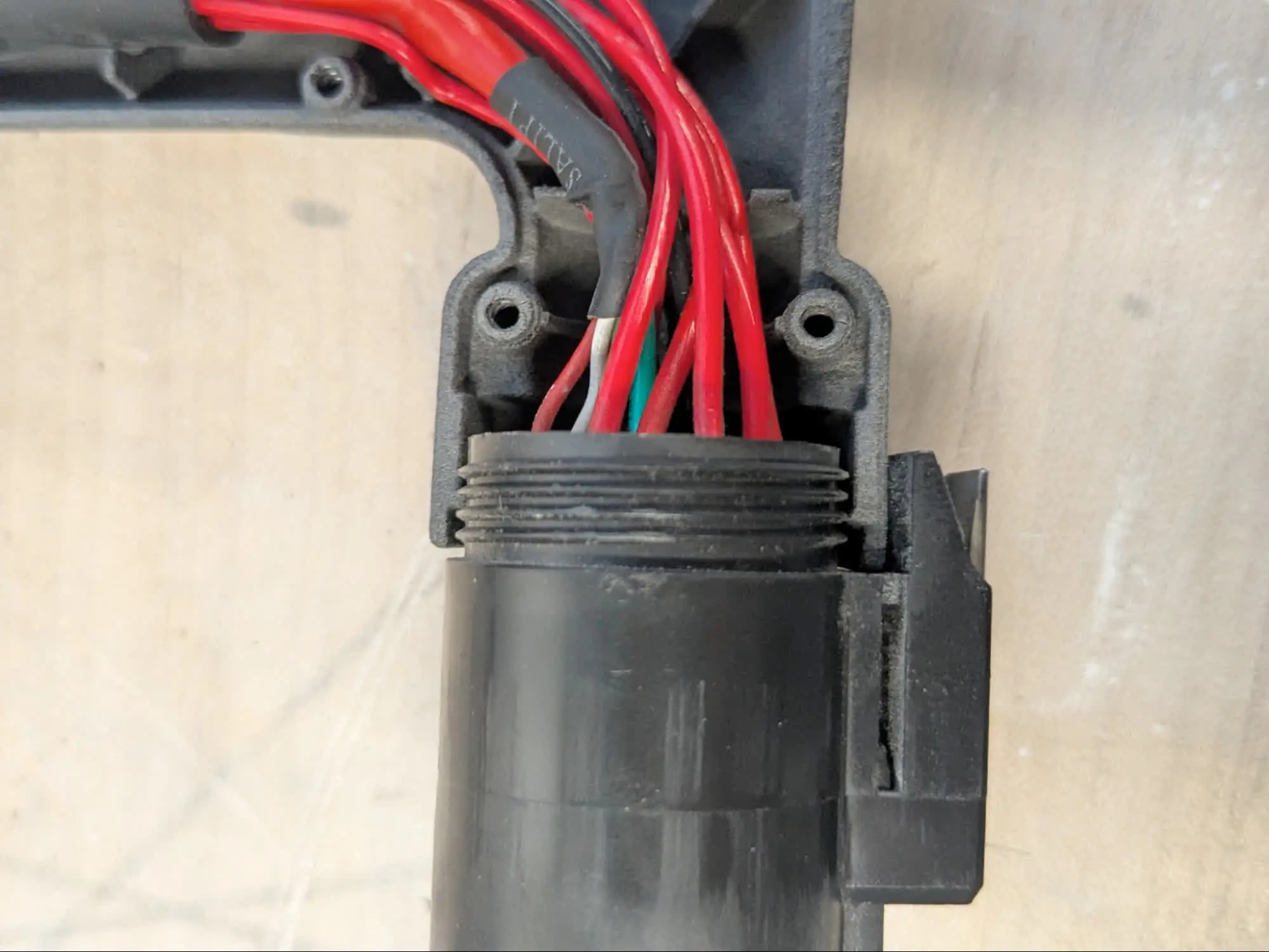
新しいプラグケースをワイヤーハーネスに合わせます。ワイヤーはケースの曲線に沿ってきれいに収まり、ネジ穴に干渉しないようにします。プラグケースの前面は、リリースタブの下にあるプラグソケットに接触するようにします。
ステップ2:プラグフェイスを取り付ける
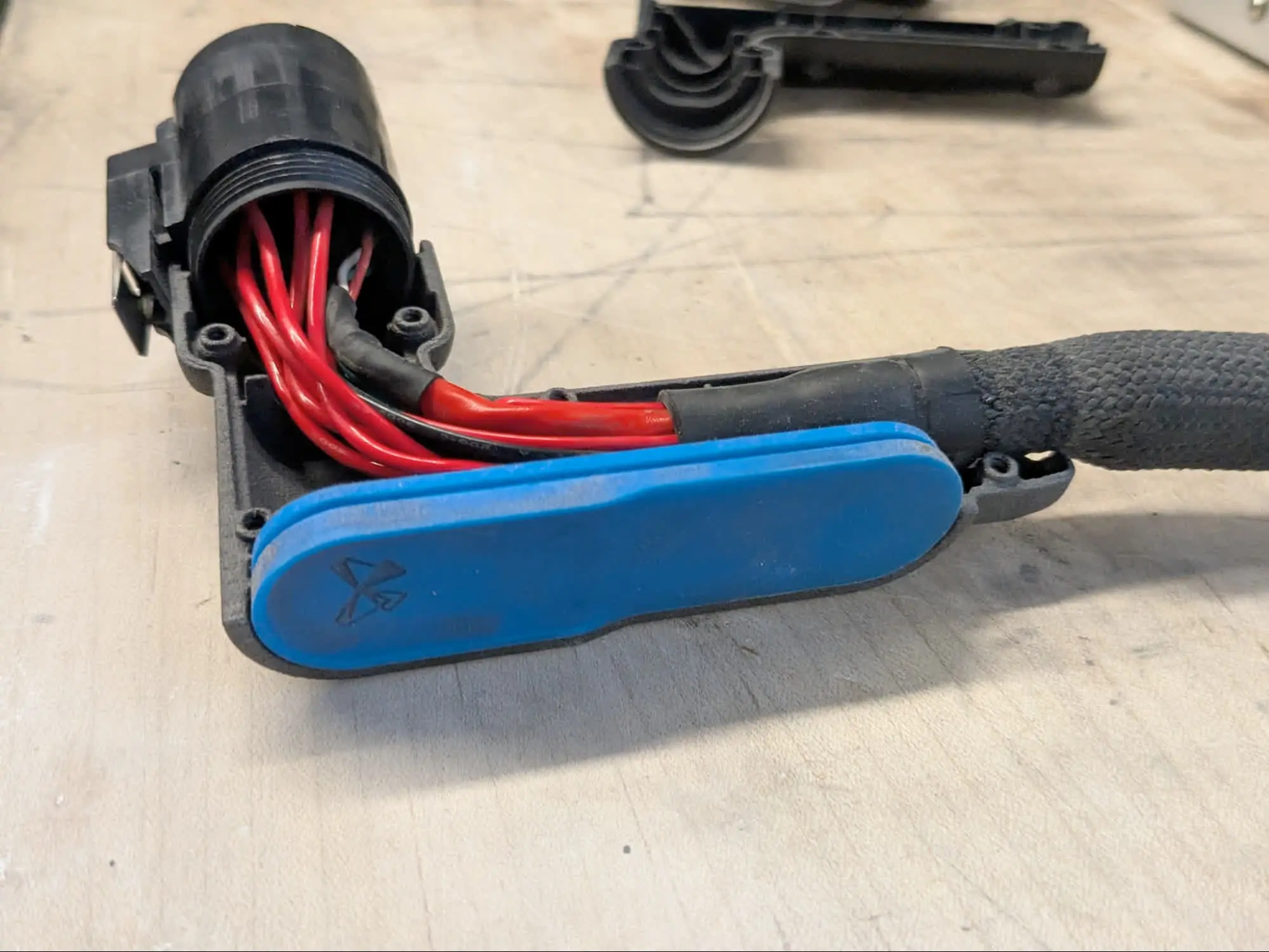
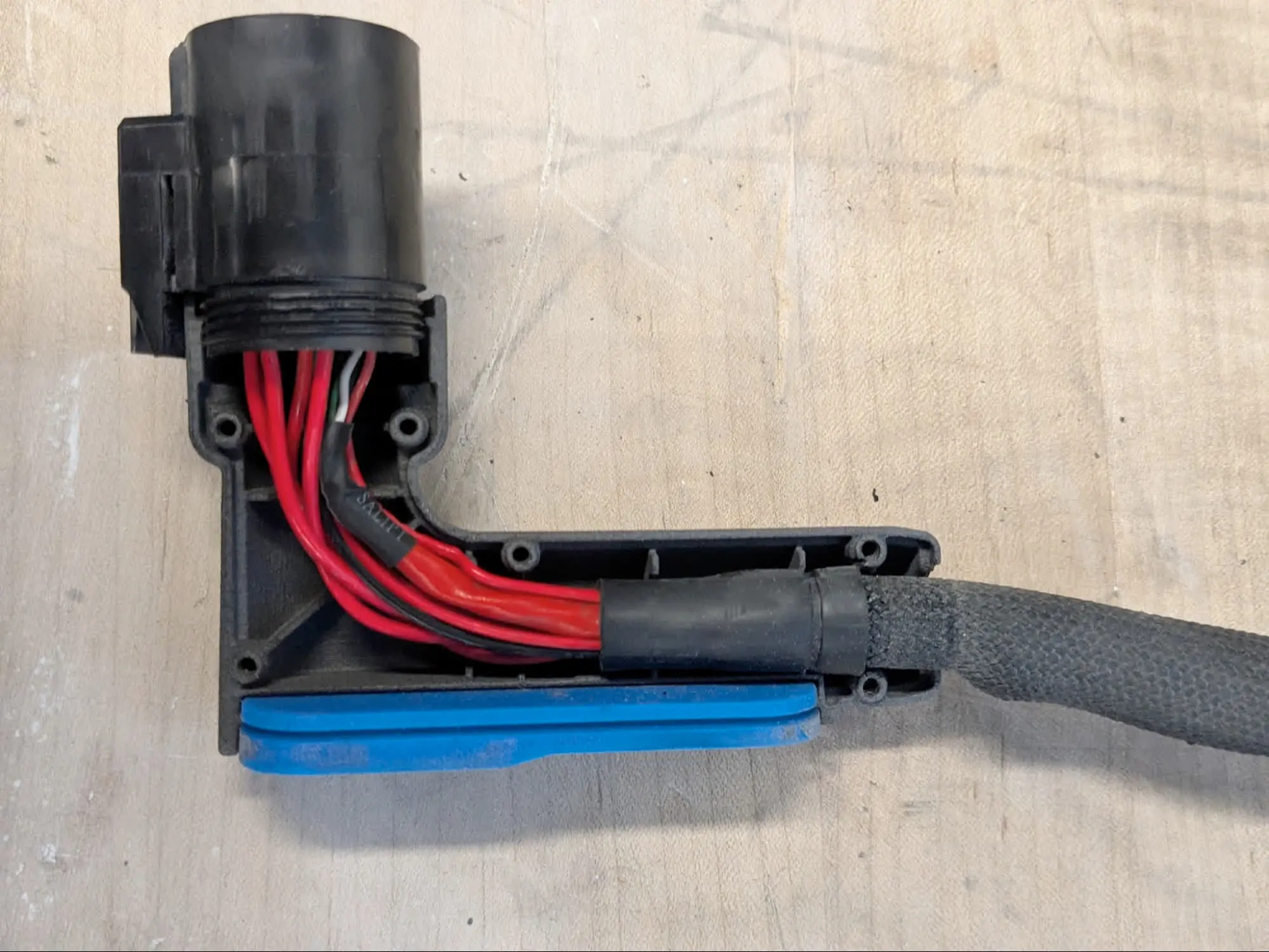
プラグの溝をプラグケースのリッジに合わせます。Formlabsのバタフライロゴが外側を向き、プラグソケットのリリースタブと同じ方向を向くようにします。
ステップ3:プラグケースを閉じて固定する
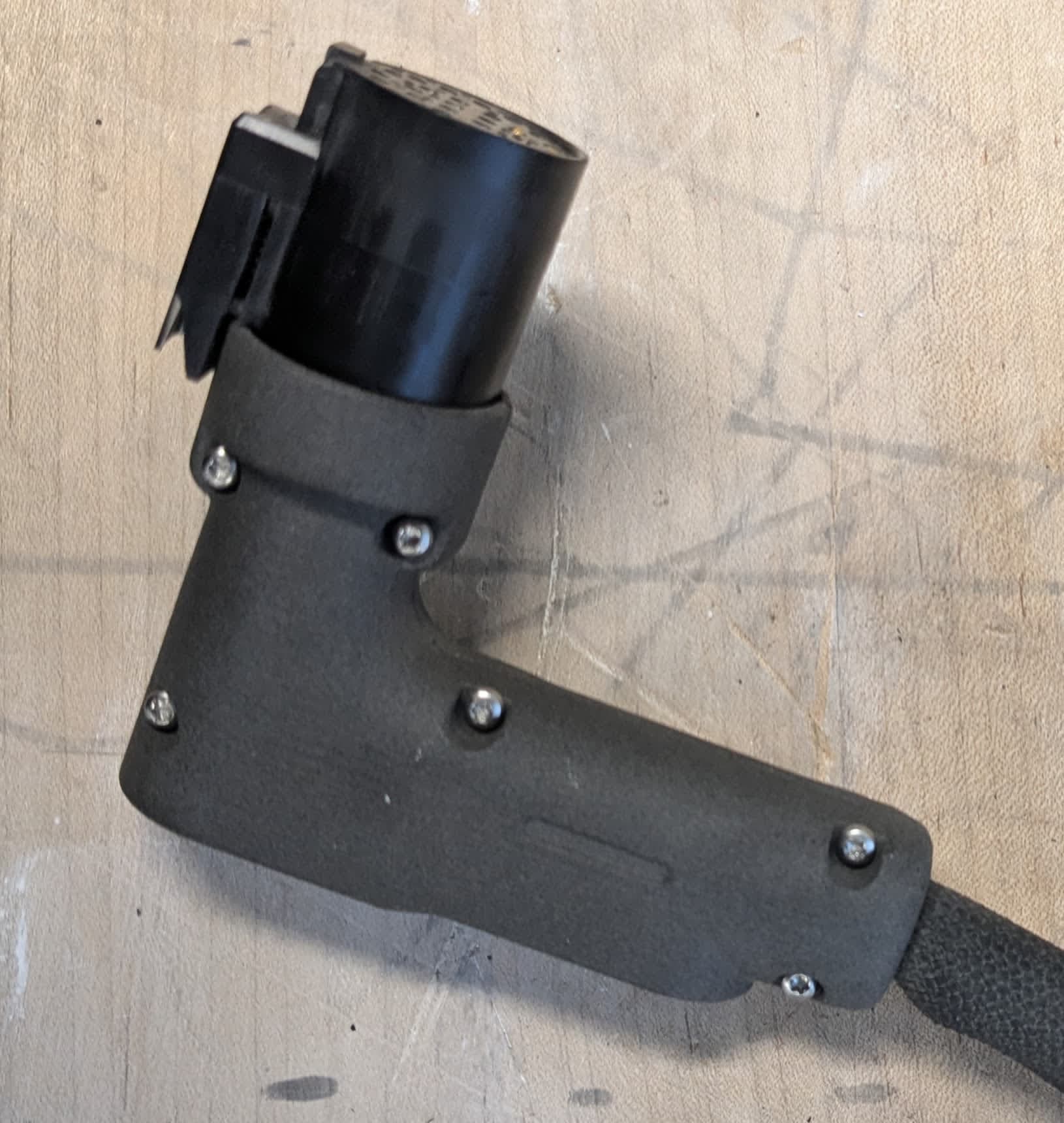
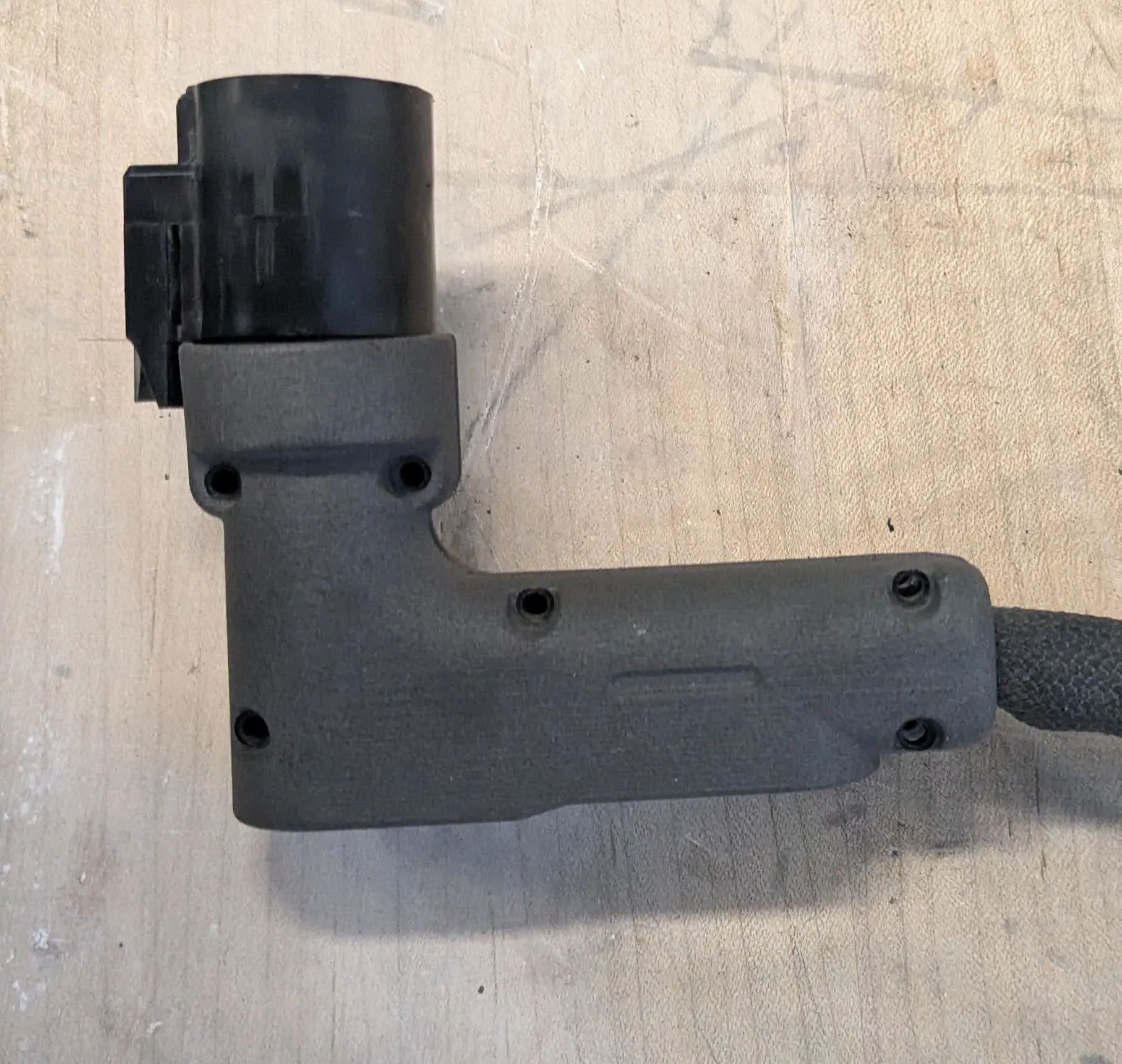
プラグケースの2つの半分を合わせ、ワイヤーハーネスの周りを閉じます。プラグケースの2つの半分の間に、ワイヤーが挟まっていないことを確認します。M2.63 × 10 mmの丸頭ネジを、プラグケースの6つのネジ穴にそれぞれねじ込みます。T8トルクスドライバーを使用して、ネジをしっかりと締め付けます。
修理を完了する
概要: ビルドチャンバーのプラグケースを取り付けた後、ビルドチャンバーを清掃し、最終チェックを行います。
ステップ1:ビルドチェンバーと作業面を清掃する
メンテナンス中にこぼれたパウダーがあれば、ビルドチャンバーのプラグや作業スペースをきれいに掃除し、パウダーの混入を防ぎます。
ステップ2:ビルドチャンバーをテストする
ビルドチェンバーをプリンターに挿入します。プリンターがビルドチェンバーが挿入されたことを認識していることを確認します。プリントを開始し、正常に動作することを確認します。