
必要な備品:
Formlabs:
- Fuse 1ビルドチャンバー用プリントベッドの交換品
他社製:
- 2.5mm六角ドライバー(平端)
- パテナイフ
- Loctite 246または同等のねじロック剤
- ブラシアタッチメント付きのクラスII、ディビジョン2の真空装置など、アース付きの集塵装置として承認された真空装置
- 使用中のパウダーの安全データシートに記載されている追加のPPE
所要時間の目安: 30~45分

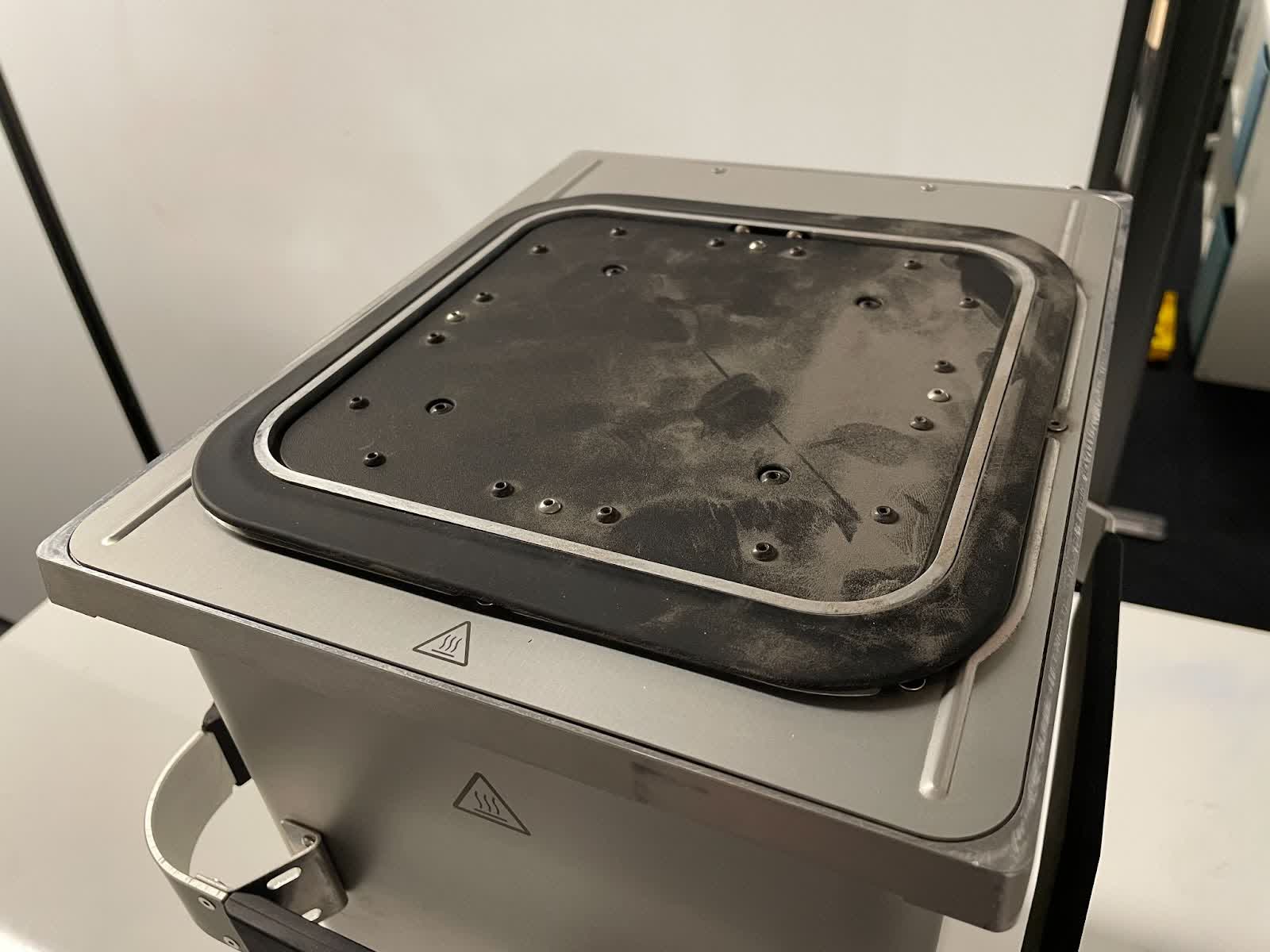
ビルドチャンバーのプリントベッドは、Fuse 1世代のプリンターがプリント中にパウダーを堆積させるための平らで水平な面を提供します。ビルドチャンバーのプリントベッドは、摩損したときや、パウダーの種類を変更する際に交換が必要な場合があります。例えば、TPU 90Aパウダーは、他のFormlabsパウダーよりも低い融点を有しています。TPU 90Aパウダーから他のFormlabsパウダーに切り替える際は、残留するTPU 90Aパウダーがビルドチャンバーを汚染しないよう、プリンターをきれいに掃除し、ビルドチャンバーのプリントベッドを交換してください。必要なときにプリントベッドを交換しないと、プリントの失敗や機器の破損につながることがあります。
このガイドを参照し、Fuse 1世代のビルドチャンバーのプリントベッドのクリーニングと交換を行ってください。
必要な備品:
Formlabs:
他社製:
所要時間の目安: 30~45分
作業スペースを用意する
概要: Fuse 1世代のビルドチャンバーのプリントベッドのクリーニングと交換のために、ビルドチャンバーと埃のない作業スペースを準備します。
警告:
ビルドチャンバーが6時間以内にプリントに使用された場合は、この手順を実行しないでください。これを守らないと、重篤な火傷を負う場合があります。ビルドチャンバーおよび庫内の温度が室温まで下がるのを待ってから、プリンタ内の各部での作業や点検を行ってください。
ビルドチャンバーが最近プリントに使用され、パウダーケーキが入っている場合は、Fuse Siftを使ってビルドチャンバーを空にします。
ビルドチャンバーがすでに空の場合でも、Fuse Siftのコントロールパネルを使うか、プリンタのタッチスクリーンでSettings(設定)> System(システム)> Motor Moves(モーターの動き)をタップして、プリントベッドを完全に上昇させます。
注記:
プリントベッドを取り外す際に、ビルドチャンバーの底からパウダーが落ち、作業面に溜まるのは正常な状態です。
ステップ2:ビルドチャンバーを掃除する
Fuse Siftに取り付けられているバキューム装置を使って、ビルドチャンバーを掃除します。ビルドチェンバーがFuse Siftに装着されている場合は、コントロールパネルのVacボタンを押すか、タッチスクリーンのバキュームホースアイコンをタップしてバキュームをオンにします。プリントベッドとビルドチャンバーの上部を吸引して緩んだパウダーを取り除き、新しいプリントベッドや作業スペースが汚れないようにします。ビルドチャンバーがFuse Siftに挿入されていない場合は、Fuse Siftの側面にあるポートからバキュームホースを外してビルドチャンバーまで伸ばしてから、吸引をオンにします。
ステップ3:作業スペースを準備する
ビルドチャンバーの周囲の作業スペースを確保します。作業スペースはよく換気された埃のない場所に確保してください。
ビルドチャンバー・プリントベッドを取り外す
概要: ビルドチェンバーからプリントベッドを取り外します。
ステップ1:ビルドチャンバーのプリントベッドのネジを外す
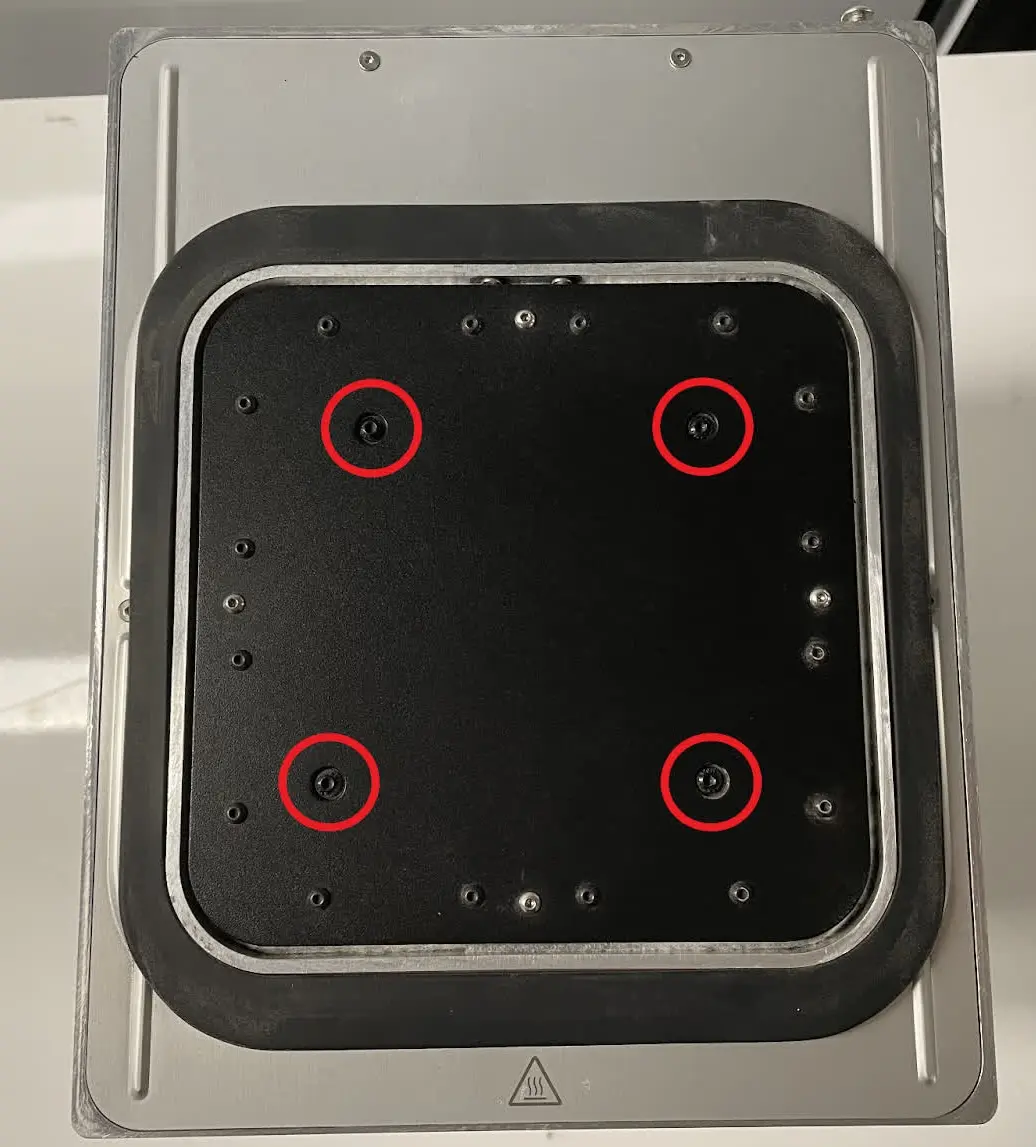
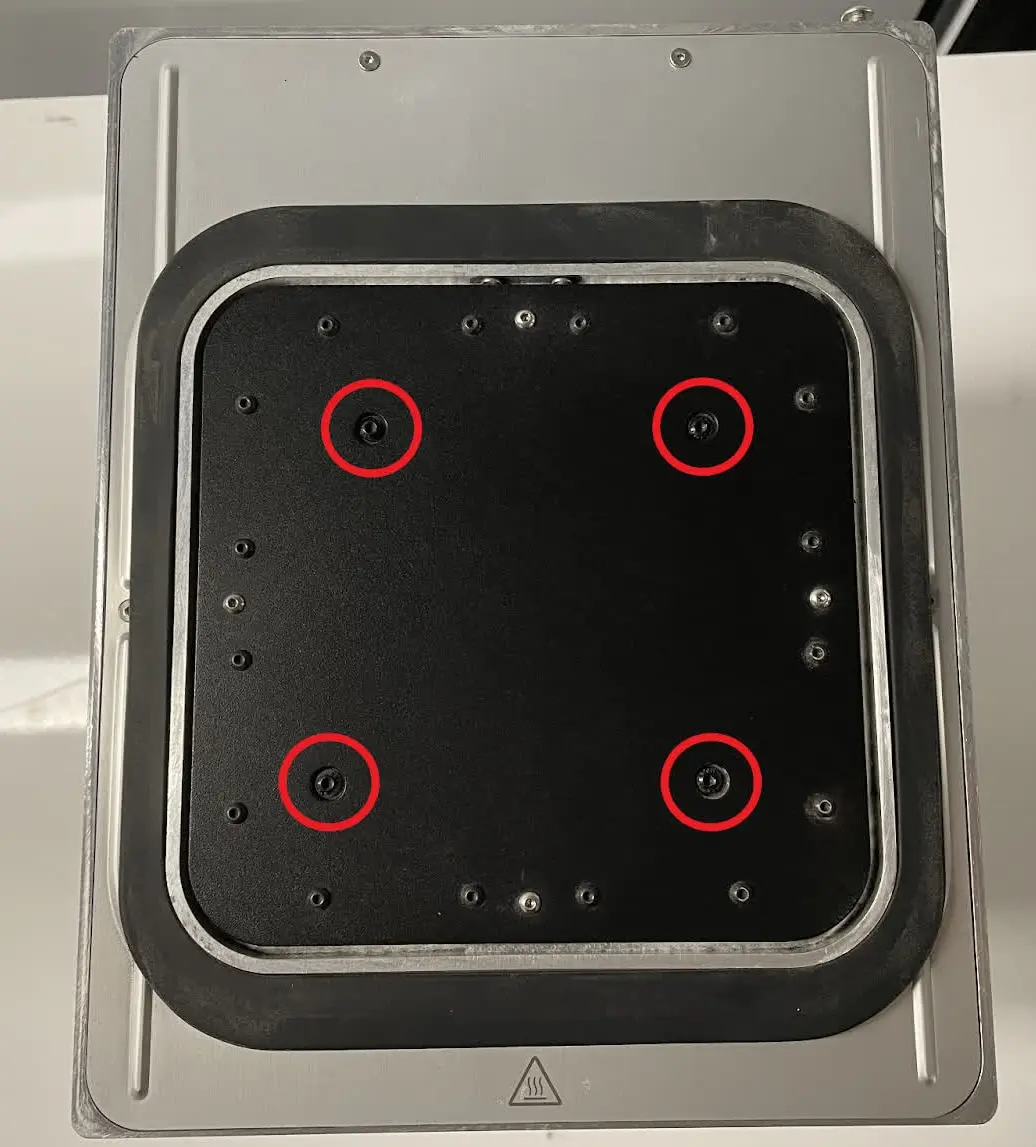
2.5mmの六角ドライバーを使い、ビルドチャンバー・プリントベッドをビルドチャンバーピストンに固定しているM4 x 12.0mmの六角穴付きボルト(計4本)を取り外します。
ステップ2:プリントベッドを上に持ち上げる
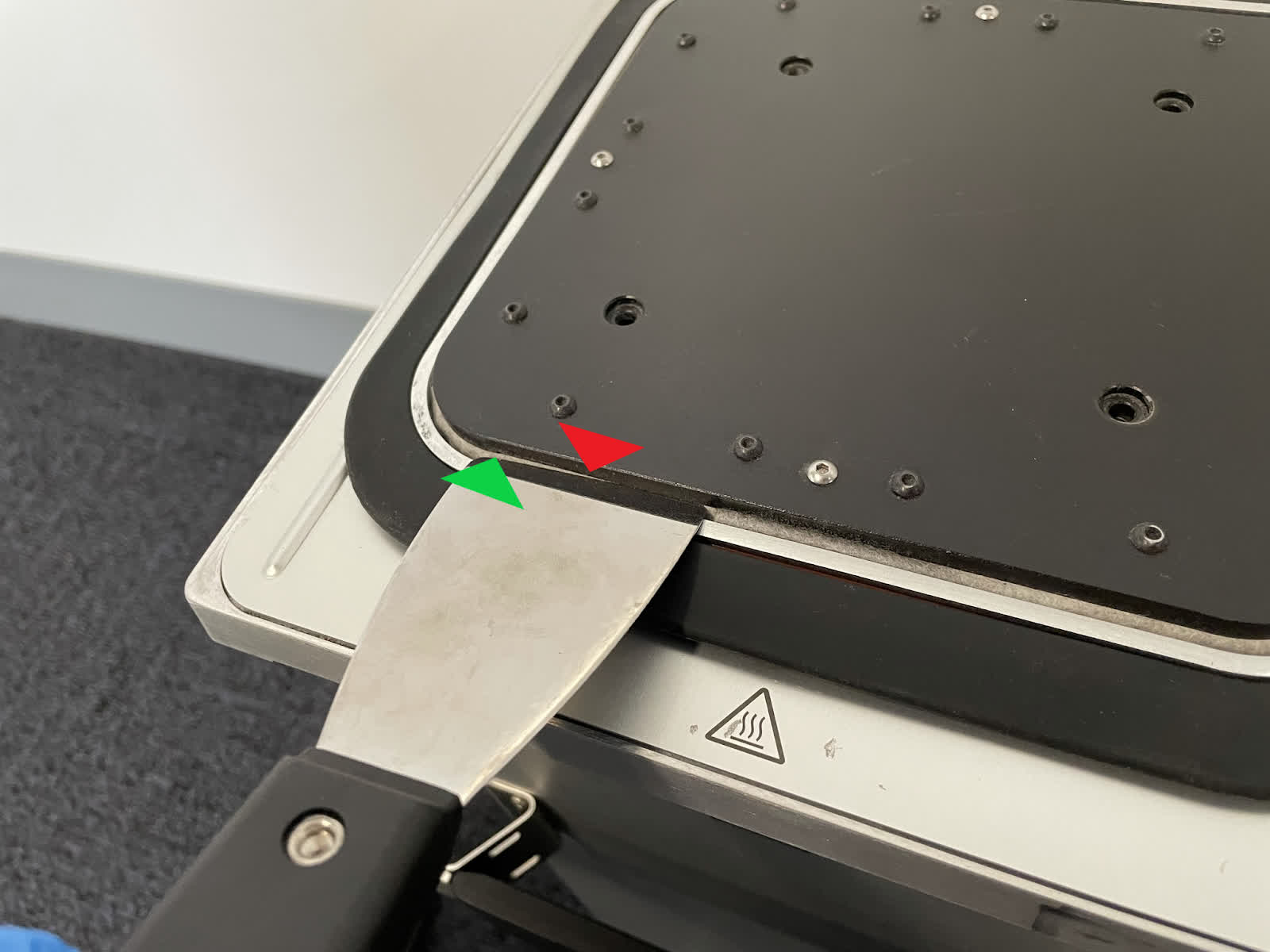
プリントベッドの底面と白いフェルトシールの隙間にパテナイフを慎重に差し込みます。プリントベッドの端をゆっくりと持ち上げます。
注意:
パテナイフを無理に隙間に押し込まないでください。マイナスドライバー等、細い工具は使用しないでください。どちらの方法でも、ビルドチャンバー内壁を傷つける可能性があります。
ステップ3:ビルドチャンバーを回転させる
ビルドチェンバー全体を90°回転させます。
ステップ4:各面でステップ2と3を繰り返す
プリントベッドの各側面で手順2と3を繰り返します。パテナイフをプリントベッドとフェルトシールの隙間に慎重に差し込み、プリントベッドをそっと持ち上げ、プリントベッドがビルドチェンバーから持ち上がるまでビルドチェンバーを回転させます。
ステップ5:プリントベッドを取り外す
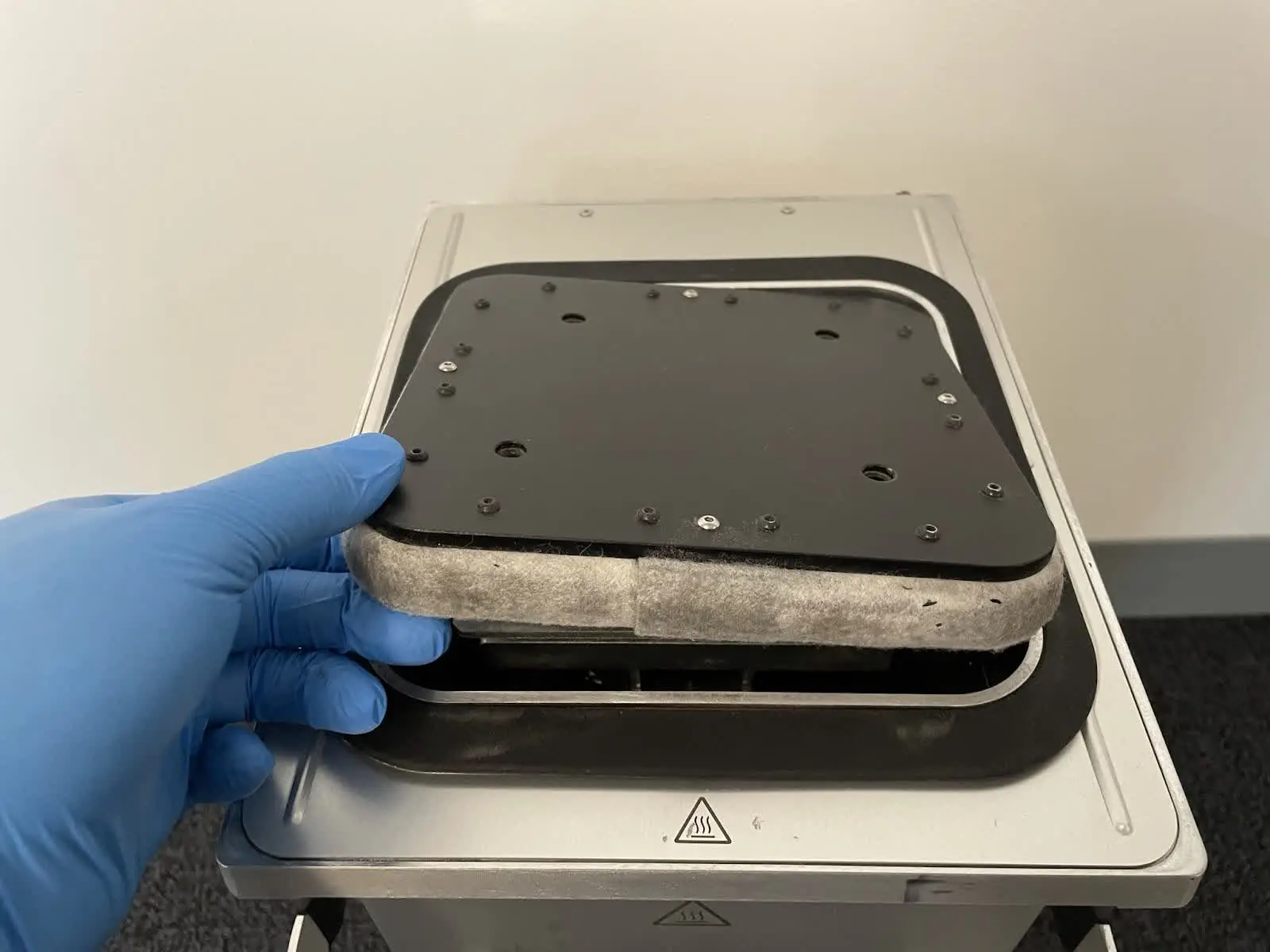
プリントベッドをビルドチャンバーから取り外します。プリントベッドを脇に置いておきます。
新しいビルドチャンバー・プリントベッドを設置する
概要: 新しいビルドチャンバーのプリントベッドを取り付けます。
ステップ1:新しいビルドチャンバーのプリントベッドフェルトシールを点検する
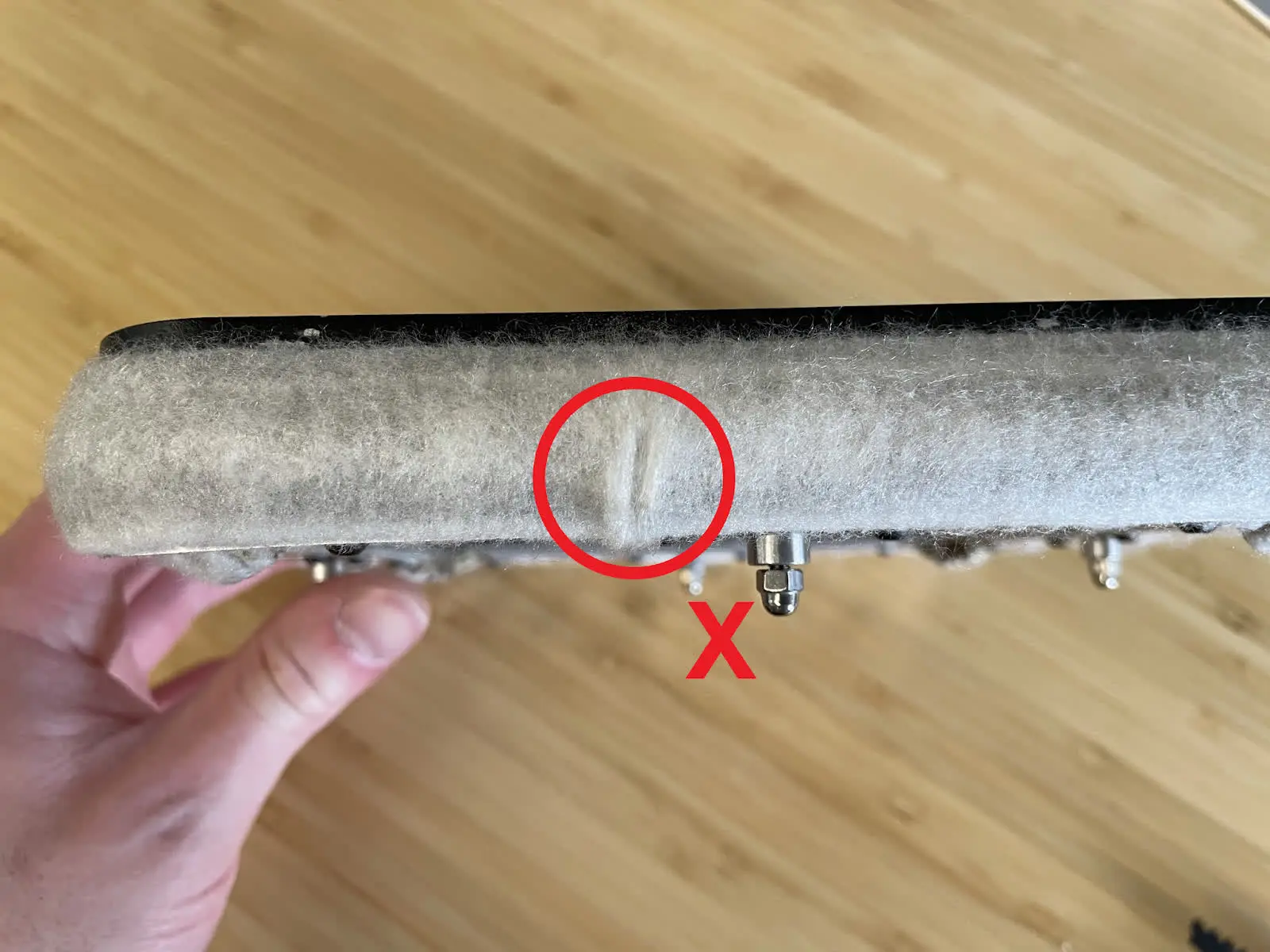
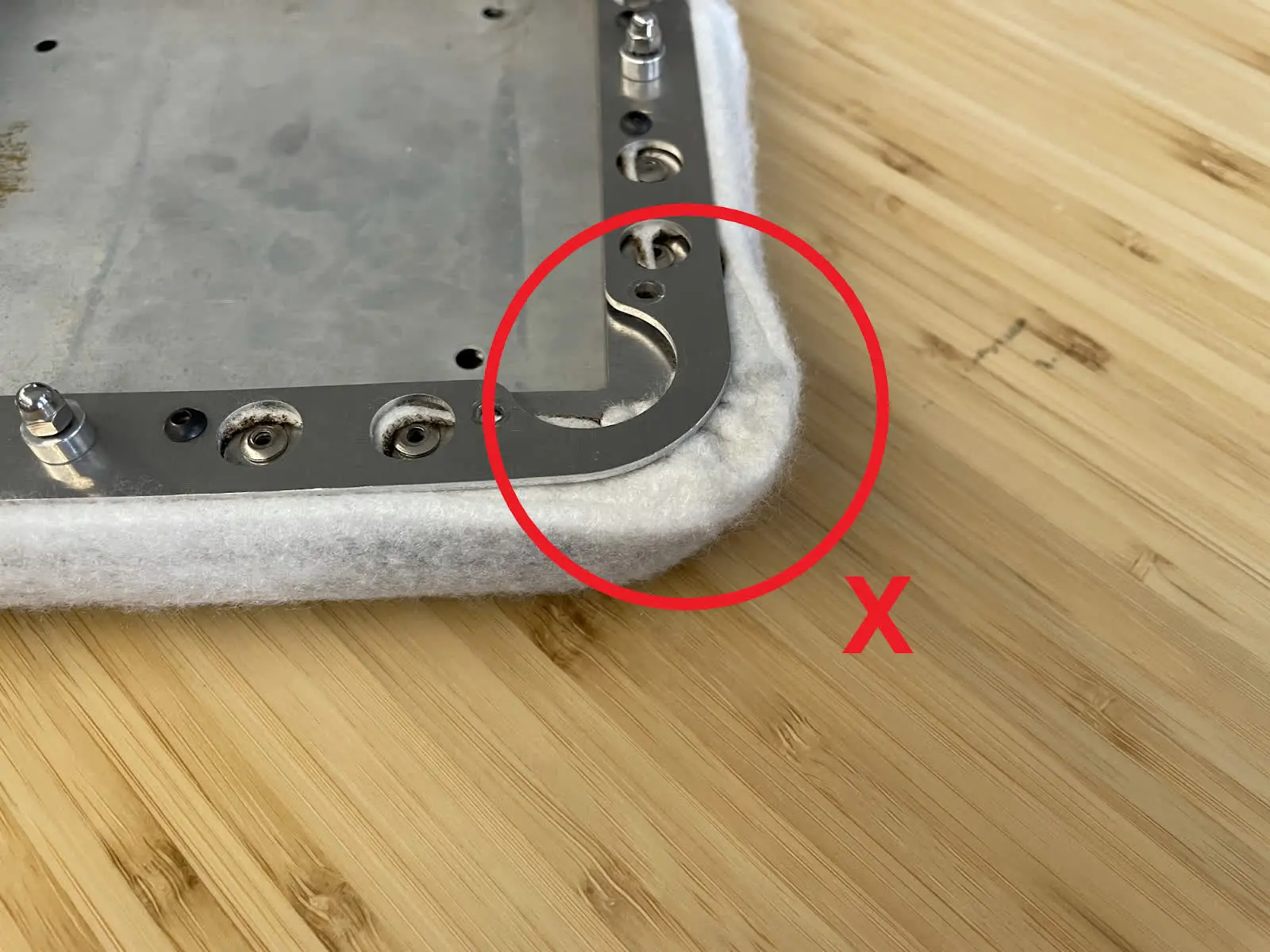
ビルドチャンバー・プリントベッドのフェルトシールに切り傷や破れがないか点検してください。プリントベッドに正しく固定されていることを確認します。
注意:
フェルトシールが破損している、またはアセンブリから外れている場合は、交換用プリントベッドを使用しないでください。交換用プリントベッドのフェルトシールが破損している、またはアセンブリから外れている場合は、Formlabs Supportまたは認定サービスプロバイダにお問い合わせください。
ステップ2:新しいプリントベッドをビルドチャンバーのピストントップに置く
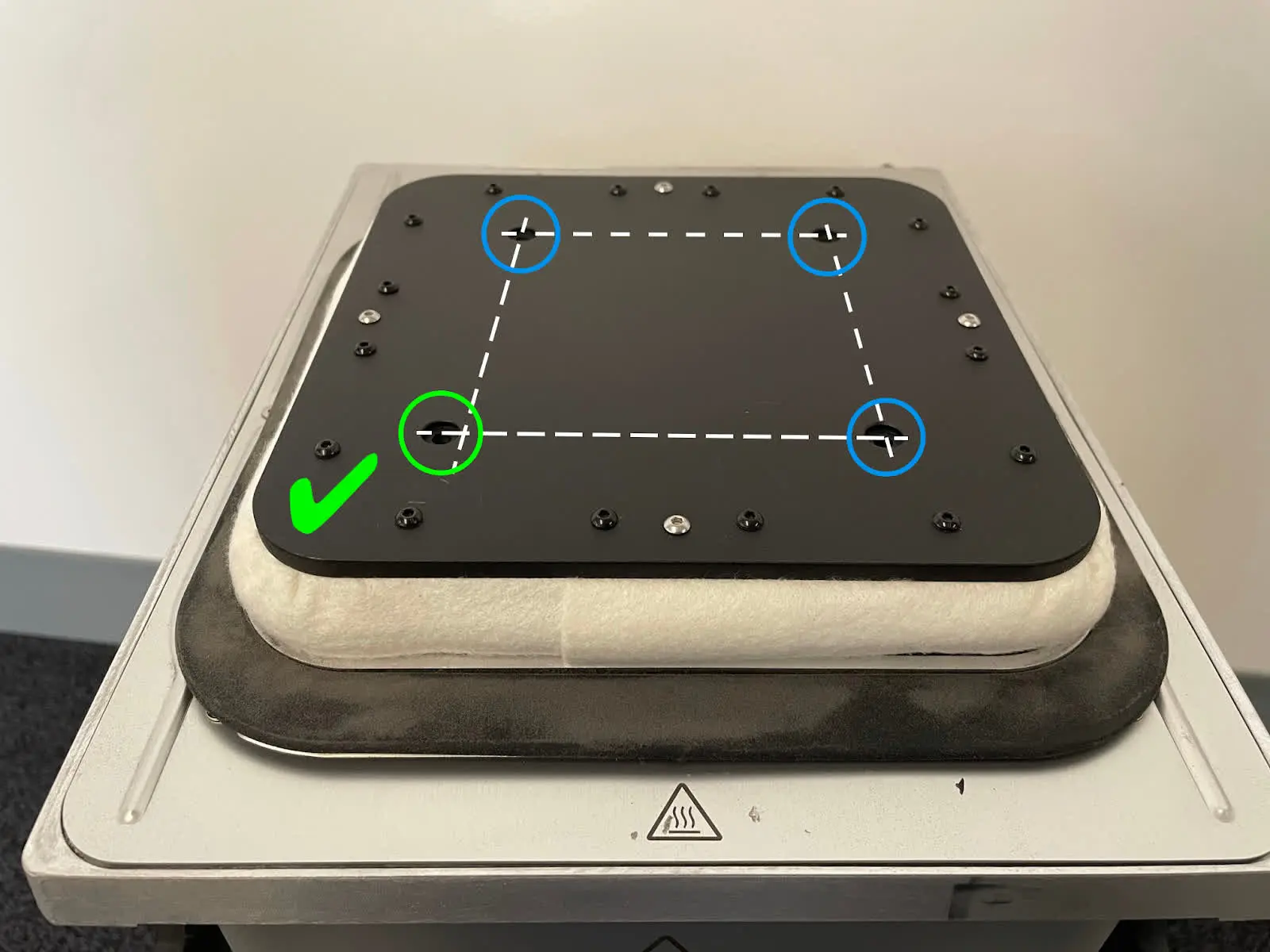
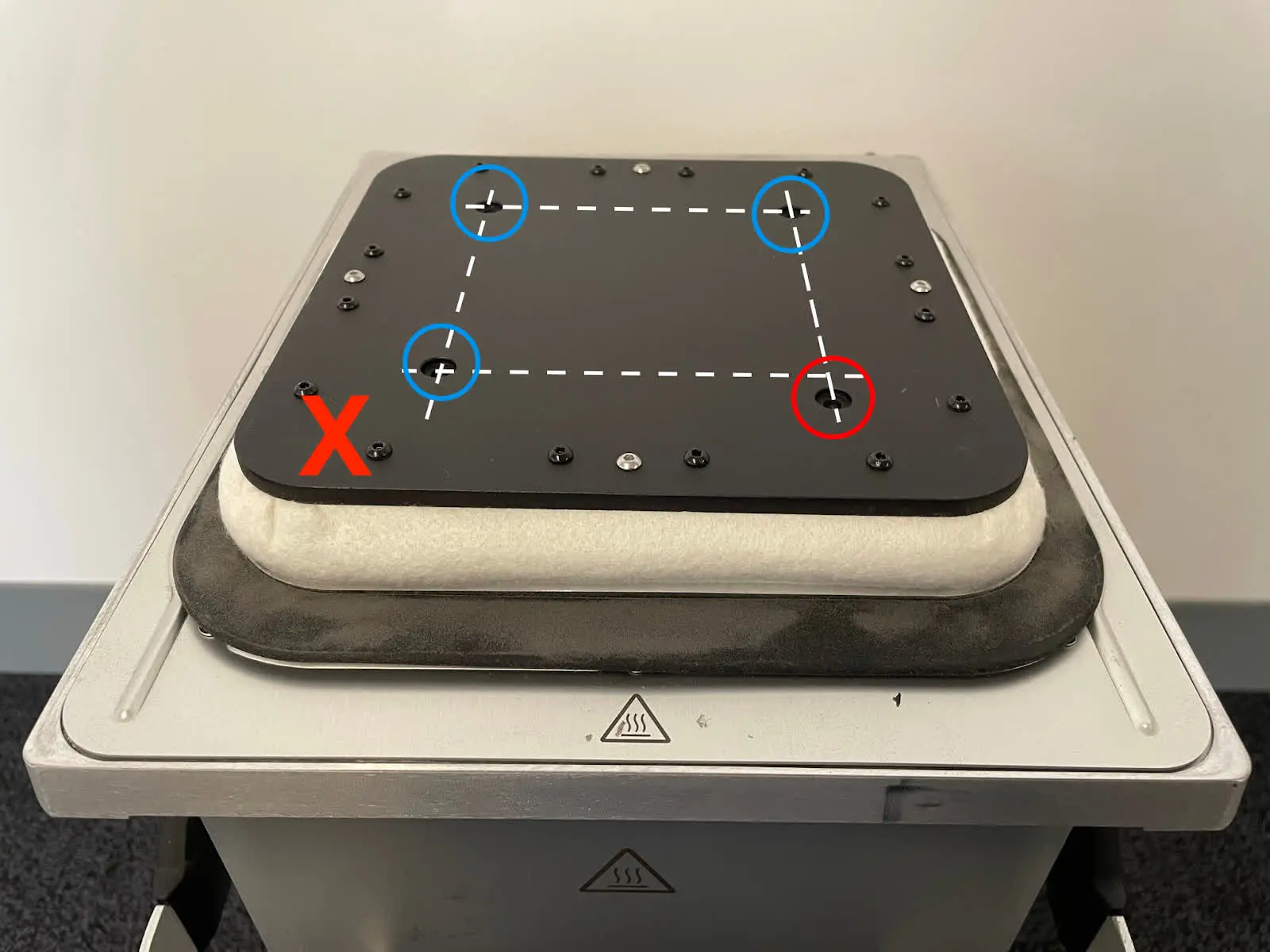
新しいプリントベッドをビルドチャンバーピストン上部に置きます。正しいプリントベッドの向きになるよう注意してください。一つだけオフセットされたネジ穴は、ビルドチャンバー左前のコーナーにのみ配置されています。
ステップ3:プリントベッドを所定の位置に押し込む
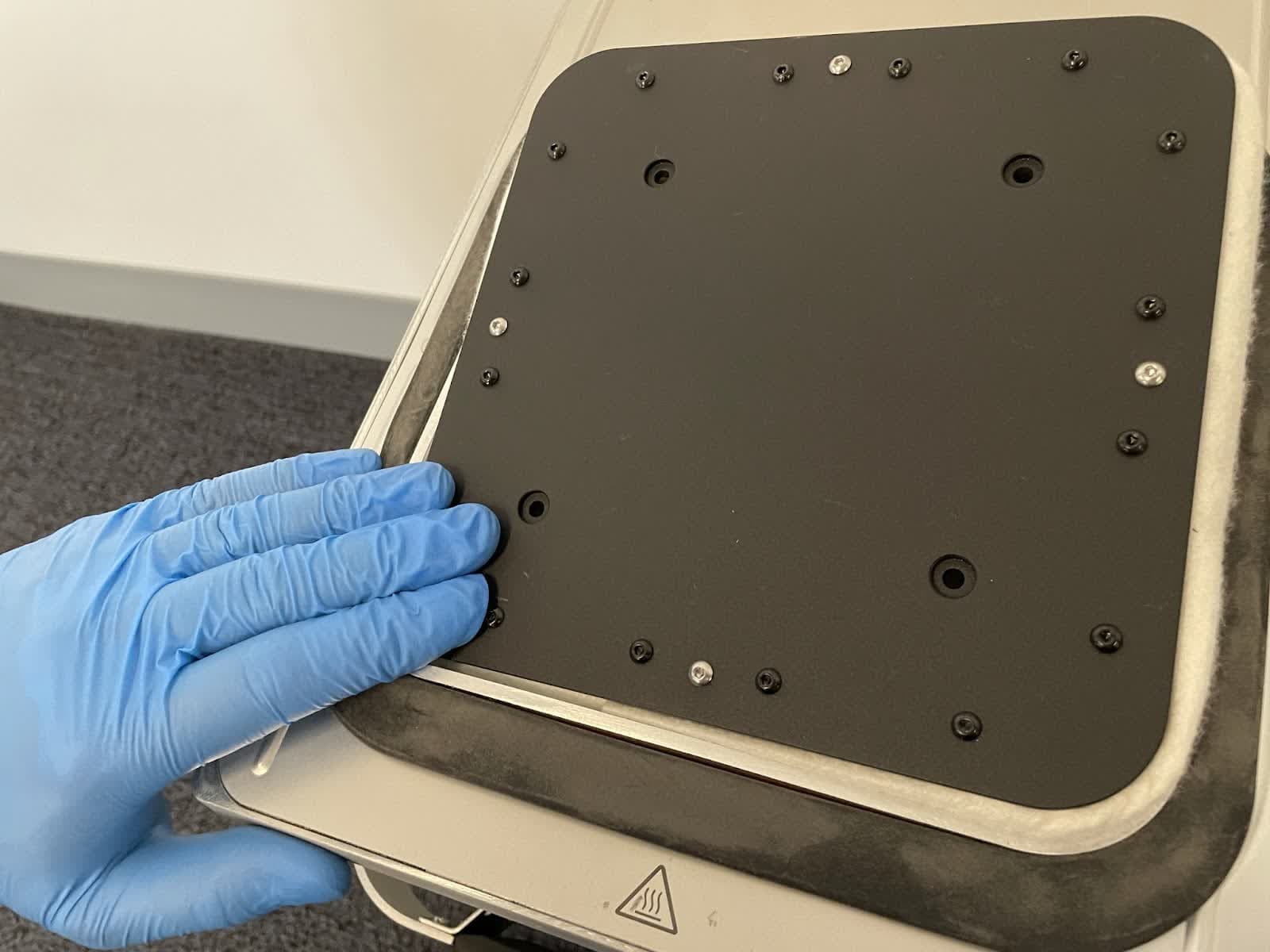
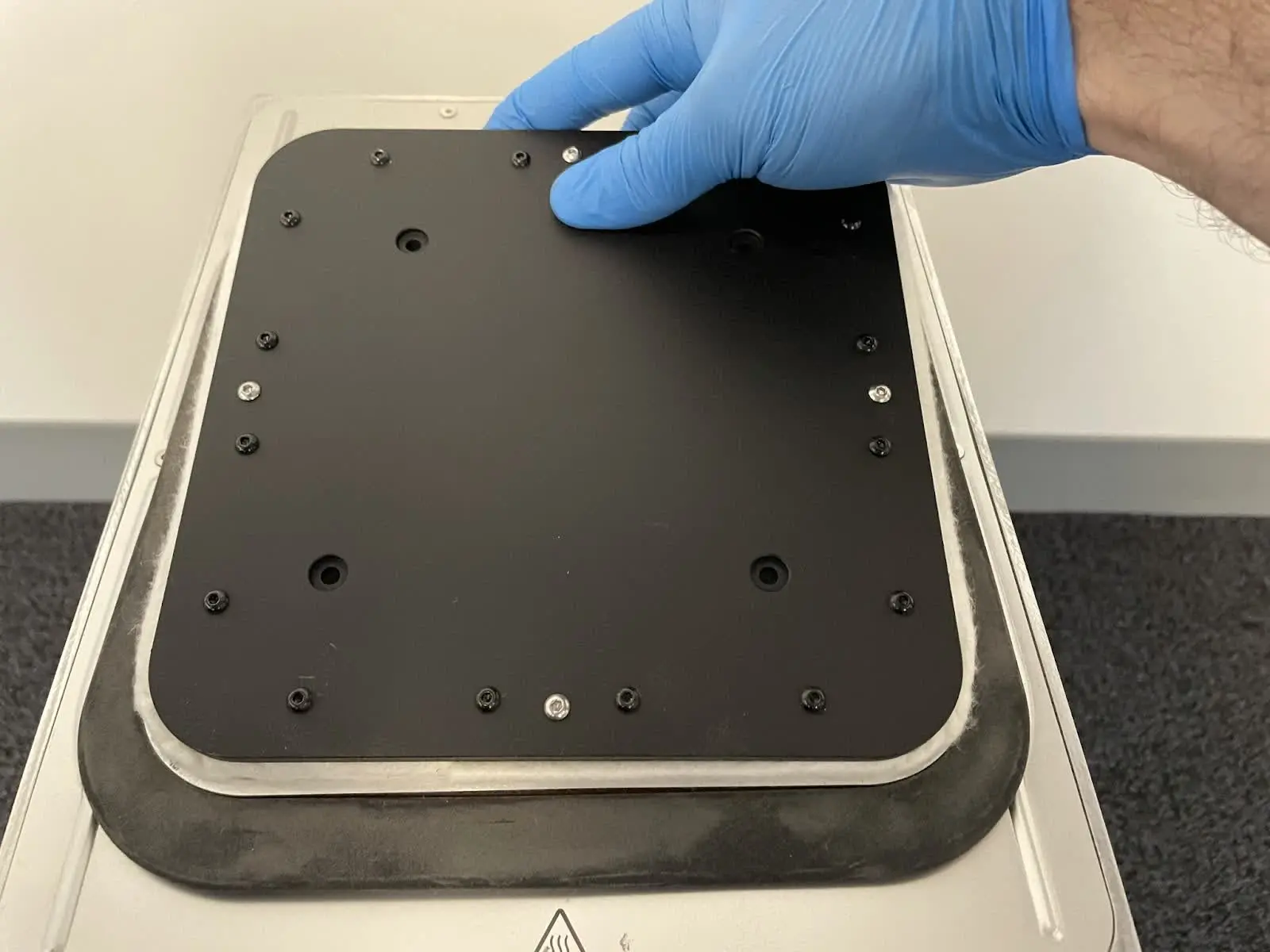
プリントベッドの各コーナーを1つずつ押しながら、ビルドチャンバーにしっかりと押し込みます。
注記:
フェルトシールを押し込んで所定の位置に収める必要がある場合があります。その際、プリントベッドの上半分を下に押し下げながら、プリントベッドの下半分を所定の位置に押し込みます。
ステップ4:プリントベッドを点検する
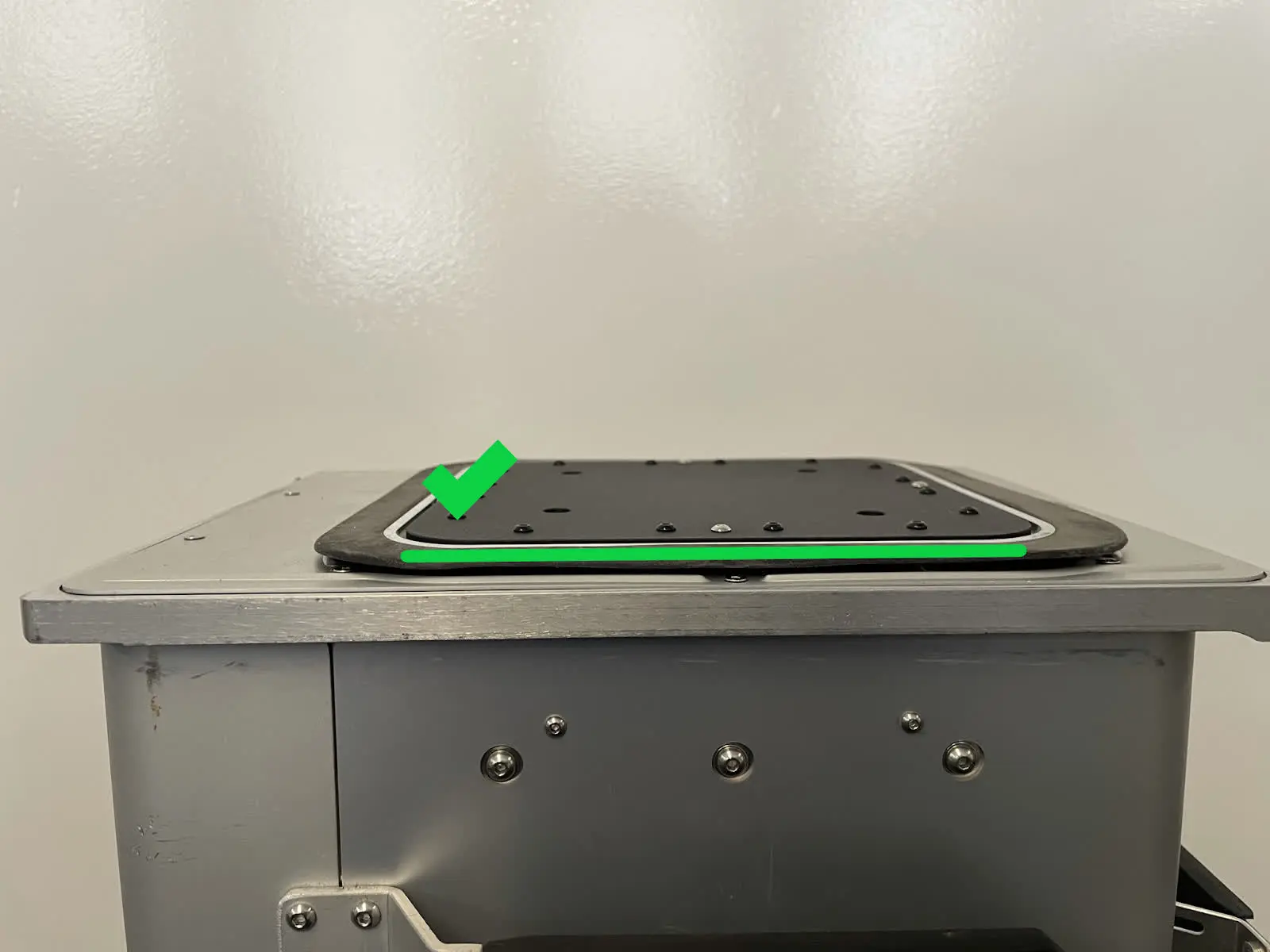
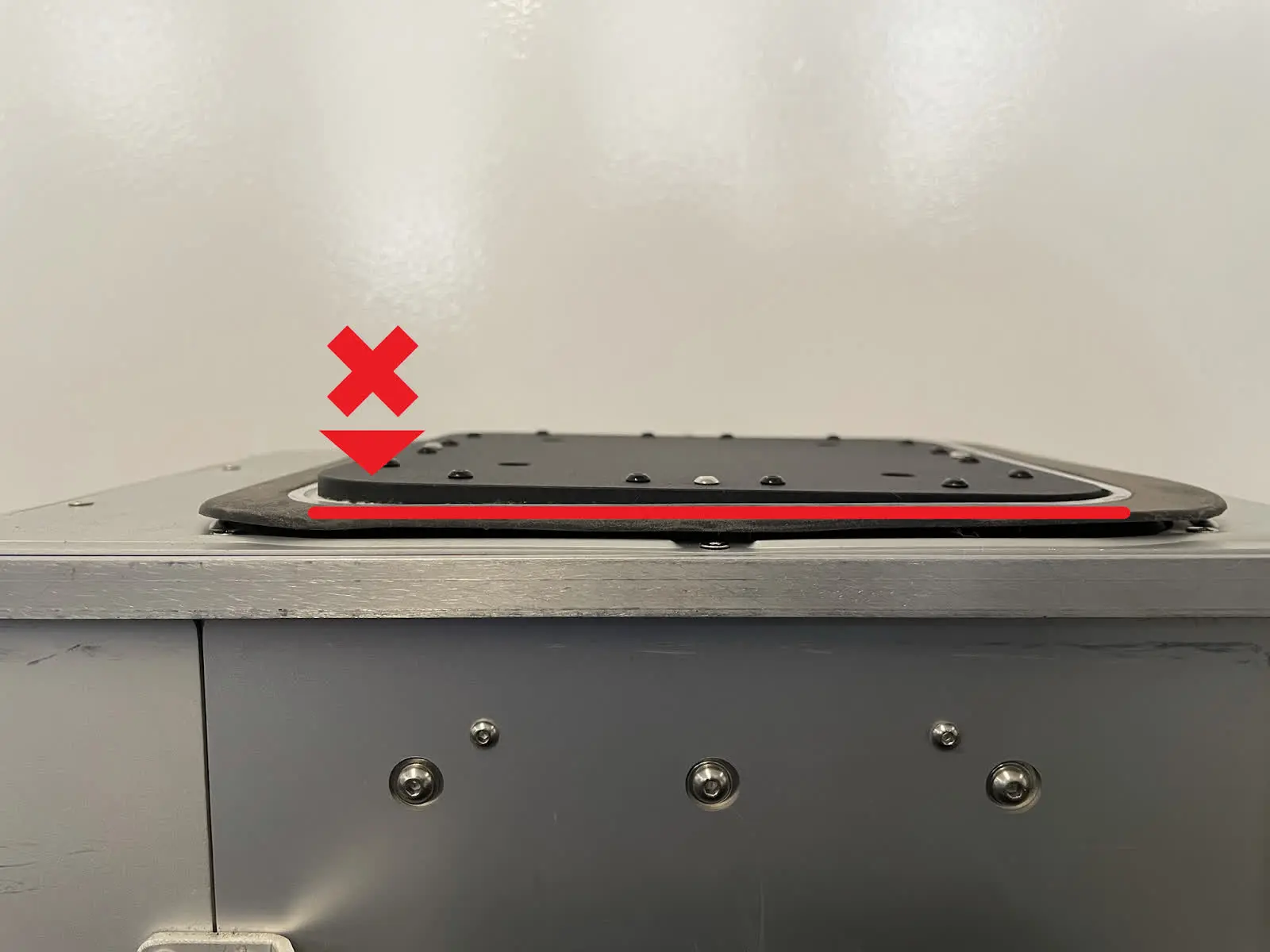
プリントベッドがビルドチャンバー上部と同じ高さにあることを確認します。プリントベッドがビルドチャンバーと同じ高さにない場合は、プリントベッドの各コーナーが正しい位置に来るまでしっかりと押さえ込みます。
プリントベッド固定用ネジ1本ずつに、Loctite 246(または同様のネジロック剤)を1滴ずつ塗布します。4本のM4 × 12 mmボタンヘッドネジをプリントベッドのネジ穴にねじ込みます。2.5mmの六角ドライバーを使って、指で回せなくなる程度までネジを締め付けます。
修理を完了する