
必要な備品:
Formlabs:
- Fuse 1世代のビルドチャンバー用ソケットとケーブルハーネスの交換用
他社製:
- 2.0mm六角ドライバー(平頭)
- 2.5mm六角ドライバー(平頭)
- 3.0mm六角ドライバー(平頭)
- 6.5mmマイナスドライバー
- ニードルノーズプライヤー
- フラッシュカッター
- 安全メガネ
- N95以上の呼吸器
- 非反応性ニトリル手袋

Fuse 1世代のプリンターでは、ビルドチェンバーはプリント筐体のソケットに差し込まれます。プリンターはこの接続を使用してビルドチャンバーと通信し、ヒーターを制御します。ビルドチャンバーソケットまたはケーブルハーネスの故障や不具合が発生すると、プリンターは装着したビルドチャンバーと通信できなくなります。
このガイドは、Fuse 1世代プリンターのビルドチャンバーソケットとケーブルハーネスを交換する際にご使用ください。
必要な備品:
Formlabs:
他社製:
所要時間(目安): 60~90分
危険:
この操作マニュアルに記載されている安全に関する指示内容や注意事項をすべて熟読し、順守してください。間違った部品と交換すると、火傷、電気ショック、火災または爆発に繋がる恐れがあります。廃棄する部品はすべて、現地の法規制に従って処分してください。
作業スペースを用意する
概要: 以下のものを プリンタ 交換用のレジンタンクを置くための ヒーターコントロールボード
備考:
Fuse 1シリーズ3Dプリンタ 精密な電子部品が含まれています。プリンター内の電子部品に触れる際には、静電気防止用ストラップで静電気を散逸させるか、接地用金属に触れて身体を接地させてから作業を行ってください。
ステップ1:作業スペースを準備する
プリンターの周囲に作業スペースを整えます。作業スペースはよく換気された埃のない場所に確保してください。
ステップ2:プリンターの電源を切る
作業を進める前に、プリンターに接続されている電源ケーブルを抜きます。プリンターの電源ケーブルを電源に接続したままで作業を実施しないでください。プリンターの電源ケーブルを抜いた後、5分間待ってから作業を始めてください。
危険:
プリンタのメンテナンス作業を実施する時、電源コードをコンセントに差し込んだままにしていると、電気ショックを受けるリスクが高まります。プリンターの背面パネルを取り外す時は、必ず電源ケーブルをコンセントから抜いてから作業してください。プリンターの背面パネルを取り外している間は、絶対に電源ケーブルを再度コンセントに差し込まないようにしてください。
ステップ 3:Wi-Fiアンテナを取り外す
Wi-Fiアンテナが接続されている場合は、ネジを緩めて取り外します。
ステップ4:窒素源を切り離す(Fuse 1+ 30Wのみ)
窒素ホースが接続されている場合は、クイックディスコネクト継手から切り離します。
カートリッジの 後方 パネル
概要: Form 3B+の 後方 パネルを開けてプリンター内部にアクセスします。
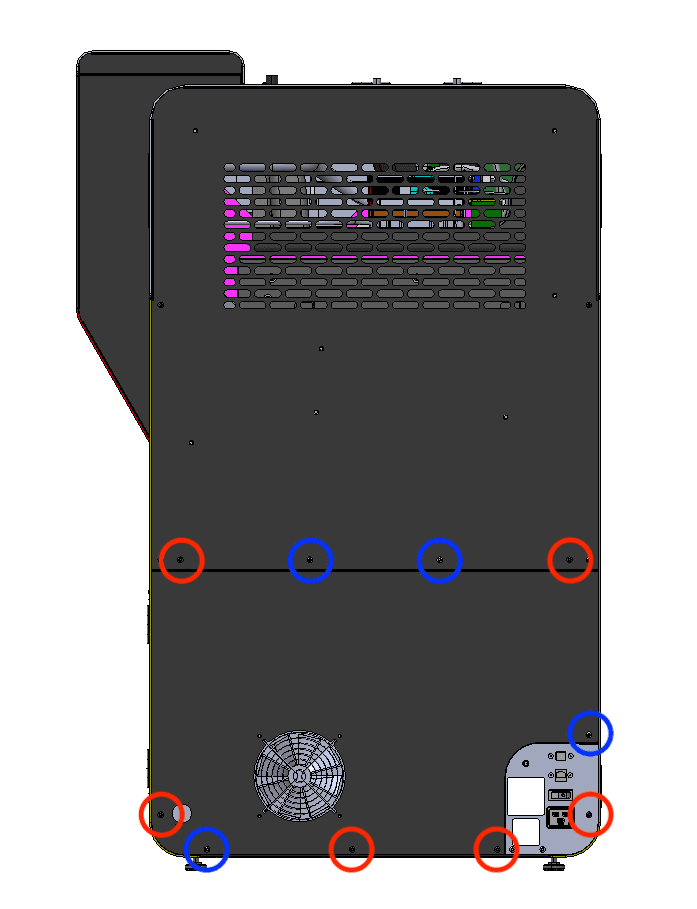
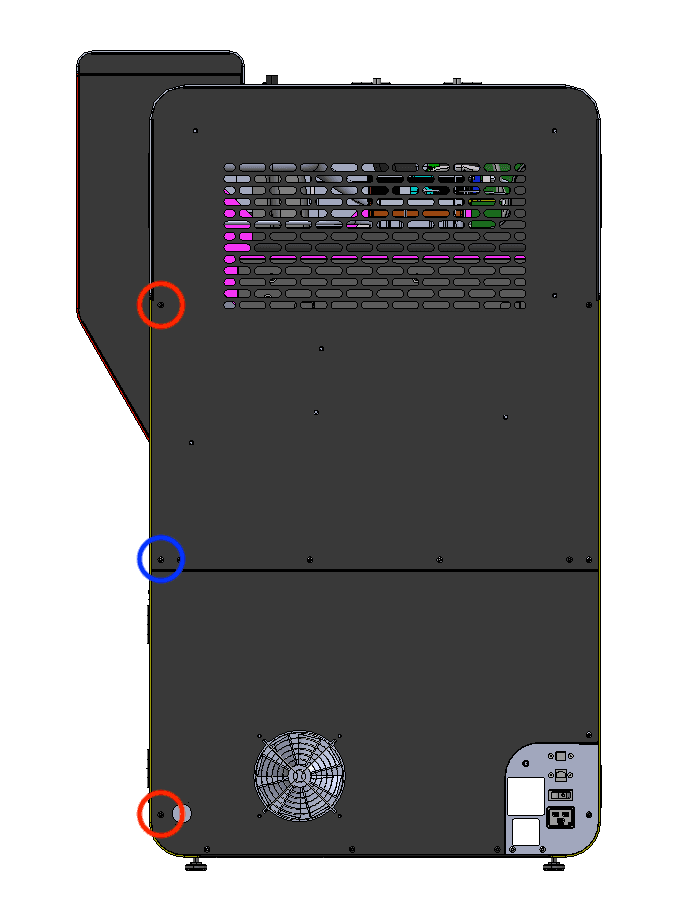
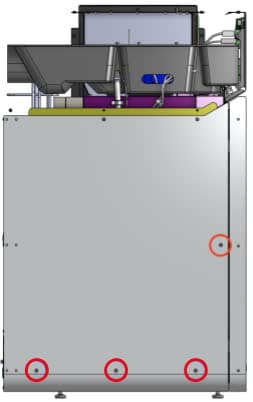
赤丸で囲まれている6本の黒いネジが、下部背面パネルのネジです。青色で囲まれている4本のネジは、下部背面パネルのアースネジ(クロムめっき)です。
2.5mmの六角ドライバーを使用して、 下部背面パネルをプリンターに固定している6本の黒いパネルネジと4本のクロムパネルアースネジ。 取り外したネジは、 Black Resin & クロム 再装着する際に使用するネジを保管しておきます。
下部背面パネルをまっすぐ後ろに引き、プリンターから外します。取り外したパネルは平らで清潔な面に置いてください。
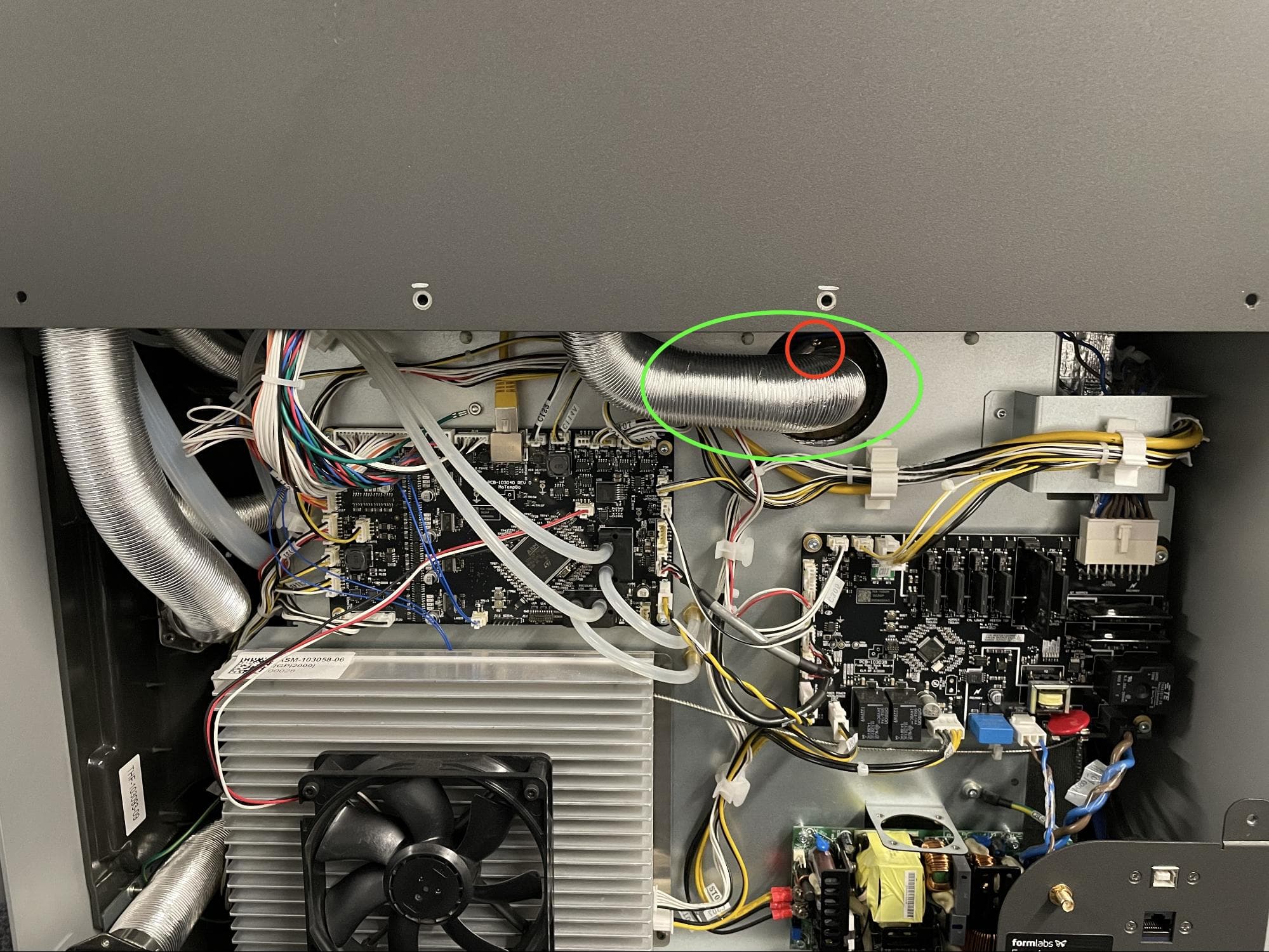
プリンターの中央で、排気ダクトに取り付けられているリングクランプを探します。
6.5mmのマイナスドライバーを使い、リングクランプのネジを緩めます。ネジは完全に取り外さないでください。排気ダクトを排気管から引き離します。
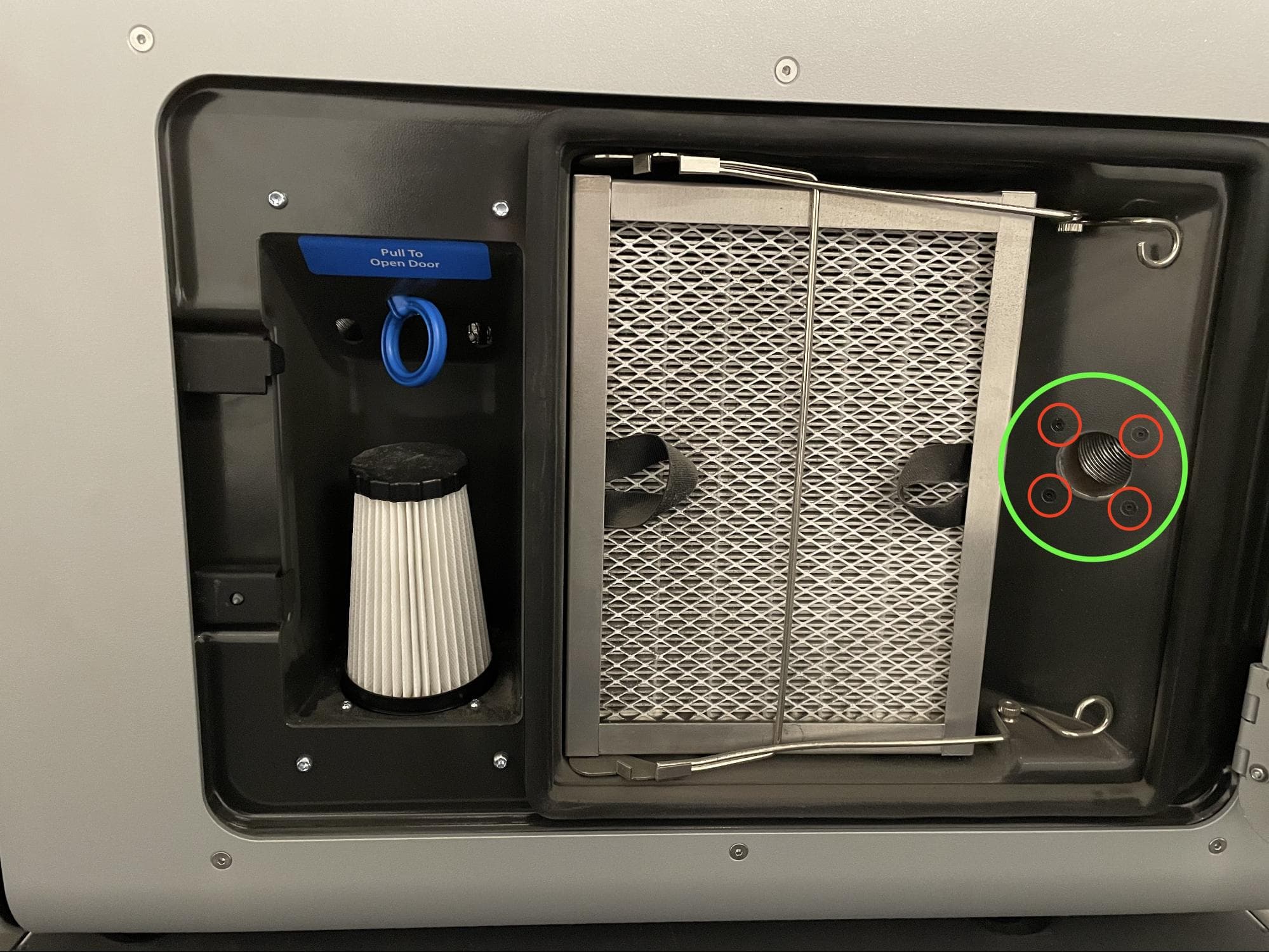
プリンターのフィルターキャビネットの扉を開けます。キャビネットの右側に排気口があります。
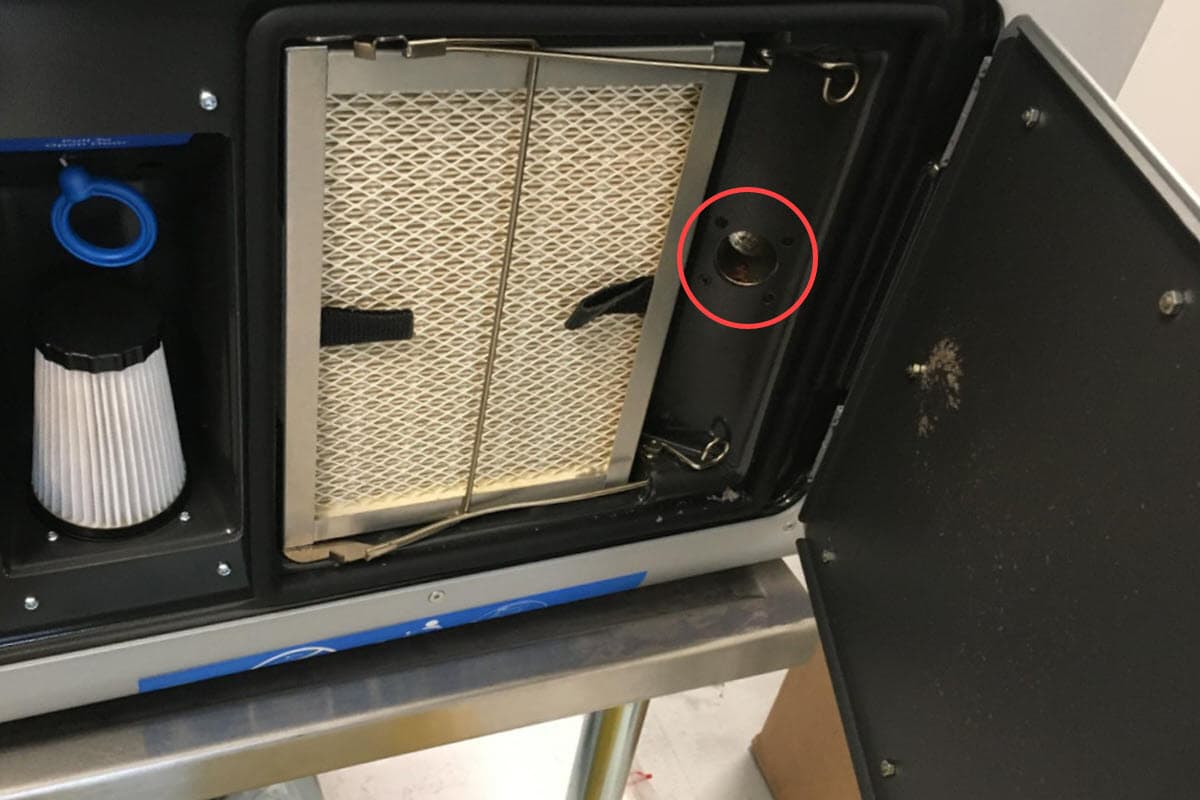
2.0mmの六角レンチドライバーを使って、排気口をフィルタキャビネットに固定している4つのネジを外します。外したネジは脇に置いておきます。
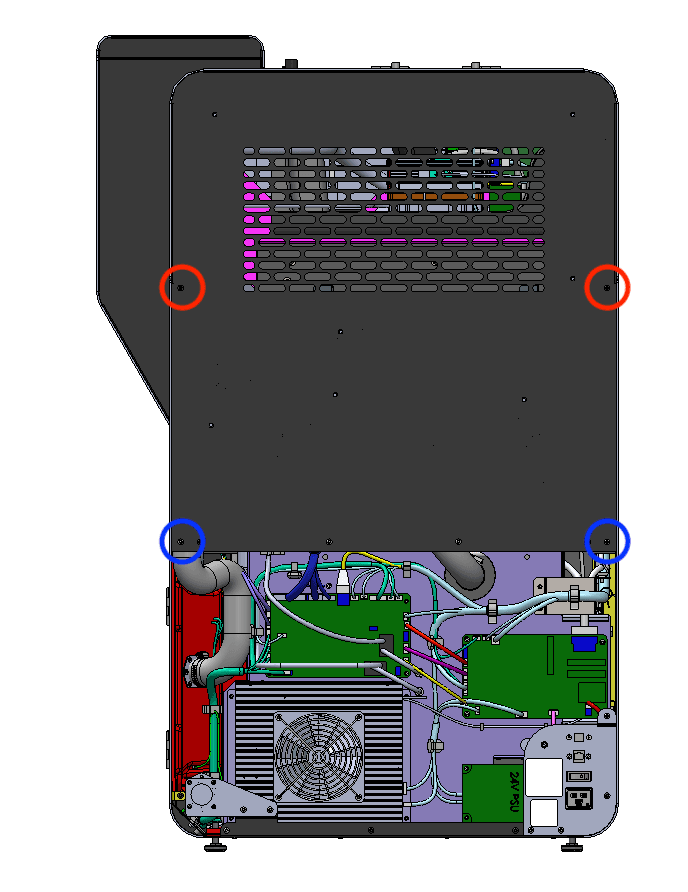
赤丸で囲まれている2本の黒いネジが、上部背面パネルのネジです。青色で囲まれている2本のネジは、上部背面パネルのアースネジ(クロムめっき)です。
2.5mmの六角レンチドライバーを使用して、上部背面パネルをプリンターに固定している2本の黒色のネジと2本のクロムめっきアースネジを取り外します。取り外したネジは、 Black Resin & クロム ネジを保管しておきます。
ステップ8:上部背面パネルのネジを外す
2.5mmの六角レンチドライバーを使用して、上部背面パネルをプリンターに固定している8本のネジを取り外します。
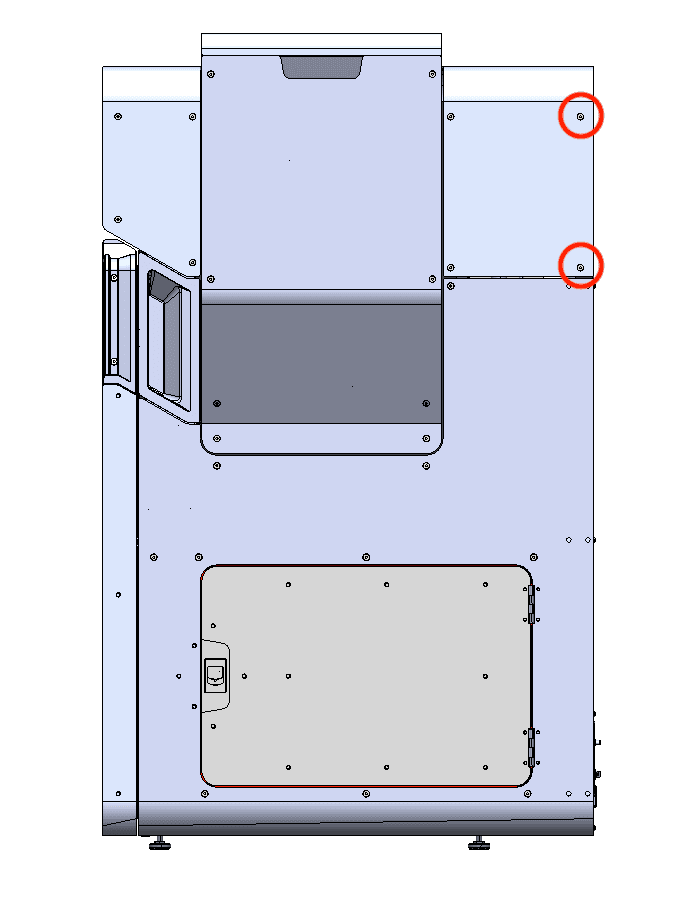
外したネジは脇に置いておきます。
ステップ9:上部背面パネルを取り外す
上部背面パネルをまっすぐ後ろに引き、プリンターから外します。取り外したパネルは平らで清潔な面に置いてください。
ホッパー側パネルの取り外し
概要:プリンターのホッパー側のパネルを取り外し、LEDボードにアクセスします。
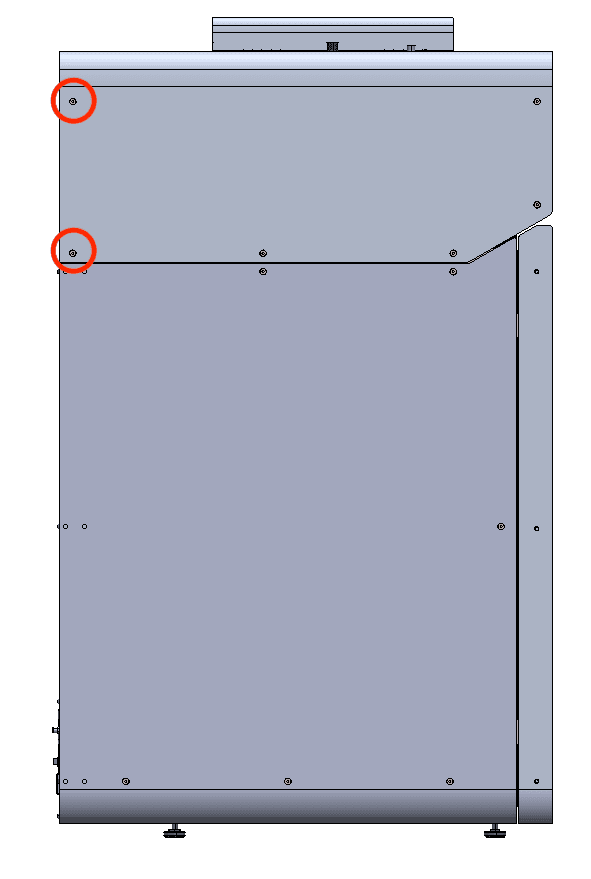
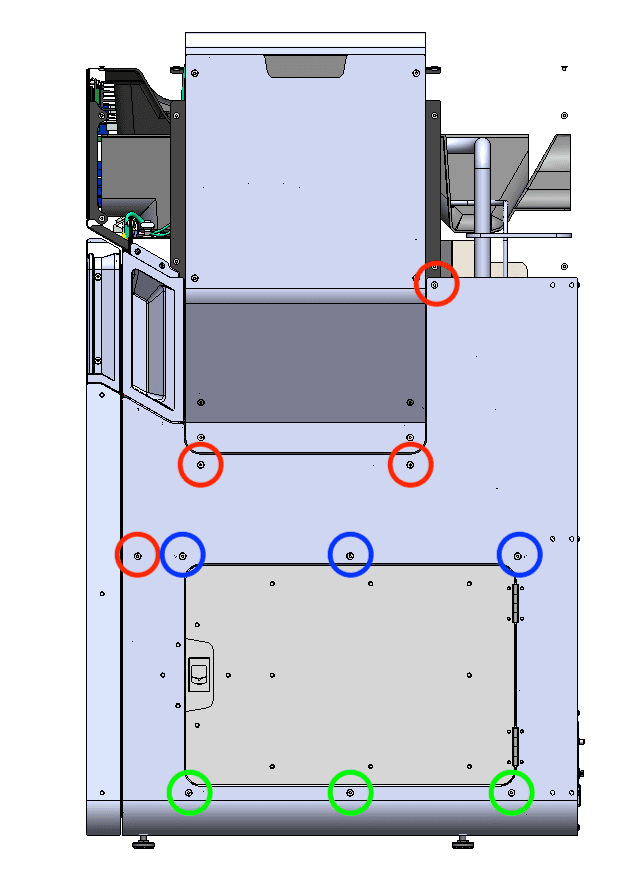
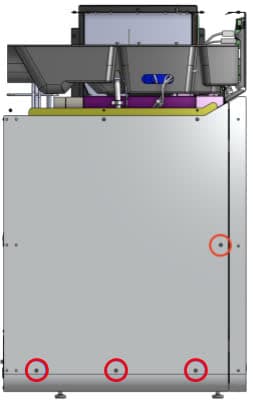
2.5mmの六角ドライバーを使用して、プリンター背面左側の8.0mmのM4ボタンヘッドネジ(黒2本(赤丸)、クロム1本(青丸))を緩めて取り外します。クロムネジの配置はプリンターの電気的な接地に重要なため、これらのネジの位置を確認しておきます。外したネジは脇に置いておきます。
プリンターのホッパー側に移動します。2.5mmの六角ドライバーを使用して、ホッパー側パネルをプリンターに固定しているM4皿ネジ10本を緩めて取り外します。パネルを取り外しやすくするために、最上部の6.0mm皿ネジを最後に取り外します。外したネジは脇に置いておきます。
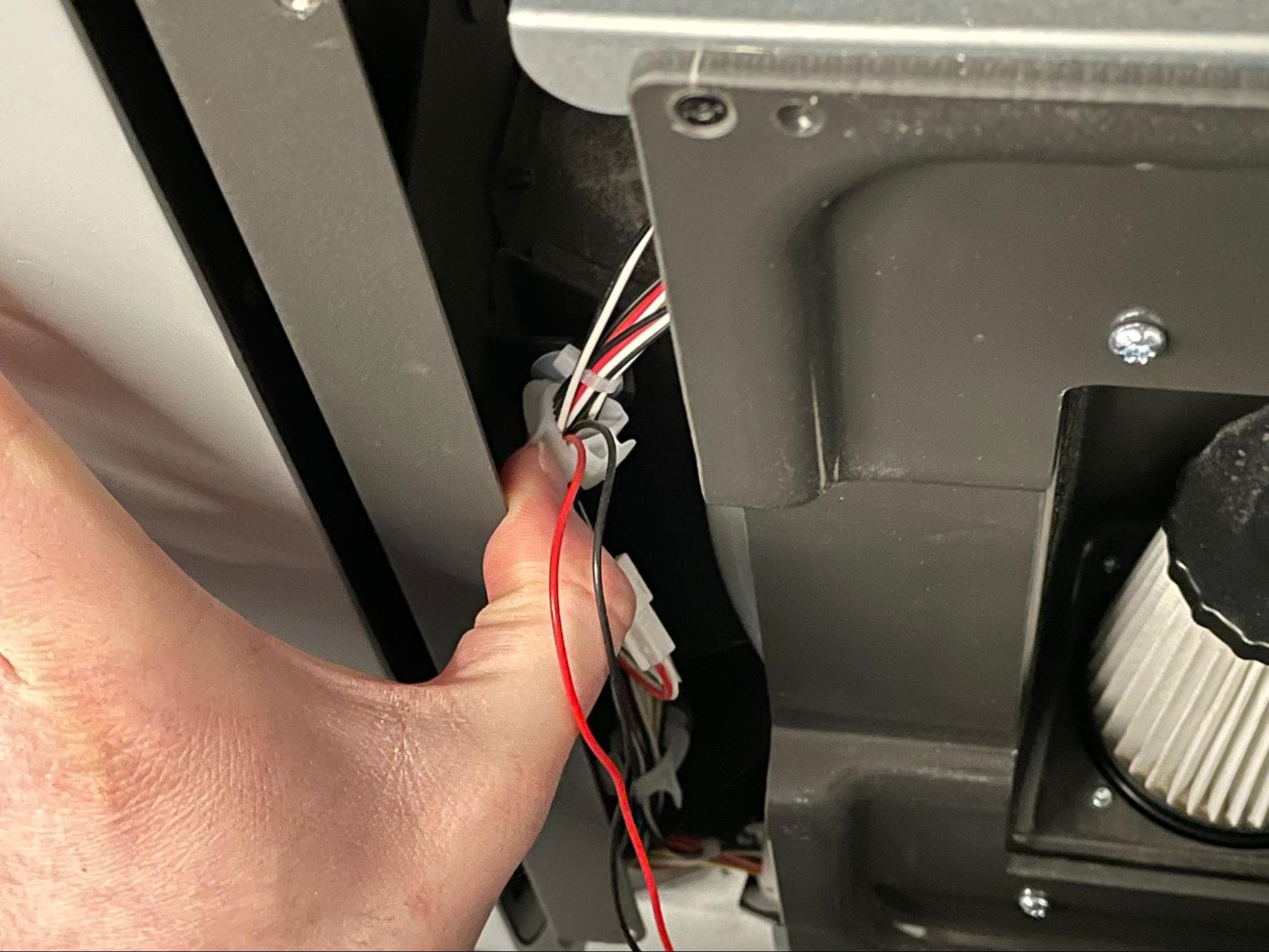
パネルをプリンターから離れるように傾け、インターロックスイッチのケーブルにアクセスできるようにします。この時点ではパネルを取り外さないでください。
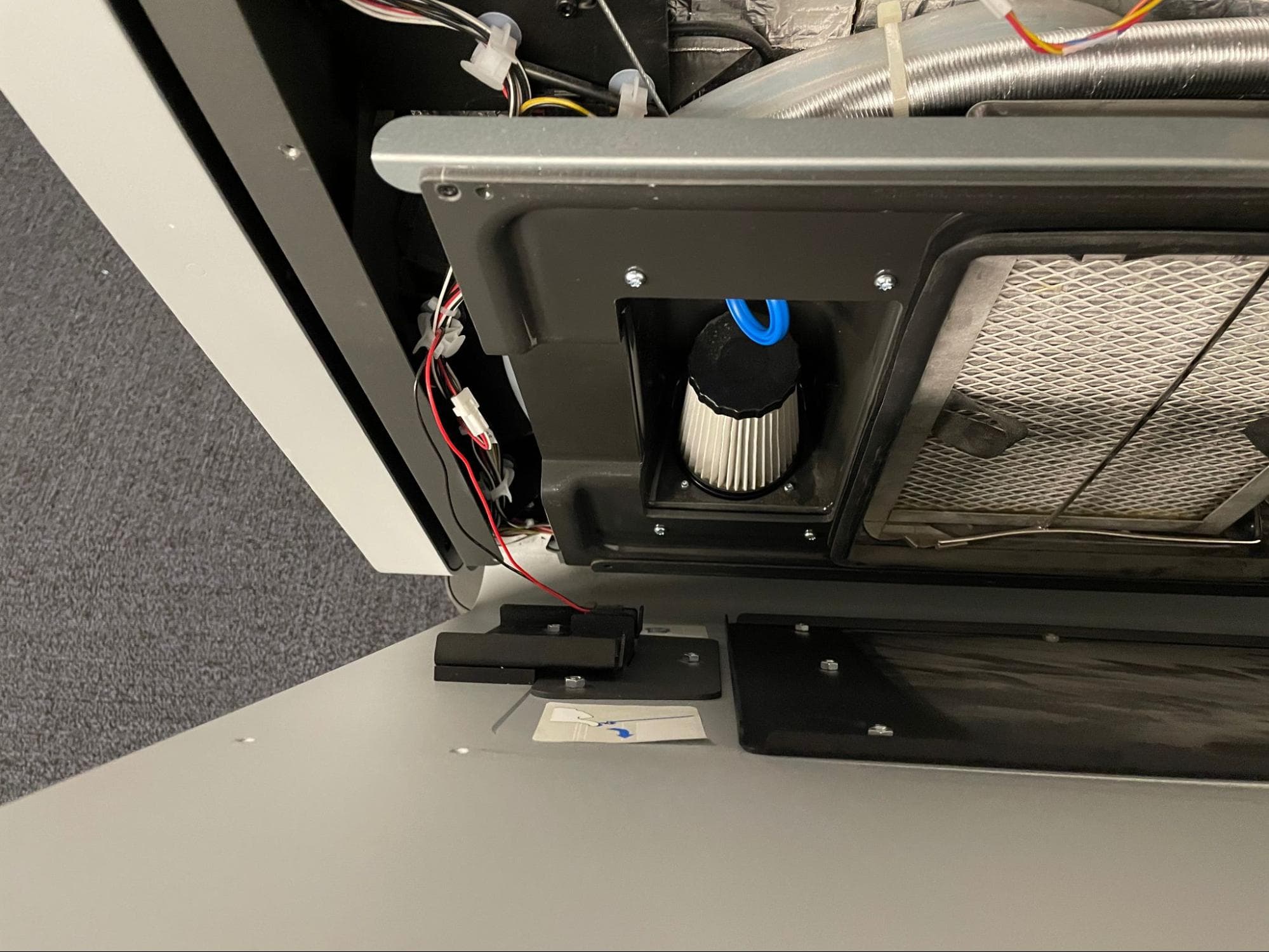
パネルの内側左手にあるインターロックスイッチにつながっている黒と赤のケーブルを見つけます。ケーブルはケーブルクランプで固定されています。ケーブルクランプのロックを解除し、C033とラベル付けされたケーブルを取り外します。
ホッパー側のパネルをプリンターから取り外します。ケーブルが引っかかったり絡まったりしないように注意してください。パネルを平らで清潔な場所に置きます。
バッファ側パネルの取り外し
概要: プリントした バッファ側パネルを開けて、プリンター内部にアクセスします。
2.5mmの六角ドライバーを使用して、 6mmネジ4本 バッファ側パネルをプリンターに固定するM4皿ネジ。
バッファ側パネルをプリンターから取り外し、脇に置きます。
カートリッジの ビルドチャンバーソケットとケーブルハーネス
概要:ビルドチャンバーソケットをプリンターから切り離し、ハーネスを抜き、アセンブリを取り外します。
ステップ1:プリンター筐体のドアを開ける
フィルタキャビネットにある手動リリースハンドルを引いて、プリント筐体のドアを開けます。
ステップ2:手動リリースハンドルを取り外す
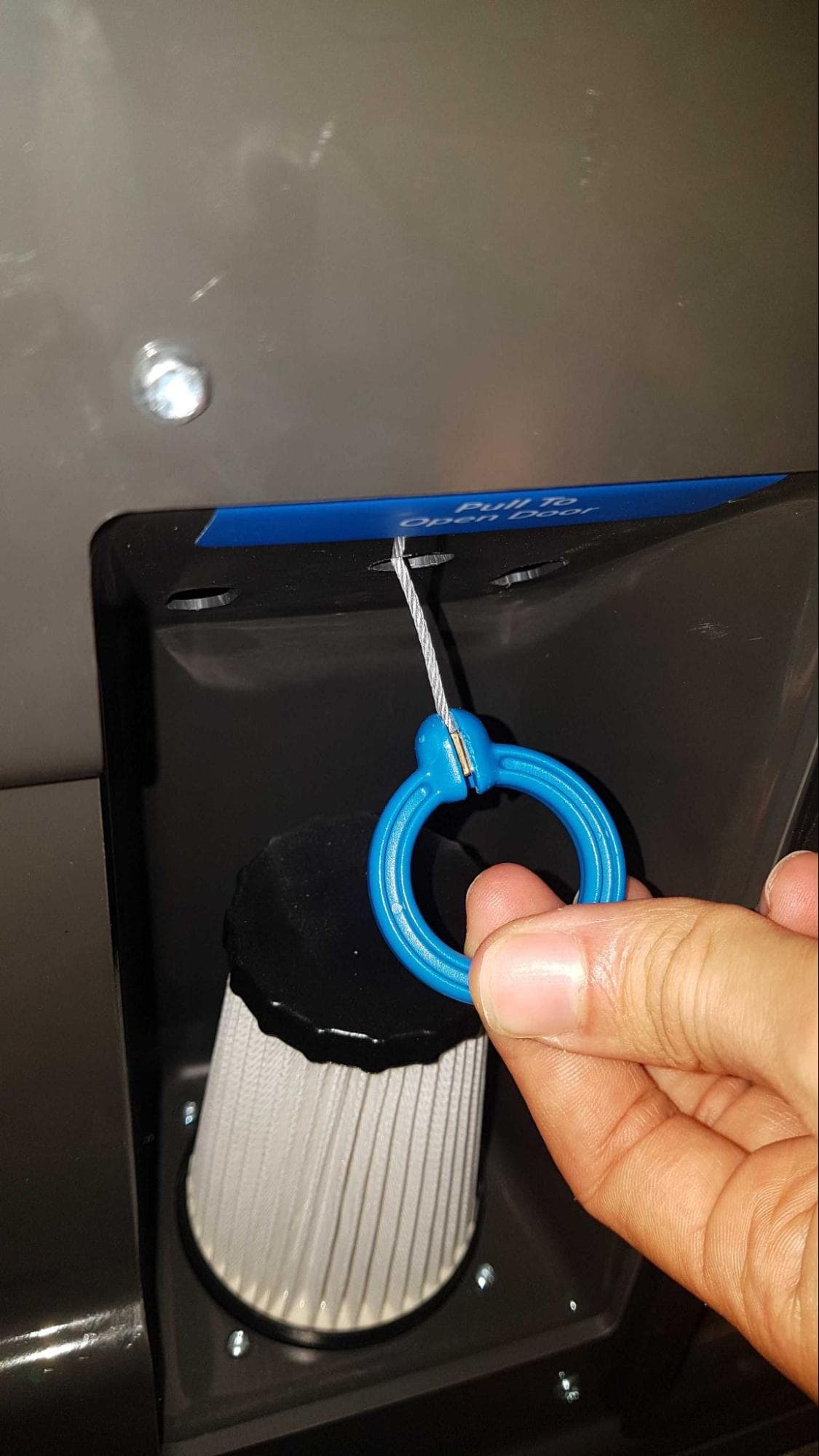
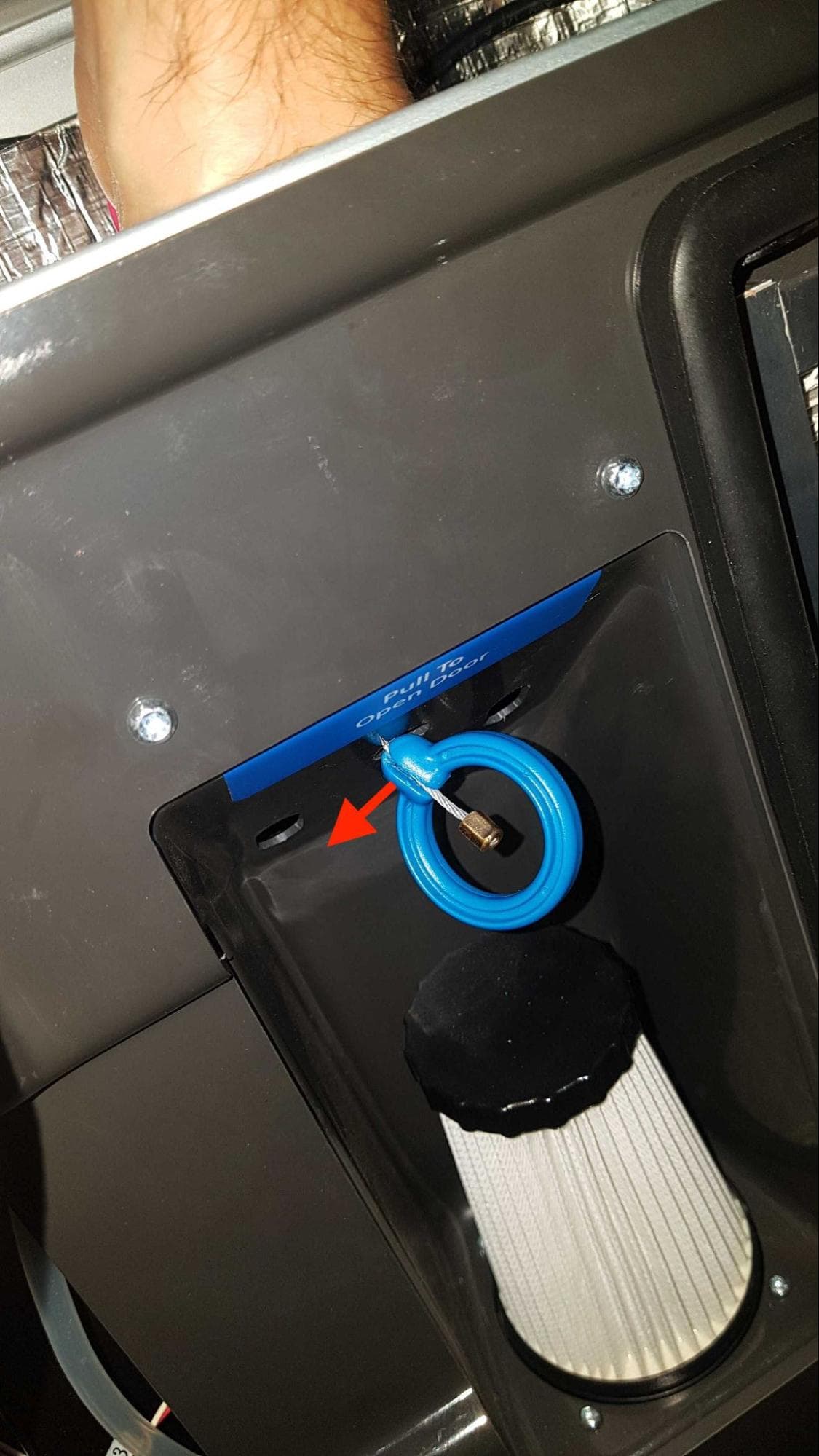
ケーブルを手動解除ハンドルに通してフェルールを露出させ、ケーブルをハンドルからスライドさせて取り外します。 手動リリースハンドルを脇に置きます。
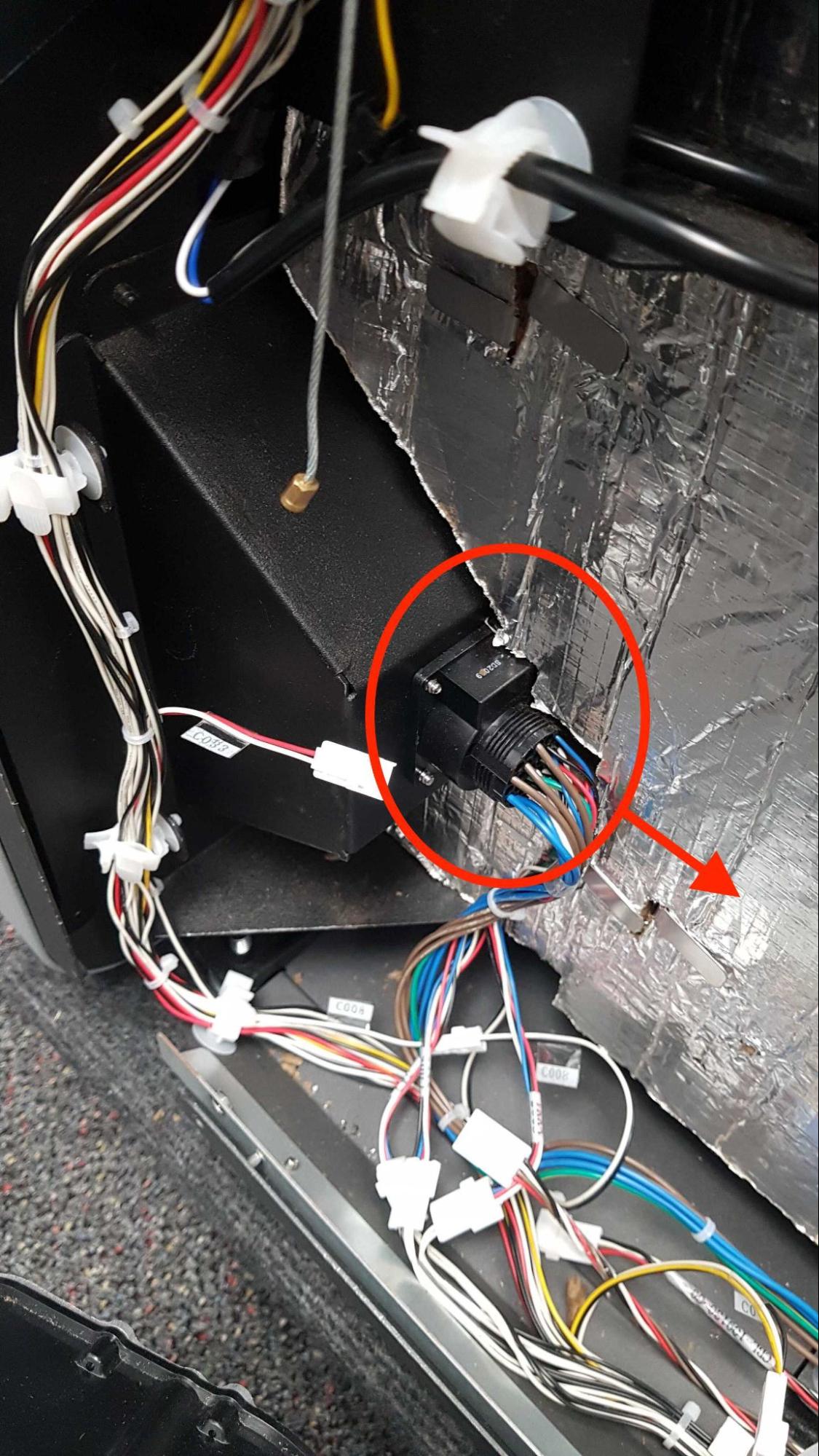
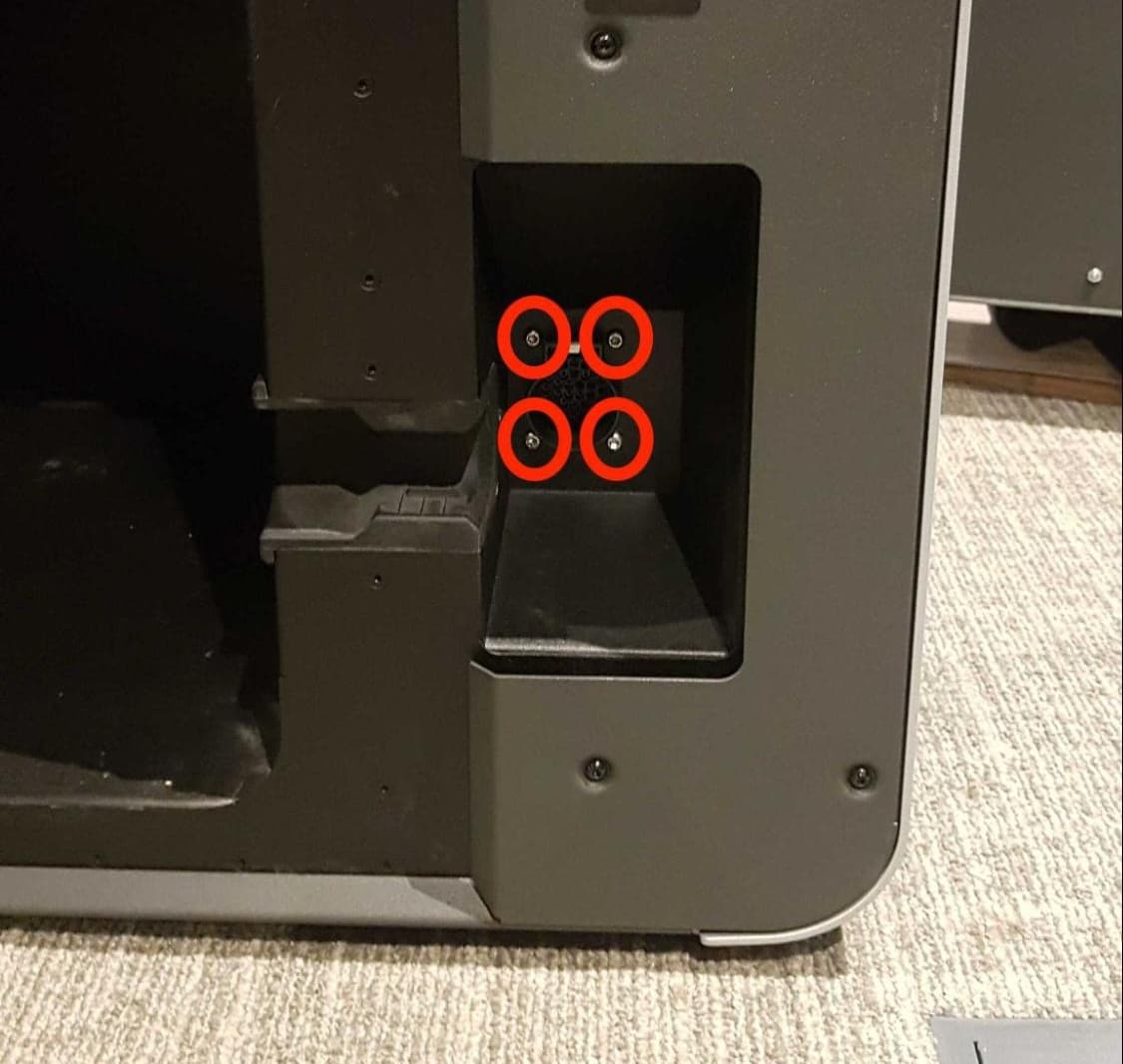
プリンター前面の4本のM4ネジを2.5mmの六角ドライバーで緩めて取り外します。 ビルドチャンバーのソケットを固定しているネジです。外したネジは脇に置いておきます。
ステップ4:フィルタキャビネットをプリンタフレームから分離する
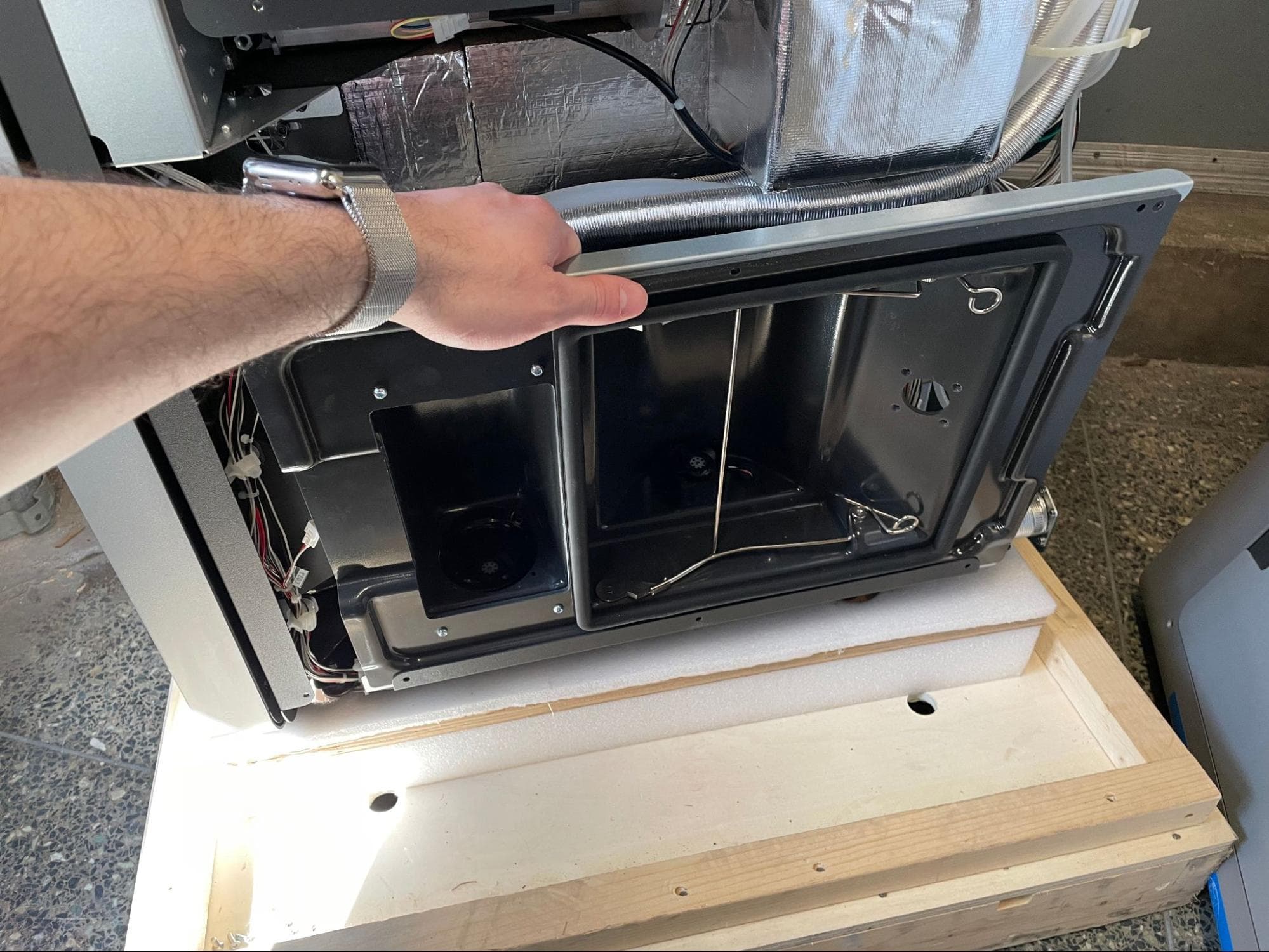
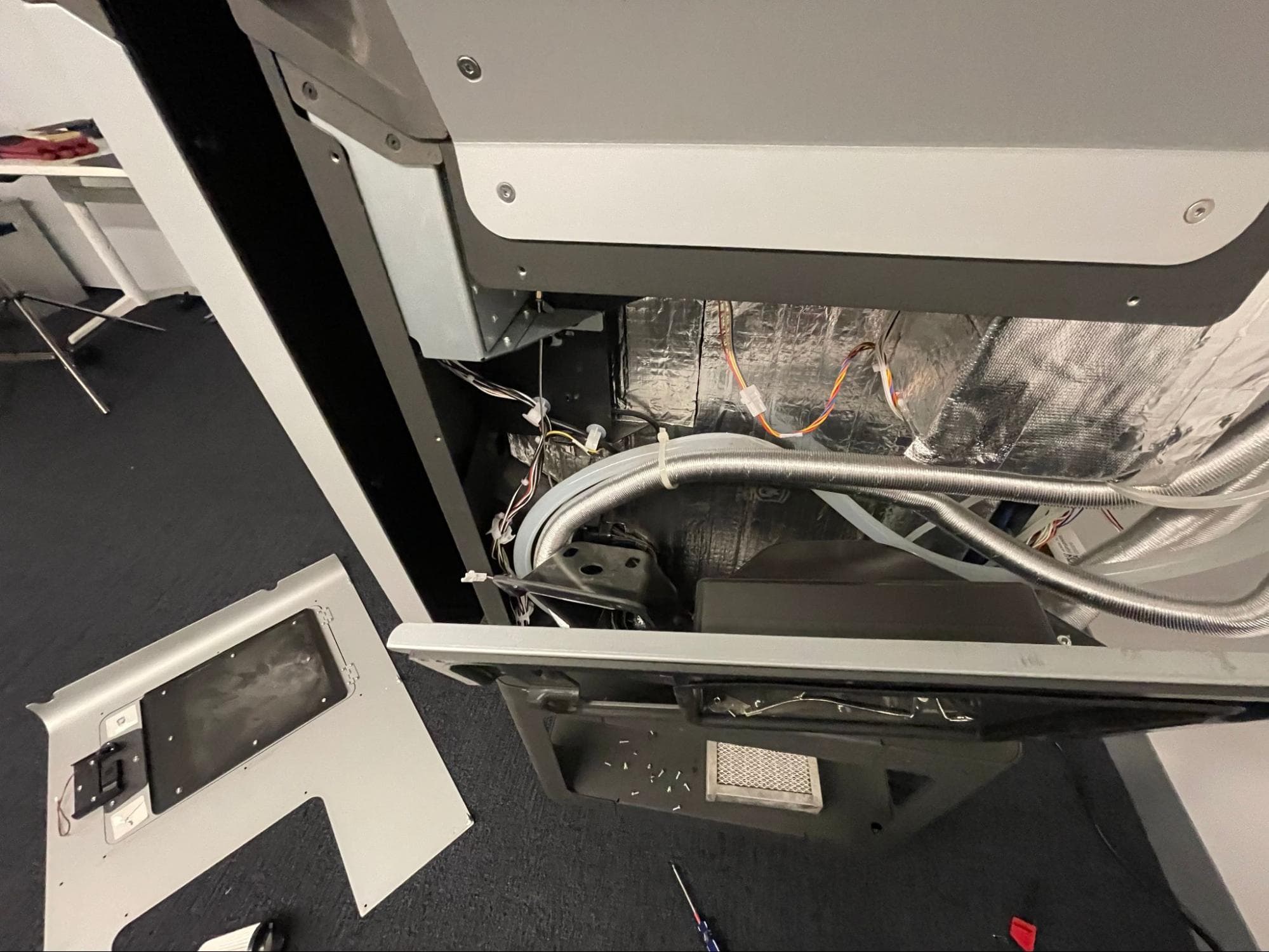
プラスチック製フィルタキャビネットの上部フレームを持ち、上端が真上の断熱材に当たらないように前方に傾けます。フィルターキャビネットをフレームから上に引き上げ、プリンターの側面にぶら下げます。フィルタキャビネットをプリンターから完全に引き離さないでください。排気ファンのケーブルと排気ダクトで接続されているため、無理に動かすと破損する恐れがあります。
ビルドチャンバーのソケットをプリンタの背面方向に引っ張り、マウントから外します。個々のケーブルを直接引っ張らないようにしてください。
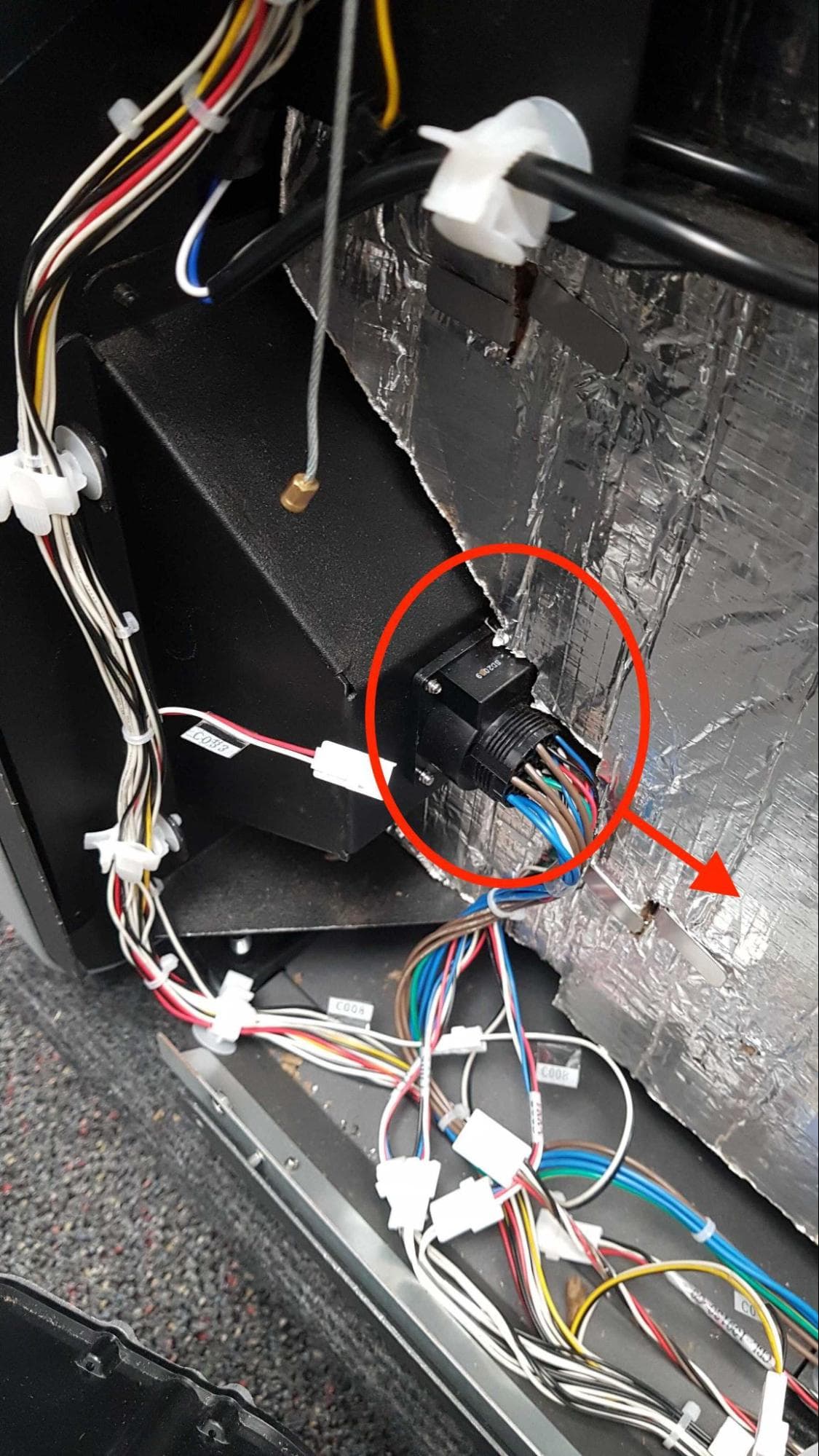
C008とラベル付けされたケーブルを外します。
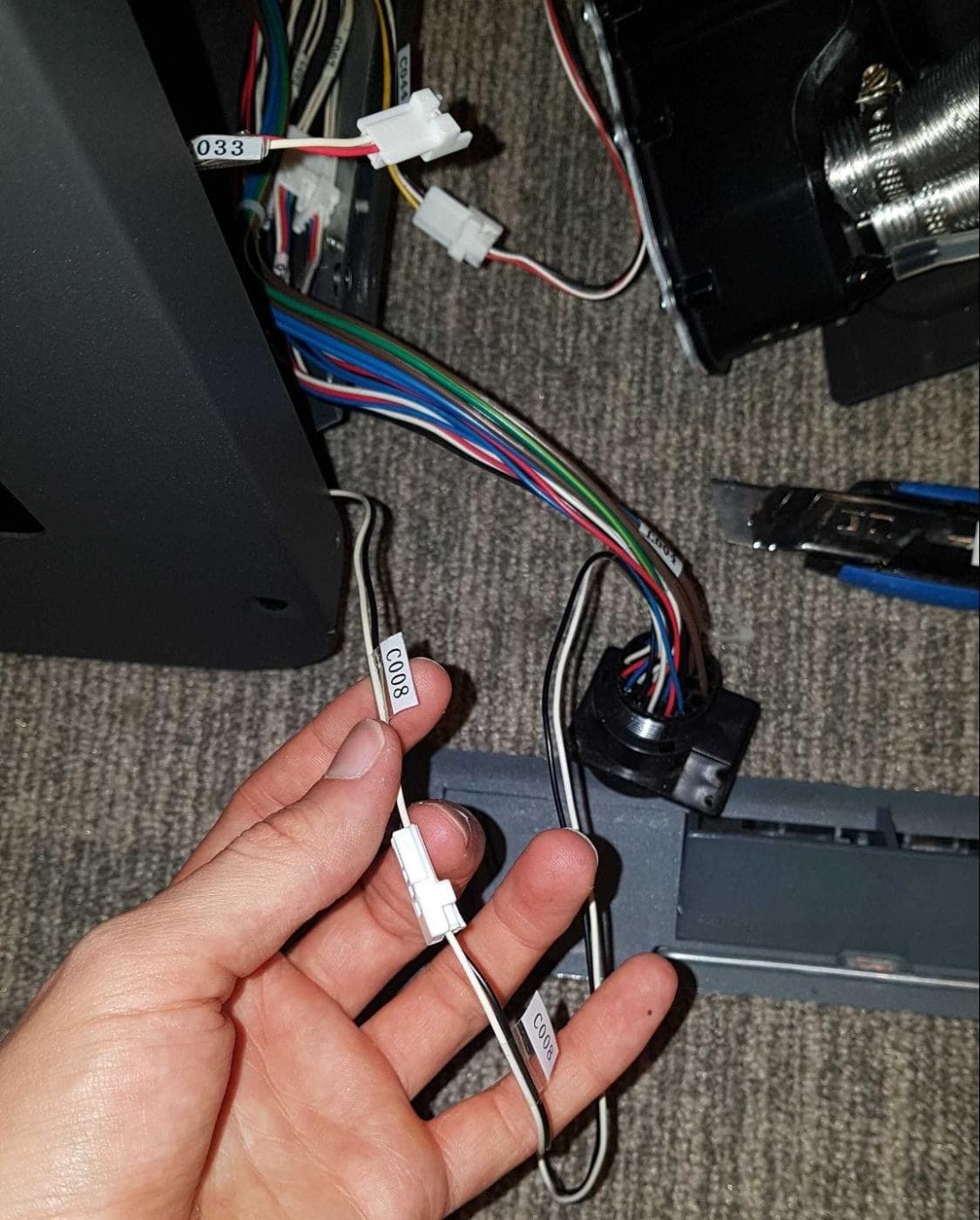
ステップ7:アースケーブルを外す
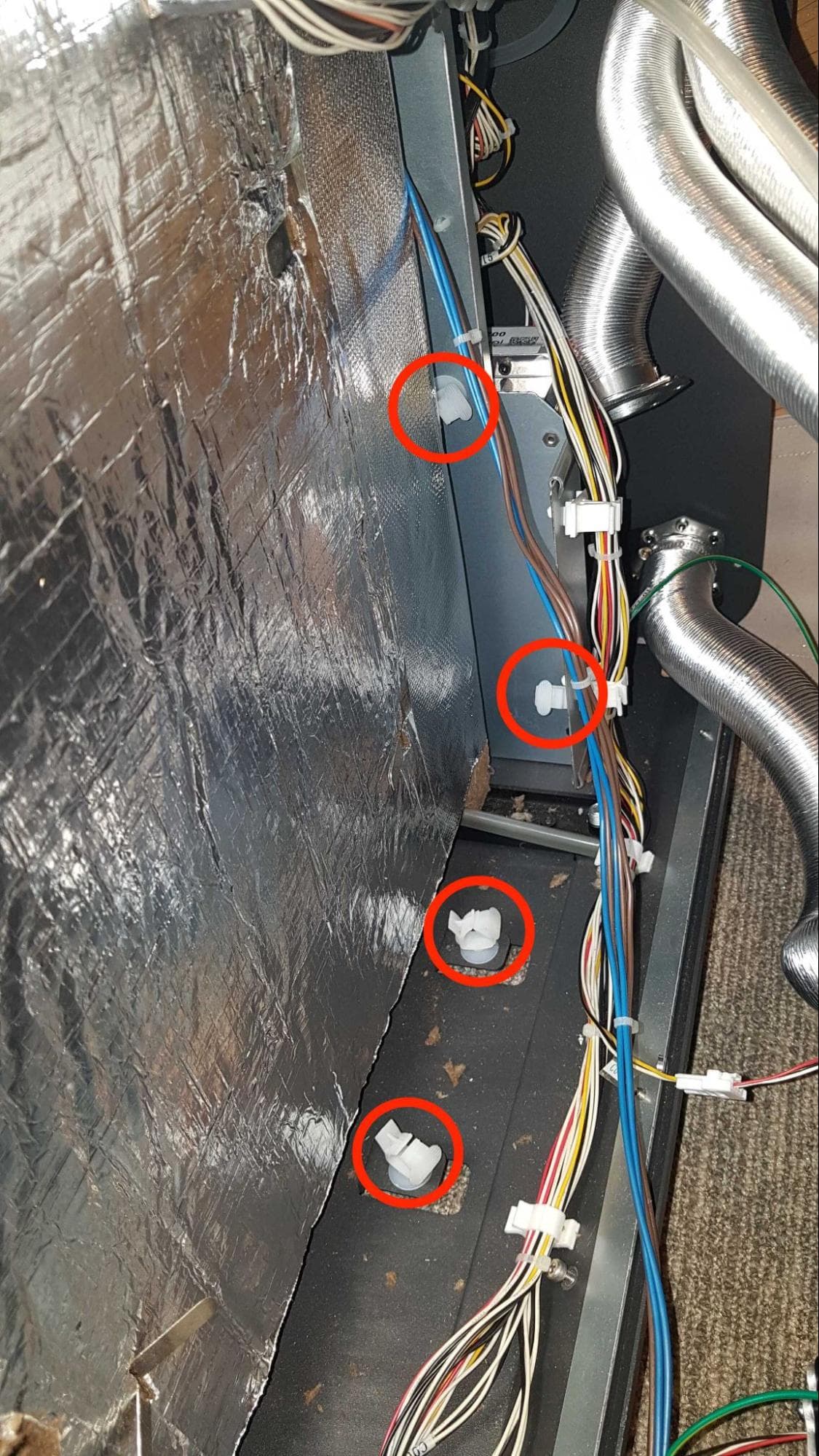
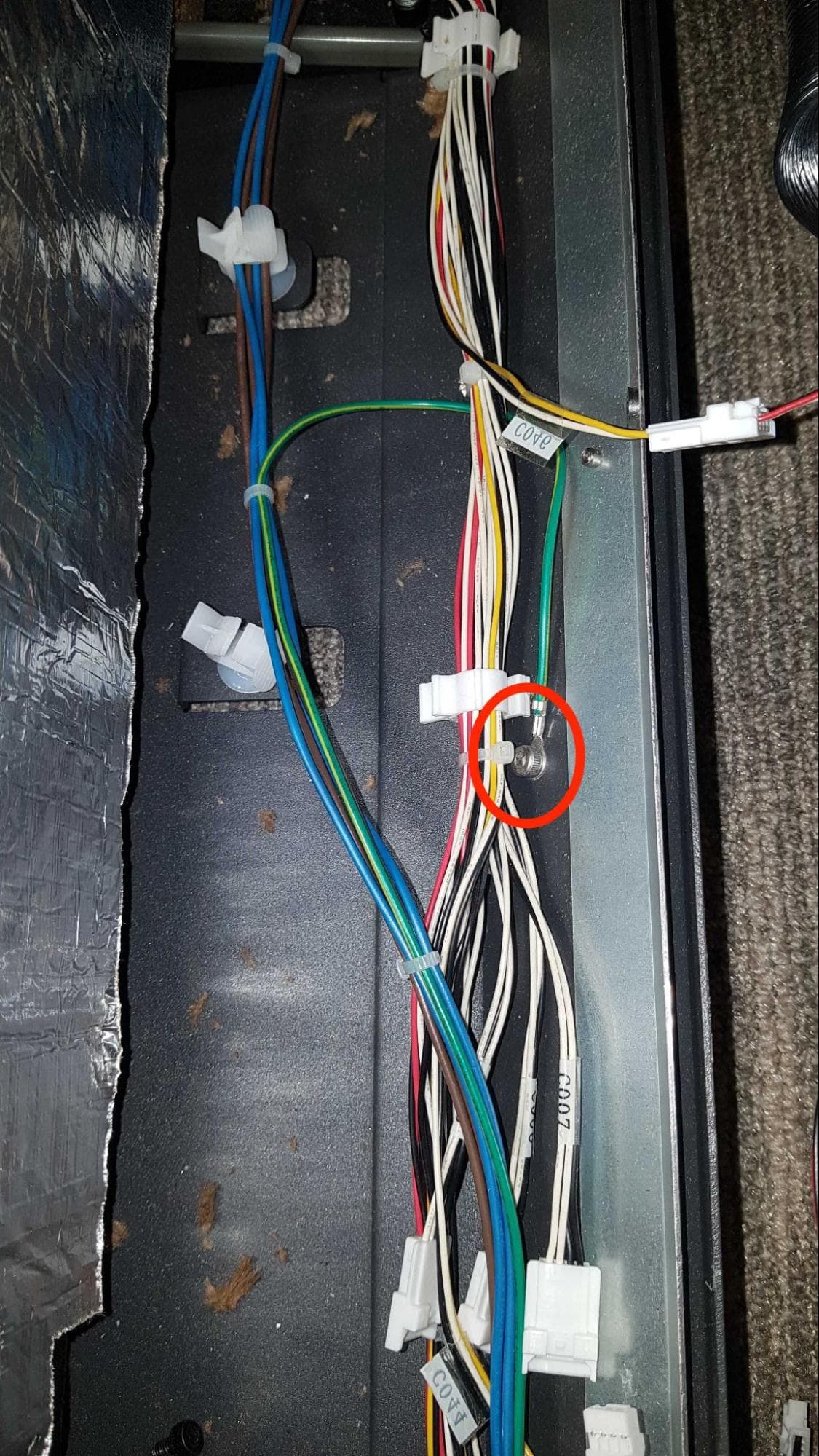
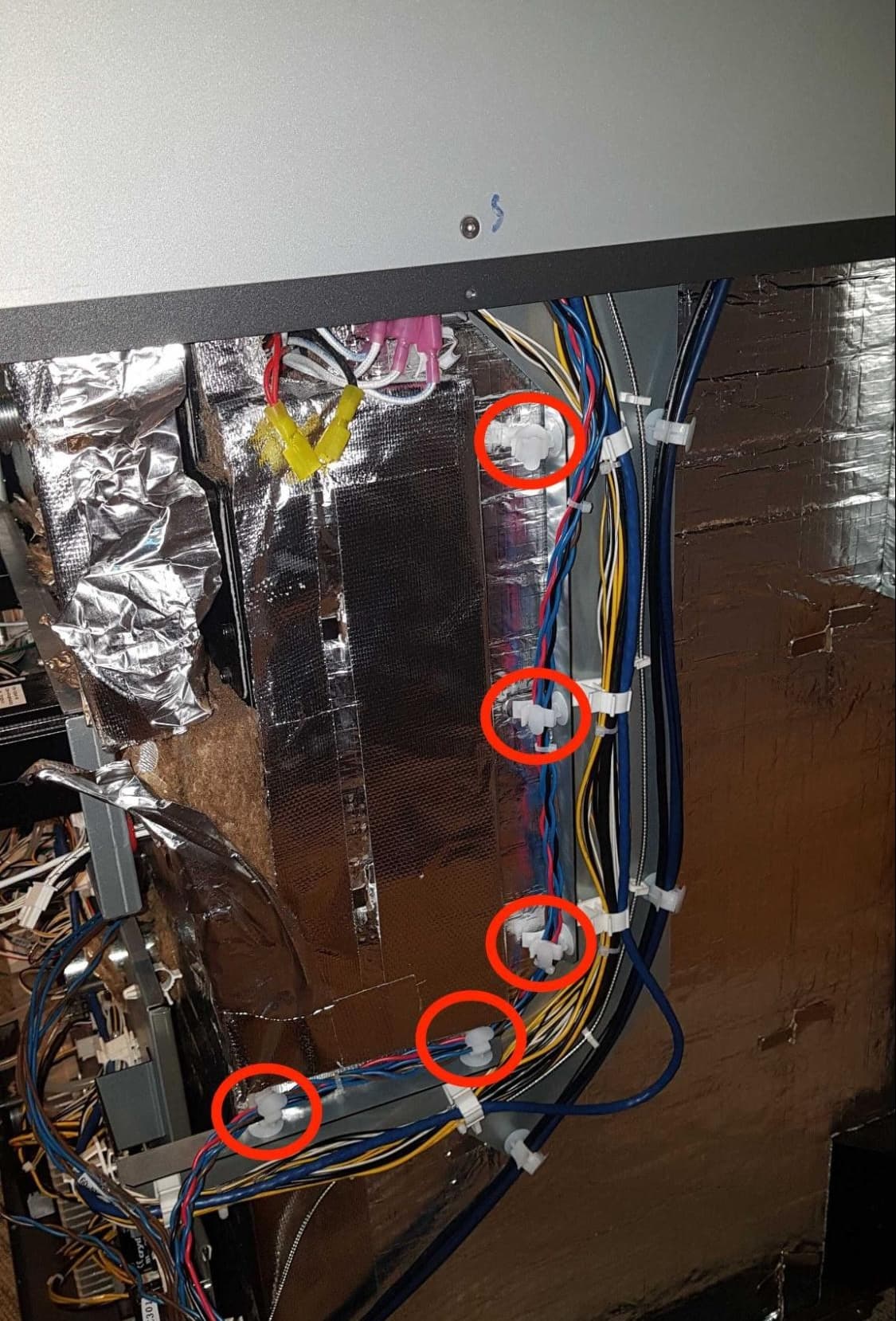
プリンタのホッパー側にある4つのケーブルマネジメントクリップから、青と茶色のケーブルハーネスと緑色のアースケーブルを外します。3mmの六角ドライバーを使って、アース線のネジを緩めます。取り外したネジは脇に置いておきます。
ステップ8:ビルドチャンバーのソケットケーブルの取り外しを続ける
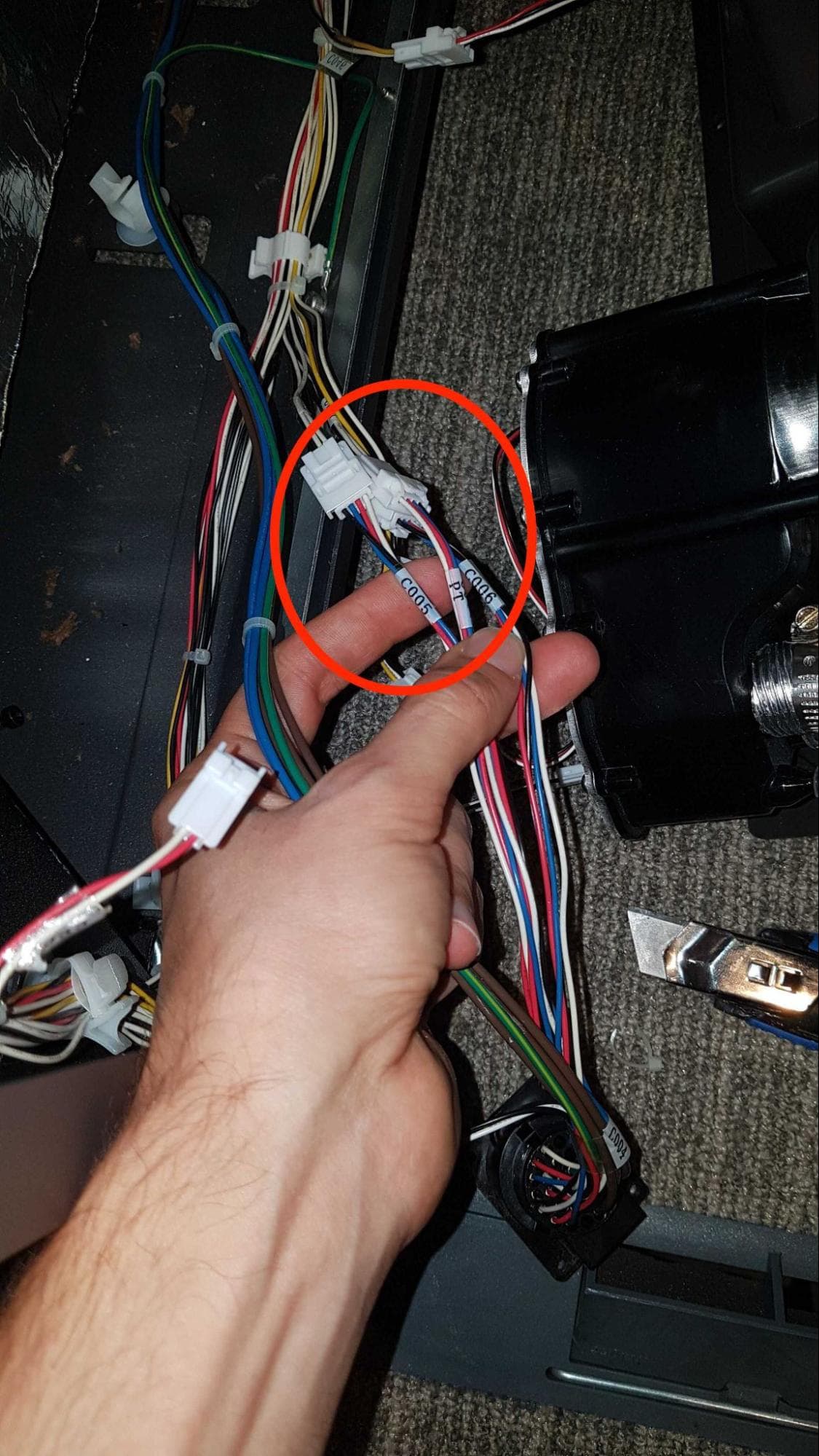
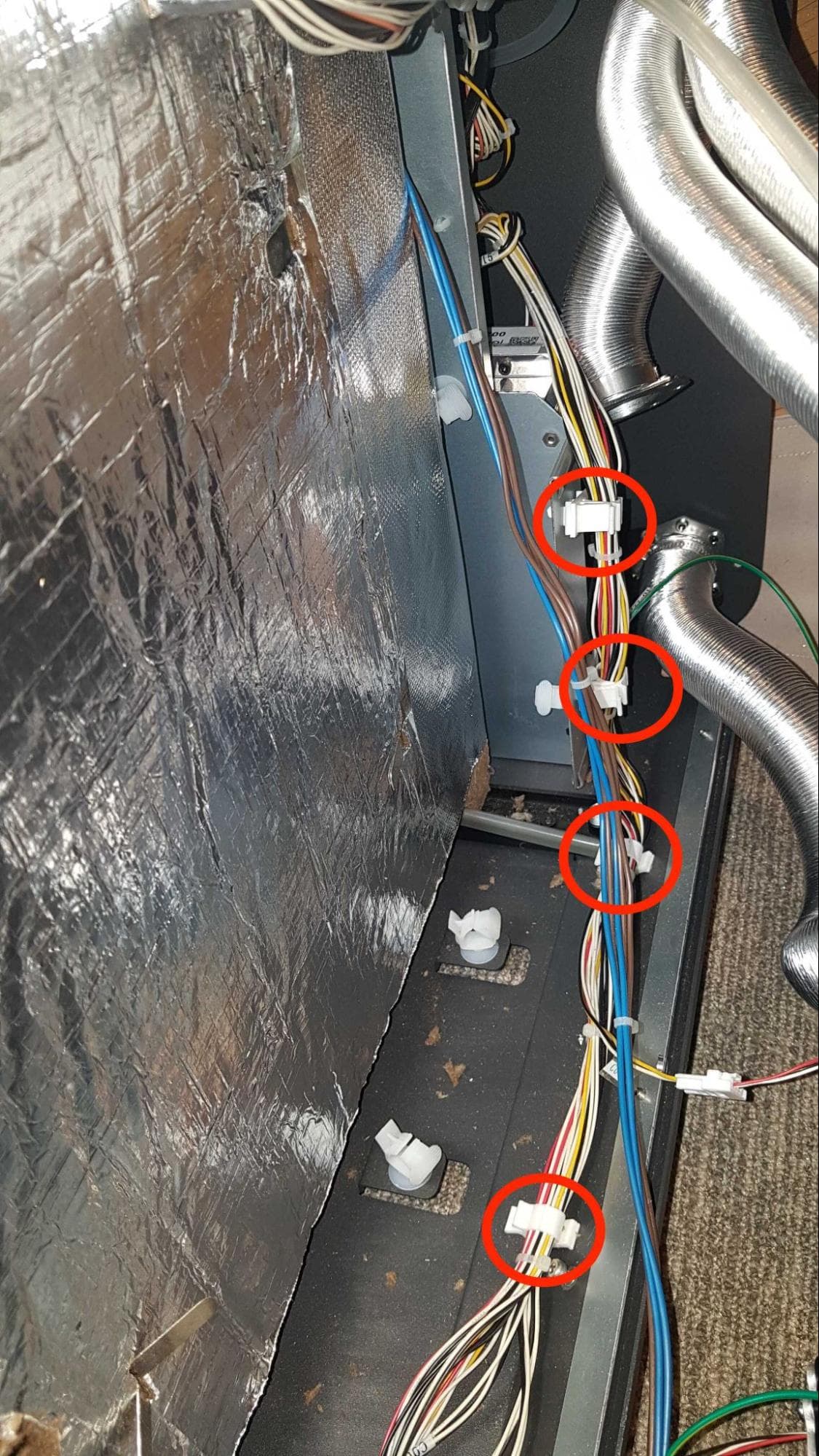
ビルドチャンバーのソケットから伸びている2本目のケーブルを見つけます。C005 CWL, C007 PT, C006 CWUとラベル付けされたケーブルを取り外します。最初のケーブルと同様に、ケーブルをケーブルマネジメントクリップから外します。
プリンター背面のレーザーアセンブリのヒートシンクの真上にあるモーターと温度コントローラーボードの位置を確認します。C120とラベル付けされたケーブルを取り外します。必要に応じて、ケーブルの取り外しを妨げている結束バンドを切断しますが、他のケーブルを損傷しないように注意してください。
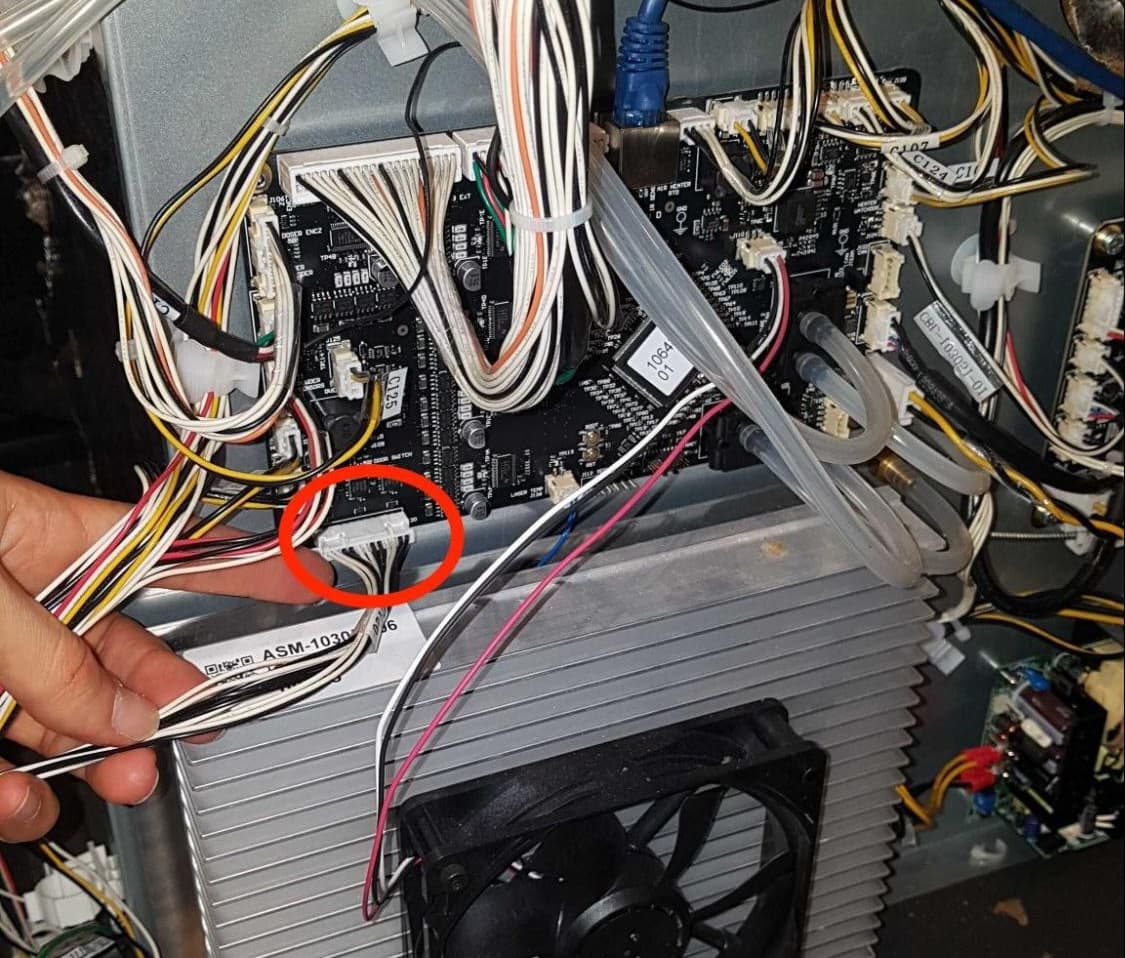
ステップ10:ビルドチャンバーソケットハーネスをケーブルマネジメントクリップから引き続き取り外す
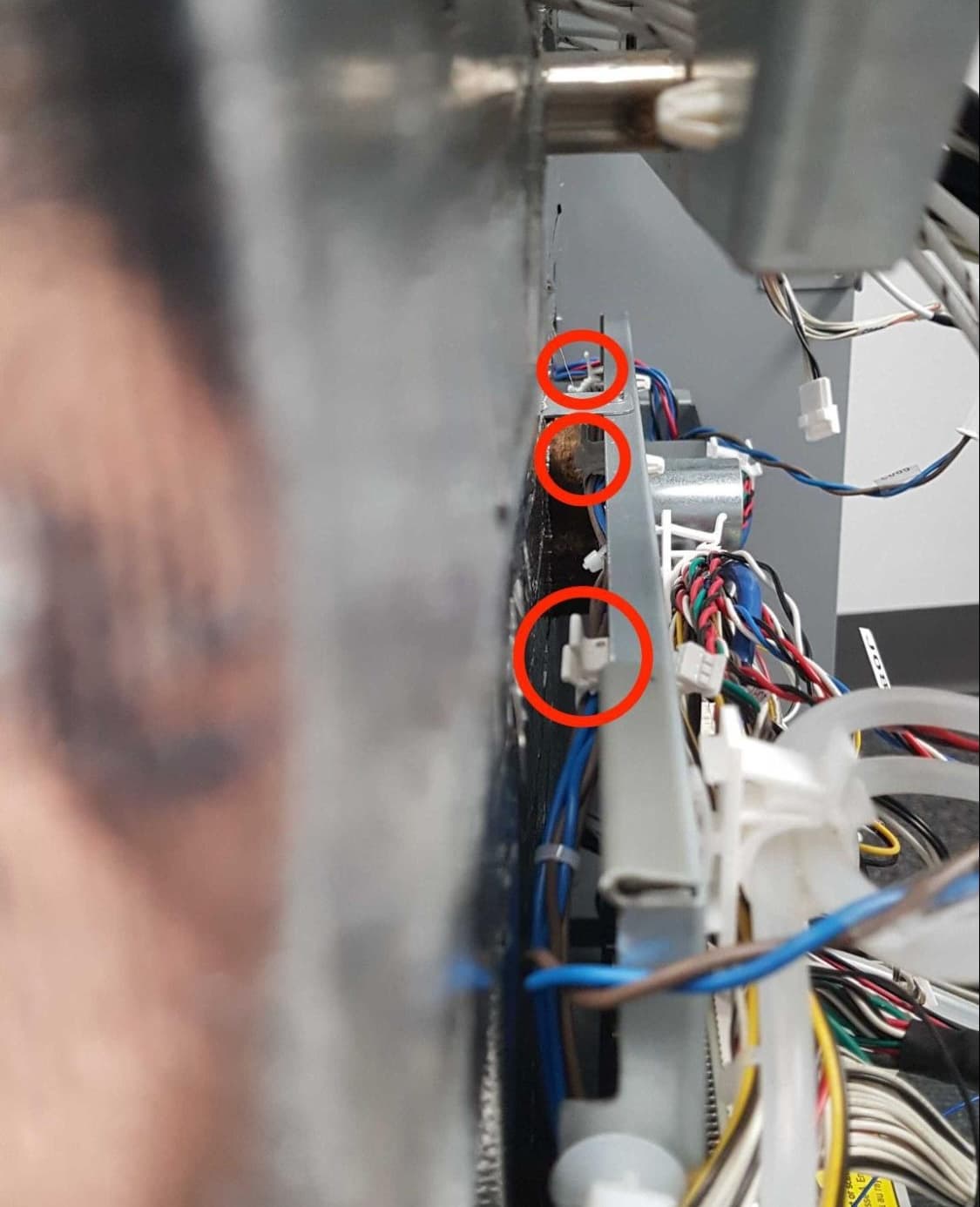
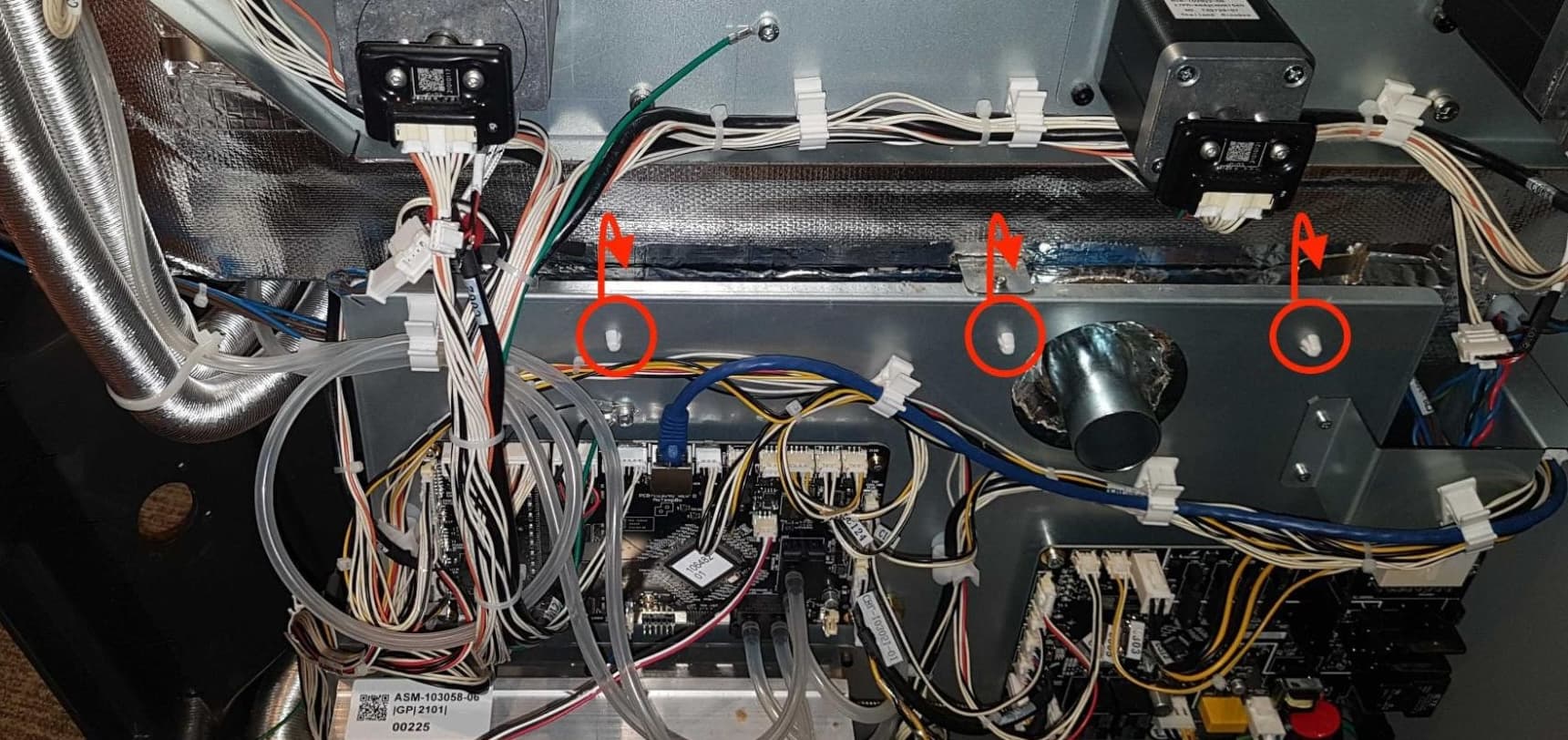
モーターと温度コントローラーボード、ヒーターコントローラーボード、その他いくつかのプリンタコンポーネントは金属板に取り付けられています。ステップ7で言及した青と茶色のケーブルハーネスは、このプレートの裏側にある3つのケーブルマネジメントクリップを通っています。ケーブルクリップを開き、ハーネスをクリップから外します。
ステップ11:ビルドチャンバーのソケットケーブルの取り外しを続ける
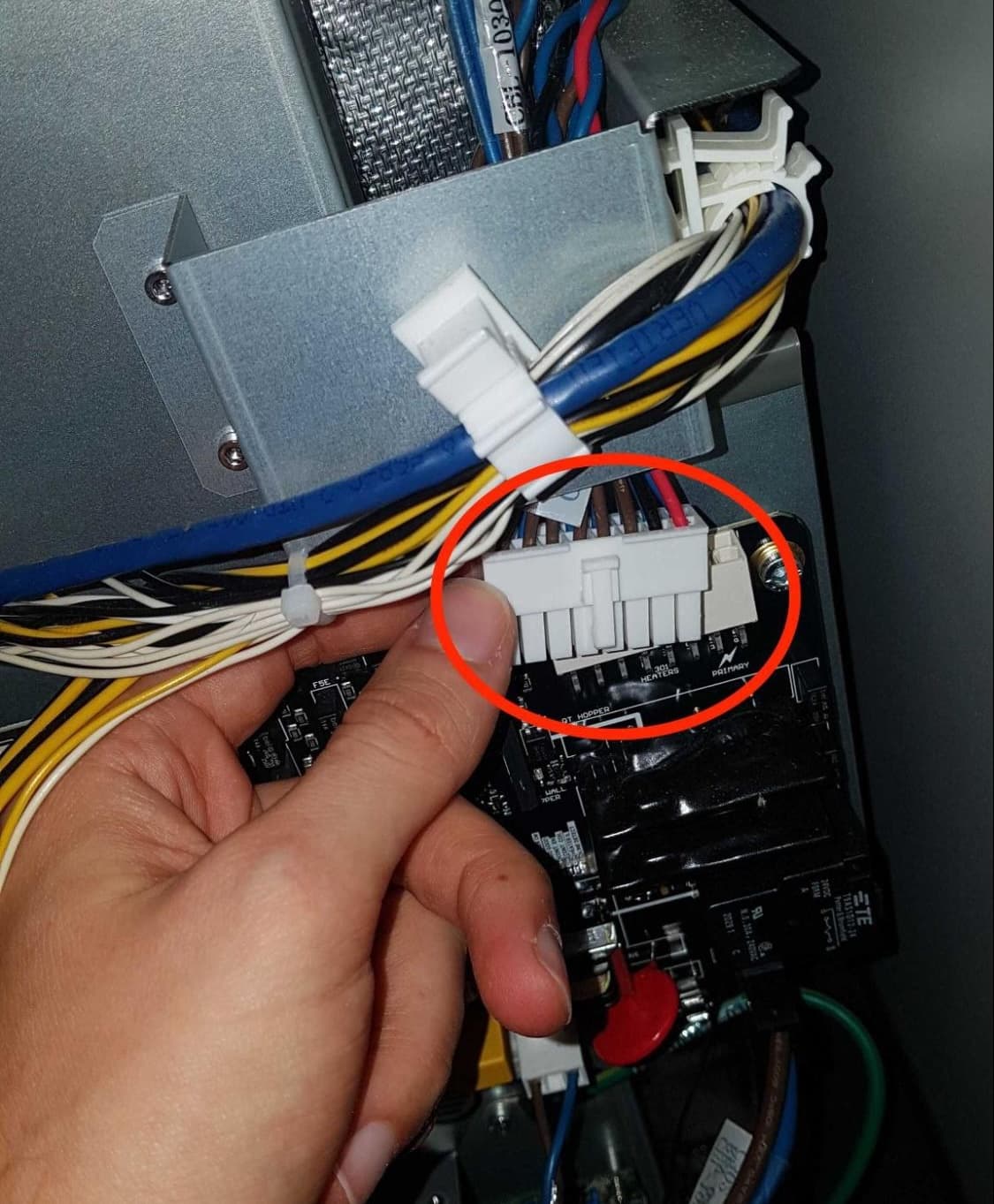
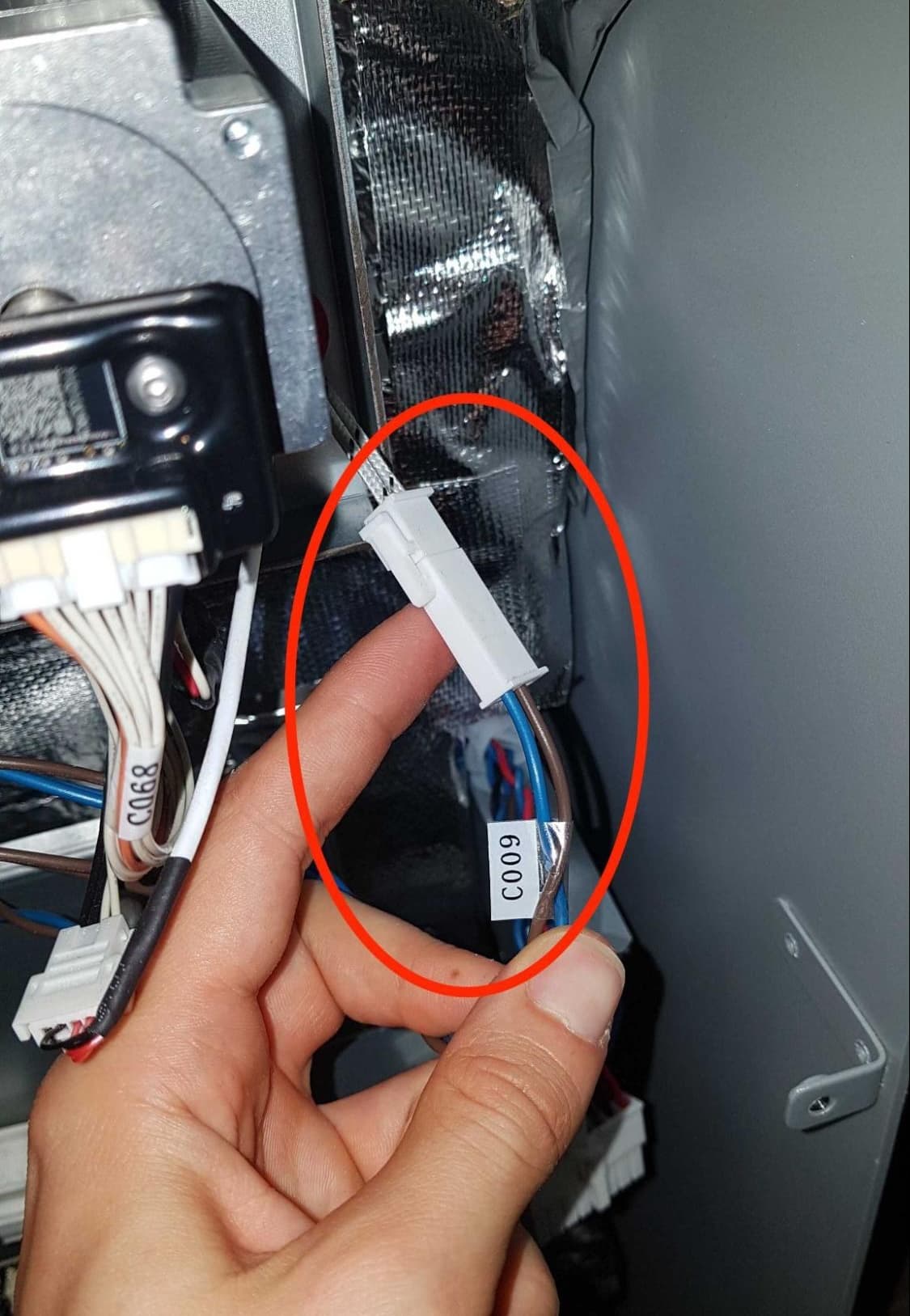
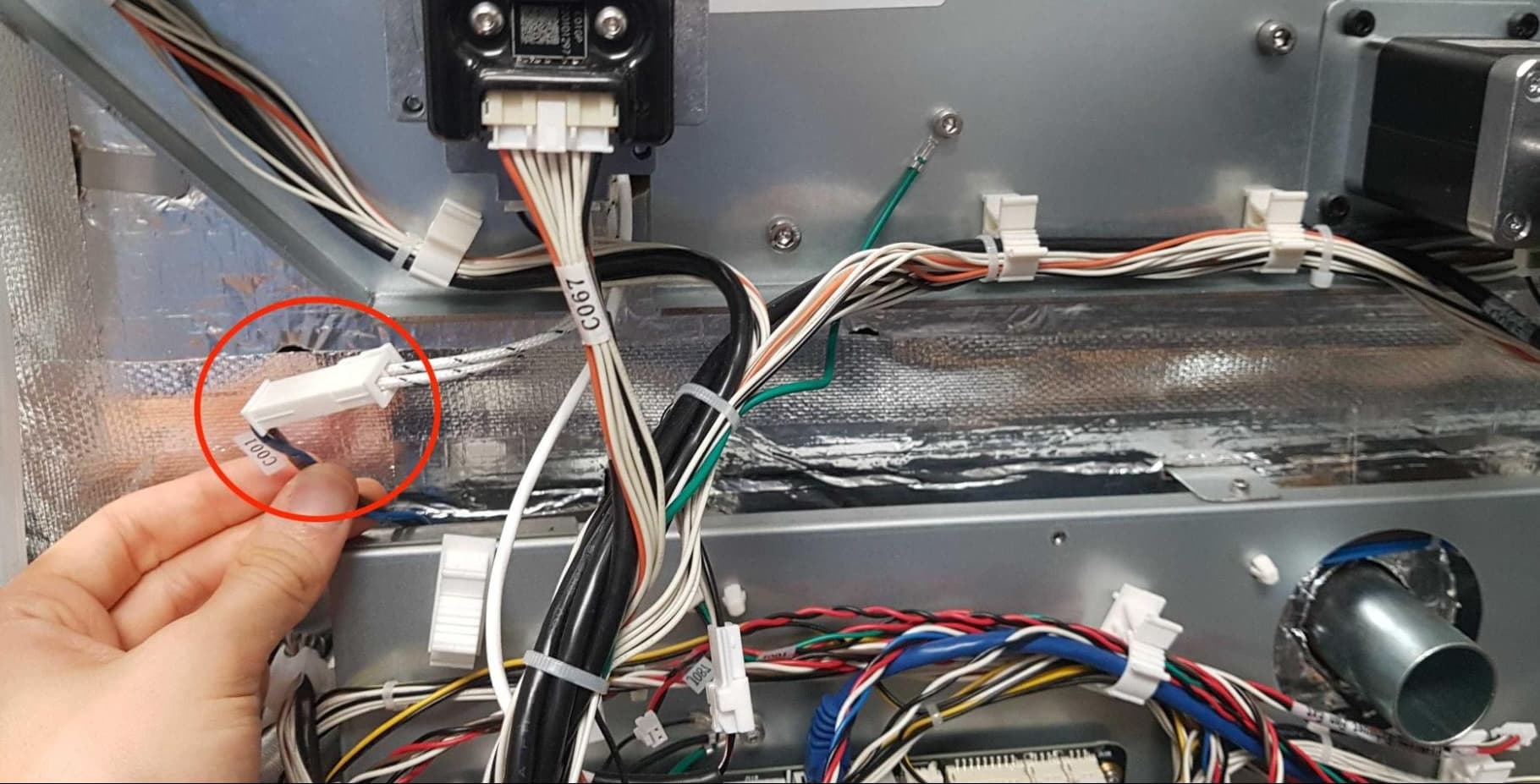
モーターと温度コントローラーボードの右側にあるヒーターコントローラーボードの位置を確認します。ヒーターコントローラーボードの右上隅にあるC301と表示されたケーブルを取り外します。ヒーターコントローラーボードの真上にあるC001と書かれたケーブルを外します。モーターと温度コントローラーボードの真上にあるC009と書かれたケーブルを外します。
ステップ11でC301コネクタからプリンターのバッファ側に伸びているワイヤーをたどります。ケーブルハーネスを通っている5つのケーブルマネジメントクリップからケーブルハーネスを外します。
前のステップで取り付けたケーブルハーネスの端に、スペードコネクタのセットがあることを確認します。ラジオペンチを使って、C003 airC002QTHC010QTBとラベル付けされたすべてのコネクタを外します。再装着しやすいよう、プリンター側の各ケーブルにラベルを貼っておきます。ワイヤー自体を引っ張らず、圧着コネクタを引っ張ってください。
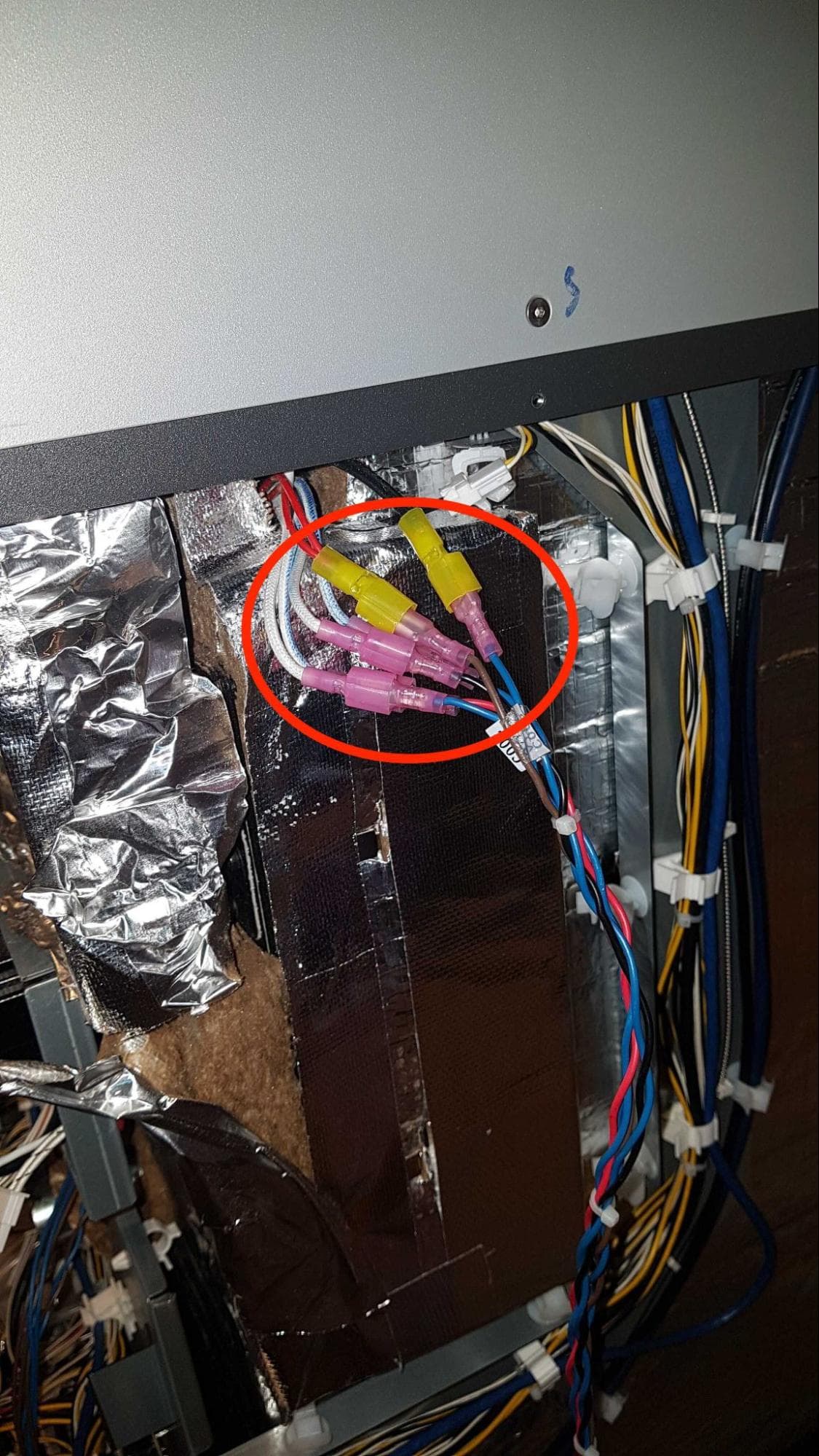
ステップ14:ビルドチャンバーソケットとハーネスを取り外す
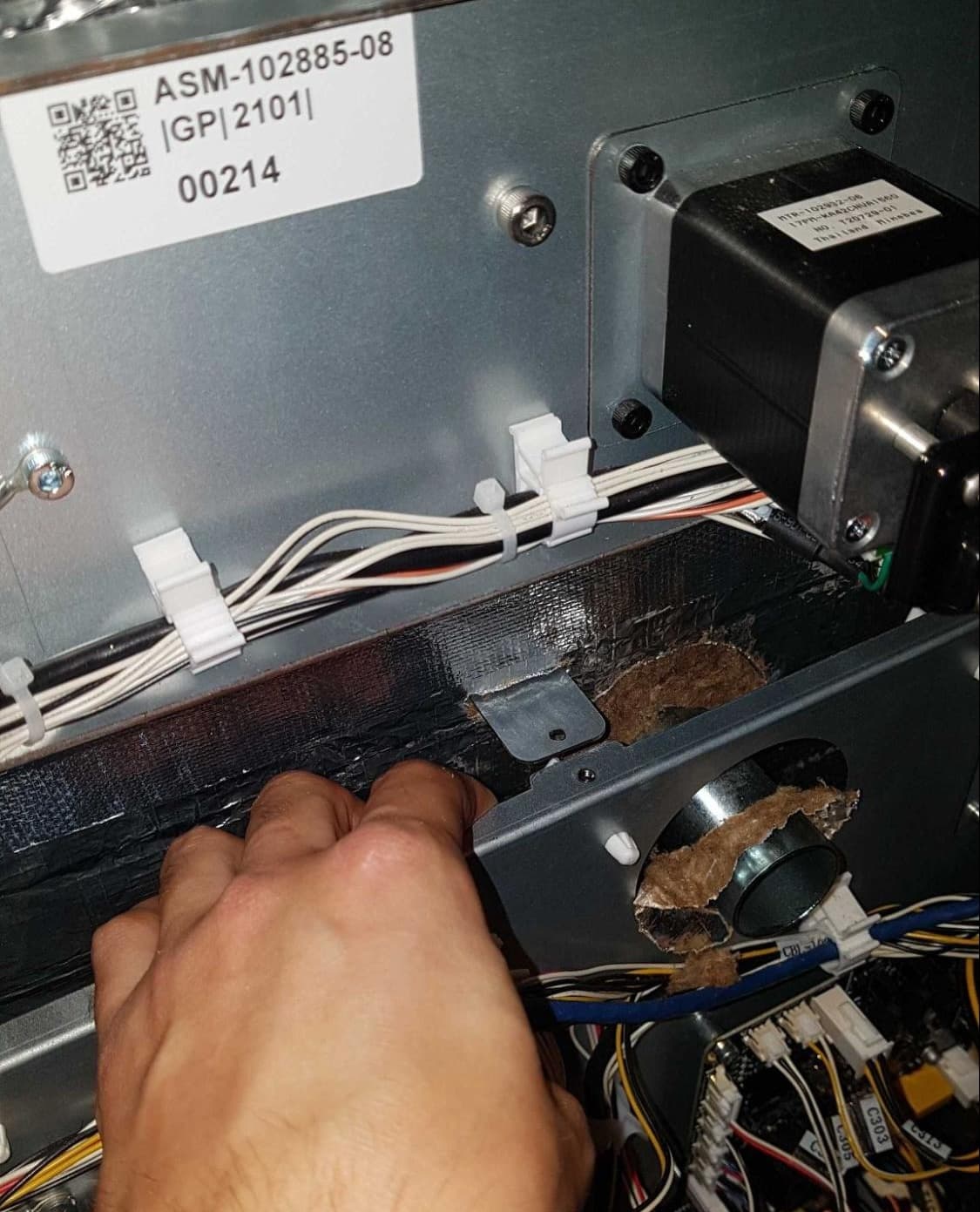
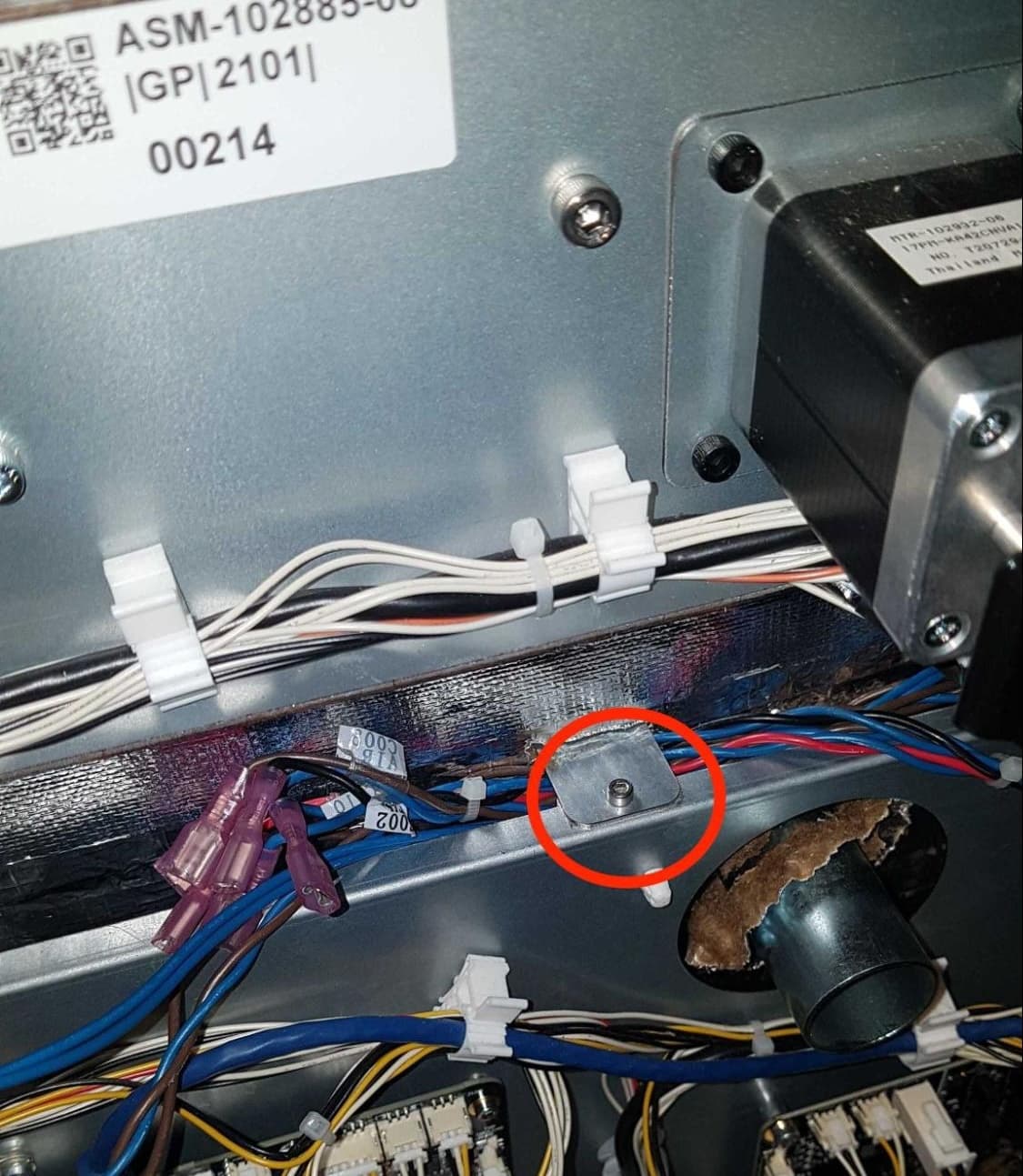
他のケーブルを引っ張ったり損傷したりしないように注意しながら、ビルドチャンバーのソケットとハーネスをプリンターから取り外します。必要に応じてハーネスを取り外す場合は、2.5mmの六角ドライバーを使って、ステップ10で説明した金属板を固定している上部の取り付けネジを外します。プレートの上部を曲げて、ケーブルが通るようにします。ソケットとハーネスは脇に置いておき、後で廃棄します。
新しいビルドチャンバーソケットとケーブルハーネスの取り付け
概要:新しいビルドチャンバーソケットを取り付け、ケーブルを配線して接続します。
ステップ1:プリンターのバッファ側のソケットハーネスケーブルを接続する
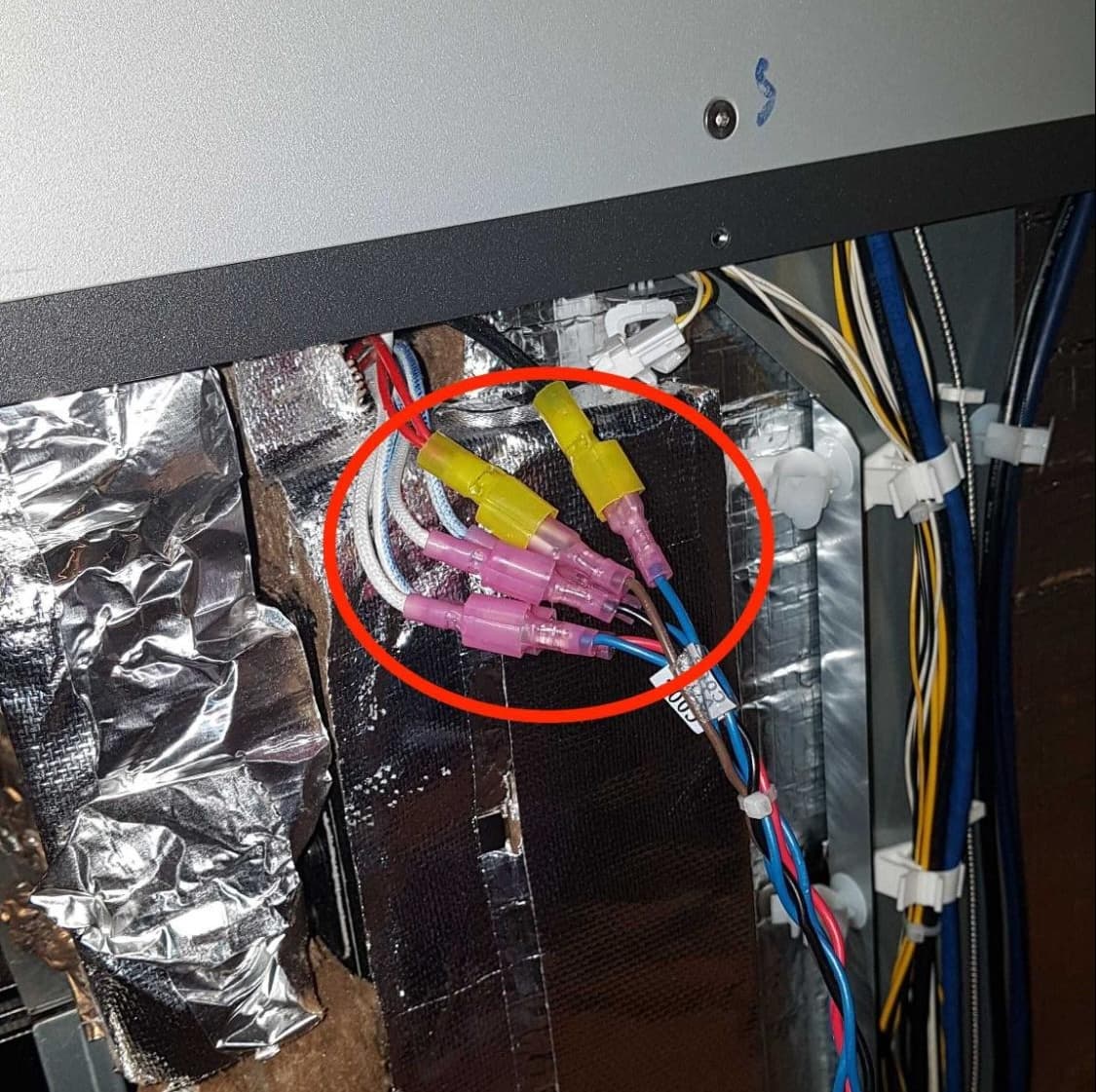
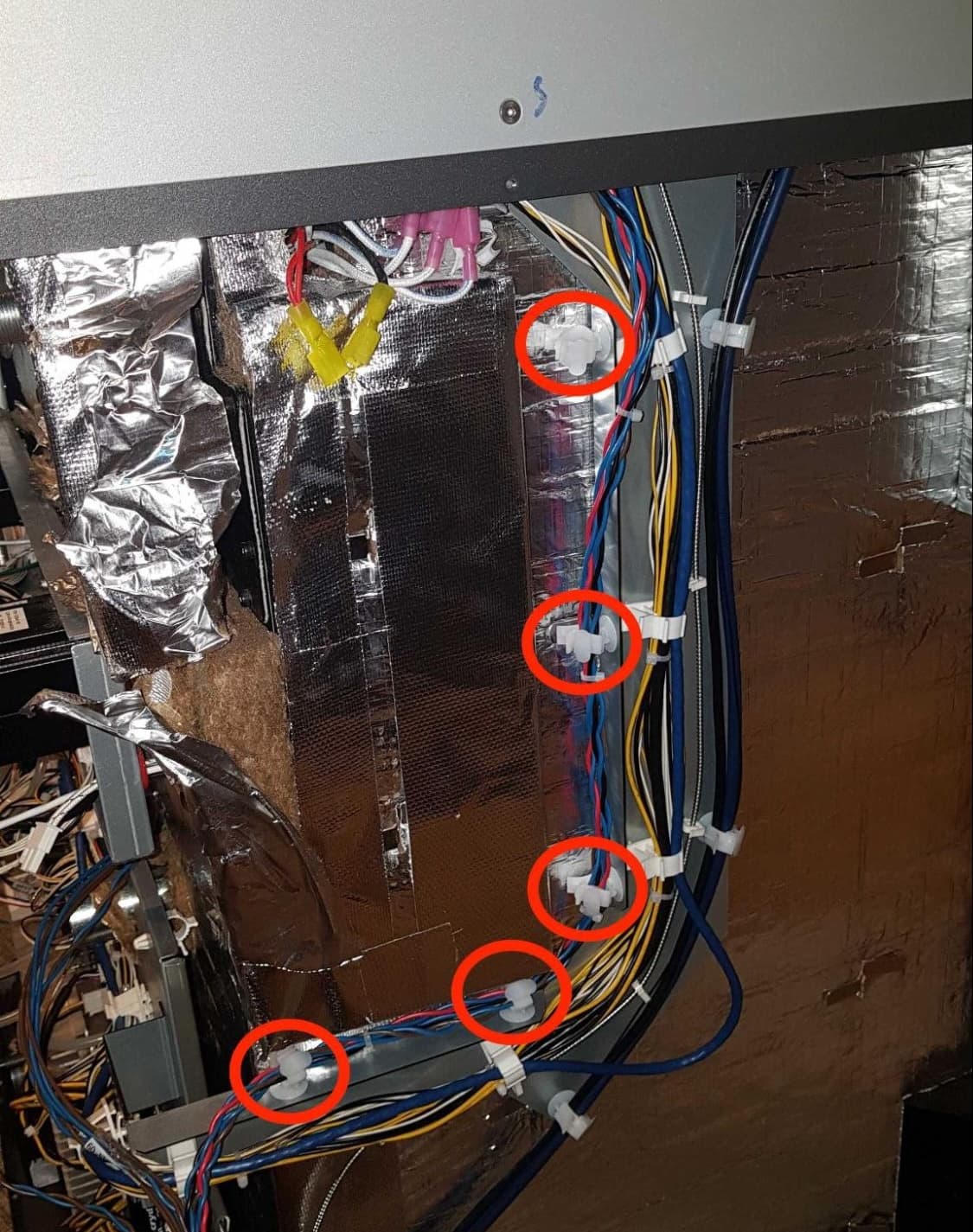
プリンターのバッファ側で、C003 air、C002 QTH、C010QTBとラベル付けされたワイヤーのスペードコネクタを再接続します。これらのワイヤーを、スペードコネクタの下にある5つのケーブルマネジメントクリップに通します。
ステップ2:プリンター背面のソケットハーネスケーブルを接続する
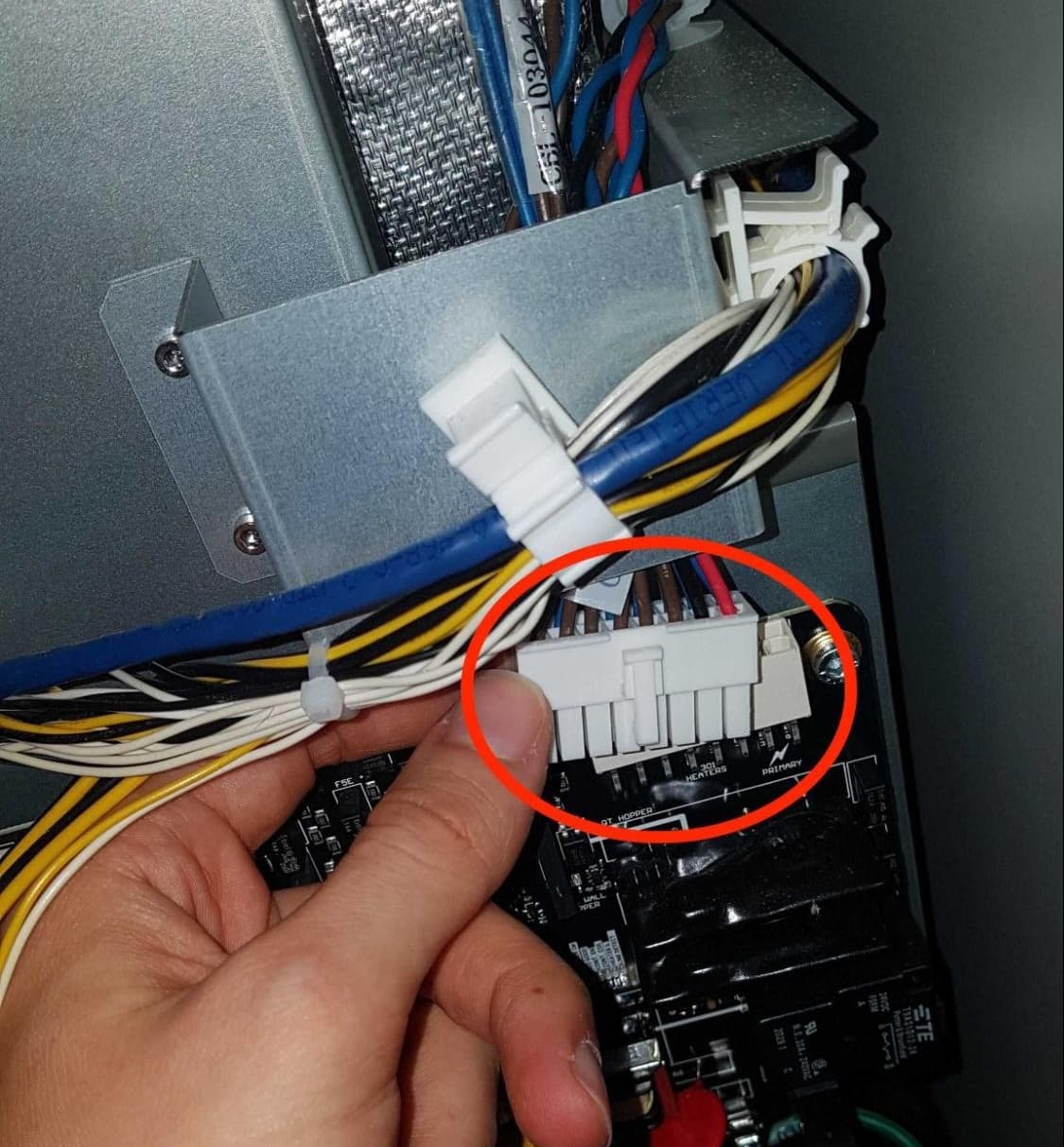
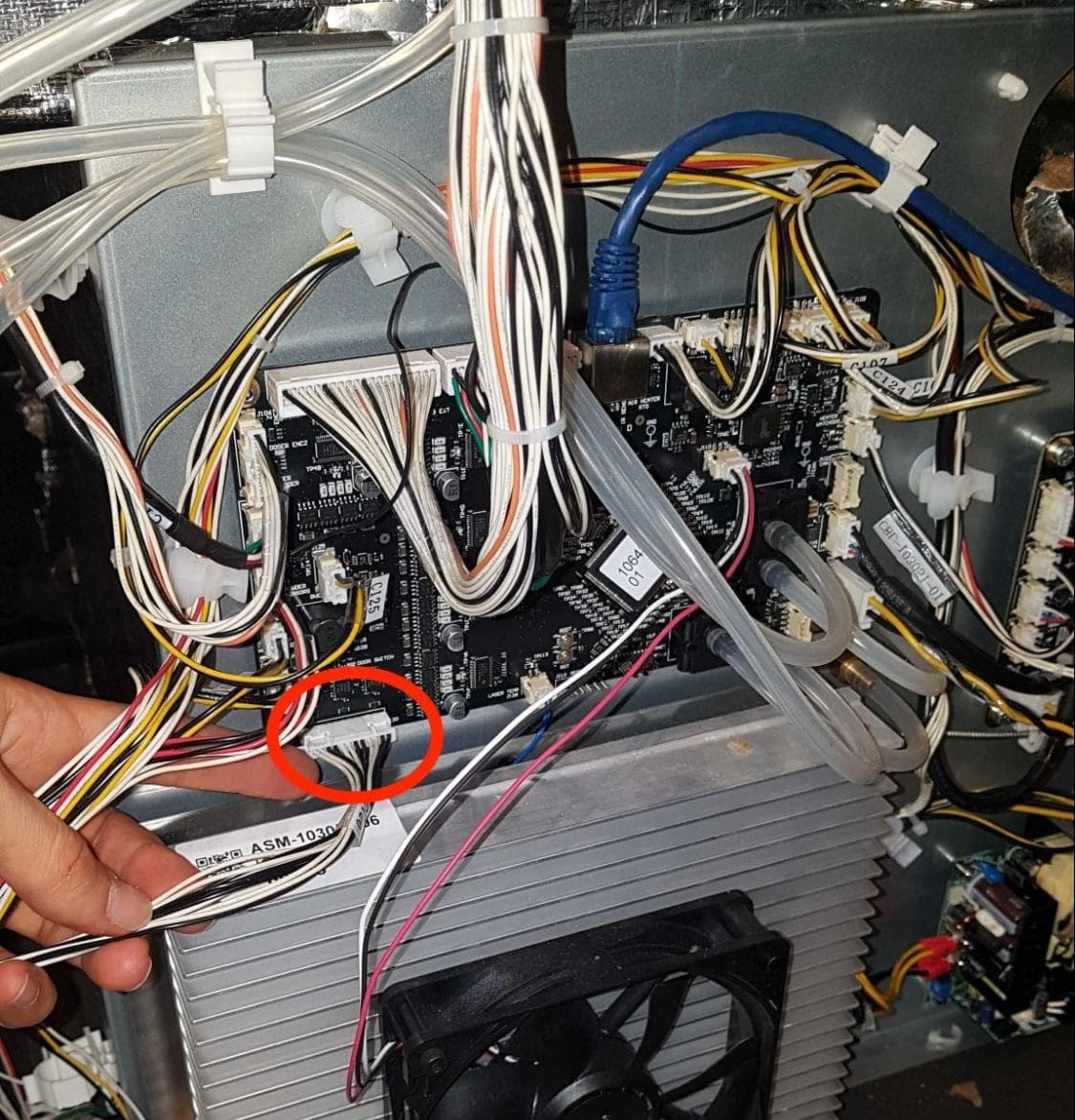
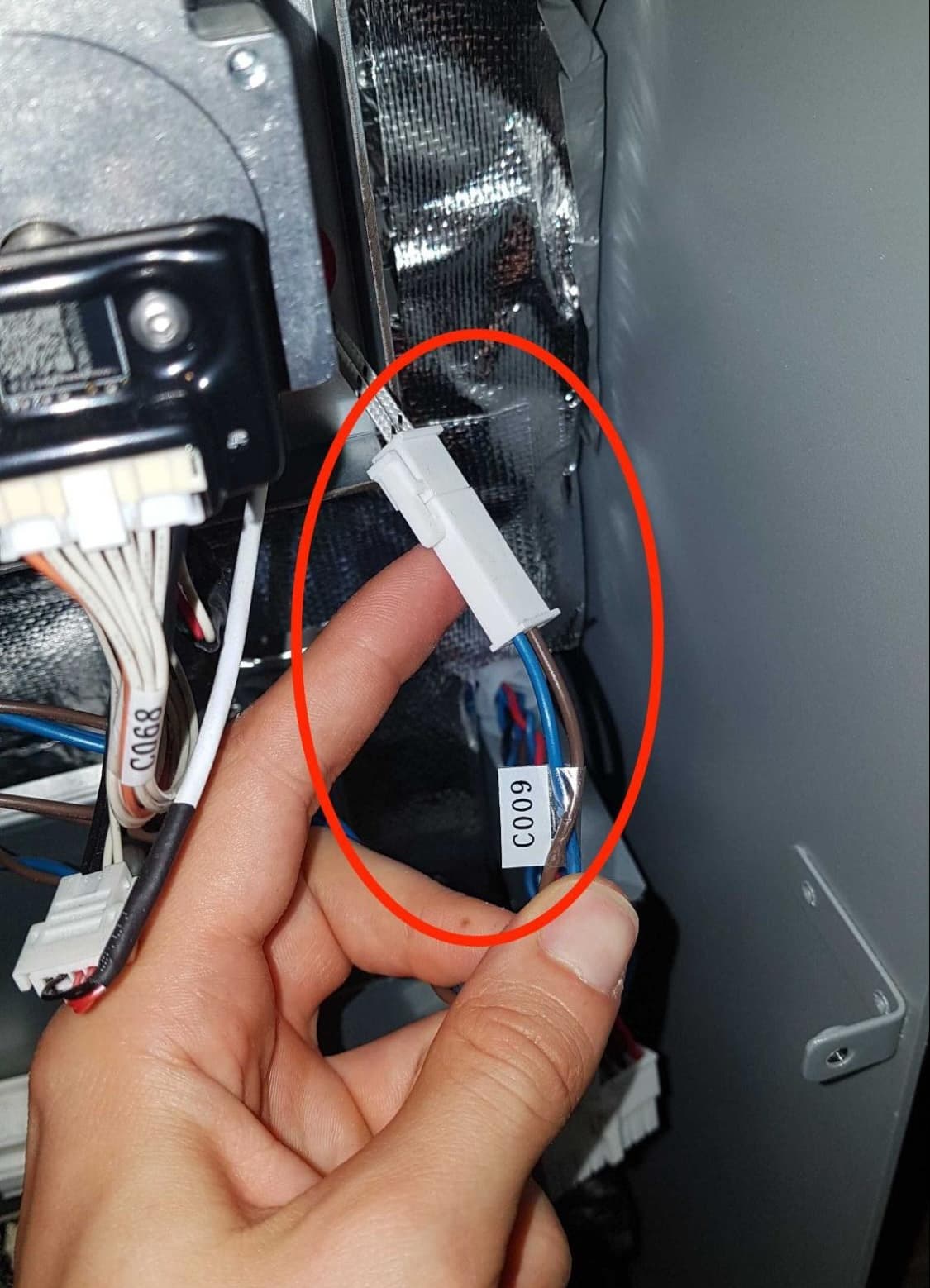
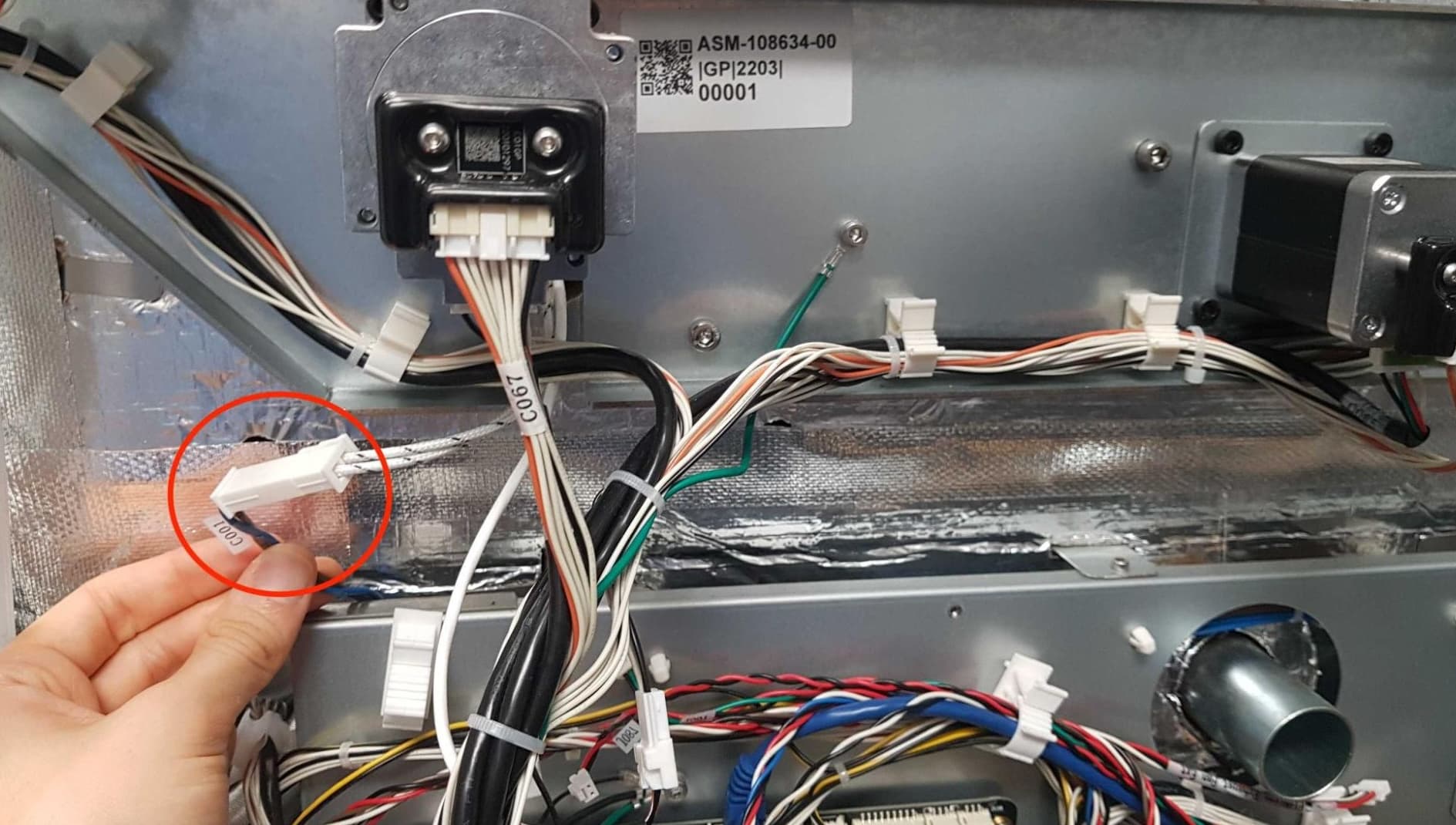
プリンター背面で、C301とラベル付けされたケーブルをヒーターコントローラーボードの右上隅のソケットに接続します。C120とラベル付けされたケーブルを、モーターおよび温度コントローラーボードの左下隅にあるソケットに接続します。これらのボードの上にあるC001とC009とラベル付けされたケーブルを接続します。
ステップ 3:ソケットハーネスケーブルをプリンター背面に配線する
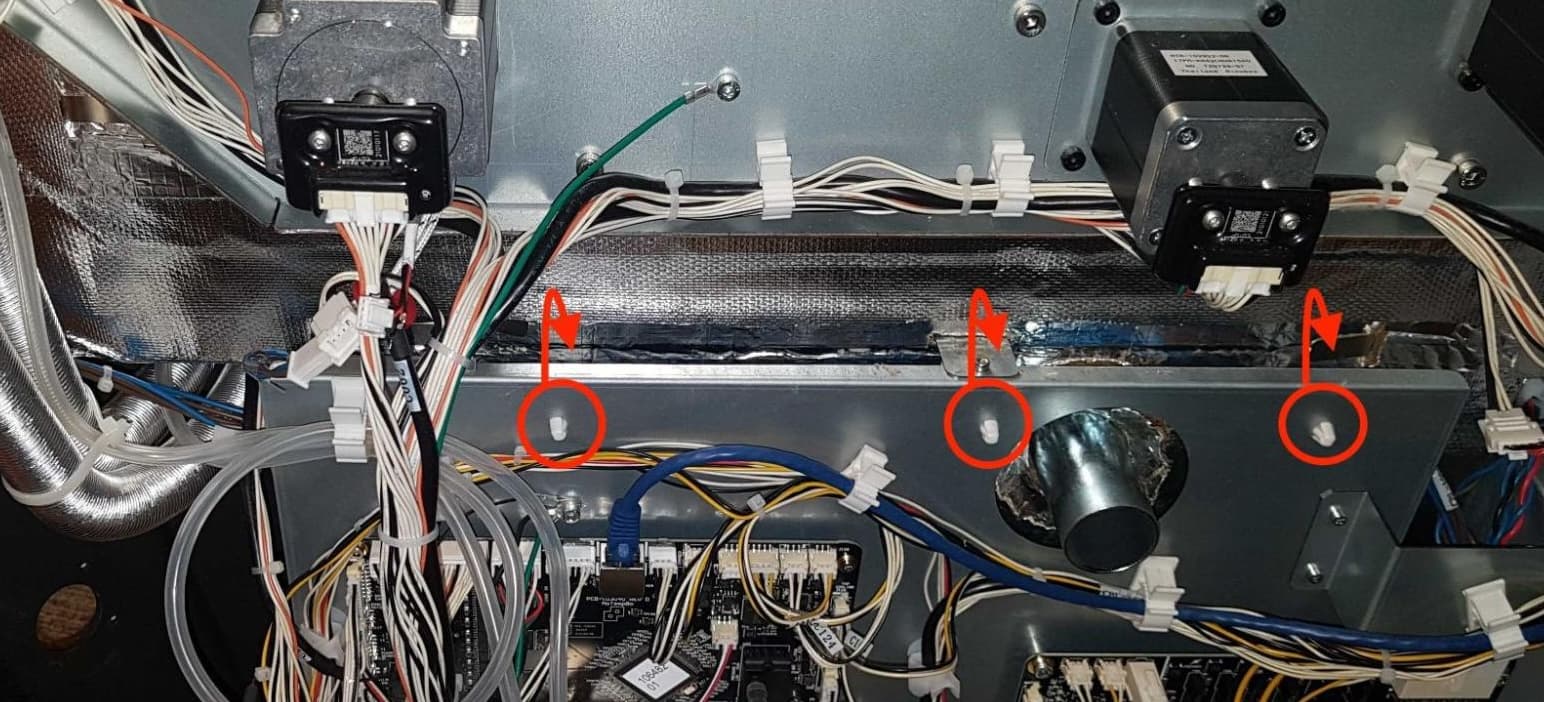
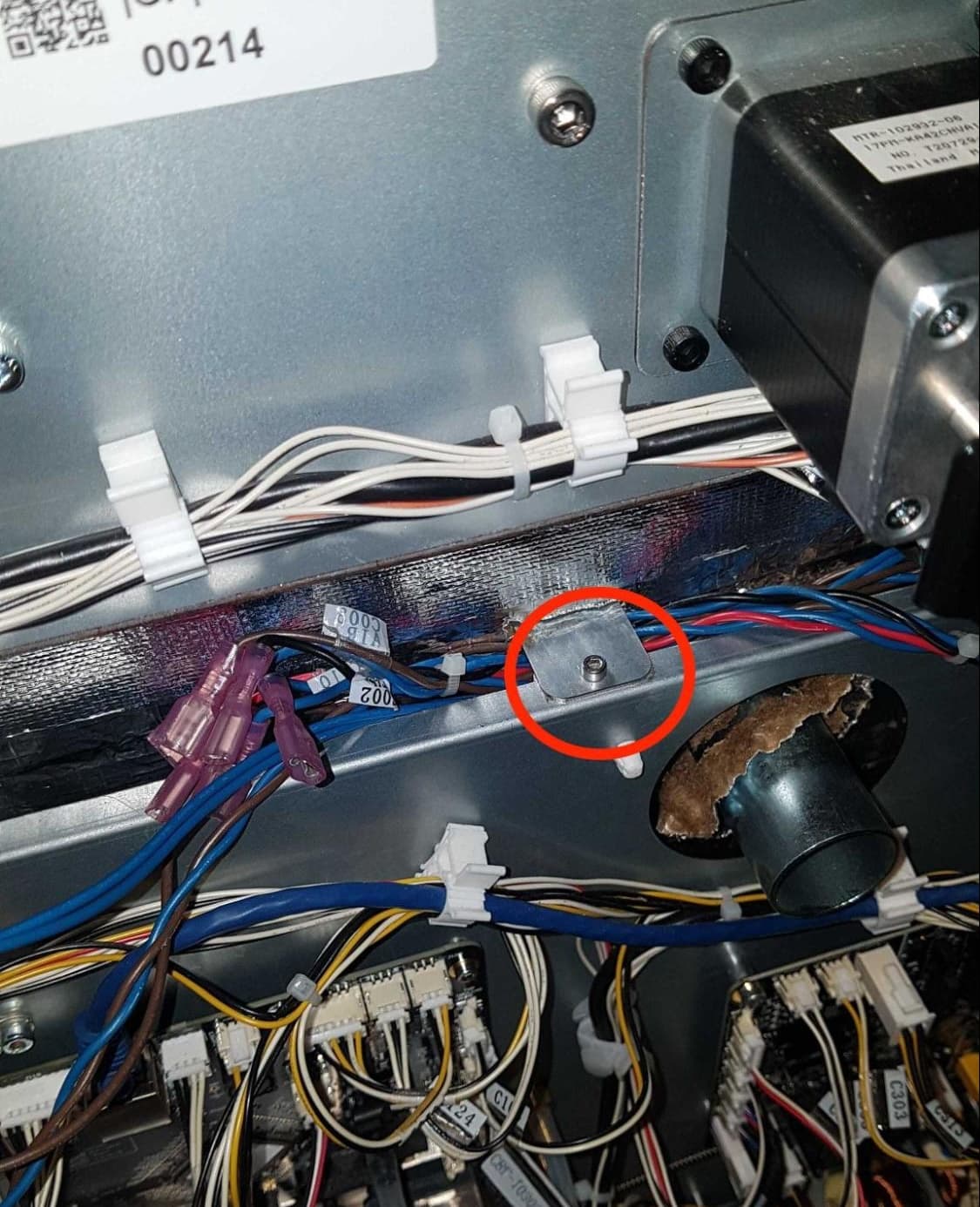
タンクの 青と茶色 プリンタ背面の金属板の後ろにあるケーブルハーネス。金属プレートの後ろにある3つのケーブルクリップに固定します。必要に応じて、2.5mmの六角ドライバーを使って金属プレートを固定している上部の取り付けネジを外します。プレートの上部を曲げて、ケーブルが通るようにします。
ステップ4:プリンタのホッパー側にソケットハーネスケーブルを配線する
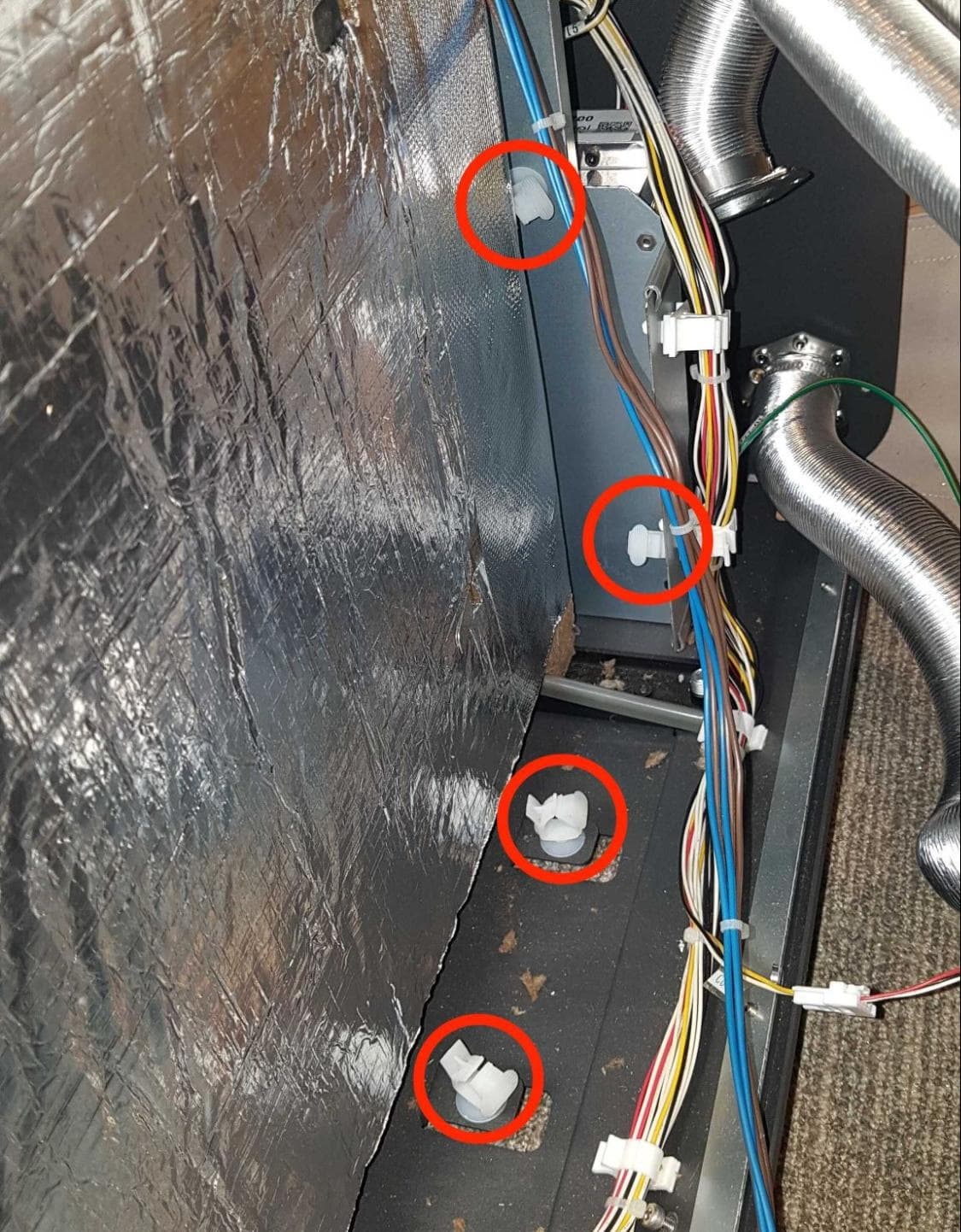
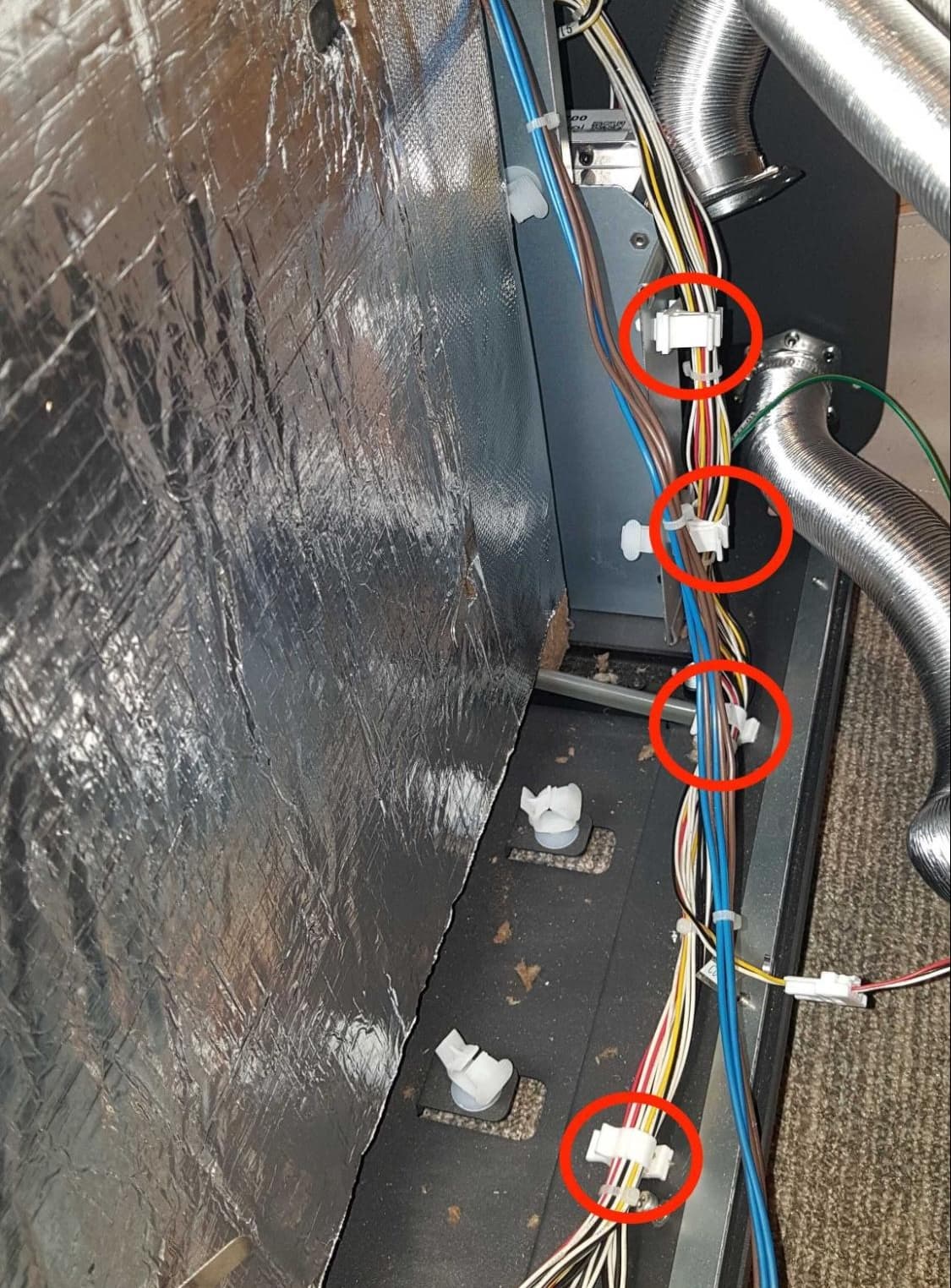
プリンタのホッパー側で、青と茶色のケーブルハーネスを断熱パネルに近い4つのケーブル管理クリップに固定します。黒と白のハーネス(C005 CWL、C007 PT、C006 CWUのラベル付きケーブル)を、断熱パネルから離れた4つのケーブルマネジメントクリップに固定します。
緑色のアース線をネジでマウントに固定し、3mmの六角ドライバーで締め付けます。
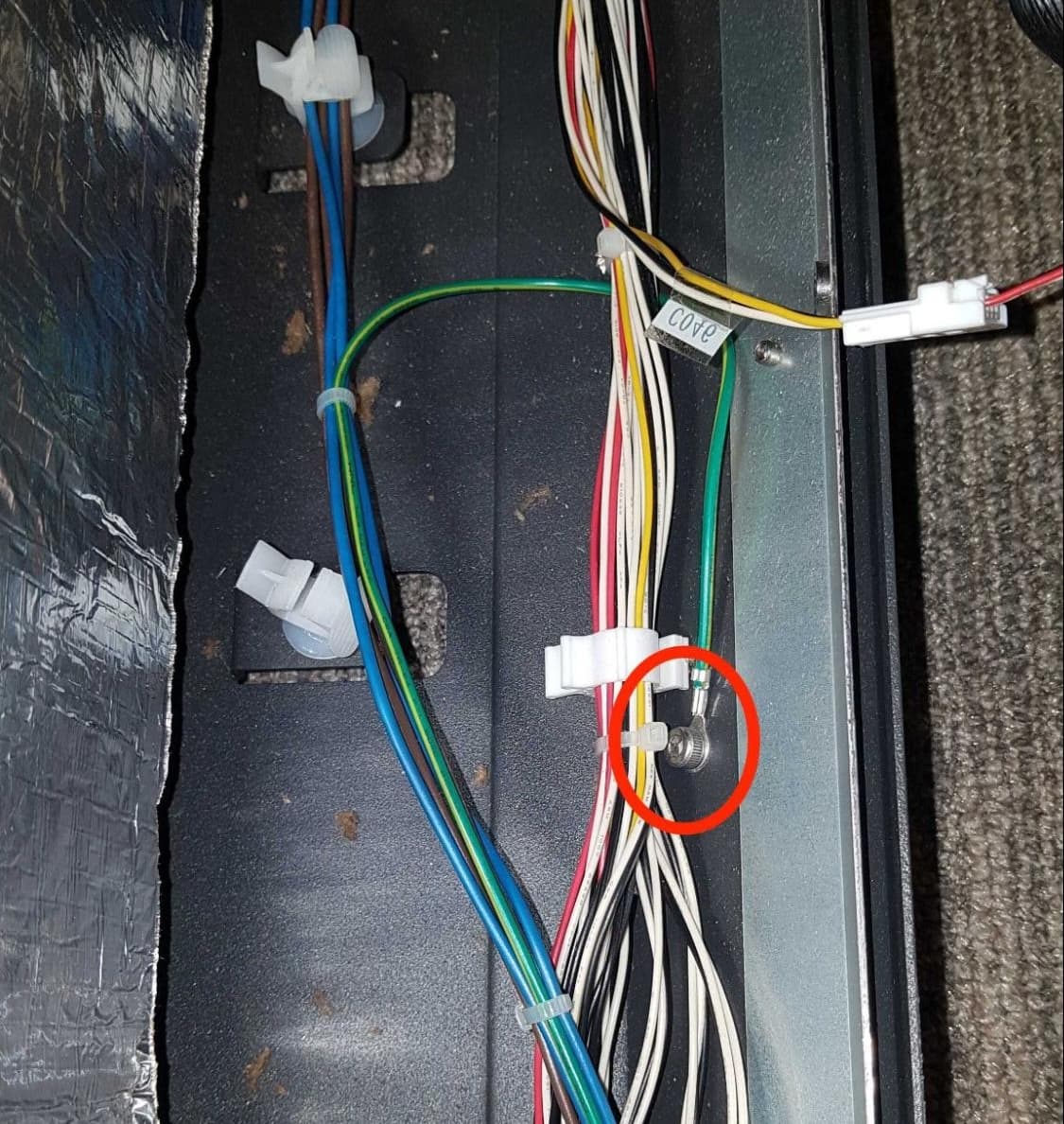
ステップ6:ビルドチャンバーソケットを取り付けて固定する
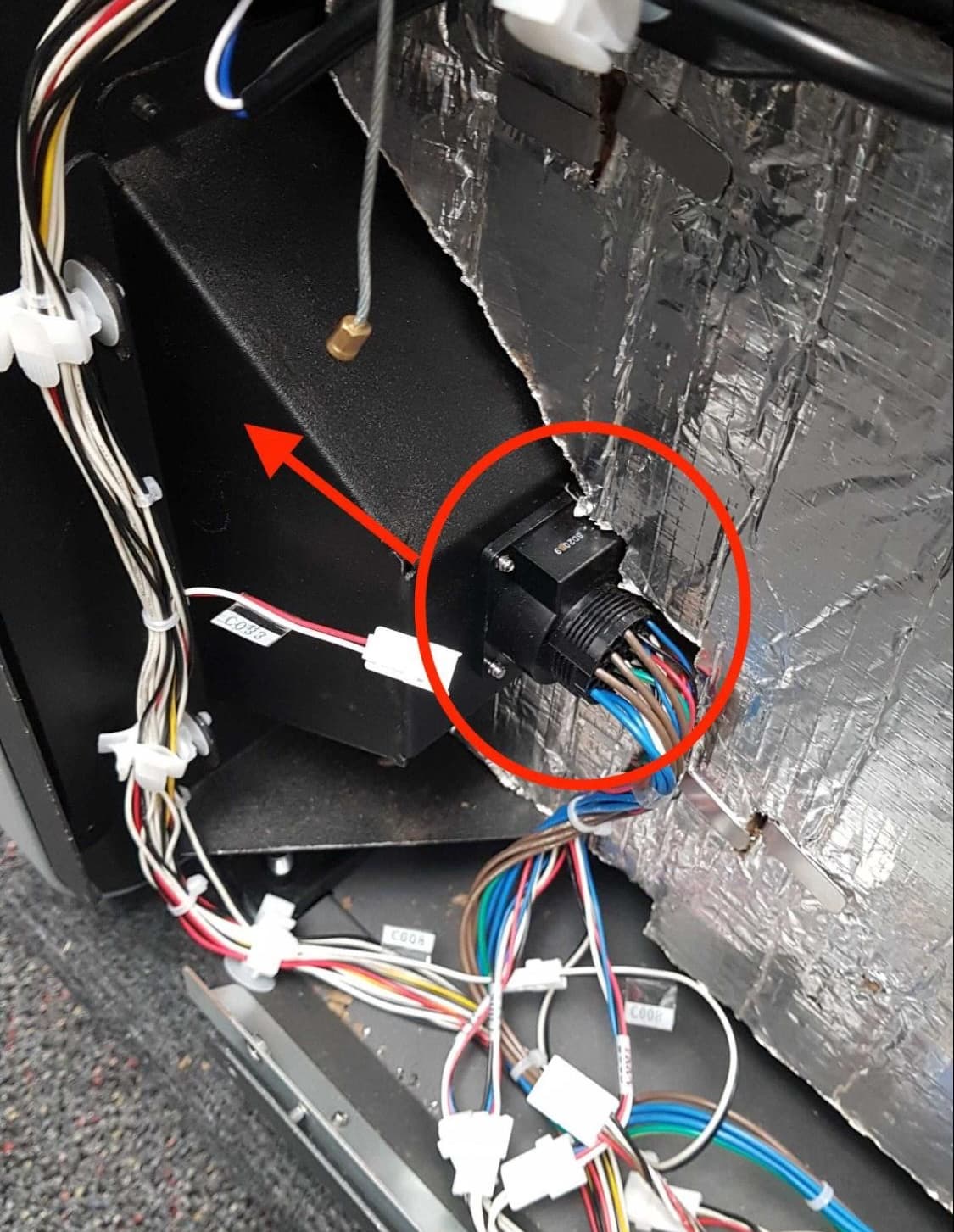
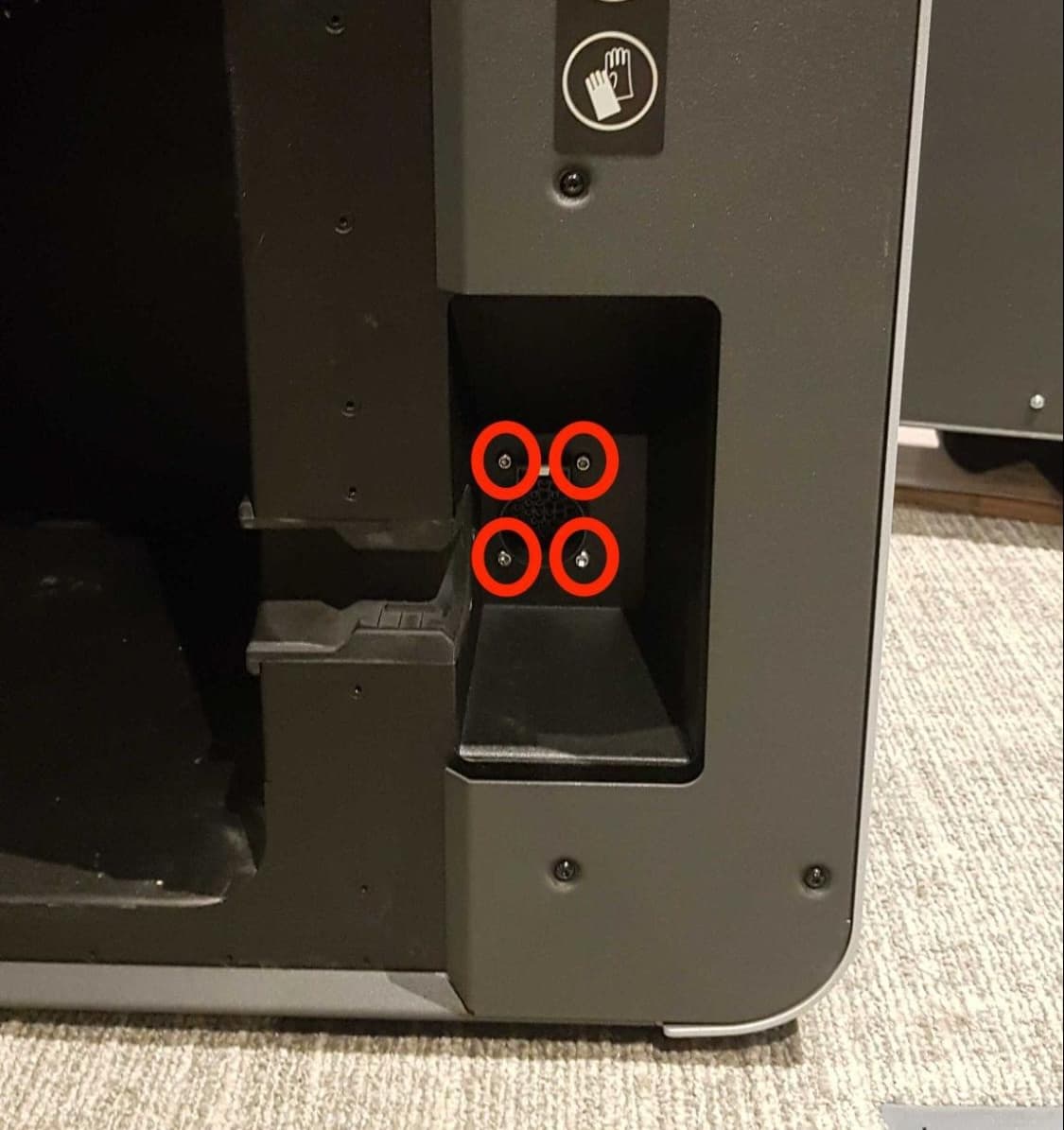
ステップ7:フィルターキャビネットを取り付ける
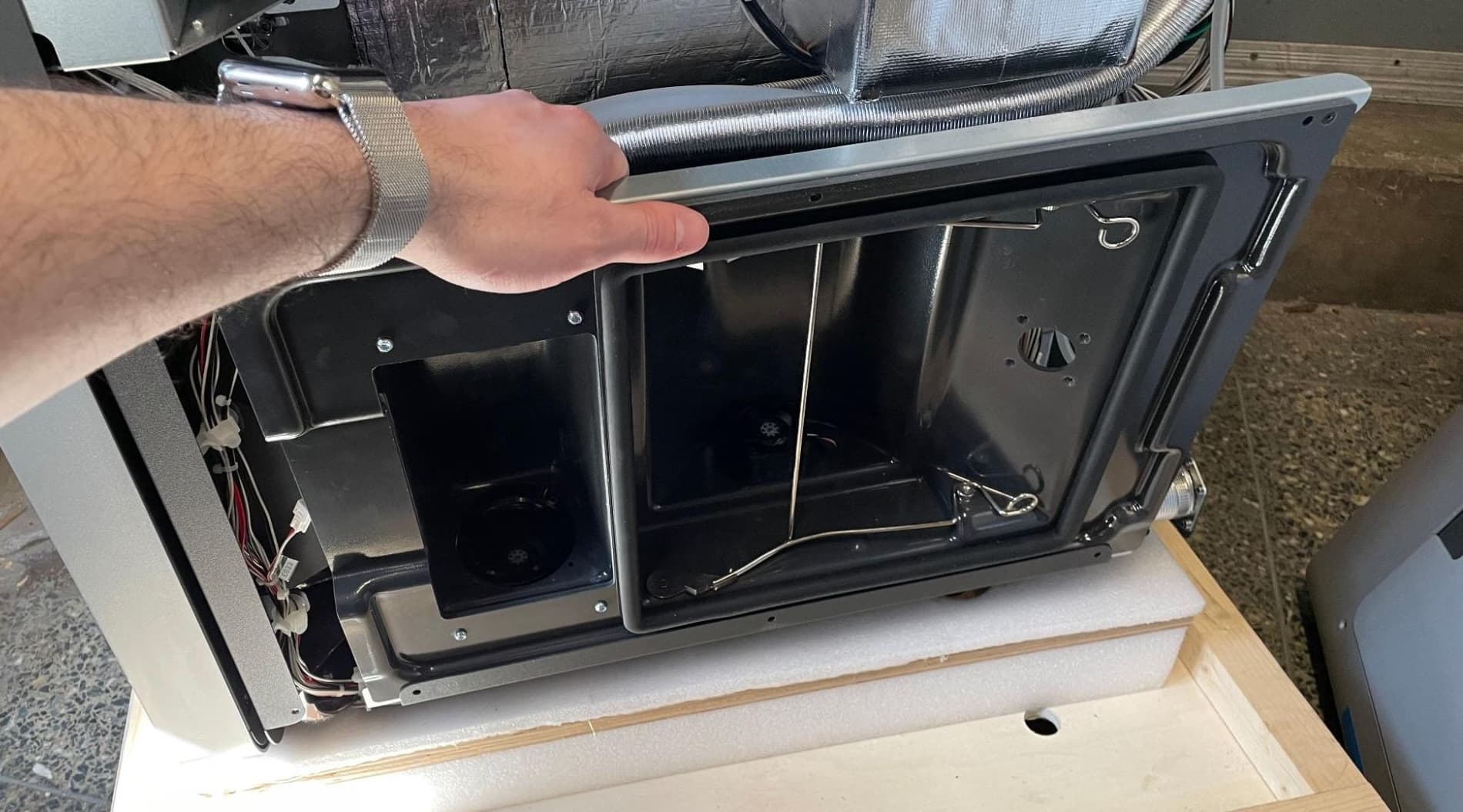
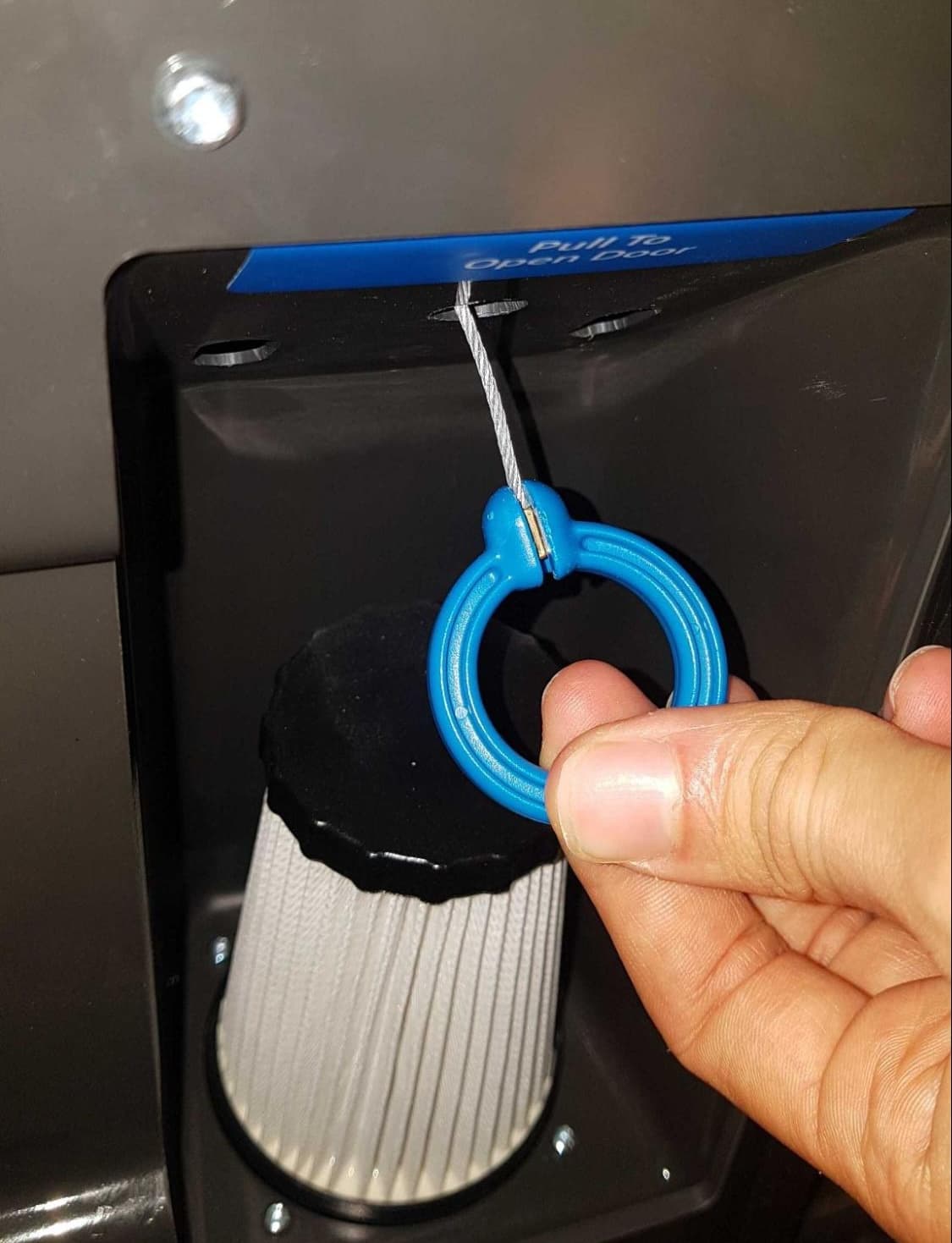
フィルタキャビネットフレームの上部を持ち、前方に傾けて金属製のインサートに戻します。 キャビネットの下端にあるネジ穴とプリンタフレームのネジ穴が合っていることを確認します。マニュアルリリースハンドルをケーブルに再装着します。
バッファ側パネルの再取り付け
概要: 交換用レーザーアセンブリを取り付けた後、バッファ側のパネルを再度取り付けて固定します。
バッファ側パネルを持ち上げ、図のようにネジ穴をプリンタフレームのネジ穴に合わせます。
6mmのネジを1本 バッファ側パネルの4つのネジ穴にM4皿ネジを1本ずつ取り付けます。2.5mmの六角ドライバーを使用して、しっかりと締め付けます。
ホッパー側パネルの再装着
概要: 新しいホッパーLEDボードを取り付けた後、プリンターのホッパー側のパネルを再度取り付けます。
ステップ1:インターロックスイッチのケーブルを再接続する
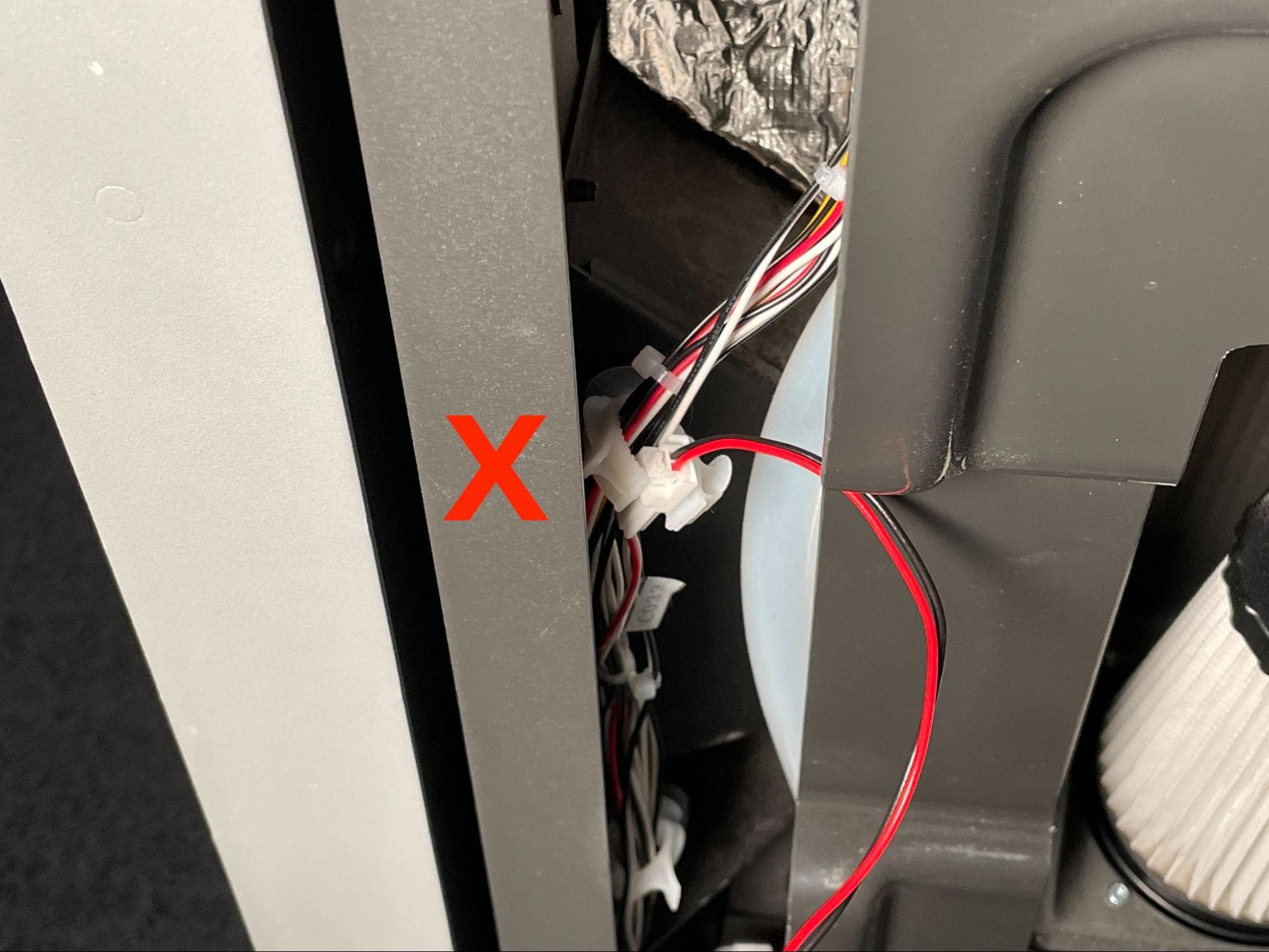
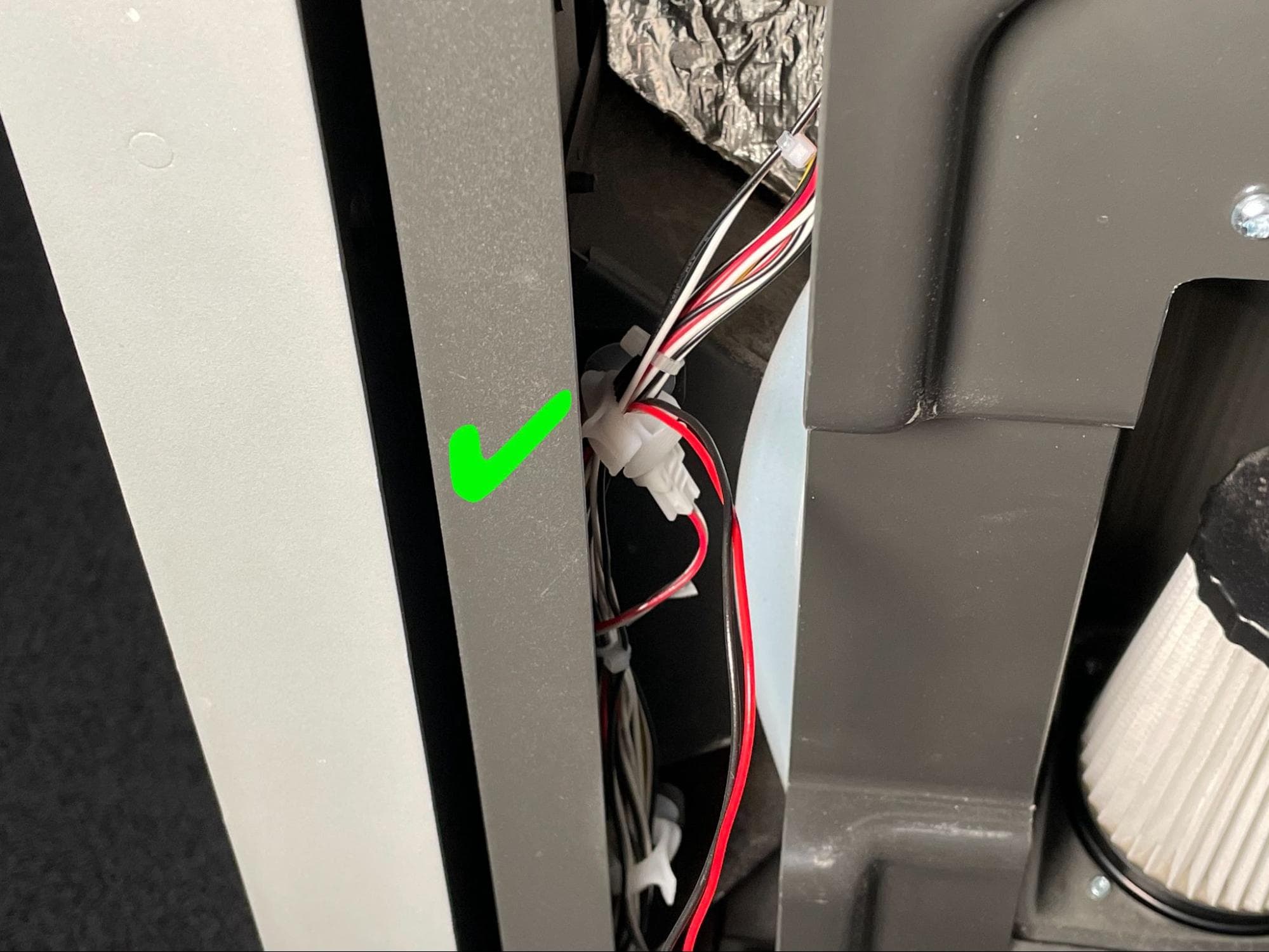
ホッパー側パネルの下部をプリンターの下部に合わせ、ご自身の方に寄りかからせます。インターロックスイッチのケーブル(C033と表示)をレセプタクルに再接続します。コネクタをクランプの下に配置し、ケーブルをケーブルクランプに通します。必要に応じて、インターロックケーブルのたるみをプリンターのフレームの側面に押し込んでください。
ホッパー側パネルの10個のネジ穴にM4皿ネジを1本ずつねじ込みます。2.5mmの六角ドライバーを使用して、しっかりと締め付けます。最も便利で取り付けが簡単な方法は、以下の順序でネジを締めることです。
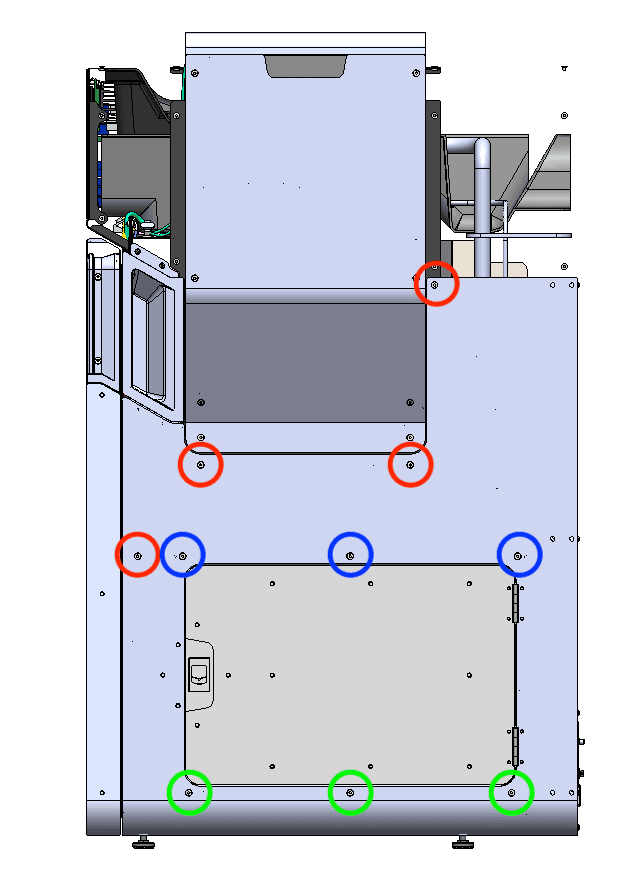
2本の黒い8.0mmのM4ボタンヘッドネジを、画像で赤丸で囲んだネジ穴にねじ込みます。クロム8.0mmのM4ボタンヘッドネジを、青色で囲んだネジ穴にねじ込みます。2.5mmの六角ドライバーを使用して、しっかりと締め付けます。
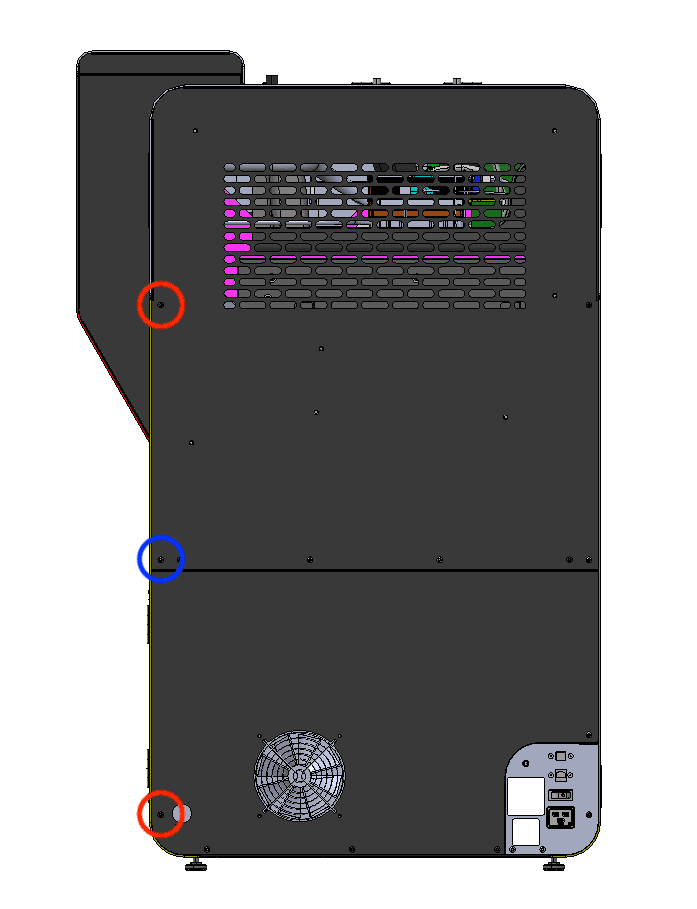
背面パネルの再装着
概要: 造形後 交換用フリッパーモーターアセンブリを取り付けたら、 後方 パネル。
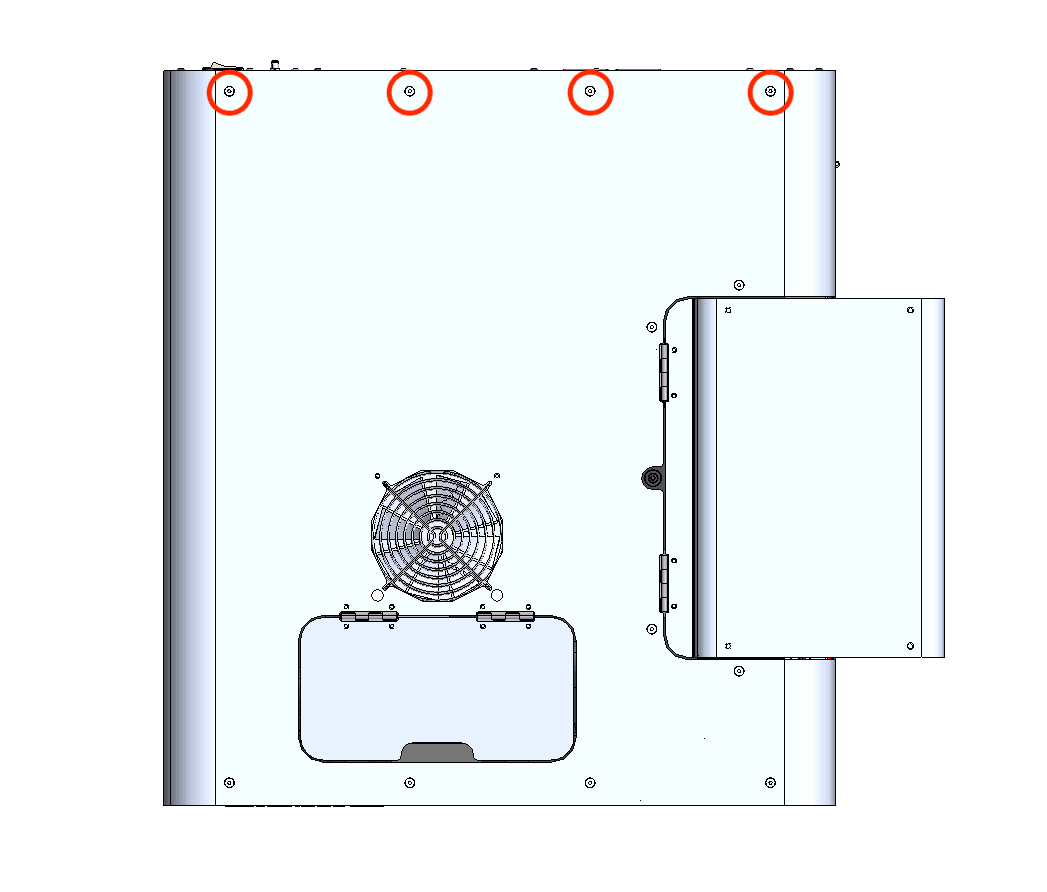
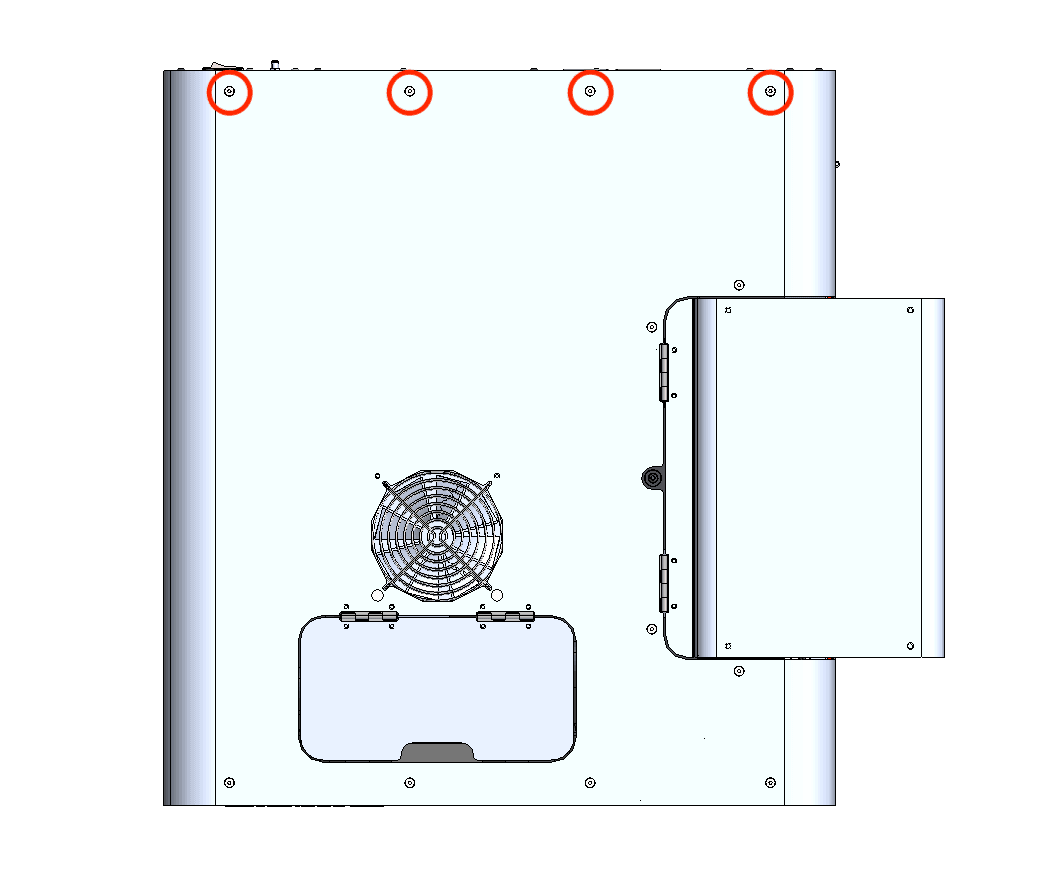
上部背面パネルを持ち上げ、プリンター上部の4つのネジ穴に合わせます。
6.0mmのネジ4本をプリンタ上部の各ネジ穴に回し入れます。2.5mmの六角ドライバーを使ってネジをしっかりと締め付けます。上部背面パネルが正しく配置するために、排気ダクトの位置調整が必要になる場合があります。
6mmのネジ2本をバッファー側のねじ穴に、6mmのネジ2本をホッパー側のねじ穴に回し入れます。 2.5 mm六角ドライバーを使用し、奥まで締め付けます。
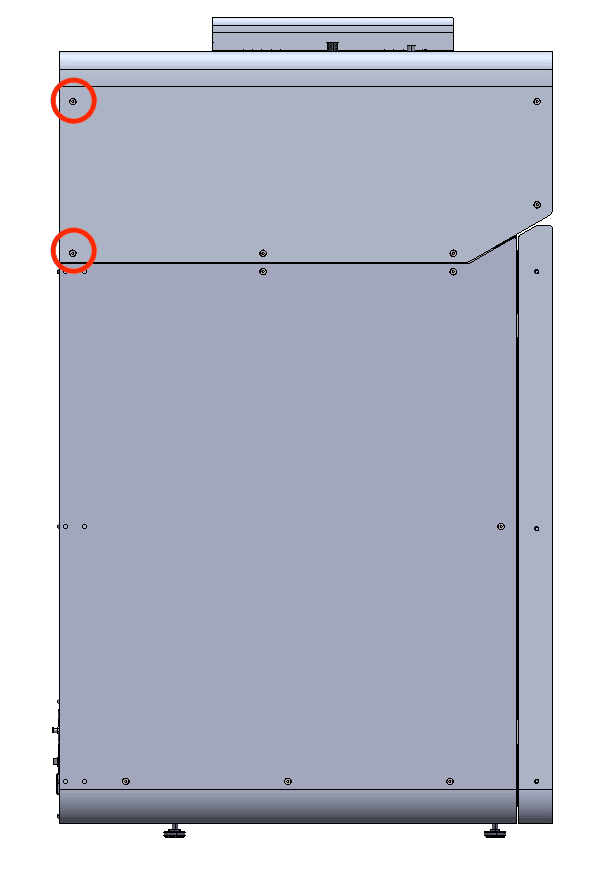
ホッパー側の穴に6mmのネジ2本を回し入れます。 2.5 mm六角ドライバーを使用し、奥まで締め付けます。
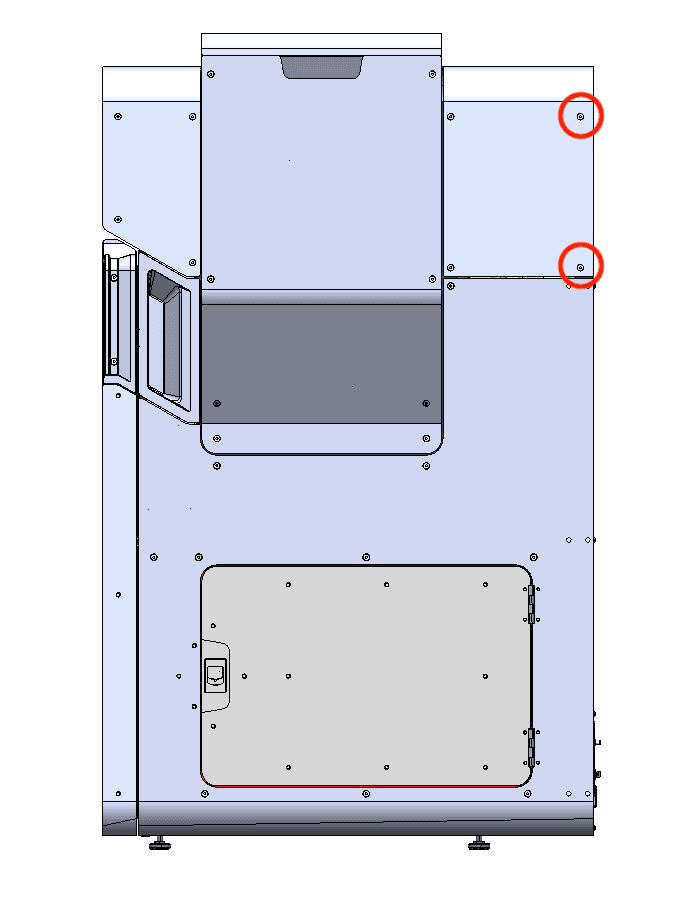
赤丸で囲まれている2本の黒いネジが、上部背面パネルのネジです。青色で囲まれている2本のネジは、上部背面パネルのアースネジ(クロムめっき)です。
パネルネジを上部背面パネルの指定のネジ穴に回し入れます。正しい位置については、以下の画像を参照してください。 Black Resin & クロム ネジ2.5mmの六角レンチドライバーを使用して、上部背面パネルをプリンターに固定している2本の黒色のネジと2本のクロムめっきアースネジを締め付けます。
備考:
Form 4Bの設置場所は、 クロム ネジはプリンターの電気的なアースにとって重要です。誤った配置をすると、プリンターが破損する恐れがあります。
ステップ6:排気ダクトを所定の位置にスライドさせる
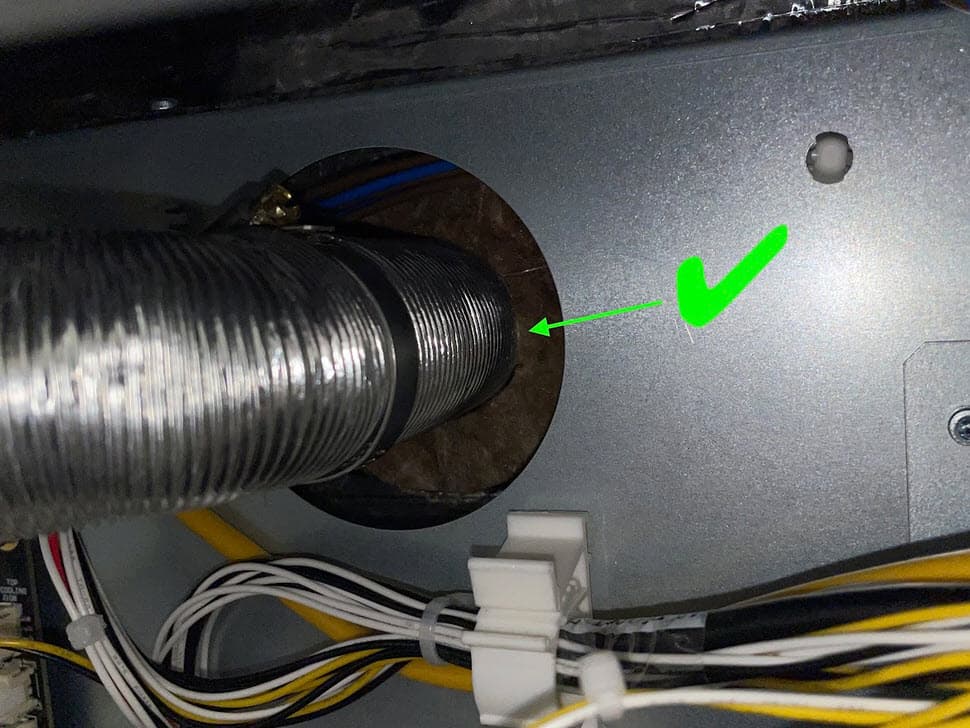
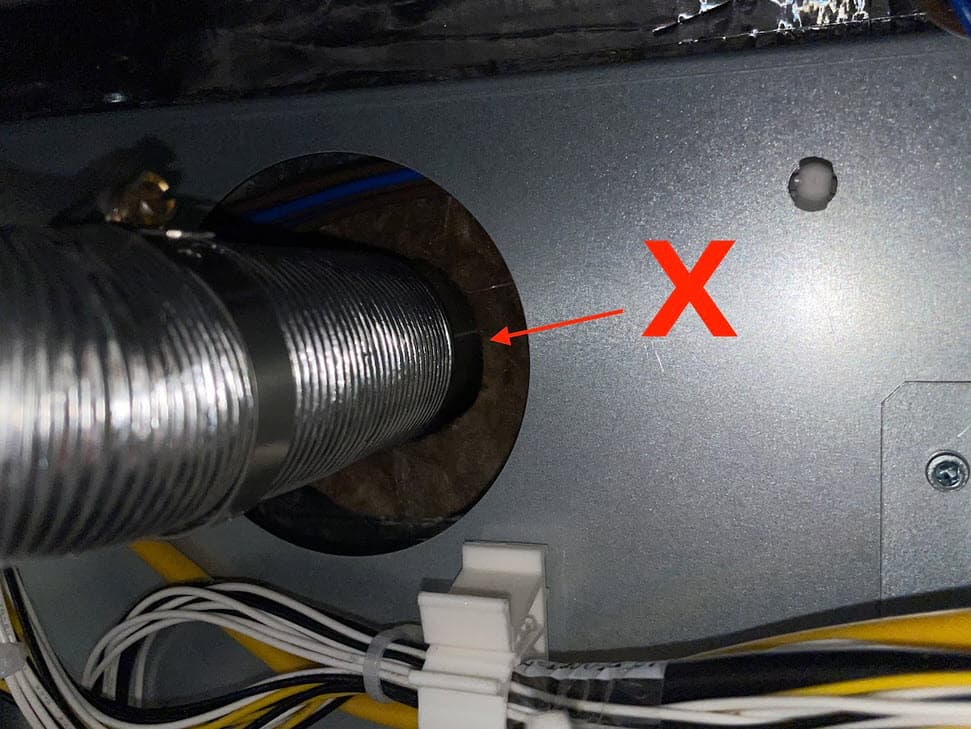
リングクランプを取り付けた排気ダクトの端を、排気管にスライドして戻し入れます。排気ダクトが断熱パネルに押し付けられていることを確認してください。
ステップ7:排気ダクトのリングクランプを締める
6.5mmのマイナスドライバーを使ってリングクランプをしっかりと締め付けます。
プリンターのフィルターキャビネットの扉を開けます。4本の8mmネジをそれぞれネジ穴に通します。2.0mmの六角ドライバーを使ってネジを排気口の4つのネジ穴にしっかりと締め付けます。
懐中電灯などの光源でフィルターキャビネット内の排気口の周囲を照らし、排気ダクトの取り付けプレートとフィルターキャビネットの筐体の間に隙間がないことを確認してください。フィルターキャビネットの後ろに光が見える場合は、ダクトが適切に密閉されていない可能性があります。必要であれば、2.0mmの六角ドライバーを使用して排気ダクトのネジを締めます。完了したらフィルターキャビネットのドアを閉めます。
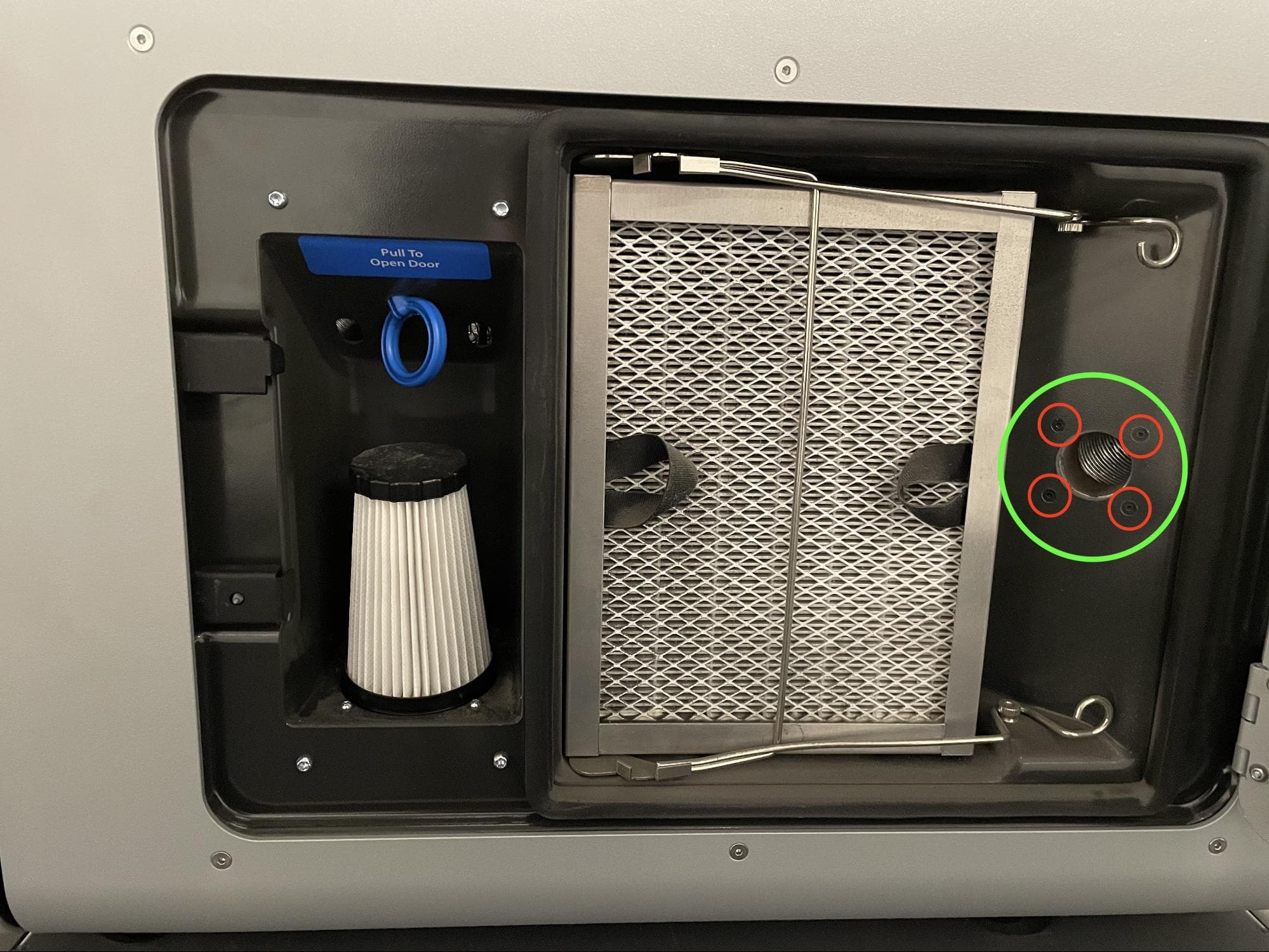
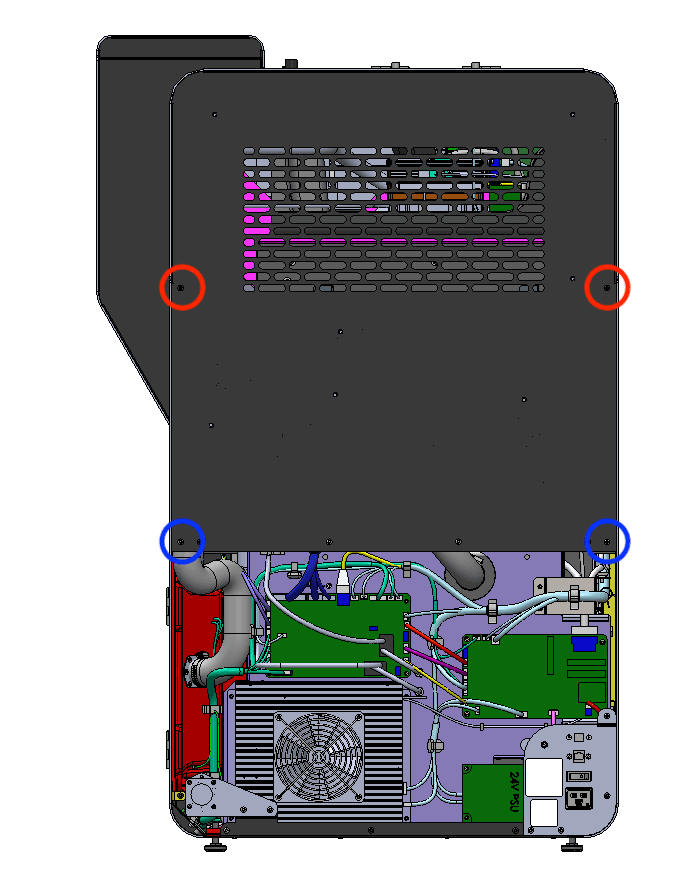
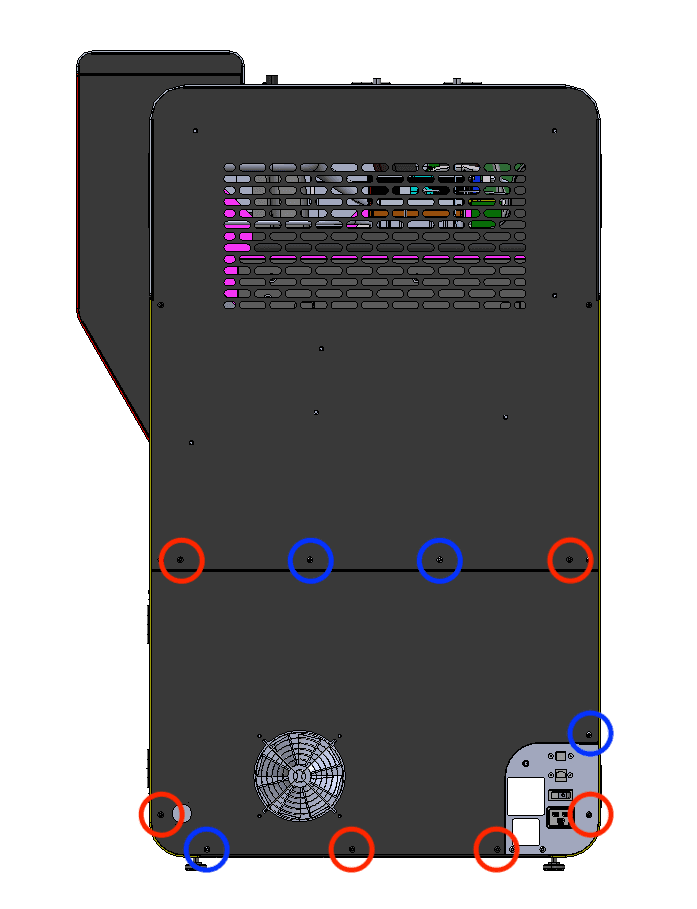
赤丸で囲まれている6本の黒いネジが、下部背面パネルのネジです。青色で囲まれている4本のネジは、下部背面パネルのアースネジ(クロムめっき)です。
パネルネジを下部背面パネルの指定のネジ穴に回し入れます。正しい位置については、以下の画像を参照してください。 Black Resin & クロム ネジ2.5mmの六角ドライバーを使って、下部背面パネルをプリンターに固定している6本の黒いパネルネジと4本のクロムパネルアースネジを締め付けます。
備考:
Form 4Bの設置場所は、 クロム ネジはプリンターの電気的なアースにとって重要です。誤った配置をすると、プリンターが破損する恐れがあります。
ステップ11:Wi-Fiアンテナを再装着する(オプション)
Wi-Fiアンテナを本体背面のジャックにねじ込みます。
ステップ12:窒素供給を再接続する(Fuse 1+ 30Wのみ)
窒素ホースをクイックディスコネクト継手に再接続します。
修理を完了する
概要: Form Washの設置後、 交換用ビルドチャンバーソケットとケーブルハーネスを取り付けた後、プリンターの電源を入れ、最終チェックを行います。
ステップ1:プリンターの電源を入れる
プリンターの電源ケーブルを、プリンター本体と電源に接続します。プリンターが初期化されます。
ステップ2:修理をテストする
ビルドチェンバーを挿入し、接続します。プリンターがビルドチャンバーを検出していることを確認します。プリントを開始します。プリンターを監視し、プリントが正常に進行していることを確認します。連絡先 Formlabsのサポート または、 認定サービスプロバイダー 手順の結果を共有するために使用します。