
必要な備品:
Formlabs:
- 交換用ホッパーLEDボード
他社製:
- 2.0mm六角レンチドライバー
- 2.5mmの六角ドライバー(平端)
- 5.5mmのソケットドライバー
- マイナスドライバー

Fuse 1世代のプリンターでは、パウダーホッパーはホッパー上部のLEDで照らされます。LEDボードの故障や不具合により、ホッパー内のパウダー量の判別が難しくなる場合があります。
このガイドを参照し、Fuse 1世代プリンターのホッパーLEDボードを交換してください。
必要な備品:
Formlabs:
他社製:
所要時間(目安): 45~60分、必要に応じてパウダーホッパーを空にする時間を含む
危険:
この操作マニュアルに記載されている安全に関する指示内容や注意事項をすべて熟読し、順守してください。間違った部品と交換すると、火傷、電気ショック、火災または爆発に繋がる恐れがあります。廃棄する部品はすべて、現地の法規制に従って処分してください。
警告:
プリンターが最後に造形を完了してから6時間経過していない場合は、この手順を実行しないでください。これを守らないと、重篤な火傷を負う場合があります。Fuse 1を構成するコンポーネントに触れたり点検したりする時は、造形筐体が室温まで冷えていることを確認してから行ってください。
作業スペースを用意する
概要: 以下のものを プリンタ 交換用のレジンタンクを置くための ホッパーLEDボード
備考:
Fuse 1シリーズ3Dプリンタ 精密な電子部品が含まれています。プリンター内の電子部品に触れる際には、静電気防止用ストラップで静電気を散逸させるか、接地用金属に触れて身体を接地させてから作業を行ってください。
ステップ1:作業スペースを準備する
プリンターの周囲に作業スペースを整えます。作業スペースはよく換気された埃のない場所に確保してください。
ステップ2:ホッパーを空にする
空のビルドチャンバーを挿入します。プリンターのタッチスクリーンで、Settings(設定)> Calibration(較正)> Empty Hopper(ホッパーを空にする)の順にタップします。Empty Hopper(ホッパーを空にする)画面に表示される指示に従って、ホッパーからビルドチェンバーにパウダーを移します。このプロセスには最大1時間かかる場合があります。
ステップ3:ホッパーをクリーニングする
ホッパーに残っているパウダーを真空装置で吸い取ります。ホッパーの底にペーパータオルを敷き、落下するパーツを受け止めます。
ステップ4:プリンターの電源を切る
作業を進める前に、プリンターに接続されている電源ケーブルを抜きます。プリンターの電源ケーブルを電源に接続したままで作業を実施しないでください。プリンターの電源ケーブルを抜いた後、5分間待ってから作業を始めてください。
危険:
プリンタのメンテナンス作業を実施する時、電源コードをコンセントに差し込んだままにしていると、電気ショックを受けるリスクが高まります。プリンターの背面パネルを取り外す時は、必ず電源ケーブルをコンセントから抜いてから作業してください。プリンターの背面パネルを取り外している間は、絶対に電源ケーブルを再度コンセントに差し込まないようにしてください。
上部パネルの取り外し
概要: Form 3B+の プリンター内部にアクセスできるようにします。
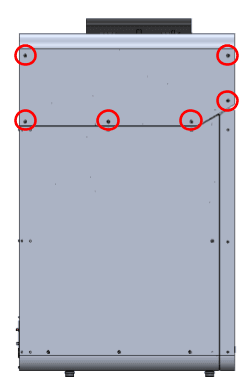
ステップ1:上部パネルのネジを外す
2.5mmの六角ドライバーを使用して、6mmのネジ26本を取り外します。 上部パネルをプリンターに固定しているM4皿ネジ:
ホッパー側パネルとホッパーシェルの取り外し
概要:プリンターのホッパー側のパネルを取り外し、LEDボードにアクセスします。
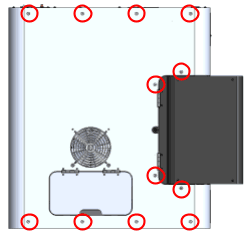
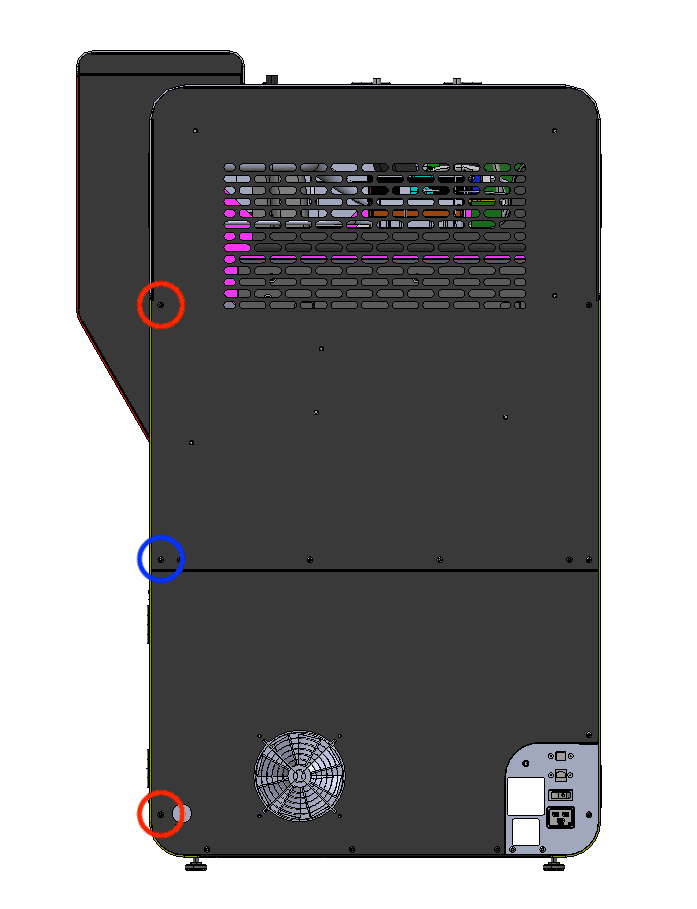
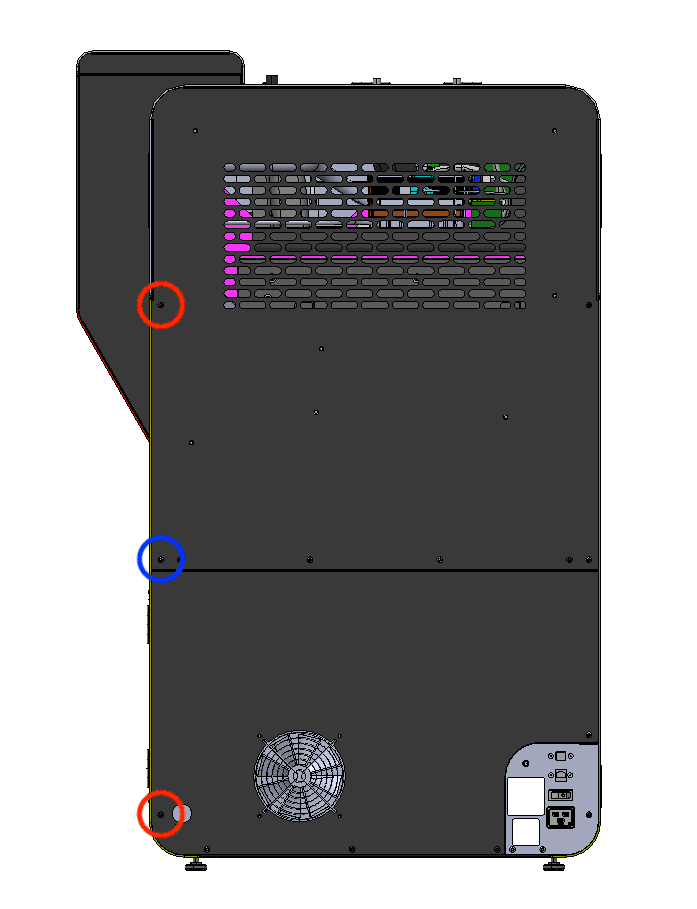
2.5mmの六角ドライバーを使用して、プリンター背面左側の8.0mmのM4ボタンヘッドネジ(黒2本(赤丸)、クロム1本(青丸))を緩めて取り外します。クロムネジの配置はプリンターの電気的な接地に重要なため、これらのネジの位置を確認しておきます。外したネジは脇に置いておきます。
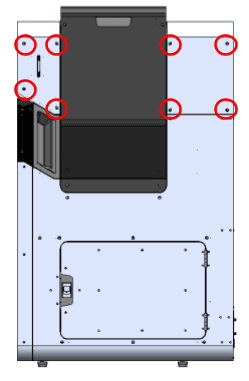
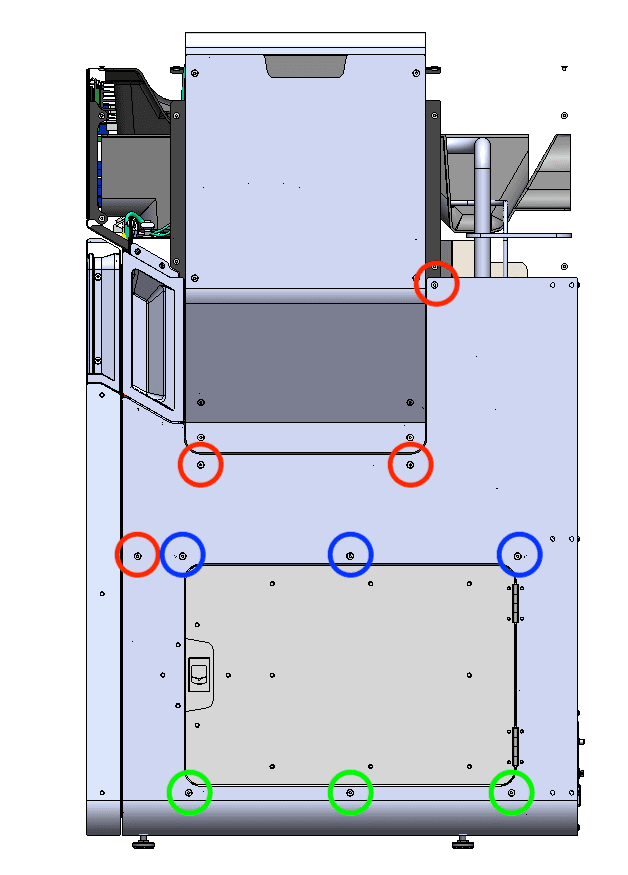
プリンターのホッパー側に移動します。2.5mmの六角ドライバーを使用して、ホッパー側パネルをプリンターに固定しているM4皿ネジ10本を緩めて取り外します。パネルを取り外しやすくするために、最上部の6.0mm皿ネジを最後に取り外します。外したネジは脇に置いておきます。
パネルをプリンターから離れるように傾け、インターロックスイッチのケーブルにアクセスできるようにします。この時点ではパネルを取り外さないでください。
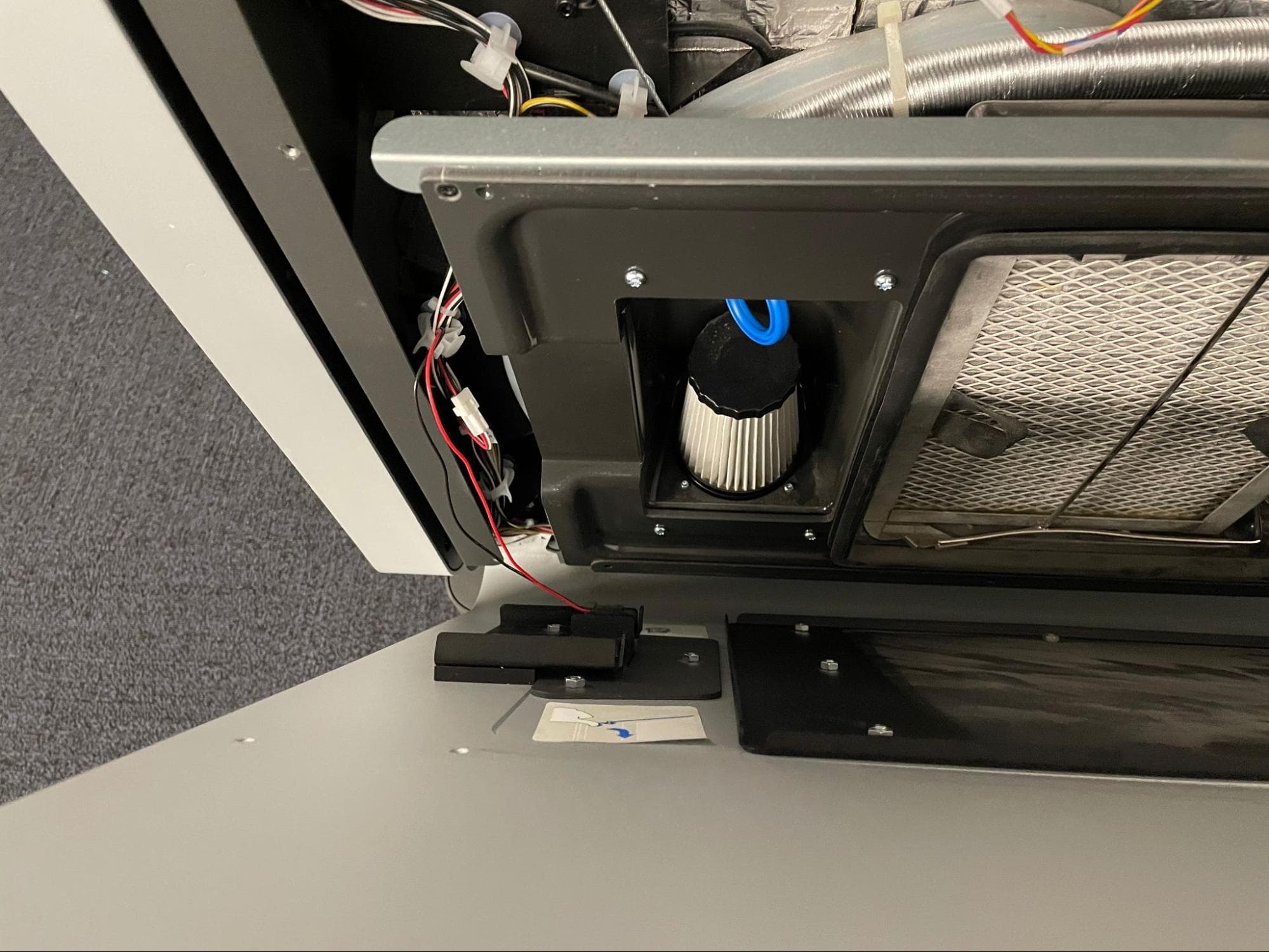
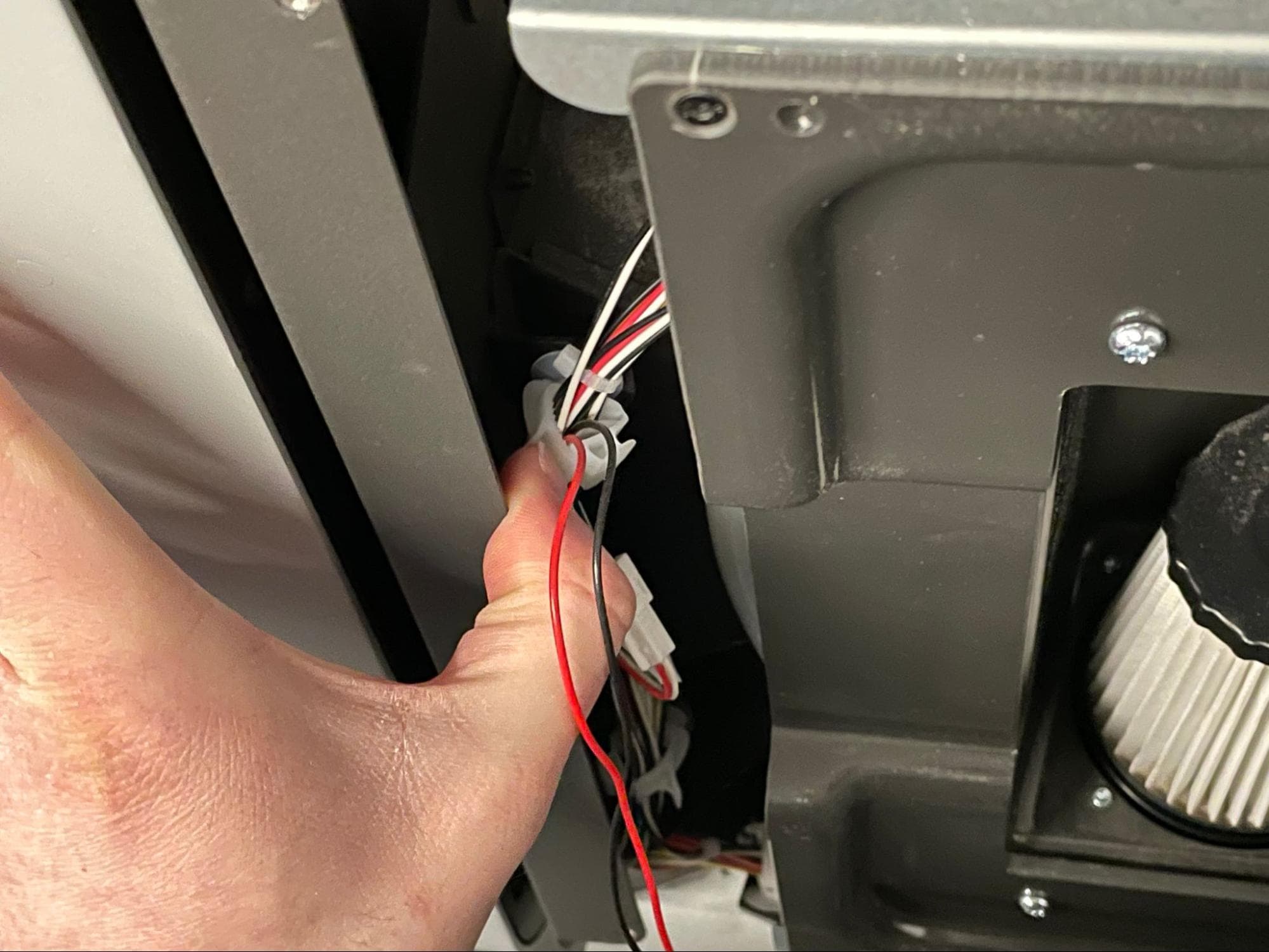
パネルの内側左手にあるインターロックスイッチにつながっている黒と赤のケーブルを見つけます。ケーブルはケーブルクランプで固定されています。ケーブルクランプのロックを解除し、C033とラベル付けされたケーブルを取り外します。
ホッパー側のパネルをプリンターから取り外します。ケーブルが引っかかったり絡まったりしないように注意してください。パネルを平らで清潔な場所に置きます。
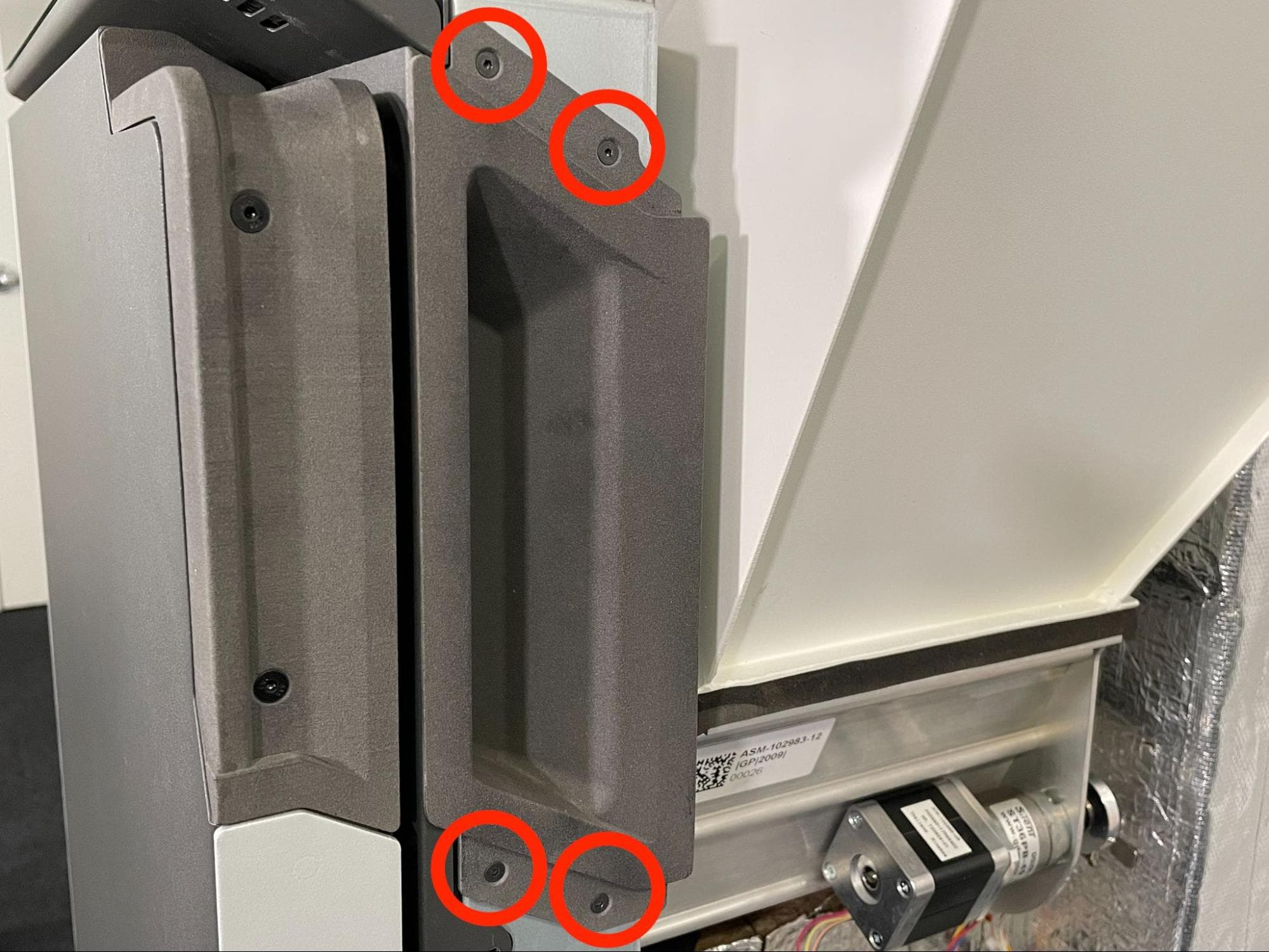
2.0mmの六角ドライバーを使用して、内扉ハンドルをプリンターに固定している10.0mmのM3黒色皿ネジ4本を緩めて取り外します。ドアハンドルを取り外し、ハンドルとネジを脇に置きます。
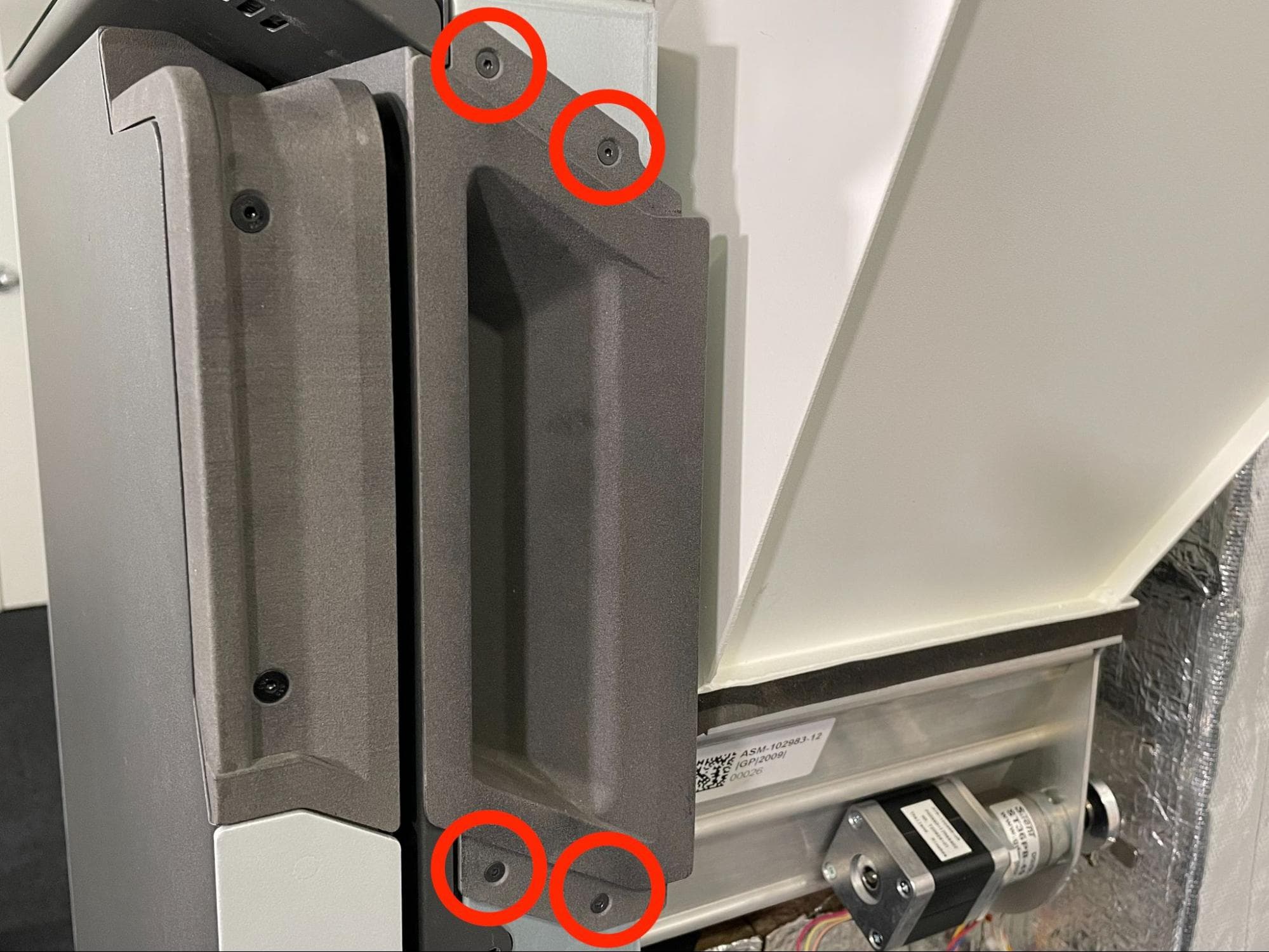
ステップ6:ホッパーシェルを取り外す
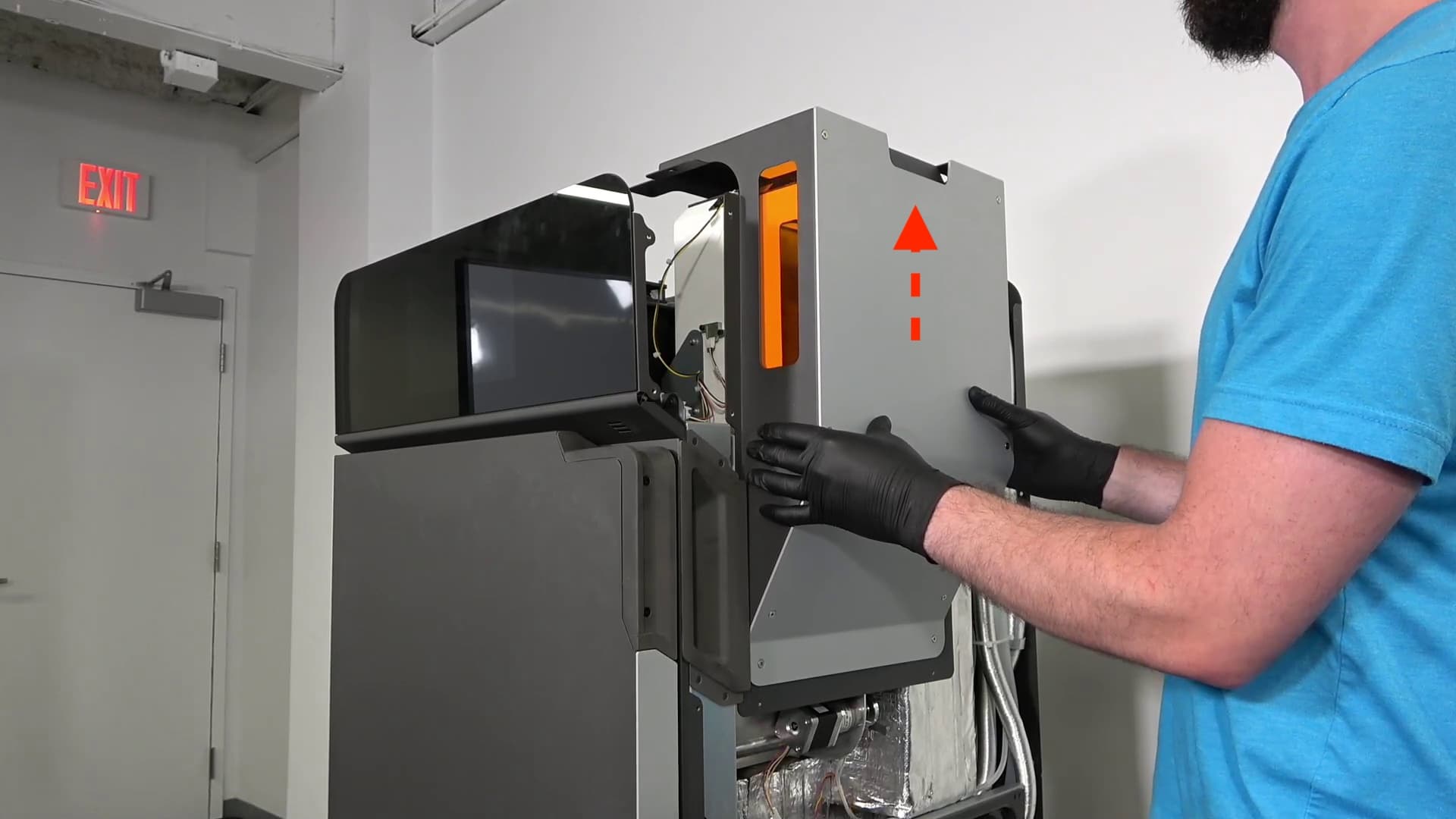
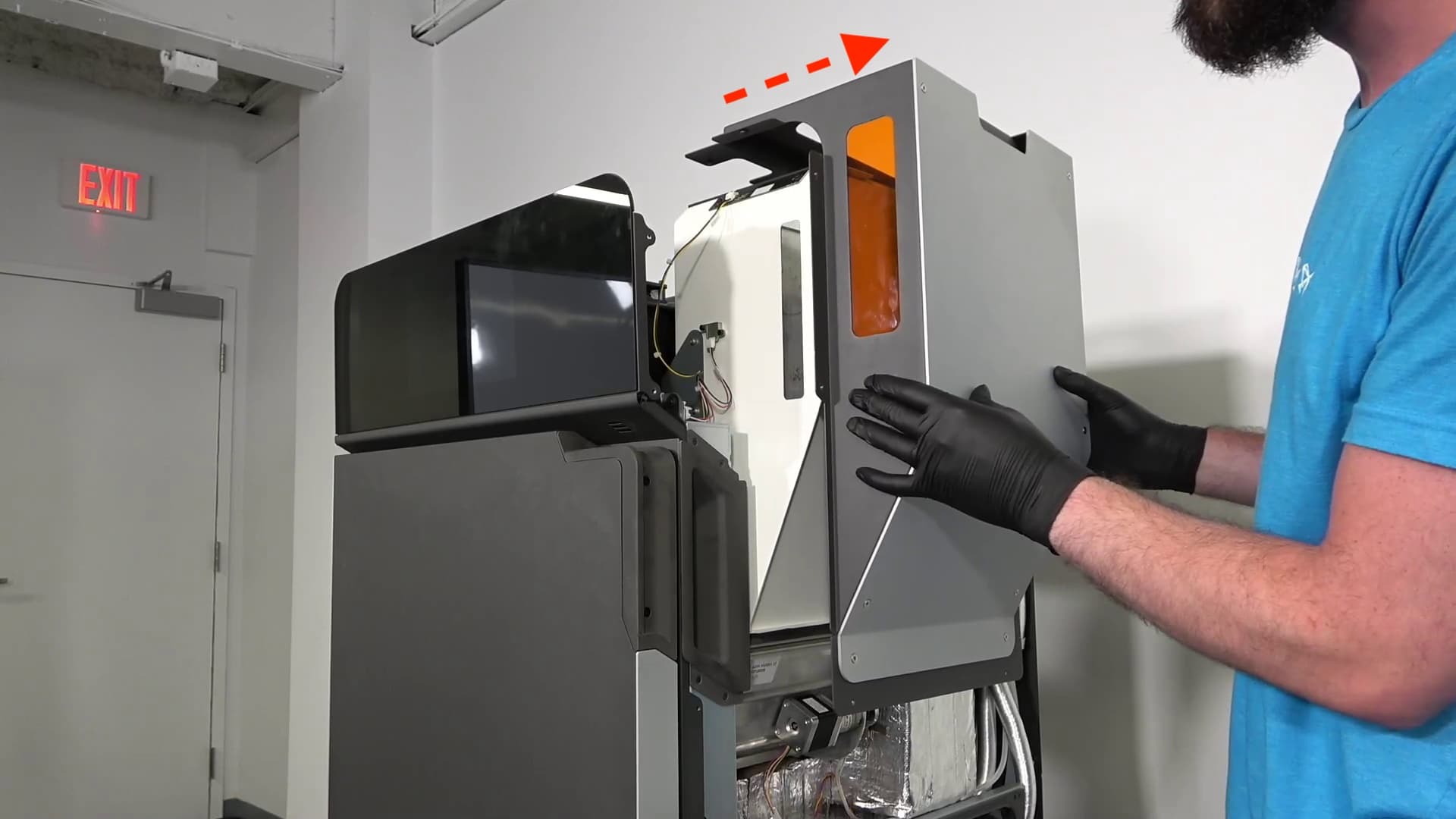
ホッパーシェルの側面を持ちます。シェルを慎重に持ち上げ、プリンターから引き離します。ホッパーシェルと蓋を脇に置きます。
オリジナルのホッパーLEDボードの取り外し
概要:オリジナルのホッパーLEDボードの接続を解除し、取り外します
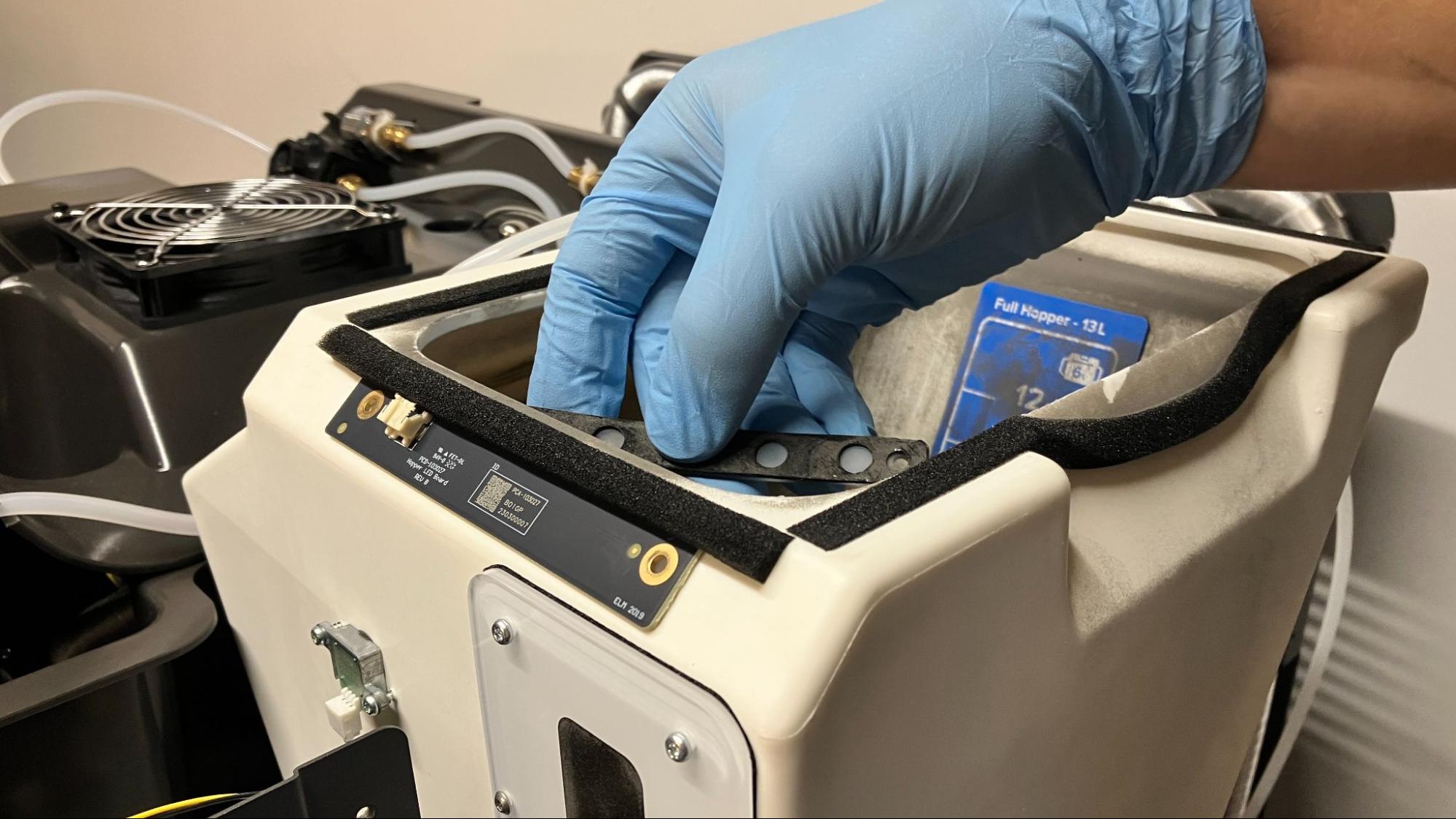
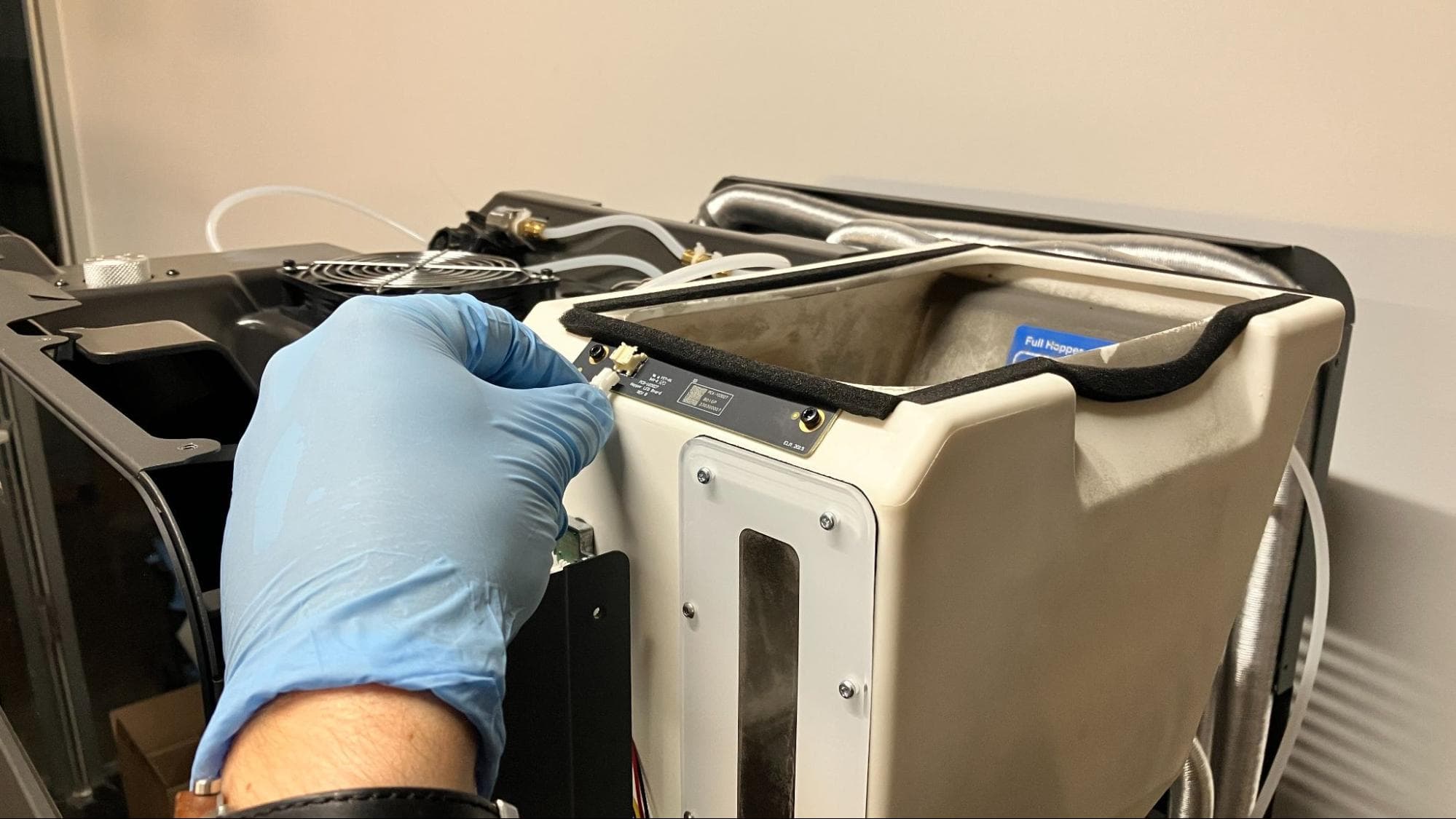
ホッパーの前面上部にあるLEDボードの位置を確認します。 電源ケーブルを JSTコネクタ(C048と表示) 取り外します。
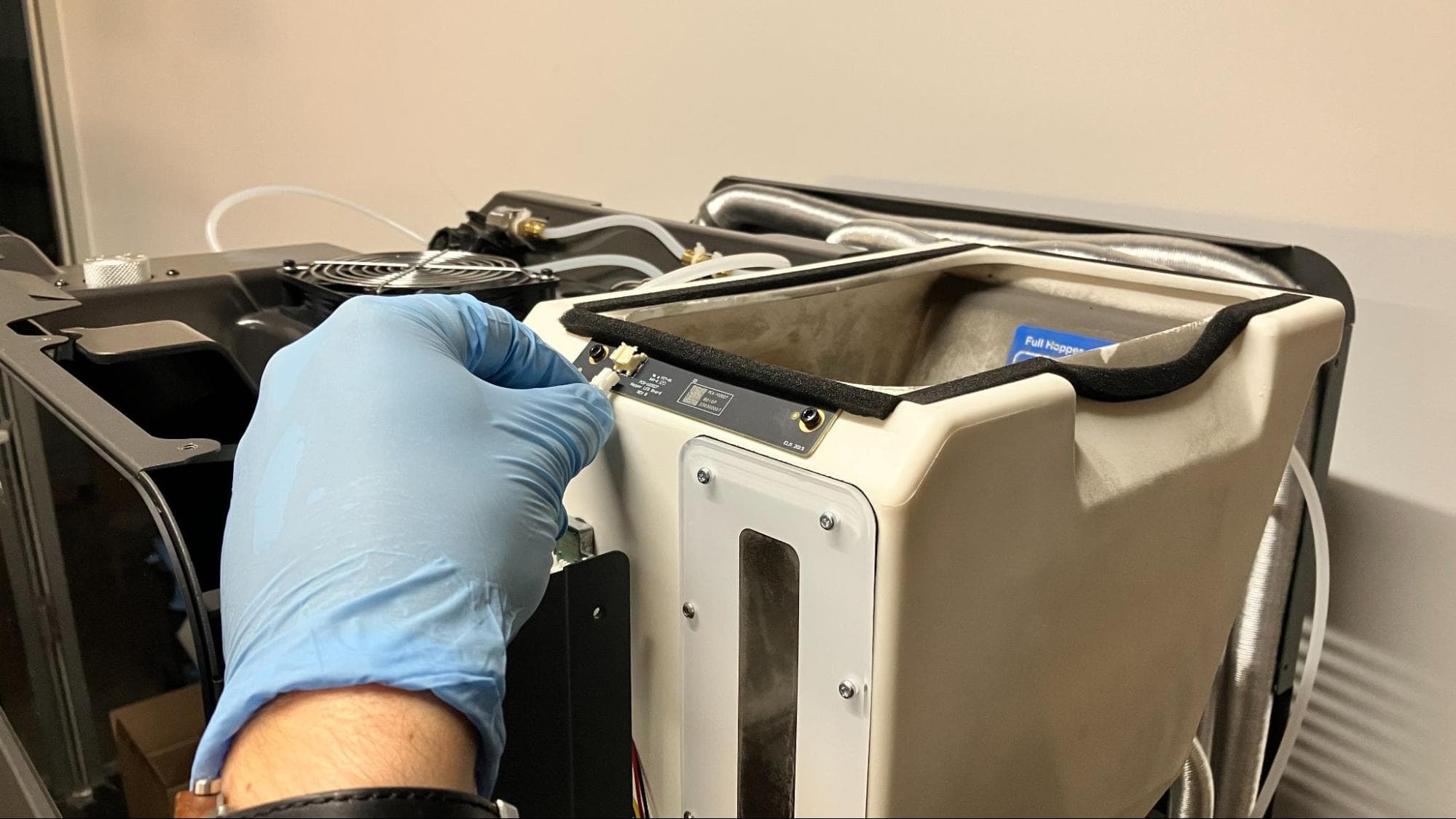
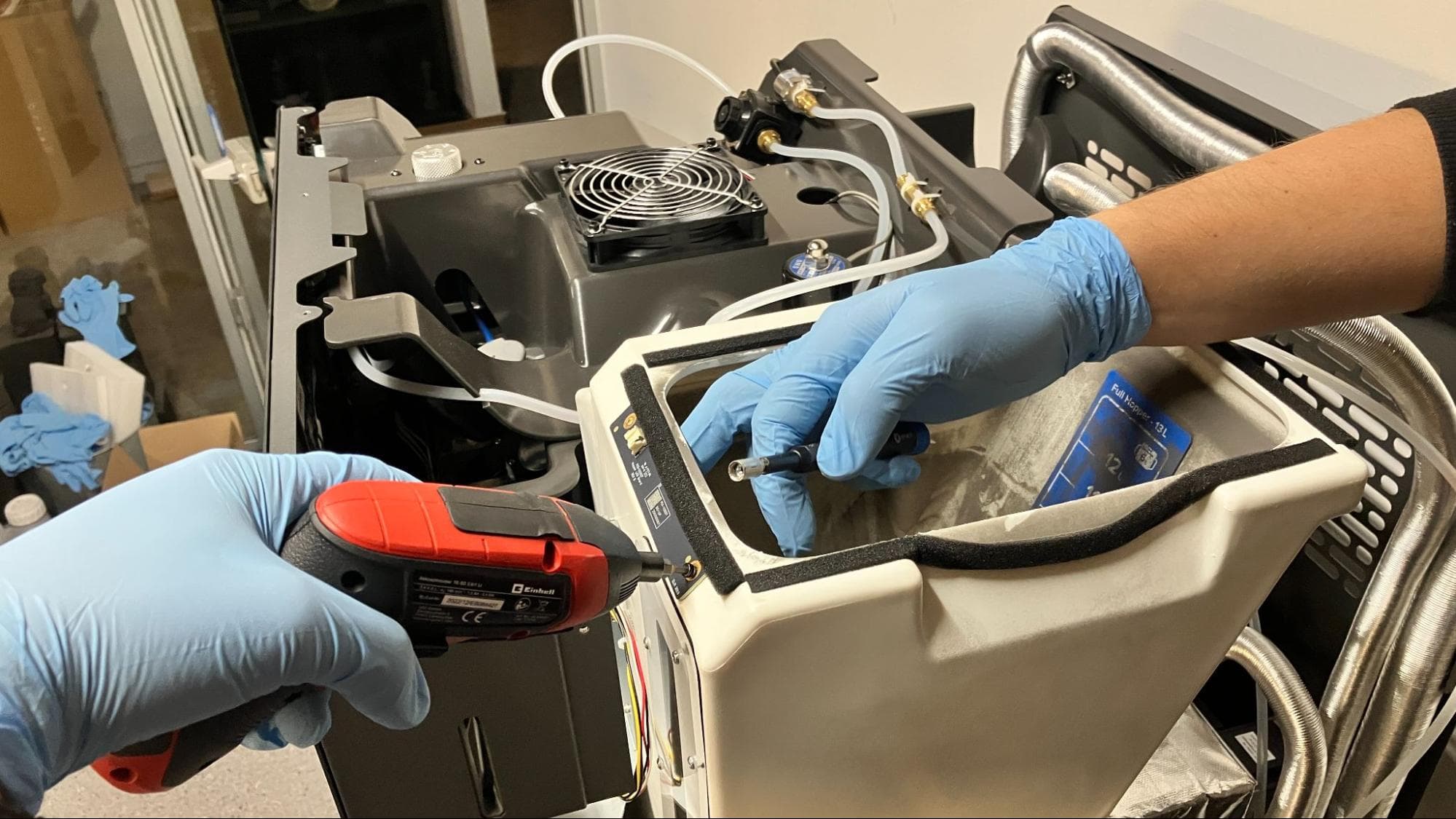
ホッパーのLEDボードは、2本のネジで固定されており、各ネジにはホッパーのリップの内側に対応するナットが付いています。5.5mmのソケットを使ってナットの1つを固定し、対応するネジをマイナスドライバーで緩めます。ナットがホッパーに落ちないように注意してください。もう一方のネジとナットも同様に取り外し、脇に置いておきます。
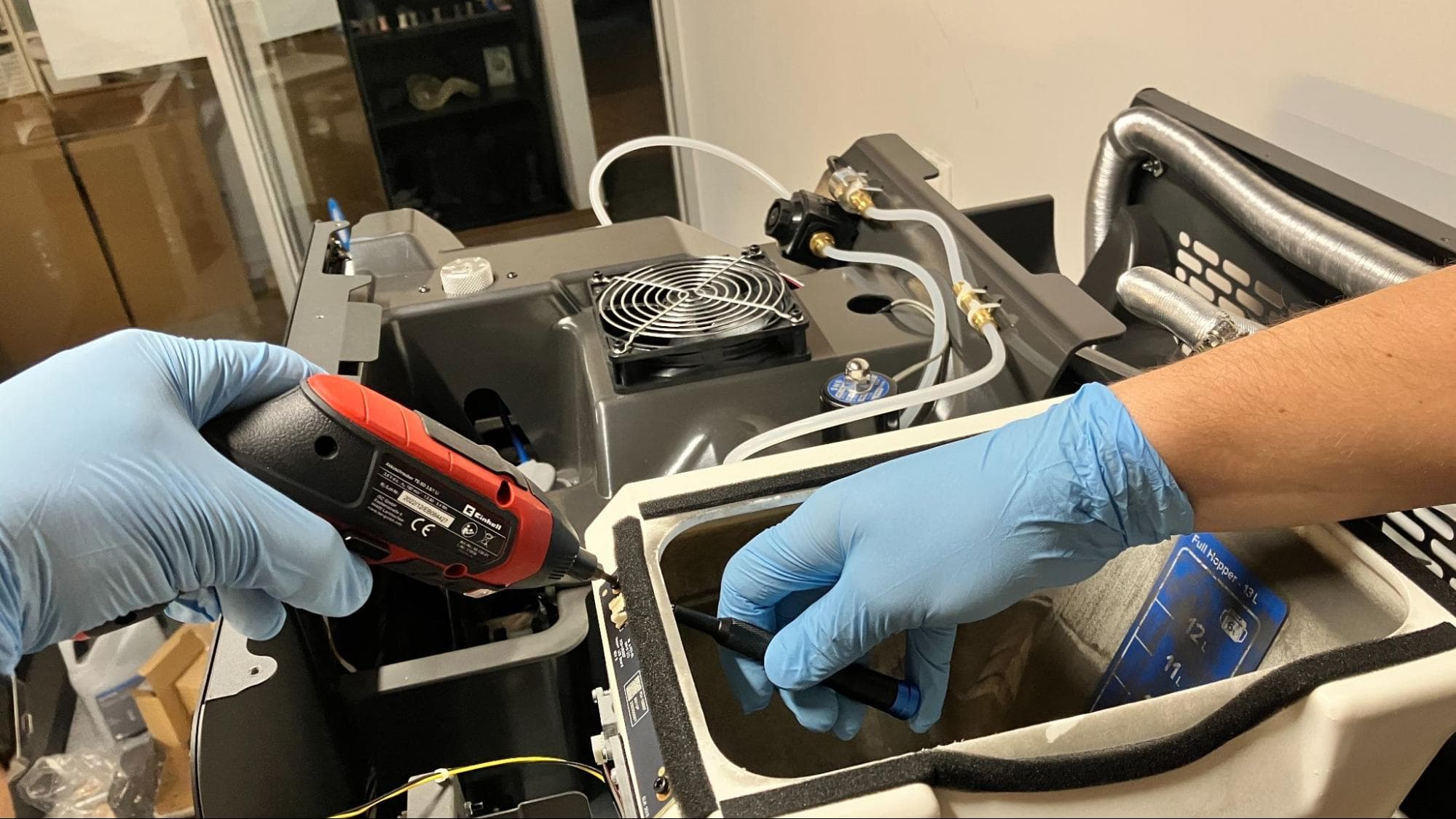
ホッパーの縁の下からホッパーLEDボードディフューザーを取り外します。パーツをホッパーに落とさないように注意してください。
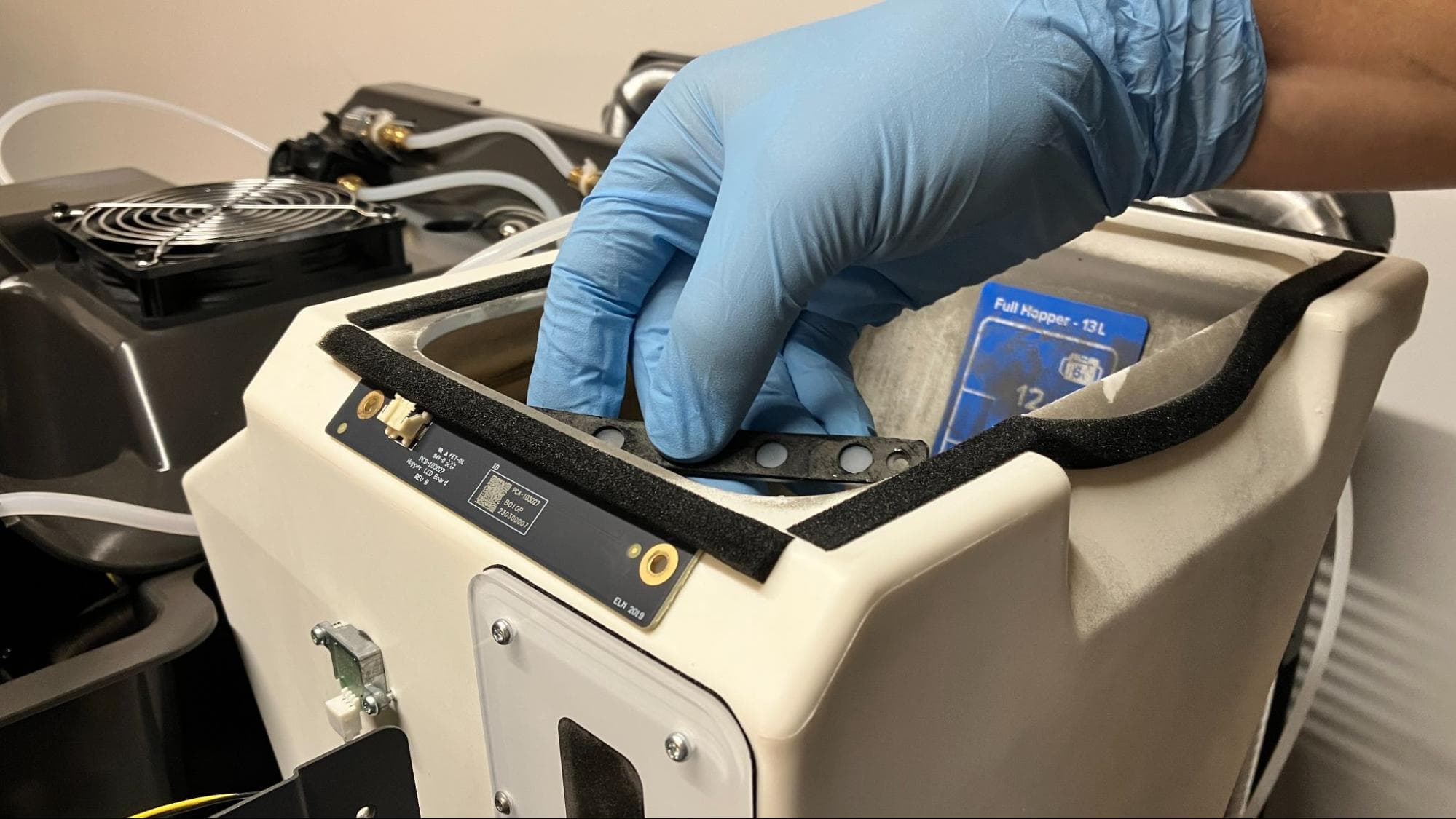
LEDボードをホッパーの端に固定している保護用の発泡シールを慎重に剥がします。取り外した発泡スチロールは再利用するために脇に置いておきます。ホッパーのLEDボードを取り外し、電子廃棄物と一緒に廃棄するために脇に置いておきます。
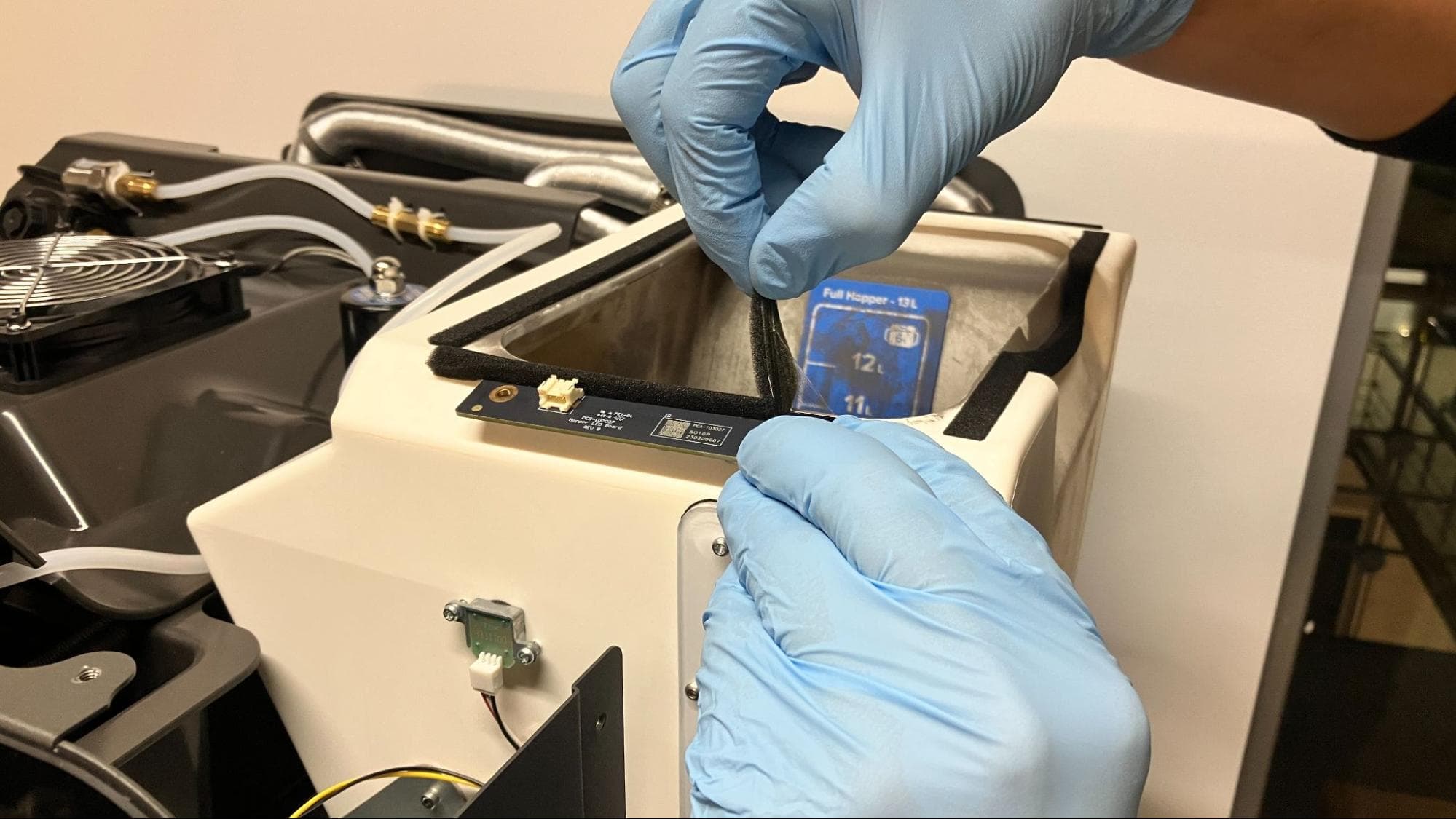
交換用ホッパーLEDボードの取り付け
概要:交換用ホッパーLEDボードを取り付け、固定し、接続します。
新しいホッパーLEDボードを、ケーブルコネクタが左を向くように取り付け面に置きます。ボードの上端に保護用の発泡シールを再度貼り付けます。
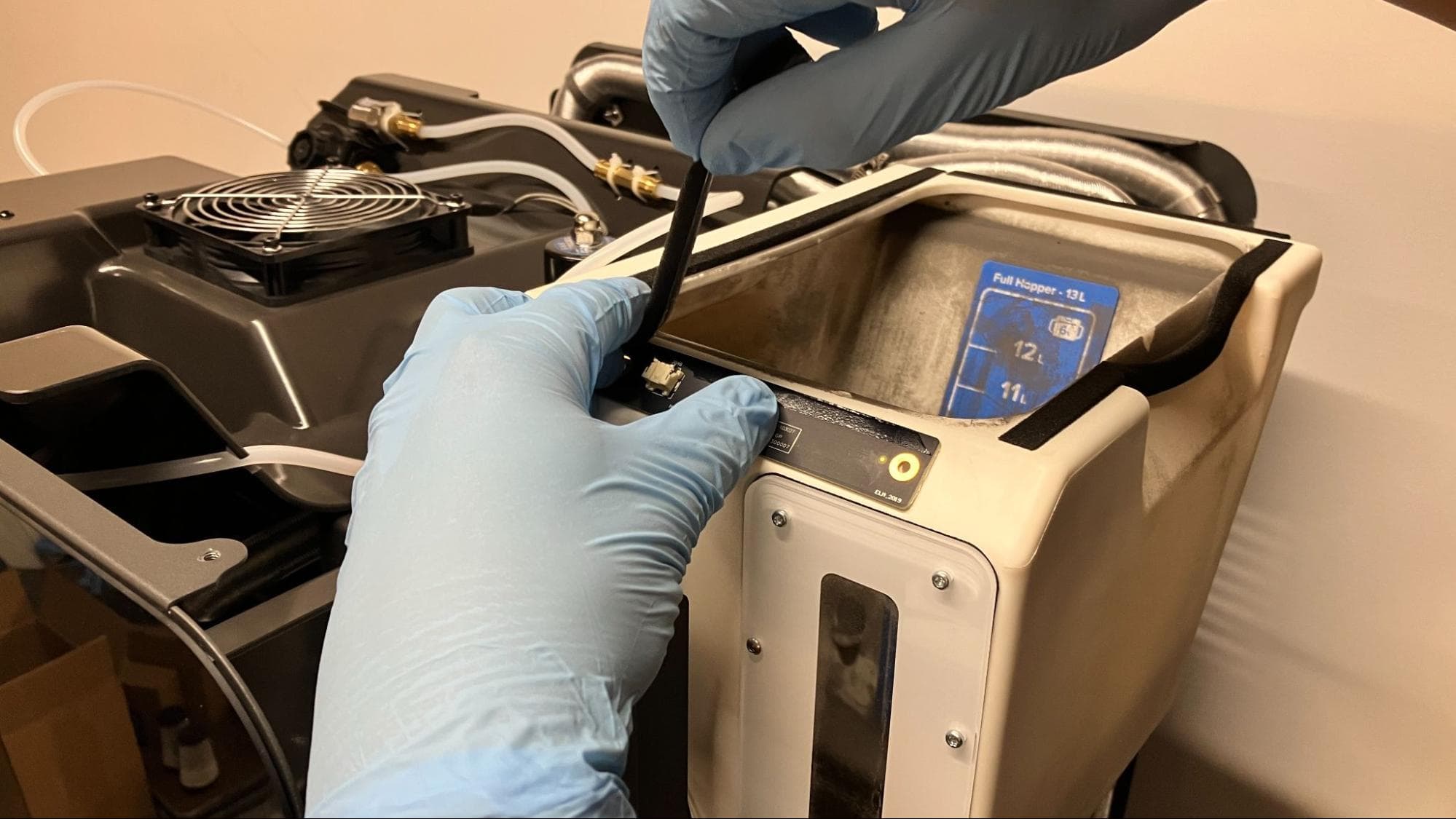
ディフューザーをホッパーの縁の下、LEDボードの反対側に固定します。2.5mmの六角ネジをネジ穴の1つに挿入し、ナットで固定します。もう一方のネジとナットも同様に取り付けます。
プリンタの電源ケーブルを C048と記載されたケーブル LEDボードに接続します。
ホッパーシェルとホッパー側パネルの再装着
概要: 新しいホッパーLEDボードを取り付けた後、プリンターのホッパー側のパネルを再度取り付けます。
内側のドアハンドルの4つのネジ穴を、プリンターのホッパー側前縁の対応するネジ穴に合わせます。10.0mmのM3ブラック皿ネジを4つのネジ穴に1本ずつねじ込み、2.0mmの六角ドライバーでしっかりと締め付けます。
ステップ2:ホッパーシェルを取り付ける
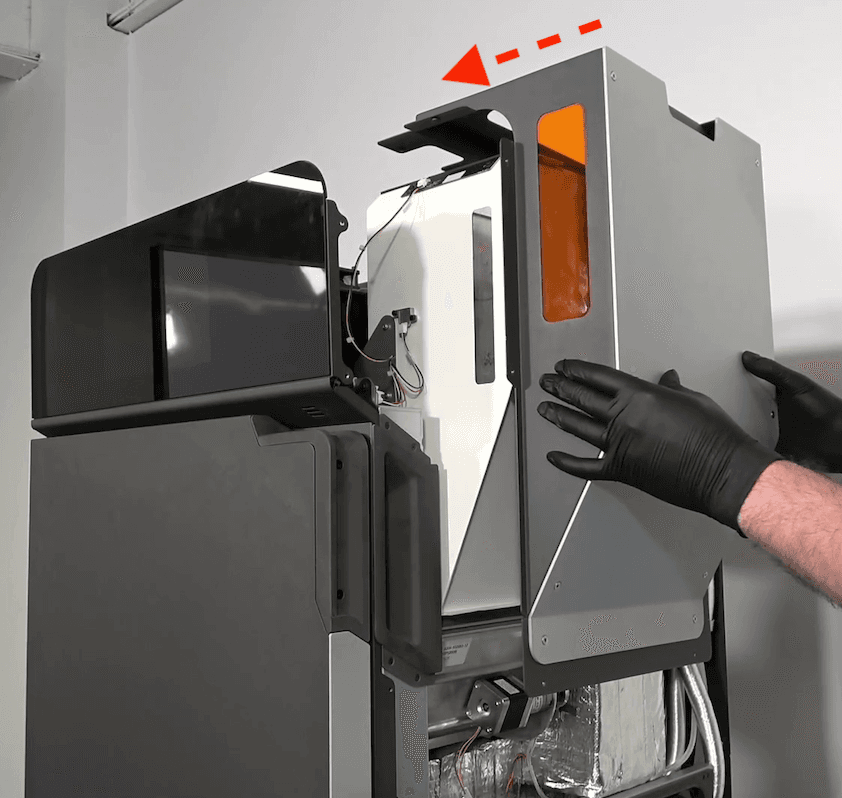
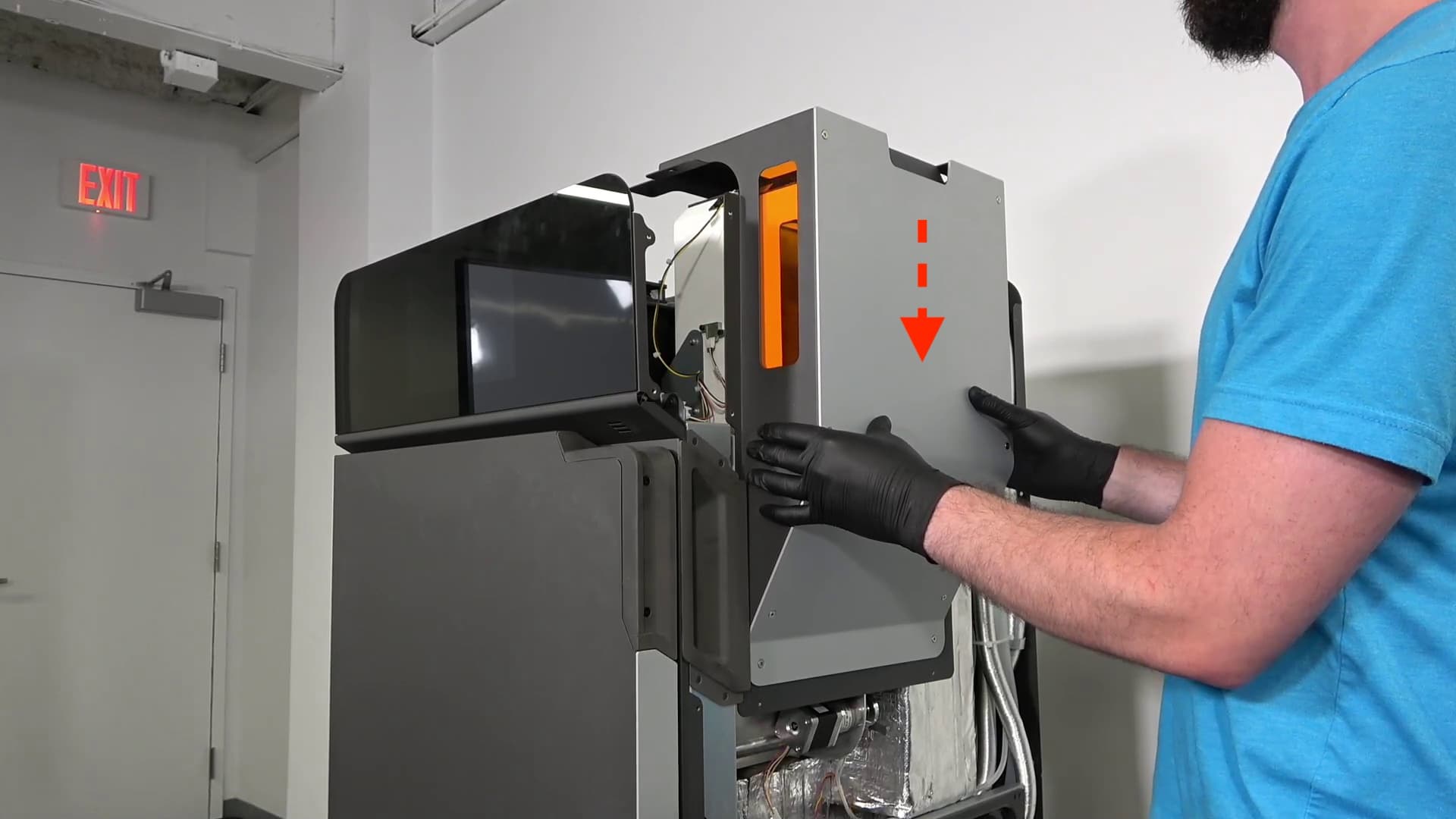
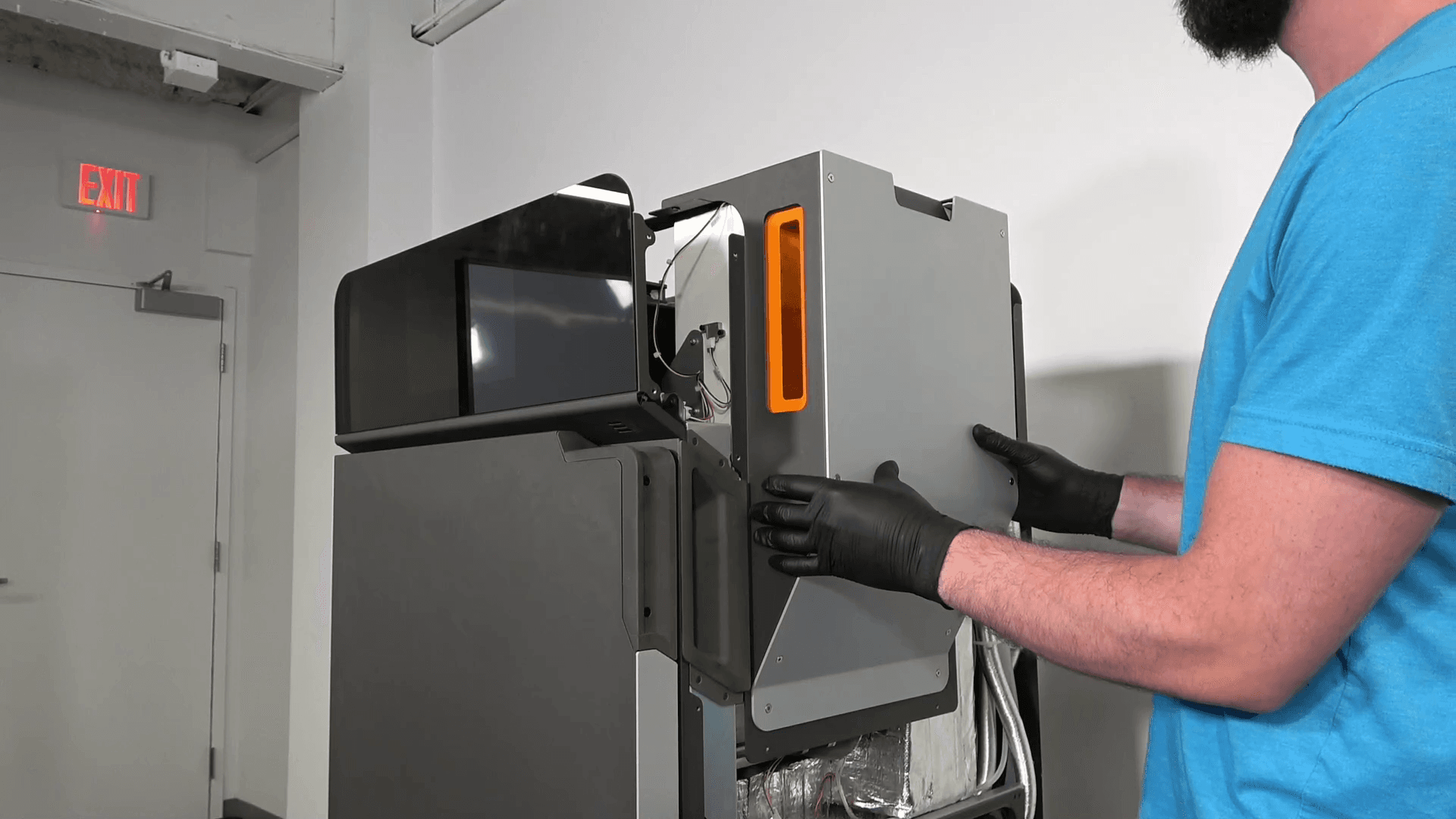
ホッパーシェルの側面を持ち、プリンターの方に持っていきます。シェルをホッパー本体に合わせ、ホッパーの上にスライドさせます。
ステップ3:インターロックスイッチのケーブルを再接続する
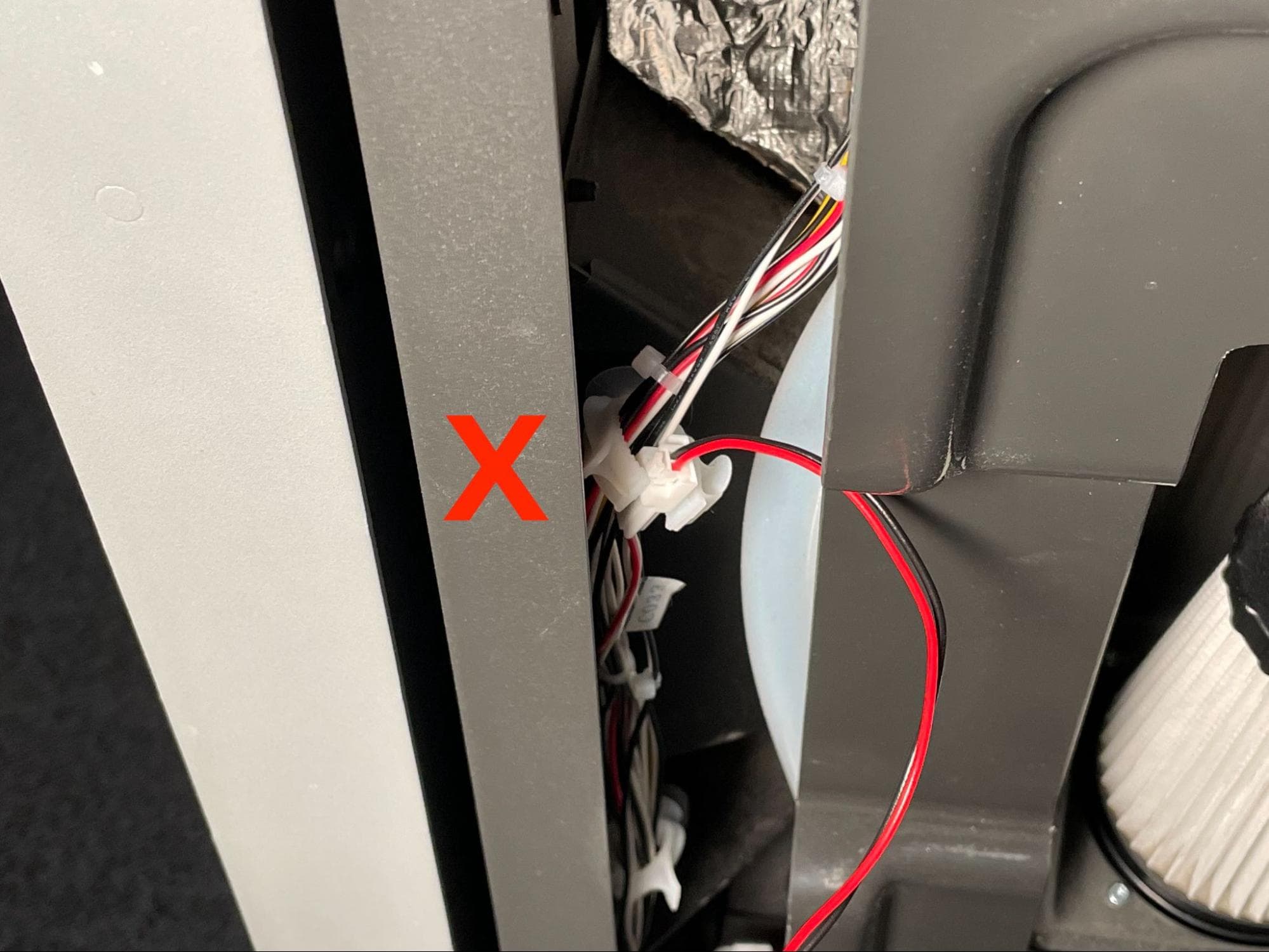
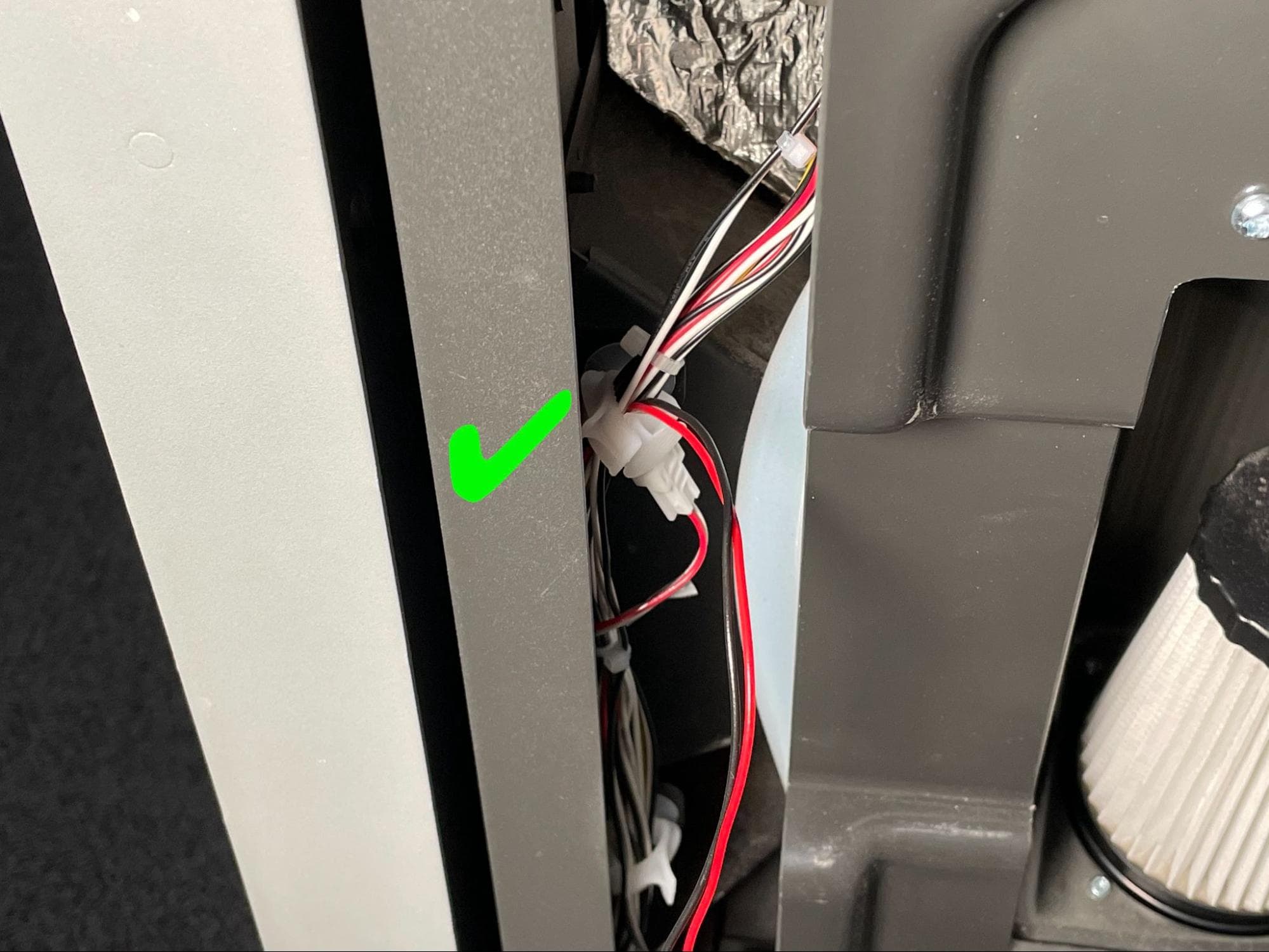
ホッパー側パネルの下部をプリンターの下部に合わせ、ご自身の方に寄りかからせます。インターロックスイッチのケーブル(C033と表示)をレセプタクルに再接続します。コネクタをクランプの下に配置し、ケーブルをケーブルクランプに通します。必要に応じて、インターロックケーブルのたるみをプリンターのフレームの側面に押し込んでください。
ホッパー側パネルの10個のネジ穴にM4皿ネジを1本ずつねじ込みます。2.5mmの六角ドライバーを使用して、しっかりと締め付けます。最も便利で簡単に取り付けるには、以下の順序でネジを締めてください。
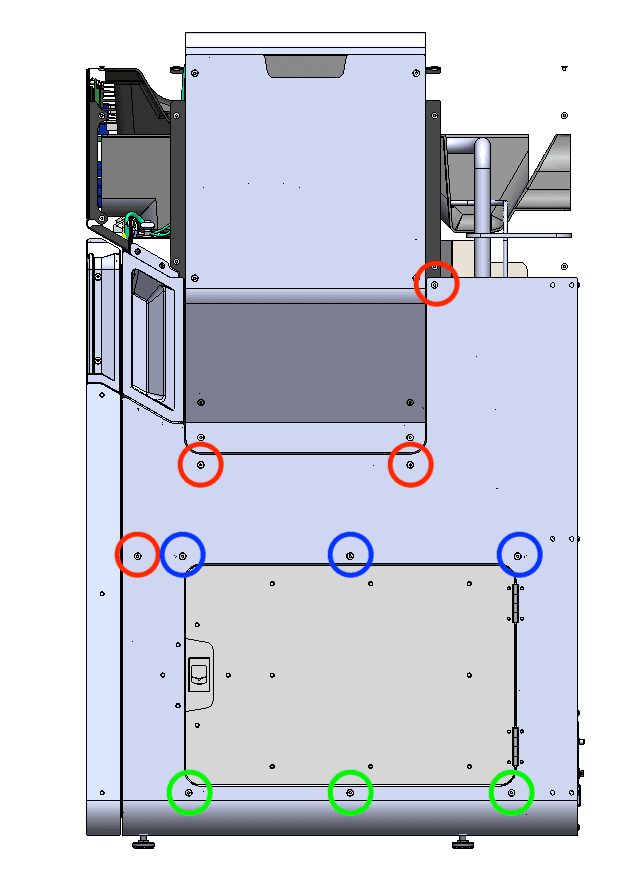
2本の黒い8.0mmのM4ボタンヘッドネジを、画像で赤丸で囲んだネジ穴にねじ込みます。クロム8.0mmのM4ボタンヘッドネジを、青色で囲んだネジ穴にねじ込みます。2.5mmの六角ドライバーを使用して、しっかりと締め付けます。
上部パネルの再装着
概要: 新しいホッパーLEDボードを取り付けた後、上部パネルを再度取り付けて固定します。
ステップ1:上部パネルを合わせる
上部パネルを持ち上げ、プリンターの上に置きます。上部パネルのネジ穴をプリンタフレームの対応する穴に合わせます。
ステップ2:上部パネルのネジを固定する
6mmの 上部パネルの18箇所のネジ穴にM4皿ネジを取り付けます。
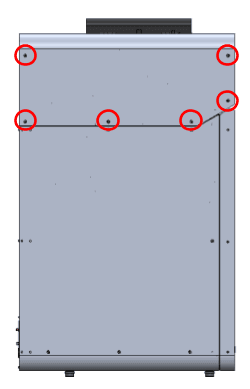
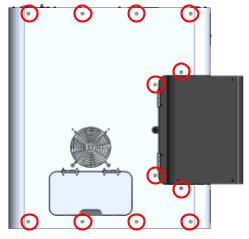
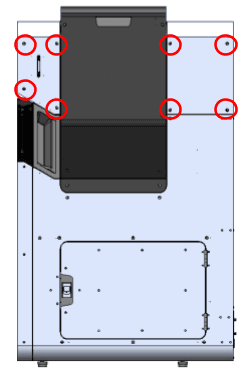
2.5mmの六角ドライバーを使用し、ネジをしっかりと締め付けます。
修理を完了する
概要: Form Washの設置後、 交換用ホッパーLEDボードを取り付けた後、プリンターの電源を入れ、最終チェックを行います。
ステップ1:プリンターの電源を入れる
プリンターの電源ケーブルを、プリンター本体と電源に接続します。プリンターが初期化されます。ホッパーのLEDが点灯していることを確認します。連絡先 Formlabsのサポート または、 認定サービスプロバイダー 手順の結果を共有するために使用します。