
必要な備品:
Formlabs:
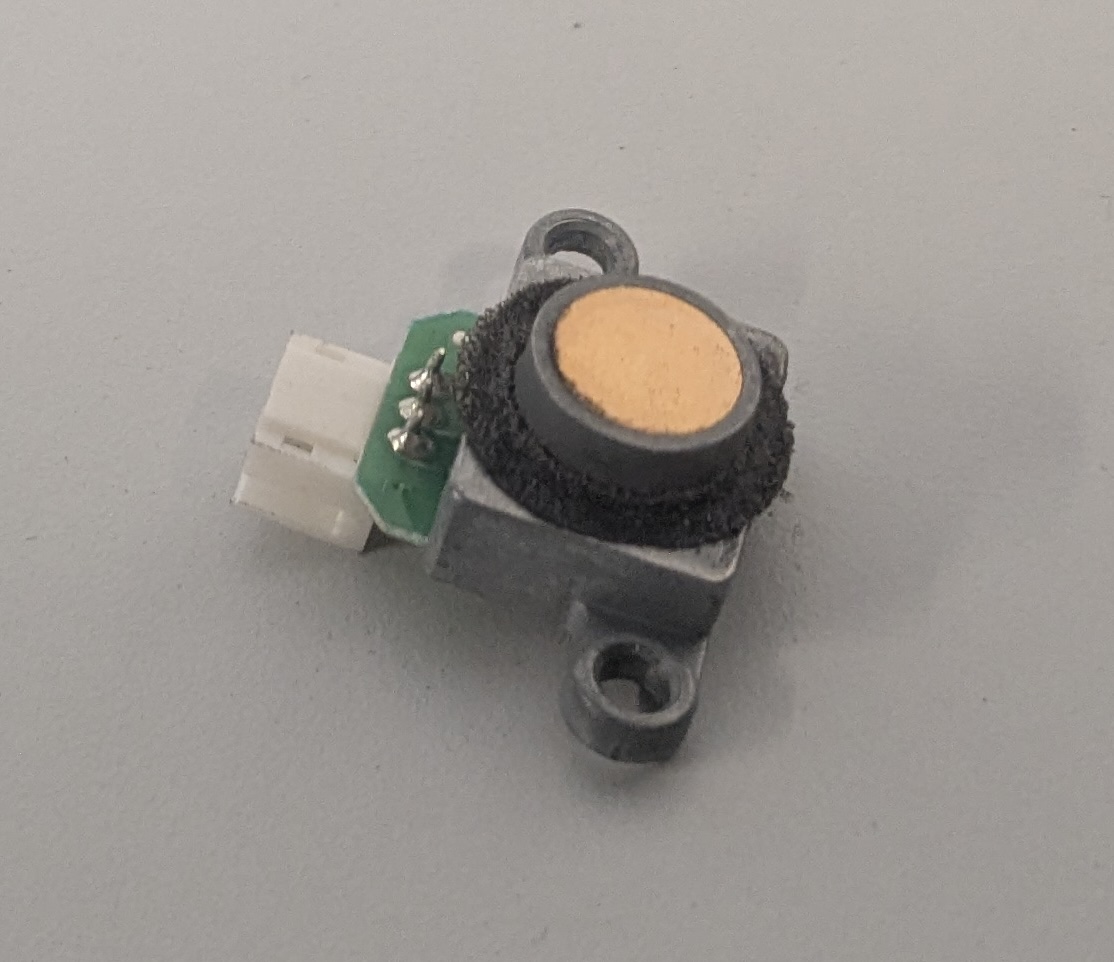
- Fuse 1世代パウダーセンサー (RP-FS1-POSE-01)、最大2台
他社製:
- 2.0mm 六角ドライバー
- 2.5mmの六角ドライバー
- ホッパーからパウダーを取り出すためのスコップと容器を清掃する
- プリンター内のパウダーを取り扱う際に必要な適切な個人用保護具(PPE)

Fuse 1世代のプリンターは、パウダーホッパー内の2つのセンサーを使って、マシンにどれだけのパウダーが充填されているかを測定します。これらのパウダーセンサーの一方または両方が故障または誤動作している場合、プリンターはパウダーの残量を正確に追跡できなくなります。
このガイドは、Fuse 1世代のパウダーセンサーを交換する際にご使用ください。
必要な備品:
Formlabs:
他社製:
推定所要時間: 20–30分
作業スペースを用意する
概要: 以下のものを プリンタ 交換用のレジンタンクを置くための パウダーセンサーのクリーニングを行います。
備考:
Fuse 1シリーズ3Dプリンタ 精密な電子部品が含まれています。プリンター内の電子部品に触れる際には、静電気防止用ストラップで静電気を散逸させるか、接地用金属に触れて身体を接地させてから作業を行ってください。
ステップ 1:作業スペースを準備する
プリンターの周囲に作業スペースを整えます。作業スペースはよく換気された埃のない場所に確保してください。
ステップ 2:ホッパーを空にする
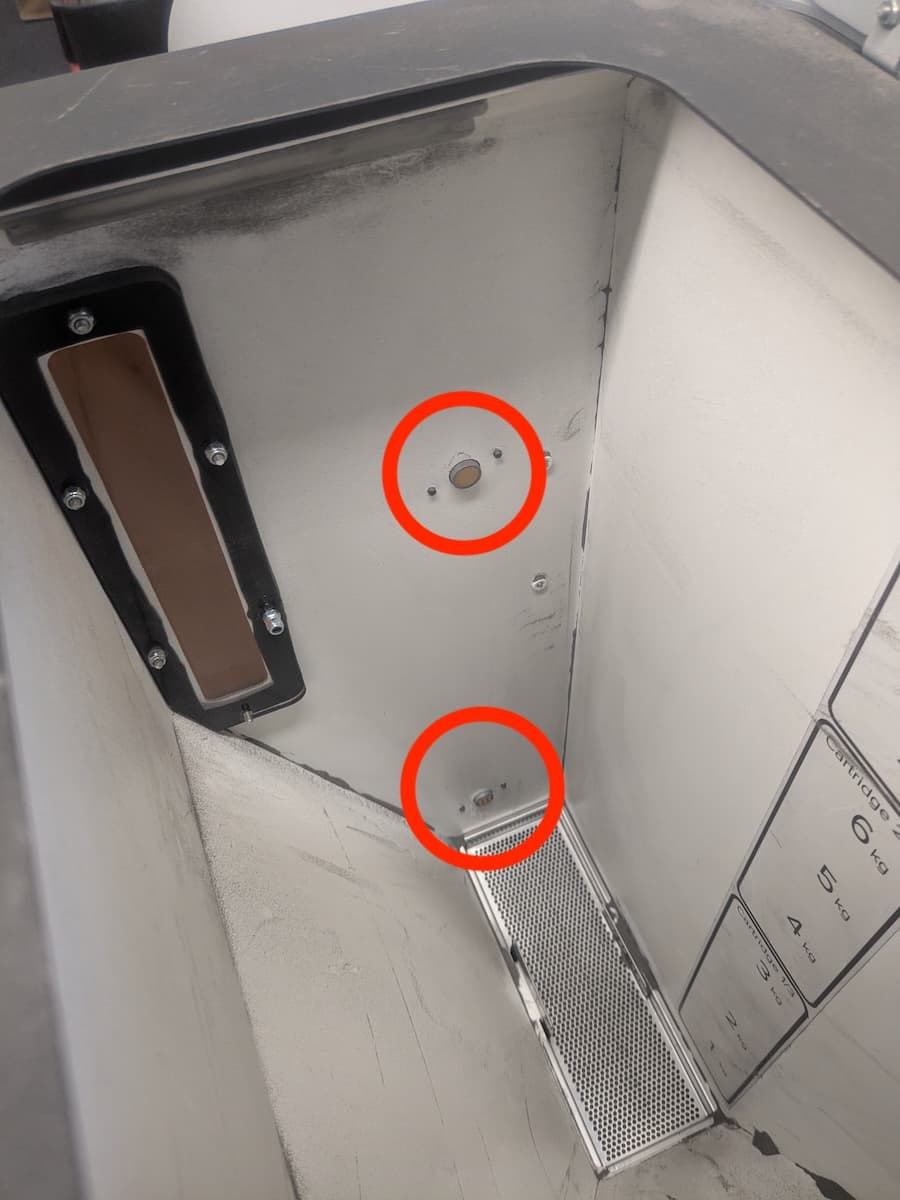
交換するパウダーセンサーのレベルより下までホッパーを空にします。パウダーセンサーはホッパーの内側から見えます。パウダーをすくい取り、きれいな容器に入れて再利用します。プリンターのEmpty Hopper(ホッパーを空にする)機能も使用できます。
ステップ 3:プリンターの電源を切る
作業を進める前に、プリンターに接続されている電源ケーブルを抜きます。プリンターの電源ケーブルを電源に接続したままで作業を実施しないでください。プリンターの電源ケーブルを抜いた後、5分間待ってから作業を始めてください。
危険:
プリンタのメンテナンス作業を実施する時、電源コードをコンセントに差し込んだままにしていると、電気ショックを受けるリスクが高まります。プリンターの背面パネルを取り外す時は、必ず電源ケーブルをコンセントから抜いてから作業してください。プリンターの背面パネルを取り外している間は、絶対に電源ケーブルを再度コンセントに差し込まないようにしてください。
上部パネルの取り外し
概要: Form 3B+の プリンター内部にアクセスできるようにします。
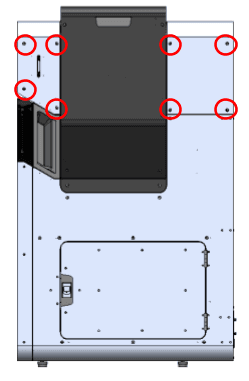
ステップ1:上部パネルのネジを外す
2.5mmの六角ドライバーを使用して、6mmのネジ26本を取り外します。 上部パネルをプリンターに固定しているM4皿ネジ:
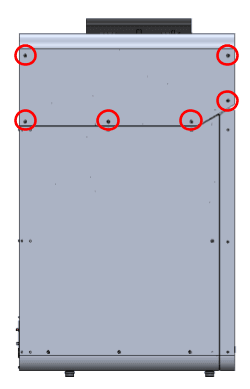
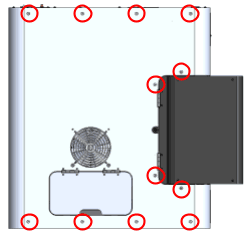
ネジは脇に置いておきます。
ステップ2:上部パネルを取り外す
赤外線センサーの扉と最後部を持ち、トップパネルを持ち上げてプリンタから外します。トップパネルを脇に置きます。
ホッパー側パネルとホッパーシェルの取り外し
概要:プリンタのホッパー側のパネルを取り外し、ドーザーアセンブリにアクセスします。
ステップ1:ホッパー側パネルのネジを外し始める
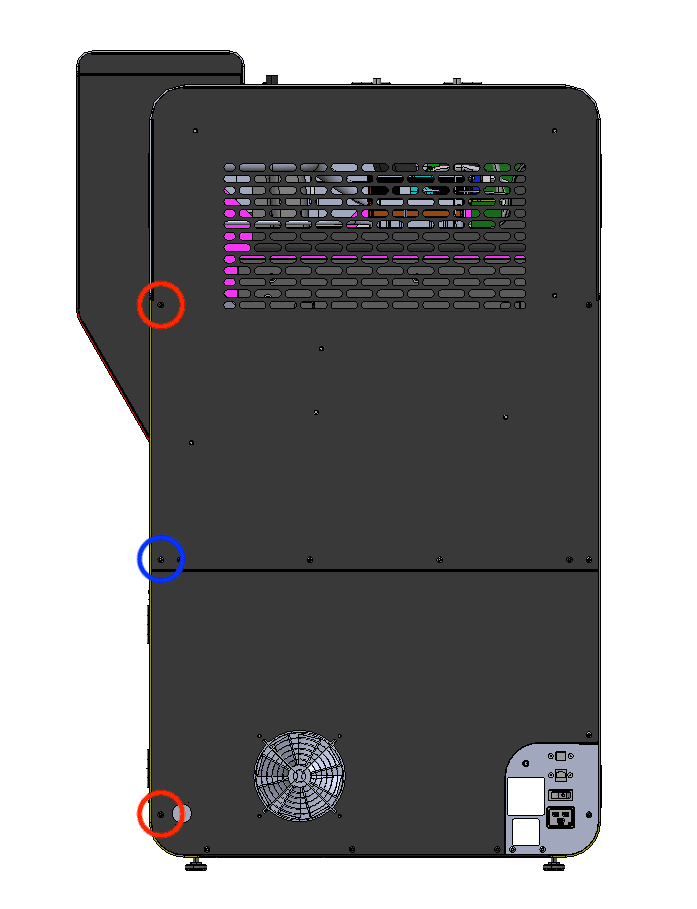
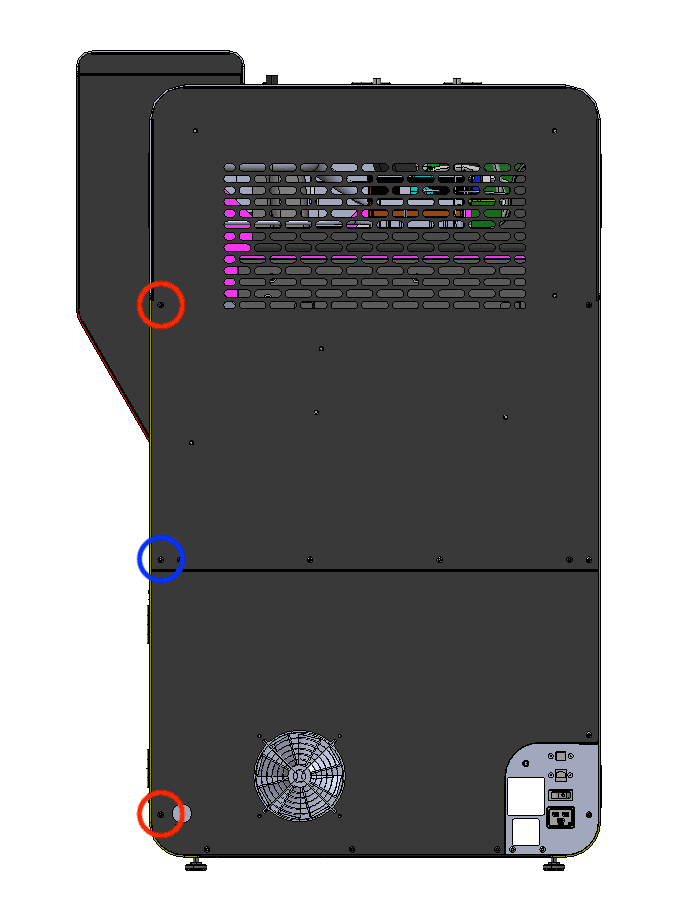
2.5mmの六角ドライバーを使用して、プリンター背面左側の8.0mmのM4ボタンヘッドネジ(黒2本(赤丸)、クロム1本(青丸))を緩めて取り外します。クロムネジの配置はプリンターの電気的な接地に重要なため、これらのネジの位置を確認しておきます。外したネジは脇に置いておきます。
ステップ2:ホッパー側パネルのネジを外す
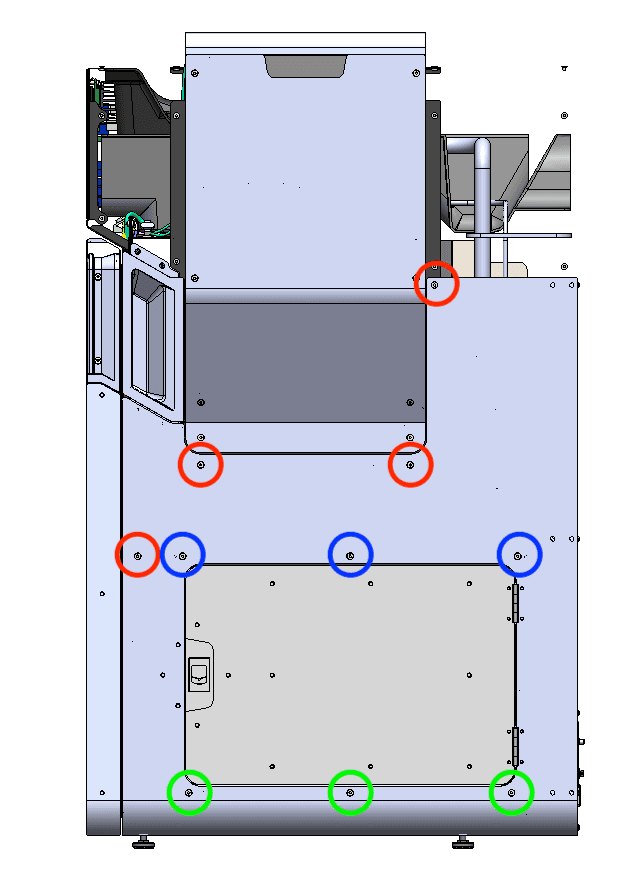
プリンターのホッパー側に移動します。2.5mmの六角ドライバーを使用して、ホッパー側パネルをプリンターに固定しているM4皿ネジ10本を緩めて取り外します。パネルを取り外しやすくするために、最上部の6.0mm皿ネジは最後に取り外します。外したネジは脇に置いておきます。
ステップ 3:ホッパー側パネルを傾ける
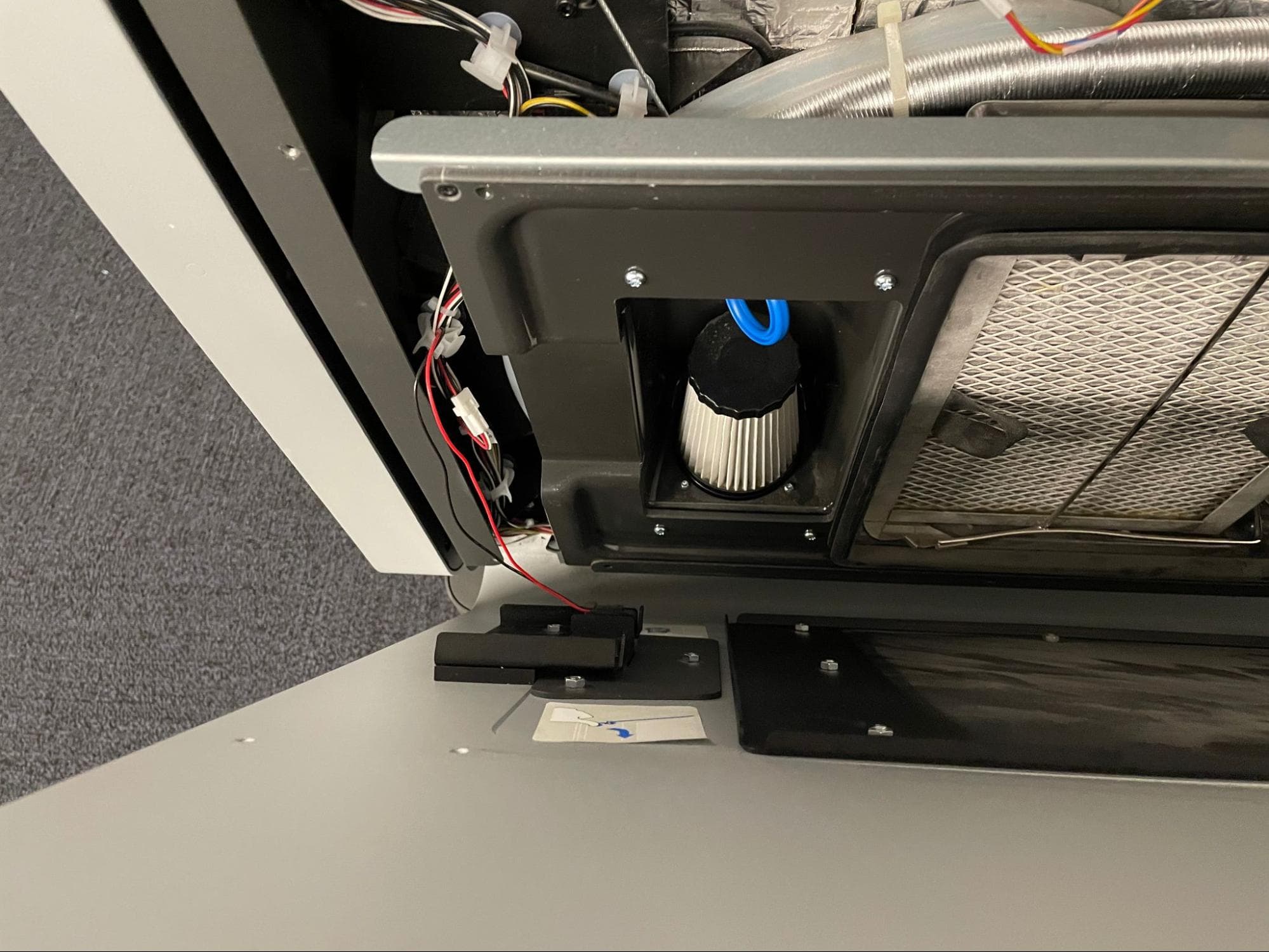
パネルをプリンターから離れるように傾け、インターロックスイッチのケーブルにアクセスできるようにします。この時点ではパネルを取り外さないでください。
ステップ4:インターロックスイッチを外し、ホッパー側のパネルを取り外す
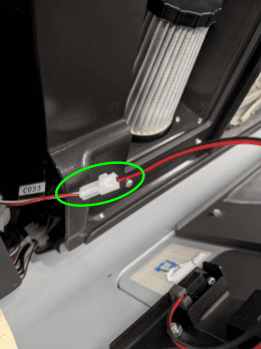
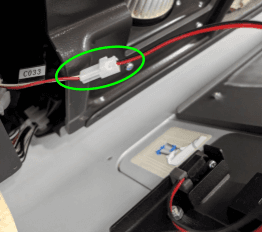
パネルの内側左手にあるインターロックスイッチにつながる黒と赤のケーブルを見つけます。C033とラベル付けされたケーブルを外します。
ホッパー側のパネルをプリンターから取り外します。その際、ケーブルが引っかかったり絡まったりしないように注意してください。パネルを平らで清潔な場所に置きます。
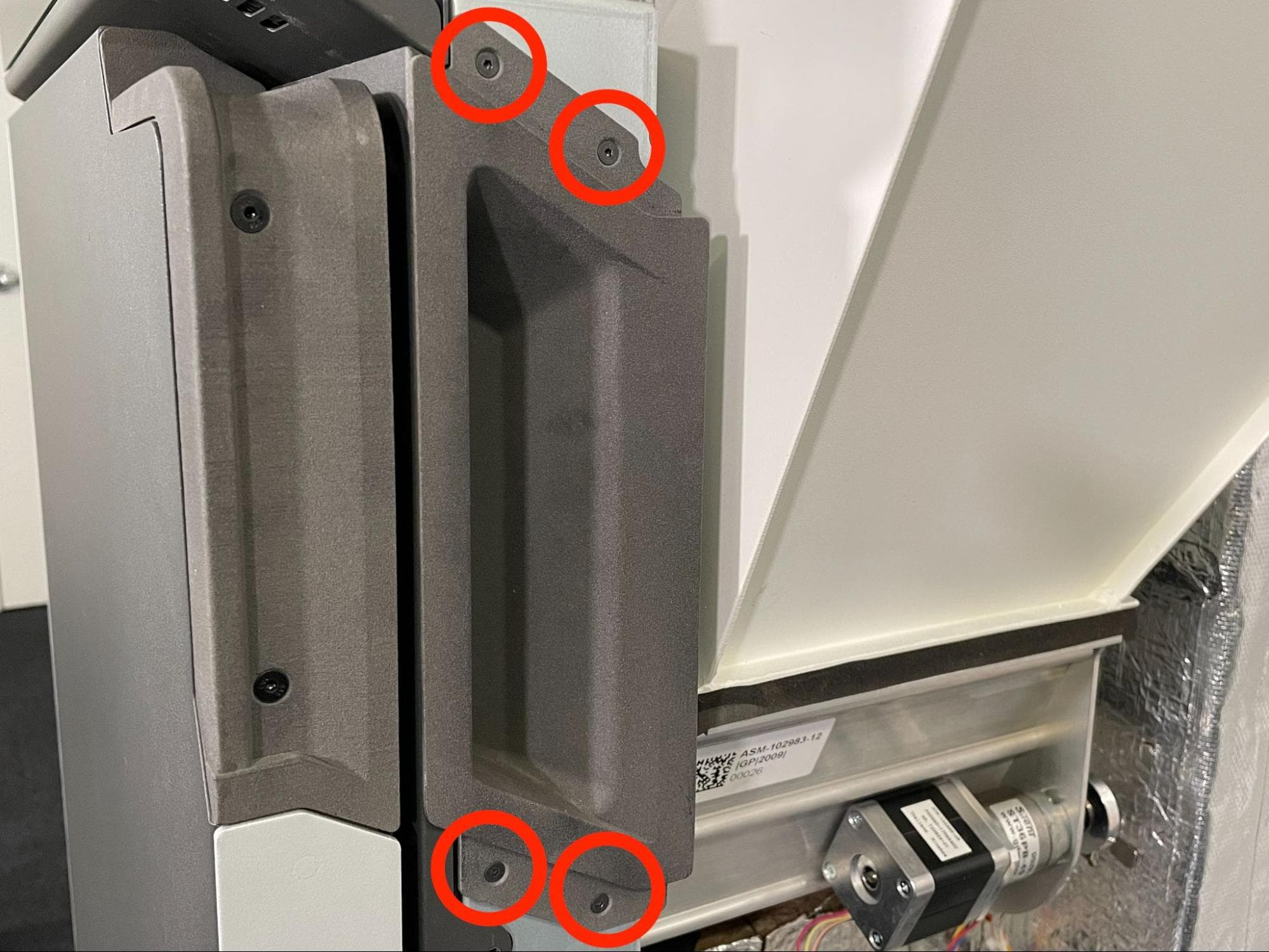
ステップ5:内扉のハンドルを取り外す
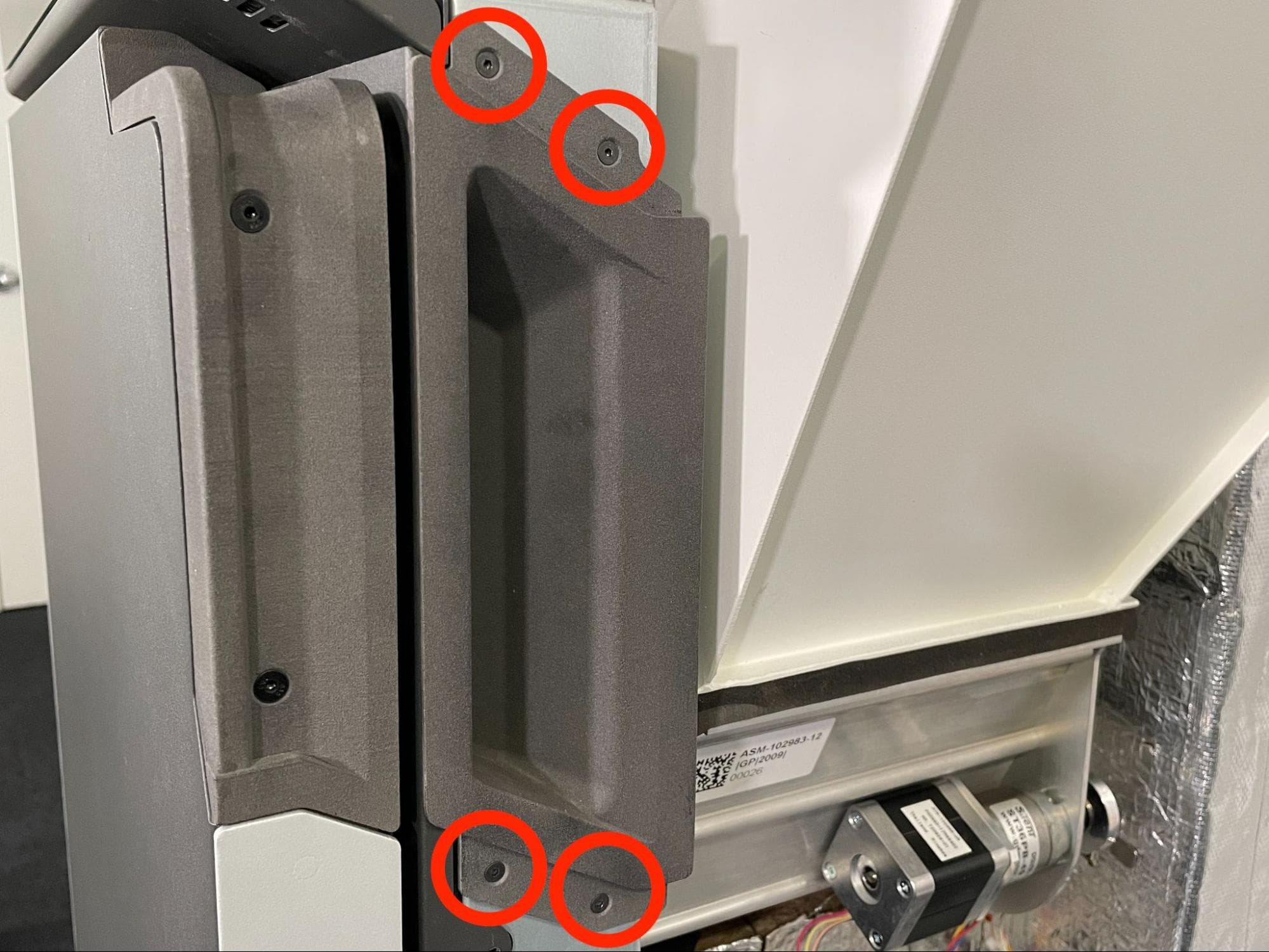
2.0mmの六角ドライバーを使用して、内扉ハンドルをプリンターに固定している10.0mmのM3黒色皿ネジ4本を緩めて取り外します。ドアハンドルを取り外し、ハンドルとネジを脇に置きます。
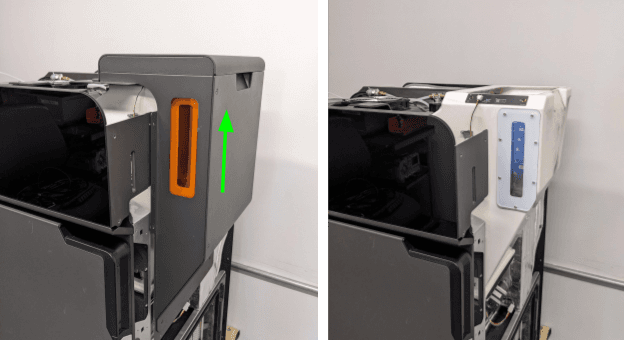
ステップ6:ホッパーシェルを取り外す
ホッパーシェルを上に持ち上げ、プリンターから引き離します。ホッパーシェルと蓋を脇に置きます。
パウダーセンサーの取り外し
概要: 交換するパウダーセンサーのケーブルを外し、センサーを取り外します。
ステップ1:パウダーセンサーの位置を確認する
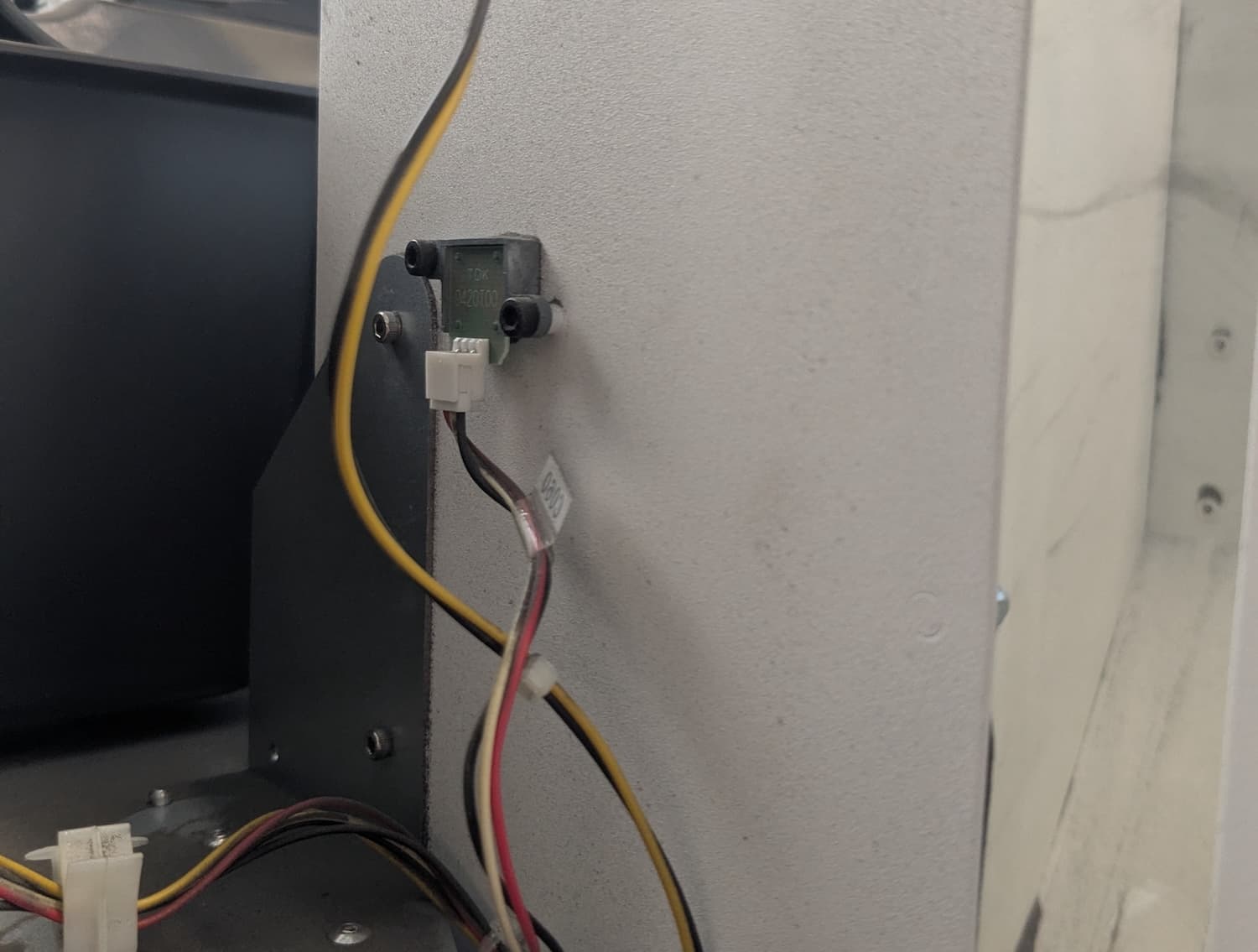
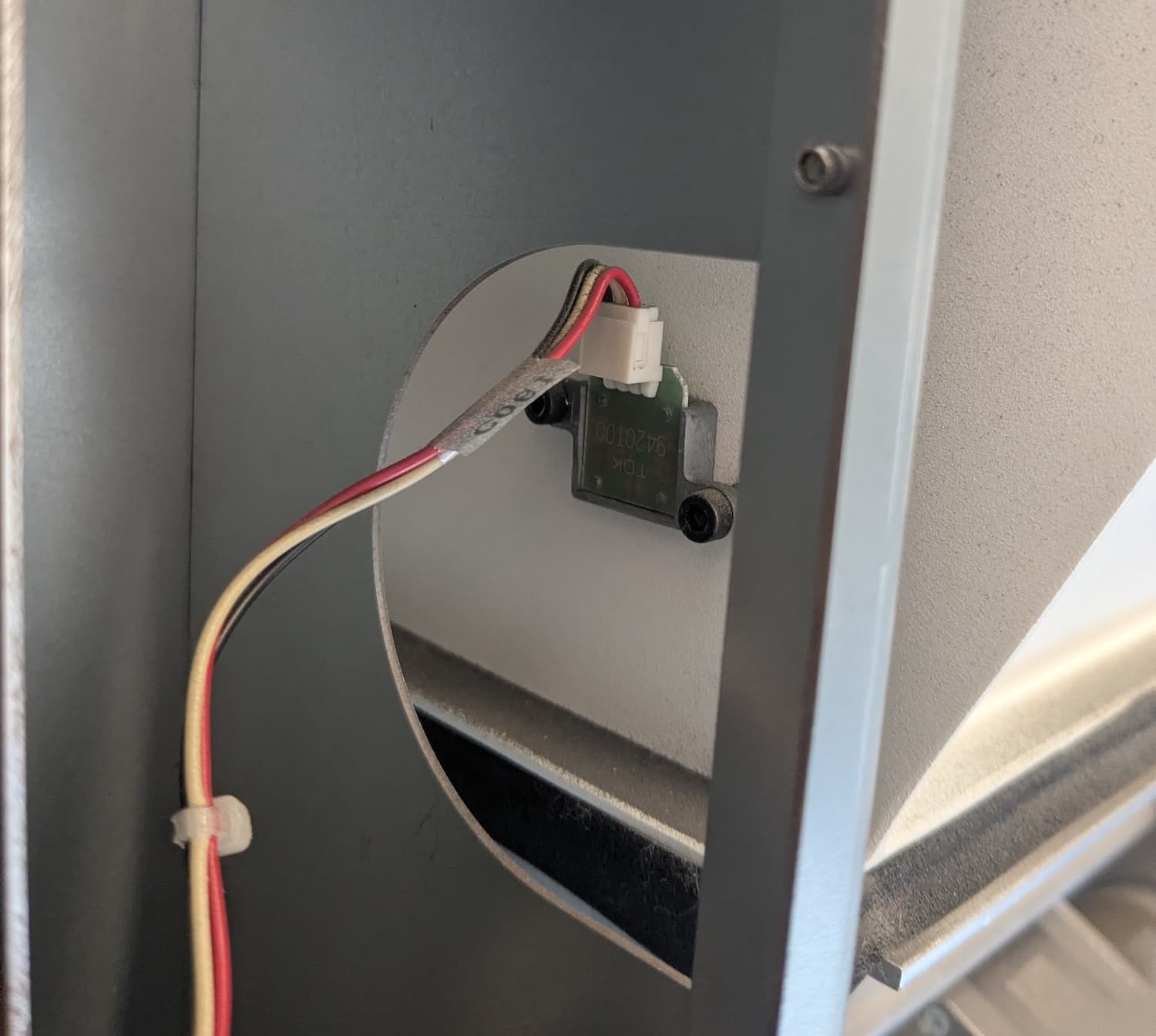
Fuse 1世代のプリンターには、パウダーホッパーの左側に2つのパウダーセンサーが搭載されています。下部センサーは、隣接するパネルの切り欠きからアクセスできます。
交換するパウダーセンサーからケーブルを外します。プラスチック製のコネクタを持ち、まっすぐ下(上部センサーの場合)または上(下部センサーの場合)に引っ張って抜きます。ワイヤー自体を引っ張らないでください。
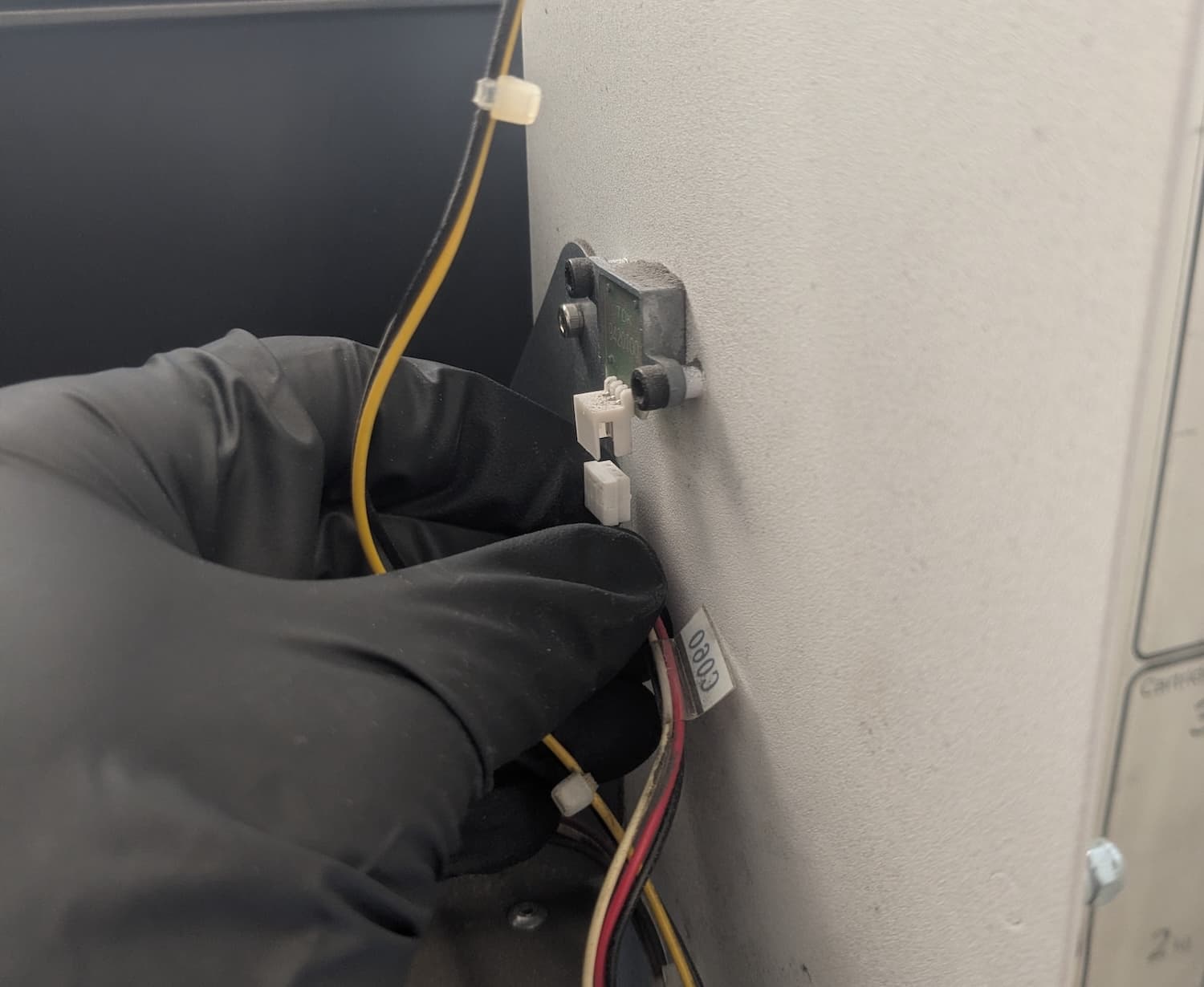
ステップ 3:パウダーセンサーを取り外す
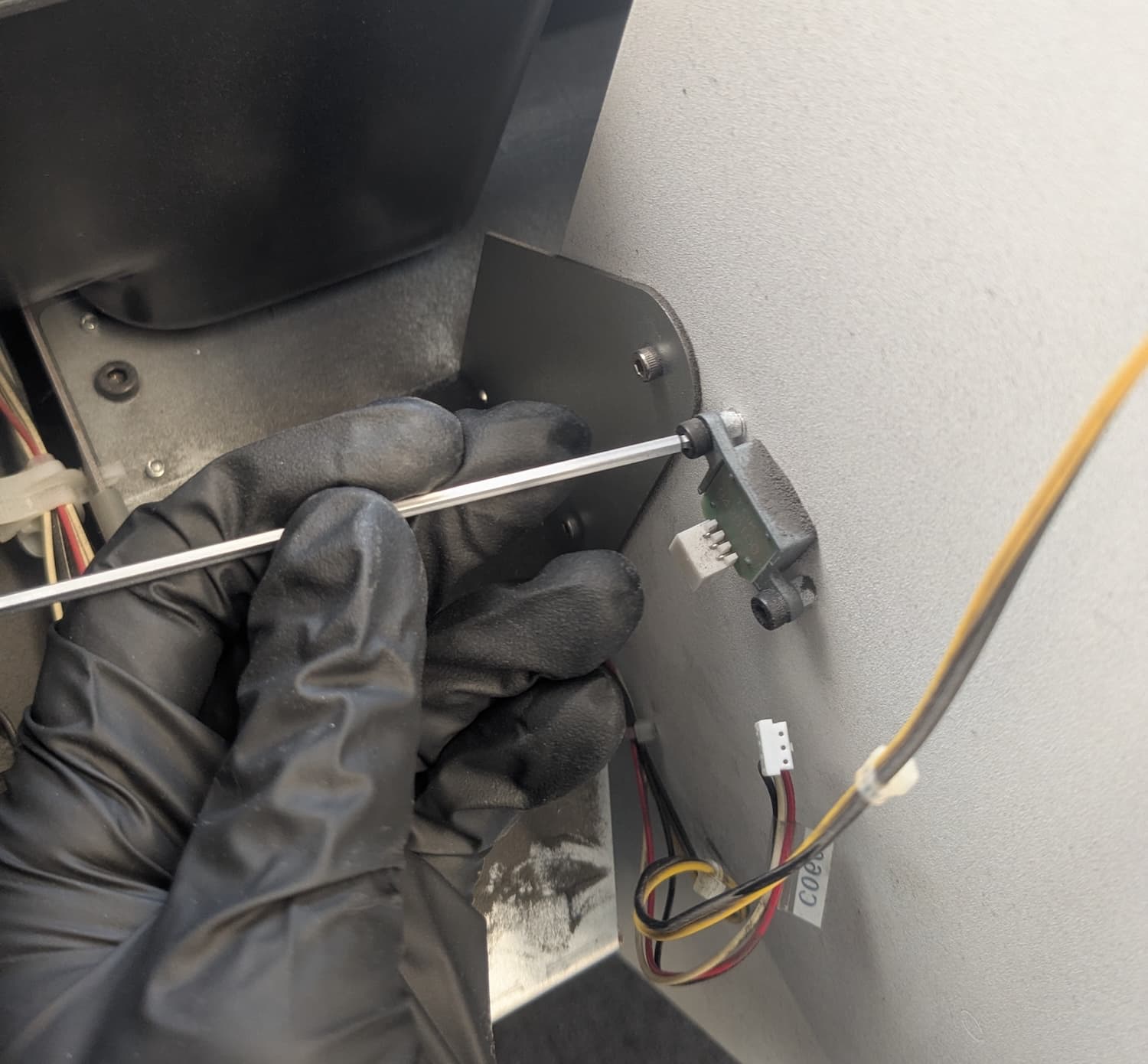
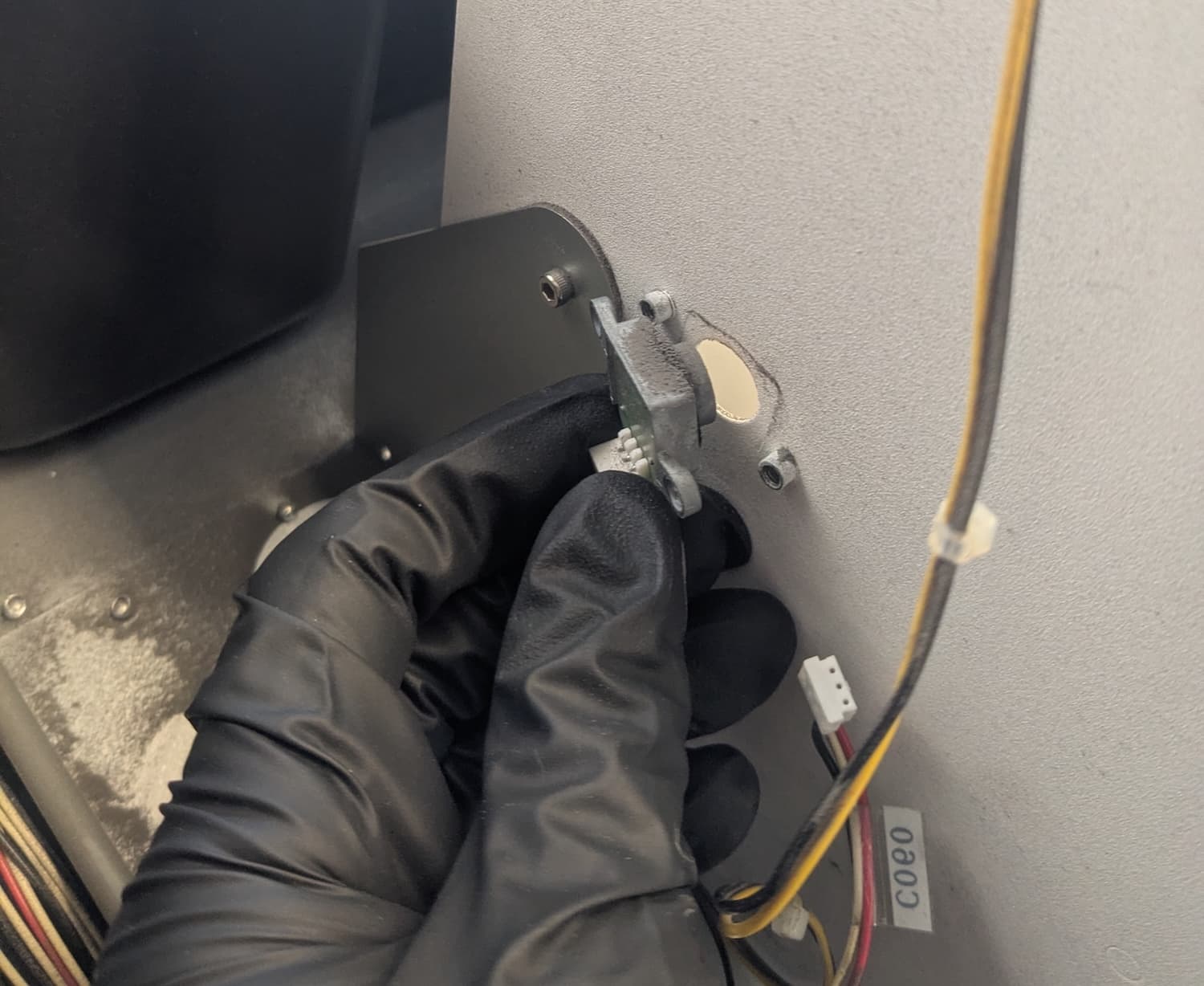
2.5mmの六角ドライバーを使用して、パウダーセンサーをホッパーに固定している2本の2.5mm六角ネジを緩めて取り外します。ホッパーの横のスペースに収めるために、六角レンチやボールエンドドライバーが必要になる場合があります。外したネジは脇に置いておきます。パウダーセンサーをホッパーから取り外し、電子廃棄物と一緒に廃棄するために脇に置いておきます。
ステップ4:もう一方のパウダーセンサーを取り外す(オプション)
両方のパウダーセンサーを交換する場合は、もう一方のセンサーについても手順2~3を繰り返します。
交換用パウダーセンサーの取り付け
概要: 交換用センサーをプリンターのホッパーに取り付け、固定し、接続します。
ステップ1:新しいパウダーセンサーを取り付ける
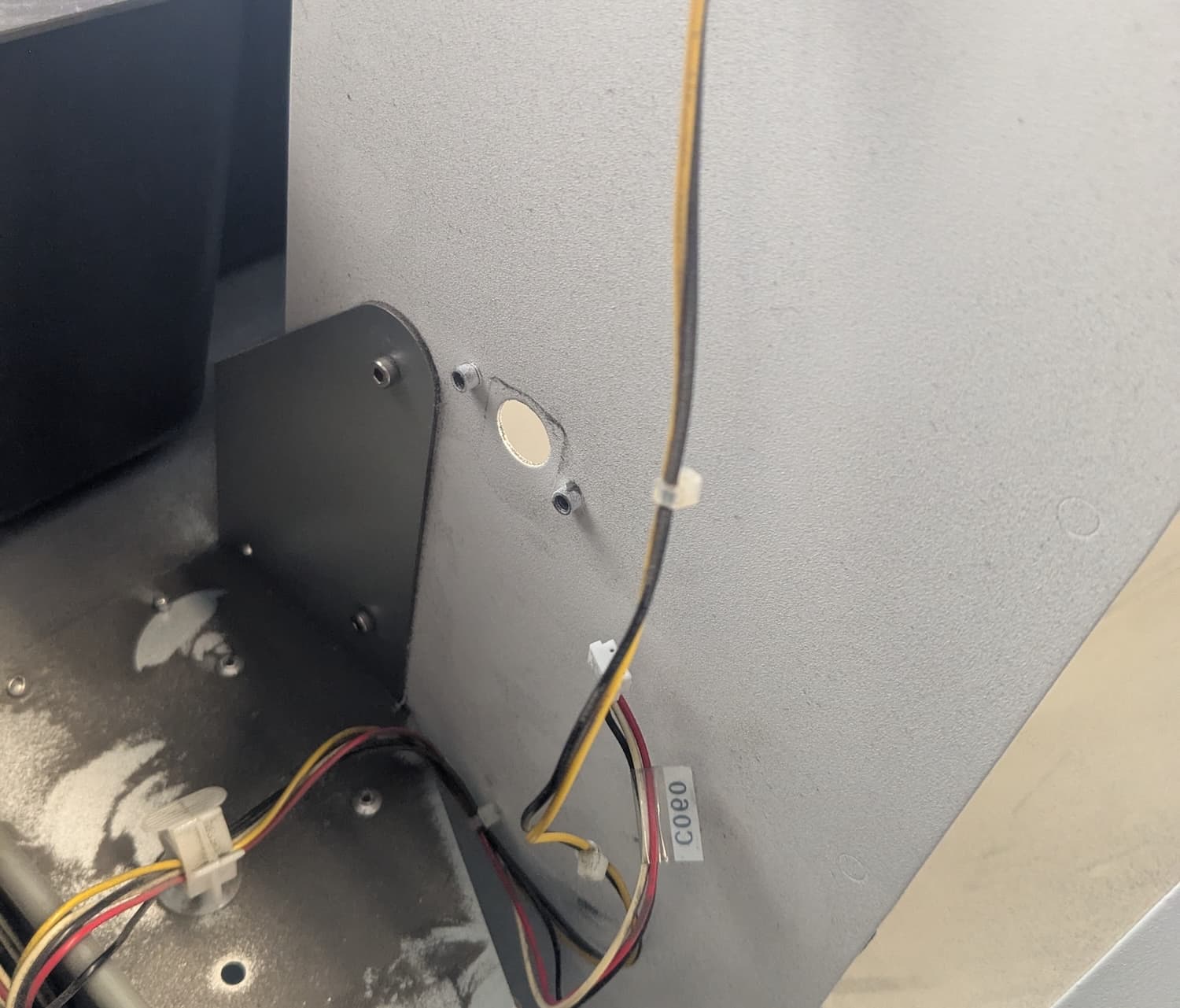
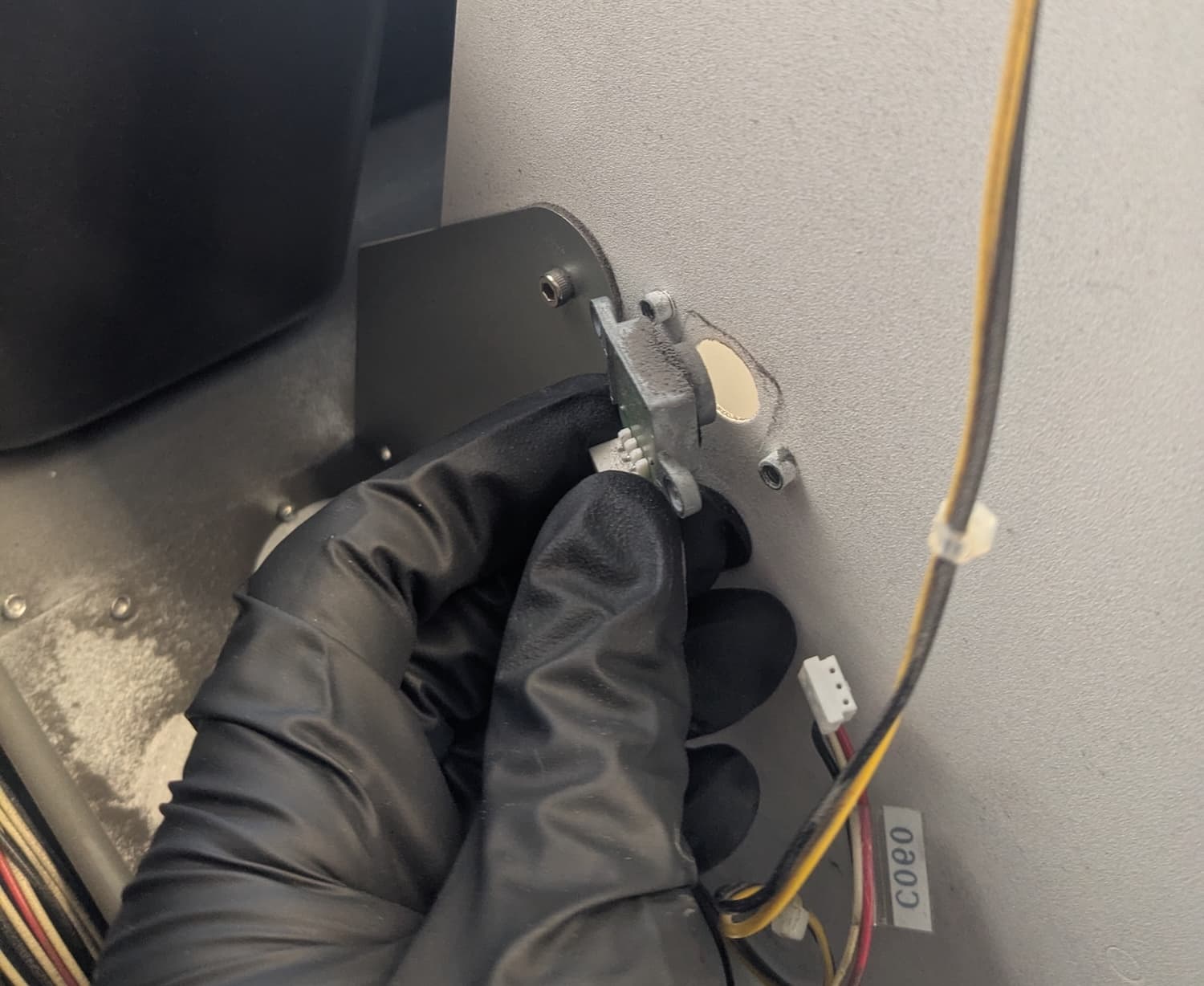
交換用パウダーセンサーを梱包材から取り出します。上部パウダーセンサーを交換する場合は、新しいセンサーのケーブルコネクタを下向きにします。下部パウダーセンサーを交換する場合は、新しいセンサーのケーブルコネクタを上に向けて取り付けます。センサーの丸い面をホッパーの穴に通し、センサーハウジングのネジ穴を穴の隣にある2つのスタンドオフに合わせます。
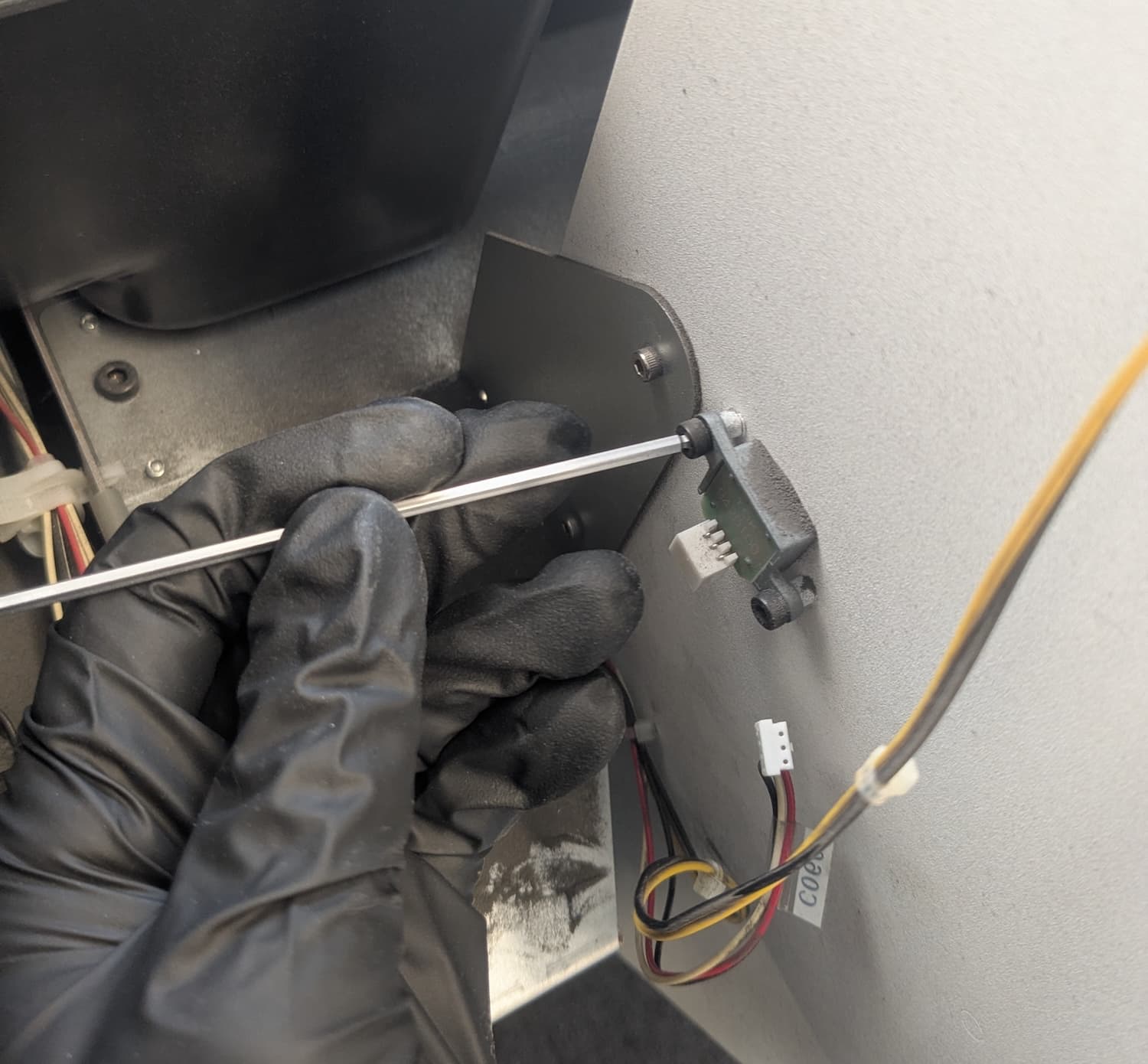
取付ネジを1本ずつ、センサーハウジングのネジ穴にねじ込みます。2.5mmの六角ドライバーを使用して、しっかりと締め付けます。
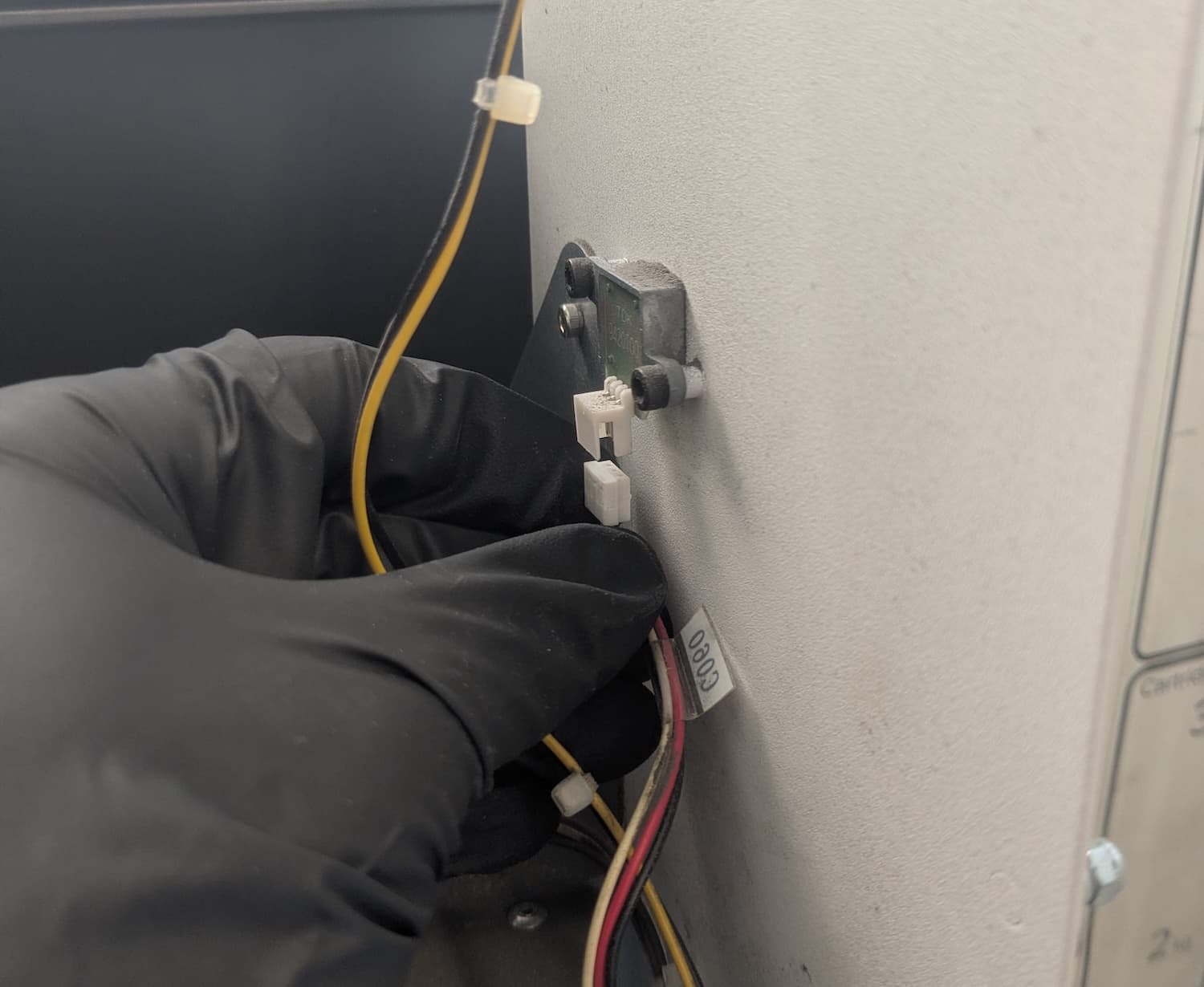
センサーケーブルを新しいパウダーセンサーに接続します。コネクタは正しい向きでセンサーに差し込む必要があります。
ステップ4:もう一方のパウダーセンサーを取り付ける(オプション)
両方のパウダーセンサーを交換する場合は、もう一方のセンサーについても手順1~3を繰り返します。
ホッパーシェルとホッパー側パネルの再装着
概要: ホッパーを再装着した後、プリンターのホッパー側のパネルを再装着します。
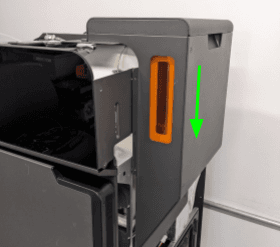
ホッパーシェルをホッパーに合わせ、下にスライドさせて所定の位置に収めます。
内側のドアハンドルの4つのネジ穴を、プリンタのホッパー側前縁の対応するネジ穴に合わせます。10.0mmのM3ブラック皿ネジを4つのネジ穴にそれぞれ1本ずつねじ込み、2.0mmの六角ドライバーでしっかりと締め付けます。
ホッパー側パネルの下部をプリンターの下部に合わせ、ご自身の方に寄りかからせます。インターロックスイッチのケーブル(C033と表示)をレセプタクルに再接続します。必要に応じて、インターロックケーブルのたるみをプリンターのフレームの側面に押し込みます。
ホッパー側パネルの10個のネジ穴にM4皿ネジを1本ずつねじ込みます。2.5mmの六角ドライバーを使用して、しっかりと締め付けます。最も便利で簡単に取り付けるには、以下の順序でネジを締めてください。
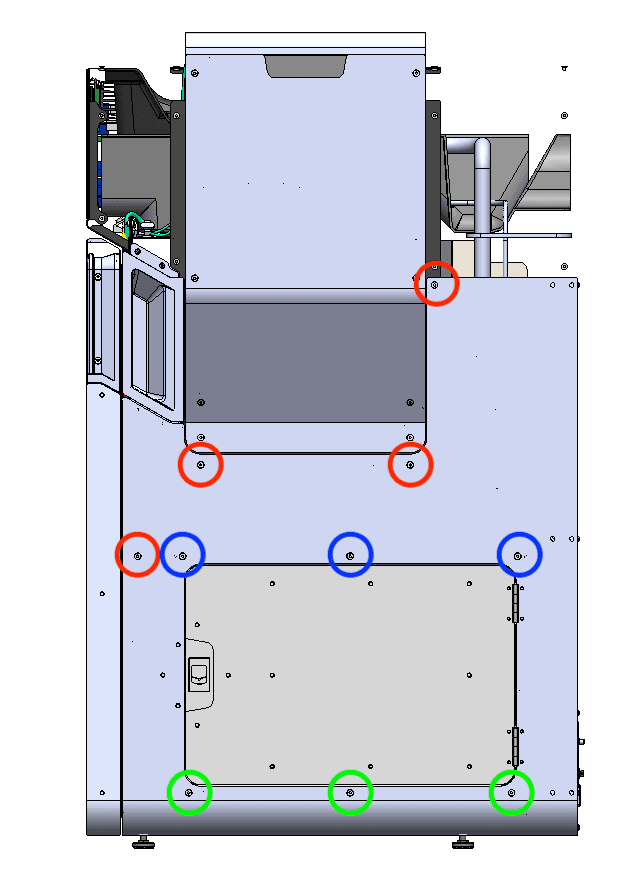
2本の黒い8.0mmのM4ボタンヘッドネジを、画像で赤丸で囲んだネジ穴にねじ込みます。クロム8.0mmのM4ボタンヘッドネジを、青色で囲んだネジ穴にねじ込みます。2.5mmの六角ドライバーを使用して、しっかりと締め付けます。
上部パネルの再装着
概要: ホッパー側のパネルを再装着した後、上部パネルを再装着して固定します。
ステップ1:上部パネルを合わせる
上部パネルを持ち上げ、プリンターの上に置きます。上部パネルのネジ穴をプリンタフレームの対応する穴に合わせます。
ステップ2:上部パネルのネジを固定する
6mmの 上部パネルの18箇所のネジ穴にM4皿ネジを取り付けます。
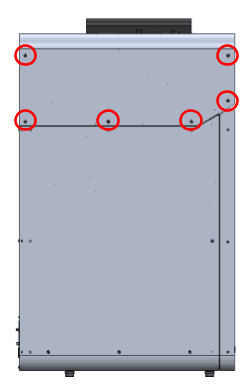
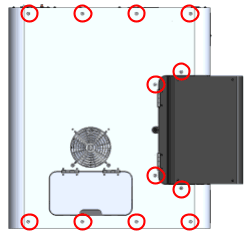
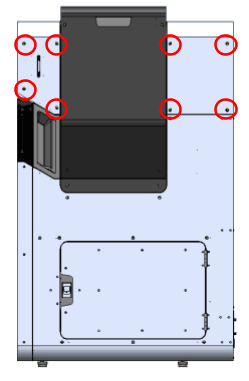
2.5mmの六角ドライバーを使用し、ネジをしっかりと締め付けます。
修理を完了する
概要: 交換用パウダーセンサーを取り付けた後、プリンターの電源を入れ、最終チェックを行います。
ステップ1:プリンターの電源を入れる
プリンターの電源ケーブルを、プリンター本体と電源に接続します。プリンターが初期化されます。
ステップ2:修理をテストする
パウダーホッパーにパウダーを補充します。プリンターのタッチスクリーンで、追加したパウダー量が正しく認識されているか確認します。