
必要な備品:
Formlabs:
- Fuse 1世代のインターロックボードの交換
他社製:
- 2.0mm六角レンチドライバー
- 2.5mmの六角ドライバー(平端)
- 耐薬品性ニトリル手袋
- N95以上の呼吸器

Fuse 1世代のプリンターは、プリントを開始または継続する前に、必要なプリンターのドアが閉まっていることを確認するために、さまざまなインターロックセンサーを使用しています。インターロックボードの故障や不具合により、プリンターがドアの状態を正しく認識できず、予期せぬ動作を引き起こす可能性があります。
このガイドを参照し、Fuse 1世代プリンターのインターロックボードを交換してください。
必要な備品:
Formlabs:
他社製:
所要時間(目安): 15~20分
危険:
この操作マニュアルに記載されている安全に関する指示内容や注意事項をすべて熟読し、順守してください。間違った部品と交換すると、火傷、電気ショック、火災または爆発に繋がる恐れがあります。廃棄する部品はすべて、現地の法規制に従って処分してください。
警告:
プリンターが最後に造形を完了してから6時間経過していない場合は、この手順を実行しないでください。これを守らないと、重篤な火傷を負う場合があります。Fuse 1を構成するコンポーネントに触れたり点検したりする時は、造形筐体が室温まで冷えていることを確認してから行ってください。
作業スペースを用意する
概要: 以下のものを プリンタ 交換用のレジンタンクを置くための エアヒーター。
備考:
Fuse 1シリーズ3Dプリンタ 精密な電子部品が含まれています。プリンター内の電子部品に触れる際には、静電気防止用ストラップで静電気を散逸させるか、接地用金属に触れて身体を接地させてから作業を行ってください。
ステップ1:作業スペースを準備する
プリンターの周囲に作業スペースを整えます。作業スペースはよく換気された埃のない場所に確保してください。
ステップ2:プリンターの電源を切る
作業を進める前に、プリンターに接続されている電源ケーブルを抜きます。プリンターの電源ケーブルを電源に接続したままで作業を実施しないでください。プリンターの電源ケーブルを抜いた後、5分間待ってから作業を始めてください。
危険:
プリンタのメンテナンス作業を実施する時、電源コードをコンセントに差し込んだままにしていると、電気ショックを受けるリスクが高まります。プリンターの背面パネルを取り外す時は、必ず電源ケーブルをコンセントから抜いてから作業してください。プリンターの背面パネルを取り外している間は、絶対に電源ケーブルを再度コンセントに差し込まないようにしてください。
内側右の筐体パネルを取り外す
概要: 内部右側の筐体パネルを取り外し、インターロックボードにアクセスします。
ステップ1:プリンター筐体のドアを開ける
フィルタキャビネットのドアを開け、青いハンドルを引いてプリント筐体のドアを手動で開けます。
ステップ2:内側右の筐体パネル固定ネジを外す
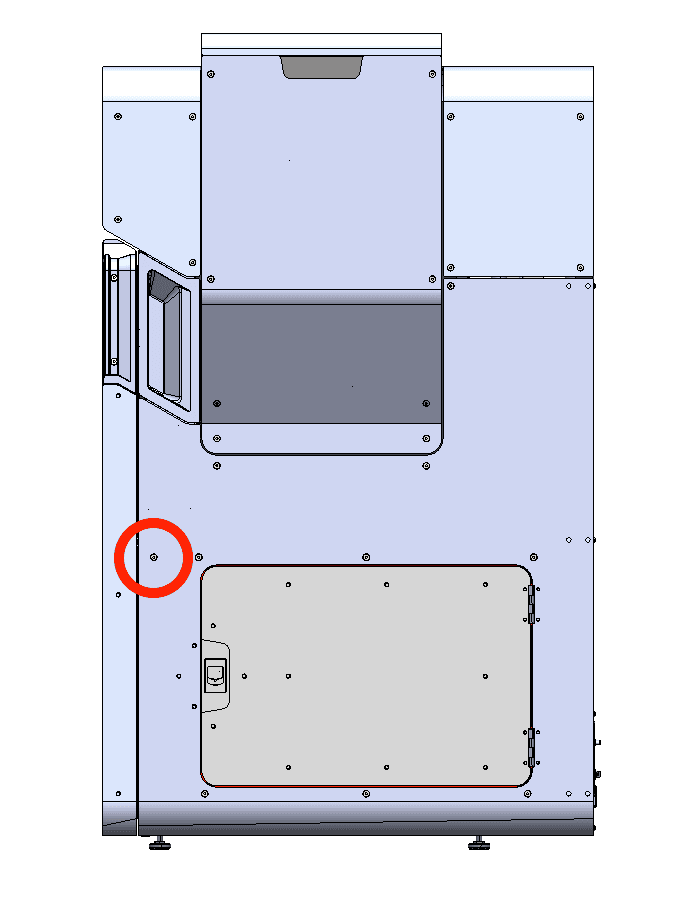
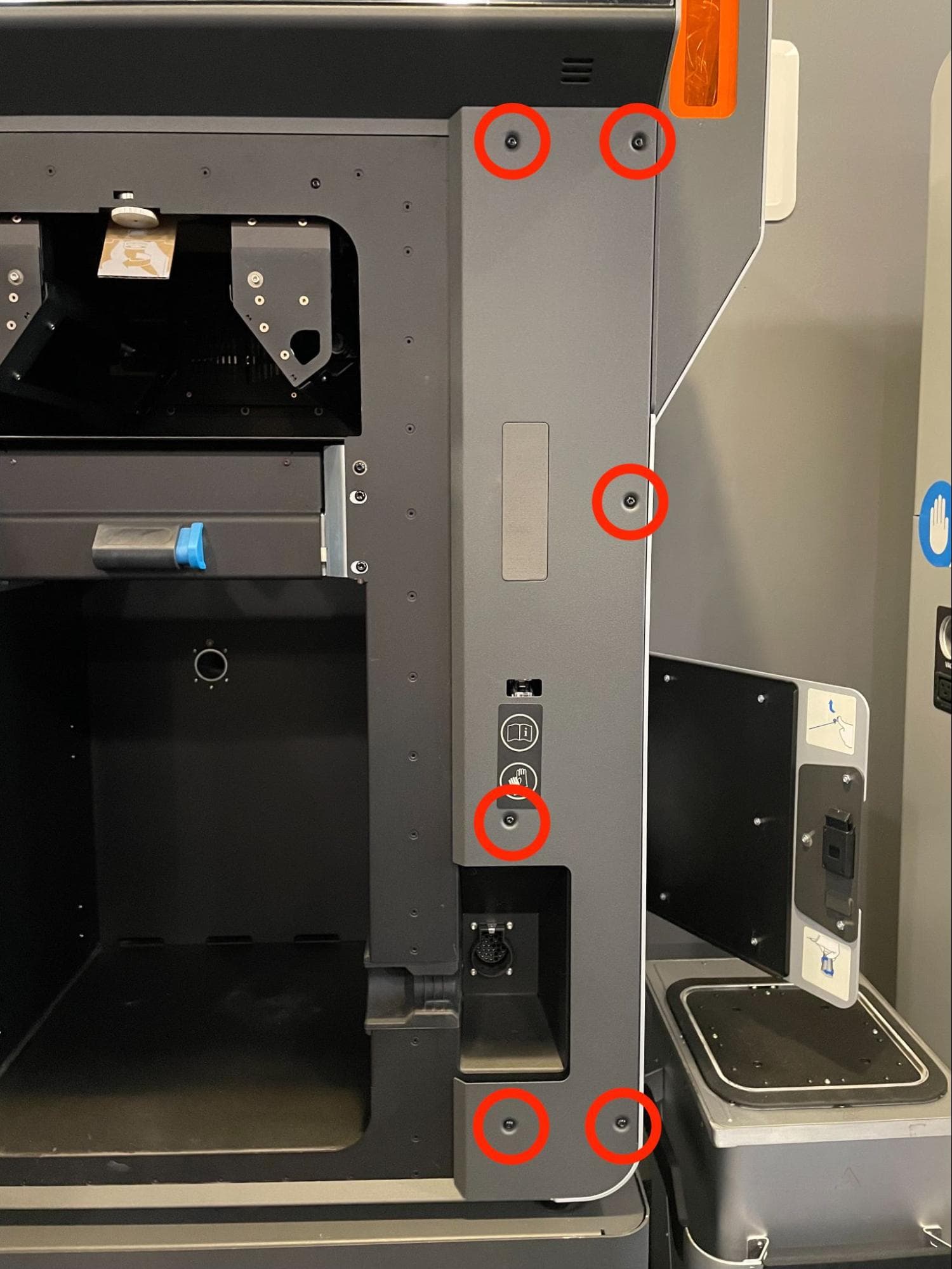
2.5mmの六角ドライバーを使用して、プリンターのホッパー側にある12.0mmのM4皿ネジを緩めて取り外します。同じドライバーを使用して、内側右の筐体パネル前面にある5.0mmの黒いM4ドームネジ6本を緩めて取り外します。外したネジは脇に置いておきます。
ステップ 3:右側の内側パネルを取り外す
内側右の筐体パネルをプリンターから取り外し、脇に置きます。
インターロックボードの取り外し
概要: オリジナルのインターロックボードの接続を解除し、取り外します。
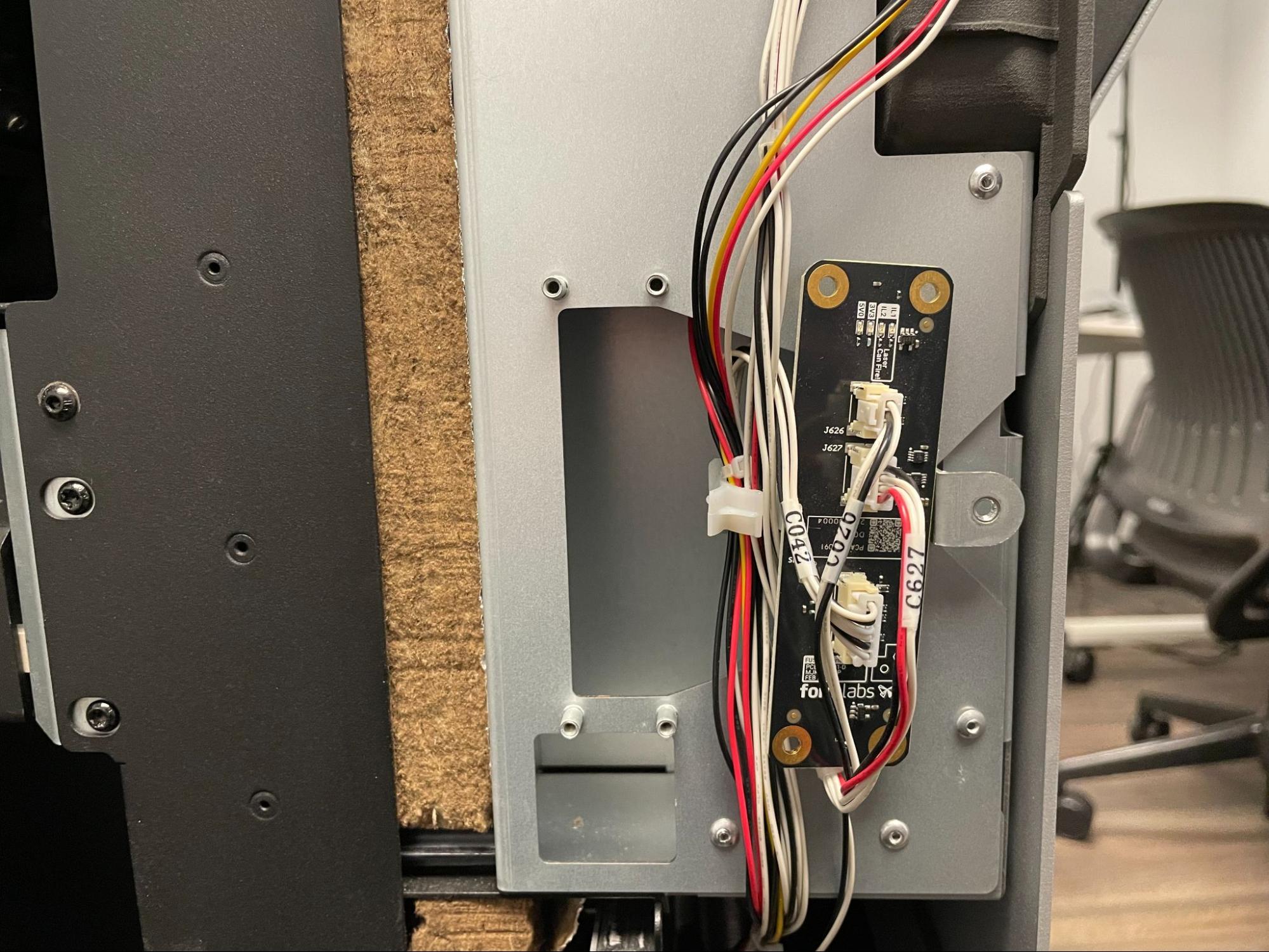
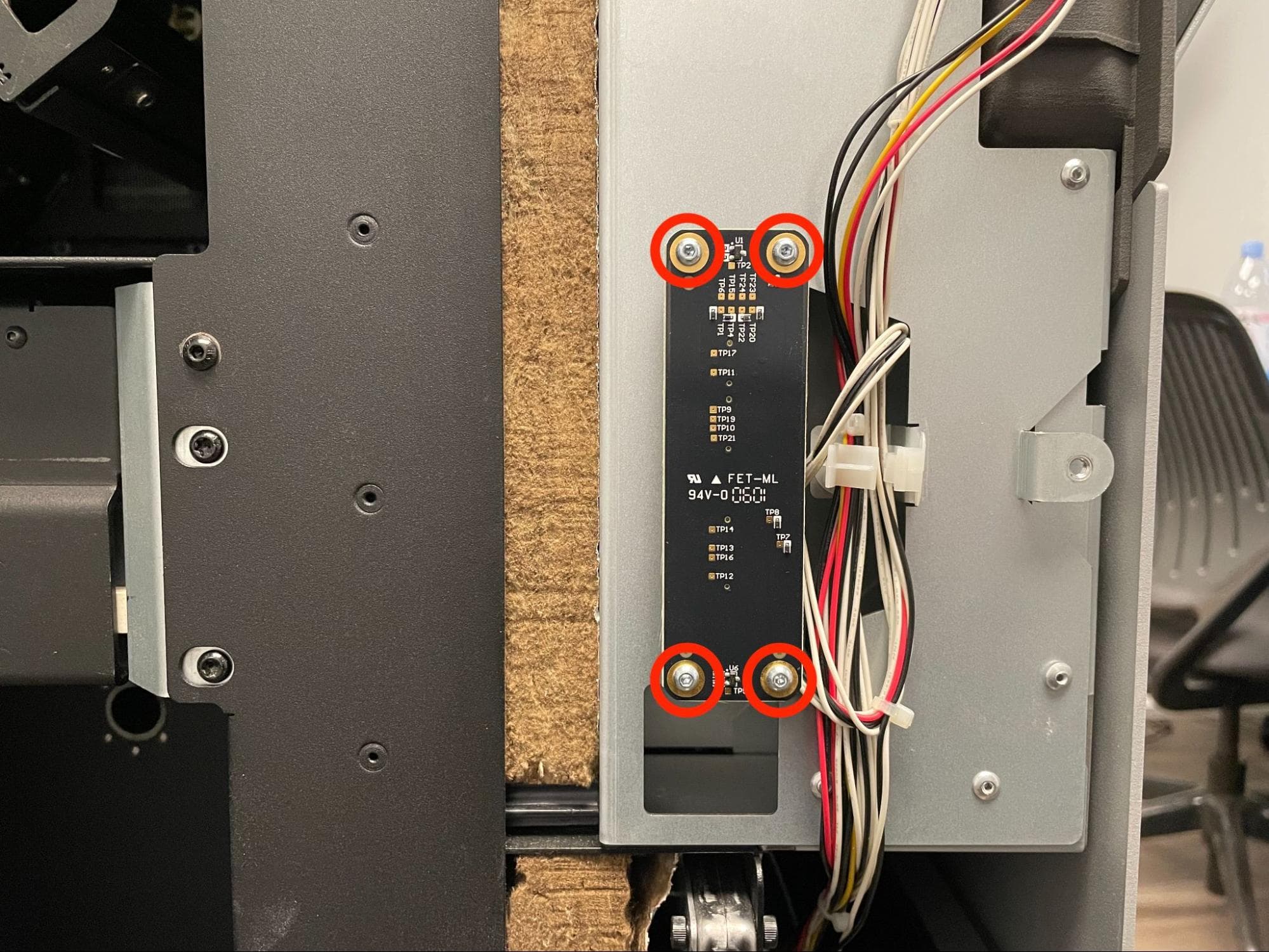
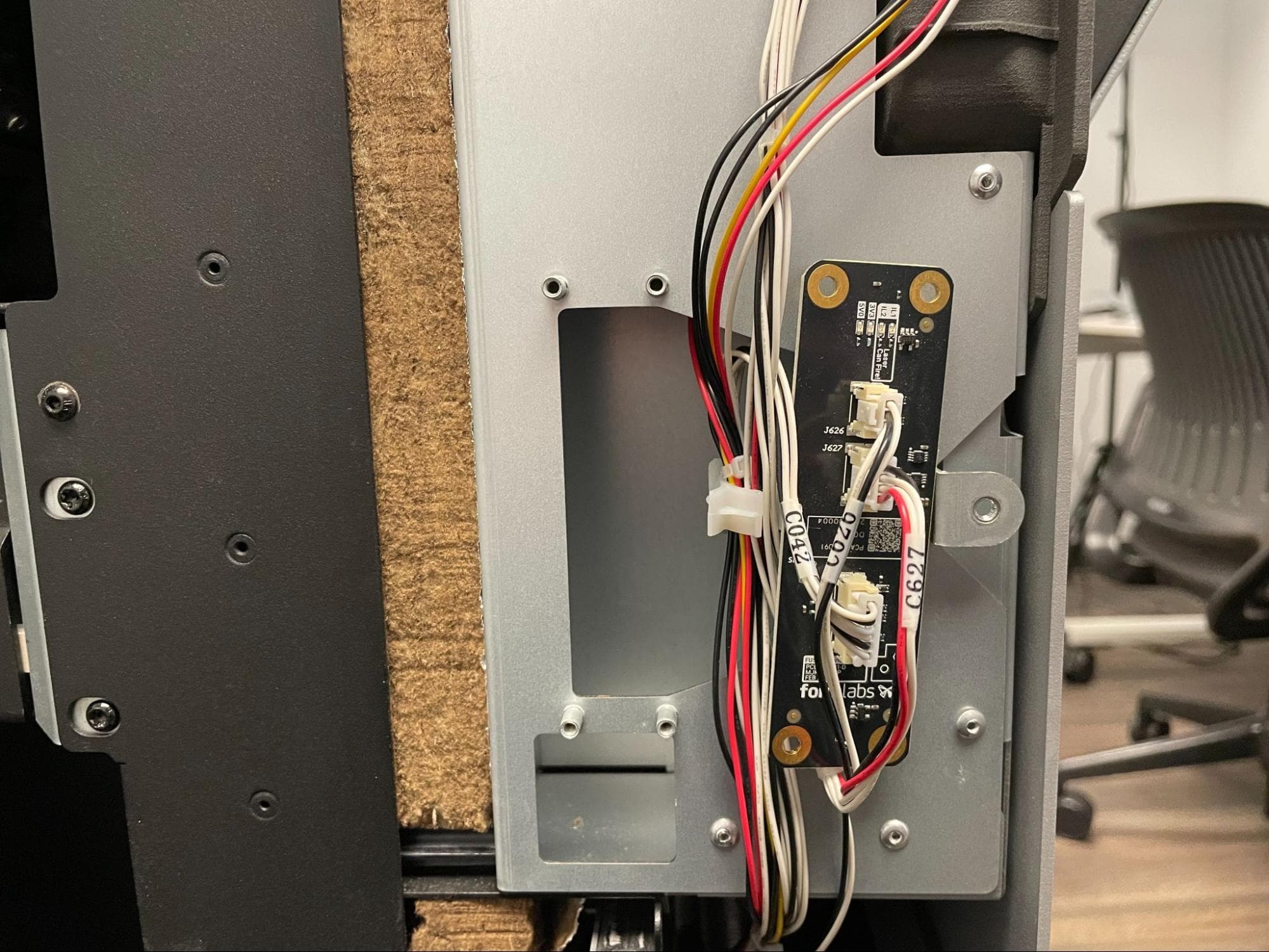
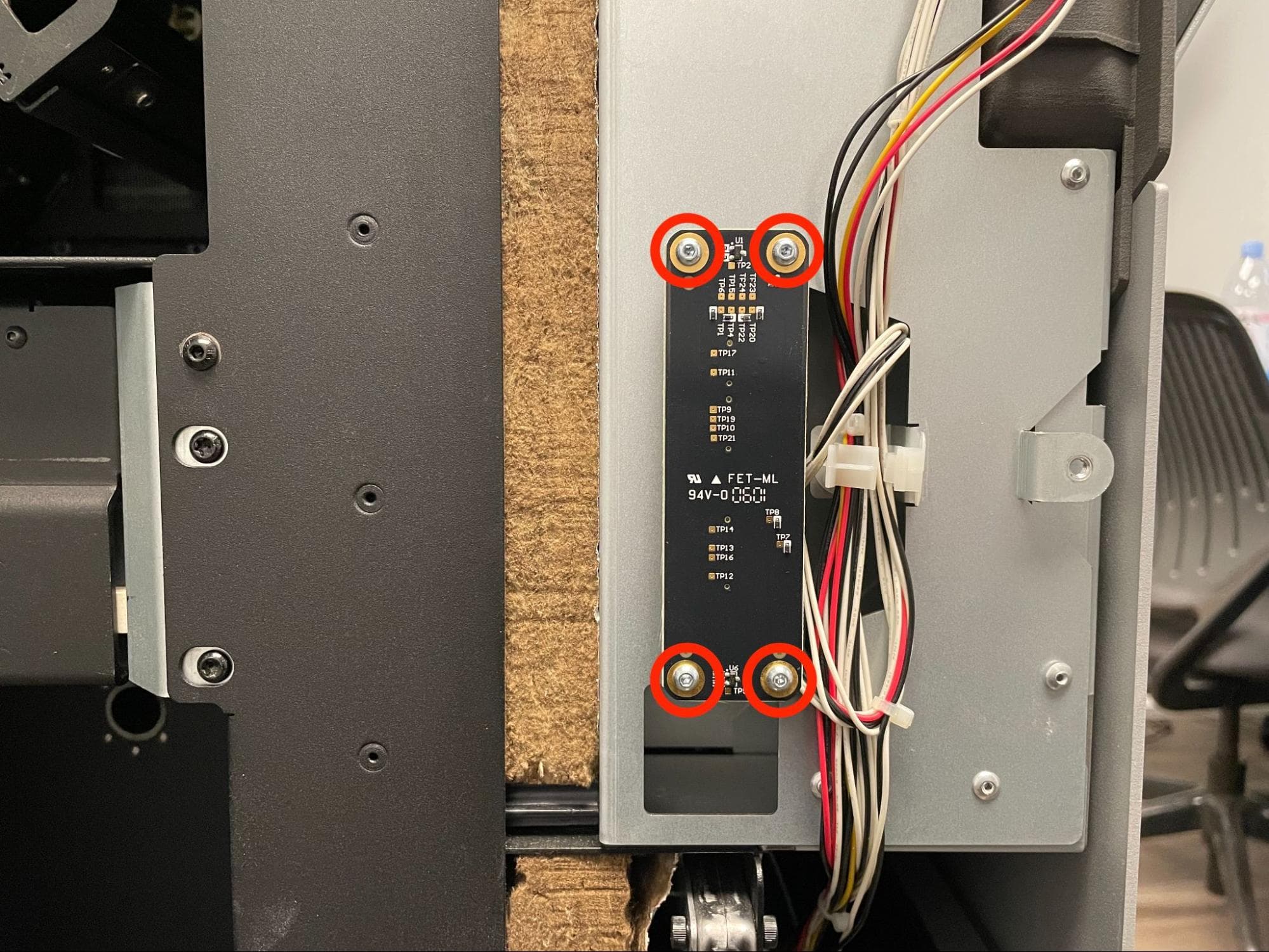
2.0mmの六角ドライバーを使用して、 5.0mmのステンレスネジ4本 インターロックボードをプリンターに固定しているM3ボタンネジ。基板は3本のケーブルでプリンターに接続されているため、無理に引っ張らないでください。
インターロックボードを裏返すと、3つのJSTケーブルコネクタが見えます。白いロックタブを押し下げ、コネクタハウジングをレセプタクルから引き離して、JSTコネクタをボードから取り外します。取り外した元のインターロックボードは、後で廃棄するために脇に置いておきます。
交換用インターロックボードの取り付け
概要: マウントを接続し、交換用インターロックボードを固定します。
新しいインターロックボードを取り外す 取り出します。Formlabsのロゴが正面に見えるようにボードの向きを調整します。3つのJSTコネクタを新しいインターロックボードの対応するレセプタクルに接続します。
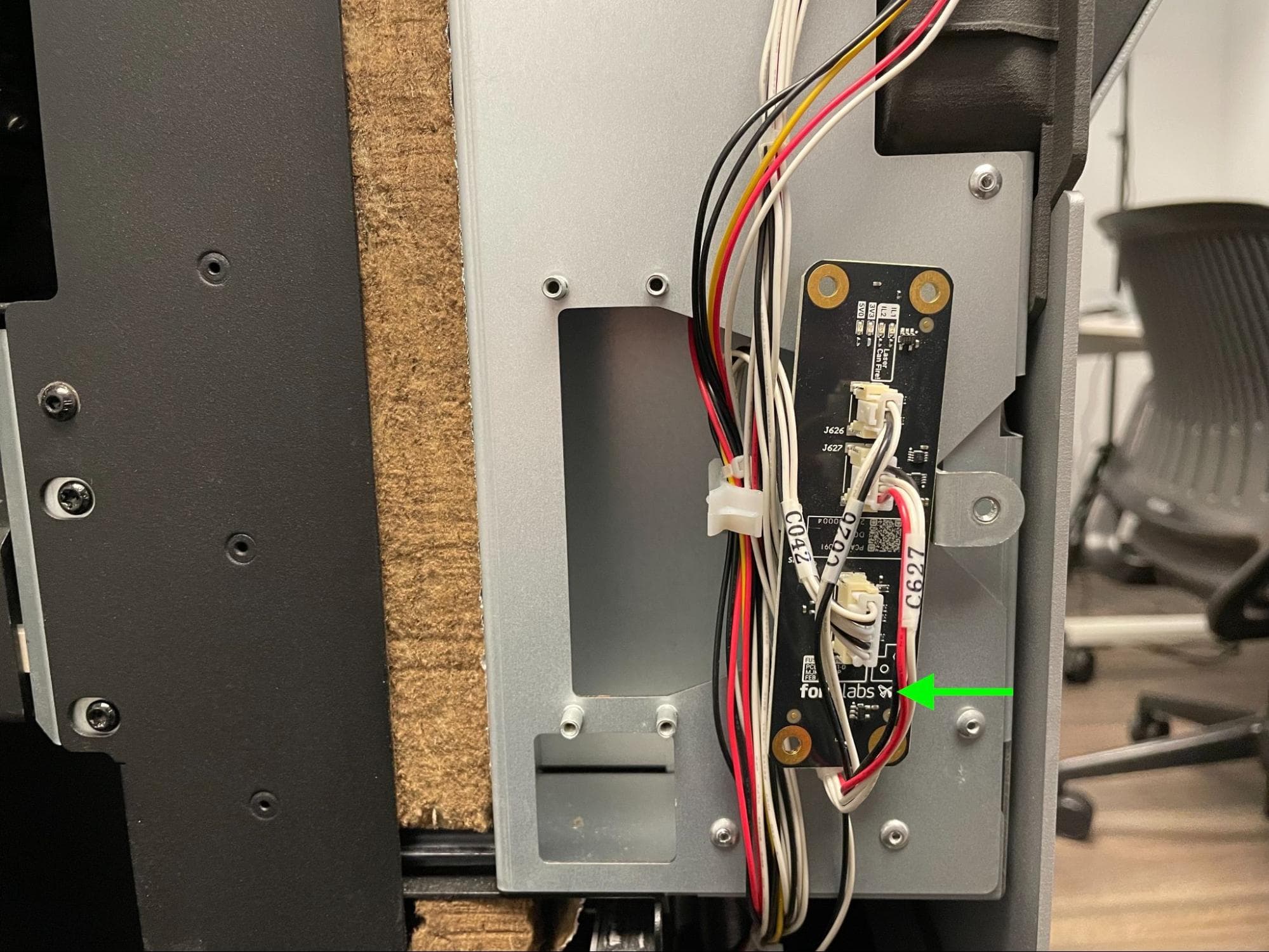
インターロックボードを裏返し、ケーブルハーネスをインターロックボードの取り付け部の後ろにあるクリアランスホールに収めます。ボードのネジ穴を、プリンターフレームの対応するスタンドオフに合わせます。
5.0mmのステンレス製M3ボタンヘッドネジを1本ずつ、インターロックボードの4つのネジ穴にねじ込みます。2.0 mm六角ドライバーを使用し、奥まで締め付けます。
内側右の筐体パネルを再装着する
概要: 新しいインターロックボードを取り付けた後、内側右の筐体パネルを再度取り付けます。
ステップ1:内側右の筐体パネルを取り付ける
内側右の筐体パネルをプリンタフレームに合わせ、パネルの7つのネジ穴をプリンタフレームの前面と側面の対応するネジ穴に合わせます。
ステップ2:内側右の筐体パネルを固定する
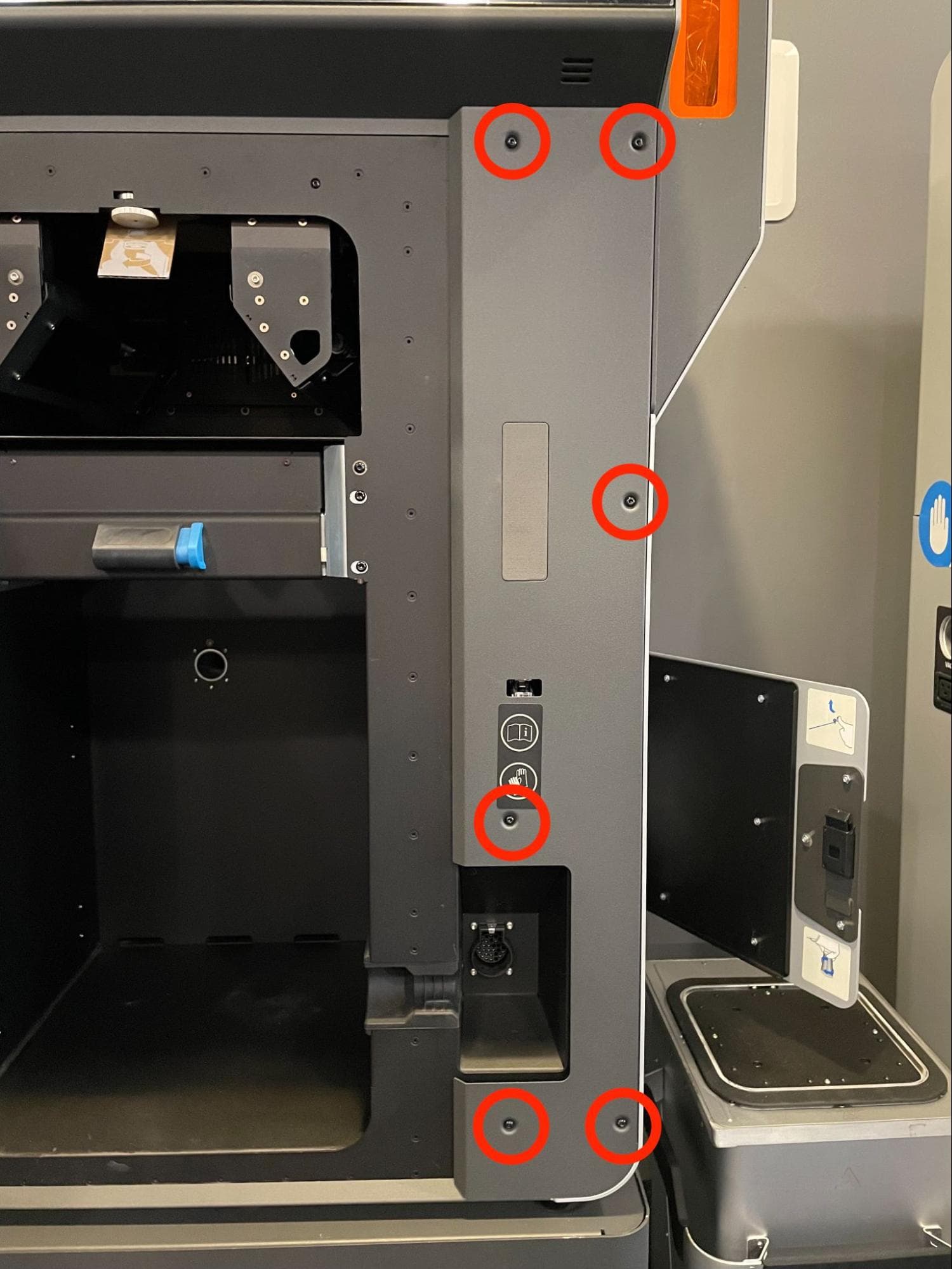
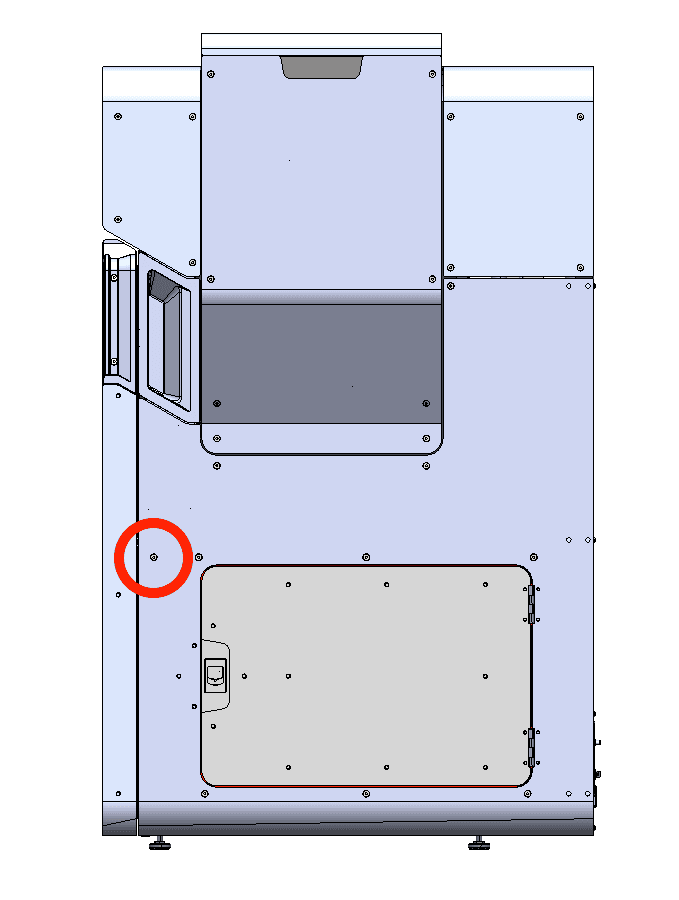
5.0mmの黒いM4ボタンヘッドネジを、内側右の筐体パネル前面の6つのネジ穴にそれぞれねじ込みます。12.0mmのM4皿ネジをプリンタのホッパー側のネジ穴にねじ込みます。2.5mmの六角ドライバーを使用して、7本のネジをすべてしっかりと締め付けます。
ステップ3:プリンタのドアを閉める
プリンター筐体とフィルタキャビネットのドアを閉めます。
修理を完了する
概要: Form Washの設置後、 交換用インターロックボードを取り付けた後、プリンターの電源を入れ、最終チェックを行います。
ステップ1:プリンターの電源を入れる
プリンターの電源ケーブルを、プリンター本体と電源に接続します。プリンターが初期化されます。
ステップ2:修理をテストする
タッチスクリーンを使って、プリント筐体のドアを開きます。ドアを閉め、タッチスクリーンが適切に反応することを確認します。連絡先 Formlabsのサポート または、 認定サービスプロバイダー 手順の結果を共有するために使用します。