
必要な備品:
Formlabs:
- 交換用モーターおよび温度コントローラーボード(RP-FS1-MOTE-01)
他社製:
- 2.5mmの六角ドライバー(平端)
- 帯電防止リストバンド
- 油性マーカー(オプション)
- PreFormをインストール済みでインターネットに接続可能なコンピュータ
- USB A to Bケーブル
- 水準器

Fuse 1世代のプリンターでは、モーターと温度コントローラーボード(MoTempBoとも呼ばれる)が、プリンター内のモーターと温度センサー間の信号を処理します。コントローラーボードに不具合や故障があると、プリンターが正常に動作しなくなります。
このガイドは、Fuse 1世代プリンターのモーターと温度コントローラーボードを交換する際にご使用ください。
必要な備品:
Formlabs:
他社製:
推定所要時間: 15~30分
危険:
この操作マニュアルに記載されている安全に関する指示内容や注意事項をすべて熟読し、順守してください。間違った部品と交換すると、火傷、電気ショック、火災または爆発に繋がる恐れがあります。廃棄する部品はすべて、現地の法規制に従って処分してください。
作業スペースを用意する
概要: 以下のものを プリンタ 埃のない作業スペースを確保してください。
備考:
Fuse 1シリーズ3Dプリンタ 精密な電子部品が含まれています。プリンター内の電子部品に触れる際には、静電気防止用ストラップで静電気を散逸させるか、接地用金属に触れて身体を接地させてから作業を行ってください。
ステップ1:作業スペースを準備する
プリンターの周囲に作業スペースを整えます。作業スペースはよく換気された埃のない場所に確保してください。
ステップ2:プリンターの電源を切る
作業を進める前に、プリンターに接続されている電源ケーブルを抜きます。プリンターの電源ケーブルを電源に接続したままで作業を実施しないでください。プリンターの電源ケーブルを抜いた後、5分間待ってから作業を始めてください。
危険:
プリンタのメンテナンス作業を実施する時、電源コードをコンセントに差し込んだままにしていると、電気ショックを受けるリスクが高まります。プリンターの背面パネルを取り外す時は、必ず電源ケーブルをコンセントから抜いてから作業してください。プリンターの背面パネルを取り外している間は、絶対に電源ケーブルを再度コンセントに差し込まないようにしてください。
ステップ 3:Wi-Fiアンテナを取り外す
Wi-Fiアンテナが接続されている場合は、ネジを緩めて取り外します。
ステップ4:窒素源を切り離す(Fuse 1+ 30Wのみ)
窒素ホースが接続されている場合は、クイックディスコネクト継手から切り離します。
カートリッジの 下部背面パネル
概要: 下部のパネルを取り外す 後方 パネルを開けて、プリンター内部にアクセスします。
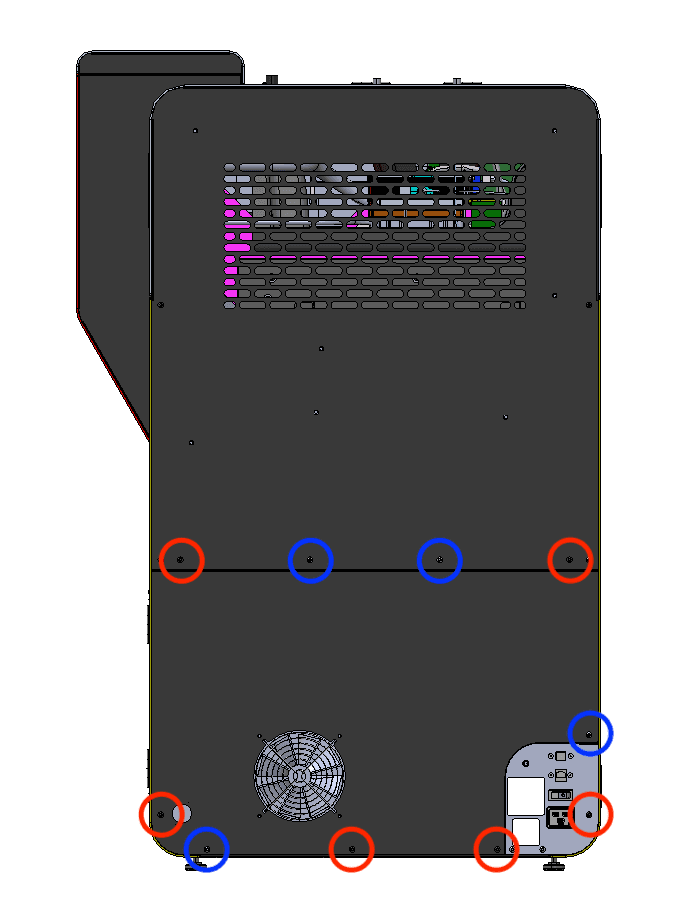
赤丸で囲まれている6本の黒いネジが、下部背面パネルのネジです。青色で囲まれている4本のネジは、下部背面パネルのアースネジ(クロムめっき)です。
2.5mmの六角ドライバーを使用して、 下部背面パネルをプリンターに固定している6本の黒いパネルネジと4本のクロムパネルアースネジ。 取り外したネジは、 Black Resin & クロム 再装着する際に使用するネジを保管しておきます。
下部背面パネルをまっすぐ後ろに引き、プリンターから外します。取り外したパネルは平らで清潔な面に置いてください。
元のモーターと温度コントローラーボードの取り外し
概要: オリジナルのモーターと温度コントローラーボードの接続を解除し、取り外します。
静電気防止用のリストバンドを装着し、既知のアースポイントに接続します。リストバンドを、パウダーコーティングや塗装が施されている表面に接続しないでください。
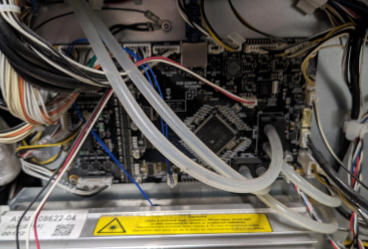
マシン背面のレーザーアセンブリの上にあるコントローラーボードの位置を確認します。
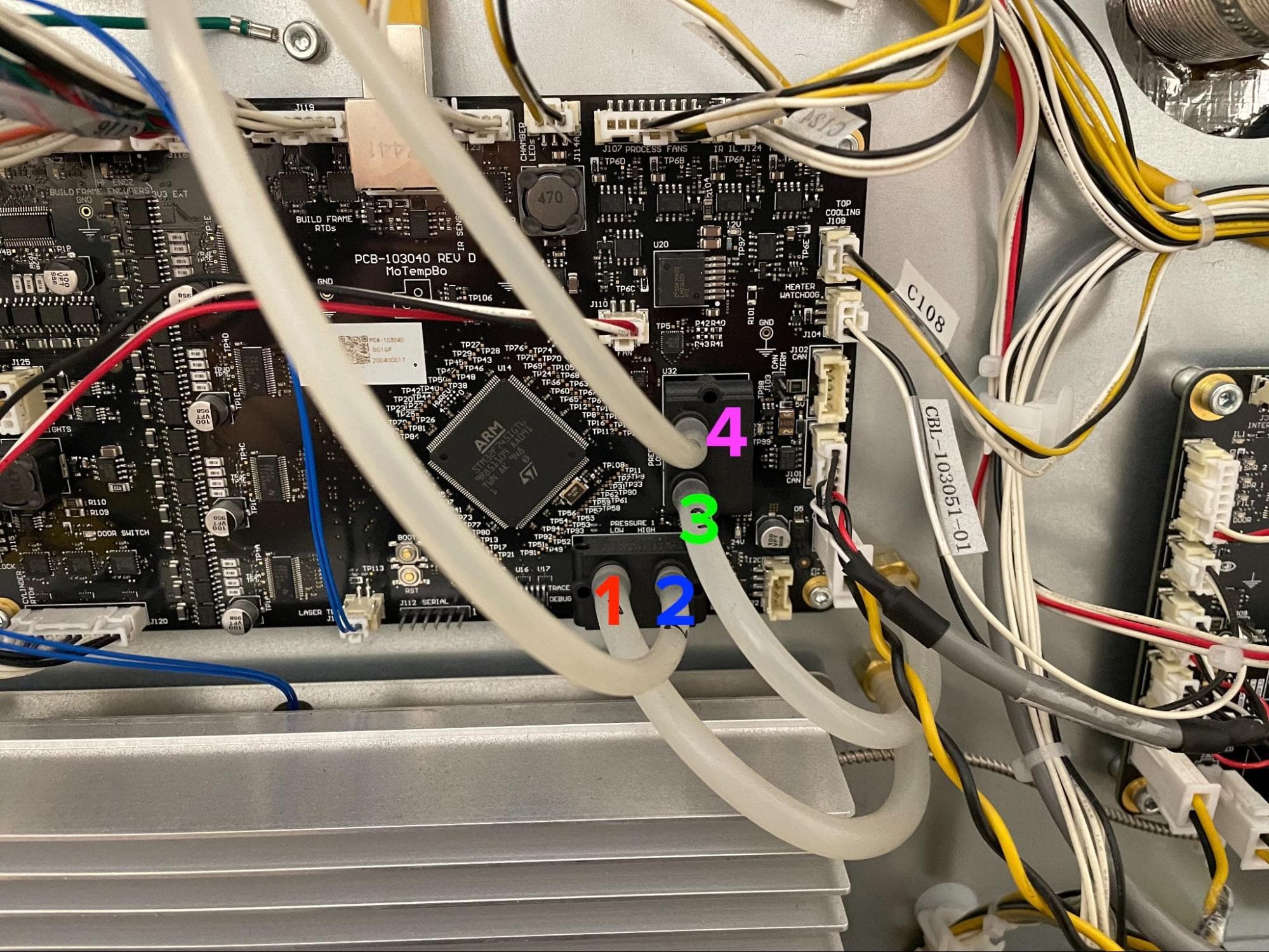
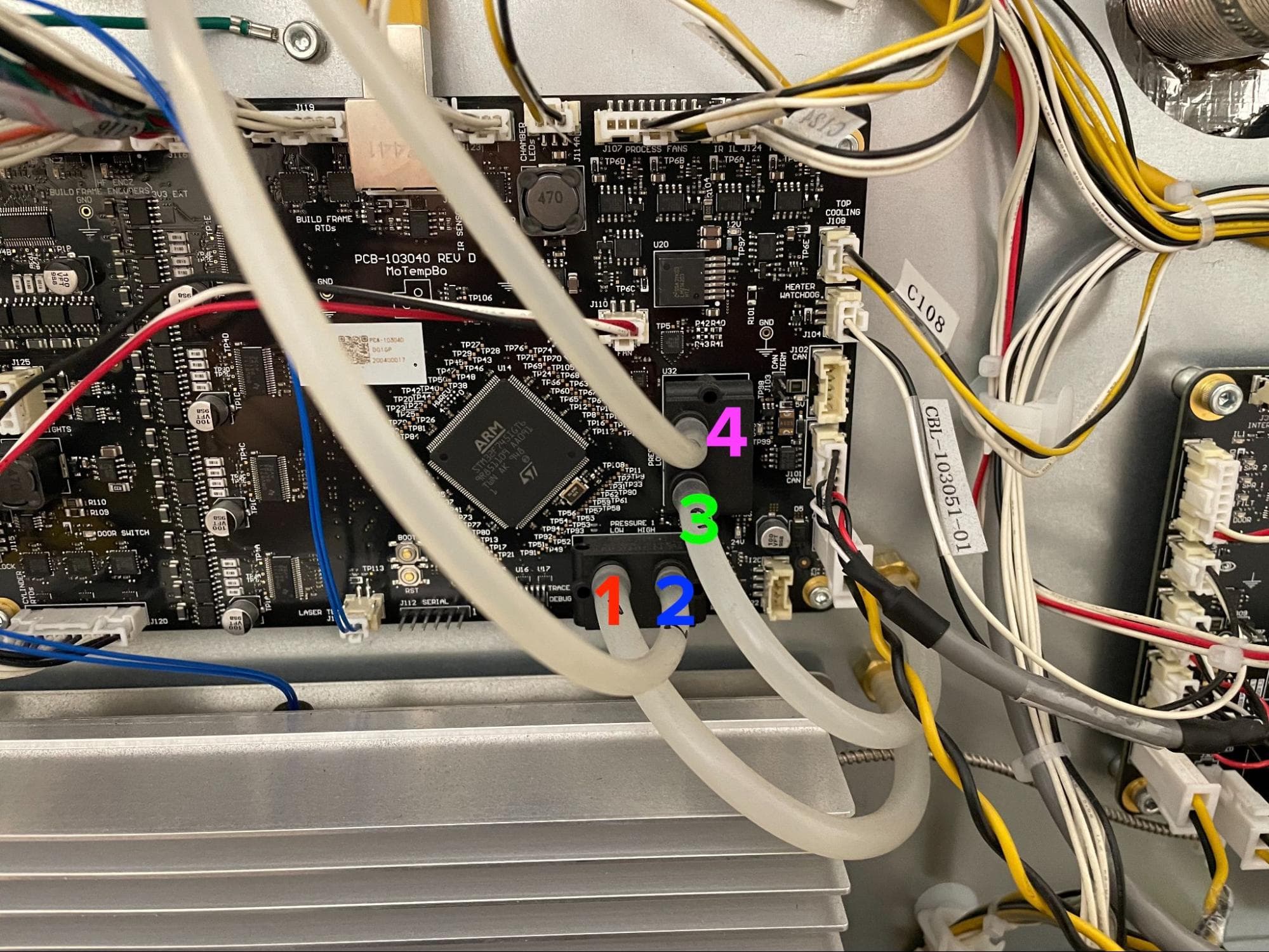
ボードに取り付けられている4本のシリコンチューブのそれぞれに、油性マーカーなどでラベルを付けます。
ステップ2:モーターと温度コントローラーボードからチューブを取り外す
4本のシリコンチューブを、黒いプラスチック製のセンサーハウジングを軽く押し下げながら、バーブ継手から引き抜いて取り外します。
備考:
センサーハウジングを持たずに、シリコンチューブをバーブ継手から引き抜かないでください。これを怠ると、センサーや基板が損傷する可能性があります。
ステップ 3:モーターと温度コントローラーボードからケーブルを外す
ボードからすべてのケーブルを外します。ロックタブ付きのケーブルの場合は、まずロックタブを外し、プラスチックハウジングを介してコネクタをボードから引き離します。
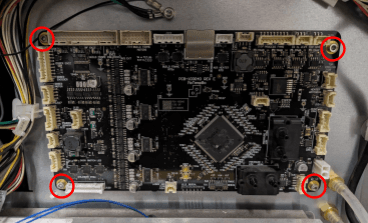
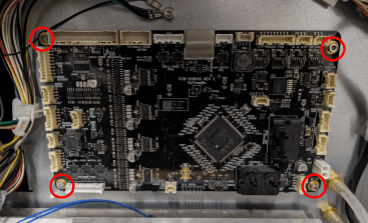
2.5mmの六角ドライバーを使用して、8mmのM3ソケットネジ4本を緩めて取り外します。 元のボードをプリンタ背面に固定しているネジを外します。緩んだコネクタを引っ掛けたり引っ張ったりしないように注意しながら、ボードを背面パネルから離します。基板は電子廃棄物と一緒に廃棄するために脇に置いておきます。
交換用モーターと温度コントローラーボードの取り付け
概要:交換用モーターと温度コントローラーボードを接続し、取り付けて固定します。
ステップ1:新しいコントローラーボードを準備する
まだ装着していない場合は、静電気防止リストバンドを装着し、既知のアースポイントに接続します。コントローラーボードを梱包材から取り出します。
新しいコントローラーボードの4つのネジ穴を、プリンター背面の対応する穴に合わせます。ボードの下にケーブルが挟まっていないことを確認します。
8mmのM3ソケットネジを基板の4つのネジ穴にそれぞれ1本ずつねじ込みます。ケーブルがボードの下に挟まっていないことを確認し、2.5mmの六角ドライバーを使ってネジをしっかりと締め付けます。
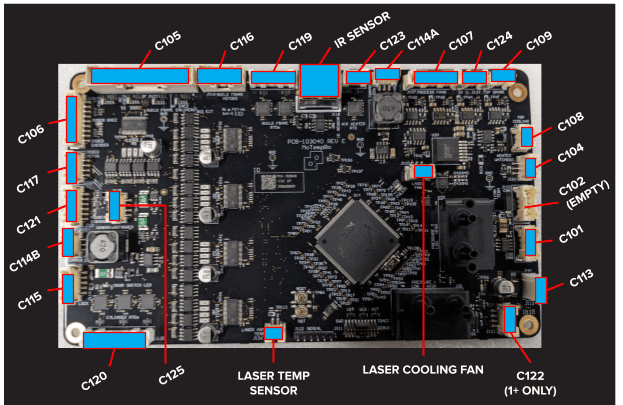
ケーブルをコントローラーボードに再接続します。各コネクタとソケットの対応関係は、以下の画像をご参照ください。
シリコンチューブを対応するバーブコネクタに再接続します。各チューブと正しいフィッティングの対応関係は、以下の画像を参照してください。
下部背面パネルの再装着
概要: 造形後 交換用コントローラーボードを取り付けた後、 下部背面パネル
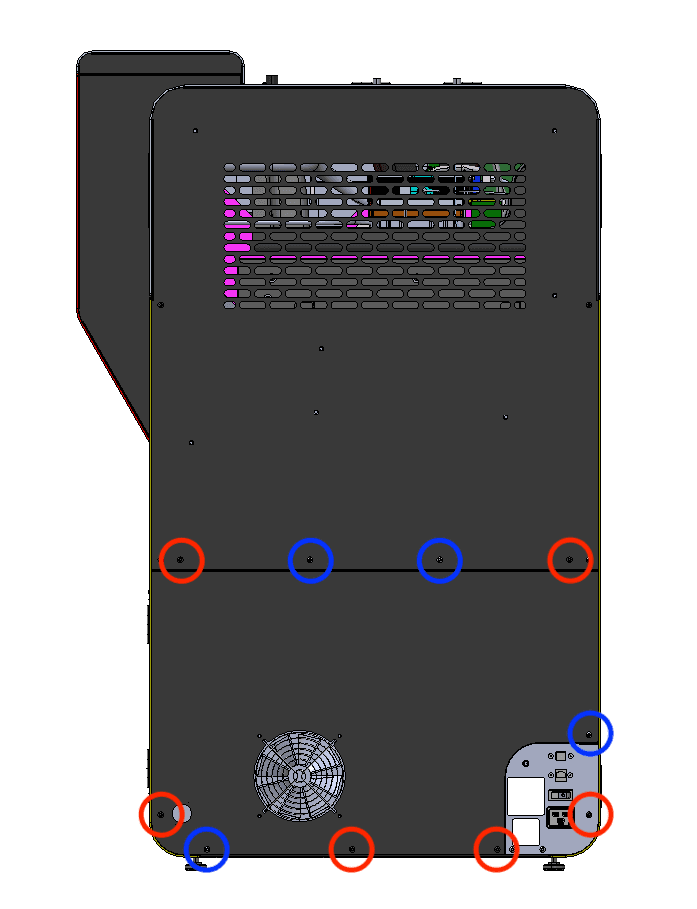
赤丸で囲まれている6本の黒いネジが、下部背面パネルのネジです。青色で囲まれている4本のネジは、下部背面パネルのアースネジ(クロムめっき)です。
パネルネジを下部背面パネルの指定のネジ穴に回し入れます。正しい位置については、以下の画像を参照してください。 Black Resin & クロム ネジ2.5mmの六角ドライバーを使って、下部背面パネルをプリンターに固定している6本の黒いパネルネジと4本のクロムパネルアースネジを締め付けます。
備考:
Form 4Bの設置場所は、 クロム ネジはプリンターの電気的なアースにとって重要です。誤った配置をすると、プリンターが破損する恐れがあります。
ステップ2:Wi-Fiアンテナを再装着する(オプション)
Wi-Fiアンテナを本体背面のジャックにねじ込みます。
ステップ3:窒素供給を再接続する(Fuse 1+ 30Wのみ)
窒素ホースをクイックディスコネクト継手に再接続します。
修理を完了する
概要: Form Washの設置後、 交換用コントローラーボードを取り付けた後、プリンターの電源を入れ、最終チェックを行います。
ステップ1:プリンターの電源を入れる
プリンターの電源ケーブルを、プリンター本体と電源に接続します。プリンターが初期化されます。
ステップ 2:プリンターのファームウェアを更新する
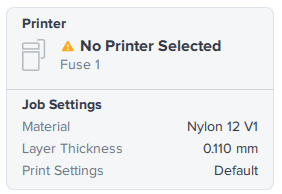
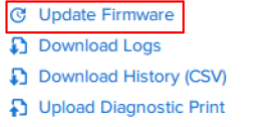
PreFormを開き、USB(推奨)またはローカルネットワーク経由でプリンタに接続します。FormlabsのWebサイトから最新のファームウェアをダウンロードします。PreFormでプリンターのファームウェアを手動で更新するには、右上のPrinter(プリンター)ボックスをクリックし、リストからプリンターを選択してUpdate Firmware(ファームウェアの更新)をクリックし、表示されるダイアログボックスの指示に従います。
プリンタの準備ができたら、タッチスクリーンに表示されるアップデートのプロンプトに従います。
ステップ3:プリンターを水平にする
モーターと温度コントローラーボードにはレベリングセンサーが搭載されており、プリンターに取り付けた後にゼロ位置が較正されます。プリンターのタッチスクリーンで、 設定 > 較正 > プリンターのレベリング(水平) > プリンターのレベルセンサーを較正する。プリンターのUIに表示される指示に従い、気泡管を使ってプリンターの水平を調整し、レベルセンサーをゼロにします。
備考:
失敗 モーターと温度コントローラーボードの交換後にレベリングの較正を完了しないと、プリンターが水平でないという誤った事前警告が表示されることがあります。