
必要な備品:
Formlabs:
- Fuse Blast用交換用マザーボードおよびディスプレイアセンブリ(RP-FB-MOBO-01)
- T20トルクスドライバー(Fuse Blastに付属)
- 7mmナットドライバーまたはボックスレンチ(Fuse Blastに付属)
他社製:
- 7mmボックスレンチ(ギアレンチ推奨)
- ユーティリティナイフ
- 6.5mmマイナスドライバー
- 90度アングルT10トルクスキー
- アルミテープ

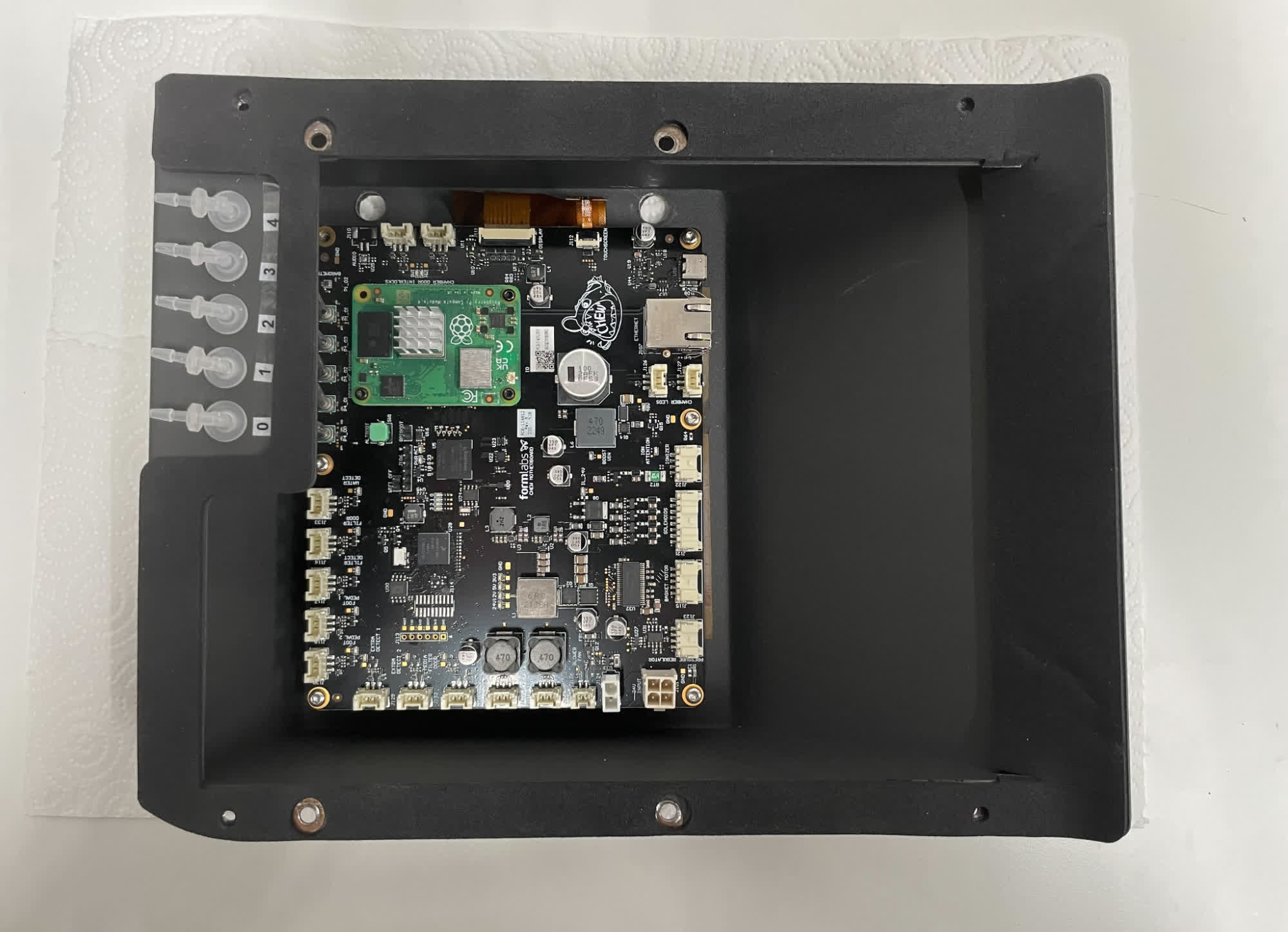
Fuse Blastのマザーボードとディスプレイは、マシン内の同じアセンブリに取り付けられています。それぞれ、Fuse Blastの制御と操作の主要手段となります。マザーボードまたはディスプレイのいずれかに故障や不具合があると、Fuse Blastが誤動作したり、まったく機能しなくなったりすることがあります。
このガイドは、Fuse Blastのマザーボードとディスプレイアセンブリを交換する際にご使用ください。
必要な備品:
Formlabs:
他社製:
推定所要時間: 45~60分
危険:
この操作マニュアルに記載されている安全に関する指示内容や注意事項をすべて熟読し、順守してください。間違った部品と交換すると、火傷、電気ショック、火災または爆発に繋がる恐れがあります。廃棄する部品はすべて、現地の法規制に従って処分してください。
作業スペースを用意する
概要: マザーボードとディスプレイアセンブリを交換するために、Fuse Blastと清潔な作業スペースを用意します。
ステップ1:作業スペースを準備する
作業スペースを片付けます。作業スペースは十分に換気され、水平で、埃のない場所であることを確認してください。
ステップ2:マシンの電源プラグを抜く
作業を進める前に、本体に接続されている電源ケーブルを抜きます。電源ケーブルを電源に接続した状態で、メンテナンス作業を行わないでください。プリンターの電源ケーブルを抜いた後、5分間待ってから作業を始めてください。
危険:
Fuse Blastの電源ケーブルがコンセントに差し込まれた状態でこの手順を実行すると、感電の危険性が高まります。Fuse Blastが電源に接続されている間は、絶対に外部パネルを取り外さないでください。外部パネルを取り外している間は、絶対にFuse Blastの電源ケーブルを再接続しないでください。
アッパーサイドカーパネルの取り外し
概要: 上部のサイドカーパネルを取り外し、マザーボードにアクセスします。
備考:
Fuse Blastには繊細な電子部品が含まれています。内部の電子機器に触れる際には、静電気防止用リストバンドを使用するか、接地用金属に触れて身体の静電気を散逸させてから作業を行ってください。
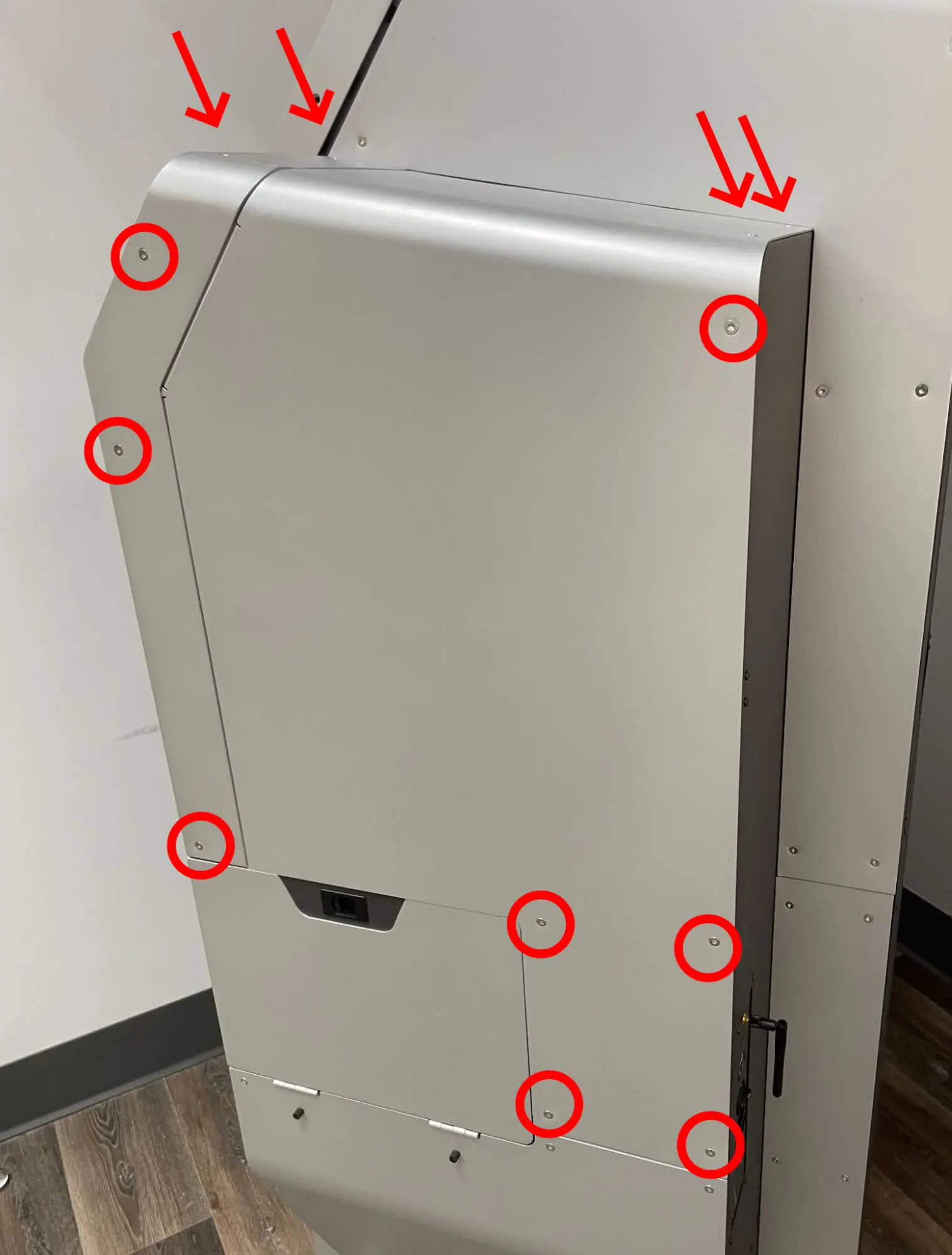
エア定量バルブは、本体右側のサイドカー内にあります。T20トルクスドライバーを使用し、アッパーサイドカーパネルをFuse Blastに固定しているT20トルクスネジ12本を緩め て取り外します。外したネジは脇に置いておきます。
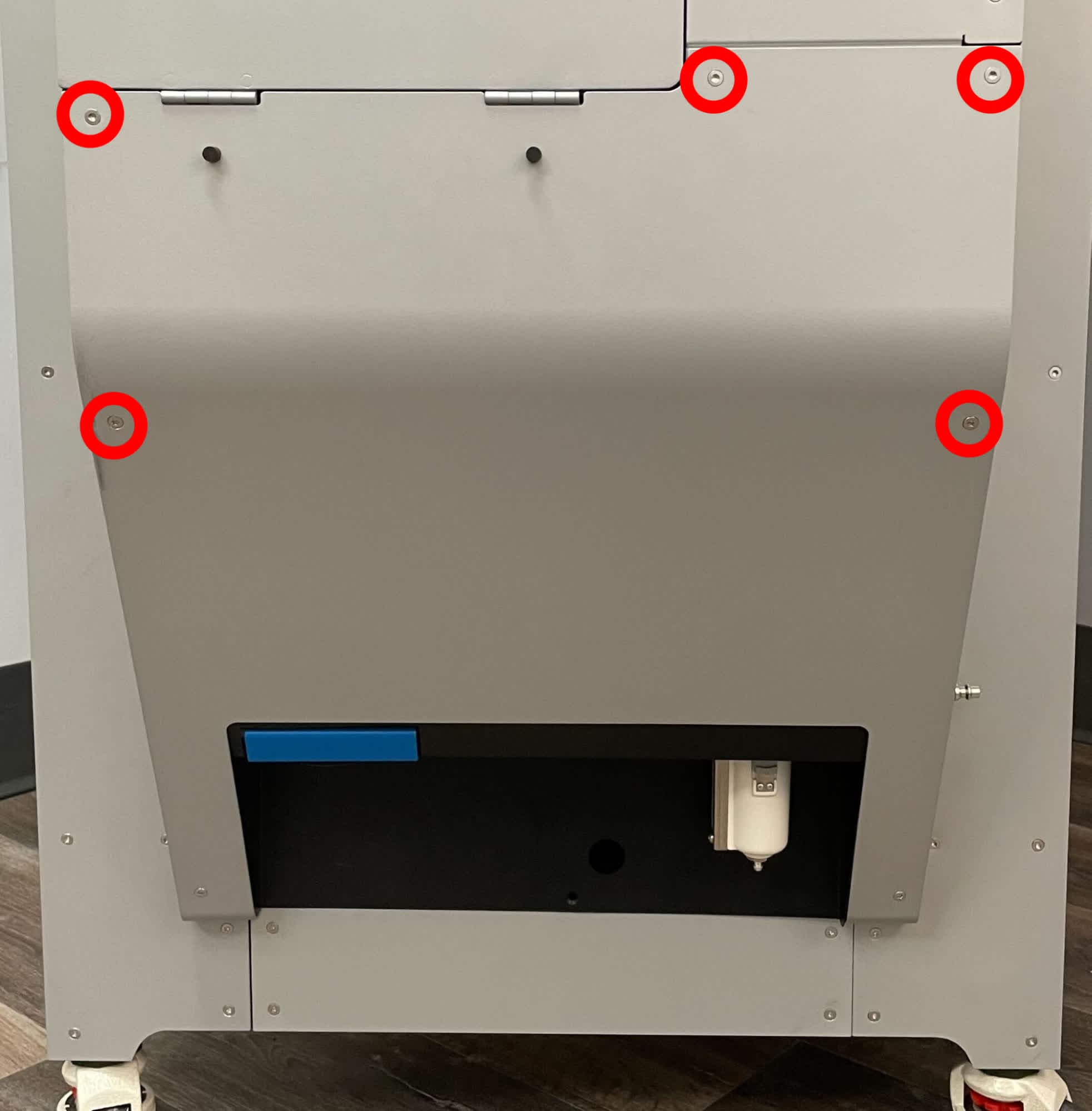
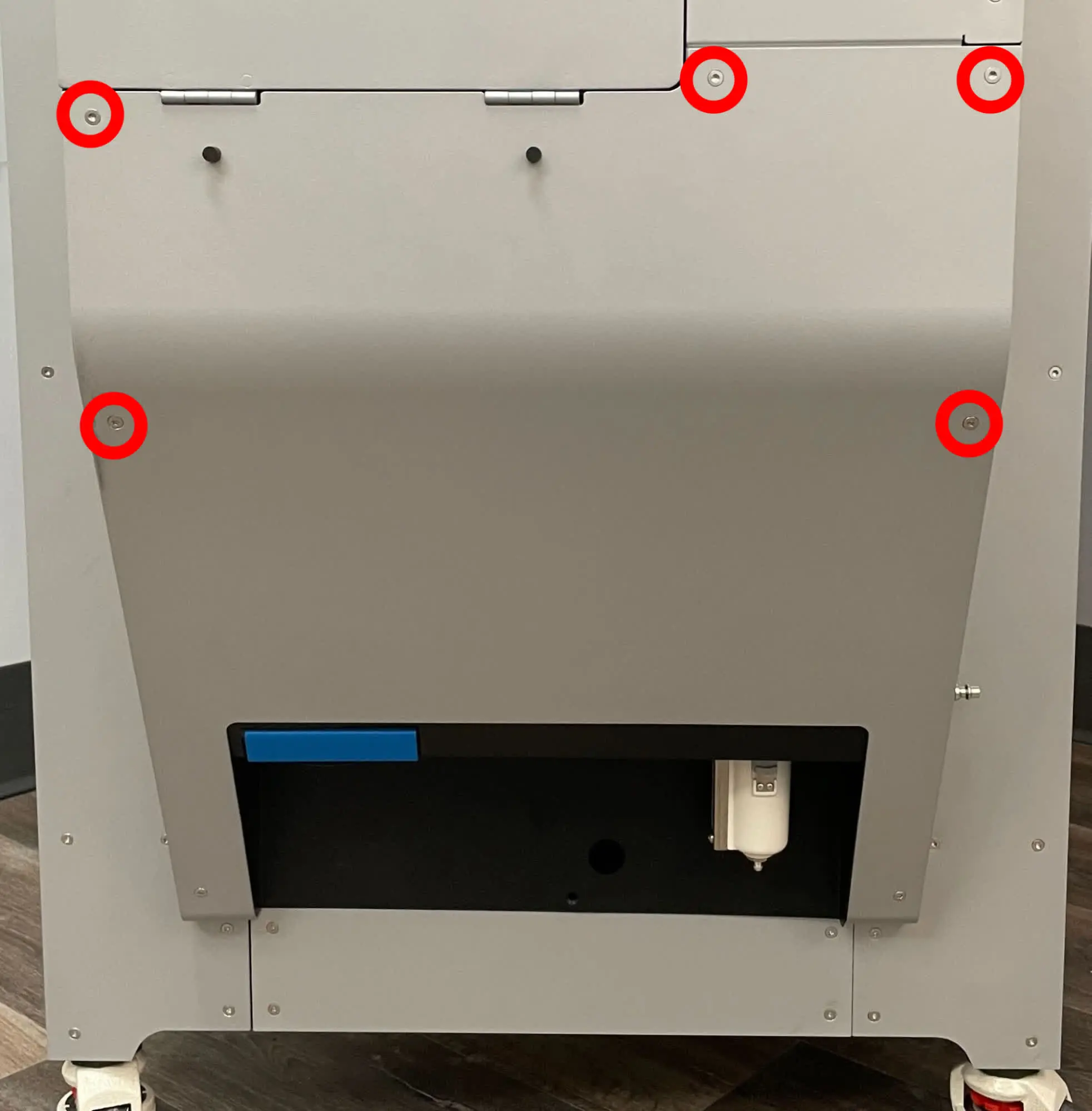
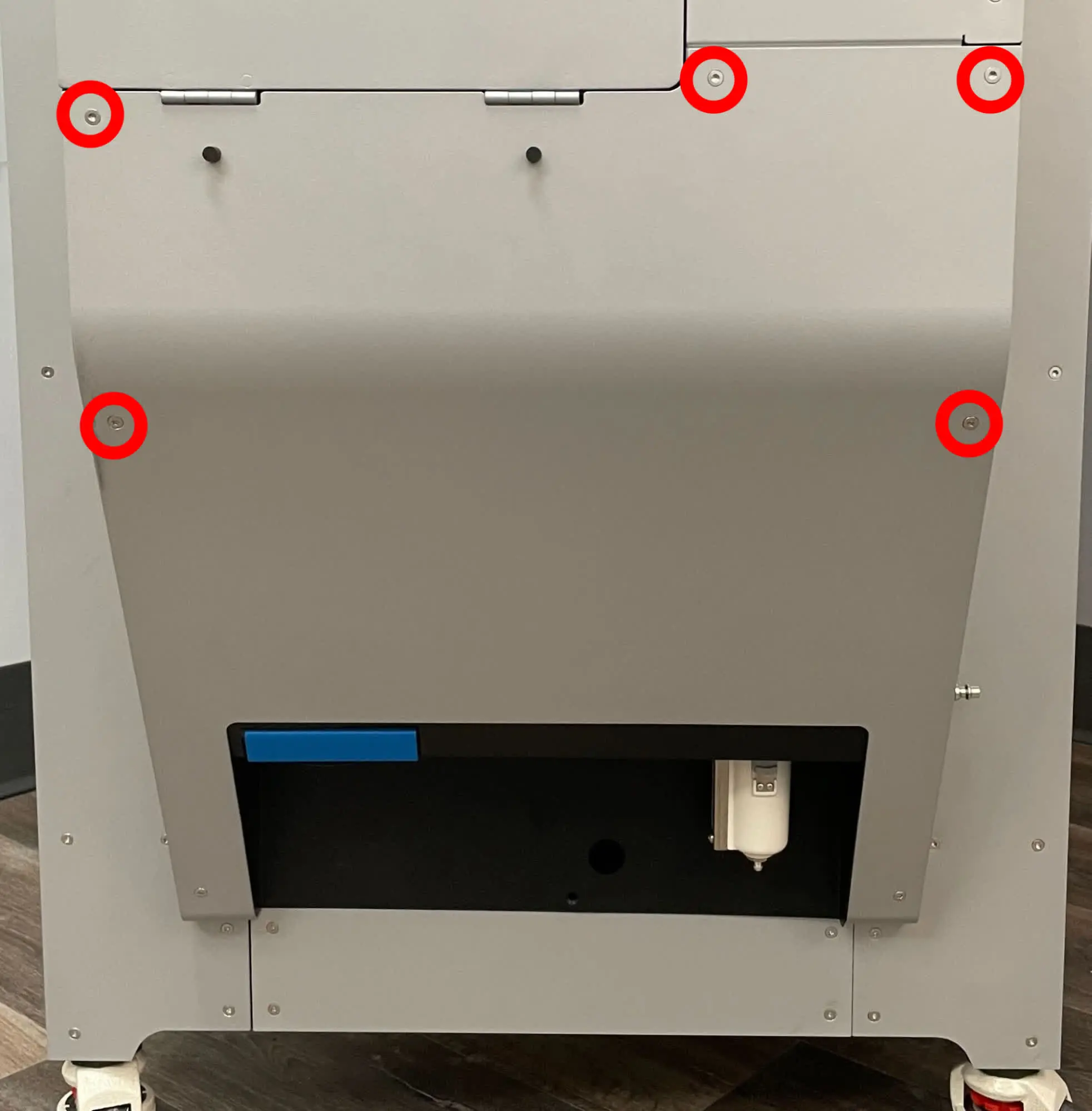
アッパーサイドカーパネルを取り外すには、下側のサイドカーパネルを少し動かす必要があります。T20トルクスドライバーを使用し、上図に示すT20トルクスネジ5本を緩めて取り外します。外したネジは脇に置いておきます。ロワサイドカーパネルの下側のネジ2本は取り外さないでください。
ステップ3:上部サイドカーパネルを取り外す
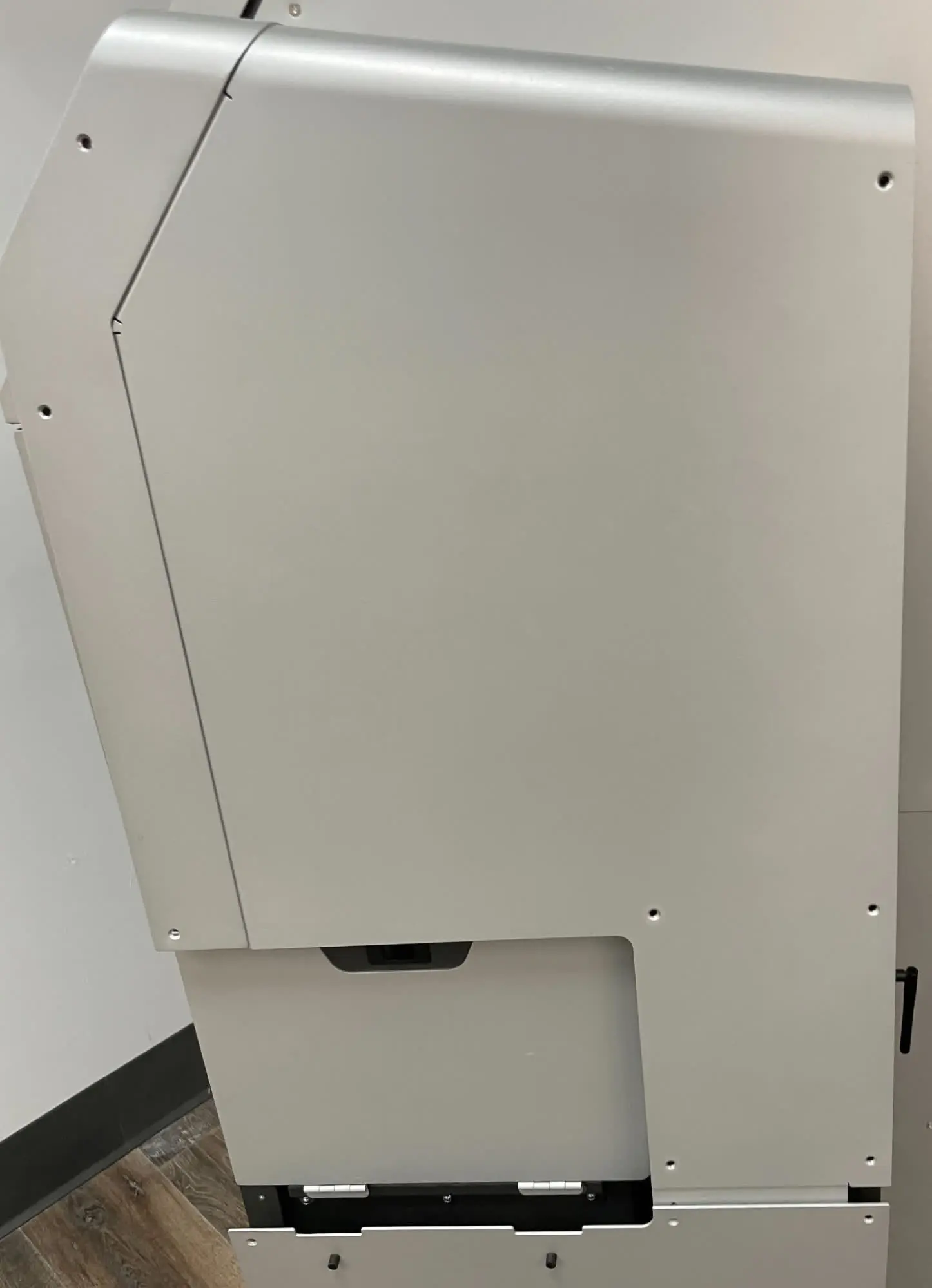
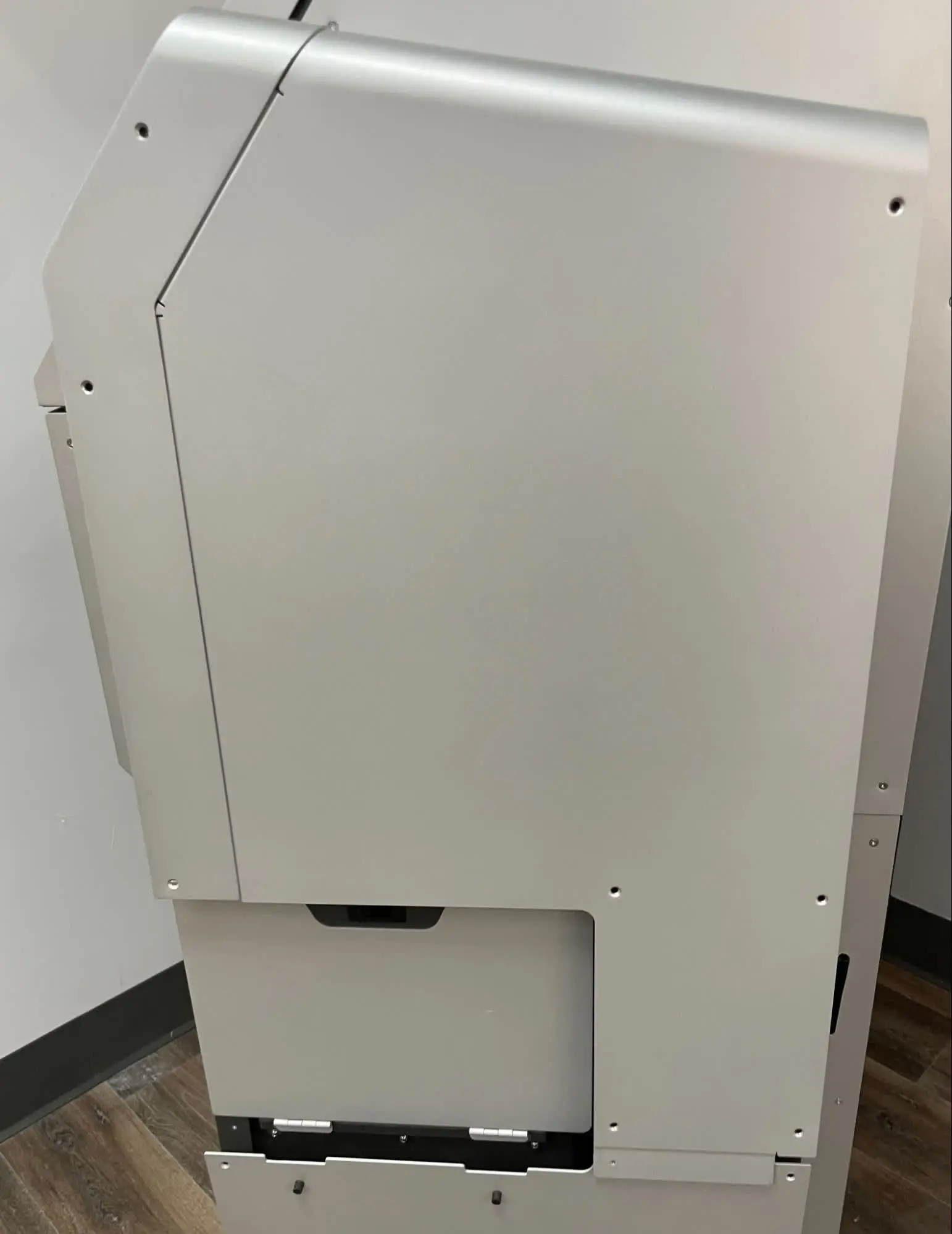
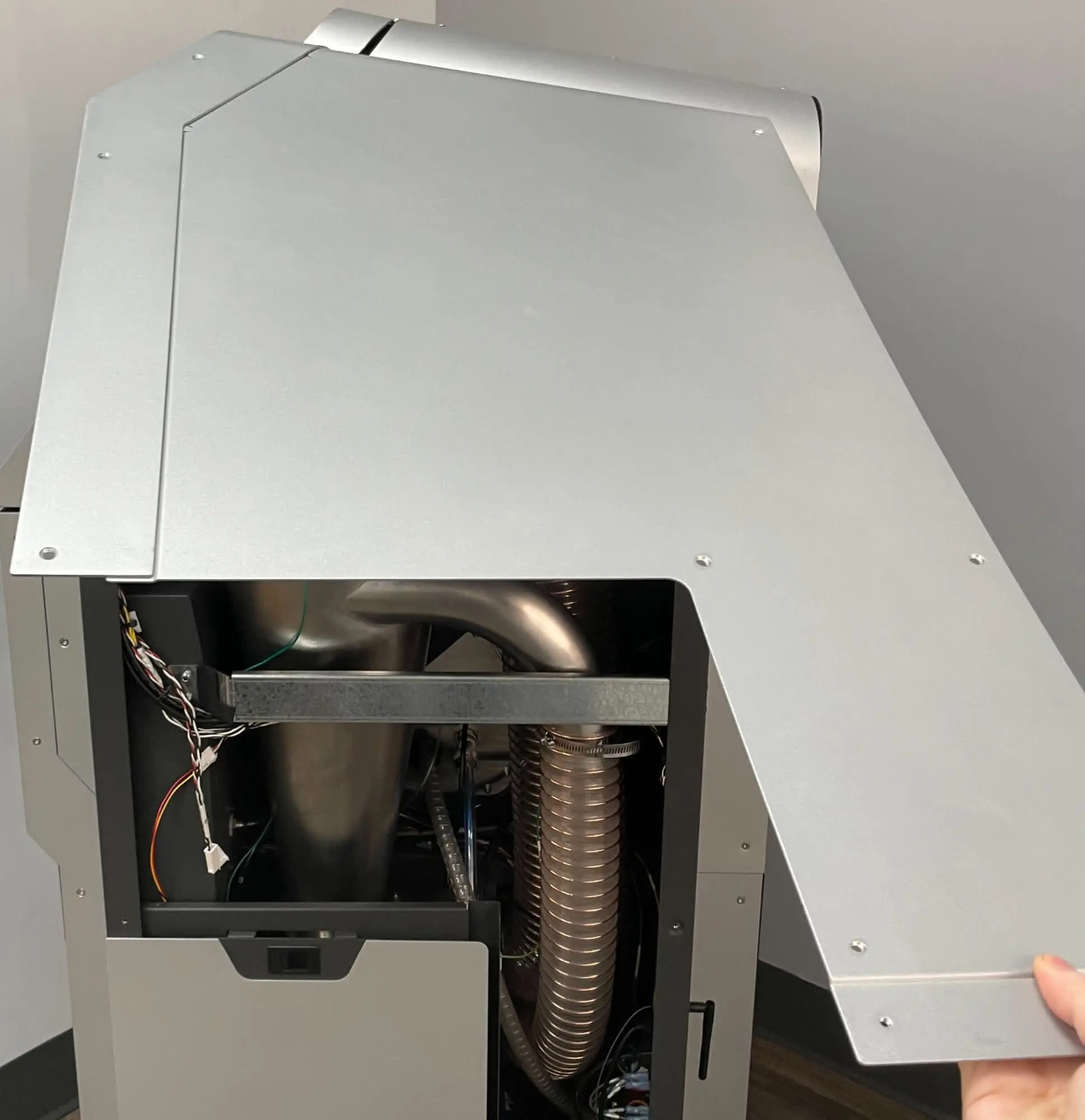
アッパーサイドカーパネルの下側を、ロアサイドカーパネルの後ろ側から引き外します。水平位置までパネルを引き上げます。水平状態にしたら、手前に引いて取り外します。アッパーサイドカーパネルを脇に置きます。
不意に曲がらないよう、ロワサイドカーパネル固定ネジを少なくとも1本、ロワサイドカーパネルに戻しておきます。
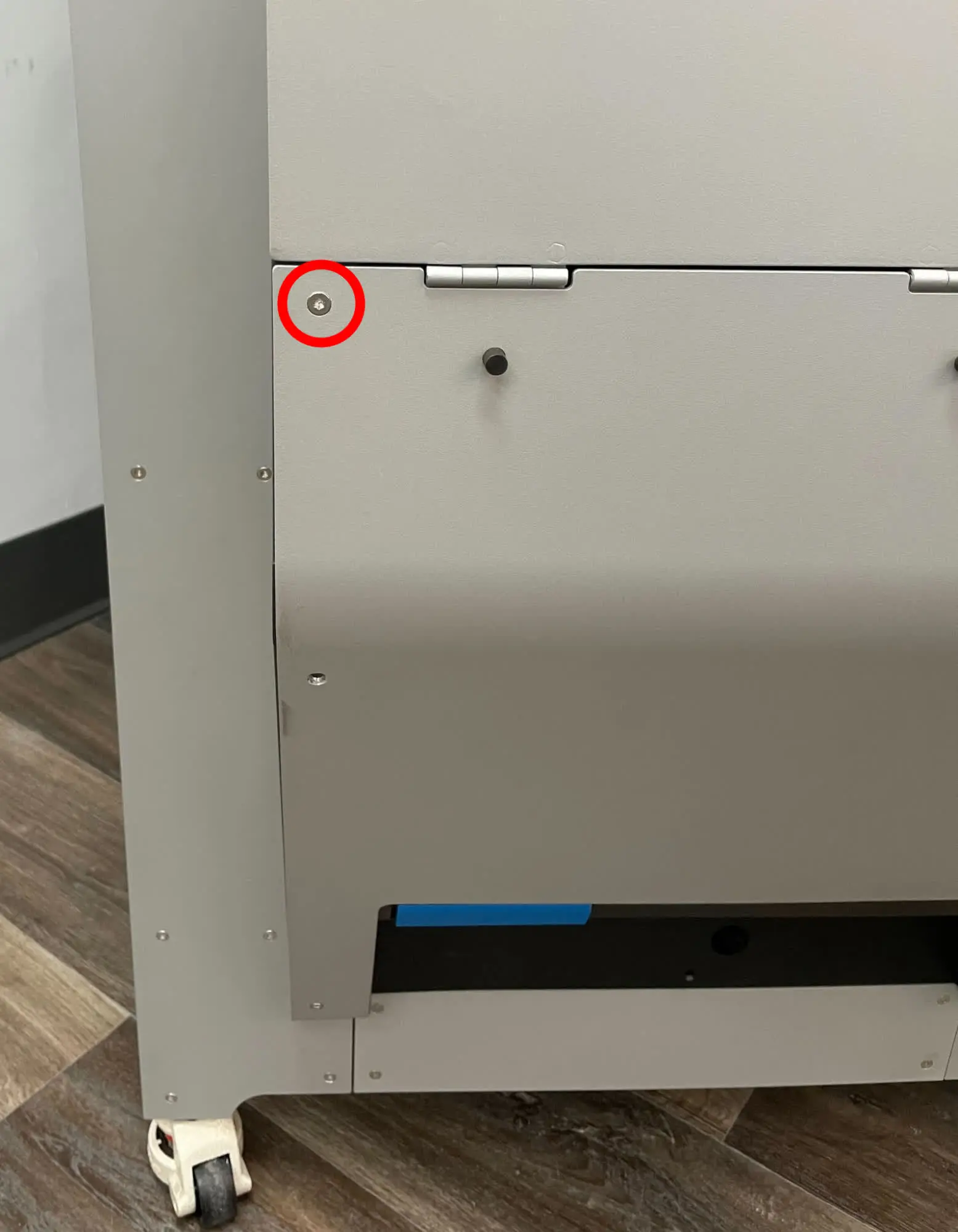
サイクロンセパレーターの排気ホースを取り外す
概要: サイクロンセパレータの出口ホースを取り外し、エレクトロニクスボックスとマザーボードにアクセスします。
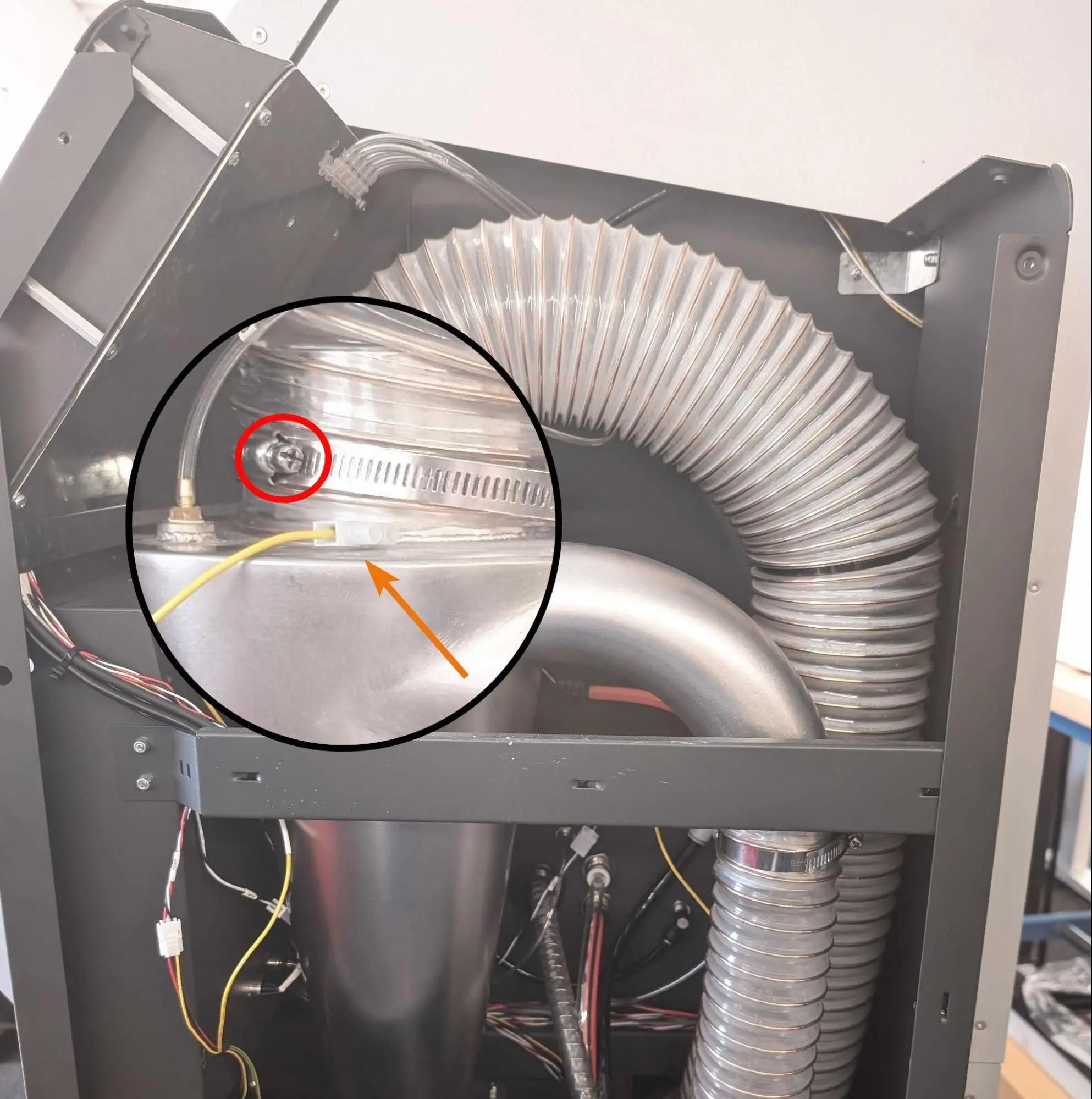
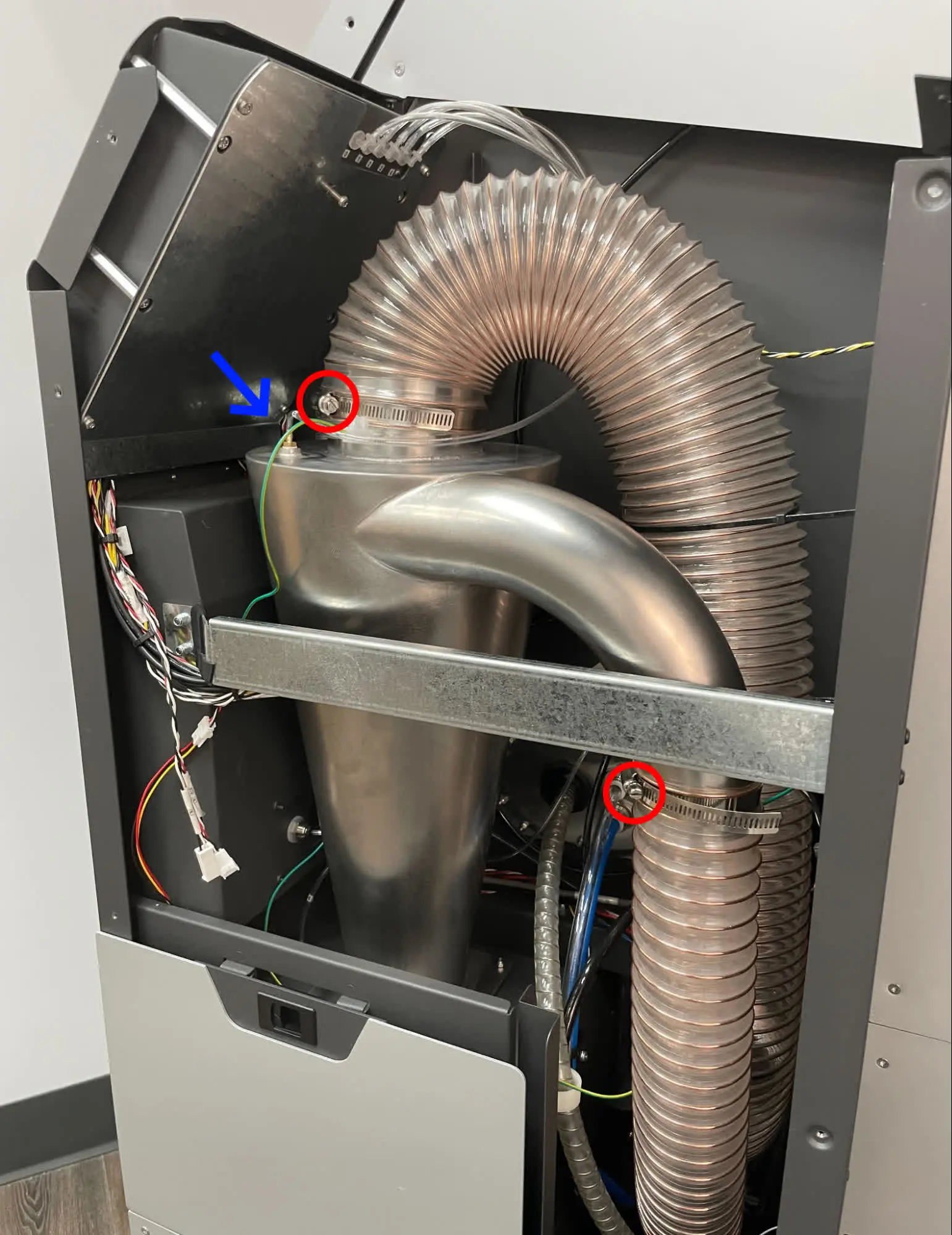
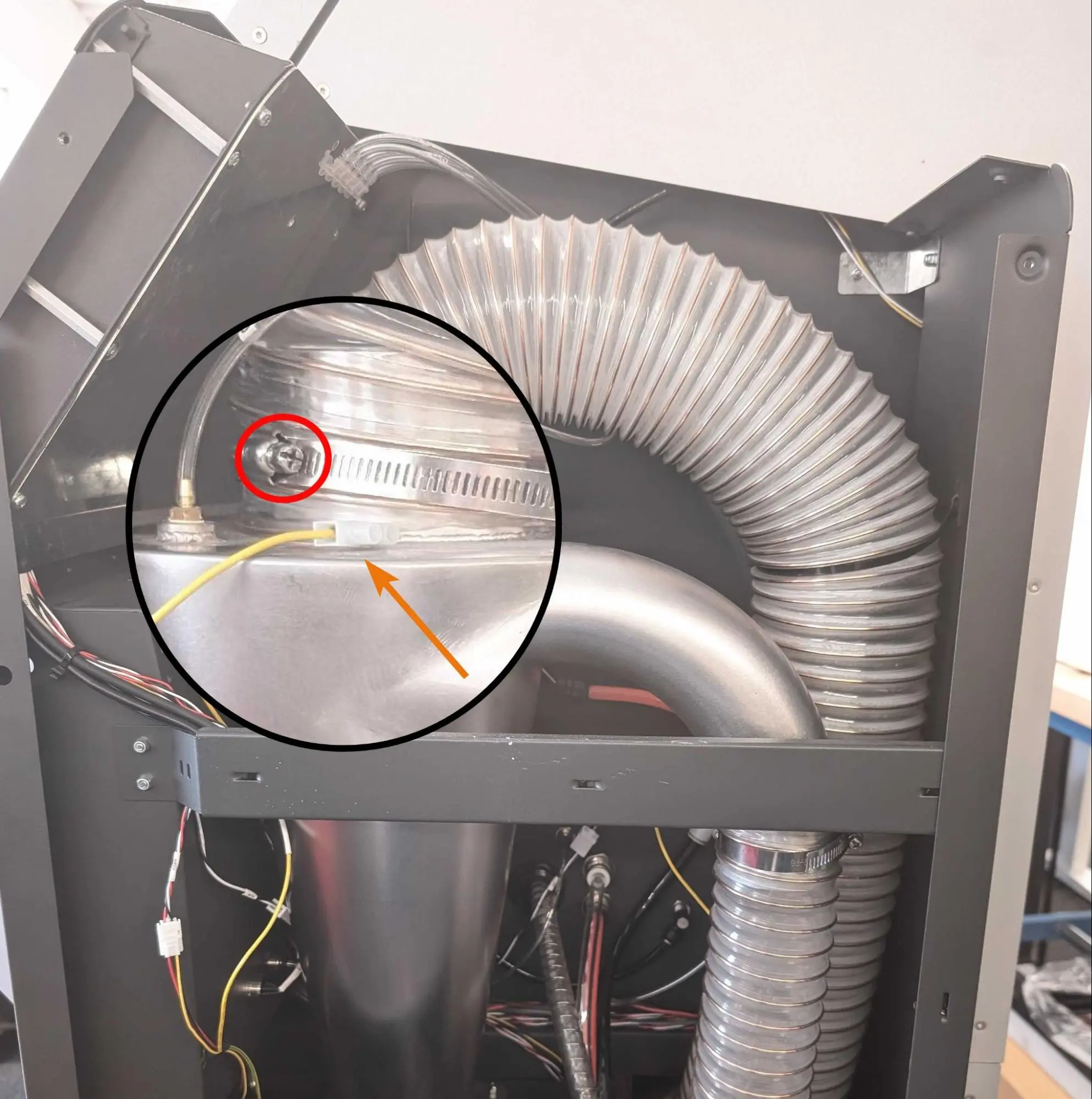
小さなマイナスドライバーを使って、サイクロンセパレーターの上部にあるホースクランプを緩めます。チューブをサイクロンセパレーターからそっと持ち上げ、脇に置きます。アース線をチューブに接続している部分を切断しないようにご注意ください。
続けて、 マザーボードとディスプレイアセンブリの取り外しエレクトロニクスボックスを開けてマザーボードにアクセスするのが難しい場合は、ここに戻ってサイクロンセパレーター全体を取り外してください。
サイクロンセパレーターの取り外し(オプション)
概要: サイクロンセパレーターを取り外すと、エレクトロニクスボックスとマザーボードに簡単にアクセスできるようになります。
小さなマイナスドライバーを使って、サイクロンセパレーターからホースクランプを緩めます。圧力タップホースをサイクロンセパレーターから引き抜きます。圧力タップは、マシンの前面近くにあります。圧力タップチューブが取り外しにくい場合や、使用によって変形している場合は、バーブ継手の部分をカッターナイフで切断することができます。
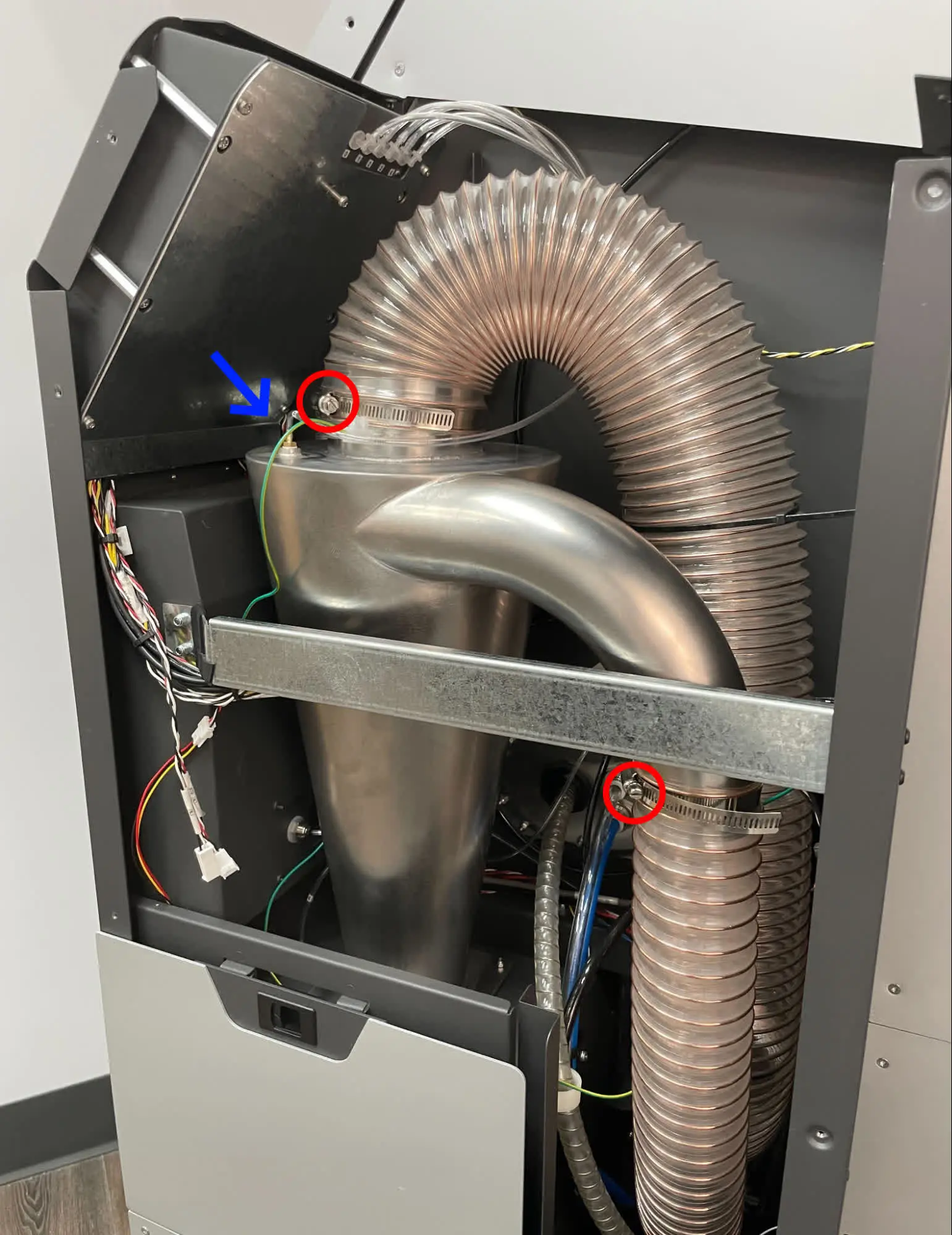
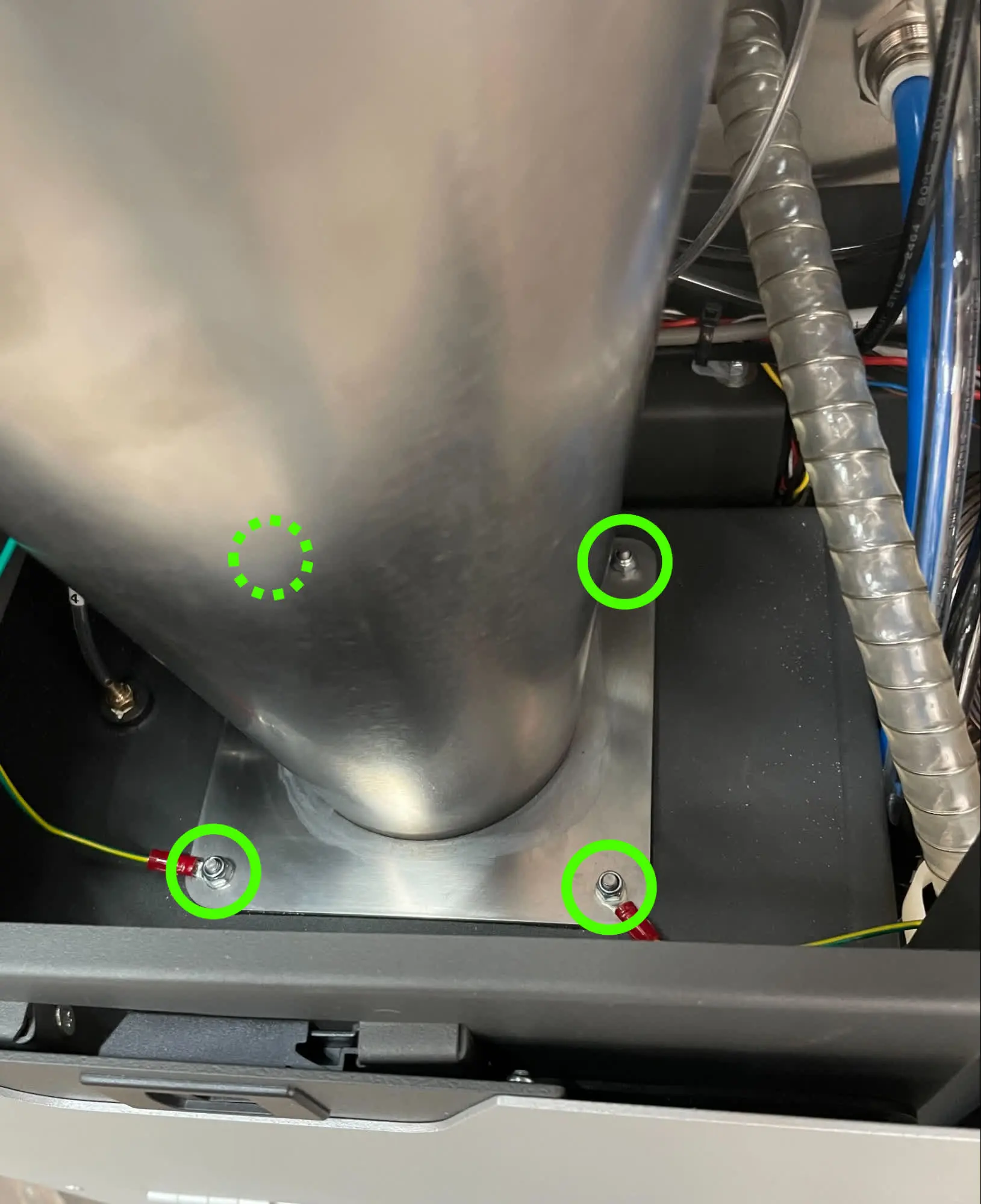
7mmのナットドライバーまたはボックスレンチを使用して、サイクロンセパレーターをFuse Blastに固定している4つの六角ナットを緩めて取り外します。外したら、脇に置いておきます。2本のアース線をサイクロンセパレーターの邪魔にならない位置に移動させます。
サイクロンセパレーターとその下のガスケットをマシンから取り外します。清潔な場所に置いておきます。
マザーボードとディスプレイアセンブリの取り外し
概要: 電子機器ボックスを開け、マザーボードからすべてのケーブルを抜き、マザーボードとディスプレイアセンブリを取り外します。
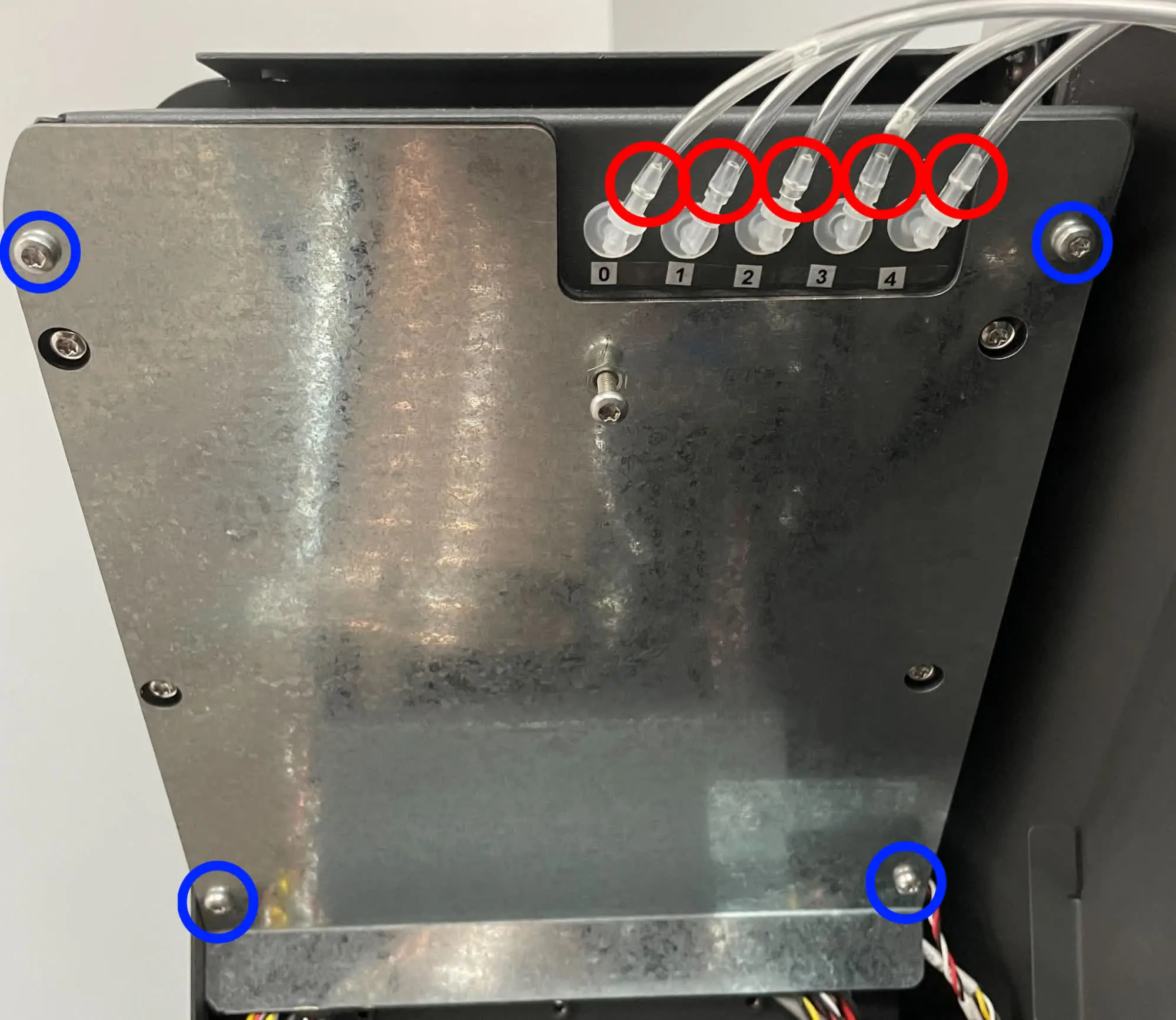
電源ケーブルを 圧力タップチューブ 取り外します。圧力タップのチューブが取り外しにくい場合や、使用によって変形している場合は、カッターナイフでバーブ継手の部分を切断することができます。
T20トルクスドライバーを使用して、エレクトロニクスボックスのカバーを固定しているT20トルクスネジ4本を緩めて取り外します。取り外したネジとカバーは脇に置いておきます。この時点で他のネジは外さないでください。
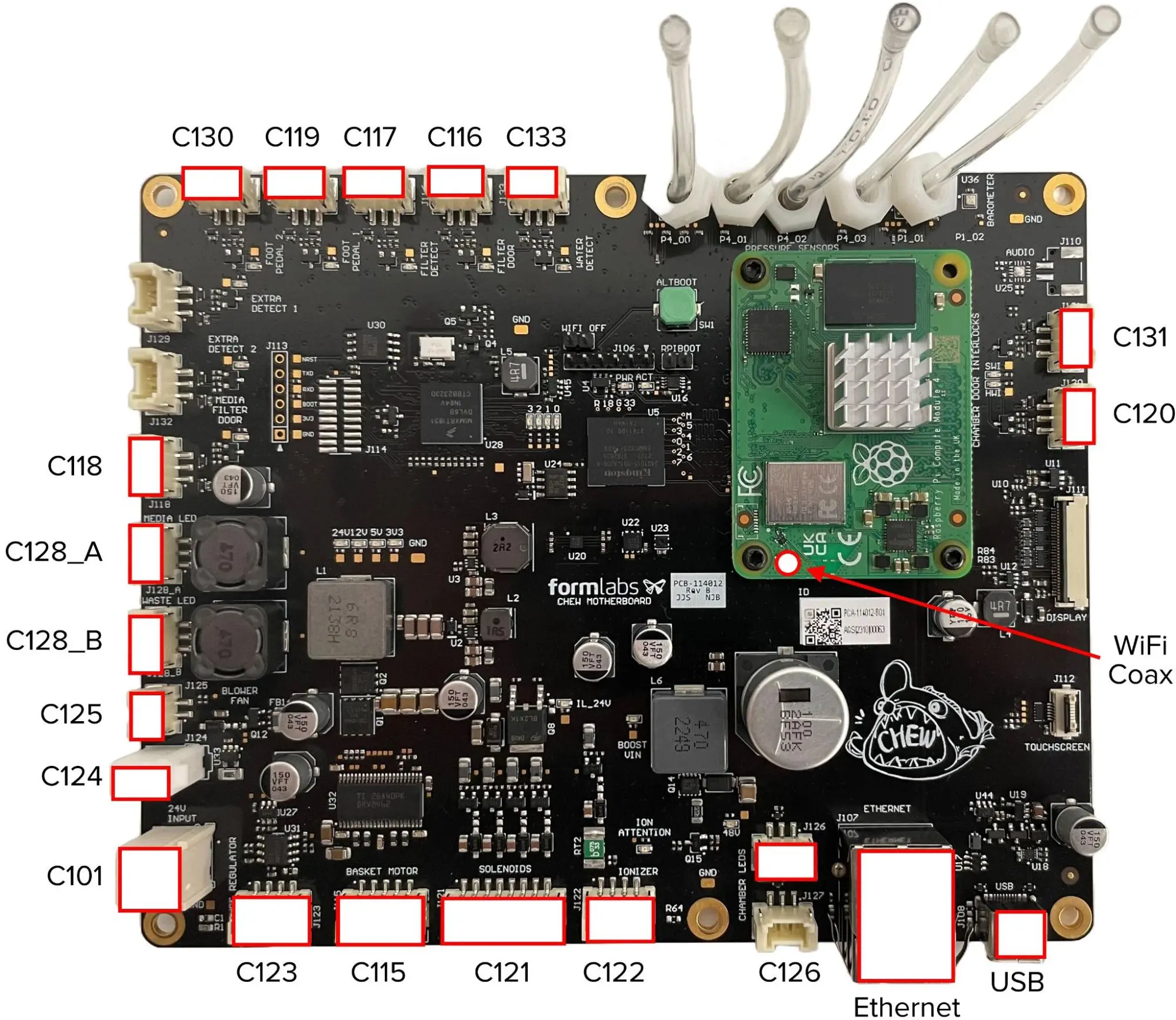
接続解除 すべてのケーブル マザーボードから 右側の2本のリボンケーブルを除き、 ディスプレイパネルとマザーボードを接続します。スパッジャーを使って、Wi-Fi同軸ケーブルをシステムオンモジュール(SOM)から抜きます。
ケーブルとマザーボードのポートの対応表については、交換用マザーボードとディスプレイアセンブリの取り付けのセクションのステップ3を参照してください。
T20トルクスドライバーを使用して、T20トルクスネジ4本を緩めて取り外します。 マザーボードとディスプレイアセンブリをFuse Blastに固定します。ネジを外す間、箱をしっかりと支えてください。
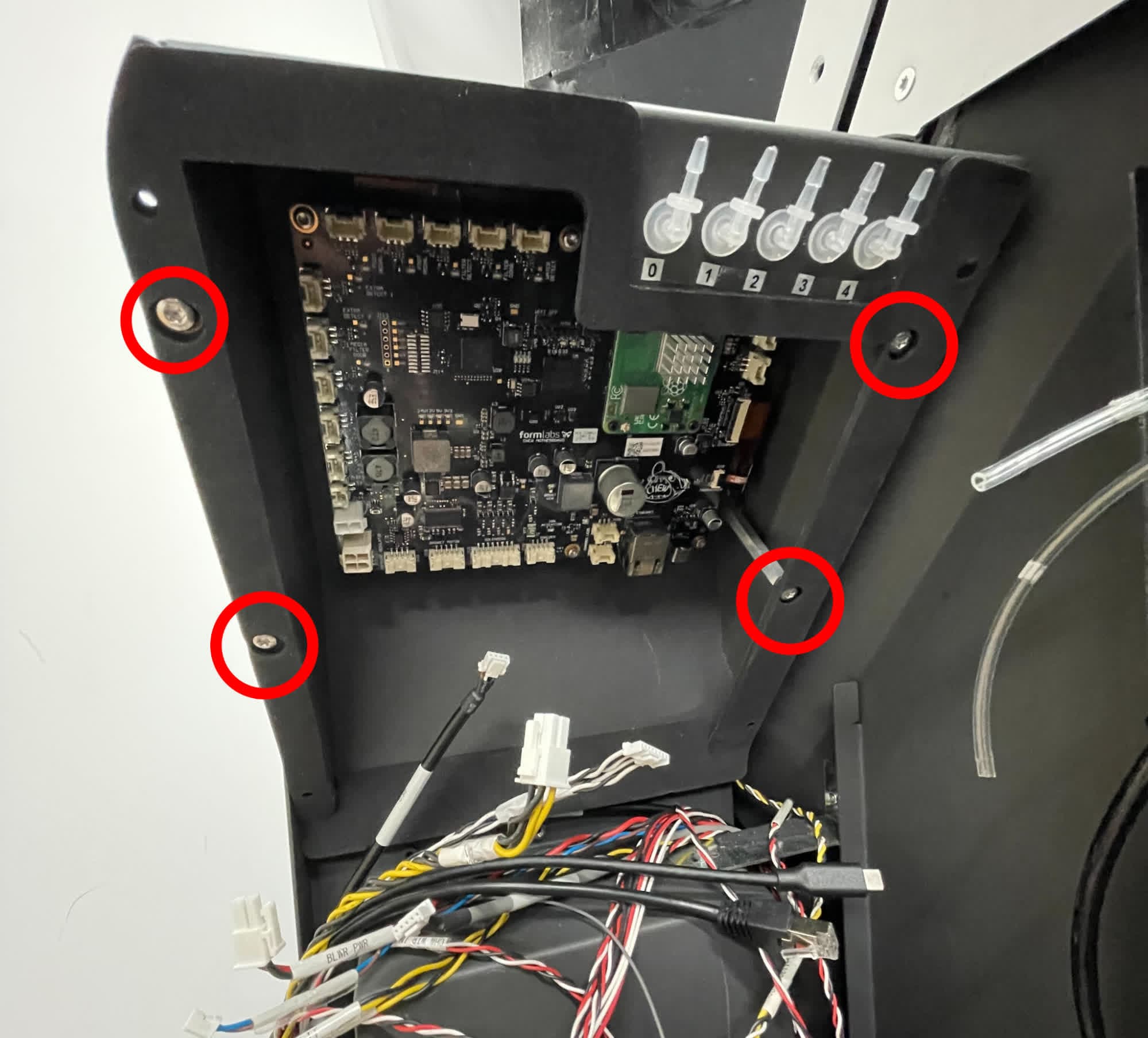
マザーボードとディスプレイアセンブリをFuse Blastに固定している7mmの六角スタンドオフネジ4本を緩めます。最初は7mmのボックスレンチを使用する必要があるかもしれませんが、その後は手で緩めることができるはずです。作業中は、アセンブリを前面パネルから離し、スタンドオフが取り外せるようになったら脇に置いておきます。マザーボードとディスプレイアセンブリが完全に取り外せたら、電子廃棄物と一緒に廃棄するために脇に置いておきます。
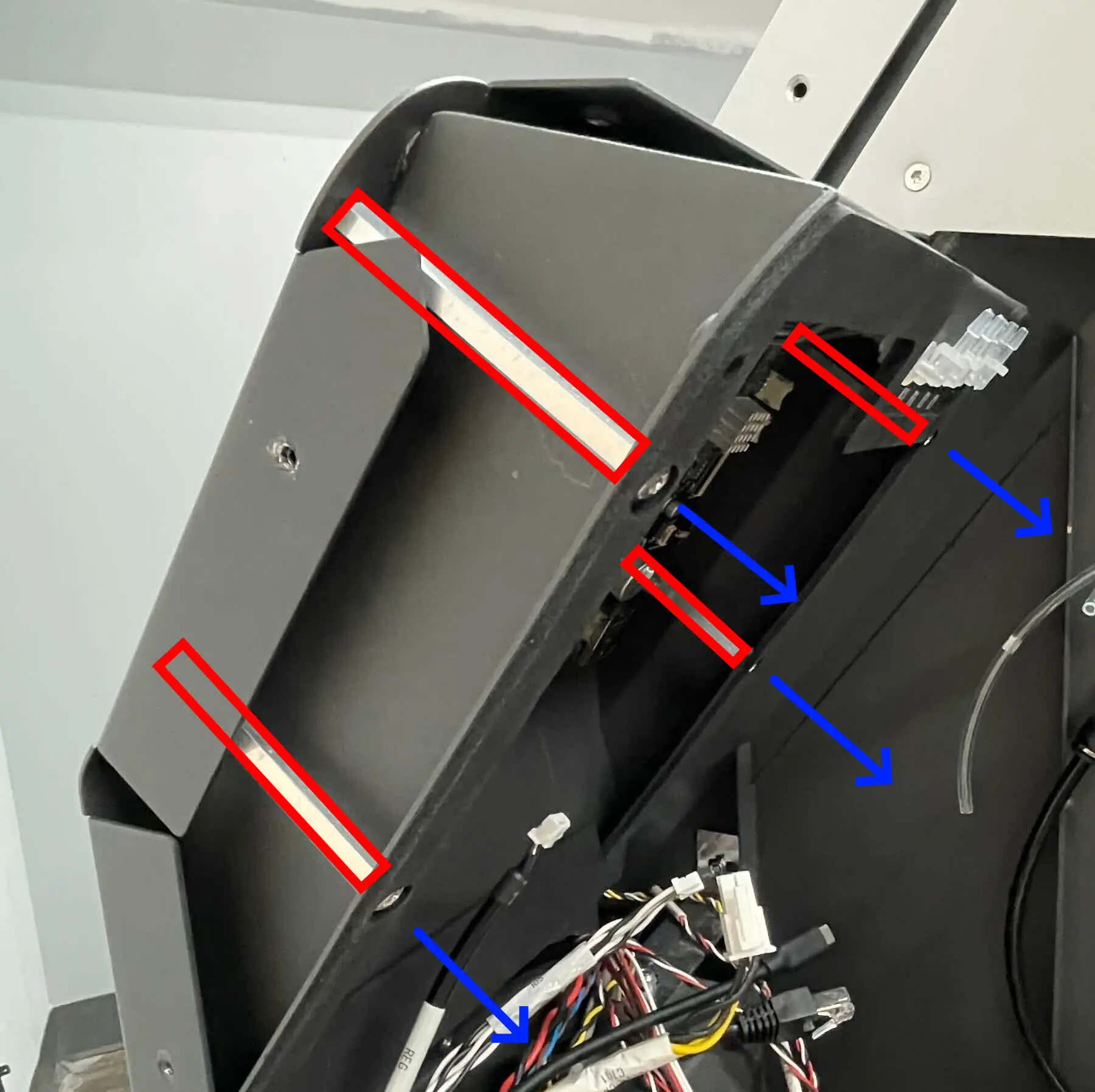
交換用マザーボードとディスプレイアセンブリの取り付け
概要:交換用マザーボードとディスプレイアセンブリを取り付けて固定します。すべてのケーブルとチューブをマザーボードに接続します。
マザーボードとディスプレイアセンブリを所定の位置に置き、各スタンドオフをしっかりと固定されるまでねじ込みます。
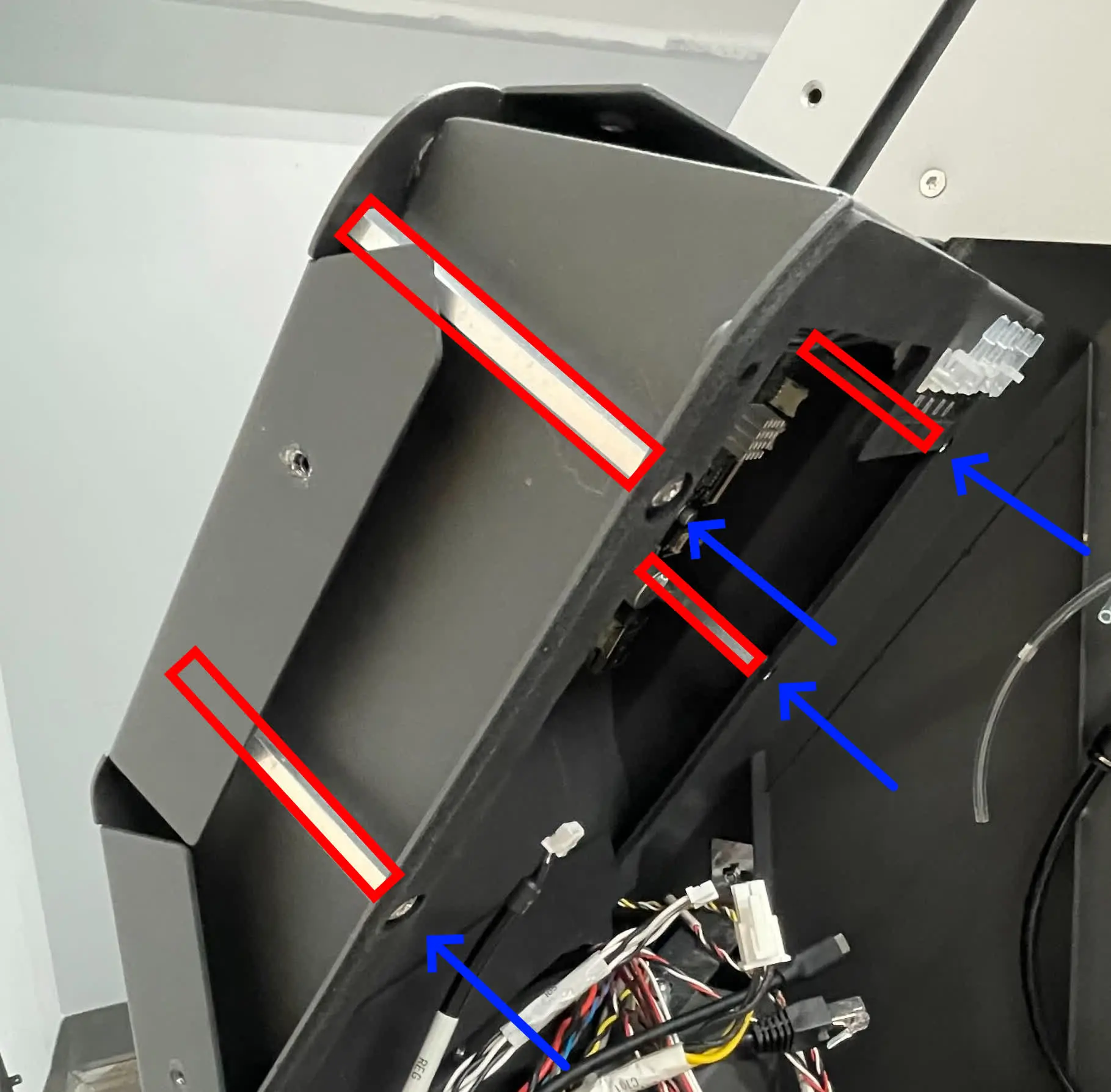
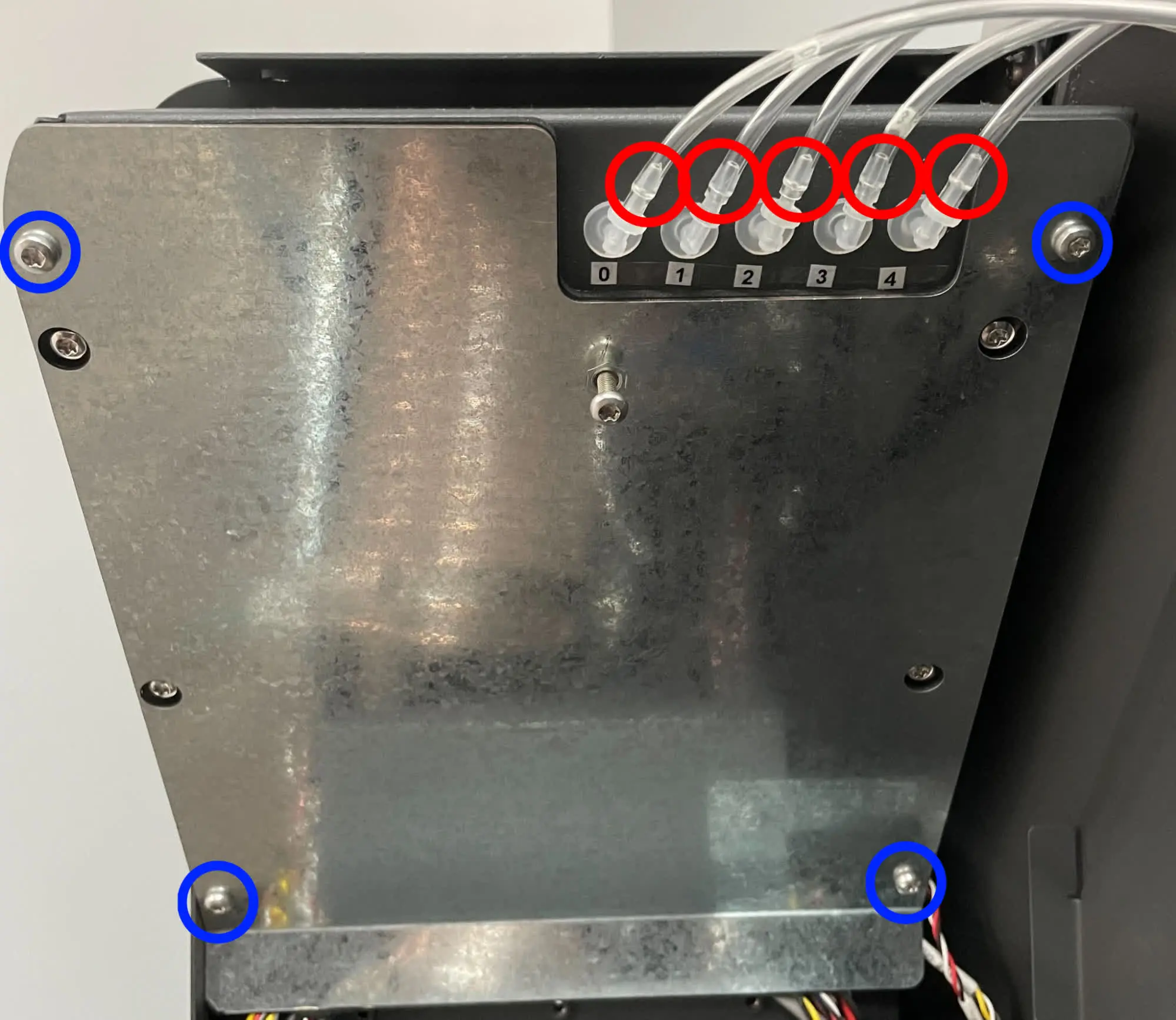
4つのスタンドオフにそれぞれT20トルクスネジを1本ずつねじ込みます。T20トルクスドライバーでネジを完全に締め付けます。
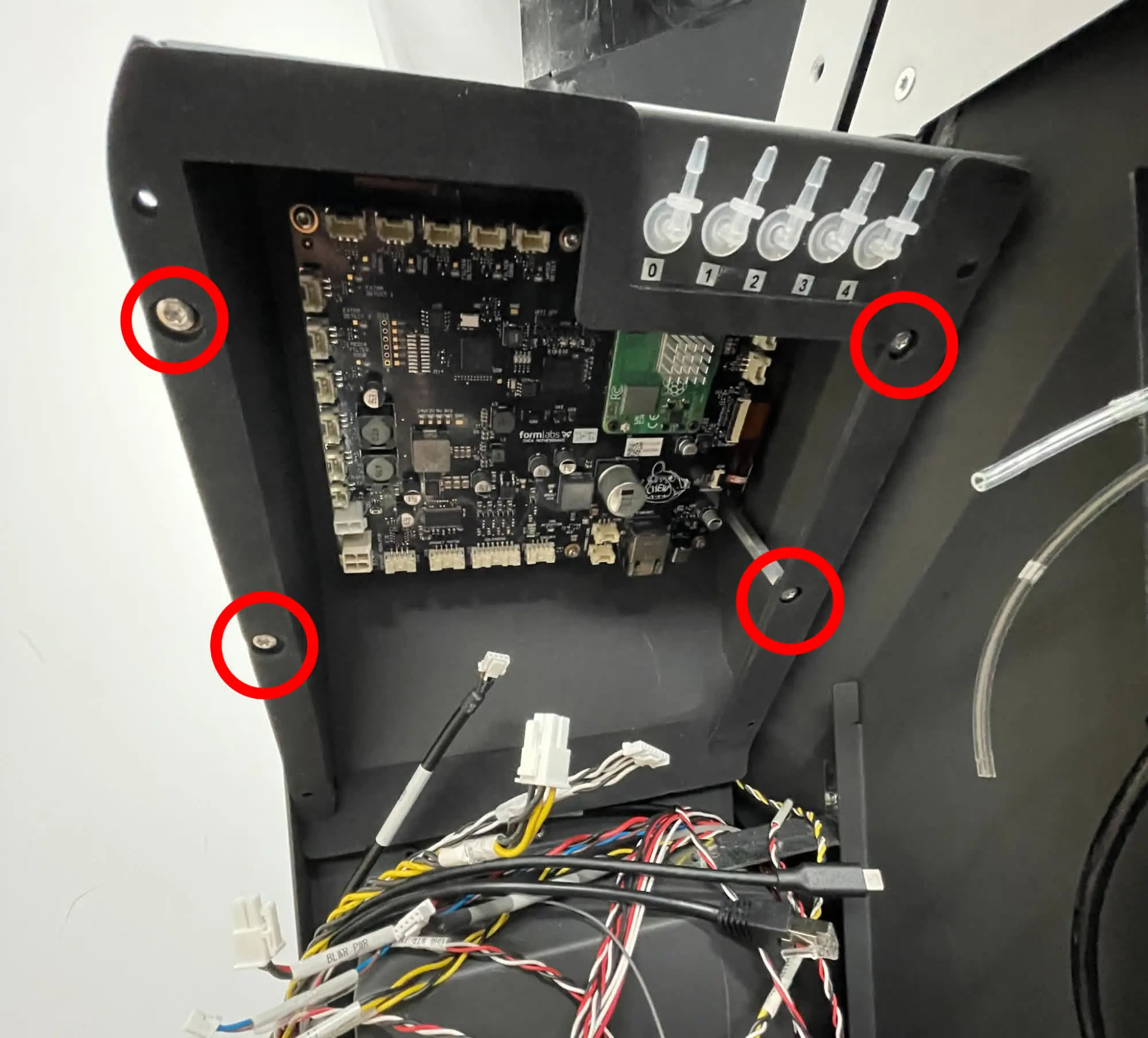
ケーブルをマザーボードに再接続します。下の画像と表を参照し、各ケーブルがマザーボードの正しいポートに接続されていることを確認してください。
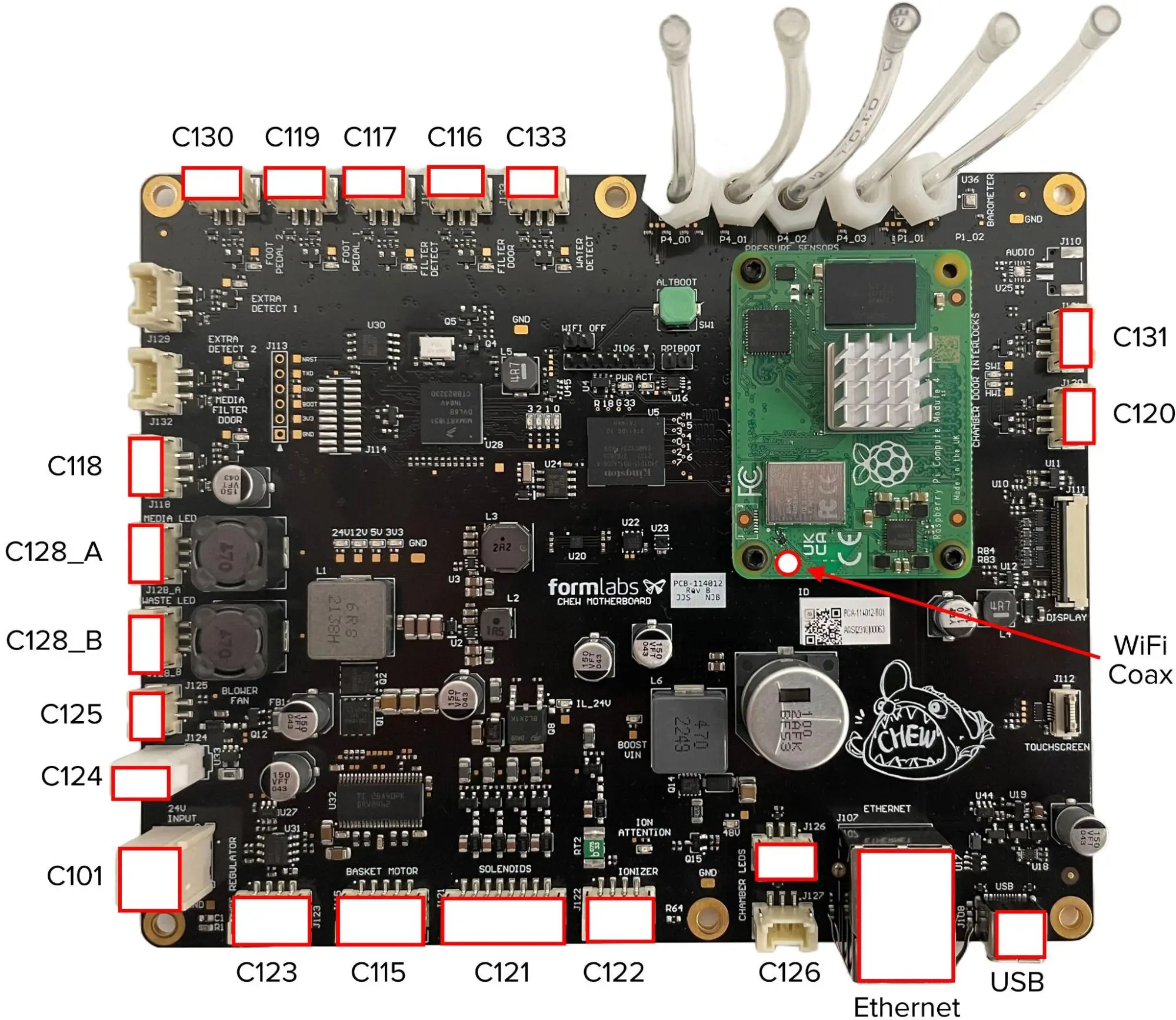
| ケーブル番号 | ケーブルラベル | ボード番号 | ボードラベル |
|---|---|---|---|
| C101 | 24V Power | J101 | 24V Input |
| N/A | N/A(大きなディスプレイリボンケーブル) | J111 | Display |
| N/A | N/A(小さなディスプレイリボンケーブル) | J112 | Touchscreen |
| C115 | BSKT MOTOR | J115 | バスケットモーター |
| C116 | FLTR DR DTCT | J116 | フィルタードア |
| C117 | FLTR DTCT | J117 | フィルターデテクト |
| C118 | MDIA FLTR DR | J118 | メディアフィルタードア |
| C119 | FT PDL | J119 | フットペダル1 |
| C120 | HW ILK | J120 | チャンバードアインターロックHWI |
| C121 | SOL | J121 | ソレノイド |
| C122 | DC ION | J122 | イオナイザー |
| C123 | REG | J123 | レギュレーター |
| C124 | BWR POWER | J124 | ブロワーパワー |
| C125 | BWR PMW | J125 | ブロワーファン |
| N/A | LED | J126 | チャンバーLED |
| C128_A | MDA LIT | J128_A | メディアLED |
| C128_B | WST LIT | J128_B | 廃棄物LED |
| C130 | FT PDL 2 | J130 | フットペダル2 |
| C131 | SW ILK | J131 | チャンバードアインターロックSWI |
| C133 | WTR INJ DET | J133 | ウォーターデテクト |
| N/A | イーサネット | J107 | イーサネット |
| N/A | USB | J108 | USB |
| N/A | WiFi同軸ケーブル | N/A(SOM上) | N/A |
未使用のポート:
ステップ4:電子機器ボックスのカバーを再装着する
エレクトロニクスボックスのカバーを所定の位置に置きます。カバーの4つのネジ穴にT20トルクスネジを1本ずつねじ込みます。T20トルクスドライバーでネジを完全に締め付けます。
ステップ5:圧力タップのチューブを再接続する
5本の外部圧力タップチューブを、エレクトロニクスボックスから伸びているバーブ継手に接続します。圧力タップチューブには0~4のラベルが付いています。正しいチューブを対応するフィッティングに接続してください。
サイクロンセパレーターの再装着(オプション)
概要: 電子機器ボックスにアクセスするためにサイクロンセパレーター全体を取り外していた場合は、サイクロンセパレーターを再度取り付けて固定します。
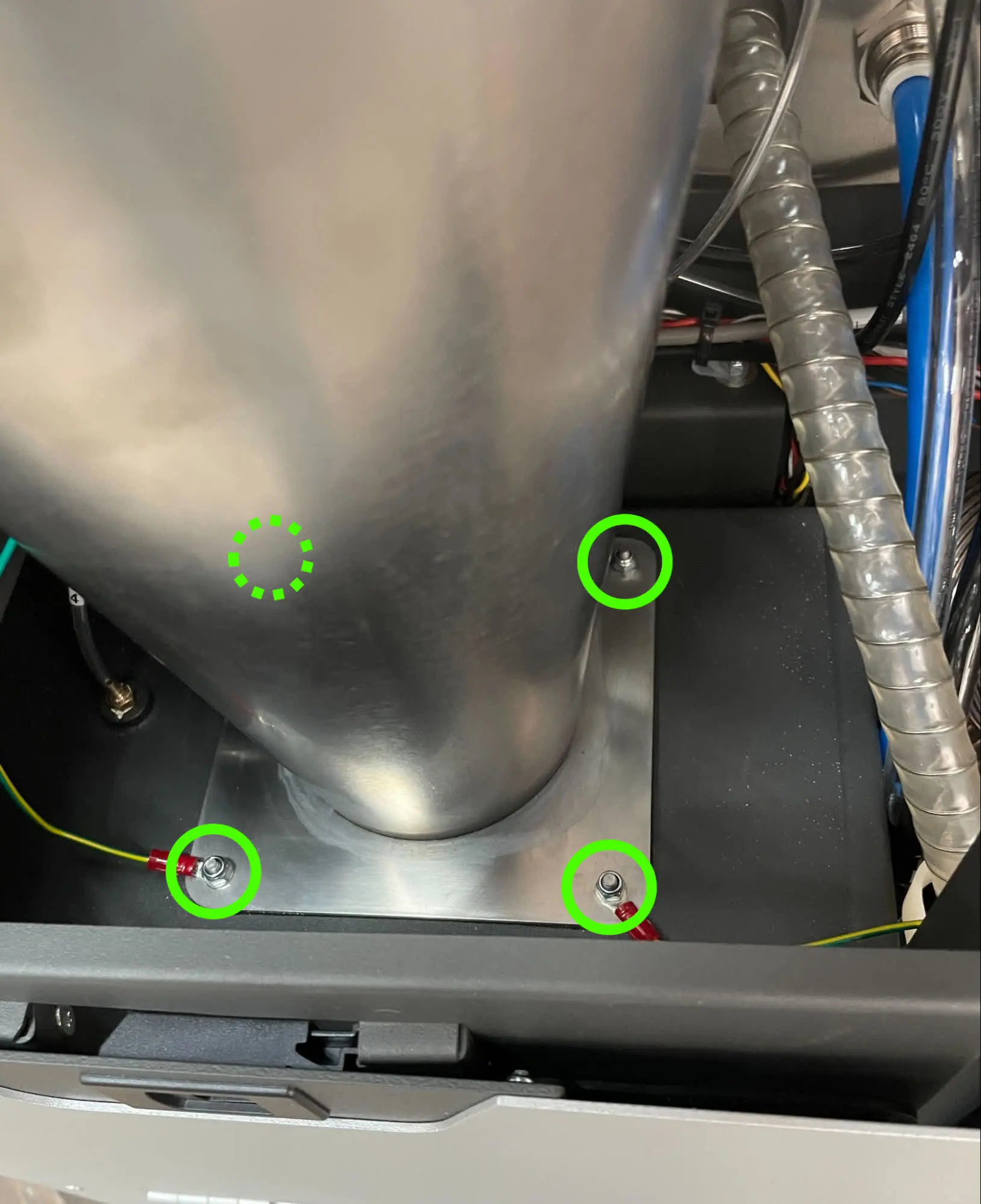
サイクロンセパレーターガスケットをサイクロンセパレーターのマウントに置き、ガスケットの角の穴をねじ山のある支柱に合わせます。
サイクロンセパレーターをガスケットの上に置き、サイクロンセパレーターのベースの角にある穴とねじ山のある支柱を合わせます。
2本のアース線をサイクロンセパレーターの2本の支柱に取り付けます。各ポストに7mmのナットを1つずつねじ込みます。7mmのナットドライバーまたはボックスレンチを使用して、ガスケットが完全に圧縮されない程度にナットをしっかりと締め付けます。
サイクロン圧力タップチューブ( 0)を取り付けます。エア/メディア排出ホースとサイクロン排出ホースをサイクロンセパレーターに再度取り付けます。6.5mmのマイナスドライバーを使用して、ホースクランプを締め付けます。
再接続 サイクロンセパレータの出口ホース
概要: 電子機器ボックスを閉じた後、サイクロンセパレーターを再度取り付けて固定します。
サイクロン出口ホースをサイクロンセパレーターの上部に差し込みます。6.5mmのマイナスドライバーを使用して、ホースクランプを締め付けます。
アッパーサイドカーパネルの再装着
概要: 上部のサイドカーパネルを再度取り付け、固定します。
T20トルクスドライバーを使用して、先に取り付けたロワサイドカーパネルの固定ネジを緩め、取り外します。外したネジは脇に置いておきます。ロワサイドカーパネルの下側のネジ2本は取り外さないでください。
ステップ2:上部サイドカーパネルを取り付ける
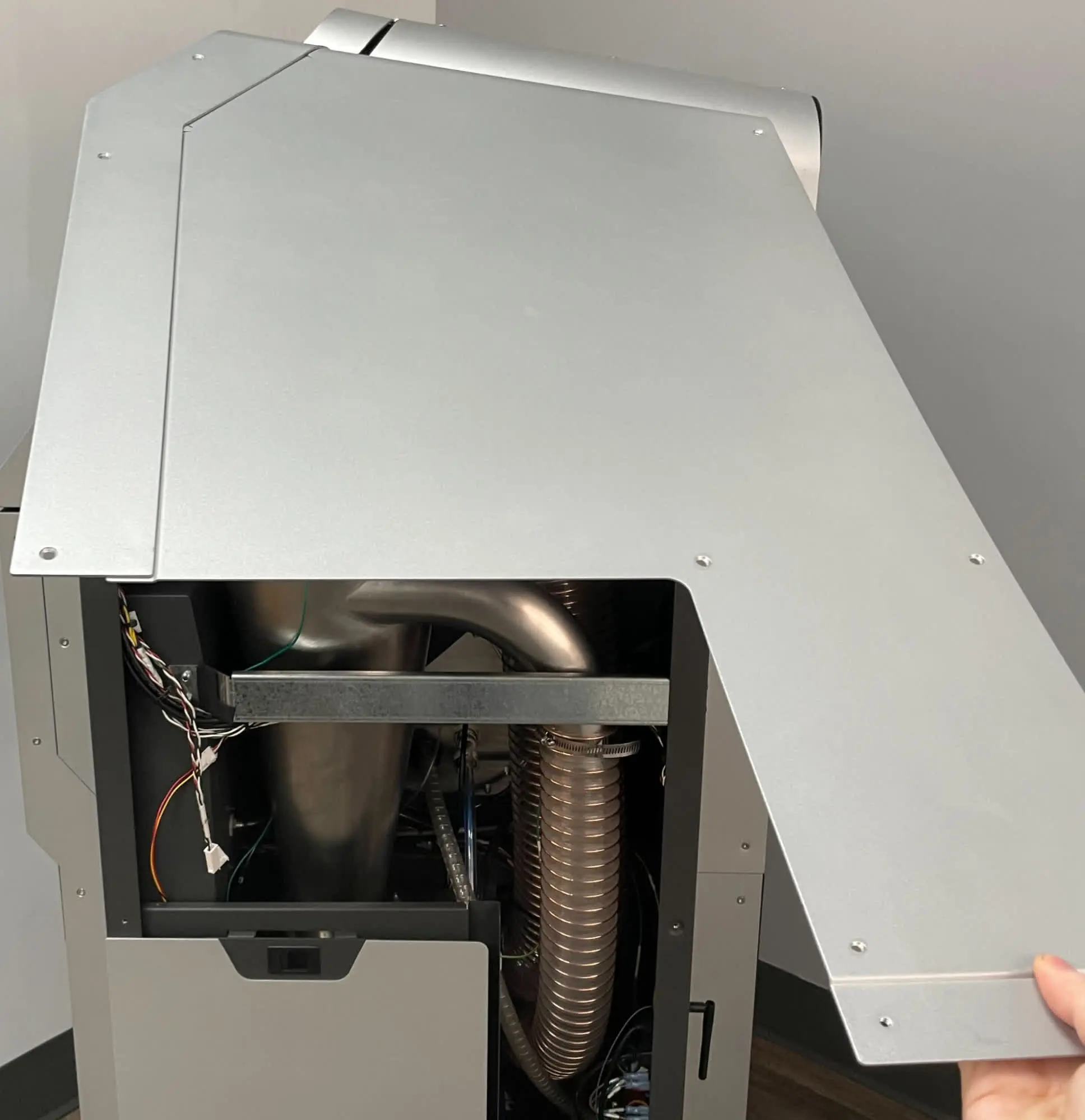
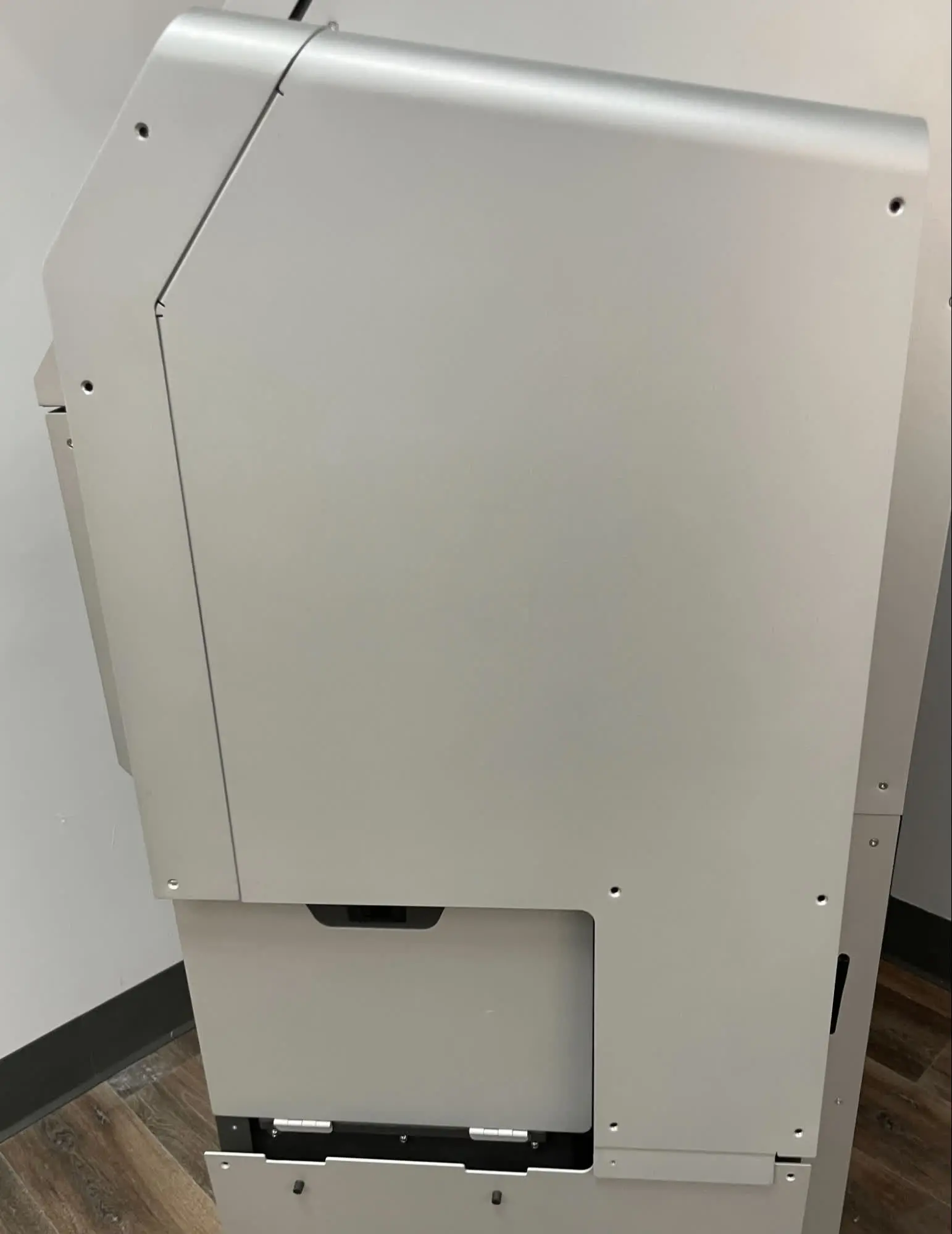
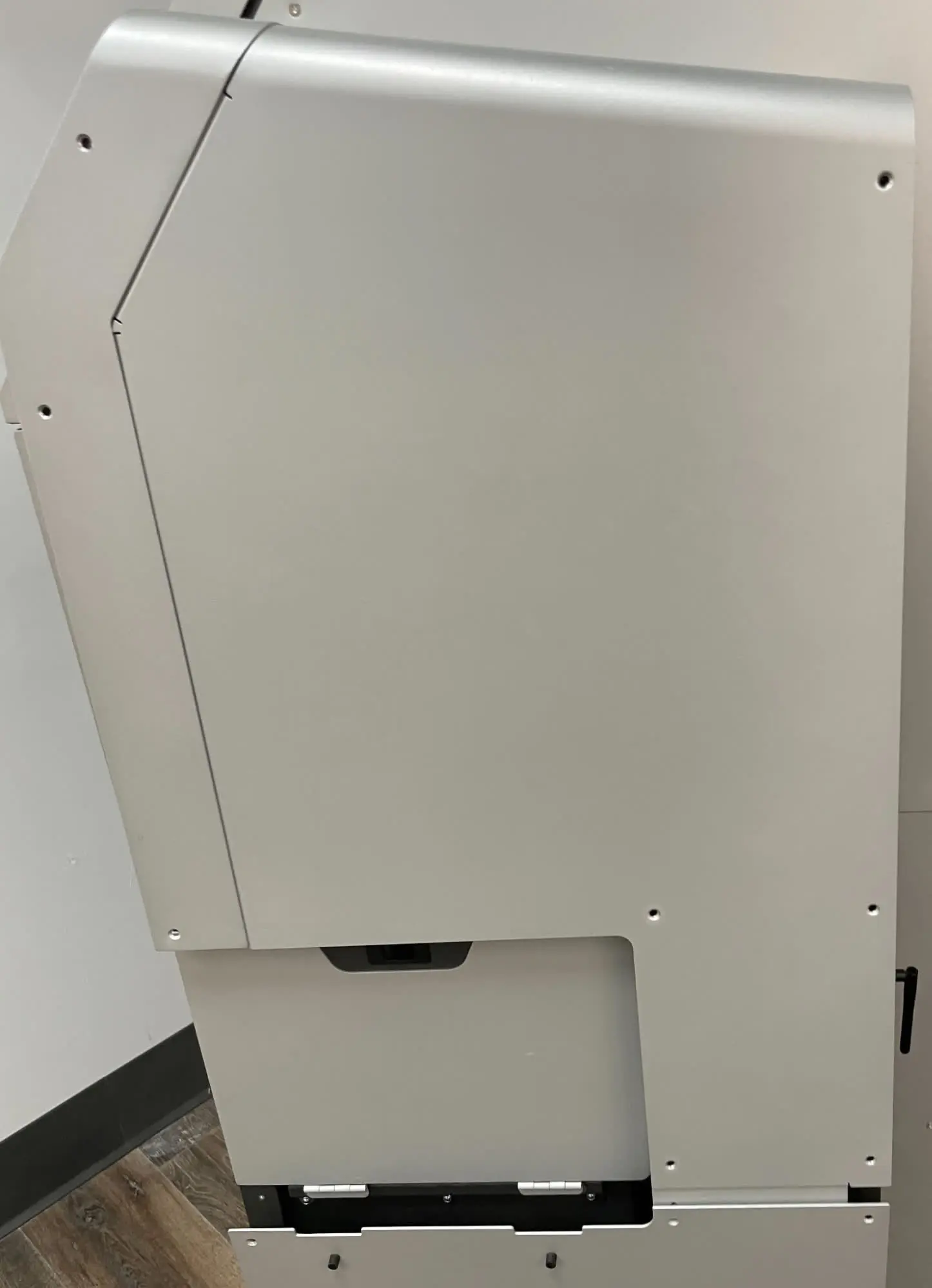
アッパーサイドカーパネルを水平にし、フランジをアッパーパネルの下側にはめ込むようにして挿入します。パネルを下向きに回転させて、下側のフランジをロアサイドカーパネルの下にはめ込みます。
アッ パーサイドカーパネルにある12個のネジ穴に、アッパーサイドカーパネルの固定ネジを1本ずつ入れます。T20トルクスドライバーで完全に締め付けます。
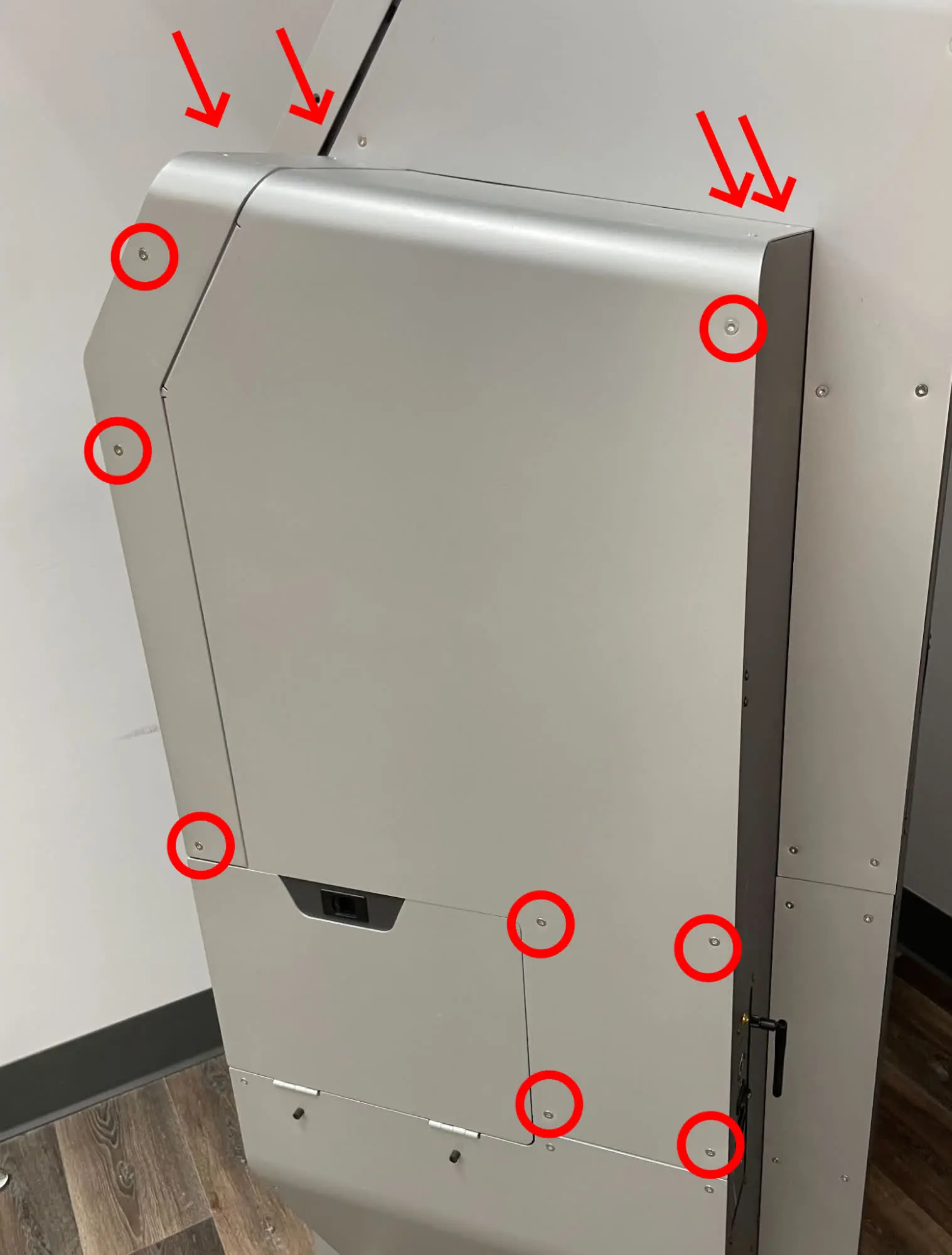
アッパーサイドカーパネルにある5個のネジ穴に、アッパーサイドカーパネルの固定ネジを1本ずつ入れます。T20トルクスドライバーで完全に締め付けます。
手順の最終確認を行う
概要: マザーボードとディスプレイアセンブリの交換後、マシンの電源を入れ、最終チェックを行います。
ステップ1:マシンの電源を入れる
電源ケーブルで本体と電源を接続します。本体背面の電源スイッチをONの位置にします。初期化が進行します。Fuse Blastが通常どおりに動作することを確認します。
ステップ2:新しいシリアルネームを確認する
Fuse Blastのマザーボードを交換すると、新しいシリアルネームが割り当てられます。新しいシリアルネームは、デバイスの電源を入れた時にディスプレイに表示されます。保証の観点から、Fuse Blastの元のシリアルネームと新しいシリアルネームの両方をFormlabsサポートにご連絡ください。元のシリアルネームは、Fuse Blastの背面、電源スイッチの下に記載されています。