
必要な備品:
Formlabs:
- 交換用Fuse Sift LEDボード(最大2個)
他社製:
- 2.5mm六角ドライバー(平型)
- Loctite 243または同等のねじロック剤
- 静電気防止リストバンド

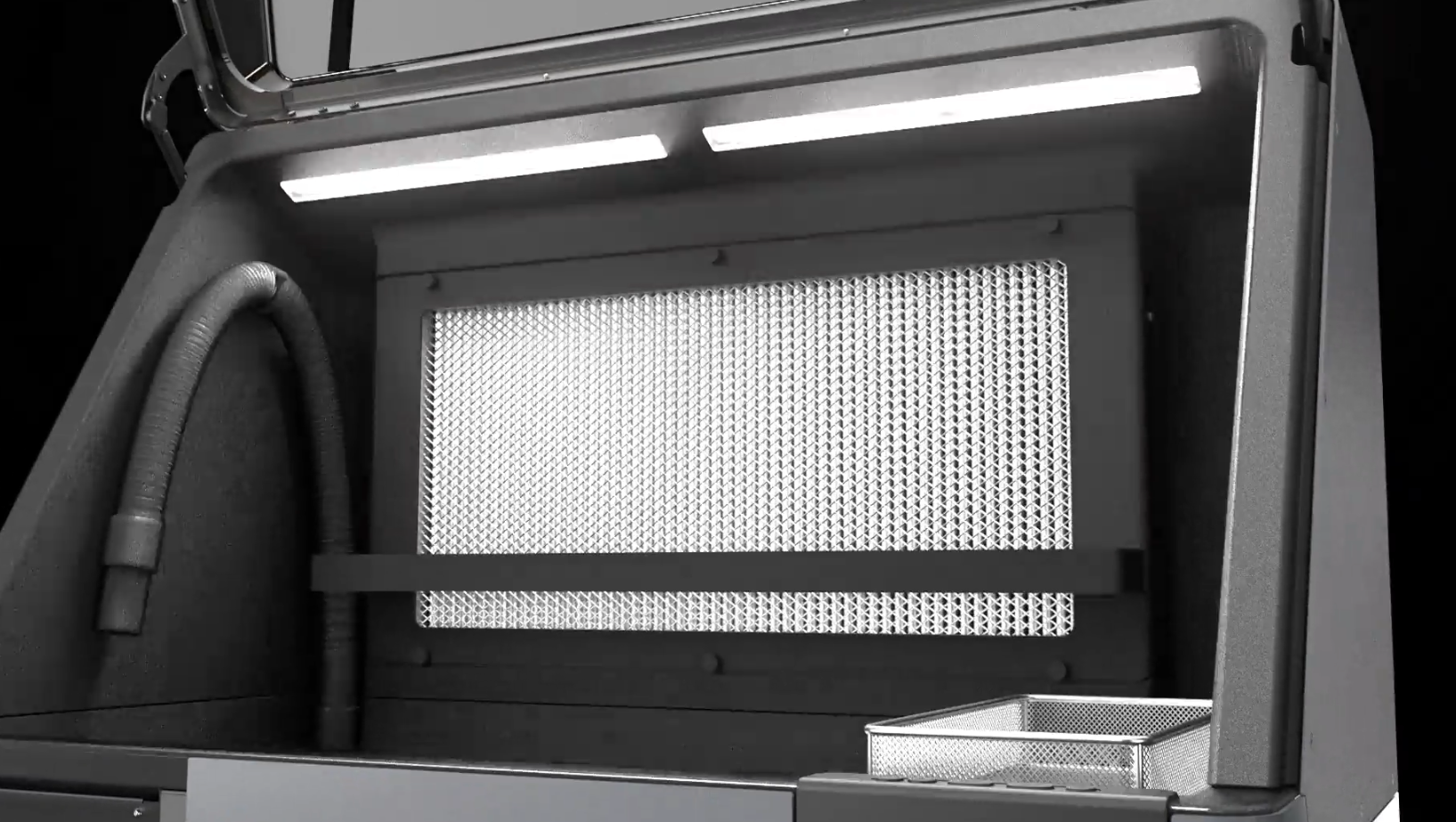
Fuse Siftは、使用中に作業スペースを照らすために2つのLEDバンクを使用します。これらのLEDモジュールの一方または両方に不具合があると、二次硬化中に造形品が見えにくくなります。
このガイドを参照し、Fuse Siftの作業スペース用ライトを交換してください。
必要な備品:
Formlabs:
他社製:
所要時間(目安): 15~20分
作業スペースを用意する
概要: 作業スペース用ライトの交換に備えて、Fuse Siftと作業スペースを準備します。
ステップ1:作業スペースを準備する
作業スペースの照明を交換するには、Fuse Siftの背面と上部にアクセスする必要があります。マシンの周囲に十分なスペースを確保してください。
ステップ2:Fuse Siftの電源プラグを抜く
Fuse Siftの電源を切り、背面パネルから電源ケーブルを抜きます。
危険:
Fuse Siftの電源ケーブルがコンセントに差し込まれた状態でこの手順を実行すると、感電のリスクが高まります。Fuse Siftの電源を切った後、少なくとも5分間待ってからメンテナンス作業を開始してください。
エンクロージャのトップパネルの取り外し
概要:上部の筐体パネルを取り外し、作業スペースの照明にアクセスします。
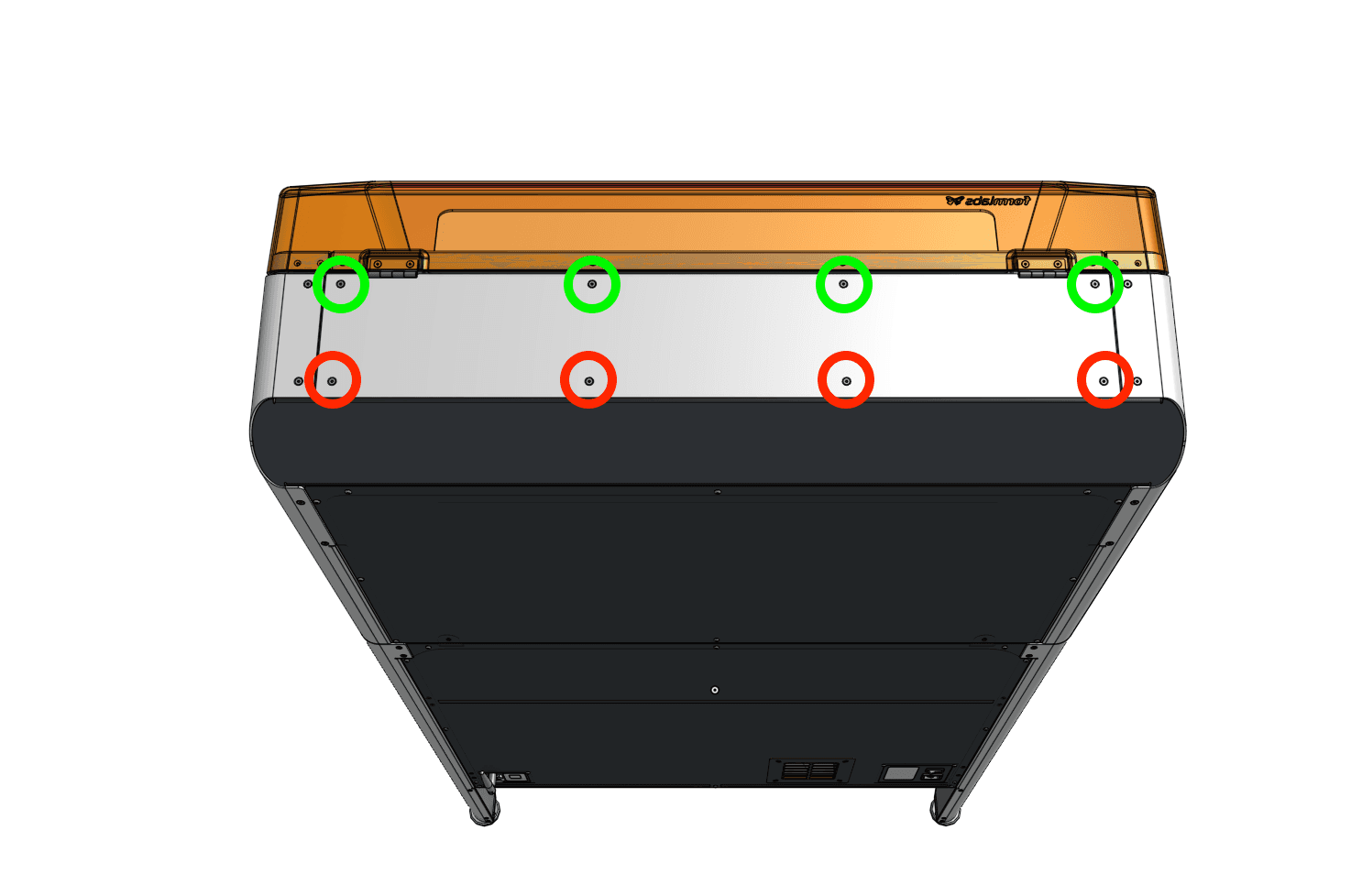
ステップ1:上部エンクロージャパネルの取り付けネジを外す
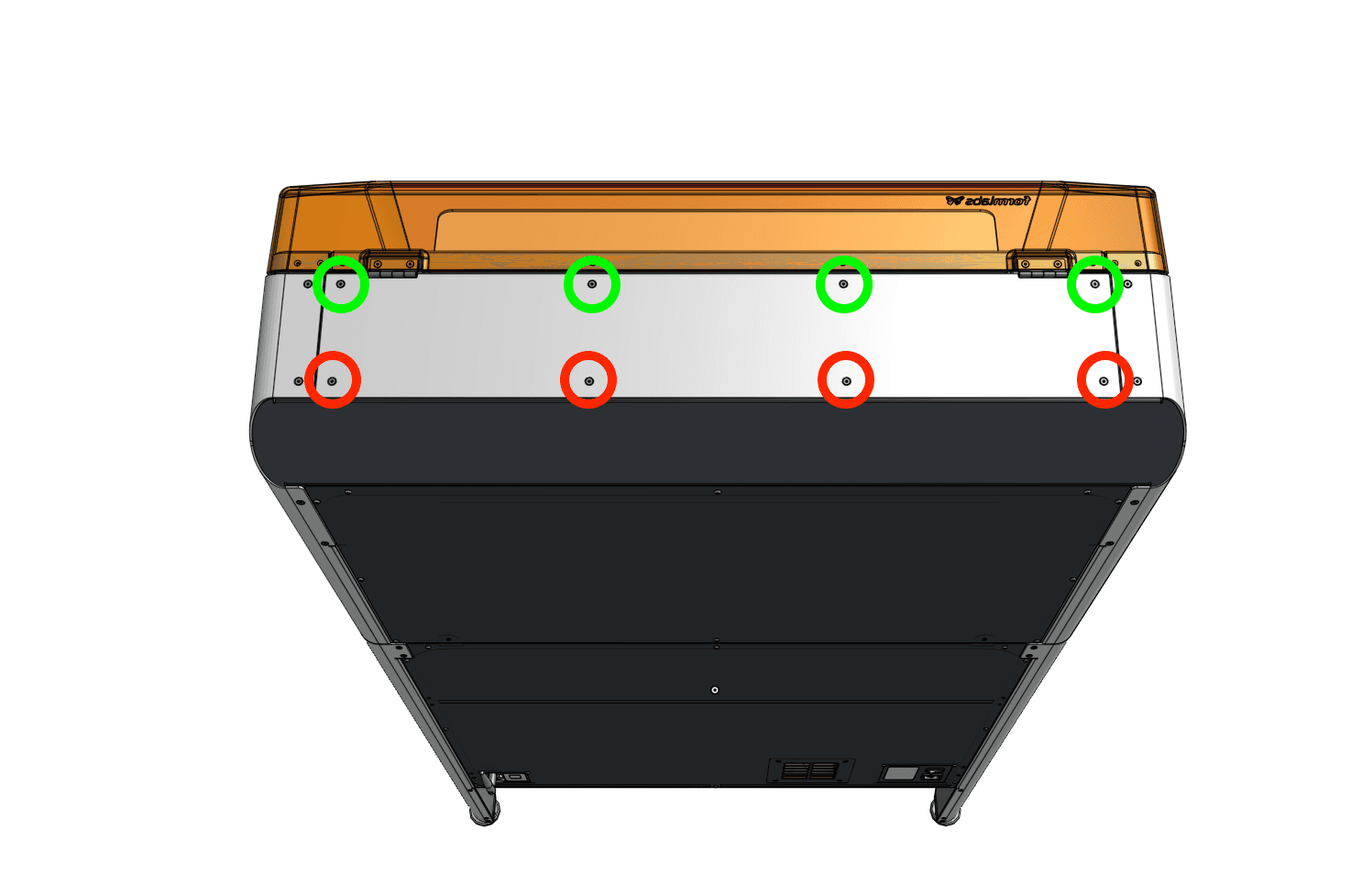
2.5mmの六角ドライバーを使って、上部パネルをFuse Siftに固定している8本の皿ネジを緩めて取り外します。フードに近い4本のネジは10.0mm、Fuse Siftの背面に近い4本のネジは8.0mmです。外したネジは脇に置いておきます。
最後のネジを外す時、パネルが落下しないように支えてください。
ステップ2:上部の筐体パネルを取り外す
上部の筐体パネルをFuse Siftから持ち上げて取り外し、脇に置きます。
LEDボードの取り外し
概要:Fuse Siftの作業スペースを照らすLEDボードの片方または両方を取り外します。
ステップ1:作業スペースのライトケーブルを外す
まだの場合は、静電気防止リストバンドを装着し、既知の接地ポイントに接続します。リストバンドを、パウダーコーティングや塗装が施されている表面に接続しないでください。
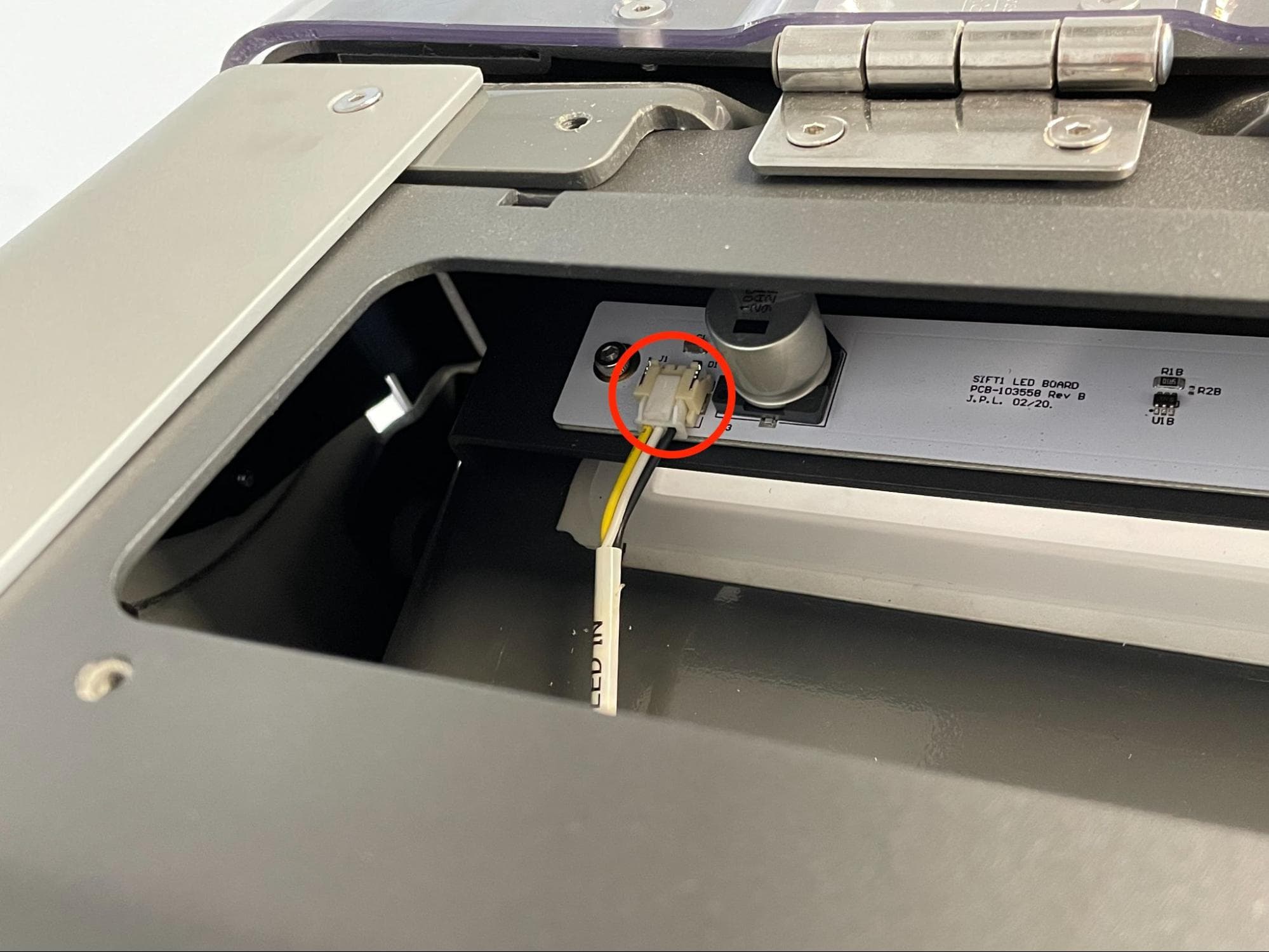
左側のボード:LED IN
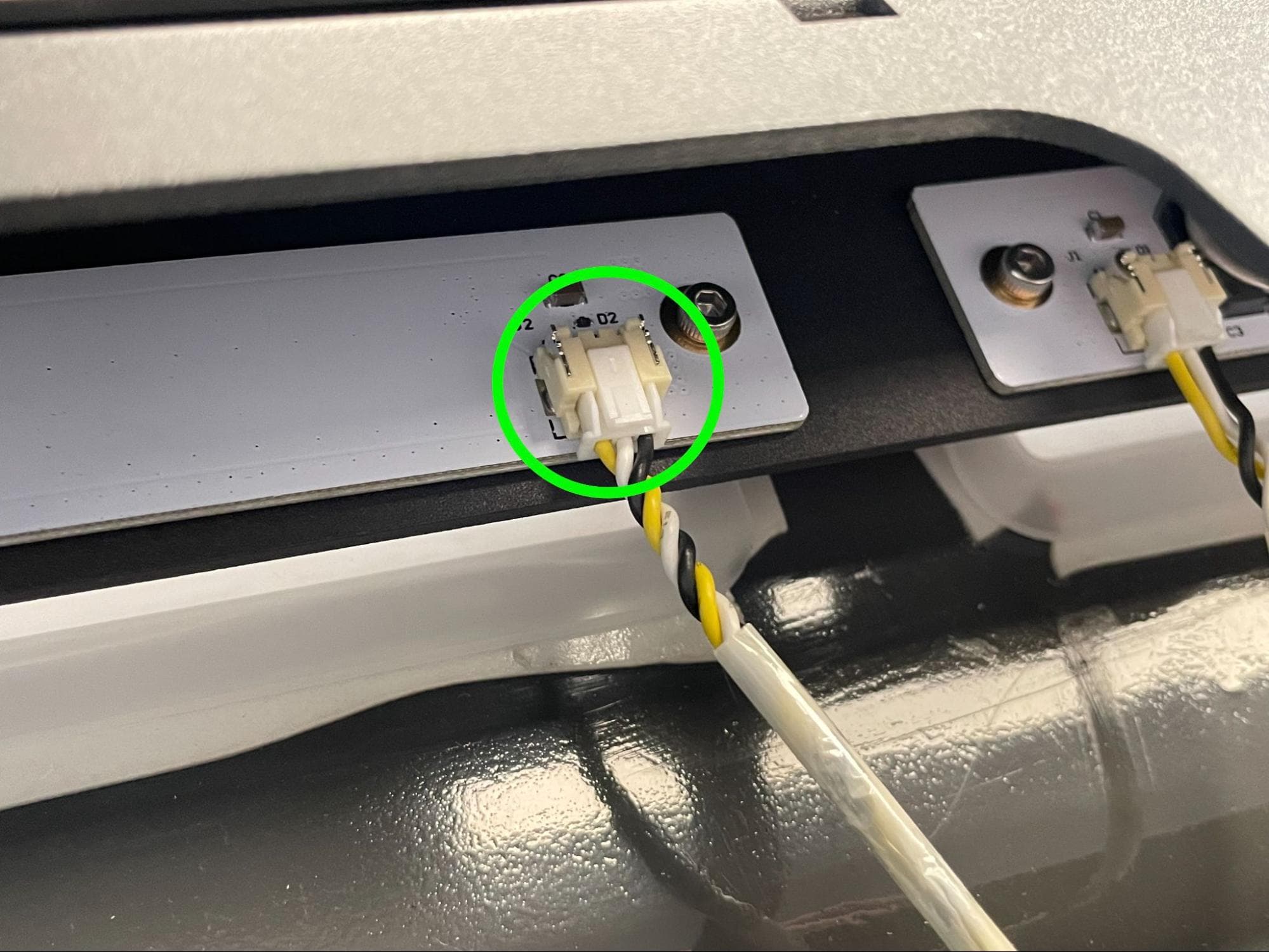
左側のボード:LED OUT
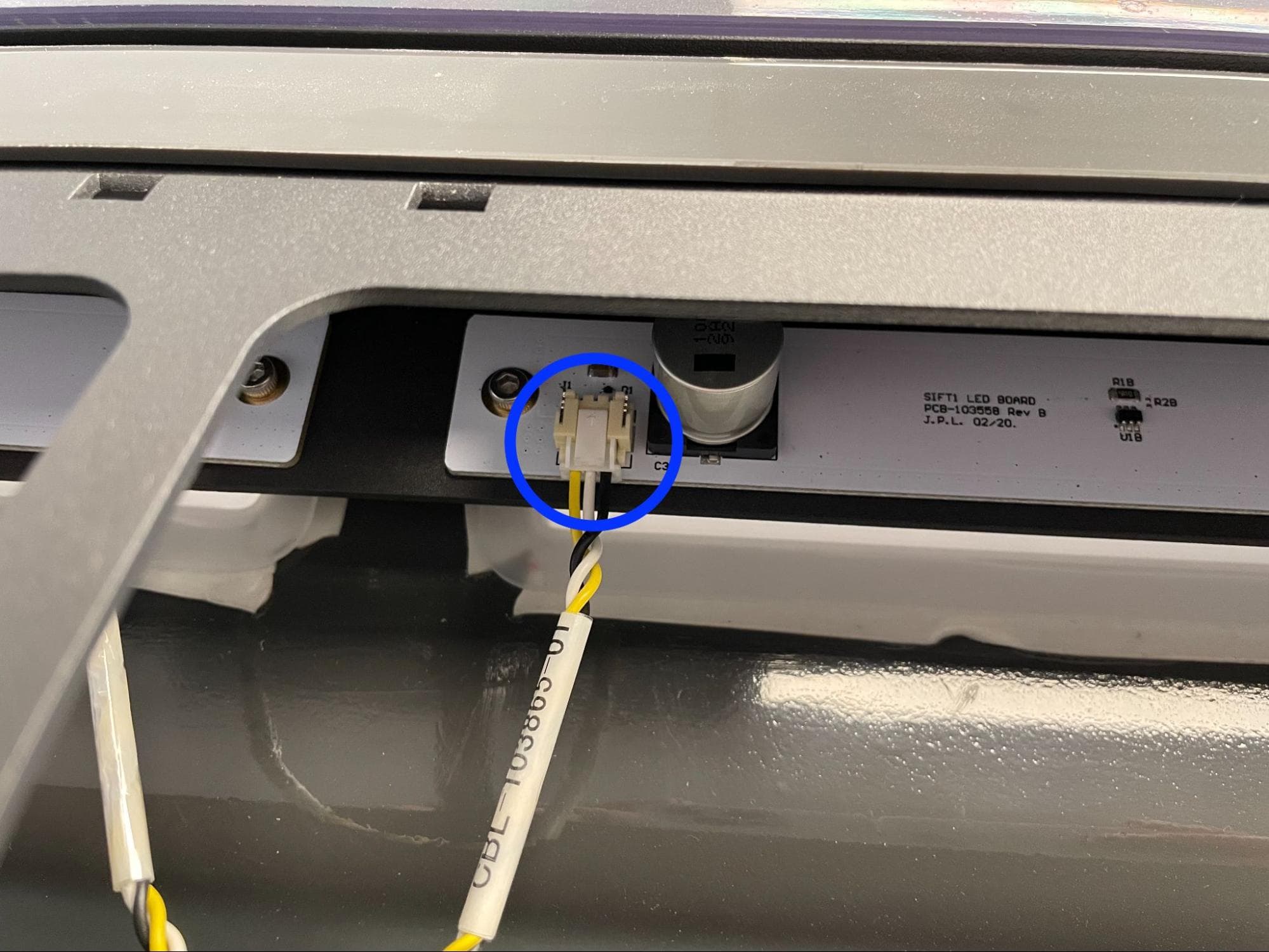
右側ボード:CBL-103865-01
交換するLEDボードからケーブルを外します。マシンの背面から見た場合:
ステップ2:作業スペースのライトの取り付けネジを外す
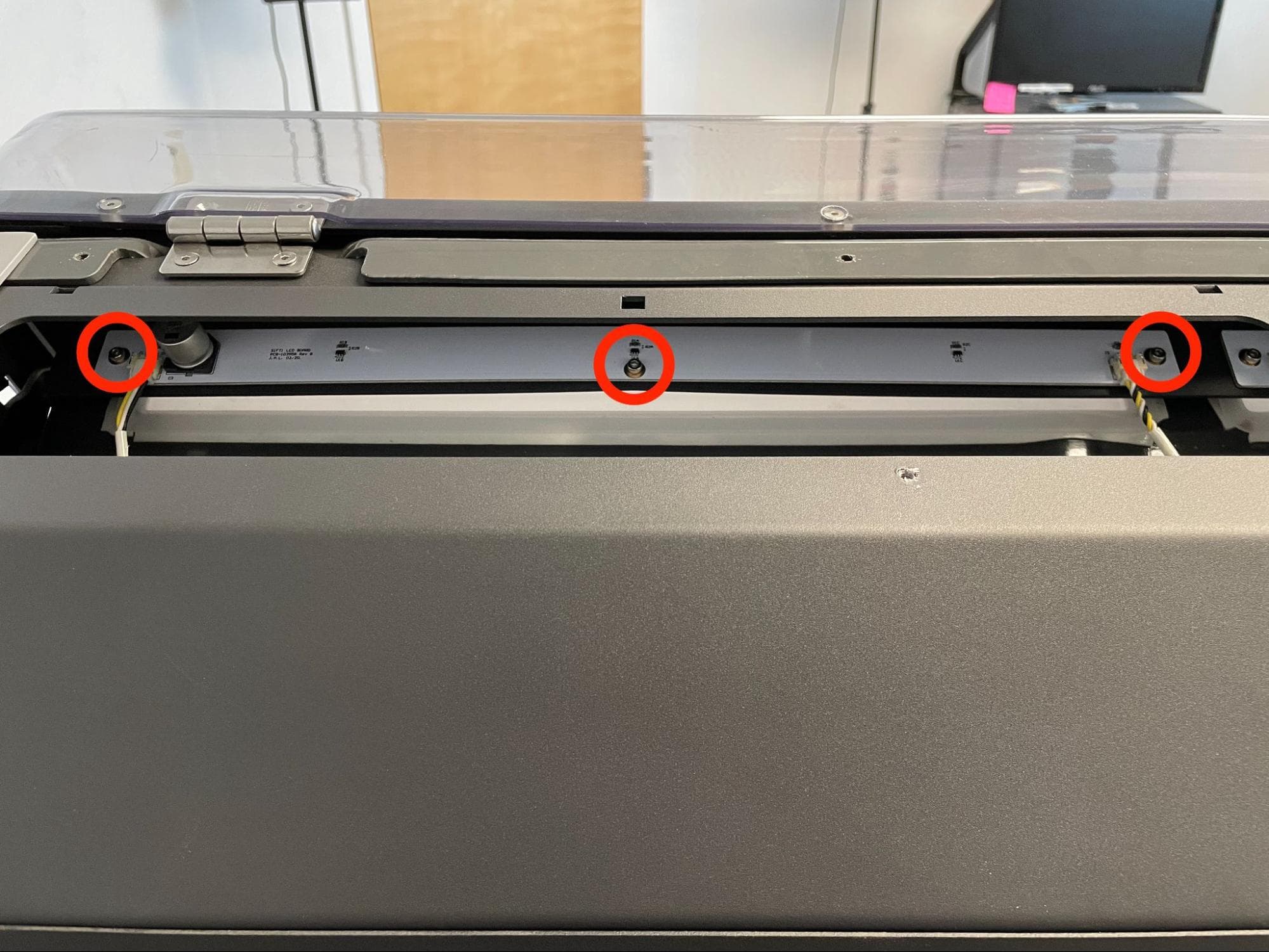
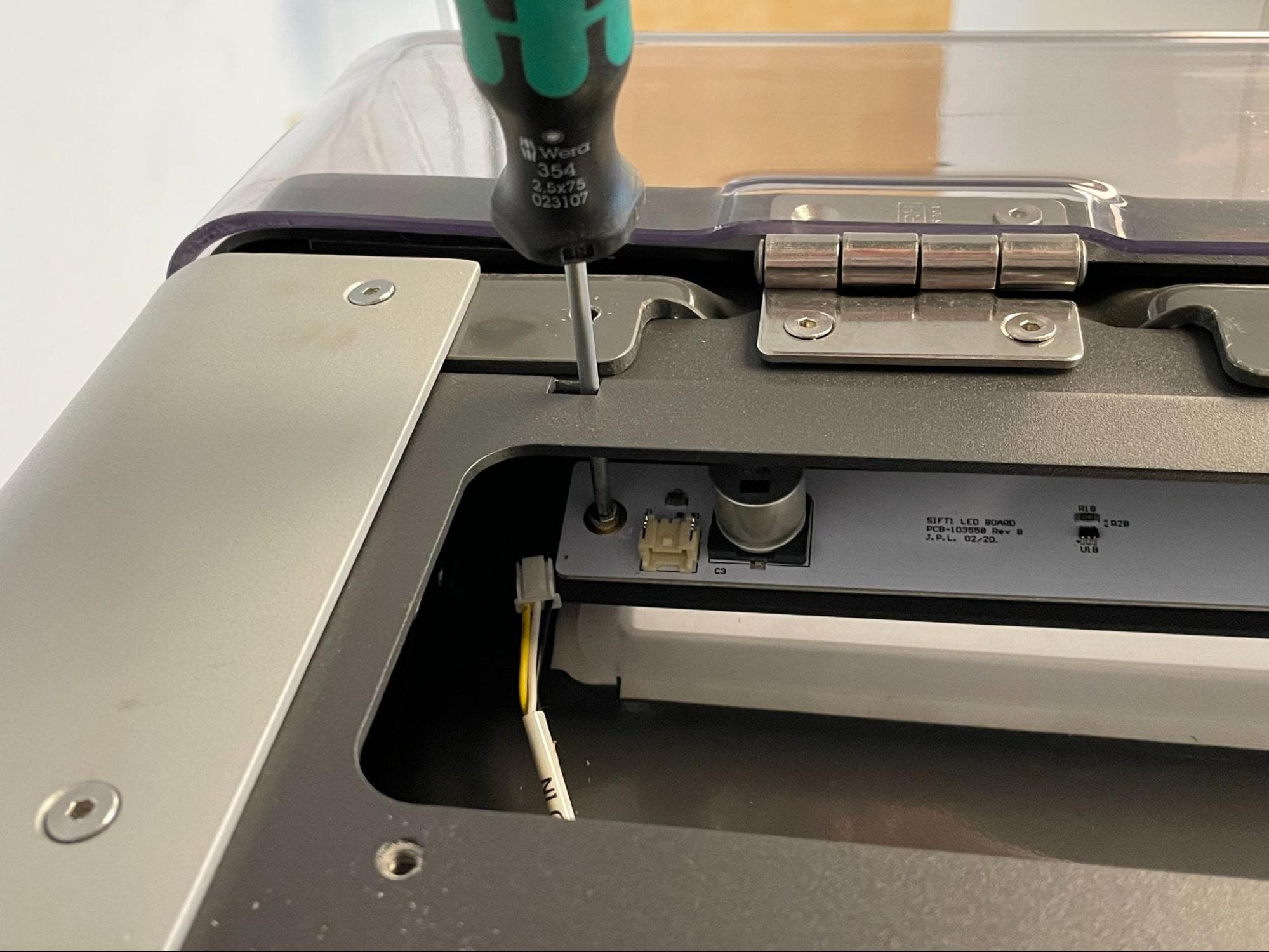
2.5mmの六角ドライバーを使用して、交換するLEDボードをFuse Siftに固定している10.0mmのM4キャップスクリュー3本を緩めて取り外します。各キャップスクリューの上にあるアクセスポートにドライバーを挿入します。アレンキーは、マシンの背面に落下する可能性があるため、使用しないでください。外したネジは脇に置いておきます。両方のLEDを交換する場合は、もう一方のボードでも同じ手順を繰り返します。
ステップ3:LEDボードを取り外す
LEDボードをFuse Siftから取り外し、電子廃棄物と一緒に廃棄するために脇に置いておきます。両方のLEDを交換する場合は、もう一方のボードでも同じ手順を繰り返します。
交換用LEDボードの取り付け
概要: 交換用LEDボードを取り付け、固定し、接続します。
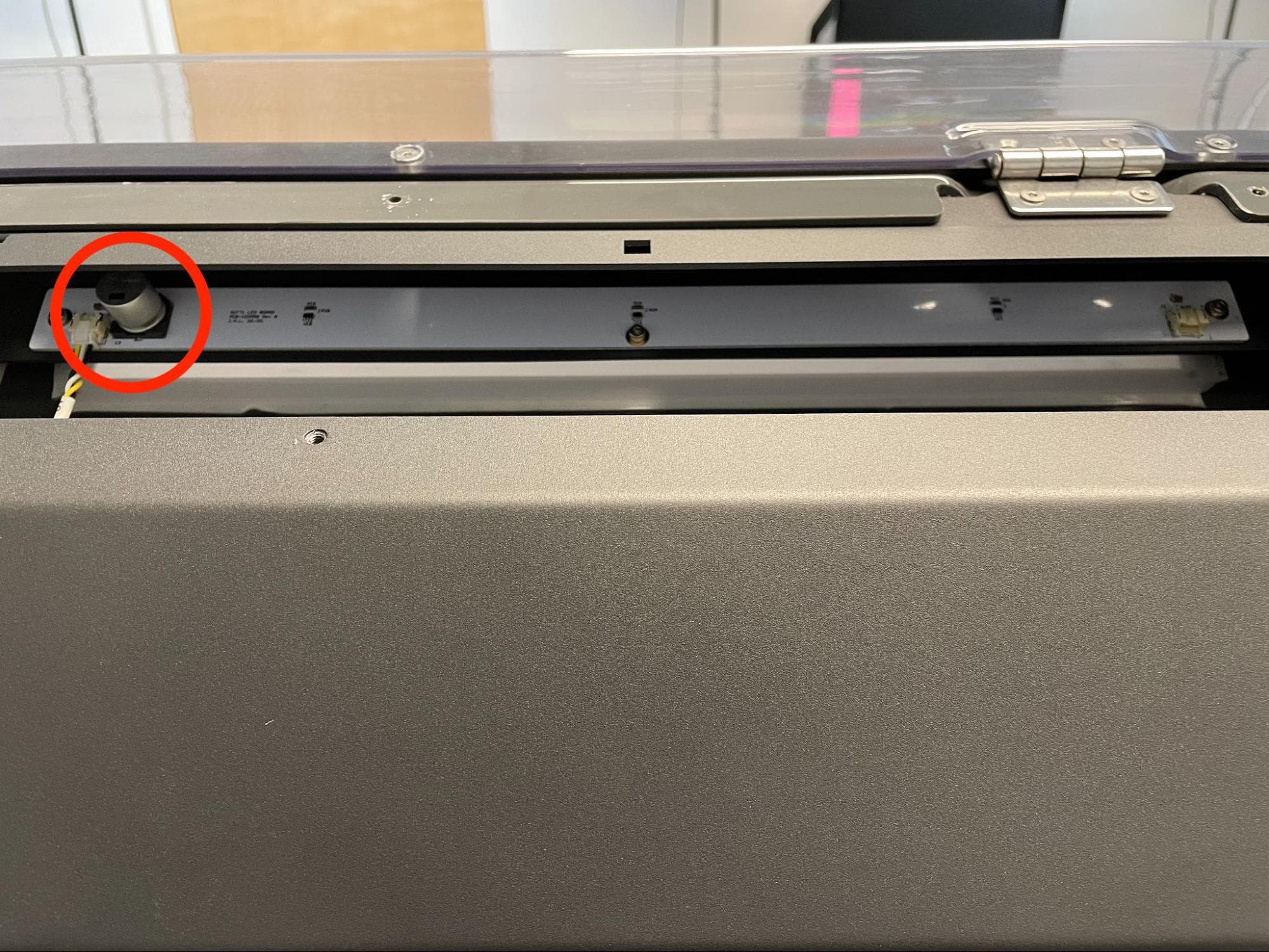
ステップ1:新しいLEDボードを取り付ける
新しいLEDボードを、大きな丸いコンデンサが左側に来るように配置します。Fuse Siftの取り付け面に置き、ボードの3つのネジ穴をFuse Siftの対応する穴に合わせます。両方のLEDを交換する場合は、もう一方のボードでも同じ手順を繰り返します。
ステップ2:LEDボードを固定する
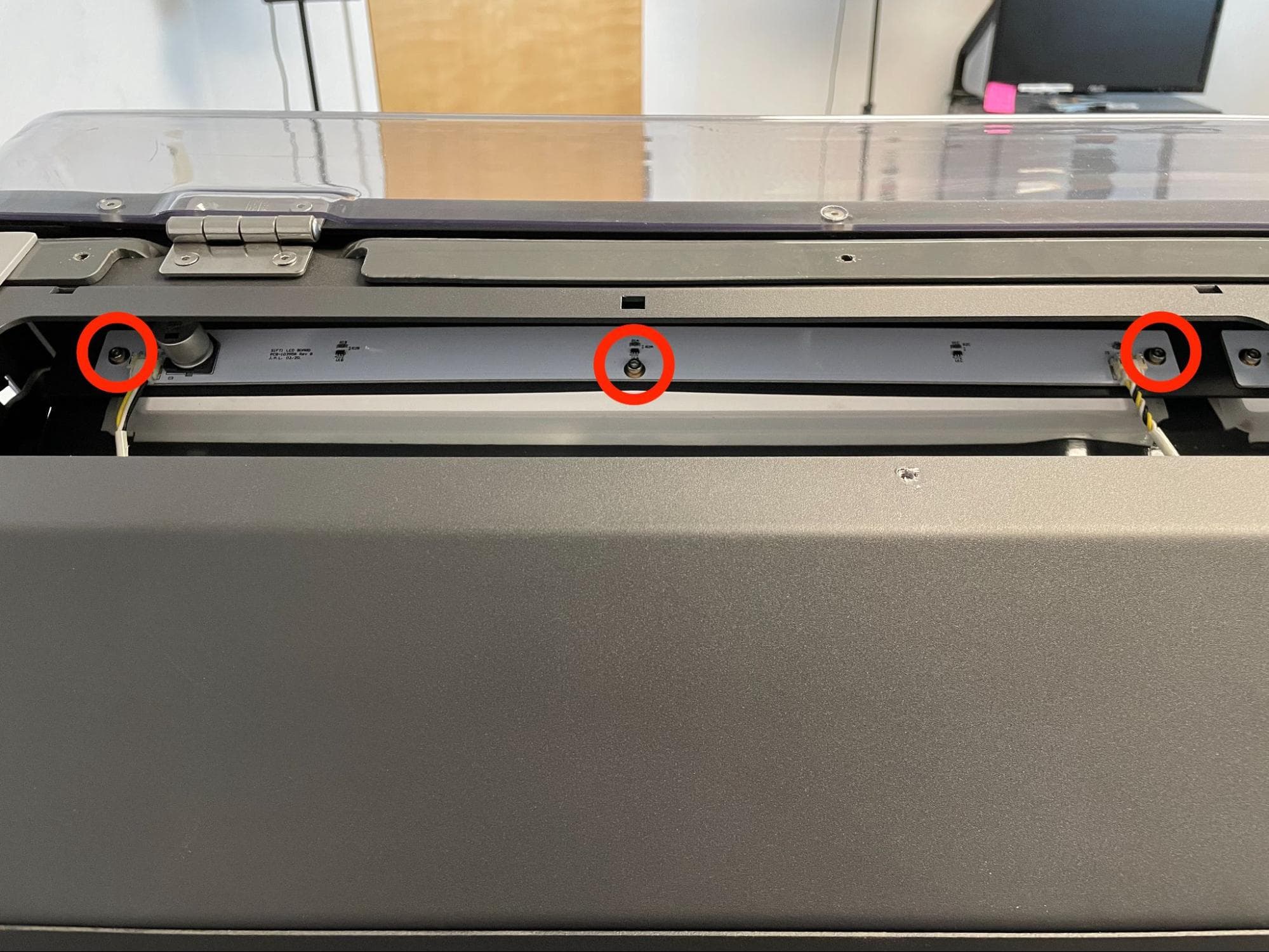
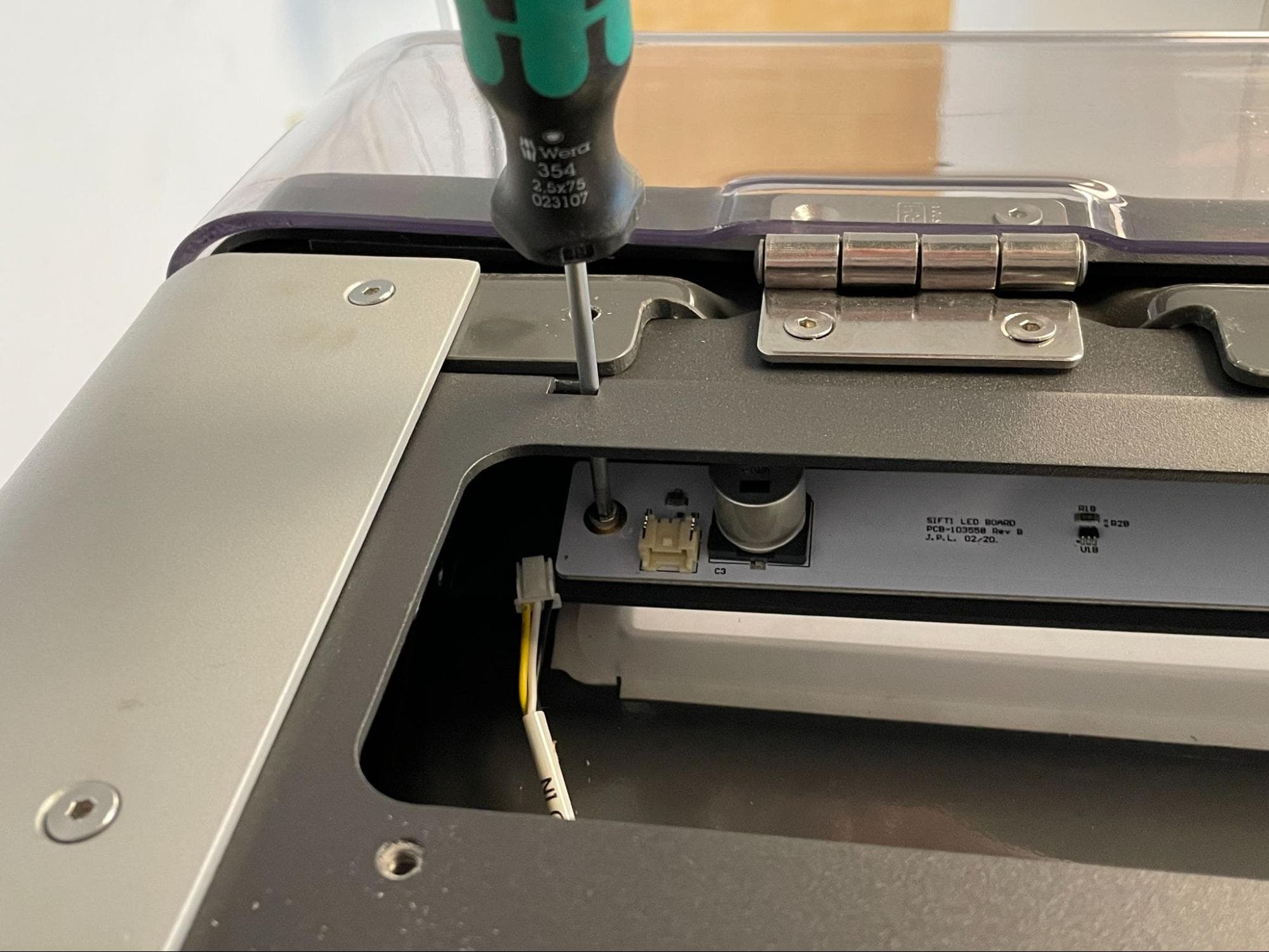
各LEDボードの取り付けネジにLoctite 243または同等のネジロック剤を少量塗布します。10.0mmのM3キャップスクリューを1本、LEDボードの3つのネジ穴にねじ込みます。各ネジの上にあるアクセス ポートに2.5mmの六角ドライバーを差し込み、しっかりと締め付けます。両方のLEDを交換する場合は、もう一方のボードでも同じ手順を繰り返します。
ステップ3:作業スペースのライトケーブルを接続する
左側のボード:LED IN
左側のボード:LED OUT
右側ボード:CBL-103865-01
ケーブルを新しいLEDボードに接続します。マシンの背面から見た場合:
上部パネルの再装着
概要: ワークスペースの照明を交換した後、上部の筐体パネルを取り付けて固定します。
ステップ1:上部エンクロージャパネルを取り付ける
上部の筐体パネルをFuse Siftの上に置き、パネルの8つのネジ穴をFuse Siftの対応するネジ穴に合わせます。
ステップ 2:上部パネルを固定する
Loctite 243または同等のネジロック剤を、上部エンクロージャパネルの取り付けネジ8本に少量塗布します。8.0mmのネジを、マシン後方に近い4つのネジ穴にねじ込みます。10.0mmのネジを、フードに近い4つのネジ穴にねじ込みます。2.5mmの六角ドライバーを使用して、しっかりと締め付けます。
修理の最終仕上げ