
必要な備品:
Formlabs:
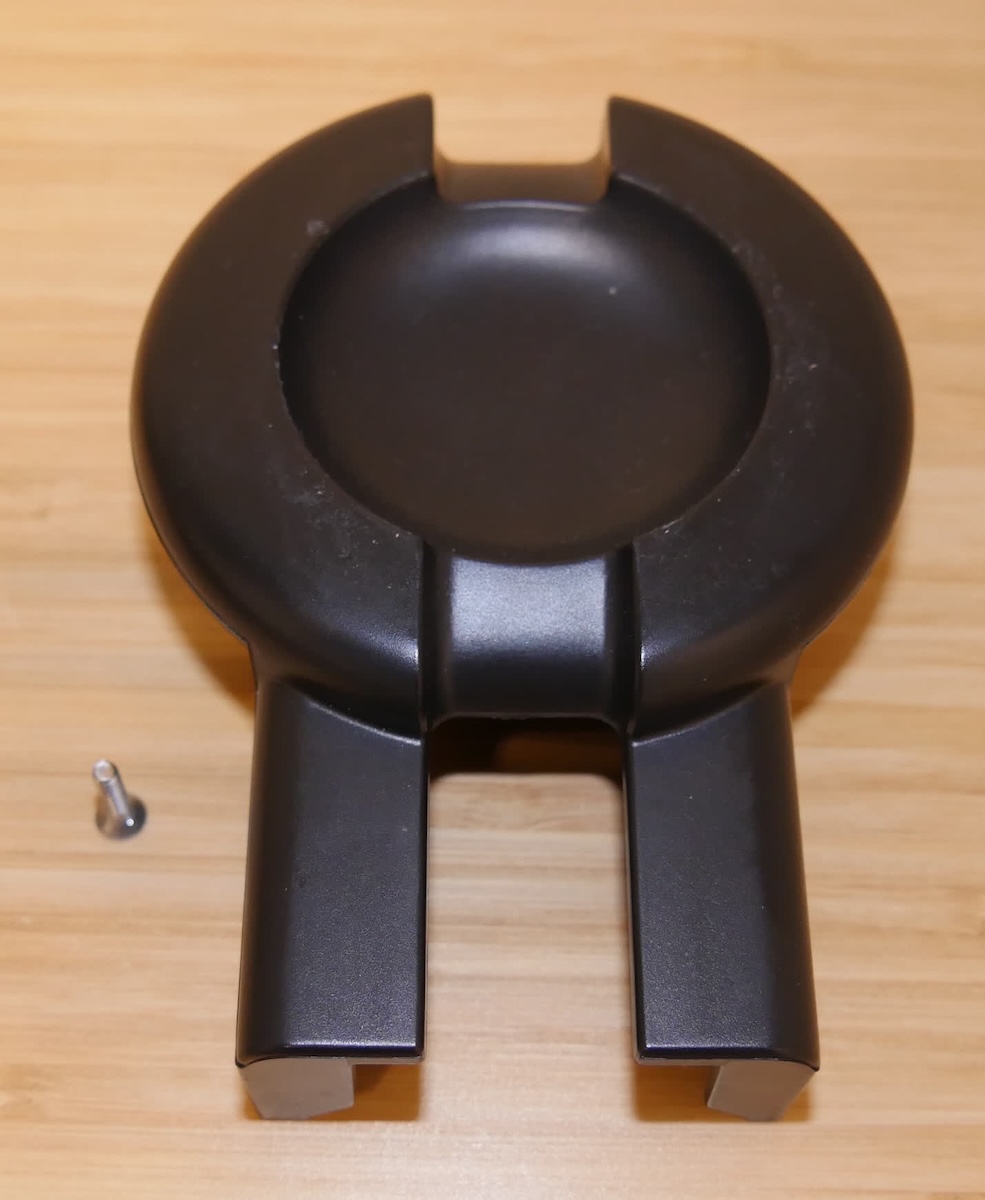
- ビルドプラットフォームハンドル
- ビルドプラットフォームハンドル固定ネジ
他社製:
- 2mm六角ドライバー(Build Platform 2)
- プラスドライバー(Standard Build Platform)
- ピンセット(オプション)
- ニトリル手袋

Form 2、Form 3世代のプリンタに対応するBuild PlatformとBuild Platform 2には、プラスチック製のハンドルが付いています。このハンドルをプリンタ内のビルドプラットフォームのキャリッジにスライドさせることで、プリント中にビルドプラットフォームを定位置に固定できます。ハンドルが破損・故障している場合は、ビルドプラットフォームを使用できません。
Build PlatformまたはBuild Platform 2のハンドルの取り外しや交換の際に、このガイドをご使用ください。
必要な備品:
Formlabs:
他社製:
推定所要時間: 5~10分
作業スペースを用意する
概要:ビルドプラットフォームのハンドルを交換するために、ビルドプラットフォームと埃のない作業スペースを準備します。
ステップ1:作業スペースを準備する
作業スペースを確保します。作業スペースはよく換気された埃のない場所に確保してください。
ステップ2:ビルドプラットフォームをクリーニングする
警告:
レジンが肌に触れると、皮膚炎またはアレルギー性皮膚反応の原因になる恐れがあります。液体レジンまたはレジンが付着した表面に触れる際は、必ず手袋を着用してください。レジンが皮膚に付着したら、石鹸と水で念入りに洗い流してください。
ペーパータオルでビルドプラットフォーム上のレジンをきれいに除去します。レジンがこびり付いている場合は、必要に応じてイソプロピルアルコール(IPA)で湿らせたペーパータオルでこびり付いたレジンを溶かしながら拭き取ってください。Build Platform 2を修理する場合は、ビルドプラットフォーム本体から造形面を取り外し、別々にクリーニングしてください。
危険:
火災ハザード:IPAは可燃性の溶剤です。容器は必ず蓋が閉じた状態で、お子様の手が届かないところで保管してください。
ビルドプラットフォームハンドルの取り外し
概要: オリジナルのハンドルをビルドプラットフォームから取り外します。
ステップ1:ビルドプラットフォームハンドルの固定ネジを外す
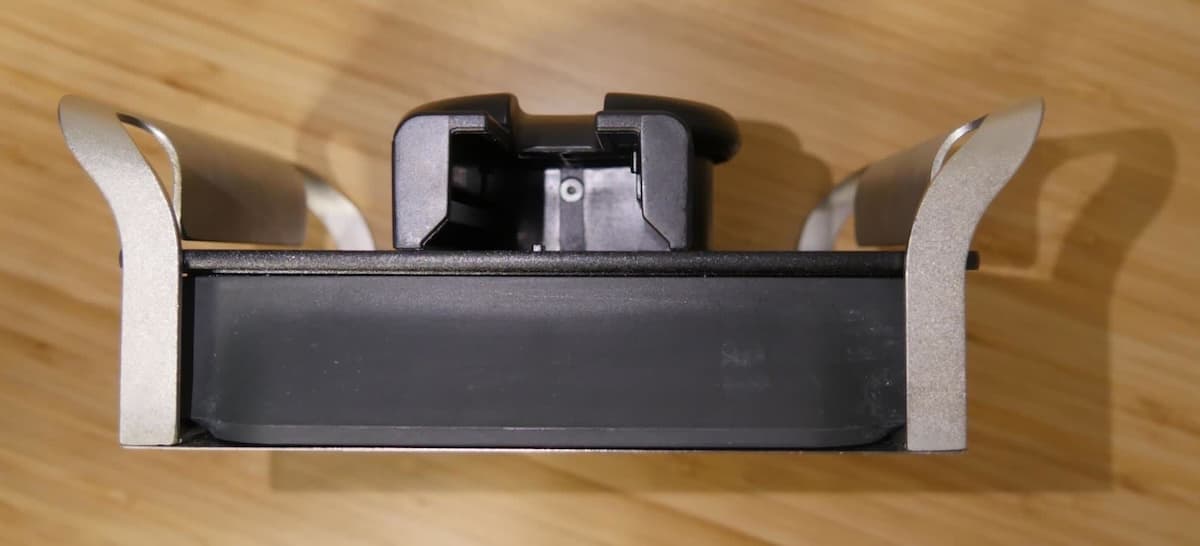
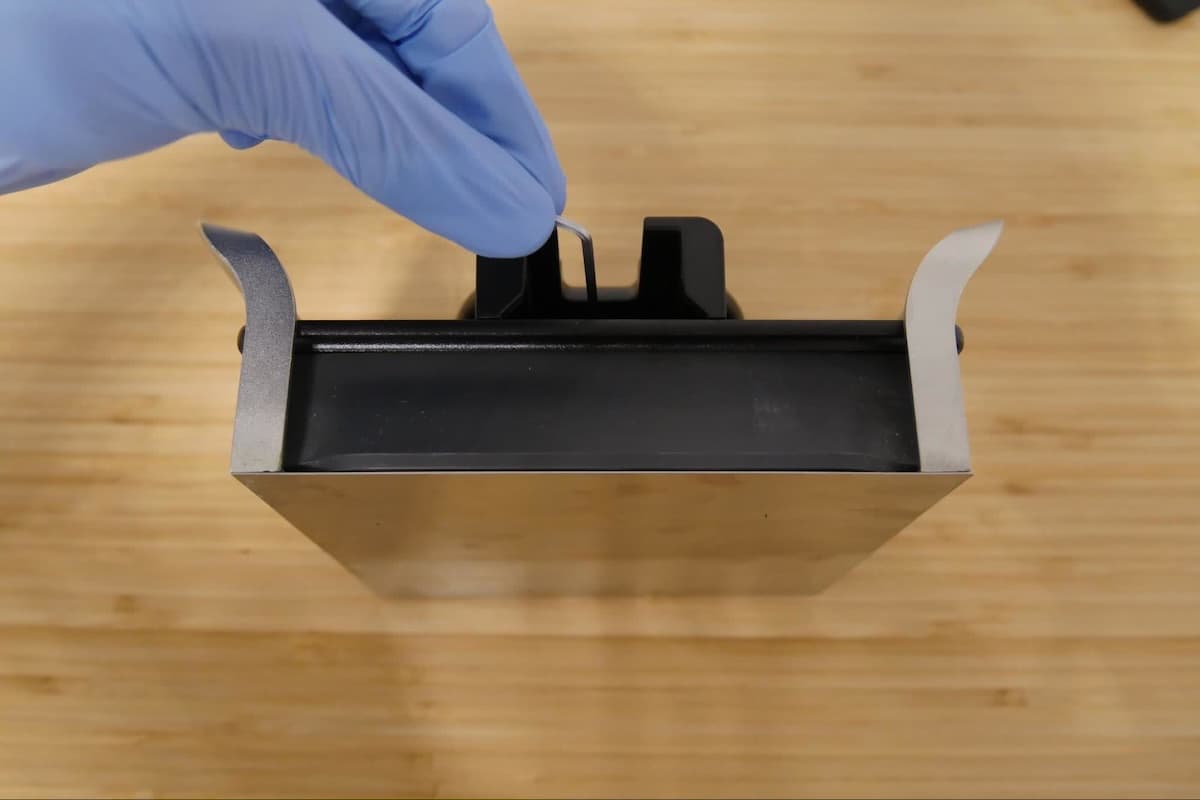
ビルドプラットフォームハンドルは、ハンドルの内側にある1本のネジでビルドプラットフォーム本体に固定されています。標準規格のビルドプラットフォームでは、ハンドルはプラスネジで固定されています。Build Platform 2のハンドルは、2mmの六角ネジで固定されています。お使いのビルドプラットフォームに適したドライバーを使い、ネジを緩めて外します。
ステップ2:ビルドプラットフォームのハンドルを取り外す
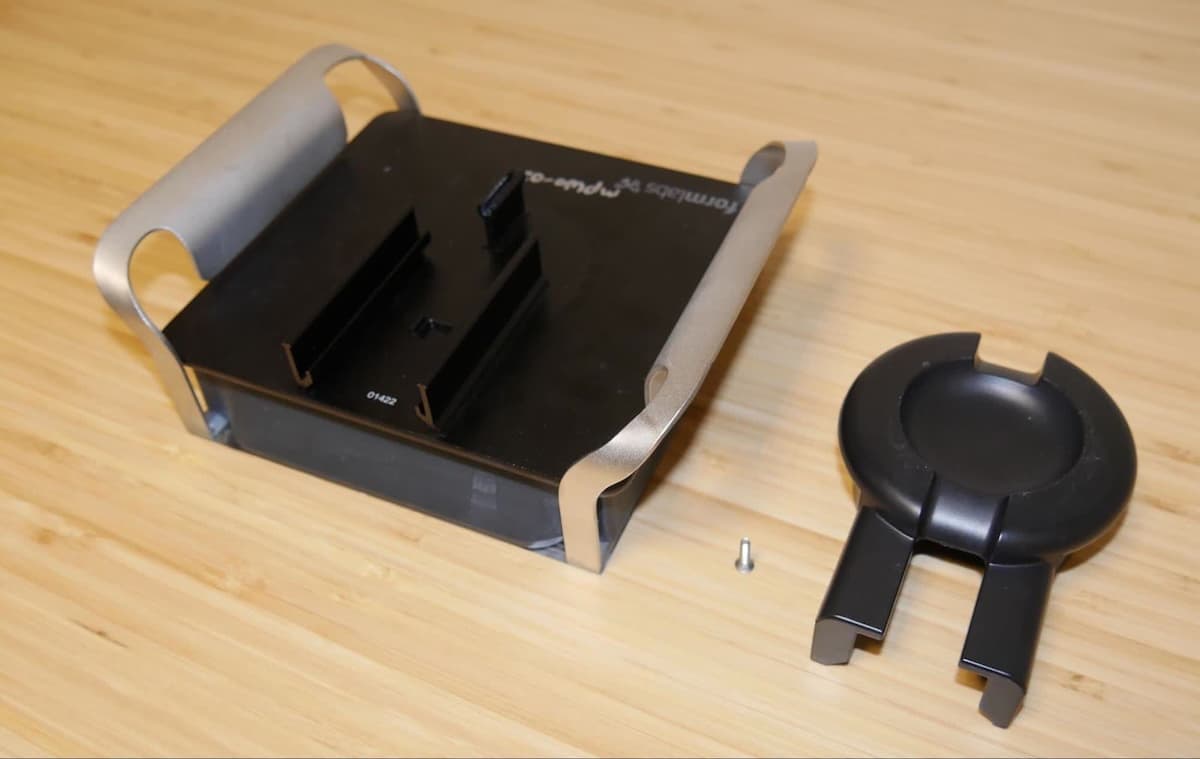
ハンドルを上方に持ち上げ、ビルドプラットフォーム本体からそのまま離します。ハンドルと固定ネジの両方を廃棄してください。
交換用ビルドプラットフォームハンドルの取り付け
概要: 新しいビルドプラットフォームハンドルを取り付けて固定します。
ステップ1:ビルドプラットフォームハンドルを取り付ける
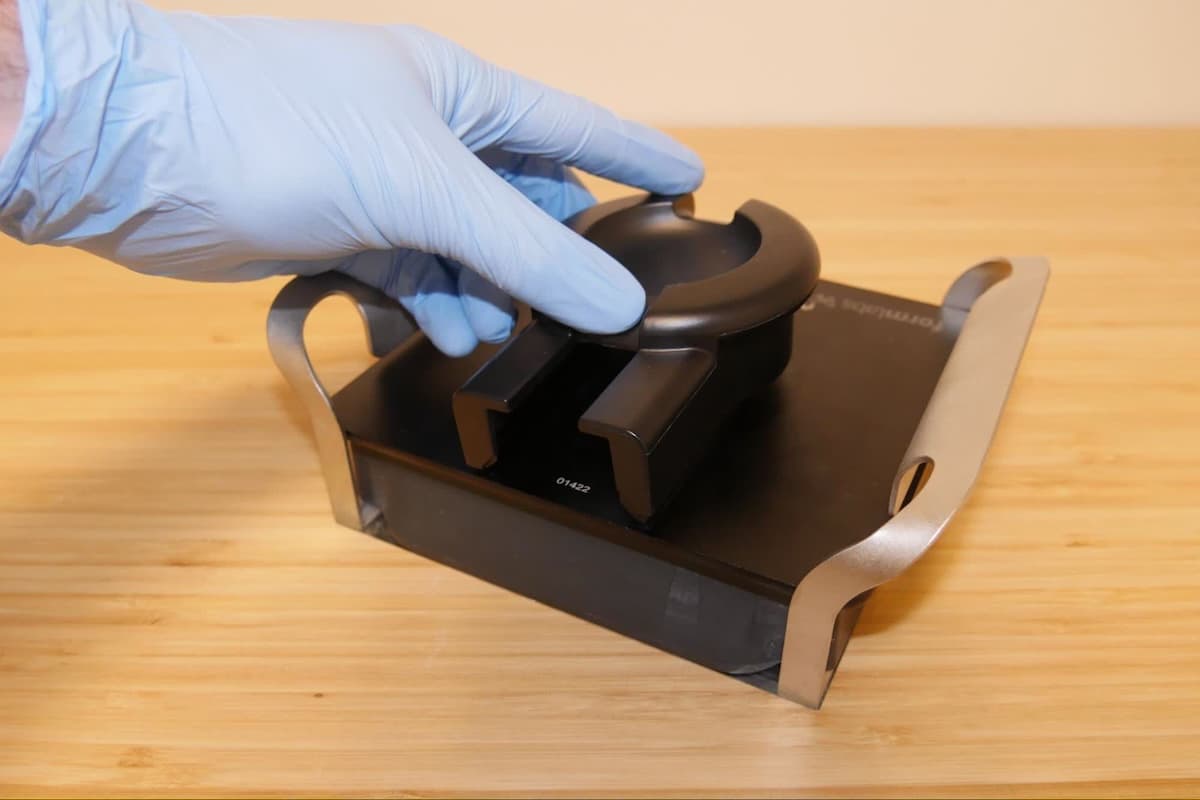
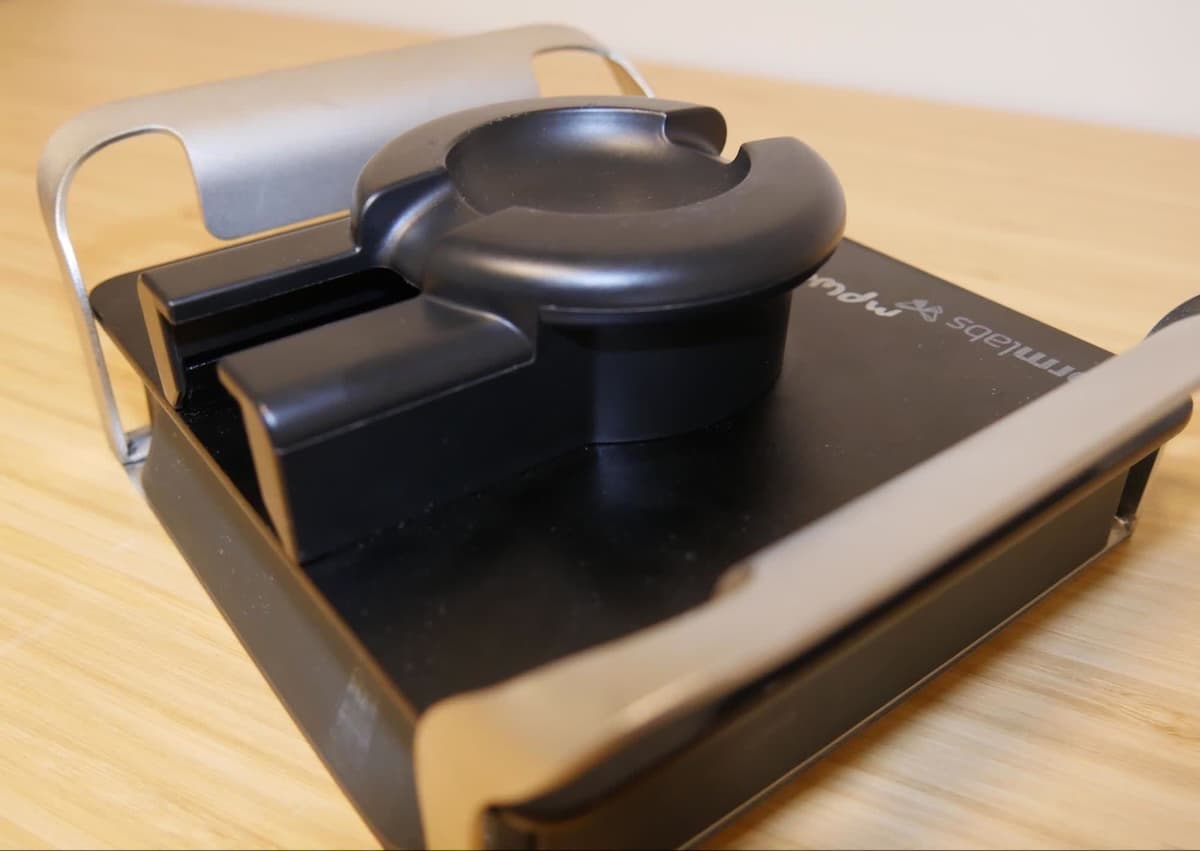
ビルドプラットフォームのハンドルをビルドプラットフォーム本体のフランジに合わせ、ハンドルの側面がビルドプラットフォーム本体に触れるまでしっかりと押し下げます。ビルドプラットフォームハンドルのネジ穴が、ビルドプラットフォーム本体の対応する穴と合っていることを確認します。
ステップ2:ビルドプラットフォームハンドルを固定する
付属のビルドプラットフォームハンドルをハンドルのネジ穴にねじ込みます。必要であれば、ピンセットを使ってネジの位置を調整します。ビルドプラットフォームに適したドライバーを使い、きつく締め付けます。
備考:
ネジを強く締め付け過ぎないようにしてください。ビルドプラットフォームハンドルの固定ネジを締め過ぎると、ハンドルやその取り付け部が破損することがあります。
修理を完了する
概要:新しいビルドプラットフォームハンドルを取り付けた後、プリンターに挿入し、所定の位置にロックされていることを確認します。
ステップ1:ビルドプラットフォームをプリンターに挿入する
プリンターカバーを開け、ビルドプラットフォームキャリッジのカムハンドルを持ち上げます。ビルドプラットフォームをビルドプラットフォームキャリッジの位置に合わせて押し込みます。カムハンドルを下にロックして、ビルドプラットフォームを固定します。ビルドプラットフォームが定位置に固定されていることを確認します。Formlabs Supportまたは正規販売代理店に連絡し、ここまでの手順で得た結果を共有してください。