技術白書
Formlabs Logo

PreFormでプリンタを選択する

PreFormでプリンタを選択する

PreFormを初めて開くと、デフォルトで一般的なプリンタタイプが選択されます。PreFormでプリンタを選択すると、新しいプリントジョブをプリンタに送信したり、現在のプリントジョブのステータスを確認したりすることができます。

備考:

プリンタをUSB、イーサネット、Wi-Fi経由でインターネットに接続します。PreFormでプリンタを選択できるようにするためには、お使いのプリンタとPreFormを実行しているコンピュータが同じネットワークに接続されていなければなりません。

モデルを準備し、プリンタを選択する

オレンジ色のPrint(プリント)ボタンをクリックしてプリンターを選択する前に、モデルをプリントできる状態に準備します。

  1. 最新バージョンのPreFormでモデルを開きます。
  2. <ボタンをクリックします。Job Info (プリントジョブ情報)ダイアログボックスが開きます。
  3. プリンタ名をクリックします。Job Setup(ジョブのセットアップ)ウィンドウが開きます。
  4. プリンターの一般的なプリンタータイプを選択します。
  5. 材料と積層ピッチを選択します。
  6. Apply(適用)をクリックします。Job Setup(ジョブのセットアップ)ウィンドウが閉じます。
  7. モデルの向きを決め、サポート材を配置します。
  8. プリントジョブをプリンターに送信する準備ができたら、オレンジ色の
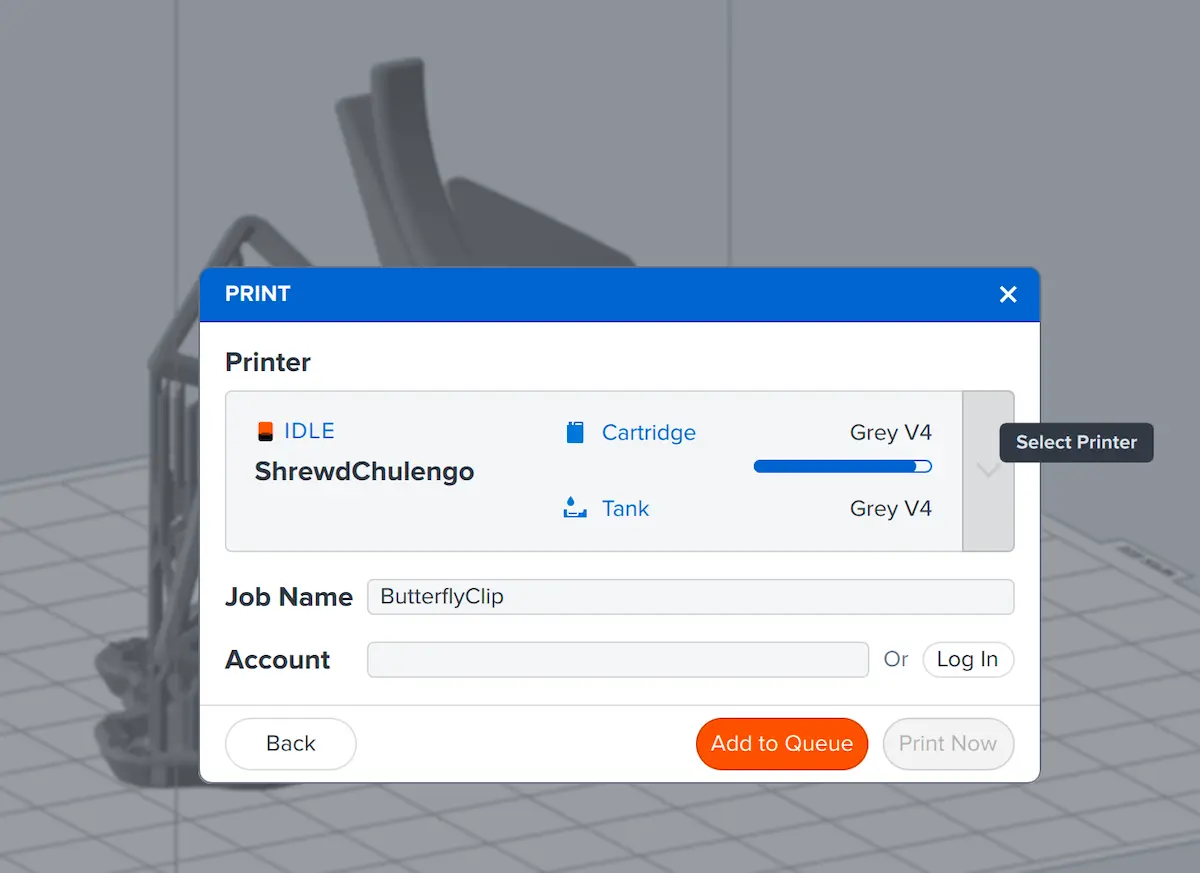
  9. Print(プリント)ボタンをクリックします。Print(プリント)ウィンドウが開きます。
  10. Select Printer(プリンターを選択)矢印をクリックします。Select Printer(プリンターを選択)ウィンドウが開きます。
  11. プリンターのシリアルネームの横にあるSelect Printer(プリンターを選択)のチェックマークをクリックします。
  12. Select(選択)をクリックします。Print(プリント)ウィンドウが再度開きます。プリンターの準備ができている場合は、
  13. Print Now(今すぐプリント)をクリックするとすぐにプリントが開始されます。Add to Queue(キューに追加)をクリックすると、プリンターまたはプリンターグループのキューにプリントが追加されます。