
ヒント:
レジンの硬化を防ぐために、Form 1+ と Form 仕上げキットは、直射日光に当てないでください。

Form 1+の輸送パッケージをすべて開梱し、付属品がすべて揃っていることが確認できれば、次は、プリンターの設置場所を決め、プリントを開始する準備に移ります。ここでは、そうした準備作業の基本的なガイドラインをついて説明します。
1. プリンターの設置場所を選ぶ
Form 1+は静音性に優れたコンパクトなプリンタで、デスクや作業台の上に置いても邪魔になりません。プリントを開始するにはプリンターをコンピュータに接続する必要がありますが、ファイルの転送が完了したら切断しても問題ありません。
Form 1+を水平な場所に置きます。Form 1+を不安定な場所に設置すると、レジンタンクが満杯になった時にレジンがこぼれたり、レジンが少なくなった時に造形不良が発生するリスクが高まります。Form 1+は、室温(18~28ºC)で最適に動作するように設計されています。極端な温度にさらされない場所に設置してください。
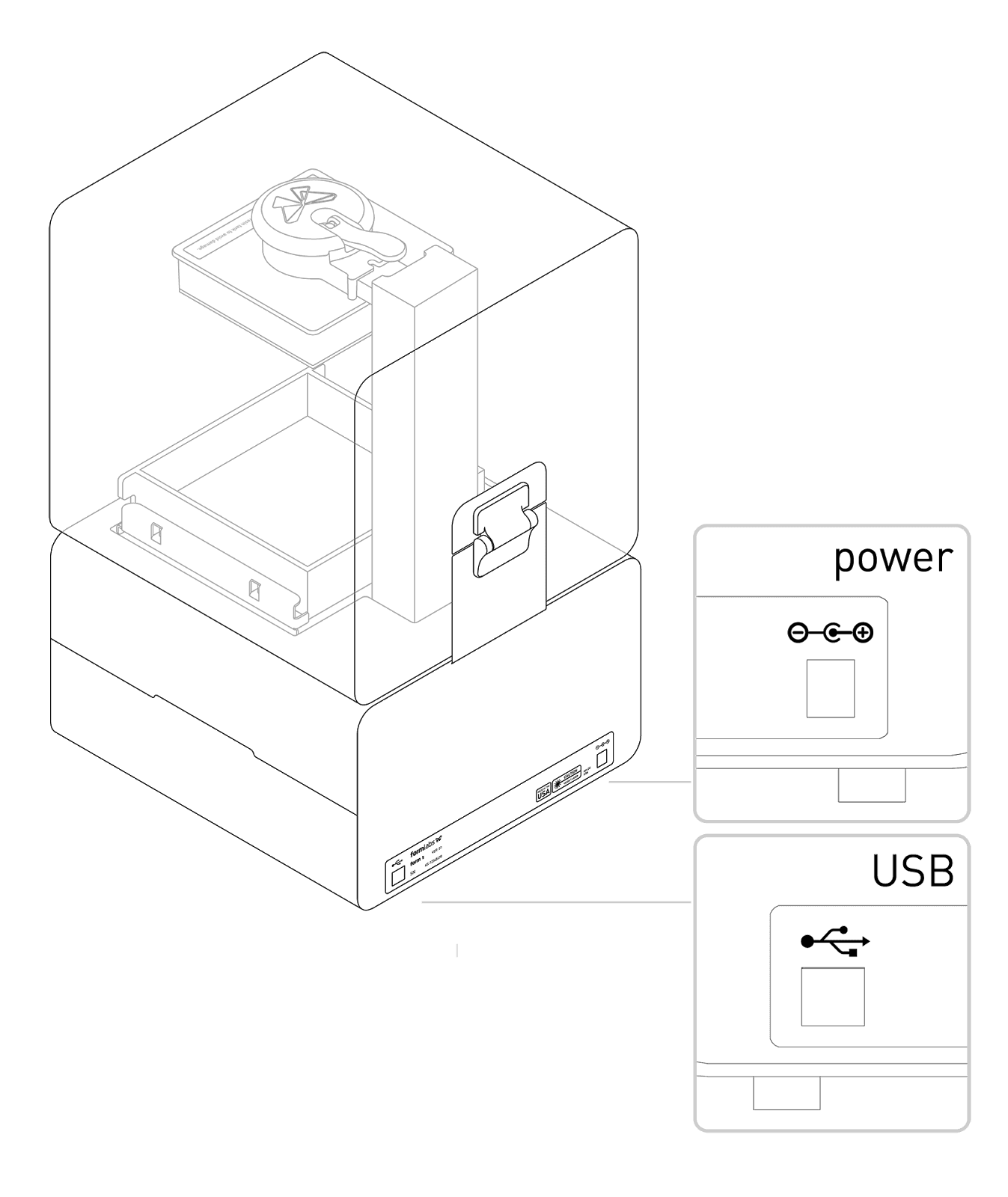
ヒント:
レジンの硬化を防ぐために、Form 1+ と Form 仕上げキットは、直射日光に当てないでください。
2. Form 1+の接続と起動
プリンターが正常に認識されると、PreFormソフトウェアのFormボタンがオレンジ色に点灯し、ケーブル未接続アイコンが消えます。
3. レジンタンクとビルドプラットフォームを装着する
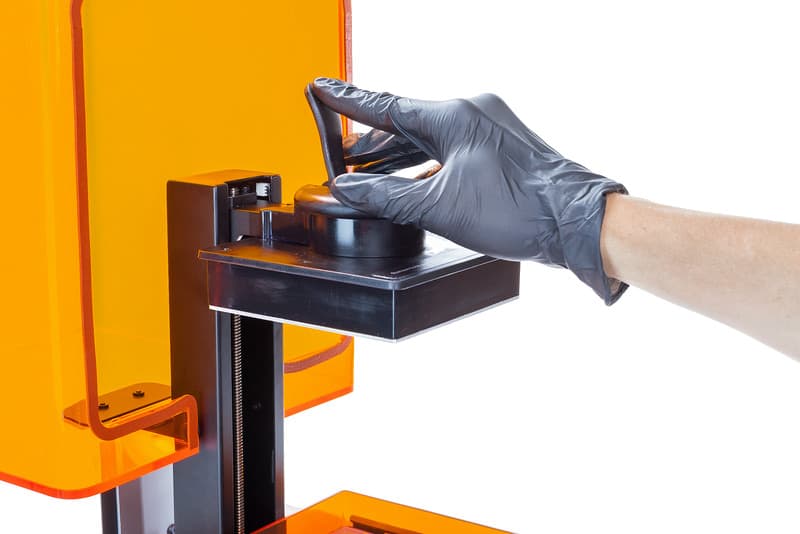
レジンタンクをタンクキャリアにスライドさせ、カチッと音がするまで押し込みます。次に、ヒンジを下に押してビルドプラットフォームをスライドさせ、固定します。
ヒント:
プリンター本体内に残った材料の滴下を防ぐために、レジンタンクを取り外す前に、必ずビルドプラットフォームを取り外します。
Form 1+のボタンを使用する
プリンターに付いている押しボタンは一つだけです。そのため、操作は非常に簡単です。