技術白書
Formlabs Logo

FormlabsのプリンタでのオフラインLAN接続をセットアップする(Windowsのみ)

FormlabsのプリンタでのオフラインLAN接続をセットアップする(Windowsのみ)

作業をプライバシーのある環境で行いたいお客様は、オフラインネットワークを指す手動IPアドレスを設定することでセキュリティを最大化できます。これにより、コンピュータが通常のインターネット接続を介してインターネットと通信することなく、オフラインのローカルエリアネットワーク(LAN)接続を介してプリンタとコンピュータが通信できるようになります。

オフラインLAN接続は、以下のような環境に最適です。

  • ファイアウォールが厳しい企業
  • プリンタをインターネット(イーサネットまたはWi-Fi)に接続できない企業
  • インターネット接続が利用できない場合

備考:

プリンタを接続するインターネットまたはイントラネットの接続が、適切にオフラインに設定されていることを確認してください。インターネット接続の設定が間違っていると、プリンタがFormlabsのネットワークに接続され、データを共有できる場合があります。

備考:

この設定では、プリンタは外部のインターネットに接続できません。

PreForm内でデータ収集をオプトアウトする

コンピュータが外部のインターネットに接続されている場合、PreFormは自動的にFormlabsと通信し、お客様がオプトアウトを選択しなければ、造形ジョブやプリンタに関する遠隔測定データを送信します。
備考:

Formlabsが収集する情報の詳細については、Formlabsのプライバシーポリシーをご参照いただくか、[email protected]までお問い合わせください。

  1. お使いのコンピュータでPreFormの最新バージョンを開きます。
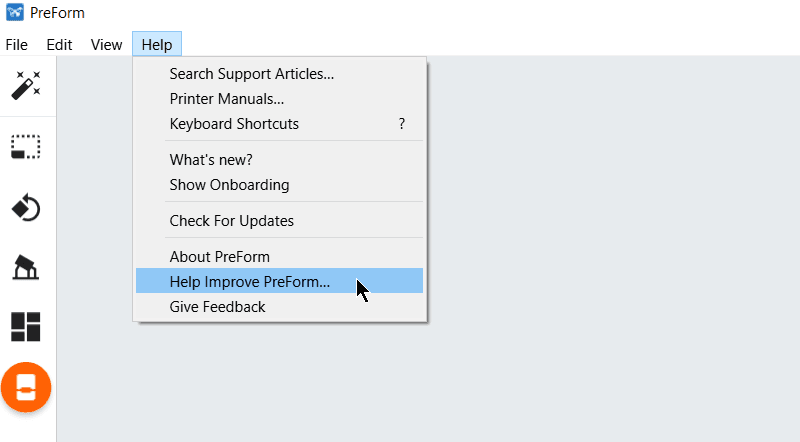
  2. メニューバーで、Help(ヘルプ)> Help Improve PreForm…(PreFormの改善にご協力ください)の順にクリックします。Quality Improvement Project(品質改善プロジェクト)ウィンドウが開きます。
  3. チェックボックスからチェックを外すと、PreForm、Formlabsプリンター、モデル、個人情報の使用に関する情報収集を拒否することができます。
  4. 「OK」をクリックします。品質改善プロジェクトウィンドウが閉じます。
Help(ヘルプ)のドロップダウンを開くと、「Help Improve PreForm...(PreFormの向上支援..)」オプションが選択された状態で表示されています。

1台のプリンタ用にオフラインLANを構築する

1台のプリンタは、イーサネットケーブルを介して1台のコンピュータと直接通信することができます。Formlabs社のプリンタは全てAuto-MDIXに対応しています。

備考:

本手順の仕様は一例であり、お客様のTCPやその他の設定は異なる場合があります。

オフラインLAN接続の設定方法:

  1. プリンタからコンピュータまでイーサネットケーブル(Cat5以上)を配線します。
  2. コンピューターのインターネットまたはイントラネットへの接続もイーサネットで行う必要がある場合は、2つ目のネットワークインターフェース(イーサネット-USBドングルなど)を使用し、コンピューター上で2つ目のイーサネット接続を設定しておく必要があります。
  3. On your printer, tap Settings > Connectivity > Ethernet.Manual IP Settings(IPアドレスの手動設定)画面が表示されます。
  4. トグルでUse Manual IP(マニュアルIPを使う)をONに切り替えます。トグルが青色に変わります。
  5. 以下の設定を入力して選択します。
    • IP: 192.168.0.###(###はプリンタのIPアドレス)

      備考:

      ###は、このLANネットワーク上で一意でなければなりません。

    • ゲートウェイ: 192.168.0.1
    • マスク: 255.255.255.0
    コンピュータで、コントロールパネル > ネットワークと共有センターに移動します。
  6. セカンダリネットワークを選択します。
    The Network Sharing Center screen is shown with a secondary ethernet connection highlighted.
  7. Ethernet接続をクリックします。選択した接続のStatus(ステータス)ウィンドウが開きます。
  8. [プロパティ(管理者)]をクリックします。選択した接続のProperties(プロパティ)ウィンドウが開きます。
    alttext
  9. Internet Protocol Version TCP/IPv6のチェックを外します。チェックボックスからチェックマークが外れます。
    The properties screen of the secondary internet connection is shown with IPv6 deselected.
  10. インターネットプロトコルバージョン4(TCP/IPv4)」をクリックします。Status(ステータス)ウィンドウが開きます。
    alttext
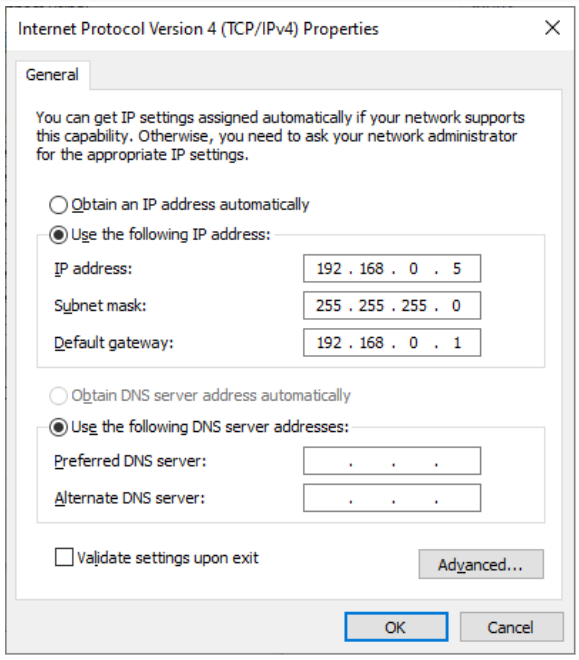
  11. Properties(プロパティ)をクリックします。Internet Protocol Version (TCP/IPv4) Propertiesウィンドウが開きます。
  12. 以下のIPアドレスを使用し、以下の情報を入力します。
    • IP: 192.168.0.###(###はプリンタのIPアドレス)

      注記:

      ###は、このLANネットワーク上で一意でなければなりません。

    • ゲートウェイ: 192.168.0.1
    • マスク: 255.255.255.0
    お使いのコンピュータでPreFormの最新バージョンを開きます。
    The properties window for IPv4 is shown.
  13. Job Settings(ジョブ設定)をクリックします。Job Setup(ジョブのセットアップ)ウィンドウが開きます。
  14. + Add Printer(プリンターを追加)をクリックします。IPアドレスフィールドが表示されます。
  15. PreFormで、プリンターに入力したのと同じIPアドレス(192.168.0.###)を入力します。
  16. Connect(接続)をクリックします。

複数のプリンターを接続する場合のオフラインLANの設定

イーサネットスイッチを利用して、コンピュータと複数のプリンタを接続することができます。このスイッチは、オフラインのネットワークを介して、1台のコンピュータから複数のプリンタに造形ジョブを送信したい時に必要になります。

備考:

本手順の仕様は一例であり、お客様のTCPやその他の設定は異なる場合があります。

イーサネットスイッチを使用してオフラインLAN接続を設定するには:

  1. プリンタからコンピュータまでイーサネットケーブル(Cat5以上)を配線します。
  2. コンピューターのインターネットまたはイントラネットへの接続もイーサネットで行う必要がある場合は、2つ目のネットワークインターフェース(イーサネット-USBドングルなど)を使用し、コンピューター上で2つ目のイーサネット接続を設定しておく必要があります。
  3. プリンターのタッチスクリーンで、
  4. Settings(設定)> Connectivity(接続)> Ethernet(イーサネット)の順にタップします。Manual IP Settings(IPアドレスの手動設定)画面が表示されます。
  5. トグルでUse Manual IP(マニュアルIPを使う)をONに切り替えます。トグルが青色に変わります。
  6. 以下の設定を入力して選択します。
    • IP: 192.168.0.###(###はプリンタのIPアドレス)

      備考:

      ###は、このLANネットワーク上で一意でなければなりません。

    • ゲートウェイ: 192.168.0.1
    • マスク: 255.255.255.0
    コンピュータで、コントロールパネル > ネットワークと共有センターに移動します。
  7. セカンダリネットワークを選択します。
    The Network Sharing Center screen is shown with a secondary ethernet connection highlighted.
  8. Ethernet接続をクリックします。選択した接続のStatus(ステータス)ウィンドウが開きます。
  9. Properties (Admin)(プロパティ(管理者))をクリックします。選択した接続のプロパティウィンドウが開きます。
    alttext
  10. Internet Protocol Version TCP/IPv6の選択を解除します。チェックボックスからチェックマークが外れます。
    The properties screen of the secondary internet connection is shown with IPv6 deselected.
  11. インターネットプロトコルバージョン4(TCP/IPv4)」をクリックします。Status(ステータス)ウィンドウが開きます。
    alttext
  12. Properties(プロパティ)をクリックします。The Internet Protocol Version (TCP/IPv4) Properties window opens.
  13. 以下のIPアドレスを使用し、以下の情報を入力します。
    • IP: 192.168.0.###(###は任意の数字)

      注記:

      ###は、このLANネットワーク上で一意でなければなりません。

    • ゲートウェイ: 192.168.0.1
    • マスク: 255.255.255.0
    お使いのコンピュータで最新バージョンのPreFormを開きます。
    The properties window for IPv4 is shown.
  14. Job Settings(ジョブ設定)をクリックします。Job Setup(ジョブのセットアップ)ウィンドウが開きます。
  15. + Add Printer(プリンターを追加)をクリックします。IPアドレスフィールドが表示されます。
  16. Preformで、プリンターに入力したのと同じIPアドレス192.168.0.###を入力します。
  17. Connect(接続)をクリックします。
  18. スイッチに接続されている各プリンタで同様の作業を行ってください。