
技術白書
Formlabs Logo

プリンターのタッチスクリーン上でプリントジョブを実行する

プリンターのタッチスクリーン上でプリントジョブを実行する

プリントジョブのアップロードが完了すると, FORMファイルがプリンターの内蔵ストレージに保存されます。プリンターの空き容量を増やすために、プリントジョブはいつでも削除できます。

プリンターのタッチスクリーン上でプリントジョブのアップロードが完了したことを確認できれば、プリントを開始できます。

プリンターにアップロードした直後にプリントジョブを開始するか、後でJobs(ジョブ)(Form 2)またはQueue(キュー)(その他のFormlabs SLAプリンター)からプリントジョブにアクセスします。

Form 2でプリントジョブを実行する

Form 2でプリントジョブを開始するには:

ホーム画面またはJobs(ジョブ)からプリントジョブをタップします。

  1. 新しい画面が開きます。
  2. Print Now(今すぐプリント)をタップして確定します。新しい画面が開きます。
  3. タッチスクリーンに表示される指示に従い、お使いのプリンターにその他のコンポーネントが正しく装着されていることを確認できたら、プリントボタンをタップします。プリントが開始します。

Form 3またはForm 3L世代のプリンターでプリントジョブを実行する

Formlabs LFSプリンタ(Form 3以降)でプリントジョブを開始するには:

  1. Home(ホーム)画面またはQueue(キュー)からプリントジョブをタップします。新しい画面が開きます。
  2. Print(プリント)をタップして確定します。新しい画面が開きます。
  3. Follow the prompts on the touchscreen to check consumables are inserted correctly, then tap Confirm. プリントが開始します。

ヒント:

ファイルを送信する前にFormlabsプリンタの

事前準備を行うと、タッチスクリーンでの確認を行わずにすぐにプリントを開始できます。

Form 4またはForm 4L世代のプリンターでプリントジョブを開始する

Form 4またはForm 4L世代のプリンターでプリントを開始するには、Queue(キュー)、History(履歴)、またはFavorites(お気に入り)リストを使用します。

Queue(キュー)から開始する

PreFormからジョブを送信すると、ジョブは自動的にQueue(キュー)に追加されます。
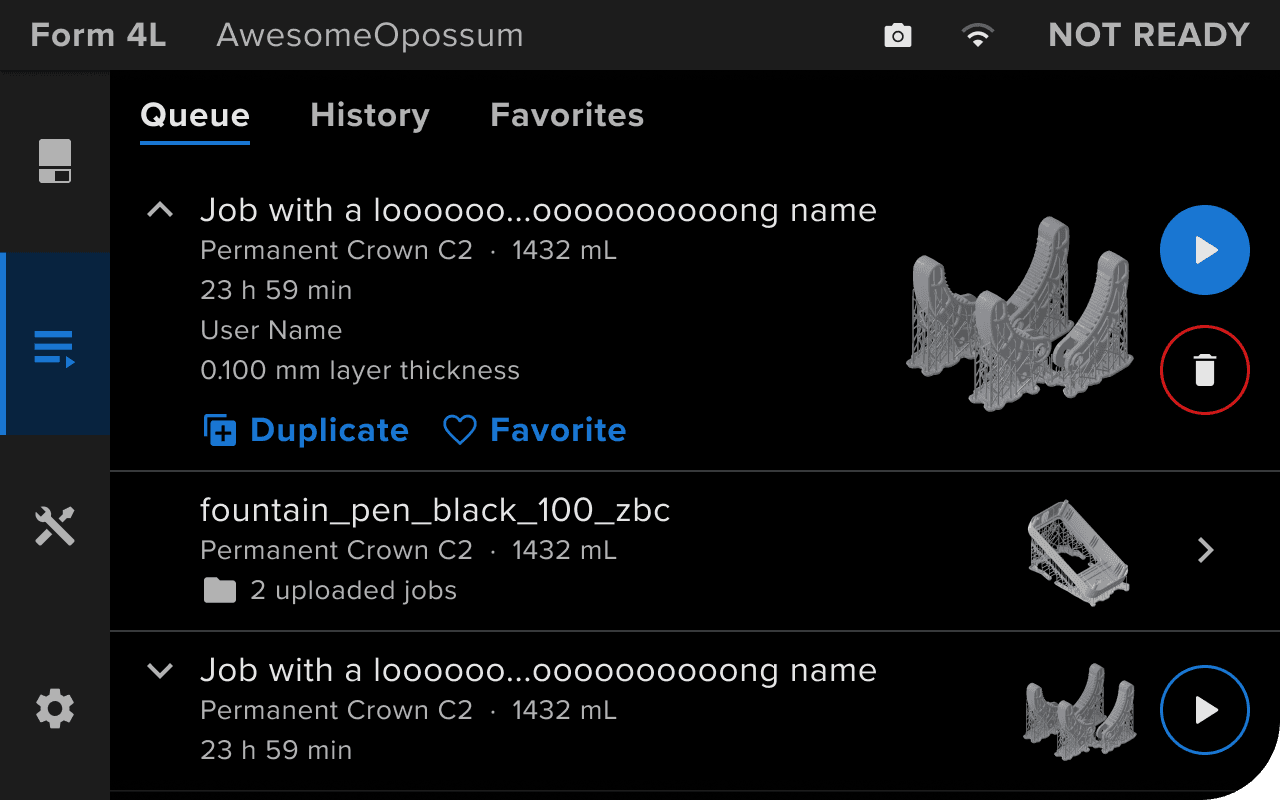
  1. 再度プリントしたいプリントジョブを探します。
  2. Queue(キュー)内のジョブの横にある再生ボタンをタップします。Printing(造形中)画面が表示され、造形が開始します。
Form 4Lプリンターのプリントキュー

History(履歴)リストから開始する

以前に完了したジョブは、History(履歴)リストで確認できます。
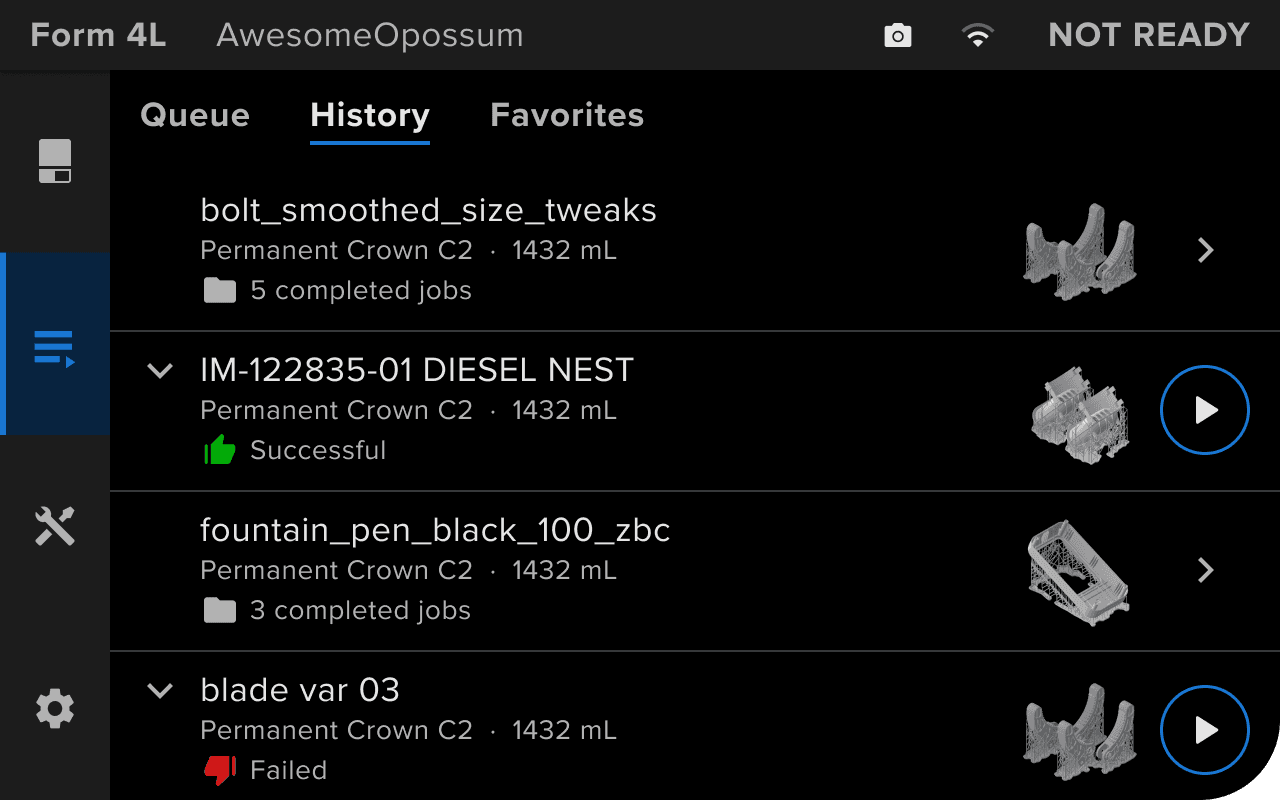
  1. Queue(キュー)画面でHistory(履歴)をタップすると、History(履歴)リストが表示されます。
  2. 再度プリントしたいプリントジョブを探します。
  3. ジョブ名をタップすると、プリントの詳細情報が表示されます。
  4. Add to queue(キューに追加)ボタンをタップします。ジョブはQueue(キュー)の一番下に追加されます。
  5. Queue(キュー)でジョブの横にある再生ボタンをタップします。Printing(造形中)画面が表示され、造形が開始します。
Form 4Lプリンターの造形履歴

お気に入りリストから開始する

プリントジョブをお気に入りに登録しておくと、後で簡単に再プリントできます。Queue(キュー)またはHistory(履歴)でジョブをタップしてプリントの詳細情報を表示し、Favorite(お気に入り)をタップしてお気に入りに追加します。
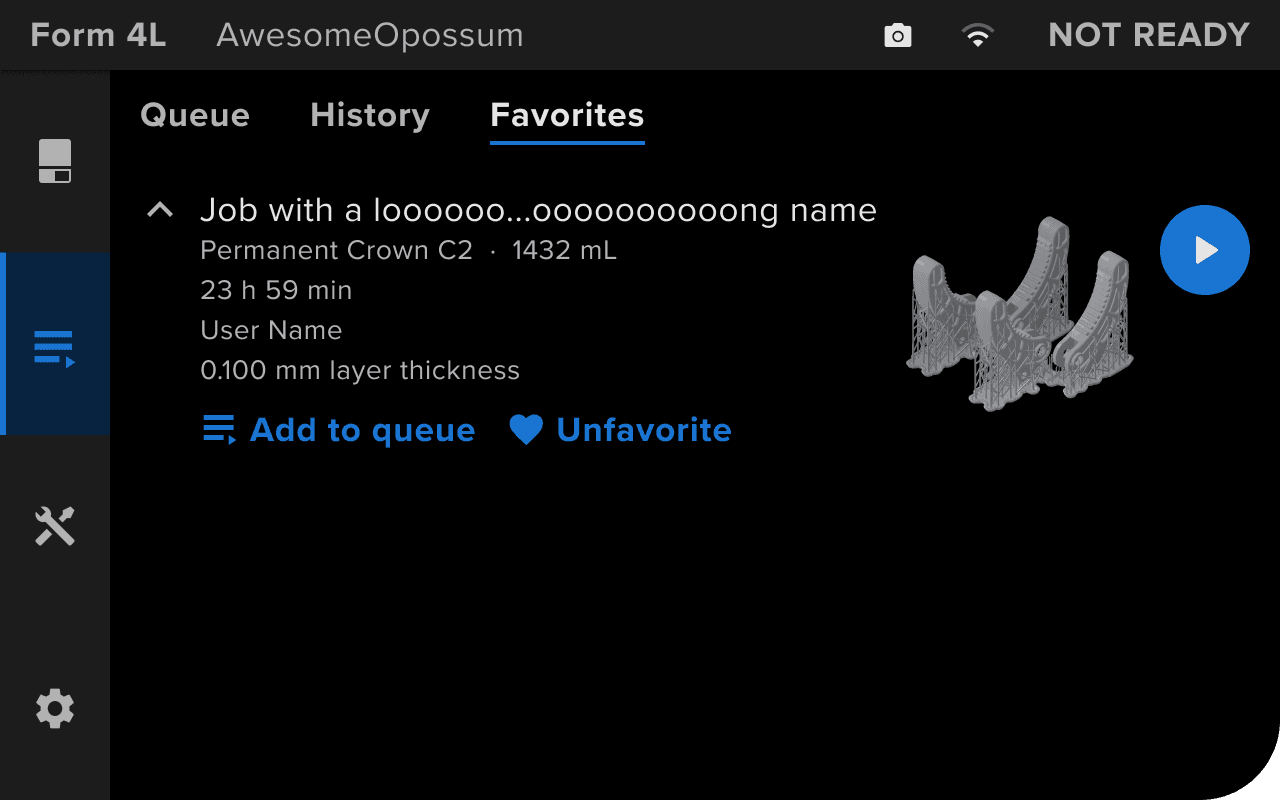
  1. Queue(キュー)画面でFavorites(お気に入り)をタップすると、Favorites(お気に入り)リストが表示されます。
  2. 再度プリントしたいプリントジョブを探します。
  3. ジョブ名をタップすると、プリントの詳細情報が表示されます。
  4. Add to queue(キューに追加)ボタンをタップします。ジョブがQueue(キュー)の一番下に追加されます。
  5. Queue(キュー)でジョブの横にある再生ボタンをタップします。Printing(造形中)画面が表示され、造形が開始します。
Form 4Lプリンターでお気に入りの造形