技術白書
Formlabs Logo

Form WashおよびForm Cureのファームウェアの更新

Form WashおよびForm Cureのファームウェアの更新

Formlabsでは、Form WashおよびForm Cureの新しいファームウェアバージョンを随時リリースし、機能や重要なアップデートを提供しています。FormWashCureUpdaterは、Form WashとForm Cureの両方のファームウェアを更新します。

Form WashまたはForm Cureのファームウェアを更新するには、USBケーブルで本体を最新バージョンのPreFormがインストールされているコンピュータに接続します。

PreFormのインストールフォルダにあるFormWashCureUpdaterを実行し、ファームウェアの更新があるかどうかを確認し、ファームウェアを更新します。Form WashとForm Cureのファームウェアの更新は同時に行えません、一台ずつの更新となります。

備考:

FormWashCureUpdaterは、PreFormバージョン2.15.1以降のインストールに含まれています

Windowsでの更新方法

  1. PreFormの最新バージョンをインストールします。
  2. Form WashとForm CureのUSBドライバをインストールします。Form WashとForm CureのUSBドライバのダウンロードとインストールには約15分かかります。
  3. インストールしたPreFormのディレクトリを探して開きます。デフォルトのパス:
    • C:\Program Files\Formlabs\PreForm(PreForm 3.20.0以降)
    • C:\Program Files (x86)\Formlabs\PreForm(PreForm 3.19.1以前)
  4. FormWashCureUpdaterは、現在のPreFormバージョンに対応するサブフォルダにあります。FormWashCureUpdater.exeファイルをダブルクリックします。新しいウィンドウにFormWashCureUpdaterが表示されます。
    • Windowsからプログラムによる変更の許可を求めるプロンプトが表示された場合は、変更を許可してFormWashCureUpdaterを実行します。
  5. Form WashまたはForm Cureを電源に接続します。
  6. Form WashまたはForm CureをUSBケーブルでコンピュータに接続します。ファームウェアを更新している間は、USBケーブルや電源ケーブルを抜かないでください。
  7. When the FormWashCureUpdater detects your Form Wash or Form Cure, select Update Firmware.
  8. FormWashCureUpdaterが新しいファームウェアをアップロードし、Form WashまたはForm Cureを再起動してアップデートを完了します。アップデートには約20秒かかります。Form Cureのファームウェア更新中にターンテーブルが回転することがあります。メインのアップデーターウィンドウで、接続されている装置の横に
  9. Firmware Up To Dateと表示されます。アップデートが完了したら、Done(完了)を選択します。
  10. 追加のForm WashまたはForm Cureのファームウェアを更新するには、手順4~8を繰り返します。
  11. FormWashCureUpdaterを閉じるには、Quit(終了)を選択します。

macOSでの更新方法

  1. 最新のPreFormインストーラをダウンロードして実行します。インストーラーには、PreFormアプリケーションとFormWashCureUpdaterが含まれています。
  2. FormWashCureUpdaterアプリケーションファイルをApplicationsフォルダにドラッグします。
  • Applications(アプリケーション)フォルダを開き、FormWashCureUpdater(FormWashCureアップデーター)を実行します。
  • Form WashまたはForm Cureを電源に接続します。
  • Form WashまたはForm CureをUSBケーブルでコンピュータに接続します。ファームウェアを更新している間は、USBケーブルや電源ケーブルを抜かないでください。
  • FormWashCureUpdaterがForm WashまたはForm Cureを検出したら、Update Firmware(ファームウェアの更新)を選択します。
  • FormWashCureUpdaterが新しいファームウェアをアップロードし、Form WashまたはForm Cureを再起動してアップデートを完了します。アップデートには約20秒かかります。Form Cureのファームウェア更新中にターンテーブルが回転することがあります。
  • メインのアップデーターウィンドウで、接続されている装置の横に
  • Firmware Up To Dateと表示されます。アップデートが完了したら、Done(完了)を選択します。
  • 追加のForm WashまたはForm Cureのファームウェアを更新するには、手順4~8を繰り返します。
  • FormWashCureUpdaterを閉じるには、Quit(終了)を選択します。
  • トラブルシューティング

    最初の試みが失敗した場合のみ、トラブルシューティングまたはファームウェアの強制更新を行ってください。

    ファームウェアの更新中に画面がフリーズする

    ファームウェアの更新中に画面がフリーズした場合は、Form WashまたはForm Cureの電源プラグを抜き、再度電源に接続してください。

    ファームウェアの更新中または更新後にディスプレイがフリーズした場合は、Form WashまたはForm Cureの電源を入れ直してください。

    1. 電源ケーブルを抜きます。
    2. 電源ケーブルを外した状態で少なくとも10秒間待ちます。
    3. 電源ケーブルをもう一度差し込んで再起動します。
    4. Form WashまたはForm Cureのファームウェアの更新に失敗した場合は、強制的に更新するか、Formlabs Supportまたは正規販売代理店にお問い合わせください。

    ファームウェアの更新に失敗する

    ファームウェアの更新に失敗すると、Form WashやForm Cureのディスプレイが通常、真っ暗になり、再び点灯しなくなります。

    備考:

    Form WashまたはForm Cureのファームウェアを更新する際は、USBケーブルをデイジーチェーン接続しないでください。数珠つなぎにするとマシンが動作しなくなる可能性があります。

    強制アップデートは、Form WashまたはForm Cureのアップデートに失敗した場合にのみ実行してください。アップデートを強制的に実行するには:

    1. PreFormの最新バージョンをインストールします。
    2. Form WashまたはForm Cureの電源ケーブルをコンセントから抜きます。
    3. ユニットの前面パネルのノブを長押しします。
    4. ノブを押し下げたまま、Form WashまたはForm Cureを電源に接続します。
    5. お使いのWindowsまたはMacコンピュータでFormWashCureUpdaterアプリケーションファイルを開き、実行します。
    6. Form WashまたはForm CureをUSBケーブルでコンピュータに接続します。
      • Windowsでは、デバイスマネージャーアプリケーションに接続されているUSBデバイスがWash(DFU)またはCure(DFU)として表示されます。
      • macOSでは、システム情報アプリケーションで、接続されているUSBデバイスがWash(DFU)またはCure(DFU)として表示されます。
    7. When the FormWashCureUpdater detects the Form Wash or Form Cure, select Update Firmware.
    8. FormWashCureUpdaterが新しいファームウェアをアップロードし、Form WashまたはForm Cureを再起動してアップデートを完了します。完了するまで20秒ほどかかります。USBケーブルをデイジーチェーン接続した後、Form WashまたはForm Cureのファームウェアを強制的に更新すると、装置が再びオンラインになることがあります。

    FormWashCureUpdaterユーティリティがクラッシュする

    Windowsシステムでドライバのインストールに失敗した場合、FormWashCureUpdater.exeはデバイスを検出した時にクラッシュすることがあります。この問題を解決するには、最新のドライバを再インストールしてください。
    WindowsでForm WashまたはForm Cureのドライバーを更新する
    WindowsでForm WashまたはForm Cureのドライバーを更新する
    WindowsでForm WashまたはForm Cureのドライバーを更新する
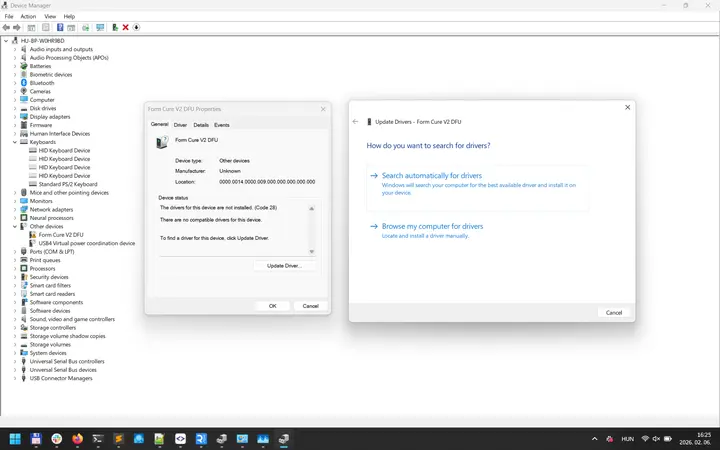
    1. Windowsのデバイスマネージャーを開きます。
    2. Other Devices(その他のデバイス)」を展開し、Formlabs製品をダブルクリックします。例えば、Form Cure V2 DFUはこのような形で表示されます。
    3. Update Driver…(ドライバの更新)をクリックします。デバイスのUpdate Drivers(ドライバの更新)ウィンドウが表示されます。
    4. ドライバーを手動で検索」をクリックします。
    5. コンピュータ上の利用可能なドライバのリストから選択する」をクリックします。
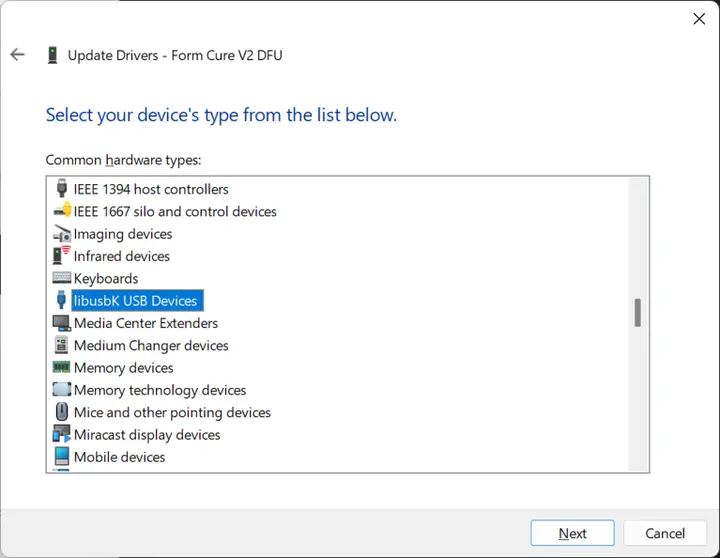
    6. libusbKを選択し、Next(次へ)をクリックします。
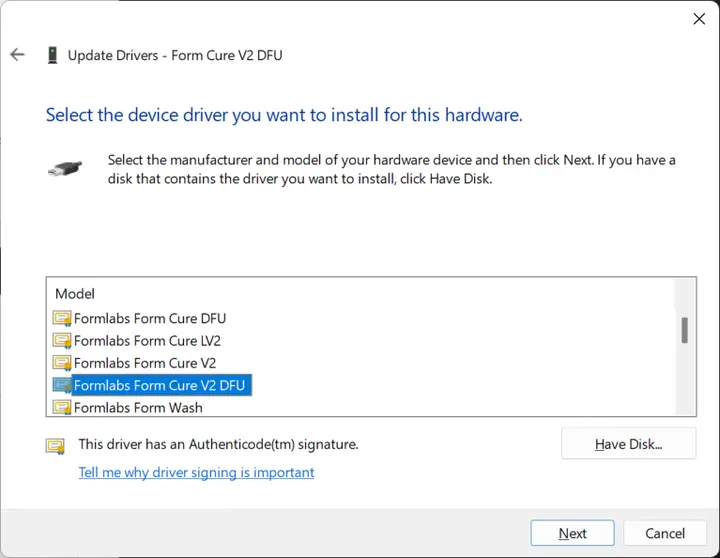
    7. お使いのデバイスを選択します。ここで示す例は、FormCure V2のDFUです。Next(次へ)をクリックし、インストールプロセスを完了します。
    8. FormWashCureUpdater.exeを再度開き、ファームウェアの更新を再試行します。

    FormWashCureUpdaterユーティリティが接続されているマシンを認識しない

    FormWashCureUpdaterユーティリティが接続されているマシンを認識しない場合は、以下を確認してください。

    1. マシンの電源が入っていることを確認します。
    2. 別のUSBポートがある場合は、そちらをお試しください。
    3. 別のUSBケーブルがある場合は、そちらをお試しください。

    Form Cure V2およびForm Cure L V2は、USB C-to-Cケーブルによる接続には対応していません。ファームウェアを更新する際は、データ転送に対応したUSB A-to-Cケーブル(コンピュータに接続するために必要な場合はドングル)を使用してください。

    サポートに問い合わせる

    FormWashCureUpdaterの追加サポートについては、Formlabsサポートまたは正規販売代理店にお問い合わせください。

    以下の情報をご提供ください。

    WindowsでFormWashCureUpdaterのログファイルをダウンロードするには、

    1. キーボードのWindowsキー + Eを押してファイルエクスプローラーを開きます。
    2. Windowsの指示に従って、ファイルエクスプローラーで隠しファイルを表示します。
    3. Windowsのエクスプローラーで、C:Users[USERNAME]AppDataLocalFormlabsFormlabsFirmwareUpdaterLogsに移動します。USERNAMEはお使いのコンピュータのユーザー名に置き換えてください。
      • ユーザー名が分からない場合は、C:Usersに移動して、コンピュータで使用されているユーザー名の一覧を表示します。
    4. Formlabsサポートまたは正規販売代理店に、FormWashCureUpdaterのログファイルlog.txtを送信してください。

    To download the FormWashCureUpdater log file on macOS:

    1. Hold the Option key on your keyboard, and click the Go menu at the top of the screen.
    2. Select Library from the Go menu (while holding down the Option key) to access the hidden folder.
    3. ライブラリで、Applications Supportフォルダを選択します。
    4. In Application Support, navigate to /Formlabs/FormlabsFirmwareUpdater/Logs/.
    5. Formlabsサポートまたは正規販売代理店に、FormWashCureUpdaterログファイルlog.txtを送信してください。

    その他資料