Formlabs Logo
レジンレベルセンサーの較正(Form Studio 1)

レジンレベルセンサーの較正(Form Studio 1)

FormlabsのSLA光造形プリンターは、造形中にレベルセンスと呼ばれるシステムを使ってレジンタンク内のレジン量を測定します。Form Studio 1プリンターでは、レベルセンスボードはレジンタンクの左後ろの角の上にあります。レベルセンスシステムが正しく較正されていない場合、プリンターは不正確な測定値を報告し、エラーメッセージや予期せぬ動作につながる可能性があります。

Formlabsでは、以下のような場合にレジンレベルセンサーの再較正を推奨しています。

  • レジン供給が予期せぬ動作をする
  • プリンターにError 8.9.13、Error 8.9.14、Error 8.9.15
  • など、8.9.8から8.9.15までの番号が付いたLevelSenseエラーメッセージが表示される

備考:

較正が正しく行われていないと、プリント失敗につながるおそれがあります。

必要なツール:

  • レジンセンサーの較正カード(ツールキャディに付属)

レジンレベルセンサーの較正

レジンレベルセンサーを較正するには、以下の手順に従ってください。

プリンタから消耗品をすべて取り外します。

  1. プリンターのタッチスクリーンで、Settings(設定)> Tools(ツール)> Calibration(較正)> Resin Level Sensor(レジンレベルセンサー)の順にタップします。Calibrate resin level sensor(レジンレベルセンサーの較正)画面が表示されます。次の画面に進むには、Start(開始)をタップします。
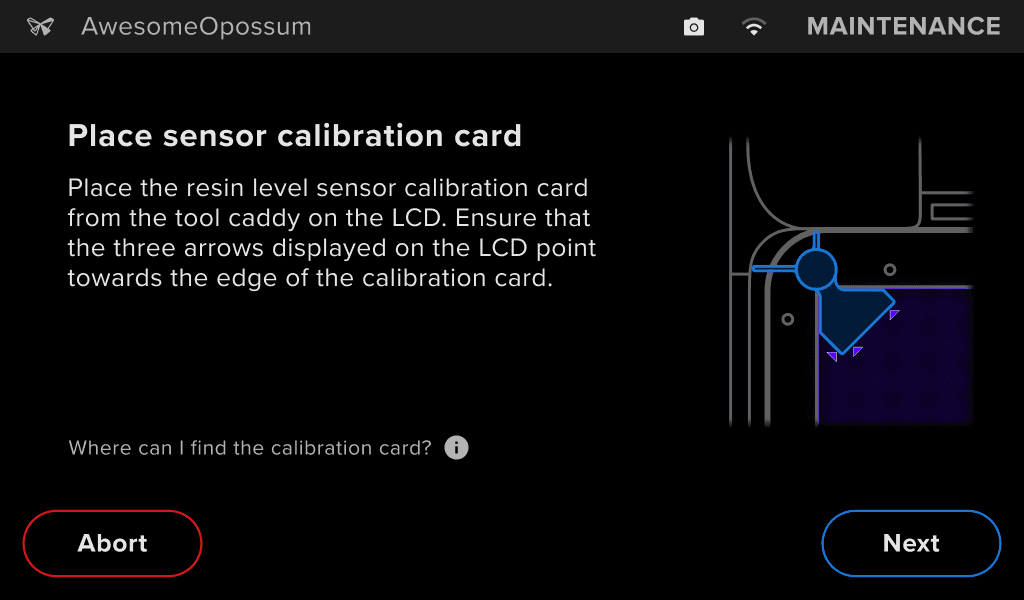
  2. プリンターのカバーを開きます。レベルセンサの較正カードを、タッチスクリーンに表示されている位置に置きます。
  3. レベルセンサの較正カードは、プリンターの左側に収納されているツールキャディに入っています。
  4. 続行するには、Next(次へ)をタップします。
Form Studio 1のレジンレベルセンサーの較正
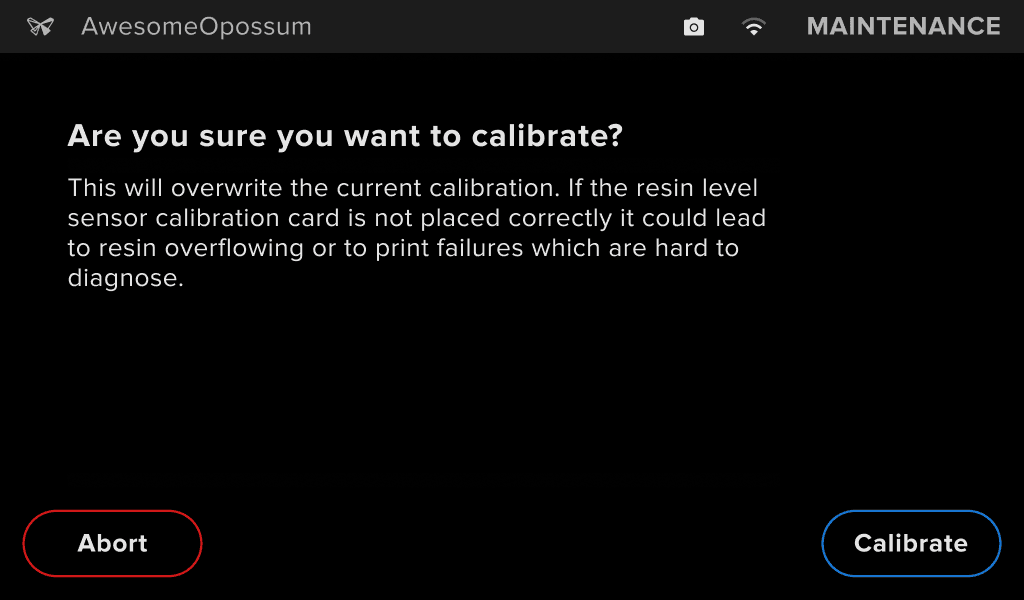
  1. 確認画面を読み、Calibrate(較正)をタップします。
Form Studio 1のレジンレベルセンサーの較正
  1. 較正プロセスが完了するまで待ちます。レジンレベルセンサーの較正中は、プリンターを動かしたり調整したりしないでください。
Form Studio 1のレジンレベルセンサーの較正
  1. キャリブレーションが完了すると、プリンターにCalibration successful(キャリブレーションに成功しました)と表示されます。Close(閉じる)をタップします。
  2. レジンセンサーの較正カードを取り外し、ツールキャディに戻して、プリンター左側のスロットに収納します。
Form Studio 1のレジンレベルセンサーの較正