
備考:
最良の結果を得るために、通常のメンテナンススケジュールに従って下部レーザーウィンドウを清掃してください。頻繁に、または誤った方法でクリーニングを行うと、残留物が蓄積する可能性があります。これは造形品質と強度に影響します。追加のクリーニングは、光学系のチェック(タッチスクリーンでSettings(設定)> Tools(ツール)> Optics health check(光学系の健康診断)をタップ)を実行し、クリーニングが必要であることを確認した後にのみ実施してください。

下部レーザーウィンドウは、レーザー光源とプリントベッド上の未焼結パウダーの間にある光学部品の1つです。下部レーザーウィンドウが汚れると、プリント不良や失敗の原因になります。
下部レーザーウィンドウのクリーニングは、プリント時間が240時間経過するごと(約2週間ごと)に、またはプリンターのタッチスクリーンに表示された時に行ってください。
備考:
最良の結果を得るために、通常のメンテナンススケジュールに従って下部レーザーウィンドウを清掃してください。頻繁に、または誤った方法でクリーニングを行うと、残留物が蓄積する可能性があります。これは造形品質と強度に影響します。追加のクリーニングは、光学系のチェック(タッチスクリーンでSettings(設定)> Tools(ツール)> Optics health check(光学系の健康診断)をタップ)を実行し、クリーニングが必要であることを確認した後にのみ実施してください。
下部レーザーウィンドウの点検
下部レーザーウィンドウのクリーニング前に、光学系の正常性チェックプリントを実行してください。下部レーザーウィンドウが汚れていると、光の斑点や未焼結の部分が見られます。
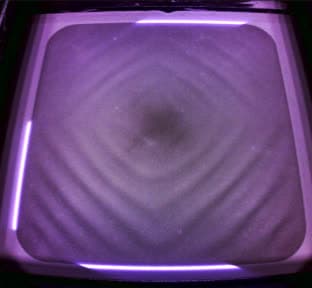
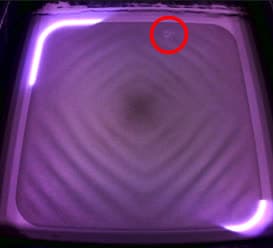
軽度の汚れの場合は、以下の手順で通常のクリーニングを行ってください。汚れがひどい場合は、下部のレーザーウィンドウを取り外して、より深くクリーニングする必要があるかもしれません。
日常のクリーニング
プリンターのタッチスクリーンは、プリント時間が240時間に達するたびに、下部レーザーウィンドウのクリーニングを促します。通常は、ウィンドウをマシンに取り付けたまま、ウィンドウの下側をクリーニングするだけで十分です。
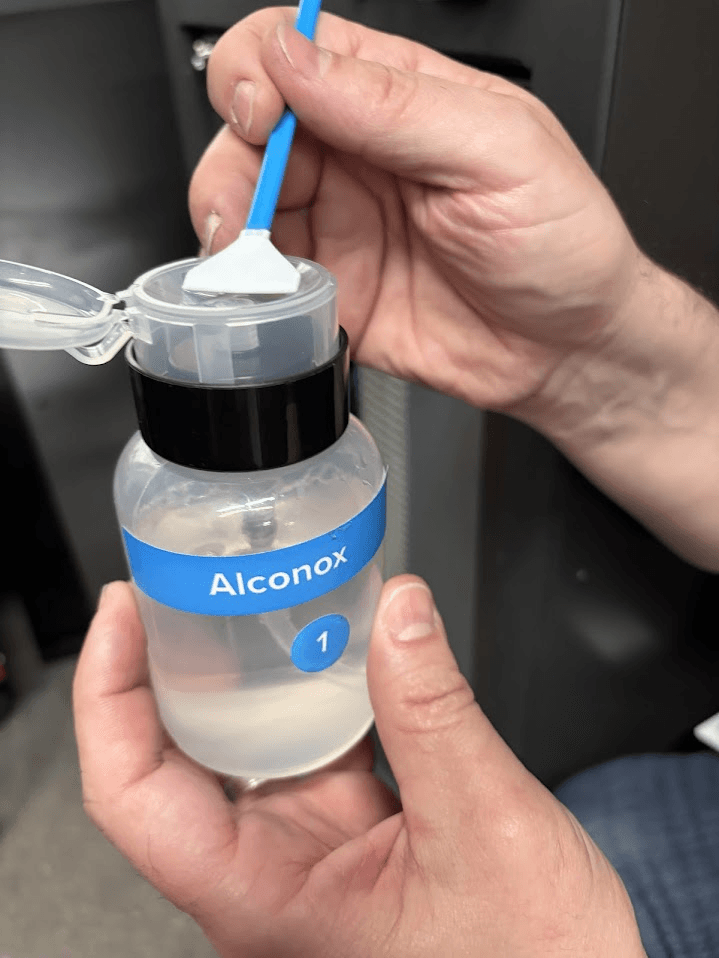
必要な備品:
下部レーザーウィンドウのクリーニング方法:
プリントチャンバーのドアを開けます。
プリンターの電源を切ります。
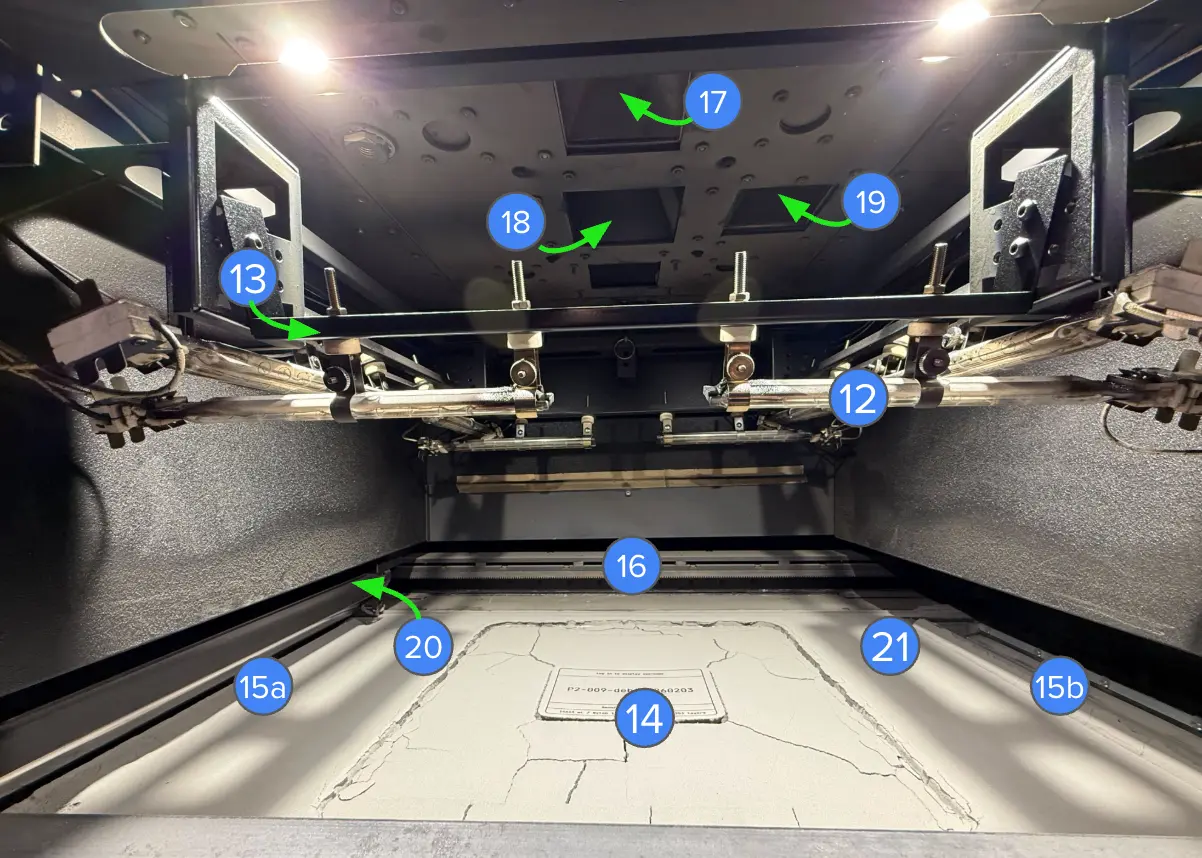
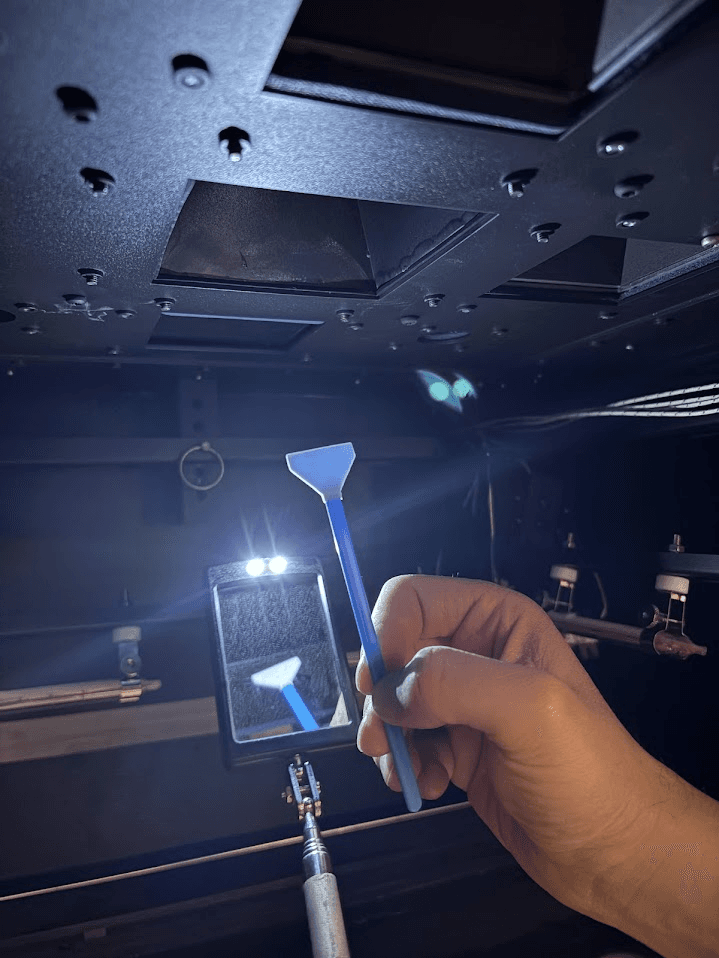
伸縮式ミラーを使って、下部レーザーウィンドウ(下図の18)を見つけます。
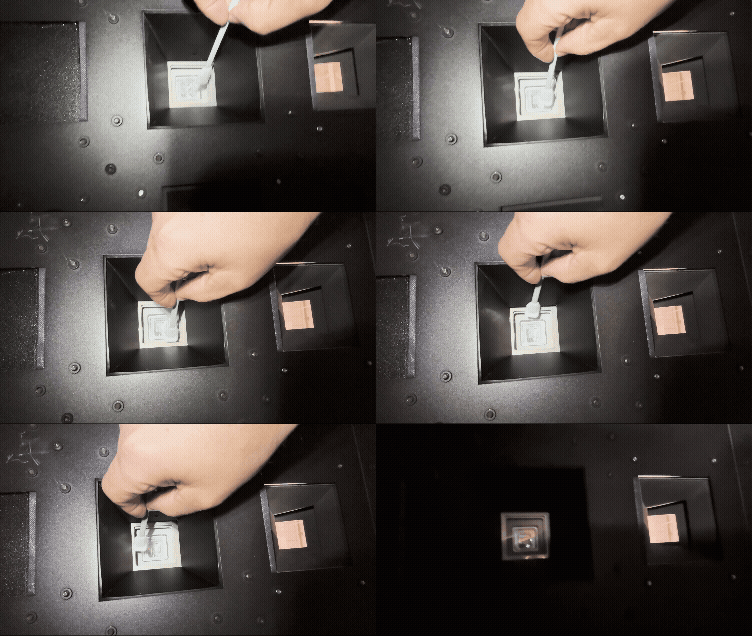
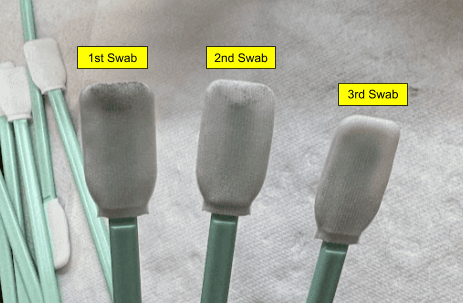
徹底クリーニング
汚れがひどい場合や下部レーザーウィンドウの上面が汚れている場合は、ウィンドウを取り外してより深くクリーニングしてください。
必要な備品:
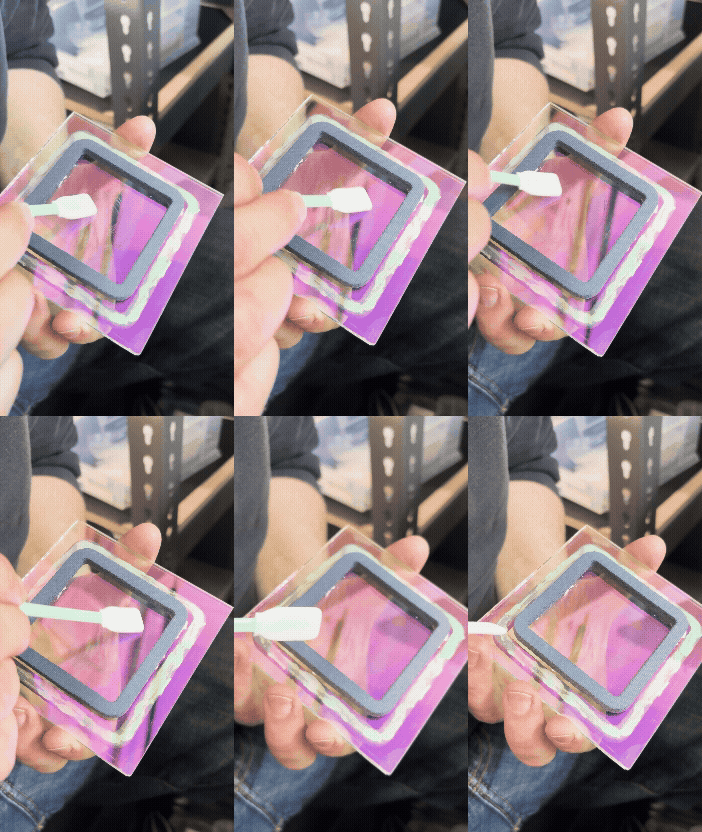
下部レーザーウィンドウの取り外しとクリーニング方法:
プリンタのタッチスクリーンに表示されているレンチの形をしたアイコンをタップします。Maintenance(メンテナンス)画面が表示されます。
Systems(システム)をタップし、Nitrogen valve(窒素バルブ)のトグルをタップして窒素の流れを無効にします。窒素バルブは、15分後または手動で再度オンにした時点で再び開きます。
8mmの六角ドライバーを使って、プリントチャンバーのドアの上にあるメンテナンスアクセスドアのラッチを外し、開きます。
メンテナンスエリアの前面にあるカメラモジュールの位置を確認します。カメラモジュールは、モジュール背面のラッチで固定されています。ラッチを開け、モジュールを前方に傾けて、後ろにある下部レーザーウィンドウカセットにアクセスできるようにします。カメラモジュールはケーブルで接続されているため、完全に取り外さないでください。
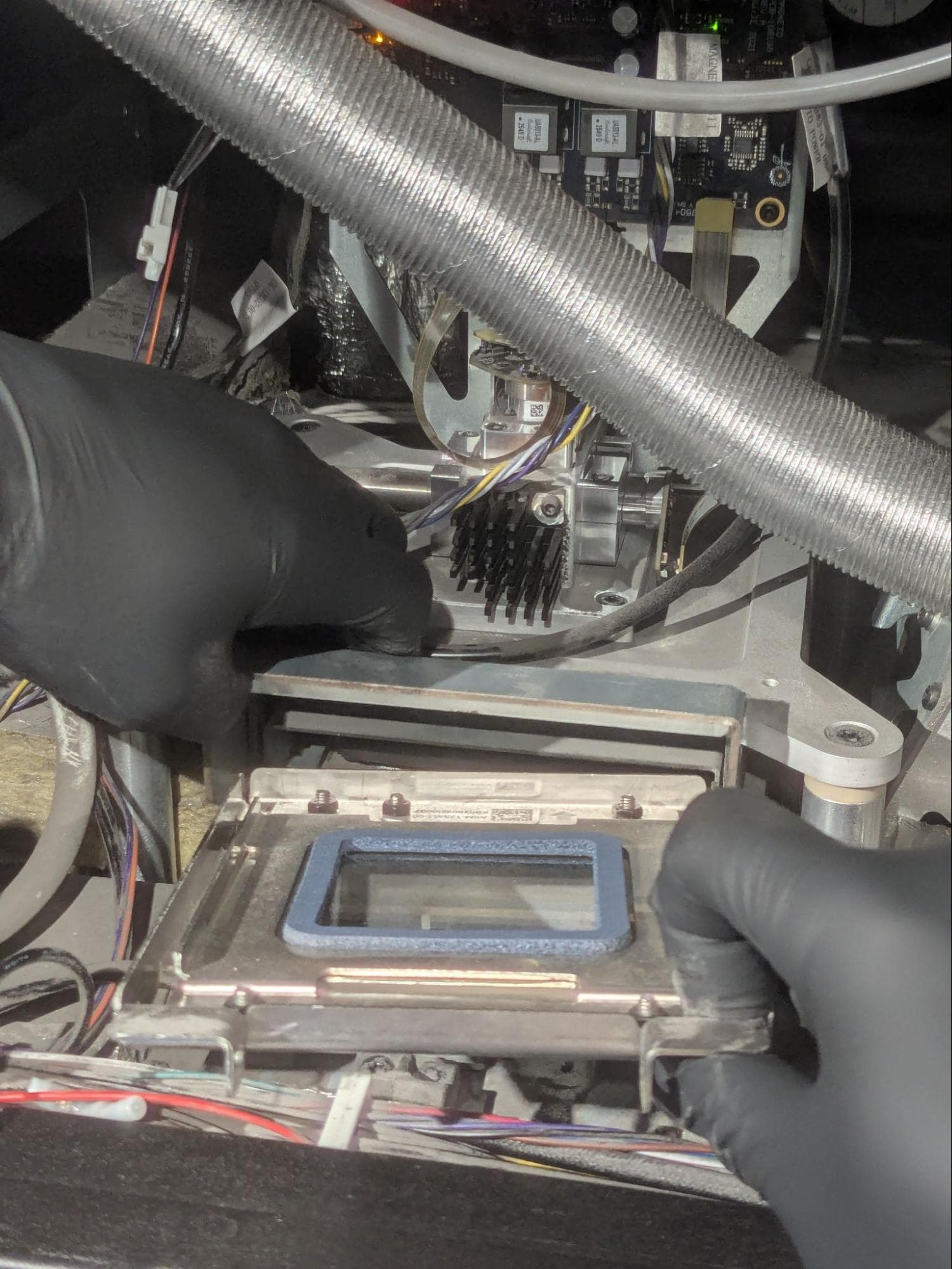
片手で下部レーザーウィンドウカセットトレイのハンドルを手前に引きます。下部のレーザーウィンドウカセットが下がります。トレイのハンドルを持ったまま、下部レーザーウィンドウカセットを手前にスライドさせ、プリンターから取り外します。
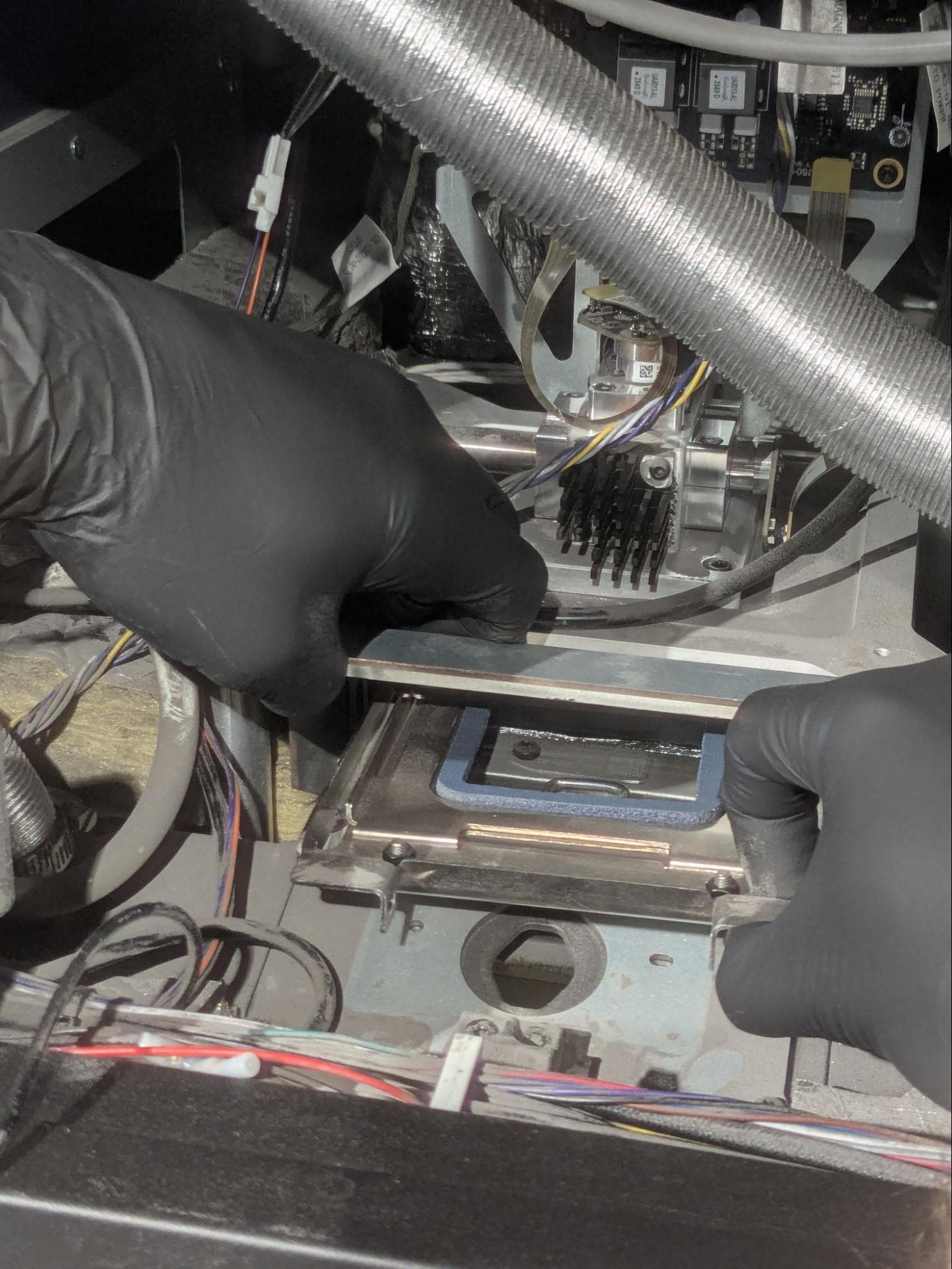
備考:
下部レーザーウィンドウを装着せずに、長時間プリンターを放置しないでください。下部レーザーウィンドウが取り付けられていない状態で、窒素バルブを有効にしないでください。下部レーザーウィンドウを長期間取り外す必要がある場合は、交換品を取り付けてください。
下部レーザーウィンドウの交換
ダウンタイムを短縮したい場合や、プリンタの下部レーザーウィンドウが破損している、または十分にクリーニングできない場合は、下部レーザーウィンドウを交換することができます。
ヒント:
Fuse X1のアップタイムキットには、予備の下部レーザーウィンドウが付属しています。
下部レーザーウィンドウを交換するには:
プリンタのタッチスクリーンに表示されているレンチの形をしたアイコンをタップします。Maintenance(メンテナンス)画面が表示されます。
Systems(システム)をタップし、Nitrogen valve(窒素バルブ)のトグルをタップして窒素の流れを無効にします。窒素バルブは、15分後または手動で再度オンにした時点で再び開きます。
8mmの六角ドライバーを使って、プリントチャンバーのドアの上にあるメンテナンスアクセスドアのラッチを外し、開きます。
メンテナンスエリアの前面にあるカメラモジュールの位置を確認します。カメラモジュールは、モジュール背面のラッチで固定されています。ラッチを開け、モジュールを前方に傾けて、後ろにある下部レーザーウィンドウカセットにアクセスできるようにします。カメラモジュールはケーブルで接続されているため、完全に取り外さないでください。
片手で下部レーザーウィンドウカセットトレイのハンドルを手前に引きます。下部のレーザーウィンドウカセットが下がります。トレイハンドルを持ったまま、下部レーザーウィンドウカセットを手前にスライドさせ、プリンターから取り外します。