
注:
-
プリントチャンバー、ビルドユニット、その他のコンポーネントのクリーニングに圧縮空気やエアガンを使用しないでください。軽く付着しているパウダーが舞い上がることで、意図せずに吸い込んだり体内に取り入れてしまう危険性が高まります。
-
最近プリントが完了した場合、プリントチャンバー内の表面は熱くなっています。ビルドシート、トラフ、リコーターローラーのクリーニング中は、火傷をしないようにご注意ください。

リコーターローラーは、造形中にプリントベッド全体にパウダーを分散させます。リコーターローラーにゴミが付着していると、プリントが失敗する可能性があります。プリントが完了し、ビルドユニットを動かせる程度に十分に冷えたら、リコーターローラーを掃除します。プリンタの性能を最大限に引き出すために、プリント後は毎回リコーターローラーをクリーニングしてください。
推奨されるメンテナンスの詳細については、プリンターのマニュアルを参照してください。注:
プリントチャンバー、ビルドユニット、その他のコンポーネントのクリーニングに圧縮空気やエアガンを使用しないでください。軽く付着しているパウダーが舞い上がることで、意図せずに吸い込んだり体内に取り入れてしまう危険性が高まります。
最近プリントが完了した場合、プリントチャンバー内の表面は熱くなっています。ビルドシート、トラフ、リコーターローラーのクリーニング中は、火傷をしないようにご注意ください。
リコーターローラーのクリーニング
リコーターローラーのクリーニング方法:
プリントチャンバーのドアを開けます。
まだ行っていない場合は、ビルドシートとトラフを掃除機で吸い取ります。
Maintenance(メンテナンス)> Motor Moves(モーター動作)の順にタップします。Motor Moves(モーターの動き)メニューが表示されます。UIボタンを使って、リコーターローラーをプリントチャンバーの中央に移動させます。
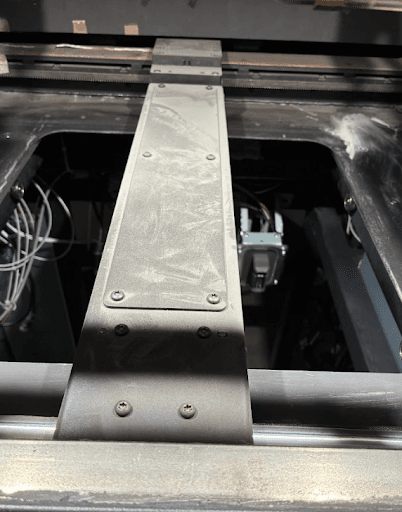
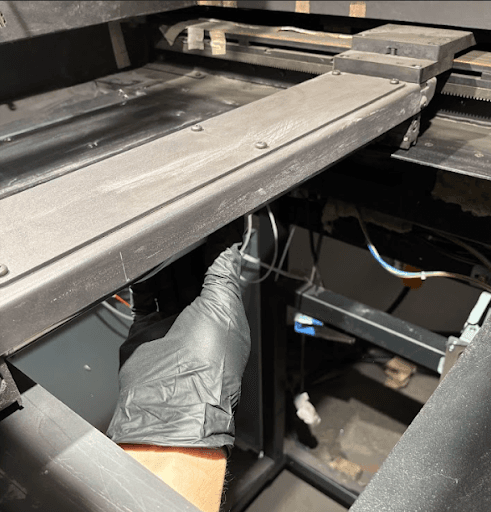
リコーターローラーの汚れがひどく、光学クリーニングクロスとエタノールだけではクリーニングできない場合: