
備考:
推奨されていないクリーニング用具を使ってリリーステクスチャの汚れを拭き取ろうとすると、表面に傷がつき、造形品質が劣化する原因になる恐れがあります。リリーステクスチャに傷をつけたり、残留物が残るようなクリーナーや素材の使用は避けてください。

Form Studio 1プリンターでは、プリンターのバックライトがLight Processing Unit(LPU)を通して照射され、造形が行われます。LPUの表面はテクスチャのある質感になっており、レジンタンクの軟質フィルムとLPUが吸着してしまうのを防ぐことで造形時にレイヤー間にかかる剥離力を低減します。リリーステクスチャに汚れが付着すると、バックライトが拡散したり弱まったりして、造形失敗の原因となります。リリーステクスチャを綺麗に保つことで造形を成功に導くことができます。リリーステクスチャを埃から守るため、プリンターを使用していない時はプリンターカバーを閉じておいてください。
概要
リリーステクスチャのメンテナンスでは、懐中電灯やLED、携帯電話のライトを使用してリリーステクスチャに埃や油分、汚れが付着していないかを点検します。埃、油分、汚れが付着している場合は、Formlabsの指示に従ってリリーステクスチャをクリーニングしてください。どの光学面にも言えることですが、クリーニングを最低限に抑えることが最も綺麗に保つ方法になります。
必要な備品
推定所要時間:10分
消耗品を取り外す
プリンターのメンテナンスを行う前に、必ずビルドプラットフォーム、レジンカートリッジ、レジンタンクを取り外し、レジンがリリーステクスチャに滴下しないようにしてください。
リリーステクスチャの点検
リリーステクスチャーに埃、油分が流れた後、指紋、硬化したレジンが付着していないか点検してください。
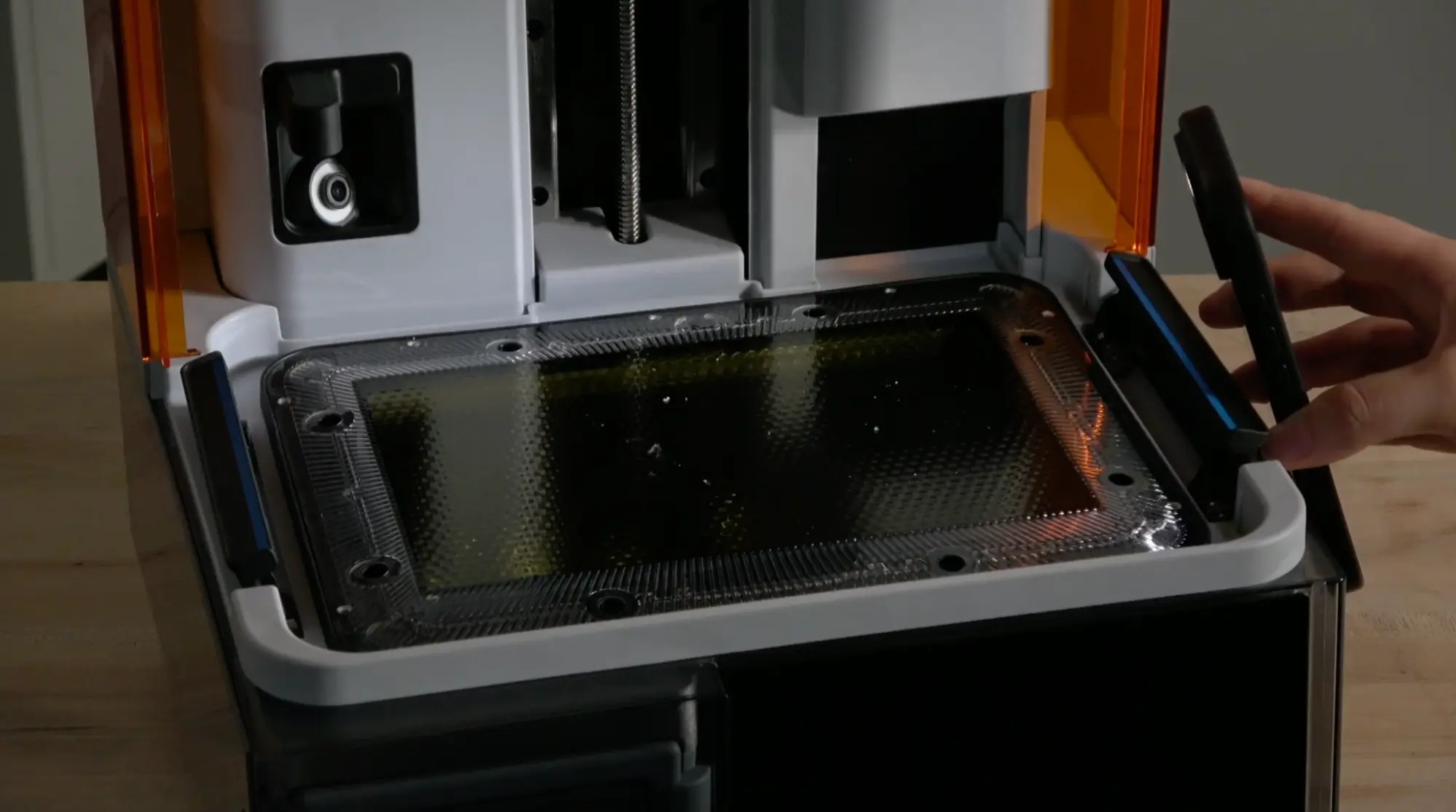
汚れたForm Studio 1リリーステクスチャ
リリーステクスチャのクリーニング
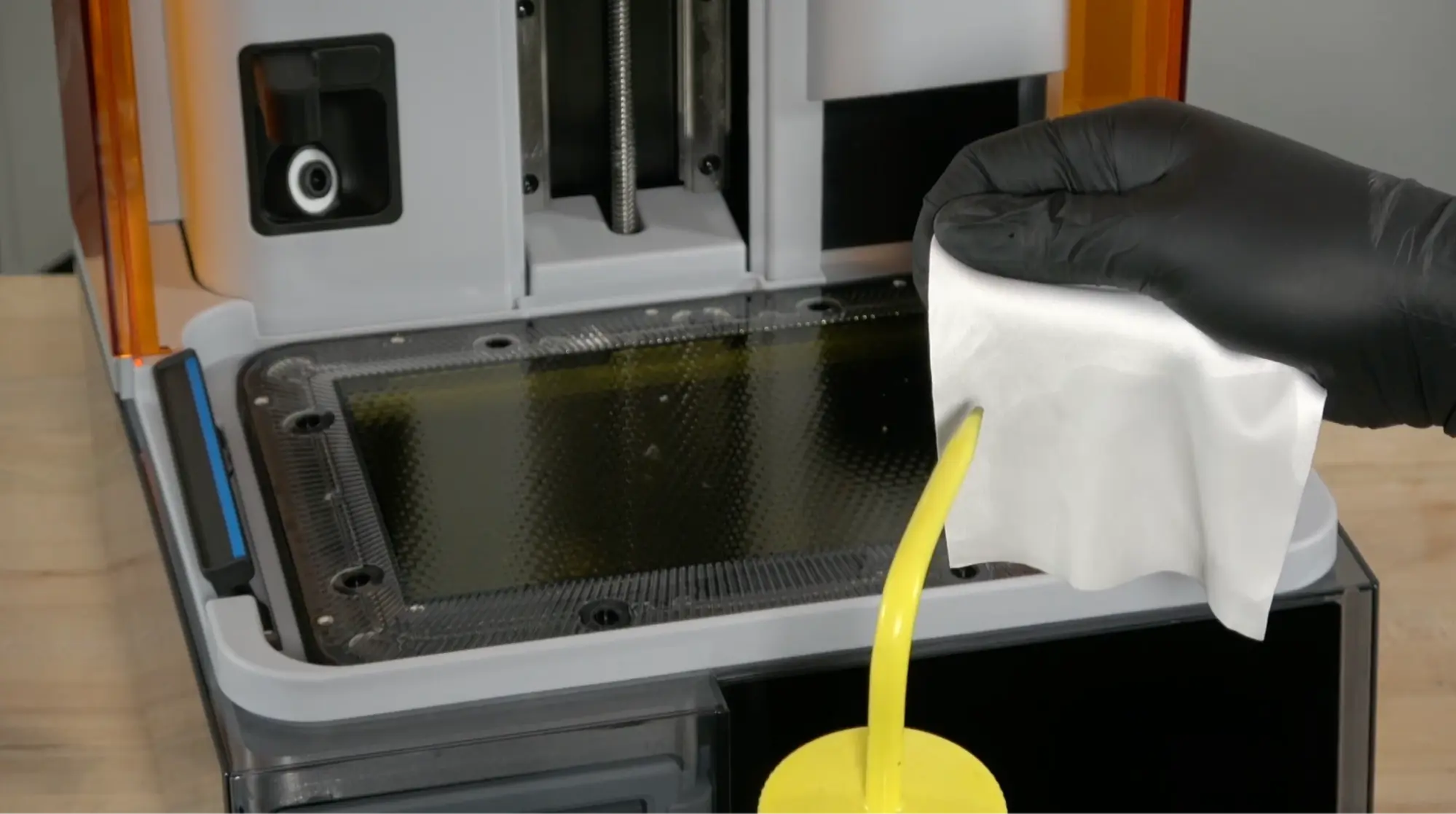
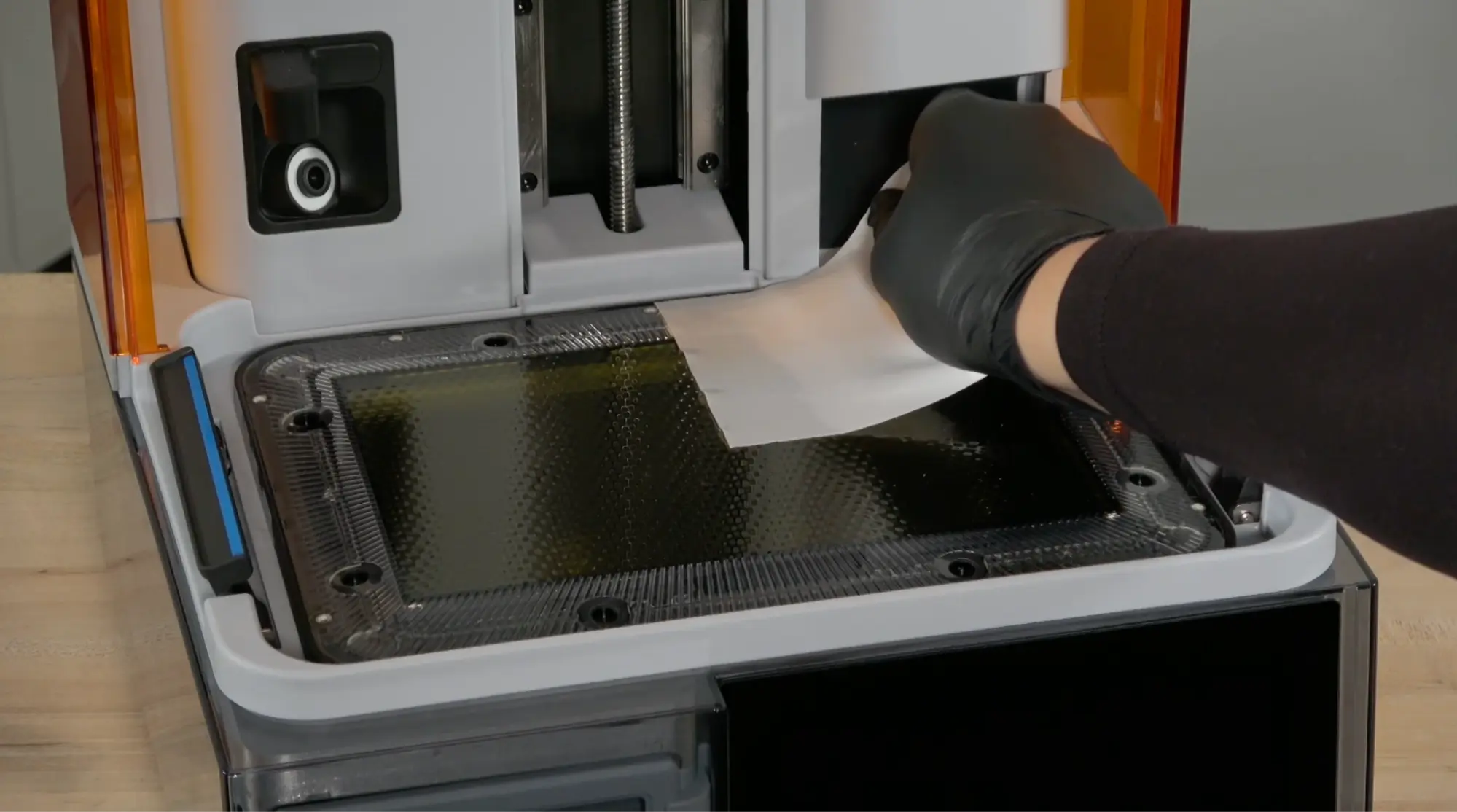
液体レジンのクリーニング
洗浄液には必ずIPAを使用してください。IPA以外の洗浄液を使うと、表面の反射防止膜が劣化してしまう恐れがあります。
備考:
推奨されていないクリーニング用具を使ってリリーステクスチャの汚れを拭き取ろうとすると、表面に傷がつき、造形品質が劣化する原因になる恐れがあります。リリーステクスチャに傷をつけたり、残留物が残るようなクリーナーや素材の使用は避けてください。
硬化済みレジンのクリーニング
硬化したレジンはIPAでは除去できないため、プラスチック製のスクレーパーで除去する必要があります。
備考:
硬化したレジンを取り除く際、鋭利な道具の使用は避けてください。
ゴミや汚れが取り除きにくい場合は、Formlabsサポートにお問い合わせください。なお、サポートを要請する際は、二次光源を使ってリリーステクスチャの表面を照らした状態の写真を撮り、これまでに試したクリーニング手順の記載とともに写真をお送りください。
クリーニング後のLPUのテスト
LPUのクリーニング後、クリーニングシートをプリントして、リリーステクスチャに追加の破片や硬化したレジンがないことを確認します。
LPUリリーステクスチャの損傷
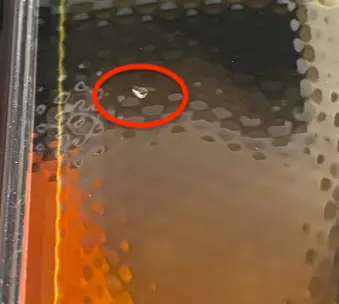
リリーステクスチャに何らかの損傷が発生している場合、LPUが誤って硬化済みレジンが付着していたりリリーステクスチャの一部が欠けていると認識することがあります。この問題は通常、造形中にビルドプラットフォームがテクスチャにデブリを押し込むために発生します。
レーザーユニットが損傷するとバックライトユニットからの光を反射してしまうため、造形品質に影響を与える可能性があります。損傷の範囲が非常に小さく、リリーステクスチャの表面を手で触っただけではわかりにくい場合があります。除去できないLPUのテクスチャの損傷が見られる場合は、損傷箇所の写真を撮り、Formlabsサポートまでご連絡ください。
LPUの下の埃
時間が経つと、冷却ファンから出る埃がLPUの裏面に溜まる可能性があります。吸気口のフィルタがほとんどの埃をキャッチしますが、プリンタの隙間から埃が入り込む可能性があります。
LPUを取り外し、IPAを軽く湿らせた研磨剤不使用の不織布でLPUの裏側をクリーニングします。プリンター内部に目に見える埃があれば取り除き、LPUを再装着します。プリンターは、粉塵を発生させる機械から離れた場所に設置してください。