Fast Cureのファームウェアを再インストールする
Fast Cureのファームウェアを再インストールする
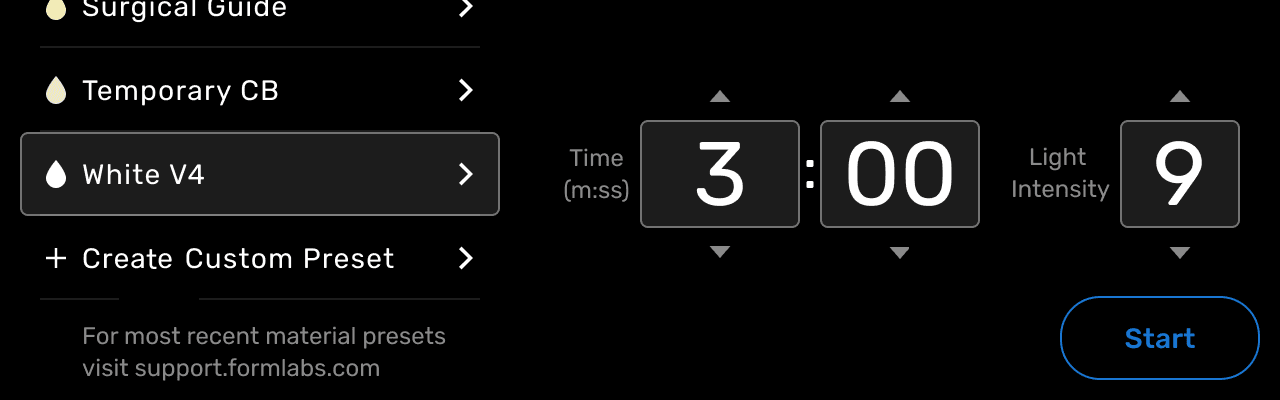
Formlabs Fast Cureは、ファームウェアを内蔵のSDカードに保存しています。このファームウェアファイルが破損すると、プリンターは不安定な動作をするようになります。例えば、タッチスクリーンの電源は入るが何も表示されない、マシンがデフォルトのファームウェアに戻ってしまう、などの現象が発生することがあります。これらの問題は、SDカードを取り外してからファームウェアファイルを再度フラッシュすることで解決できます。
- マシンを回転させ、タッチスクリーンの裏側が見えるようにします。タッチスクリーンの背面に取り付けられたRaspberry Piの右側にあるSDカードを見つけます。
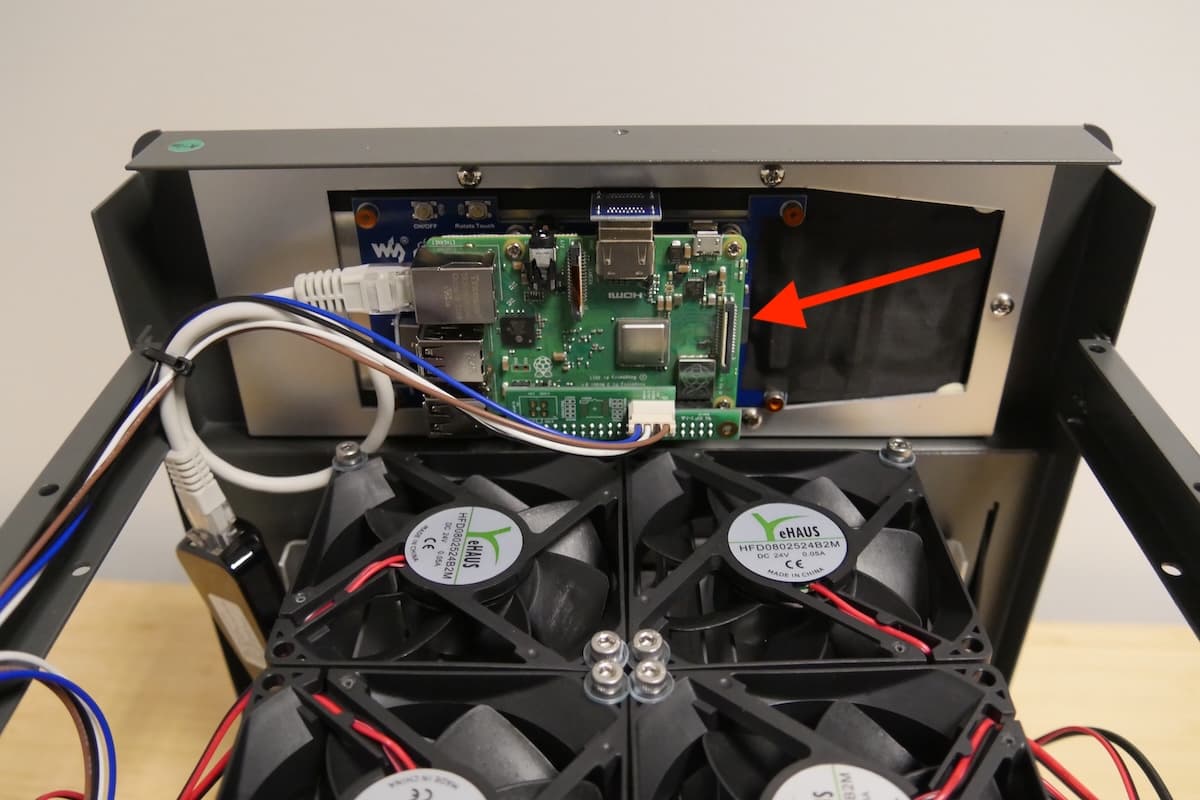
- Fast CureからSDカードを取り出し、コンピュータに接続します。
- Win32DiskImagerを開きます。
- Image File(イメージファイル)の下にあるフォルダアイコンをクリックします。先ほど解凍したIMGファイルを選択します。
- Device(デバイス)で、SDカードに関連付けられているドライブレターを選択します。
- Write(書き込み)をクリックします。プロセスが完了すると、ユーティリティにWrite Successfulというメッセージが表示されます。
- Win32DiskImagerユーティリティを閉じ、SDカードを取り外します。
- SDカードをFast Cureに再装着します。
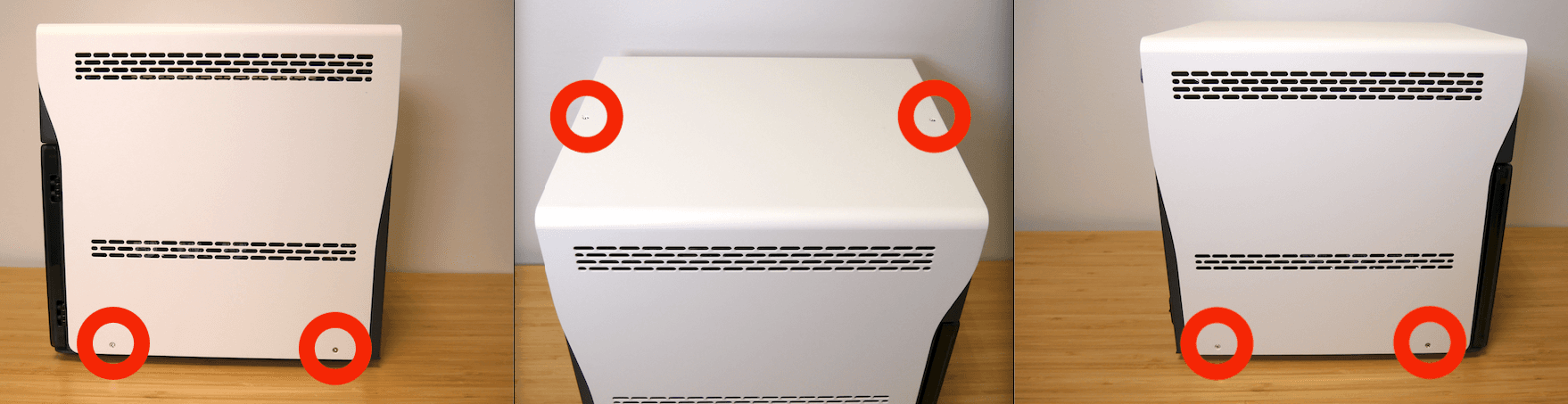
- 外側パネルをFast Cureの上に降ろします。パネルとマシンのフレームとの間にワイヤーを挟まないようにご注意ください。外側パネルのネジ穴が、マシンのフレームの対応するネジ穴と一致していることを確認します。
- 外側パネルの6つのネジ穴にそれぞれ1本ずつネジを通します。プラスドライバーを使ってネジを締め付けます。
- 電源ケーブルをFast Cure本体とコンセントに接続します。本体背面のブレーカースイッチをONの位置にして、マシンの電源を入れます。
- マシンが初期化されたら、正常に動作することを確認します。修理が成功した場合、タッチスクリーンにFormlabsレジンの二次硬化プロファイルのリストが表示され、入力に反応します。