
必要な備品:
Formlabs:
- レベルセンス、カメラ、レジンタンクRFIDアセンブリ
- 2.5mm六角レンチ(ツールキャディに付属)
他社製:
- ニトリル手袋

Form Studio 1プリンターでは、レジンレベルセンサー(LevelSense)、カメラ、レジンタンクRFIDセンサーが同じアセンブリの一部となっています。レベルセンスシステムは、レジンタンク内のレジン量を測定し、必要に応じてカートリッジからのレジン供給を開始します。カメラは、タイムラプス撮影、プリント写真の撮影、造形品の欠陥の可能性の監視を容易にします。レジンタンクのRFIDセンサーは、レジンの種類を識別し、プリンター内にタンクが存在することを確認するために使用されます。これらのコンポーネントのいずれかが故障すると、プリンターが正常に動作しなくなる可能性があります。
このガイドは、レベルセンス、カメラ、レジンタンクRFIDアセンブリの交換時にご使用ください。
必要な備品:
Formlabs:
他社製:
所要時間の目安:10~20分
作業スペースを用意する
概要:LevelSense、カメラ、レジンタンクRFIDアセンブリの交換作業用に、マシンと埃のない作業スペースを準備します。
ステップ1:手袋を着用し、作業スペースを準備する
手袋を装着します。プリンターの周囲に作業スペースを整えます。作業スペースはよく換気された埃のない場所に確保してください。
ステップ2:ビルドプラットフォームを取り外す
レジンが光学面に垂れないように、まずビルドプラットフォームを取り外します。
ステップ3:レジンカートリッジを取り外す
プリンターからレジンカートリッジを取り外し、レジンがバイトバルブから漏れないよう空気抜きキャップを閉じます。
ステップ4:レジンタンクを取り外して保管する
レジンタンクを取り外し、フタをします。タンクは清潔で平らな場所に置いておきます。
備考:
手袋をはめ、レジンタンクの底に汚れまたは傷が付かないよう、タンクの側面にあるグリップを掴んで、タンクを持ち上げます。
ステップ5:プリンターの電源を切り、プラグを抜く
作業を進める前に、プリンターに接続されている電源ケーブルを抜きます。プリンターの電源ケーブルを電源に接続したままで作業を実施しないでください。プリンターの電源ケーブルを抜いた後、5分間待ってから作業を始めてください。
背面パネルと上部ハロパネルの取り外し
概要:背面パネルと上部ハロパネルを取り外し、レベルセンス、カメラ、レジンタンクRFIDアセンブリにアクセスします。
ステップ1:背面パネルの固定ネジを外す
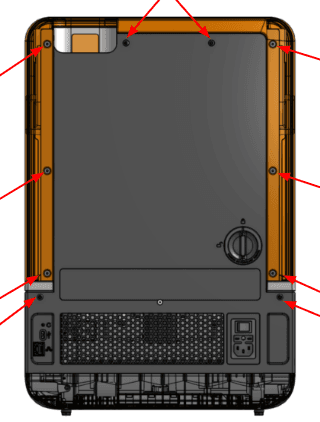
プリンタを回転させ、前面にアクセスできるようにします。ツールキャディに付属の2.5mm六角レンチを使用して、背面パネルをプリンターに固定しているネジ10本を緩めて取り外します。外したネジは脇に置いておきます。
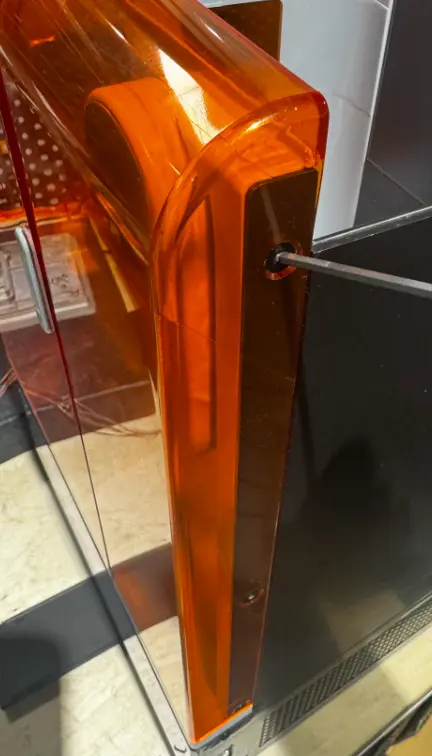
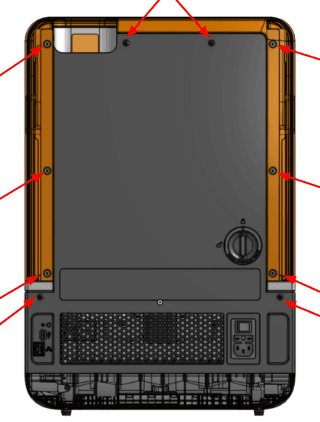
ステップ2:上部のハロパネルと背面パネルを取り外す
ハロパネルはプリンターの上部を囲むように配置されています。プリンターのカバーを開きます。ハロパネルの前縁を持ち上げ、プリンターの左右から取り外します。ハロパネルを持ち上げてプリンターから離し、脇に置きます。背面パネルを取り外し、脇に置きます。
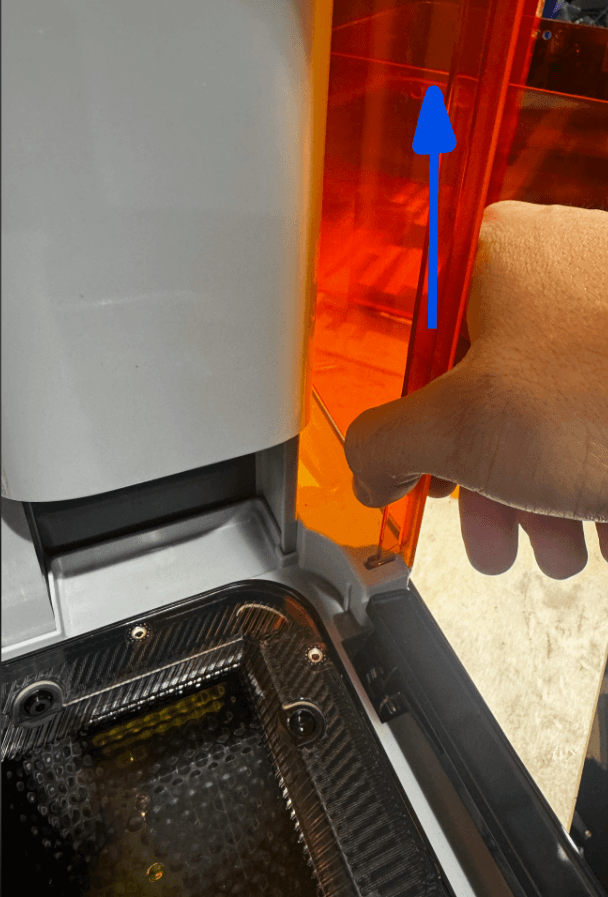
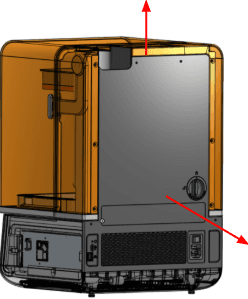
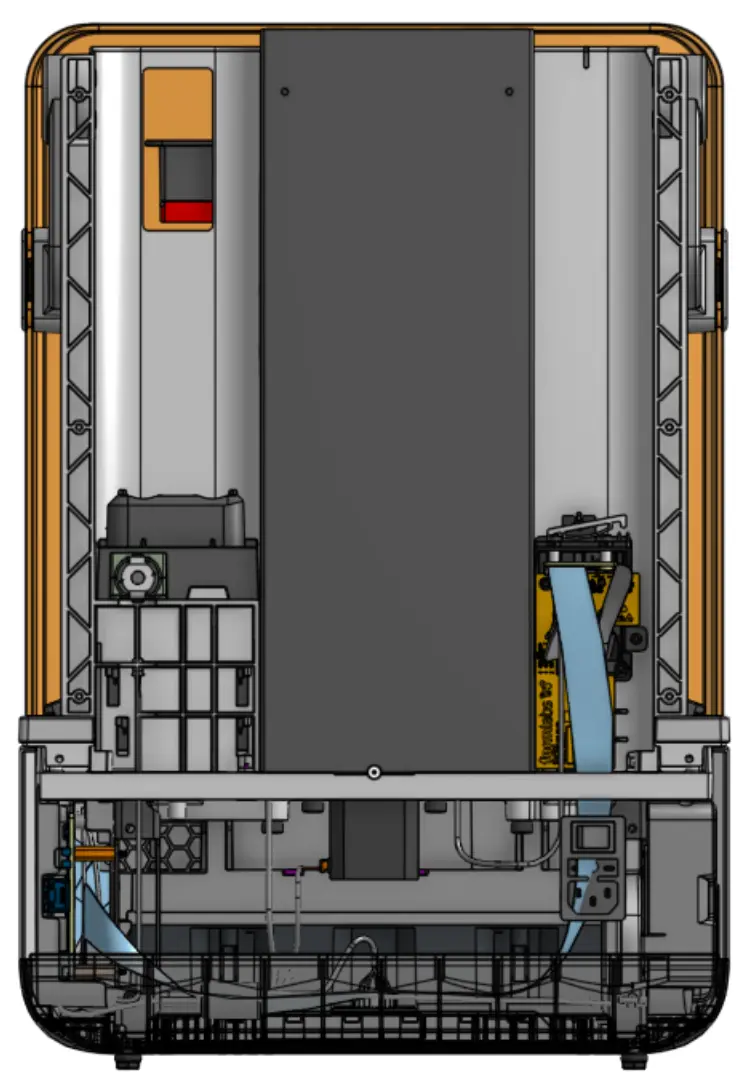
レベルセンス、カメラ、レジンタンクRFIDアセンブリの取り外し
概要: パネルを取り外した状態で、レベルセンス、カメラ、レジンタンクRFIDアセンブリのプラグを抜き、取り外します。
ステップ1:アセンブリからケーブルを抜く
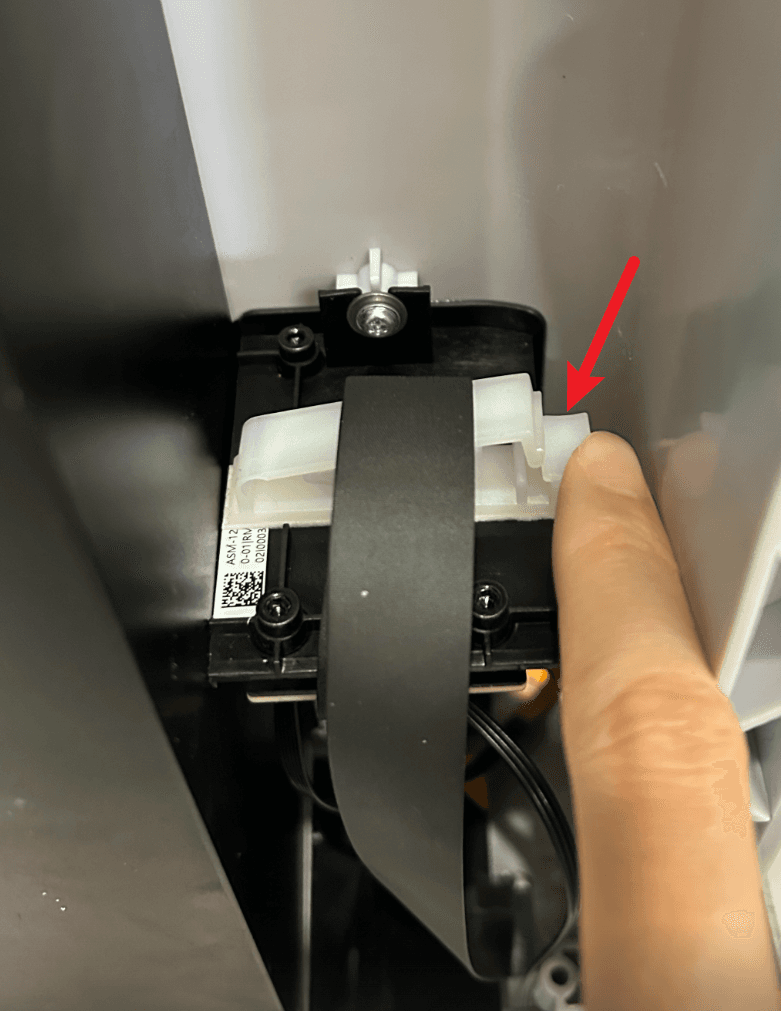
プリンターの右側(背面から見て)にあるレベルセンス、カメラ、レジンタンクRFIDアセンブリの位置を確認します。アセンブリ上部のケーブルクリップを開き、固定されているリボンケーブルを外します。
アセンブリから3本のケーブルを抜きます。リボンケーブルのコネクタ内での向きを確認します。
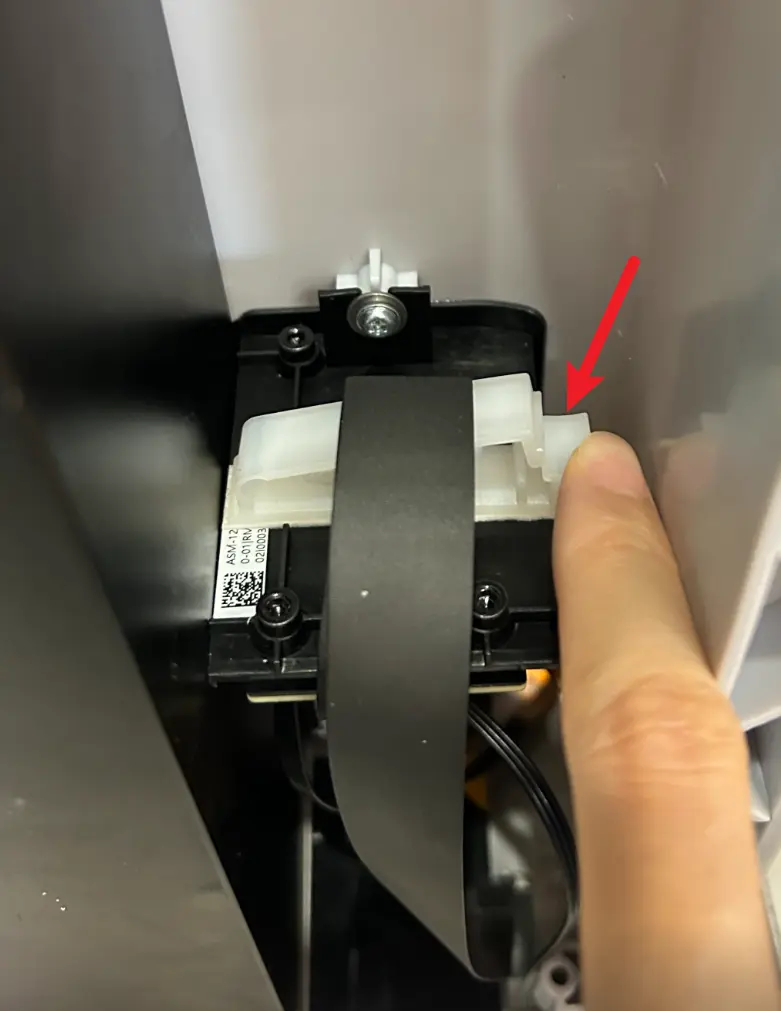
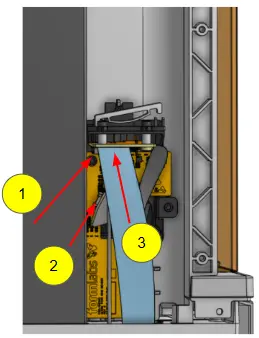
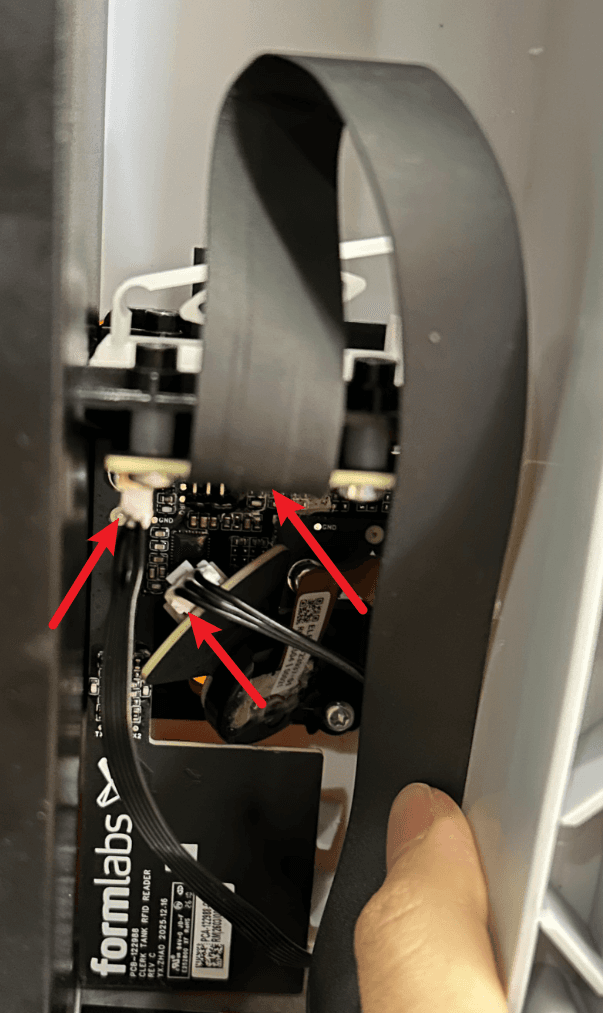
ステップ2:レベルセンス、カメラ、レジンタンクRFIDアセンブリを取り外す
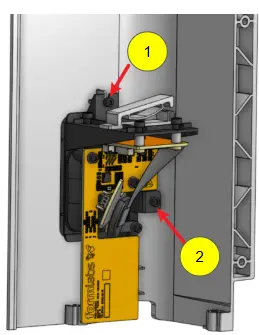
レベルセンス、カメラ、レジンタンクRFIDアセンブリは、2本のネジでプリンターに固定されています。2.5mmの六角レンチを使ってネジを緩めて取り外し、脇に置いておきます。上部のネジにはワッシャーが付いているので、そちらも脇に置いておきます。
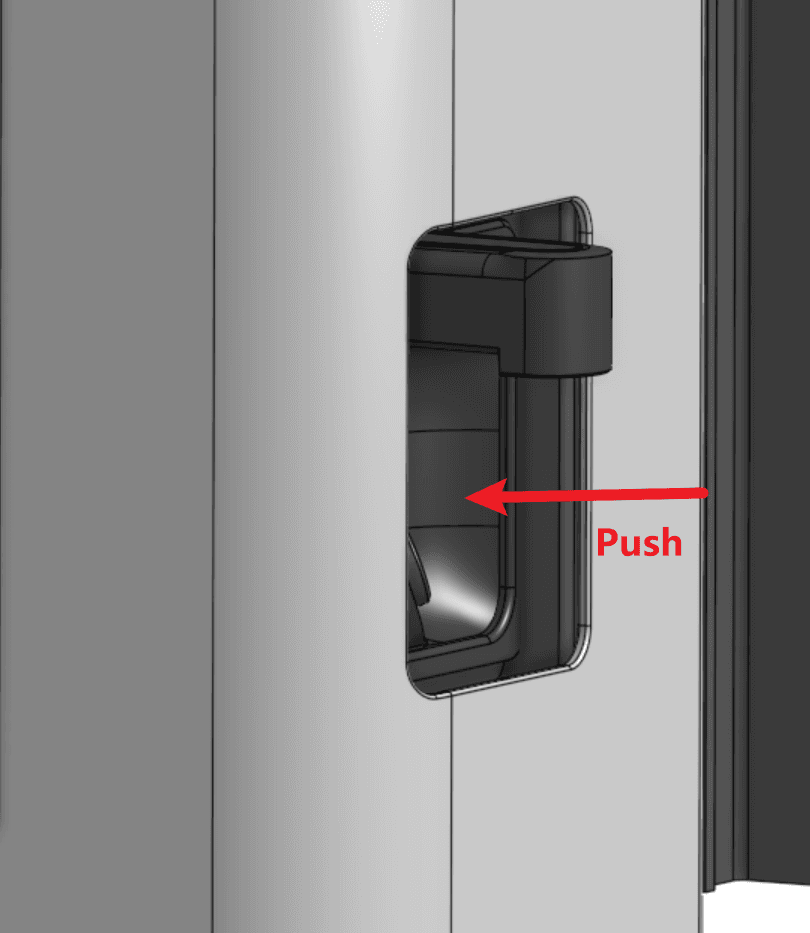
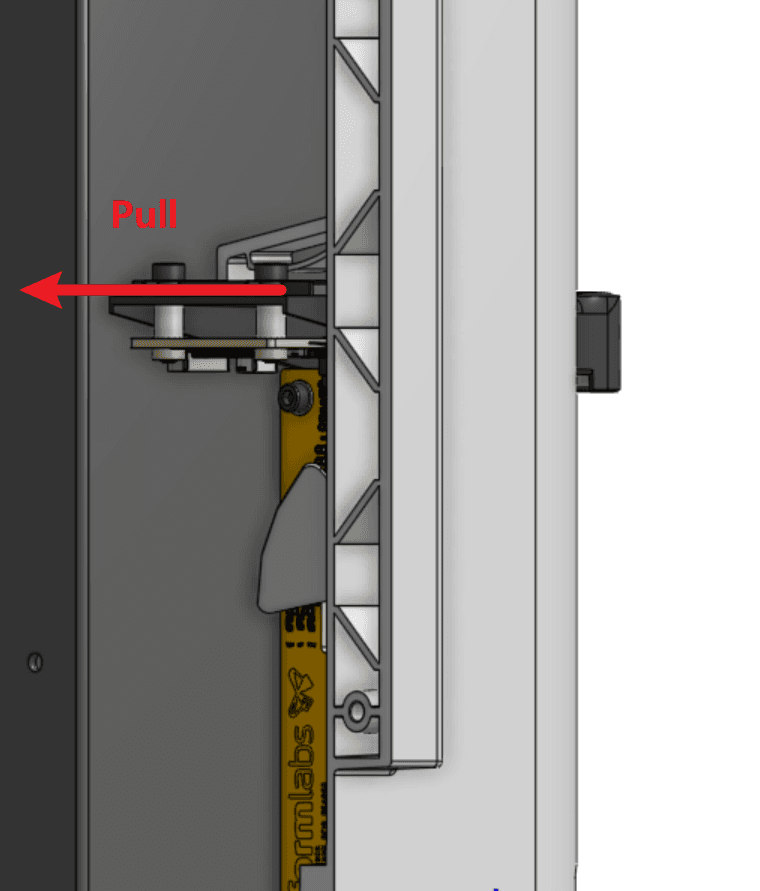
プリンターのキャビティ内側から押しながら、アセンブリの背面を引っ張って取り外します。LevelSense、カメラ、レジンタンクRFIDアセンブリは、電子廃棄物と一緒に廃棄するために脇に置いておきます。
交換用レベルセンス、カメラ、レジンタンクRFIDアセンブリの取り付け
概要:元のレベルセンス、カメラ、レジンタンクRFIDアセンブリを取り外した後、交換用コンポーネントを取り付けて固定します。
ステップ1:ケーブルを交換用アセンブリに接続する
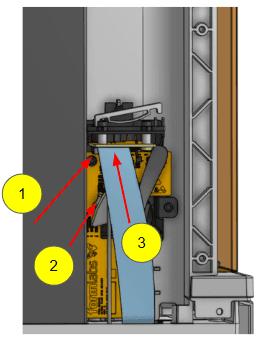
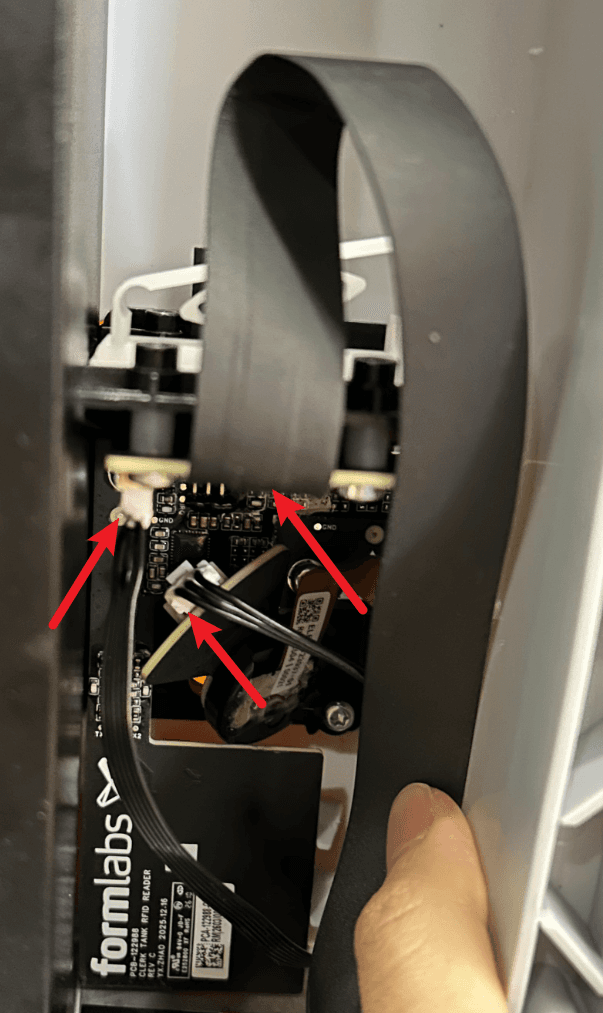
新しいレベルセンス、カメラ、レジンタンクRFIDアセンブリを取り付ける前に、3本のケーブルを接続します。JSTコネクタは、完全に接続されると、音と感触でカチッと音がします。リボンケーブルは、元の向きでコネクタに挿入してください。ラッチを回転させてリボンケーブルをロックします。ラッチがコネクタと平行になっている時はロックされています。
ステップ2:交換用アセンブリを取り付ける
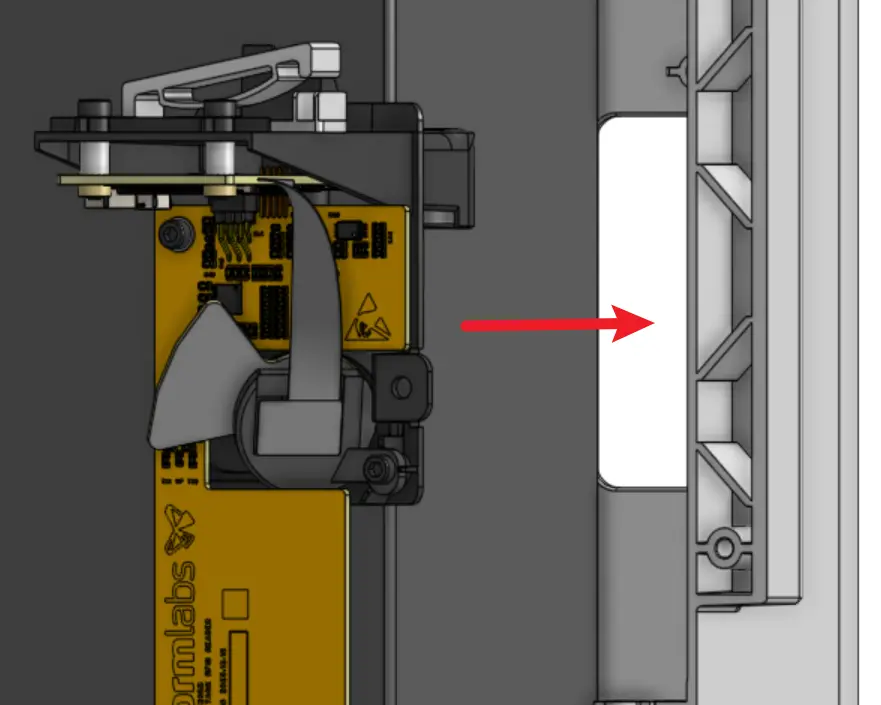
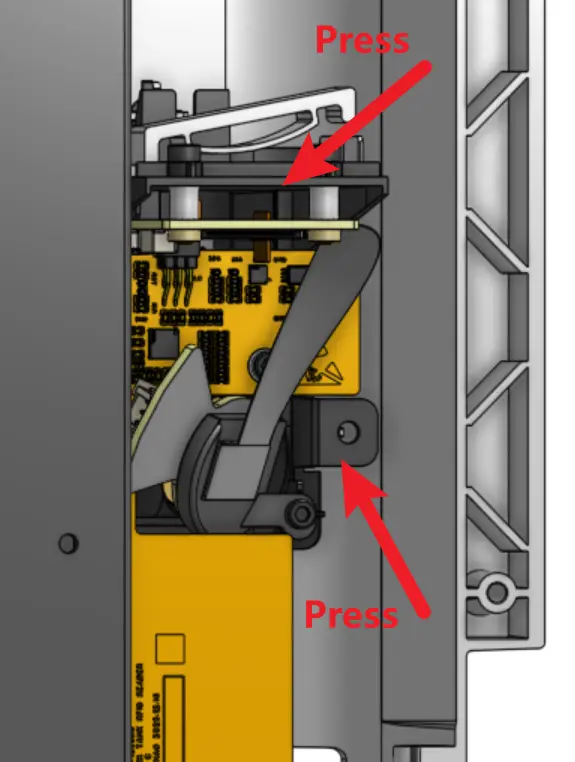
LevelSense、カメラ、レジンタンクRFIDアセンブリをタワーシェルの切り欠きに合わせます。カチッと音がするまで前方に押し下げます。
ステップ3:交換用アセンブリを固定する
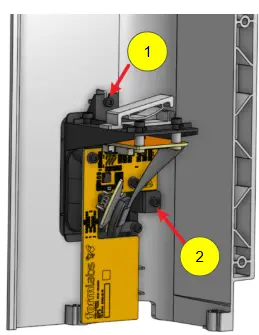
ワッシャーを、2本あるレベルセンス、カメラ、レジンタンクRFIDアセンブリの固定ネジのうちの1本に取り付けます。アセンブリの上部のネジ穴にネジをねじ込みます。残りのネジ(ワッシャーなし)を下のネジ穴にねじ込みます。2.5mmの六角レンチを使用して、しっかりと締め付けます。
手前に伸びている長いリボンケーブルを、アセンブリ上部のケーブルクリップに通します。ケーブルクリップを閉じて、ケーブルを所定の位置に固定します。
背面パネルとトップハロパネルの再装着
概要:レベルセンス、カメラ、レジンタンクRFIDアセンブリの交換後、プリンタのパネルを再装着します。
ステップ1:背面パネルと上部ハロパネルを取り付ける
背面パネルをプリンターの背面に置き、パネルの10個のネジ穴をプリンターのフレームの対応するネジ穴に合わせます。ハロパネルを背面パネルとプリンター上部の上に下ろします。カチッと音がするまで押し込みます。ハロの背面にあるネジ穴が、背面パネルのネジ穴と合っていることを確認します。
ステップ2:背面パネルと上部ハロパネルを固定する
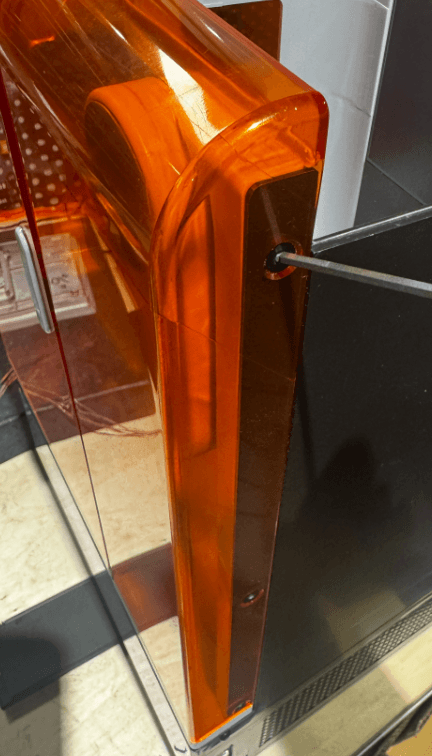
ハロパネルとバックパネルの10箇所のネジ穴に、バックパネル固定用ネジを1本ずつねじ込みます。2.5mmの六角レンチを使用して、しっかりと締め付けます。
修理を完了する
概要:新しいレベルセンス、カメラ、レジンタンクRFIDアセンブリを取り付けた後、プリンターの電源を入れ、最終チェックを行います。
ステップ1:プリンターの電源を入れる
プリンタのカバーを閉じ、電源ケーブルをプリンタとコンセントに接続します。プリンター背面のスイッチをオンにします。プリンターの電源が入り、初期化が始まります。
ステップ2:レジンレベルセンサーを較正する
画面上のツールを使ってレジンレベルセンサーを較正します。
ステップ3:レジンタンクのRFIDセンサーを確認する
レジンタンクを装着し、プリンターが正しく認識することを確認します。
ステップ4:カメラを確認する
PreFormを開き、Job Setup(ジョブのセットアップ)画面でプリンタを選択します。右側のパネルでCamera Snapshot(カメラのスナップショット)をクリックし、画像が表示されることを確認します。