
必要な備品:
Formlabs:
- Form Studio 1用交換用Light Processing Unit
他社製:
- 2mm六角ドライバー ニトリル手袋

Form Studio 1プリンターでは、プリンターのバックライトがLight Processing Unit(LPU)と呼ばれるコンポーネントを通して照射され、造形が行われます。LPUは、LCDパネルとレジンタンクヒーターを搭載し、プリンターの光学系の主要部品です。LPUはプリンターのトッププレートに取り付けられ、レジンタンクの下に位置します。LPUに不具合があると、プリンターが正常に動作しなくなることがあります。
このガイドを参照して、LPUを交換してください。
必要な備品:
Formlabs:
他社製:
所要時間の目安:30分
作業スペースを用意する
概要: Light Processing Unitを交換するために、プリンタと埃のない作業スペースを準備します。
ステップ1:手袋を着用し、作業スペースを準備する
手袋を装着します。プリンターの周囲に換気が良く埃のない作業スペースを確保します。
ステップ2:ビルドプラットフォームを取り外す
レジンが光学面に垂れないように、まずビルドプラットフォームを取り外します。
ステップ3:レジンカートリッジを取り外す
プリンターからレジンカートリッジを取り外し、レジンがバイトバルブから漏れないよう空気抜きキャップを閉じます。
ステップ4:レジンタンクを取り外して保管する
レジンタンクを取り外し、フタをします。タンクは清潔で平らな場所に置いておきます。
備考:
手袋をはめ、レジンタンクの底に汚れまたは傷が付かないよう、タンクの側面にあるグリップを掴んで、タンクを持ち上げます。
ステップ5:プリンターをクリーニングする
警告:
手袋をはめ、レジンタンクの底に汚れまたは傷が付かないよう、タンクの側面にあるグリップを掴んで、タンクを持ち上げます。
プリンターカバーを開け、ペーパータオルでLCDモジュールの上や周囲に溜まったレジンを拭き取ります。レジンがこびり付いている場合は、必要に応じてイソプロピルアルコール(IPA)で湿らせたペーパータオルでこびり付いたレジンを溶かしながら拭き取ってください。
危険:
火災ハザード:IPAは可燃性の溶剤です。容器は必ず蓋が閉じた状態で、お子様の手が届かないところで保管してください。
ステップ6:プリンターの電源を切る
作業を進める前に、プリンターに接続されている電源ケーブルを抜きます。プリンターの電源ケーブルを電源に接続したままで作業を実施しないでください。プリンターの電源ケーブルを抜いた後、5分間待ってから作業を始めてください。
レーザーユニットの取り外し
概要:清潔な作業スペースを準備した後、レーザーユニットを取り外します。
警告:
このステップでは、LPUを取り外し、Form Studio 1の光学系を露出させます。LPUをプリンターから取り外している間、光学部品の搭載スペースにほこりや破片等が入らないように注意を払ってください。
ステップ1:LPU固定ネジを緩めて取り外す
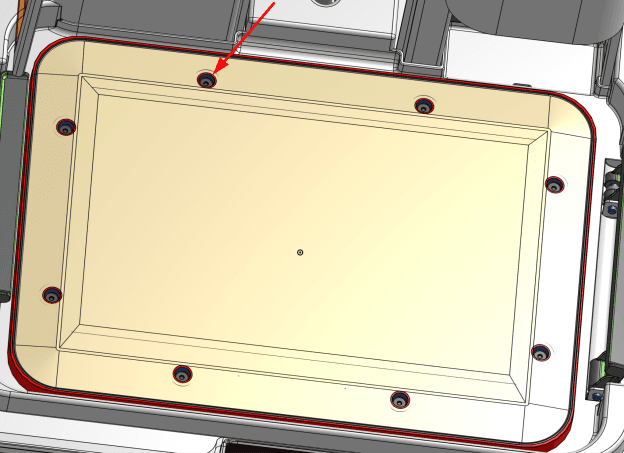
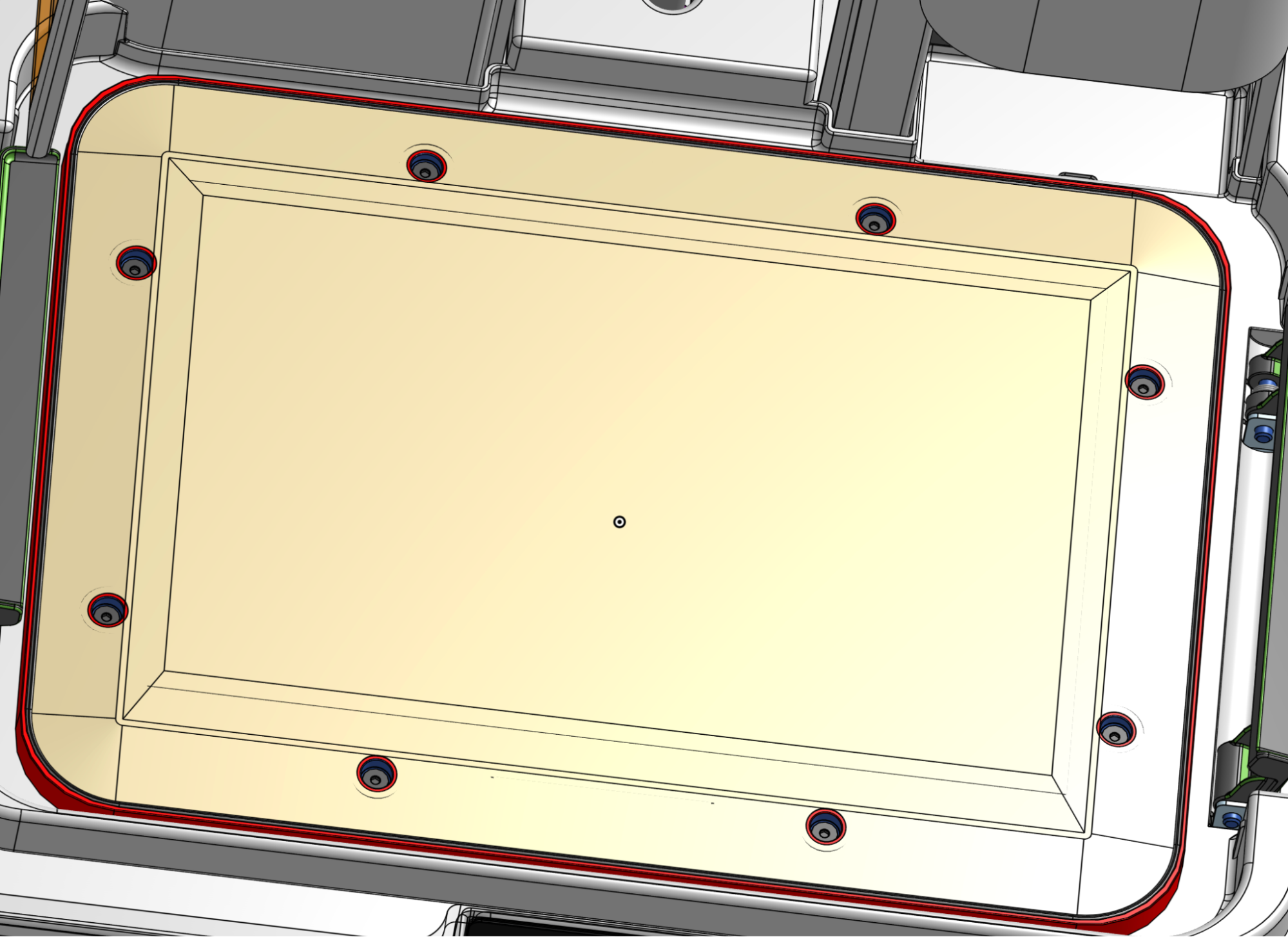
LPUは8本のネジでプリンターに固定されています。2mmの六角ドライバーを使って、8本のネジを緩めて取り外します。
ステップ2:ヒーターケーブルを抜く
タンクヒーターのケーブルの、コネクタのタブを直接つまんで引っ張り、ケーブルを抜きます。ケーブル自体を引っ張らないでください。
ステップ3:LCDケーブルを抜く
Form Studio 1のLCDリボンケーブルは、LPUからブレークアウトボード、ボードからプリンターへと接続されています。LPUを交換する際は、このブレークアウトボードも交換するため、プリンター側のケーブルをボードから外します。
マシンの製造時期によっては、リボンケーブルのコネクタが見える場合とテープで覆われている場合があります。ブレークアウトボードのプリンター側コネクタがカバーで覆われている場合:


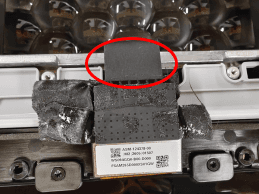


ブレークアウトボードの下部コネクタが見えるようになったら、ラッチをボードから離すように傾け、リボンケーブルを外します。ラッチが基板に対して垂直になり、ロックが解除された状態になると、リボンケーブルを簡単に取り外すことができます。
ステップ4:LPUを取り外す
プリンターからLPUを取り外し、ほかの電子廃棄物とまとめて廃棄してください。
交換用Light Processing Unitの取り付け
概要:古いLPUを取り外した後、交換用LPUを接続して取り付けます。
ステップ1:交換用LPUを準備する


交換用LPUを梱包材から取り出します。LPUの両側から保護フィルムを慎重に剥がします。
ステップ2:LCDとヒーターのケーブルを接続する

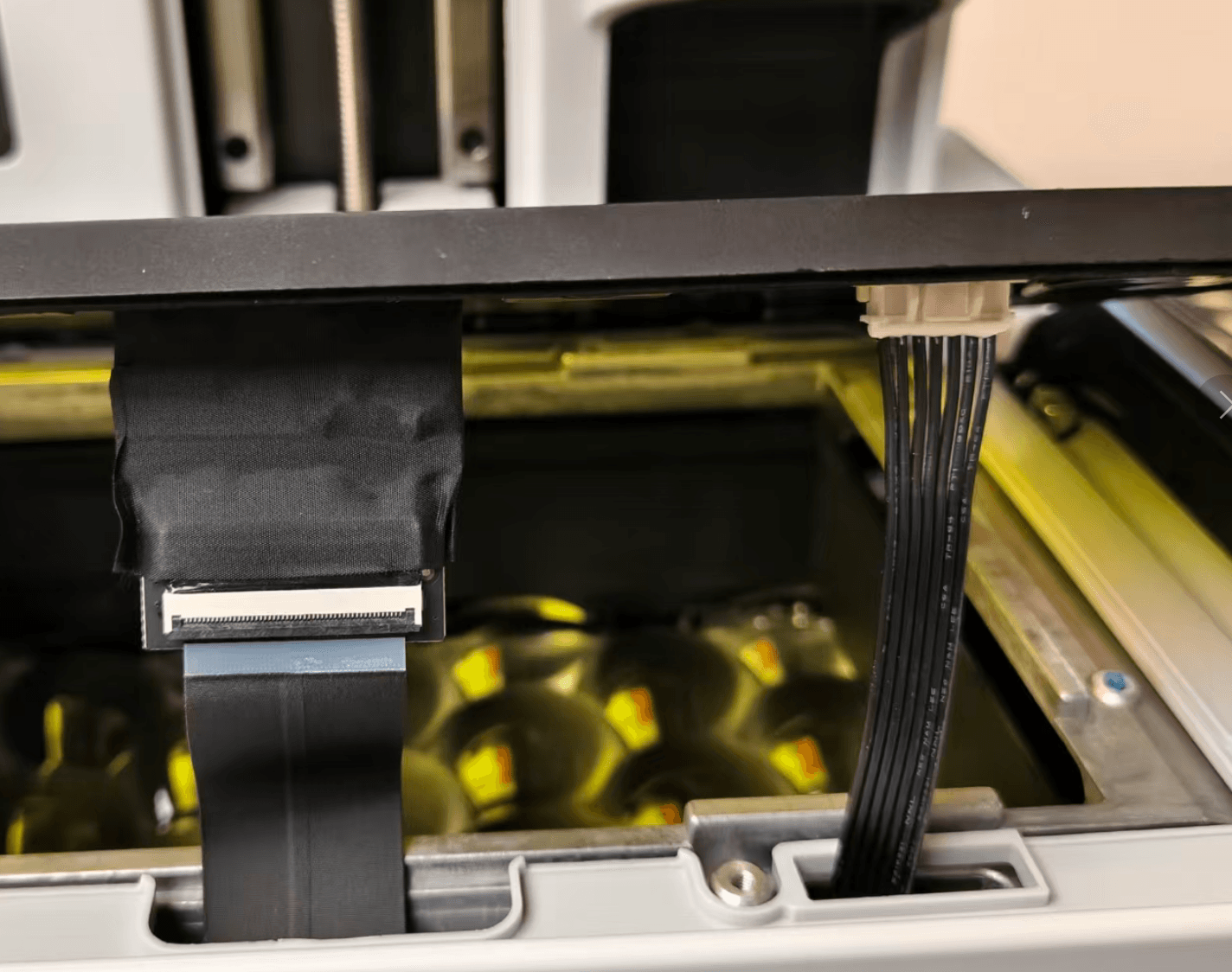
LPUのコネクタがプリンターの前面に向くように配置します。新しいLPUのリボンケーブルを、コネクタポートの開いているポートに挿入します。リボンケーブルがねじれたり、折れたりしていないか確認してください。ラッチを下に回転させ、リボンケーブルを固定します。
タンクヒーターのケーブルをLPUのコネクタに挿入します。プラスチックのタブがカチッと鳴ればケーブルは正しく挿入されています。
ステップ3:LPUを取り付ける
LPUをゆっくりとプリンターのトッププレートに下ろします。LCDとヒーターのケーブルがトッププレートの対応する穴に通され、LPUの下で挟まれていないことを確認します。

ステップ4:LPUの位置合わせを確認する

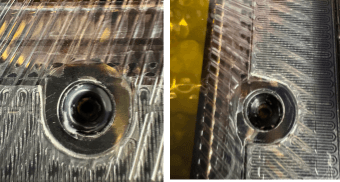
LPUの縁の隙間が均等で、LPUのネジ穴がトッププレートの対応するネジ穴と合っていることを確認します。LPUが正しく装着されている場合、どの方向に押しても3mm以上動くことはありません。
ステップ5:プリンターの光学系を確認する
LPUを所定の位置に固定する前に、LPUが正常に機能していること、光路を遮るものがないことを確認します。
作業スペースの照明を暗くします。これにより、バックライトユニットからの光が見やすくなり、正常に動作しているかどうかを判断しやすくなります。紫外線によるダメージから目を守るため、LPUの上に用紙を敷いてください。LPUの上に紙を置いた後、プリンターのカバーを開けたままにします。
タッチスクリーンで、Settings(設定)> Tools(ツール)> Inspect optics(光学部品の点検)に移動します。スクリーンに表示される指示に従います。紙を点検します。バックライトユニットとLPUが正常に機能している場合、上に敷いた用紙全体が均一に照らされます。紙がまったく光らない場合は、周囲が明るすぎる可能性があります。照明を落とすか、より薄い紙を使用して、再度バックライトを点検します。
Done(完了)をタップしてバックライトユニットとLPUの電源を切り、テストを終了します。

ステップ6:LPUを固定する
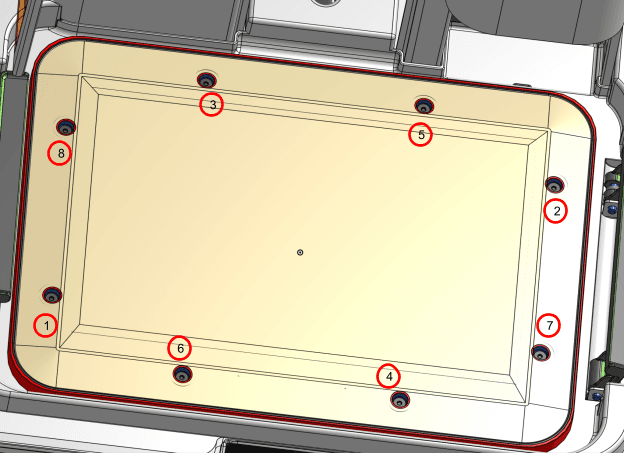
コンポーネントの8つのネジ穴にそれぞれLPUネジを1本ずつ挿入します。2mmの六角ドライバーを使用し、図の順番でネジをしっかりと締め付けます。
修理を完了する