
必要な備品:
Formlabs:
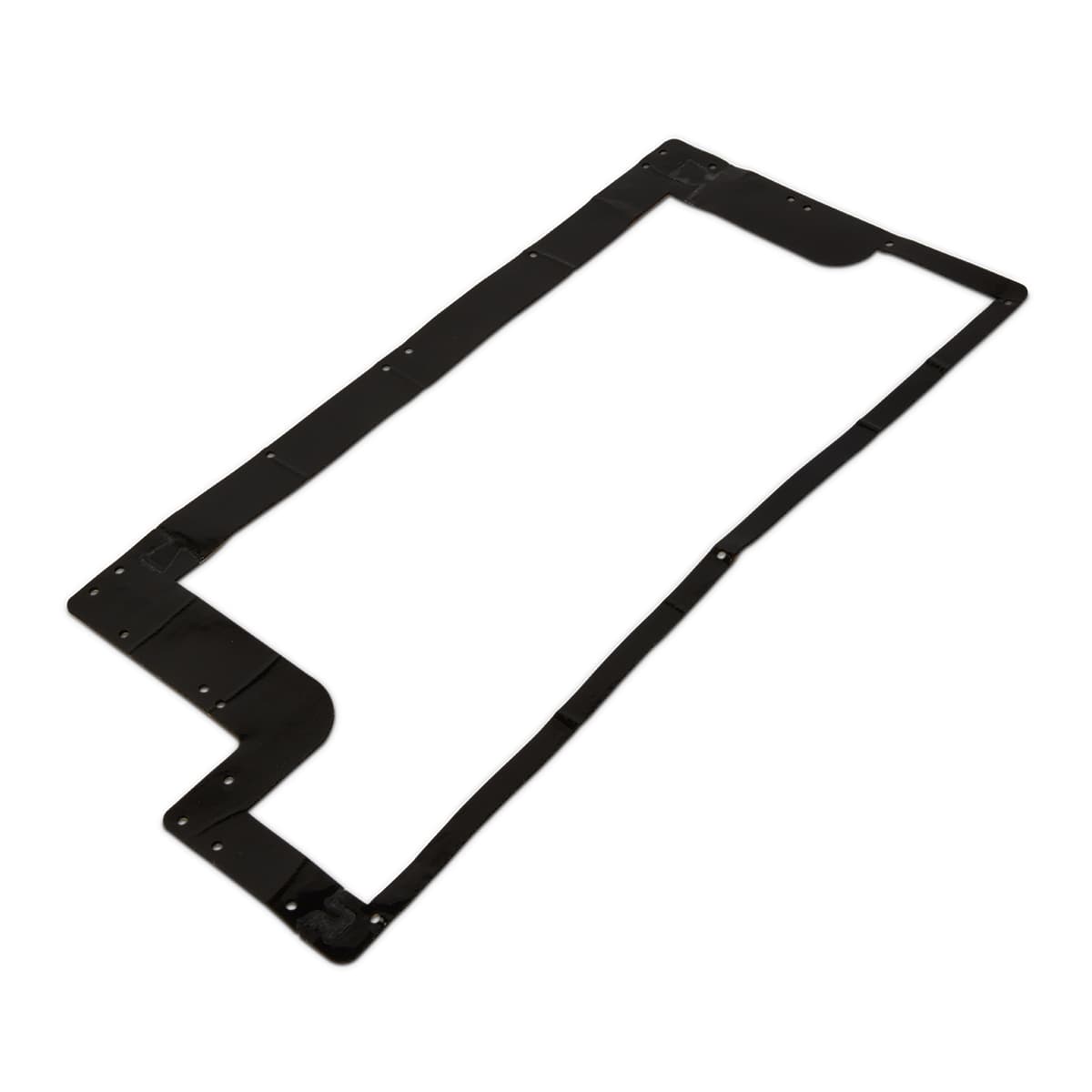
- 交換用Fuse 1世代プリント筐体リアアクセスパネルガスケット(RP-FS1-IEGSK-01)
他社製:
- 2.5mmの六角ドライバー(平端)
- 3mmの六角ドライバー(平端)
- 6.5mmのマイナスドライバー
- 伸縮式マグネットワンド
- ユーティリティナイフ
- ゴーグル
- ピンセット(任意)
- 100mmのアルミテープ
- プリンター内のパウダーを取り扱う際に必要な適切な個人用保護具(PPE)

Fuse 1世代のエアヒーターの後ろにあるパネルの縁にはガスケットが付いています。このガスケットは、特に他の修理作業中に、時間の経過とともに損傷する可能性があります。ガスケットが劣化したり破損したりすると、プリント筐体からパウダーが漏れる可能性があります。
このガイドは、Fuse 1世代プリンターのプリント筐体後方アクセスパネルのガスケットを交換する際にご使用ください。
必要な備品:
Formlabs:
他社製:
所要時間の目安:45~60分
作業スペースを用意する
概要: プリンタと、プリント筐体の背面アクセスパネルのガスケットを交換するための埃のない作業スペースを準備します。
警告:
ビルドチャンバーが6時間以内にプリントに使用された場合は、この手順を実行しないでください。これを守らないと、重篤な火傷を負う場合があります。ビルドチャンバーおよび庫内の温度が室温まで下がるのを待ってから、プリンタ内の各部での作業や点検を行ってください。
ステップ1:作業スペースを準備する
プリンターの周囲に作業スペースを整えます。作業スペースはよく換気された埃のない場所に確保してください。
ステップ2:プリンターの電源を切る
作業を進める前に、プリンターに接続されている電源ケーブルを抜きます。プリンターの電源ケーブルを電源に接続したままで作業を実施しないでください。プリンターの電源ケーブルを抜いた後、5分間待ってから作業を始めてください。
危険:
プリンタのメンテナンス作業を実施する時、電源コードをコンセントに差し込んだままにしていると、電気ショックを受けるリスクが高まります。プリンターの背面パネルを取り外す時は、必ず電源ケーブルをコンセントから抜いてから作業してください。プリンターの背面パネルを取り外している間は、絶対に電源ケーブルを再度コンセントに差し込まないようにしてください。
ステップ 3:Wi-Fiアンテナを取り外す
Wi-Fiアンテナが接続されている場合は、ネジを緩めて取り外します。
プリンター筐体の背面アクセスパネルのガスケットを取り外す
概要:Fuse 1世代プリンターから背面パネルを取り外し、プリント筐体の背面アクセスパネルのガスケットを取り外します。
ステップ1:プリント筐体の背面アクセスパネルのガスケットにアクセスする
お使いのプリンターの種類に応じて、以下の手順でガスケットにアクセスします。
「断熱材と内側の背面パネルを取り外す」のセクションの手順に従ってください。エアヒーターは取り外さないでください。
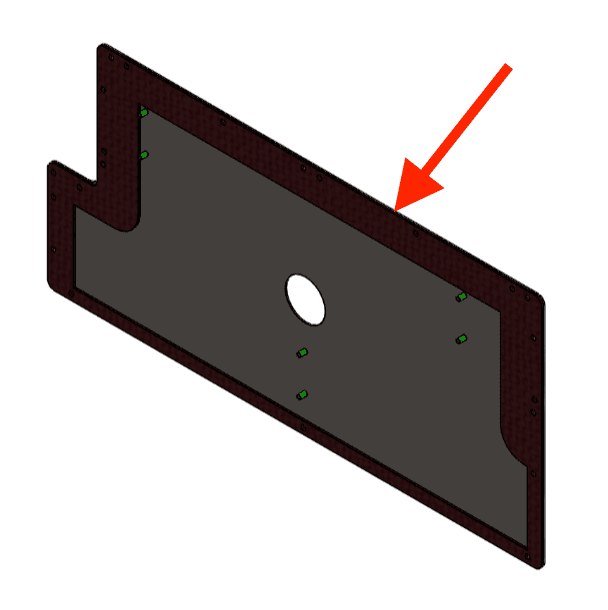
ステップ2:ガスケットを取り外す
ガスケットをパネルから剥がします。ガスケットは脇に置いておき、後で廃棄します。
ステップ3:パネルを拭く
清潔なペーパータオルを使って、ガスケットの下に溜まっているパウダーを拭き取ります。表面が清潔でゴミがないことを確認してください。
交換用プリント筐体背面アクセスパネルガスケットの取り付け
概要:交換用のプリント筐体背面アクセスパネルガスケットをパネルに取り付けます。
ステップ1:交換用プリント筐体背面アクセスパネルガスケットの点検
交換用ガスケットに汚れや破片が付着していないか点検します。汚れていないペーパータオルで拭いて、きれいにしてください。
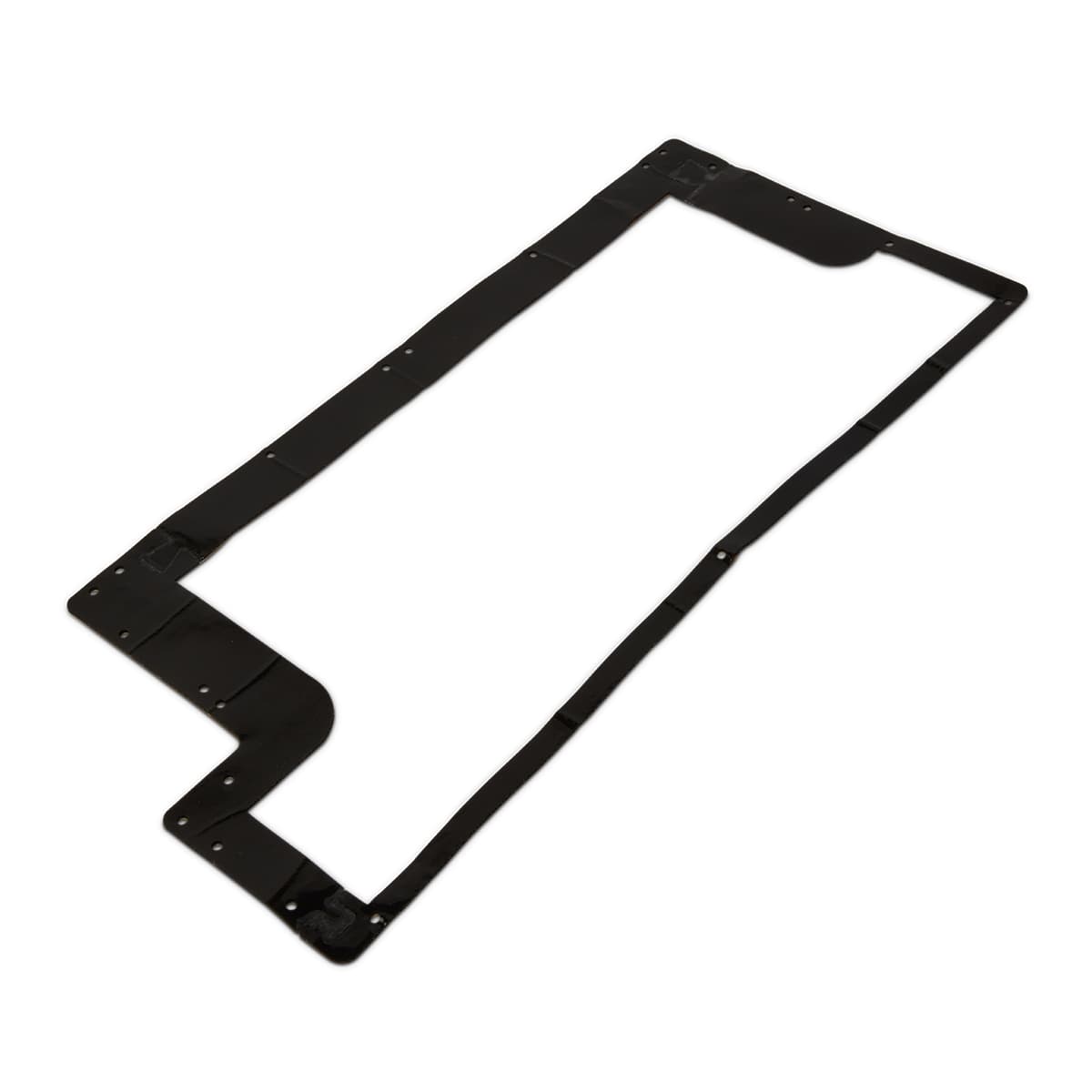
ステップ2:交換用のプリント筐体背面アクセスパネルガスケットを取り付ける
交換用ガスケットの片面には、あらかじめ接着剤が塗布されています。ガスケットの保護層を剥がし、パネルの内側に貼り付けます。ガスケットの穴がパネルの縁のネジ穴と合っていることを確認します。
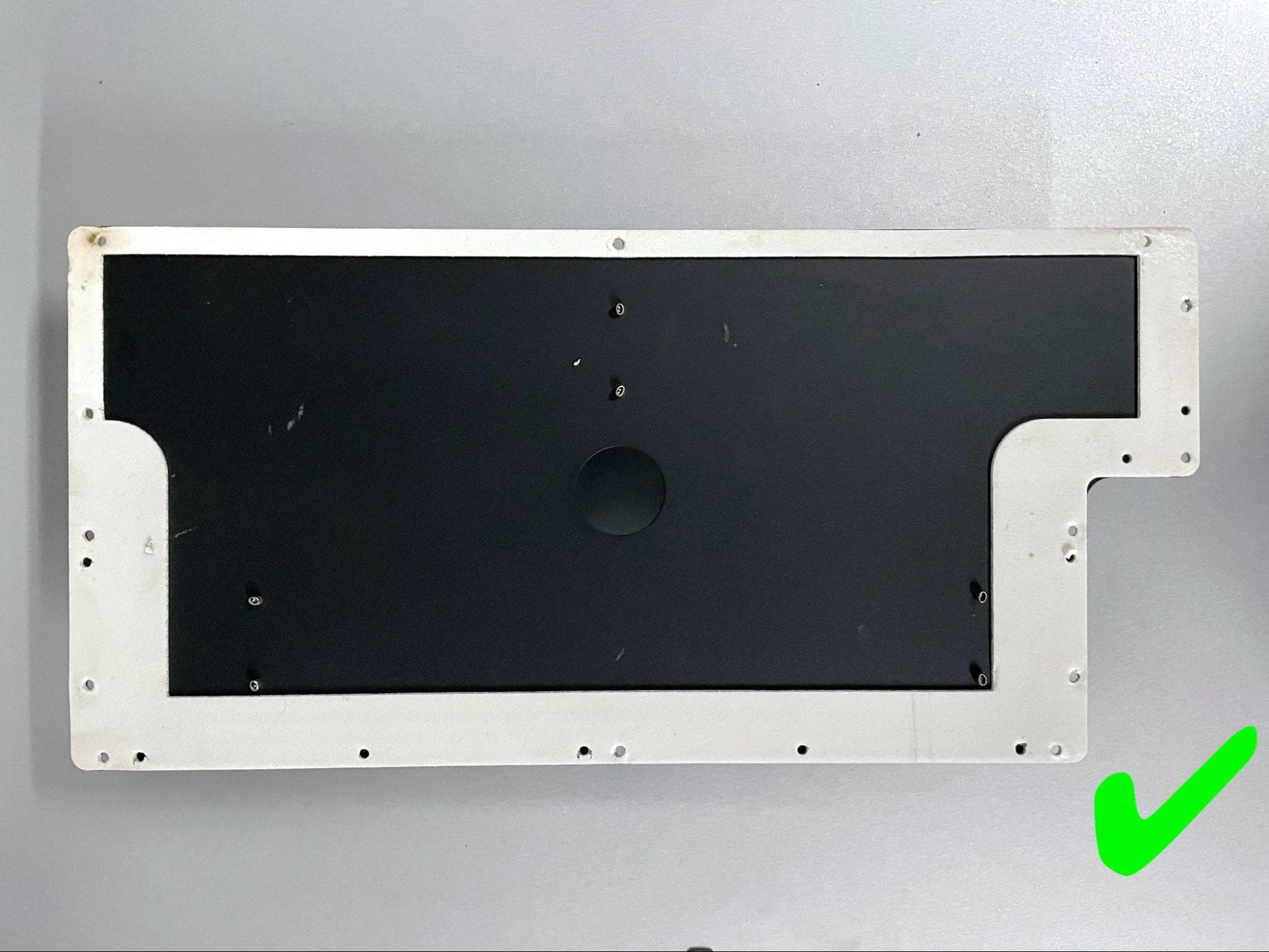
ステップ 3:プリンターを再組み立てする
お使いのプリンターの種類に応じて、以下の手順でプリンターを再組み立てします。
「内側後方パネルと断熱パネルの再装着」セクションから始めてください。
修理を完了する