備考:
プリンターがすでに登録済みの場合、4桁の認証コードを使用してプリンターを再登録しようとすると、お使いのアカウントがプリンターグループにメンバーとして追加されます。

Dashboardは、プリントジョブやプリンターのステータス監視、材料使用量の追跡・管理、Formlabs製品の検索や購入履歴の確認などをリモートで行えるオンライン管理ツールです。Dashboardにプリンタを追加すると、プリンタの追跡が開始しますプリンターのアクティビティを追跡したくない場合は、Dashboardから削除してください。
プリンターをDashboardに登録し、プリンター側でもDashboardログ機能を有効化すると、Wi-Fiまたはイーサネット経由でインターネットにアクセスできる環境にある限りプリンターからDashboardにデータを送信できるようになります。ローカルエリアネットワークに接続している場合、Dashboardにデータを送信することはできません。
備考:
プリンターがすでに登録済みの場合、4桁の認証コードを使用してプリンターを再登録しようとすると、お使いのアカウントがプリンターグループにメンバーとして追加されます。
Dashboardにプリンターを追加する
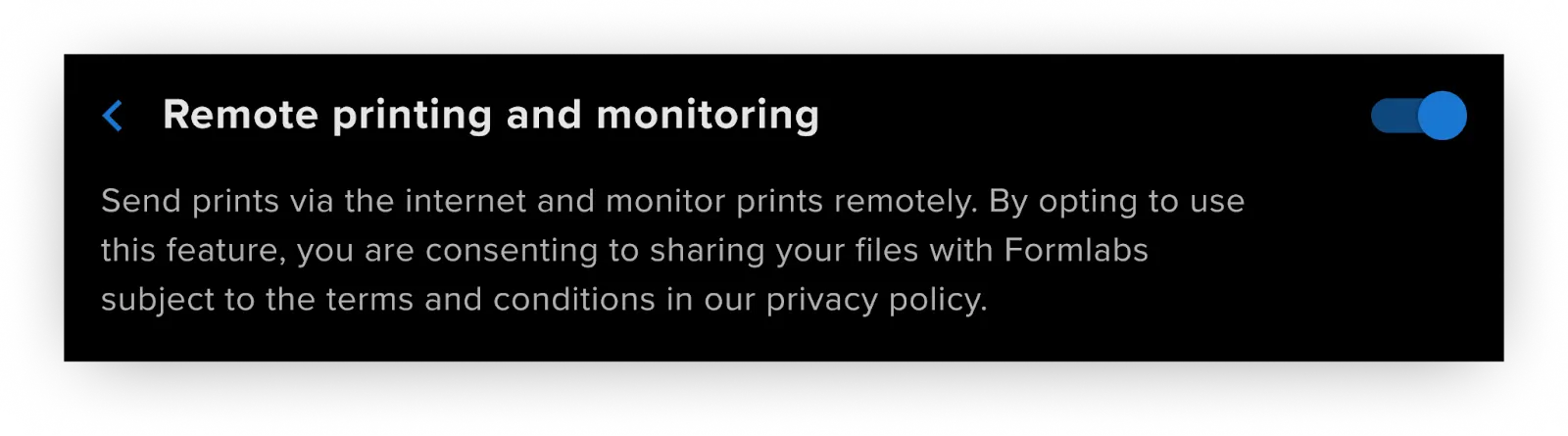
Form 4世代のプリンターでバージョン1.4.1以前のファームウェアが実行されている場合、プリンターをDashboardに追加する前にDashboardログを有効化してください。
プリンターのSettings(設定)メニューから個人用の登録コードを取得し、プリンターをDashboardに接続します。
2.
| Form 3世代 Form 3L世代 Fuse 1世代 |
Form 4世代 Form 4L世代 Fuse X1 |
|---|---|
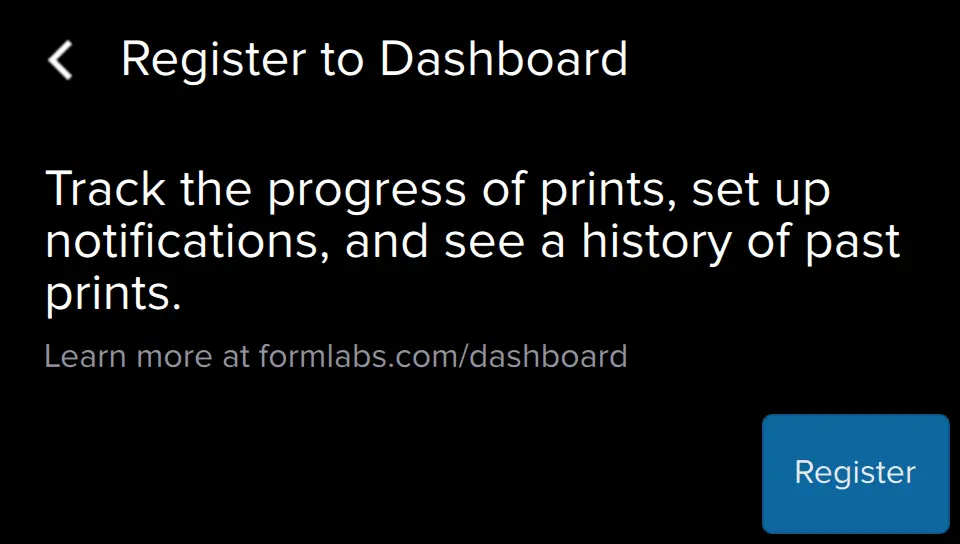
| Settings(設定) > Connectivity (接続)> Register to Dashboard(ダッシュボードに登録)を順にタップします。 | Settings(設定) > Connectivity (接続)> Remote printing and monitoring(リモートプリントとモニタリング)> Add account(アカウントの追加)を順にタップします。 |
備考:
プリンターがDashboardに登録済みの場合、タッチスクリーンにグループ情報が表示されます。
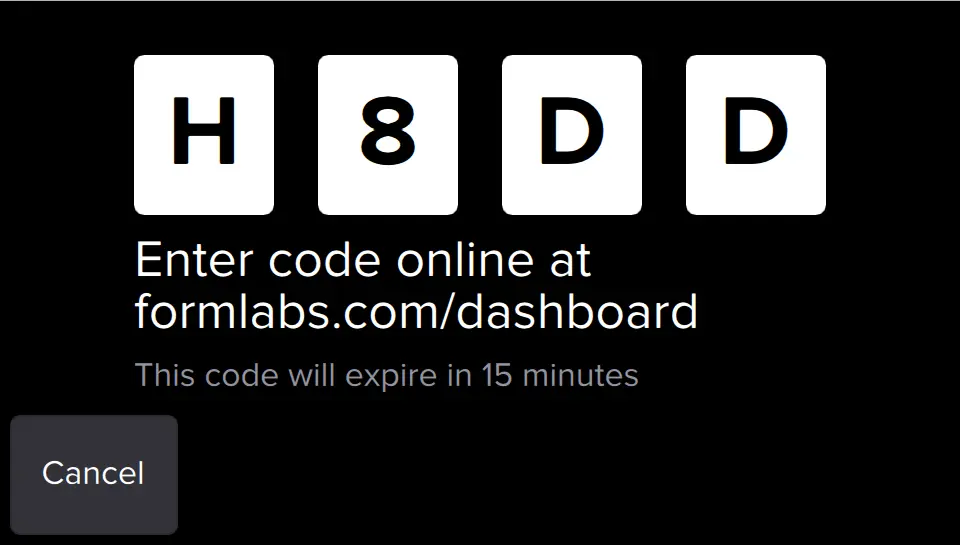
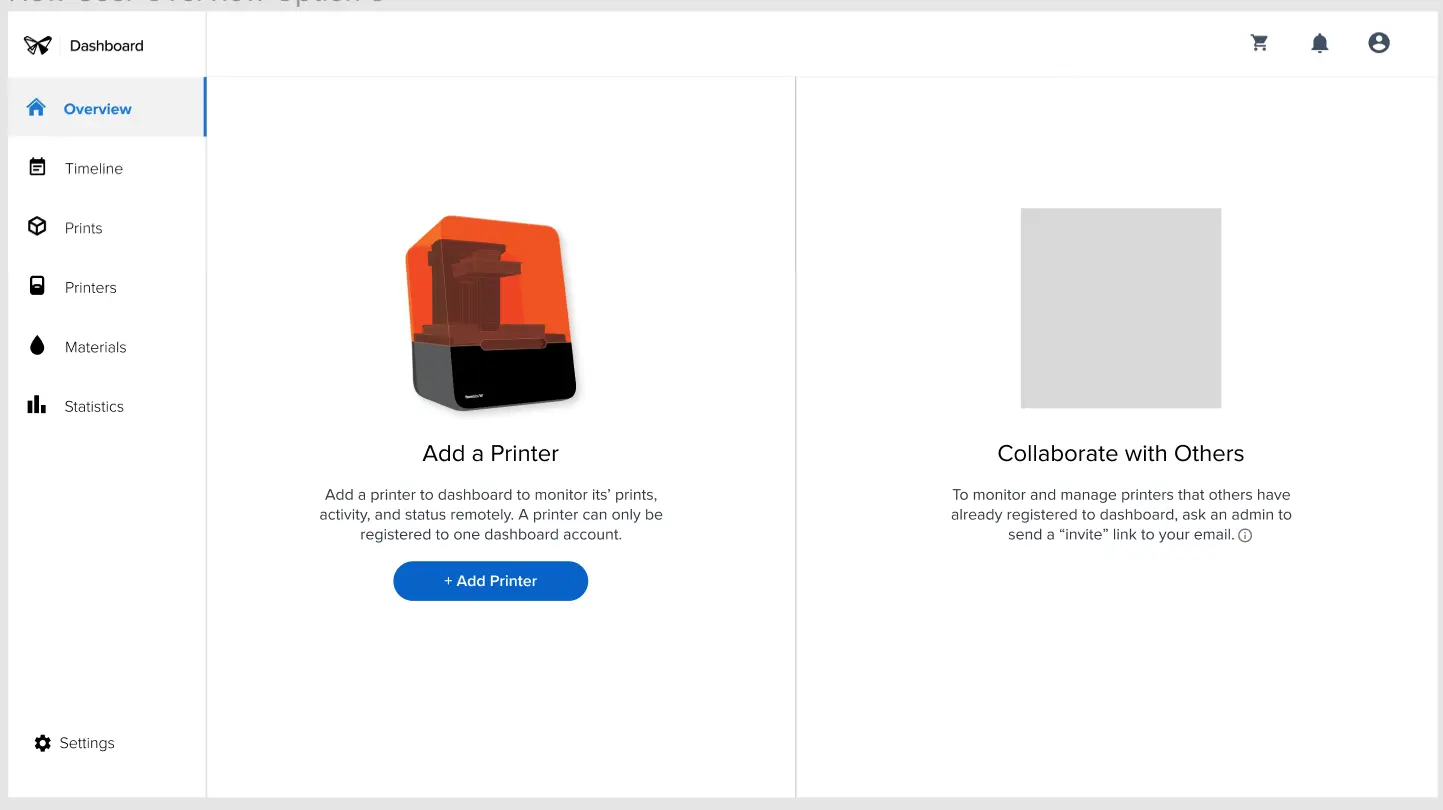
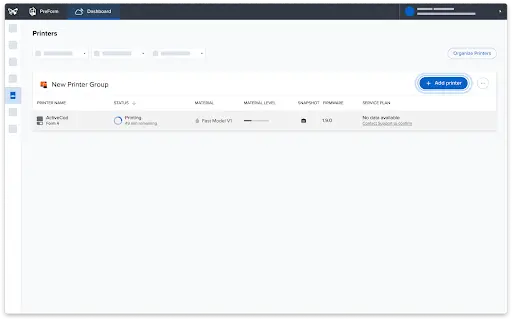
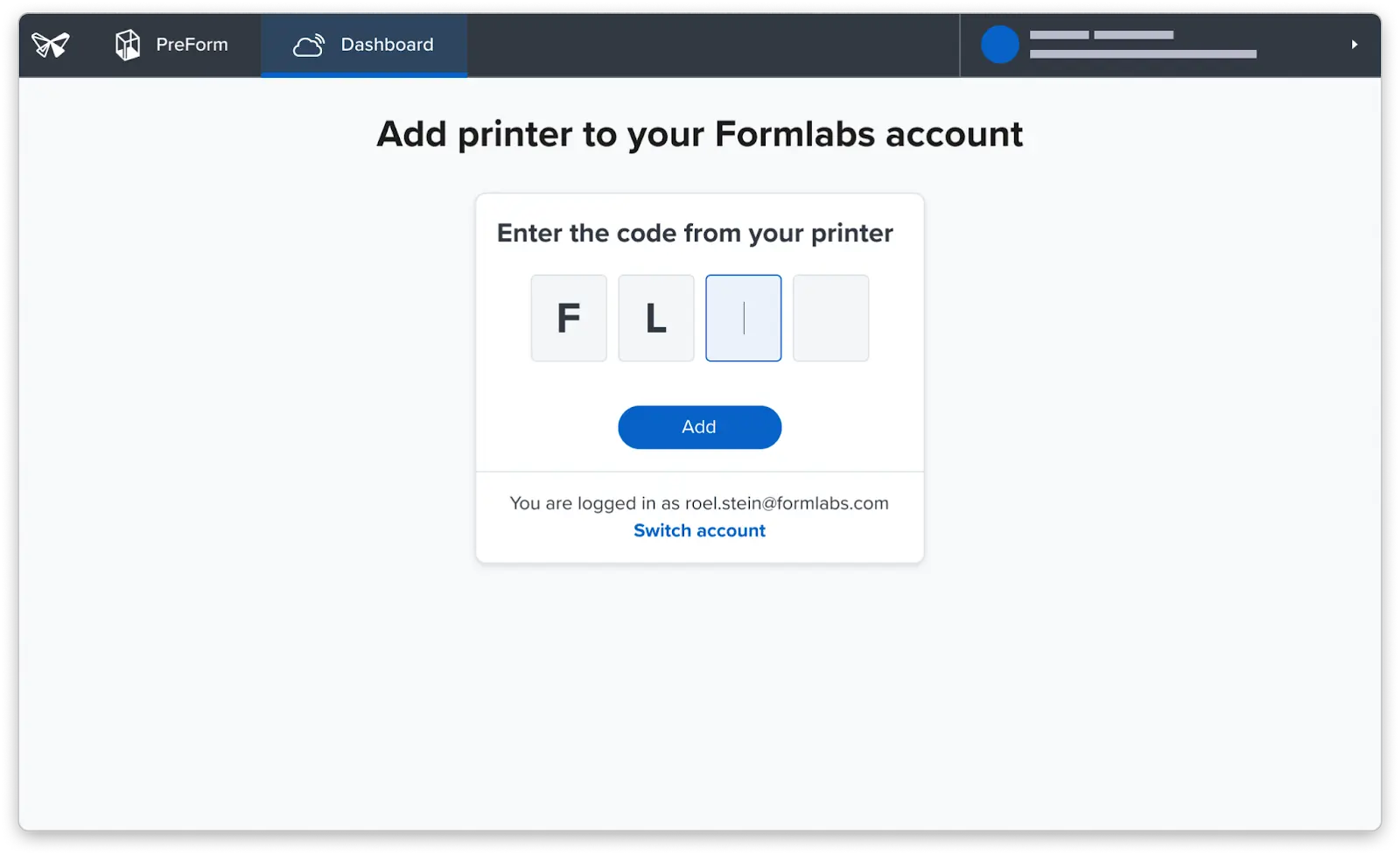
備考:
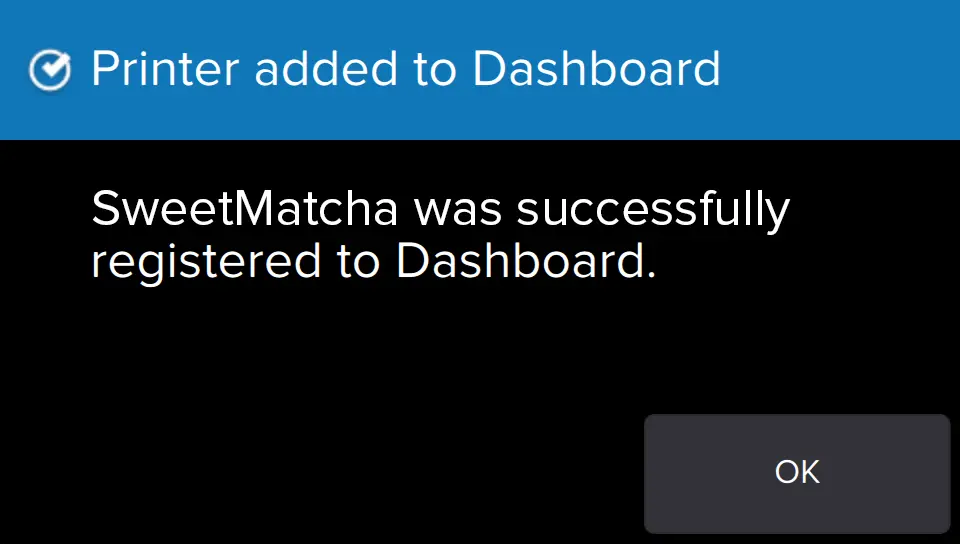
プリンターがすでにDashboardに登録されている場合、このプロセスでプリンターが既存のプリンターグループに追加されます。
ヒント:
お使いのDashboardアカウントのログイン情報は、ストアで注文内容や保存済み住所の表示に必要なログイン情報と同じです。また、ニュースレターやメールの受信設定なども同様です。
Dashboardからプリンターを削除する
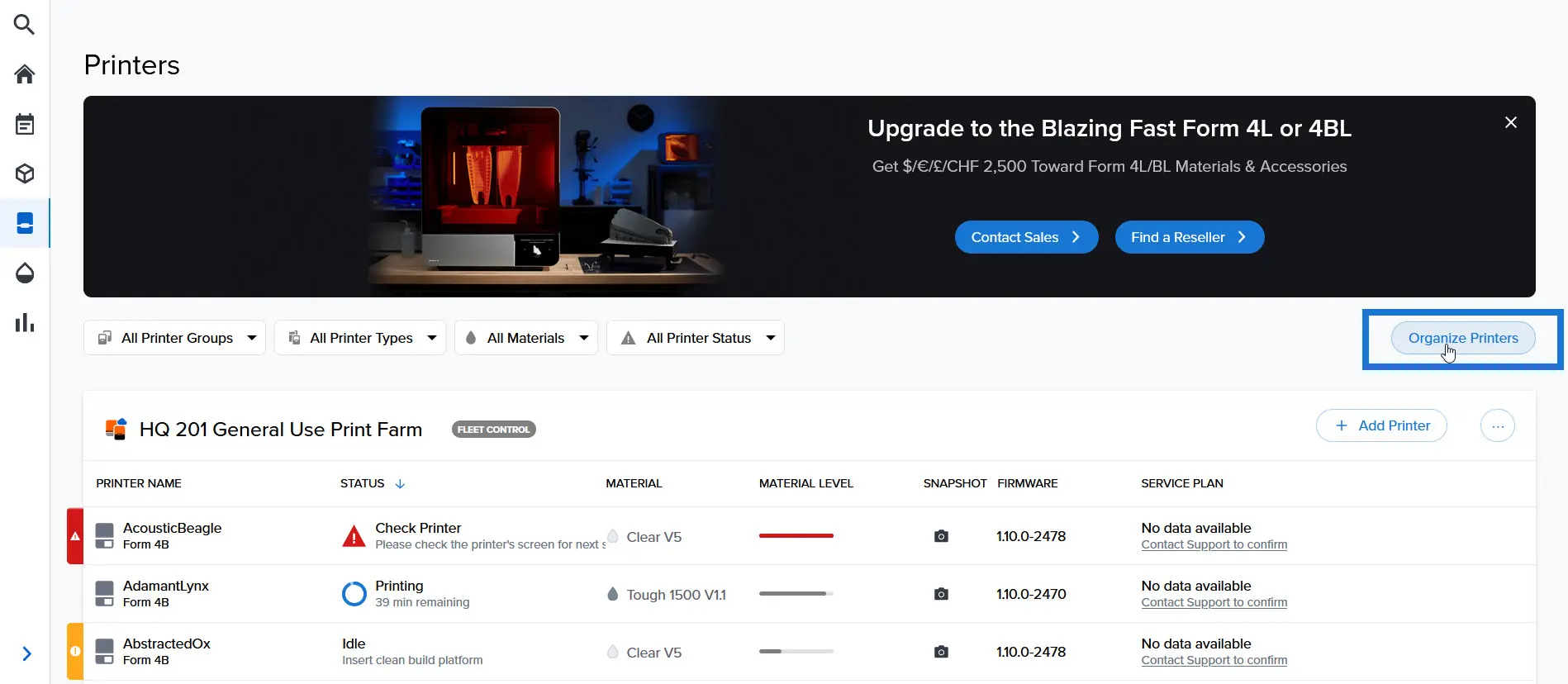
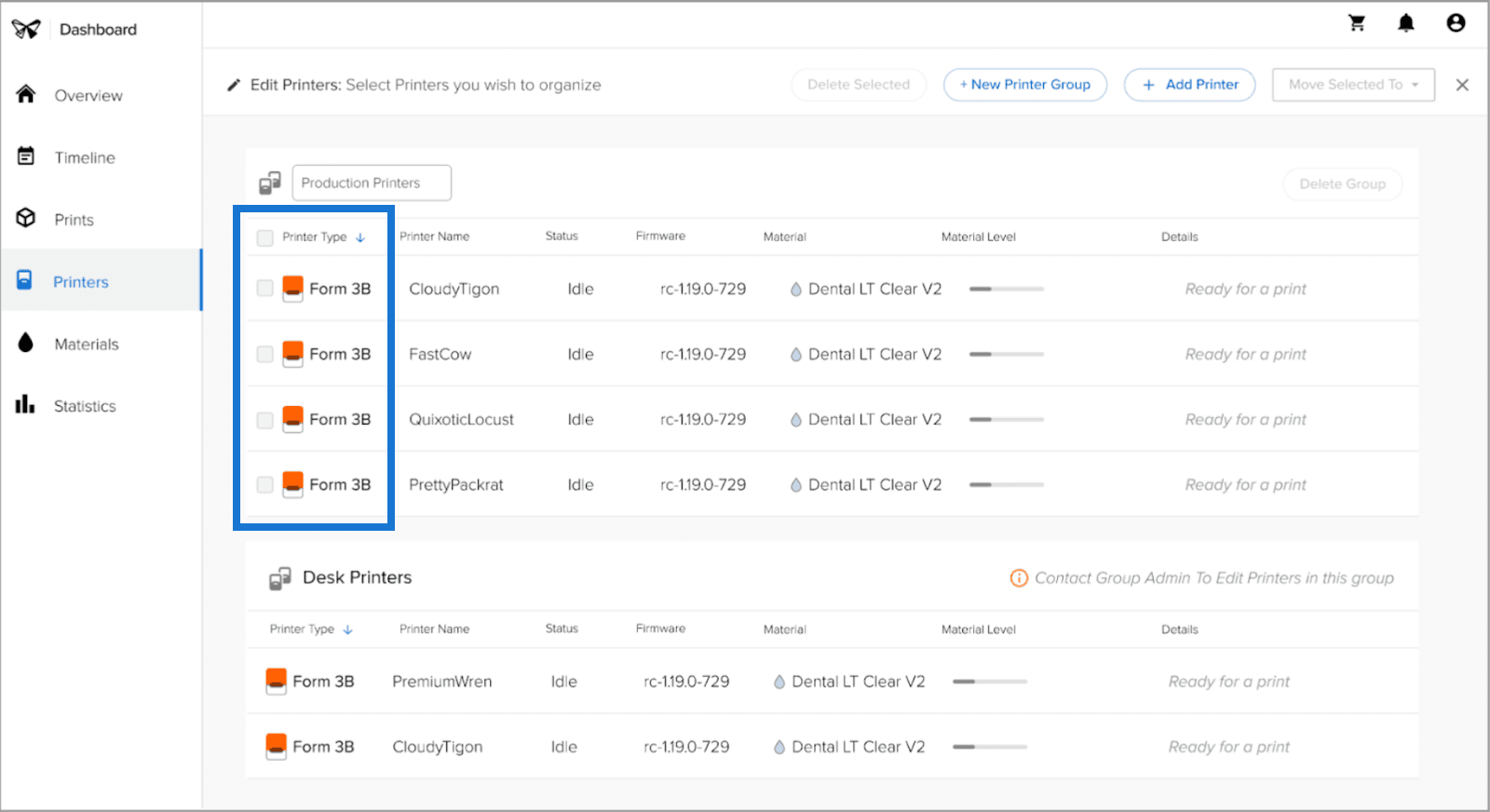
Dashboardでプリンターを追跡する必要がなくなった場合、プリンターを削除できます。DashboardのPrinter Groupに一度登録したプリンターは、別のグループに追加することはできません。対象のプリンターを、先に現在のプリンターグループから移動または削除する必要があります。
備考:
プリンターグループからプリンターを削除できるのは管理者のみです。