技術白書
Formlabs Logo

キュー内のプリントジョブを自動的に開始(Formlabs LFSプリンタ)

キュー内のプリントジョブを自動的に開始(Formlabs LFSプリンタ)

Starting with PreForm 3.29.0 and firmware version 2.0, printers from the Form 3 and Form 3L product lines can be set to automatically print the next compatible print job in their queue. この機能を使用すれば、プリント工程が合理化され、余分な準備手順を最小限に抑えられます。

プリンタのプリント準備

レジンカートリッジ、レジンタンク、ビルドプラットフォームを挿入すれば、プリント準備が整います。レジンタンクは未使用であるか、その中のレジンの種類がレジンカートリッジ内のものと一致していなければなりません。

  1. レジンカートリッジを挿入し、ベントキャップを開けます。
  2. 適合レジンの入った、または未使用のレジンタンクを挿入します。
  3. ビルドプラットフォームを装着します。Build Platform Inserted(ビルドプラットフォームが挿入されました)という通知が表示されます。ビルドプラットフォームに以前のプリントやその他の硬化済みレジンが残っていない場合は、Yes, it’s ready(はい、準備ができました)をタップします。
Build Platform Insertedの通知を表示するForm 3
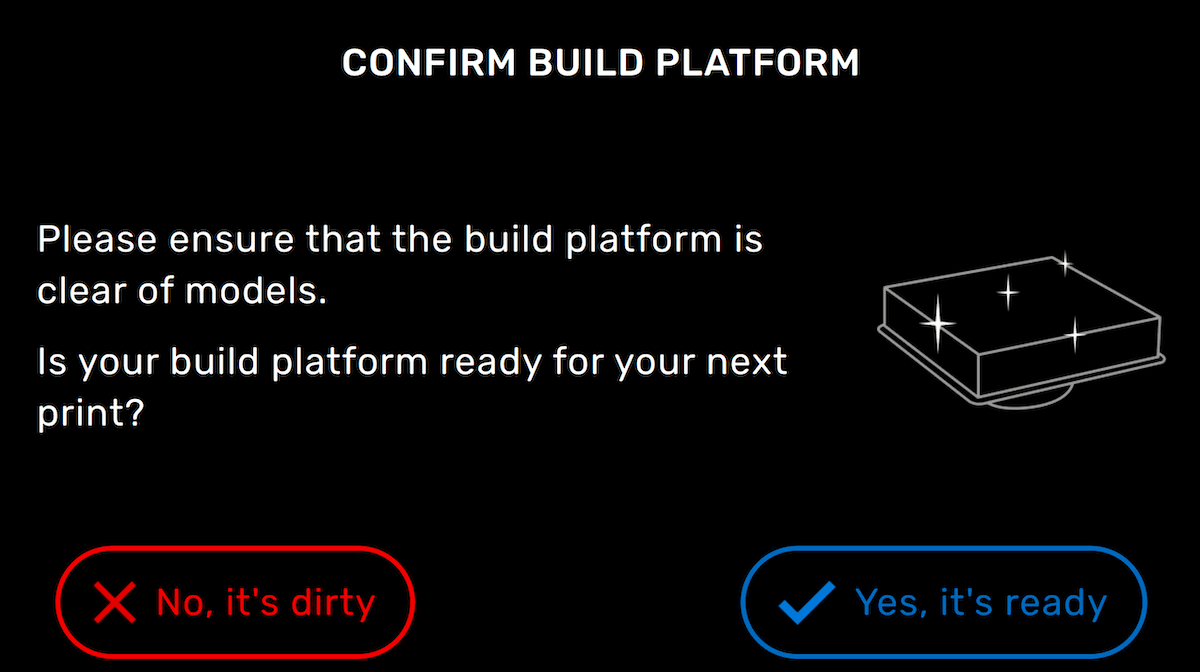
  • ビルドプラットフォームの状態を確認する前に通知が消えた場合、またはビルドプラットフォームの検出を無効にしている場合は、プリンターのメイン画面でPlatform(プラットフォーム)をタップします。Confirm Build Platform(ビルドプラットフォームの確認)画面が表示されます。ビルドプラットフォームが新しいプリントの準備ができていることを確認するには、Yes, it’s ready(はい、準備ができています)をタップします。
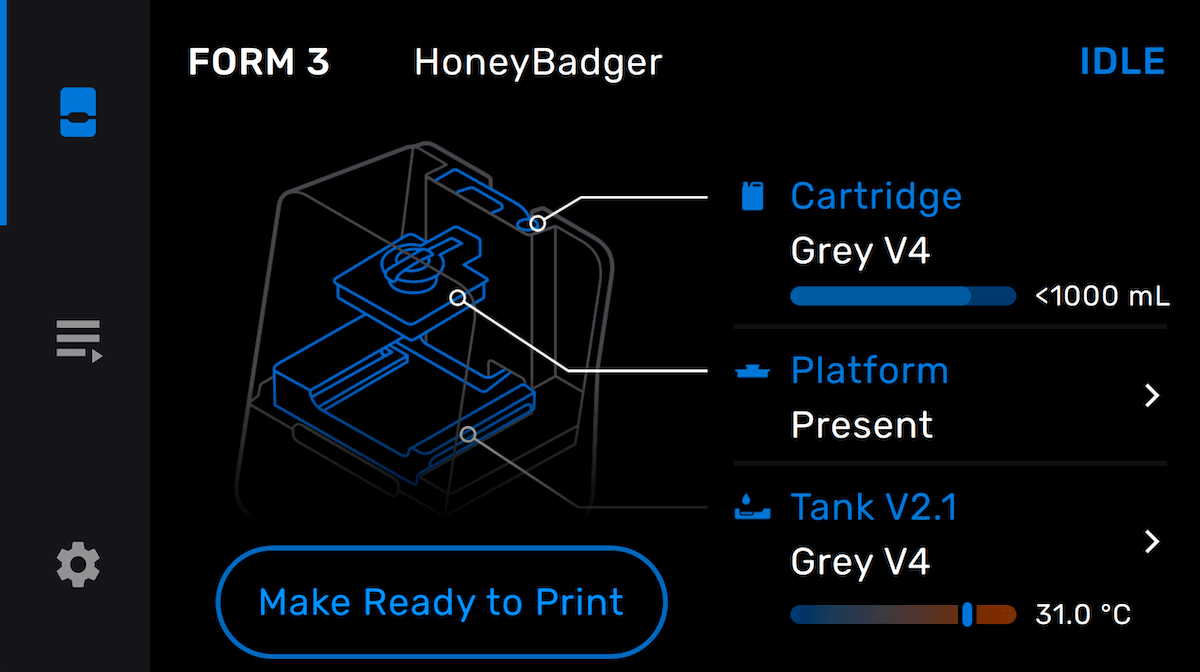
ビルドプラットフォームの確認を待つアイドリング状態のForm 3
Confirm Build Platform画面を表示するForm 3
Make Ready to Print(プリント準備を行う)ボタンを表示するForm 3
Clear Ready to Print(プリント準備をクリアする)ボタンを表示するForm 3
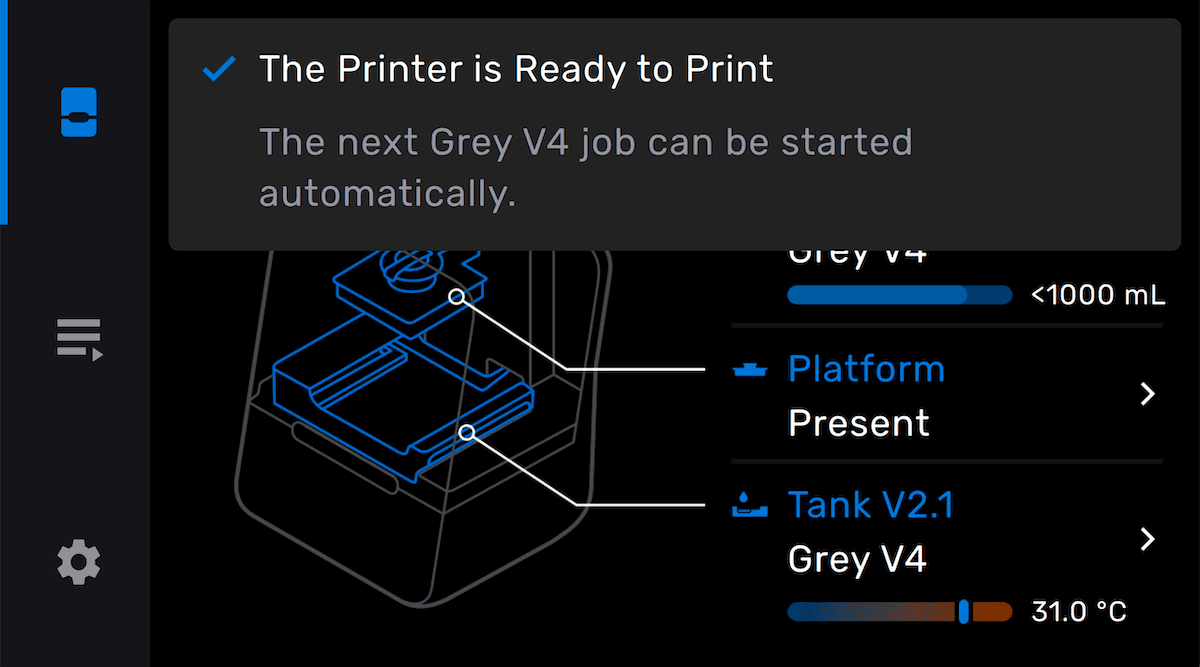
プリント準備完了通知を示すForm 3
Ready To Print(プリント準備完了)を示すForm 3
  • 以前にAutomatic Ready to Print(自動で造形準備)を無効にしていた場合は、Ready(準備完了)ボタンが表示されます。Ready(準備完了)をタップします。
  • マッチングする消耗品を装着し、ビルドプラットフォームの状態を確認すると、プリンターにThe Printer is Ready to Print(プリンターは造形の準備ができました)というメッセージが表示されます。

ローカルキューからの自動プリントを有効化

プリントのワークフローを高速化するために、プリンターのステータスがReady(準備完了)に戻ると、ローカルキューにある次の互換性のあるプリントジョブが自動的に開始されるように設定できます。ローカルキューからの自動プリントを有効にするには、

  1. キューアイコンをタップします。Local Queue(ローカルキュー)画面が表示されます。プリンターが造形可能な状態になると、画面右上にステータス Ready To Print(造形可能)が表示されます。
Print All(すべてプリント)トグルを有効にしたローカルキューを表示するForm 3

備考:

以前にAutomatic Ready to Print(自動で造形準備完了)を無効にしている場合、Print All(すべて造形)トグルは使用できません。ローカルキューから互換性のあるプリントジョブを自動的に開始するには、Automatic Ready to Print(自動プリント準備完了)機能を有効にする必要があります。

  • Print All(すべてプリント)トグルを有効にします。プリンターが造形可能な状態で、装着されている消耗品に合ったキュー済みの造形ジョブがある場合、Next Print Starts In(次の造形開始までの残り時間)画面が表示されます。プリンタは、10秒後に自動的に次のプリントを開始します。
Form 3が自動的にプリントを開始します。
次のプリントの開始を止めるには、カウントダウンが完了する前に
  • Cancel(キャンセル)をタップします。これにより、キューから削除することなく次のプリントジョブをキャンセルし、Print All(すべてプリント)設定を無効にします。

ローカルキューから次のプリントが自動的に開始されます。

Form Auto

Form Autoでローカルキューを使用している場合、マシンが自動的に造形品を取り出し、プリンターを準備し、次の互換性のあるプリントを続行します。

スタンドアロンプリンタ

プリントジョブが完了したら、プリンタを再びプリントできる状態にし、ローカルキューにある次の互換性のあるプリントジョブに自動的に進むようにします。ローカルキューからのプリントを継続するには:
  1. 現在のプリントが完了するのを待ちます。
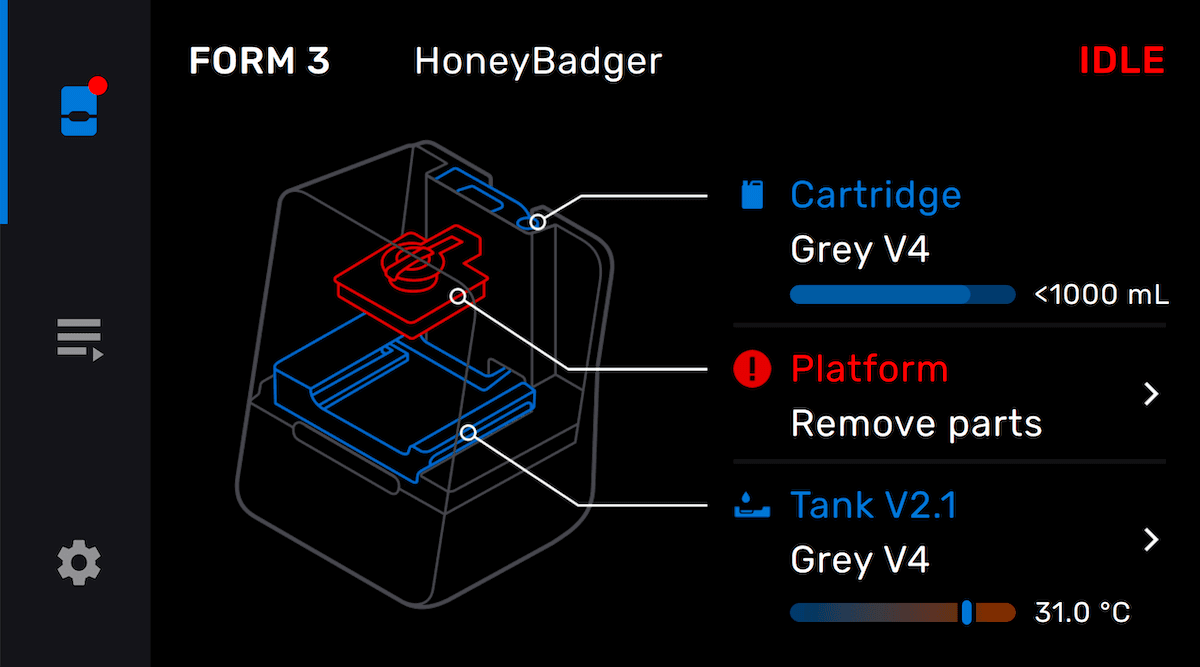
  2. 完了すると、プリンターのメイン画面に表示されているビルドプラットフォームの輪郭が赤くなり、ステータスがRemove parts(パーツを取り外す)に変わります。
プリント後のアイドリング状態のForm 3

When Print All is enabled, any print jobs in the local queue that match the currently-inserted consumables are shown in blue. プリントジョブ名の横の数字は、キュー内での順番を示しています。対応できないプリントジョブはグレーで表示され、番号はありません。

  • プリンタカバーを開け、ビルドプラットフォームを取り外します。
  • 現在のレジンの種類でプリント可能なきれいなビルドプラットフォームを挿入します。
  • ビルドプラットフォームが装着されていると、Build Platform Inserted(ビルドプラットフォームが装着されました)という通知が表示されます。ビルドプラットフォームに前回のプリント品やその他の硬化済みレジンが残っていない場合は、Yes, it’s ready(はい、準備ができました)をタップします。
    • ビルドプラットフォームの状態を確認する前に通知が消えた場合、またはビルドプラットフォームの検出を無効にしている場合は、プリンターのメイン画面でPlatform(プラットフォーム)をタップします。Confirm Build Platform(ビルドプラットフォームの確認)画面が表示されます。ビルドプラットフォームが新しいプリントの準備ができていることを確認するには、Yes, it’s ready(はい、準備ができています)をタップします。
  • プリンタの準備が完了し、挿入した消耗品に合ったプリントジョブがキューに入っている場合、Next Print Starts In(次のプリント開始まで)画面が表示されます。プリンタは、10秒後に自動的に次のプリントを開始します。
ローカルキュー内のプリントジョブを表示するForm 3