技術白書
Formlabs Logo

Form Autoの較正

Form Autoの較正

Form Autoの電源を入れて有効にしたら、プリンタのタッチスクリーンを使って、水平にし較正を行う必要があります。

Form Autoの水平化

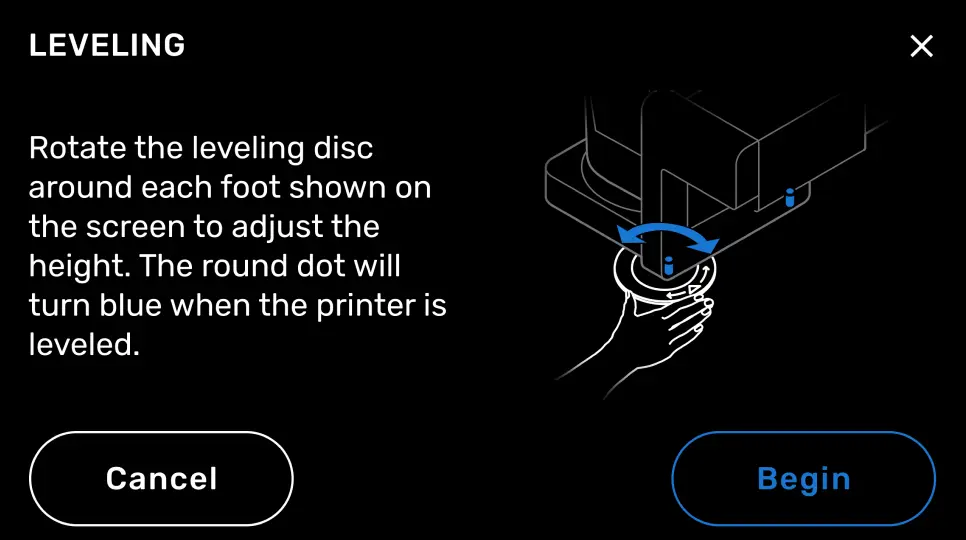
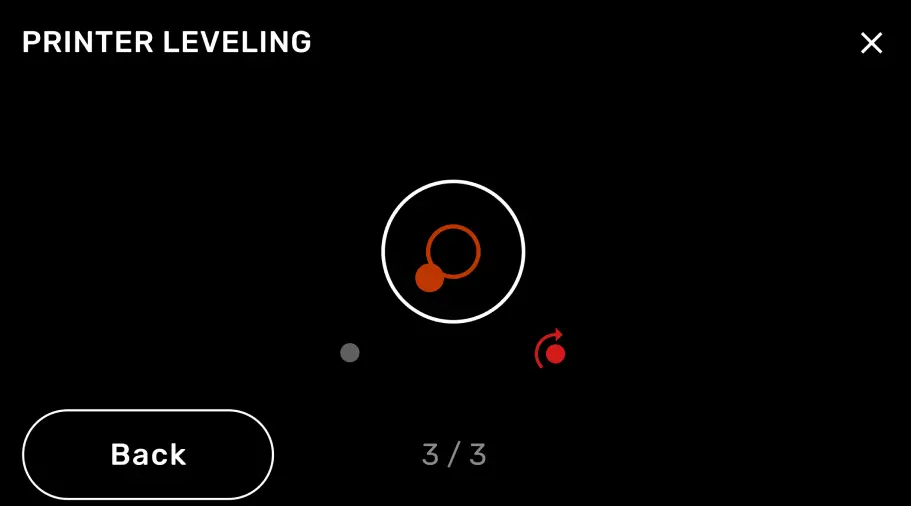
  1. レベリングをタップします。Leveling(レベリング)画面が表示されます。Form Autoが水平でなければ、正常にプリントできません。Form Autoが水平でない場合、同心円状のリングの中心にある点がずれてしまいます。部品取り出し用ガントリーの下にある脚の1つがハイライトされ、曲がる方向を示す矢印が表示されます。

備考:

Form Autoは、3本の水平な脚を備えています。2つは造形品取り外し用ガントリーの下、3つ目はカバーアクチュエータの下です。Form Autoを水平化するときは、部品取り出しガントリーの下にある2本の脚のみを調整します。

  1. アクセサリーボックスから水平ディスクを取り出します。
  2. レベリングディスクを、プリンタのタッチスクリーンに示されている脚の周りにスライドさせます。
  3. レベリングディスクを時計回りに回すとForm Autoの各脚が高くなり、反時計回りに回すと低くなります。
  4. 同心円の中心に点がきて、プリンタのタッチスクリーンでその周囲の点がブルーに変わったら、Form Autoが水平になっているということです。
Form Autoの水平化
Form Autoの水平化

造形品除去の較正

  1. Open Cover(カバーを開く)をタップします。プリンタカバーが開きます。
  2. 清潔なBuild Platform 2をプリンターに挿入します。
  3. プリンターをプリント位置に合わせます。

備考:

Form Autoは、プリントされた造形品を自動的に取り外すため、Build Platform 2が必要です。標準のBuild Platformでプリントすると、Form Autoやプリントした造形品が破損することがあります。

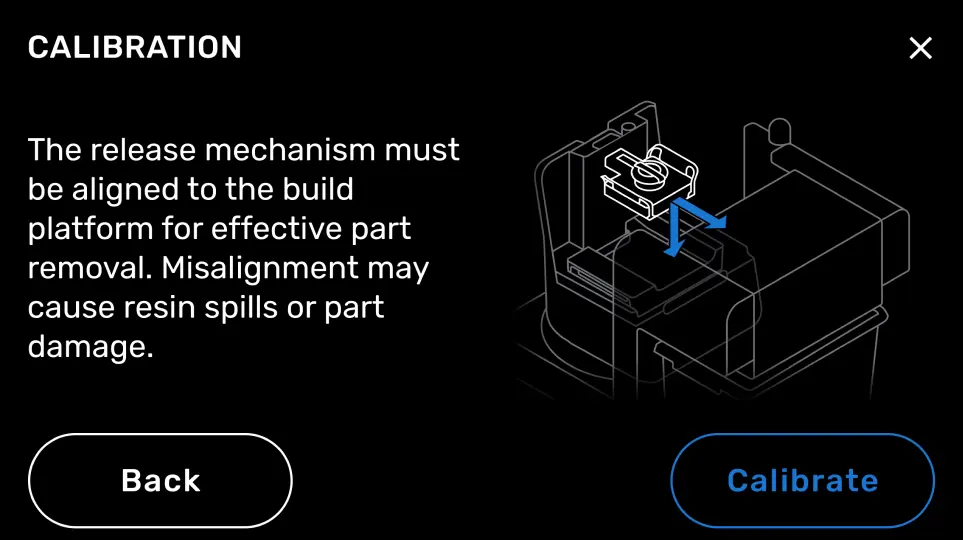
  1. Calibrate Part Removal(造形品取り外しのキャリブレーション)をタップします。Calibration画面が表示されます。Build Platform 2がプリンターに挿入されていない状態で較正処理を開始しないでください。
  2. キャリブレーションプロセスを開始するには、Calibrate(キャリブレーション)をタップします。Form Autoの較正は、設定時に一度だけ行う必要があります。

警告:

パーツ取り外し装置や造パーツ取り外しアームが動いている間は、Form Autoからカバーを取り外さないでください。Form Autoの人の手による作業は較正が完了してからにしてください。プリンター内部の可動部品が動いた状態のまま開けると、押しつぶされたり、巻き込まれたりする原因となり、危険です。

備考:

較正処理においては、部品取り出し装置がビルドプラットフォームの裏側とプリント面を押して、プリンタ内での正確な位置を決定します。その結果、ノッキング音や金属擦過音が発生する場合があります。これは正常な状態であり、損傷や故障ではありません。
Form Autoの部品取り出しプロセスの較正