
必要な備品:
他社製:
- 2 .5mm六角ドライバー
- 3.0 mm六角ドライバー
- 帯電防止リストバンド
- 保護メガネ
- 耐薬品性ニトリル手袋

これまでの マザーボード(Frontal LobeボードまたはFoLoBoとも呼ばれる)は、Fuse 1世代プリンターの主要なシステム機能を制御します。A 正常に動作しているマザーボードには、マザーボードや他のコントロールボードの状態を示す複数のLEDが搭載されています。
このガイドを使用して、以下のことを行ってください。 以下の点を確認してください。 マザーボードのLED Fuse 1世代プリンタ プリンターの電源を入れます。
必要な備品:
他社製:
推定所要時間: 45~60分
危険:
この操作マニュアルに記載されている安全に関する指示内容や注意事項をすべて熟読し、順守してください。間違った部品と交換すると、火傷、電気ショック、火災または爆発に繋がる恐れがあります。廃棄する部品はすべて、現地の法規制に従って処分してください。
危険:
この手順では、上部パネルを取り外した状態でFuse 1世代プリンターを操作します。トップパネルを取り外した状態では安全な距離を維持し、プリンタの電気部品には触れないでください。
作業スペースを用意する
概要: 以下のものを プリンタ 埃のない作業スペースを確保し、 マザーボードのLEDを確認します。
備考:
Fuse 1シリーズ3Dプリンタ 精密な電子部品が含まれています。プリンター内の電子部品に触れる際には、静電気防止用ストラップで静電気を散逸させるか、接地用金属に触れて身体を接地させてから作業を行ってください。
ステップ 1:作業スペースを準備する
プリンターの周囲に作業スペースを整えます。作業スペースはよく換気された埃のない場所に確保してください。
ステップ2:プリンターの電源を切る
作業を進める前に、プリンターに接続されている電源ケーブルを抜きます。プリンターの電源ケーブルを電源に接続したままで作業を実施しないでください。プリンターの電源ケーブルを抜いた後、5分間待ってから作業を始めてください。
危険:
プリンタのメンテナンス作業を実施する時、電源コードをコンセントに差し込んだままにしていると、電気ショックを受けるリスクが高まります。プリンターの背面パネルを取り外す時は、必ず電源ケーブルをコンセントから抜いてから作業してください。
エンクロージャのトップパネルの取り外し
概要: 上部の筐体パネルを取り外し、プリンター内部にアクセスします。
ステップ1:上部パネルのネジを外す
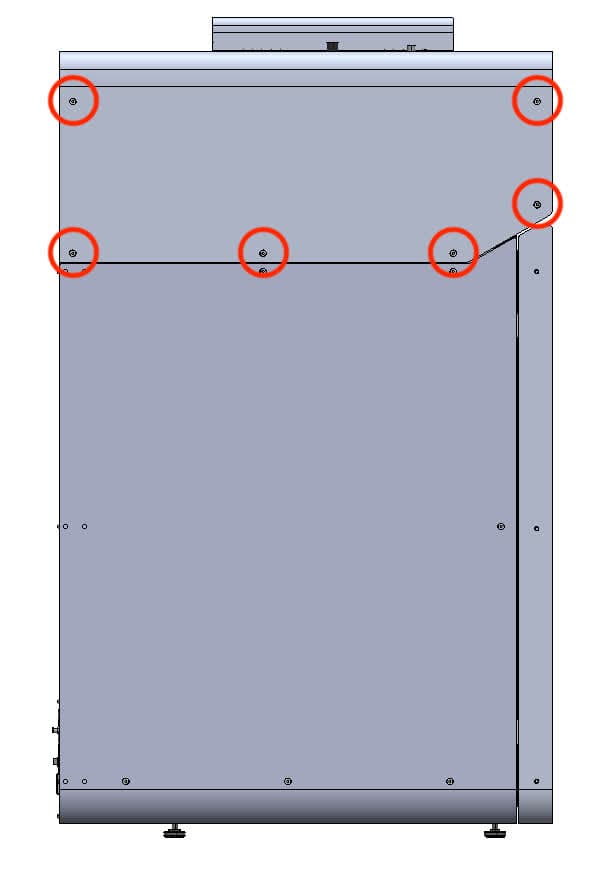
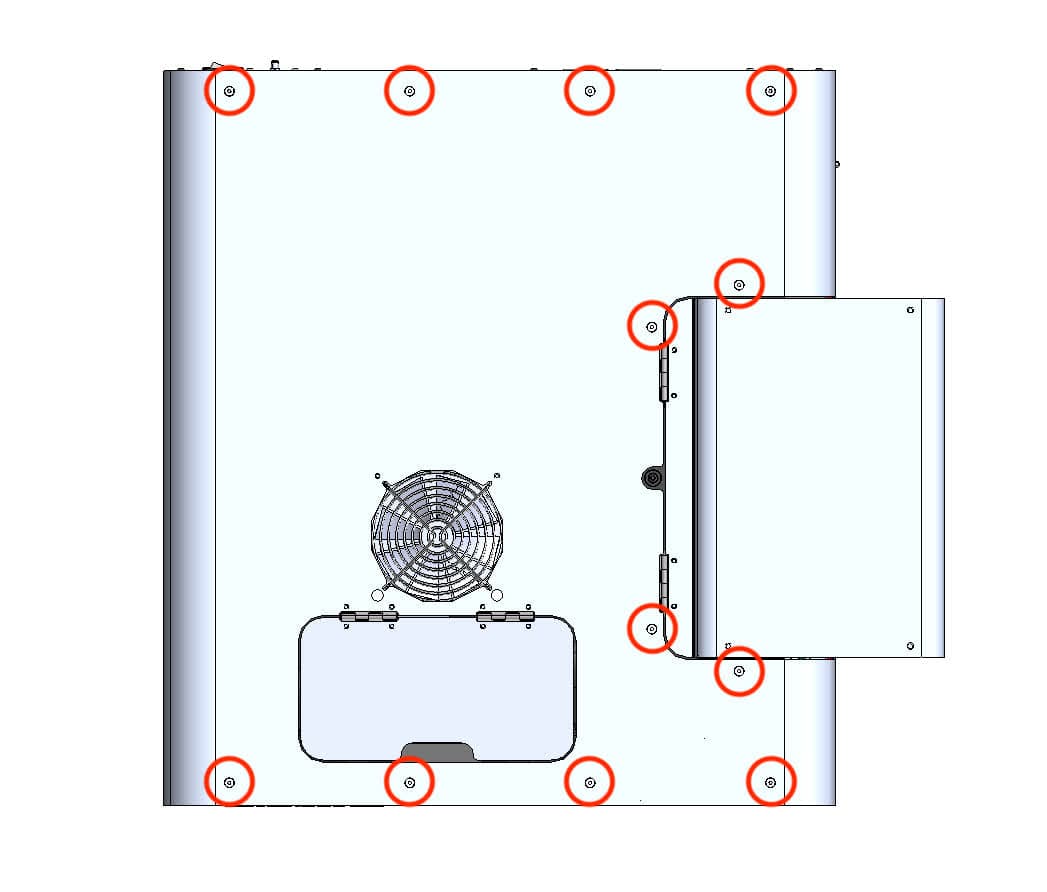
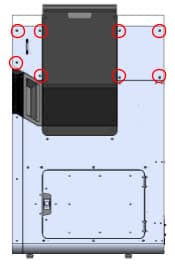
2.5mmの六角ドライバーを使用して、 上部パネルをプリンターに固定している上部パネル用ネジ。外したネジは脇に置いておきます。
ステップ2:プリンターから上部パネルを取り外す
赤外線センサーの扉と最後部を持ち、トップパネルを持ち上げてプリンタから外します。トップパネルを脇に置きます。
上部冷却ファンのシュラウドの取り外し
概要: 上部の冷却ファンカバーを取り外し、プリンター内部にアクセスします。
備考:
これまでの Fuse 1 精密な電子部品が含まれています。プリンター内の電子部品に触れる際には、静電気防止用ストラップで静電気を散逸させるか、接地用金属に触れて身体を接地させてから作業を行ってください。
ステップ1:IRセンサーを取り外す
赤外線センサーのキャップを持ち、引っ張ります。IRセンサは磁石で取り付け部に密着していますので、引き出す時には少し力を加える必要があります。
ステップ2:IRセンサーのイーサネットケーブルを抜く
赤外線センサーのEthernetケーブルを抜きます。Ethernetケーブルをプラスチックのシュラウドを通して、プリンタ内に入れます。 センサー窓を上向きにして、赤外線センサーを平らな場所に置きます。プリンターに窒素供給装置がない場合は、 ステップ8:上部冷却ファンシュラウドのネジを外します。
ステップ 3:N2センサーとバルブの接続を解除する(Fuse 1+ 30W のみ)
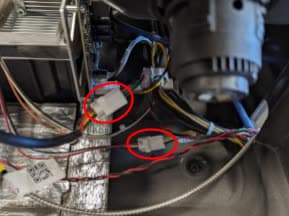
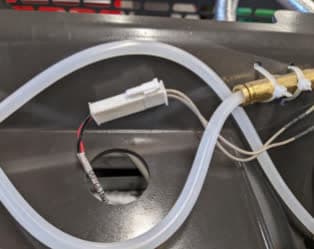
N2センサーとバルブを、 CBL-109131-00をご参照ください。ケーブルを、プラスチックのシュラウドを通してプリンタ内に入れます。
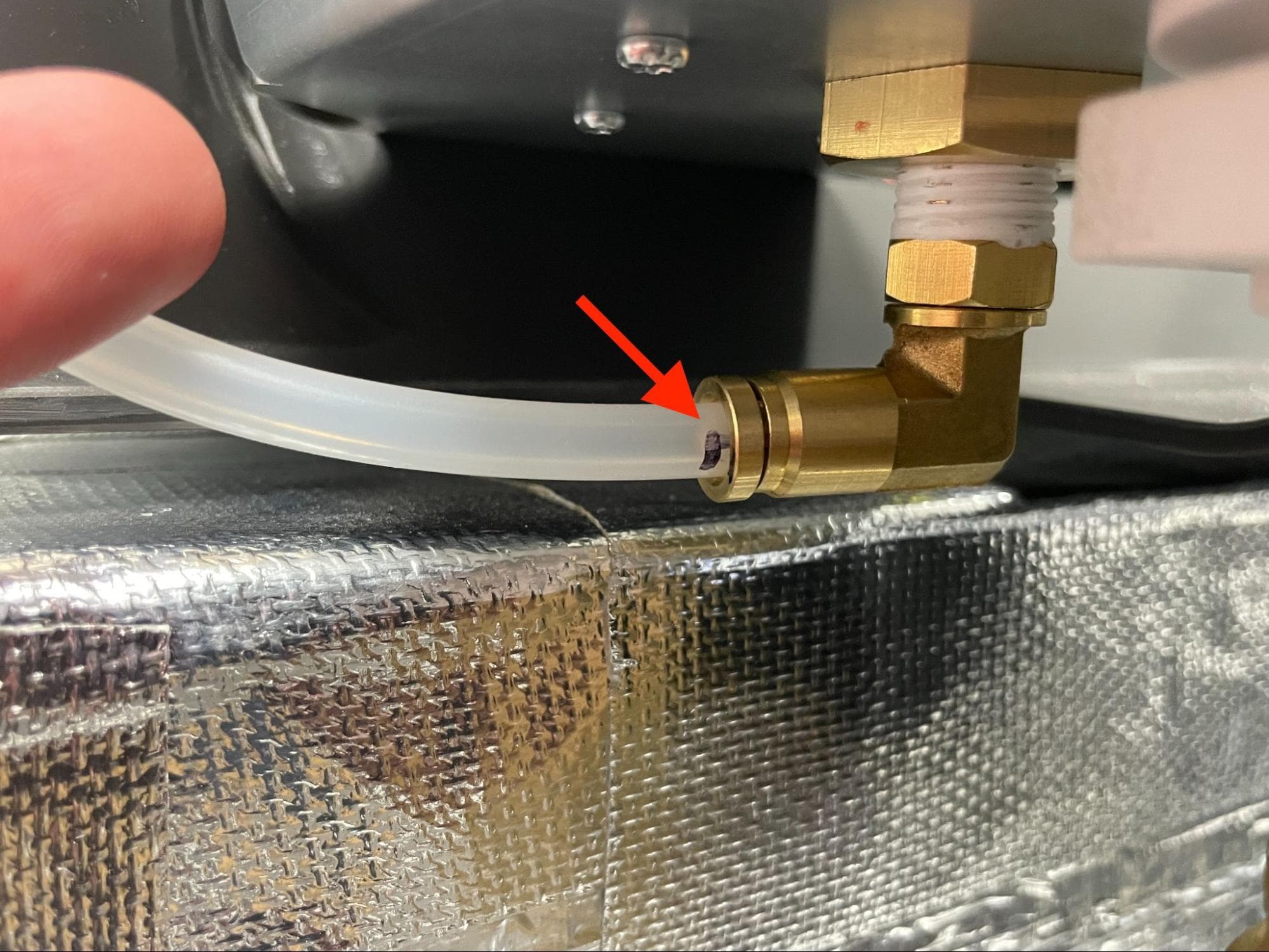
N2チューブのT字分岐管に接続した状態で、N2チューブの接続深さが後でわかるように、油性ペンで印を付けます。
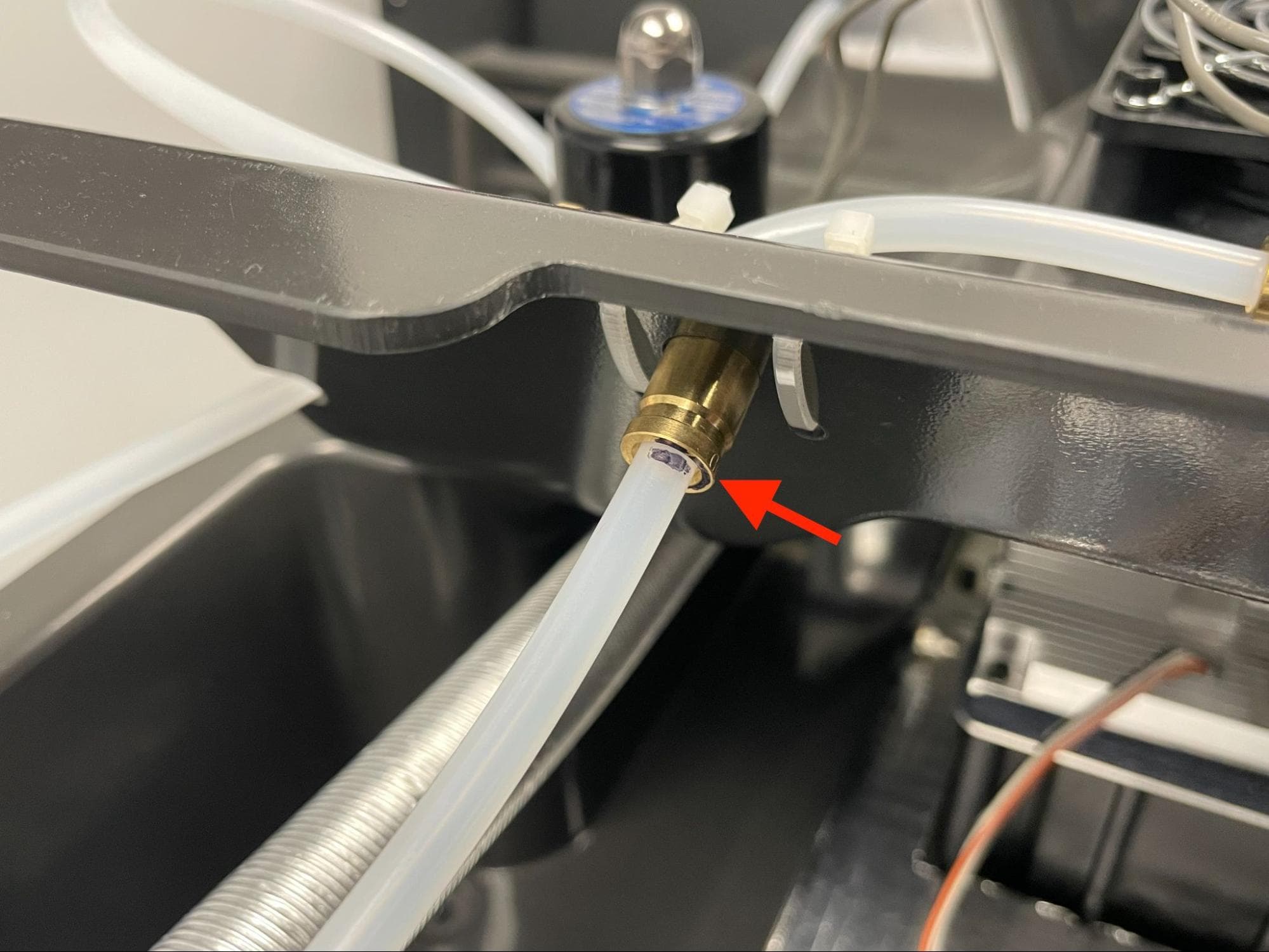
N2上流側チューブを引っ張った状態で真鍮のリングを押し下げ、チューブをT字分岐管から取り外します。
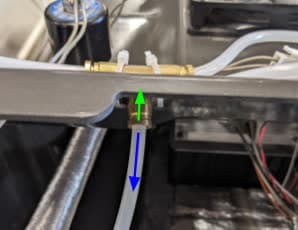
N2チューブをN2入口プレナムに接続した状態時の、チューブ挿入深さの位置に油性ペンで印を付けておきます。
N2入口チューブを引っ張った状態で、真鍮リングを押し下げてN2入口のプレナムからチューブを抜きます。
ステップ8:上部冷却ファンシュラウドのネジを外す
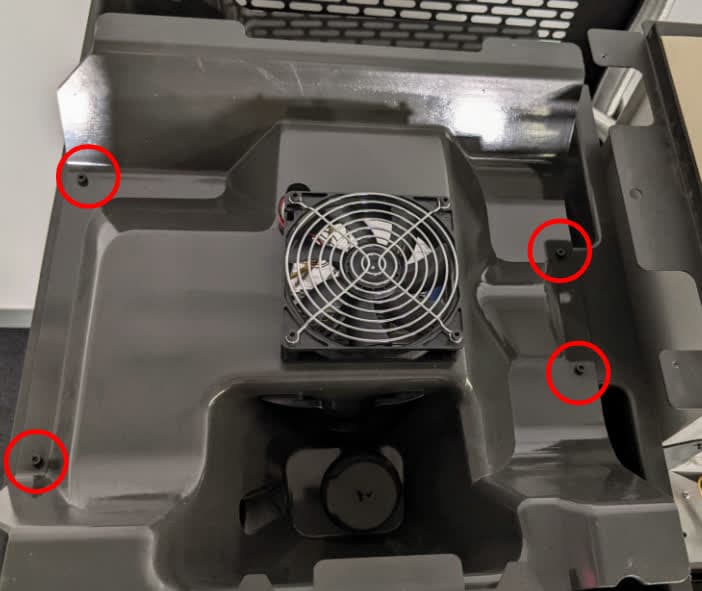
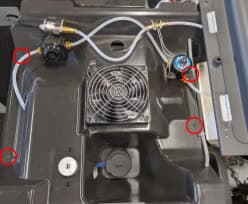
3.0mm 六角ドライバーを使用し、上部冷却ファンシュラウドをプリンタに固定している4本のネジを取り外します。 新しい製品にはワッシャーが4個付いています。ネジとワッシャーがあれば、脇に置いておきます。
備考:
接続されているケーブルを外さずに、上部の冷却ファンシュラウドを取り外さないでください。
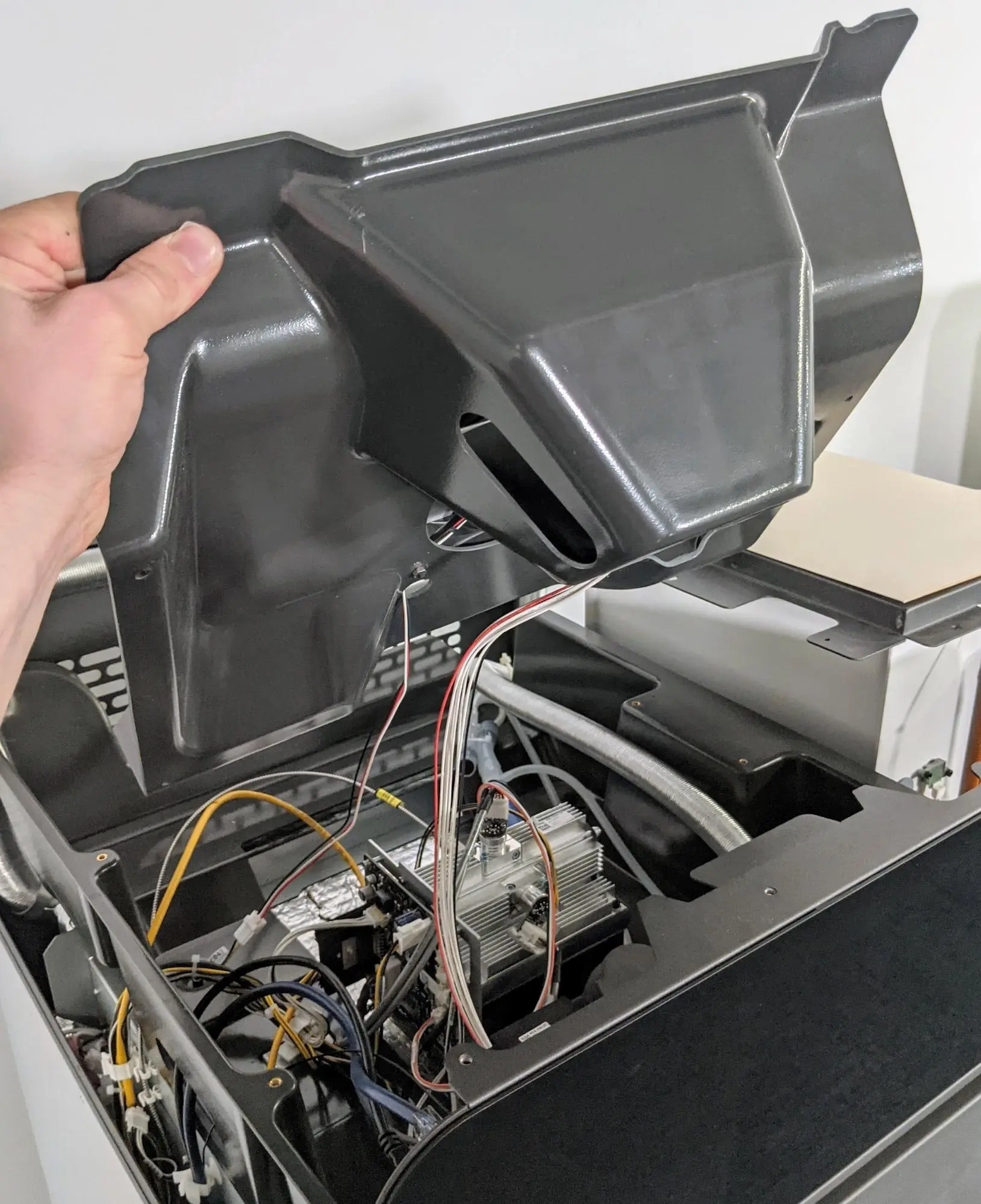
プラスチックのシュラウド前端をプリンタ上位置に寄せた状態のまま、シュラウドをゆっくりと持ち上げ、ケーブルに手が届く状態にします。ケーブルを引っ張ると損傷するおそれがあるため、慎重に行ってください。
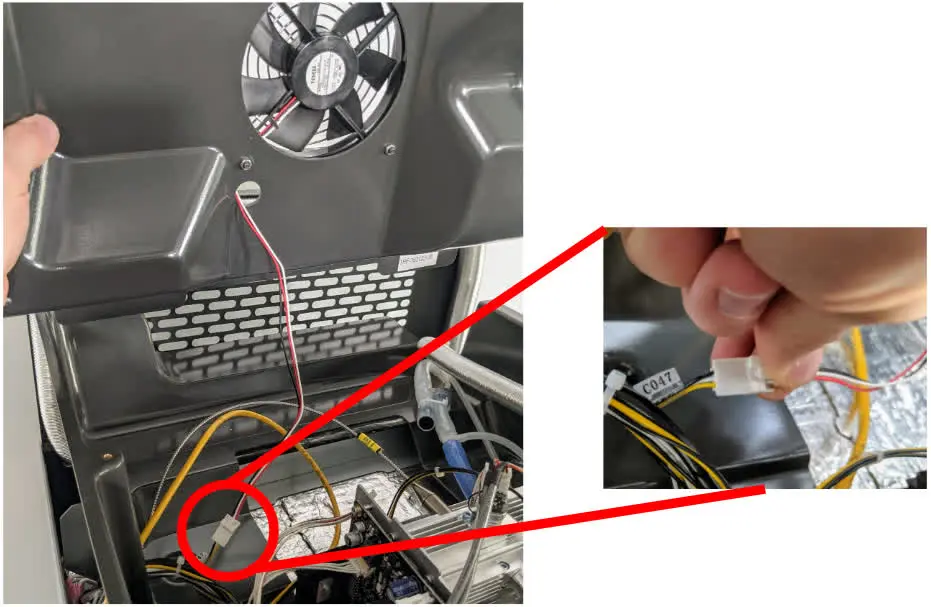
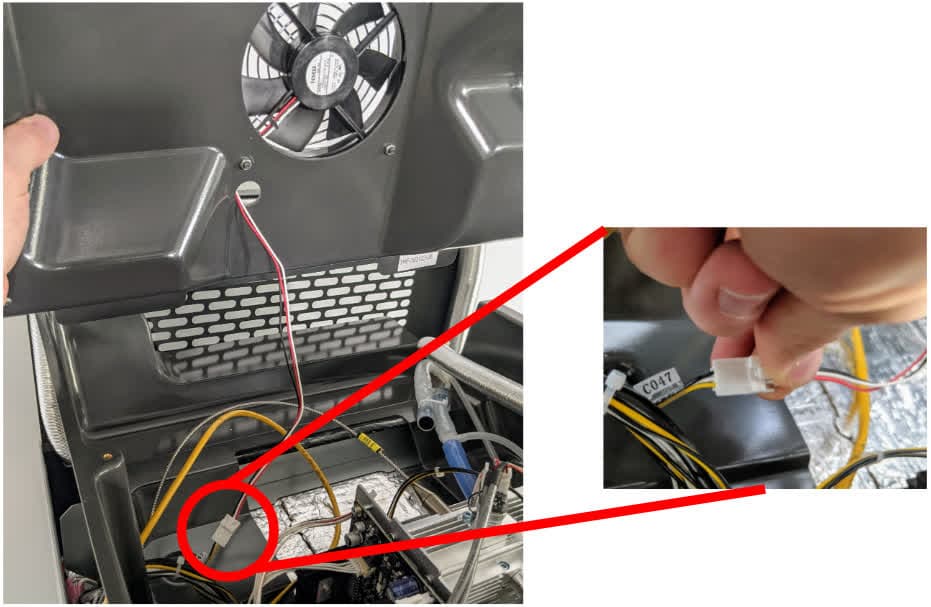
ファンケーブルのラベル CO47 プラスチック製のラッチを押し、コネクタを互いに引き離すようにして外します。ケーブル抜去時、ケーブル本体を引っ張らないでください。
ヒント:
Formlabsでは、1人が上部冷却ファンシュラウドを持ち、もう1人がケーブルを抜くことを推奨しています。
RFIDリーダーケーブルのプラスチックのコネクタ部分を持ち、上部冷却ファンシュラウドから直に切り離します。ケーブル抜去時、ケーブル本体を引っ張らないでください。
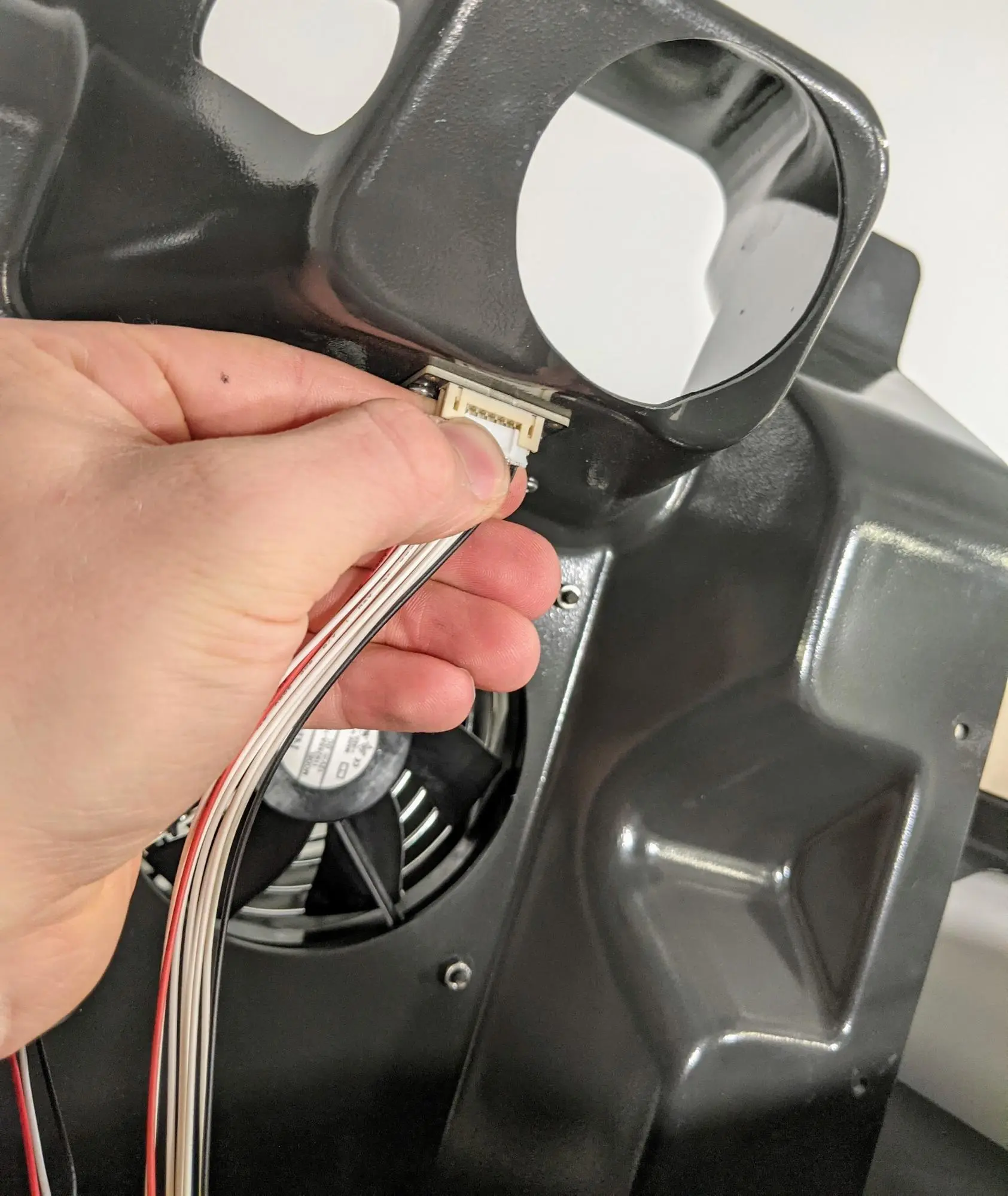
ステップ12:上部冷却ファンシュラウドを取り外す
すべてのケーブルを取り外したら、上部冷却ファンシュラウドを持ち上げてプリンタ本体から離します。上部の冷却用シュラウドを脇に置きます。
マザーボードのLEDのチェック
概要: プリンタの電源を入れた状態で、マザーボードのLEDを確認します。
ステップ1:プリンターの電源を入れる
プリンターの電源ケーブルを、プリンター本体と電源に接続します。プリンターの電源を入れます。
危険:
この手順では、上部パネルを取り外した状態でFuse 1世代プリンターを操作します。トップパネルを取り外した状態では安全な距離を維持し、プリンタの電気部品には触れないでください。
ステップ2:マザーボードの位置を確認する
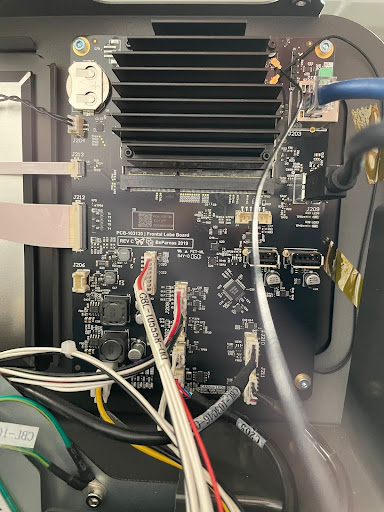
マザーボード(Frontal Lobeボード/FoLoBo)は、プリンタ内のホッパーの反対側にあります。正面ディスプレイパネルの背面に搭載されており、USBとEthernetの接続部が見えます。
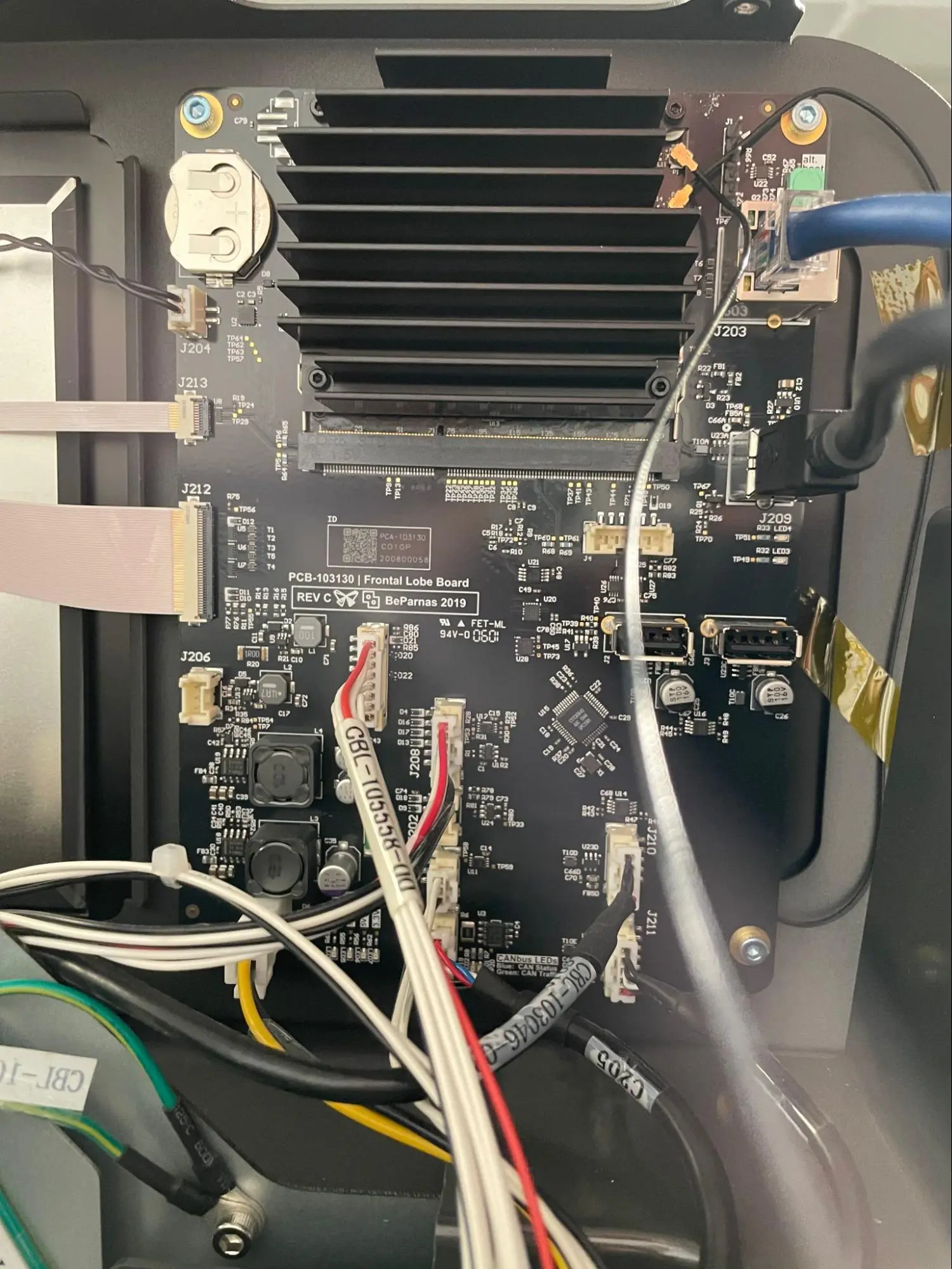
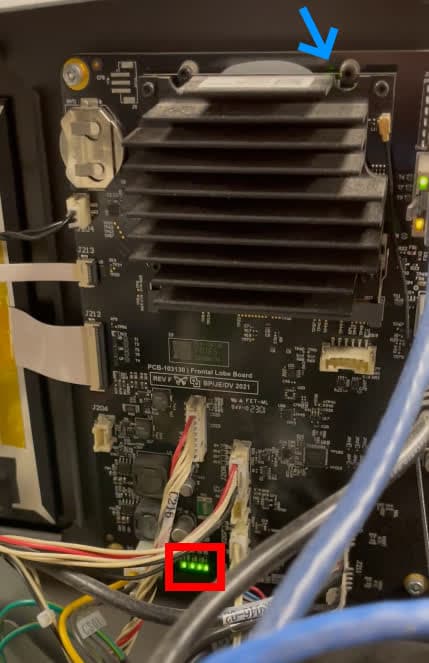
マザーボードには、LEDインジケーターが2か所搭載されています。マザーボード上部のSOM後ろに1個点滅、マザーボード下部に緑色LEDが4個点灯しています。下部のLEDには上から下に、次のように表示されています。
マザーボード上のLEDの点灯状態を確認します。 どのLEDが点灯、点滅、消灯しているかをメモしてください。 Formlabsサポートまたは公認サービスプロバイダに渡す参考用に、マザーボードのLEDのビデオを撮影してください。
ステップ4:プリンターの電源を切る
作業を進める前に、プリンターに接続されている電源ケーブルを抜きます。プリンターの電源ケーブルを電源に接続したままで作業を実施しないでください。プリンターの電源ケーブルを抜いた後、5分間待ってから作業を始めてください。
再装着 上部冷却ファンカバー
概要: タンクの前面にある 上部冷却ファンカバー。
1人がプリンタ上部にある冷却ファンのシュラウドを持ち、RFIDリーダーのケーブルを白色コネクタに接続します。ケーブルのコネクタは正しい向きで挿入しないと接続できません。挿入時、コネクタのピンが曲がらないように注意してください。ケーブル抜去時、ケーブル本体を引っ張らないでください。
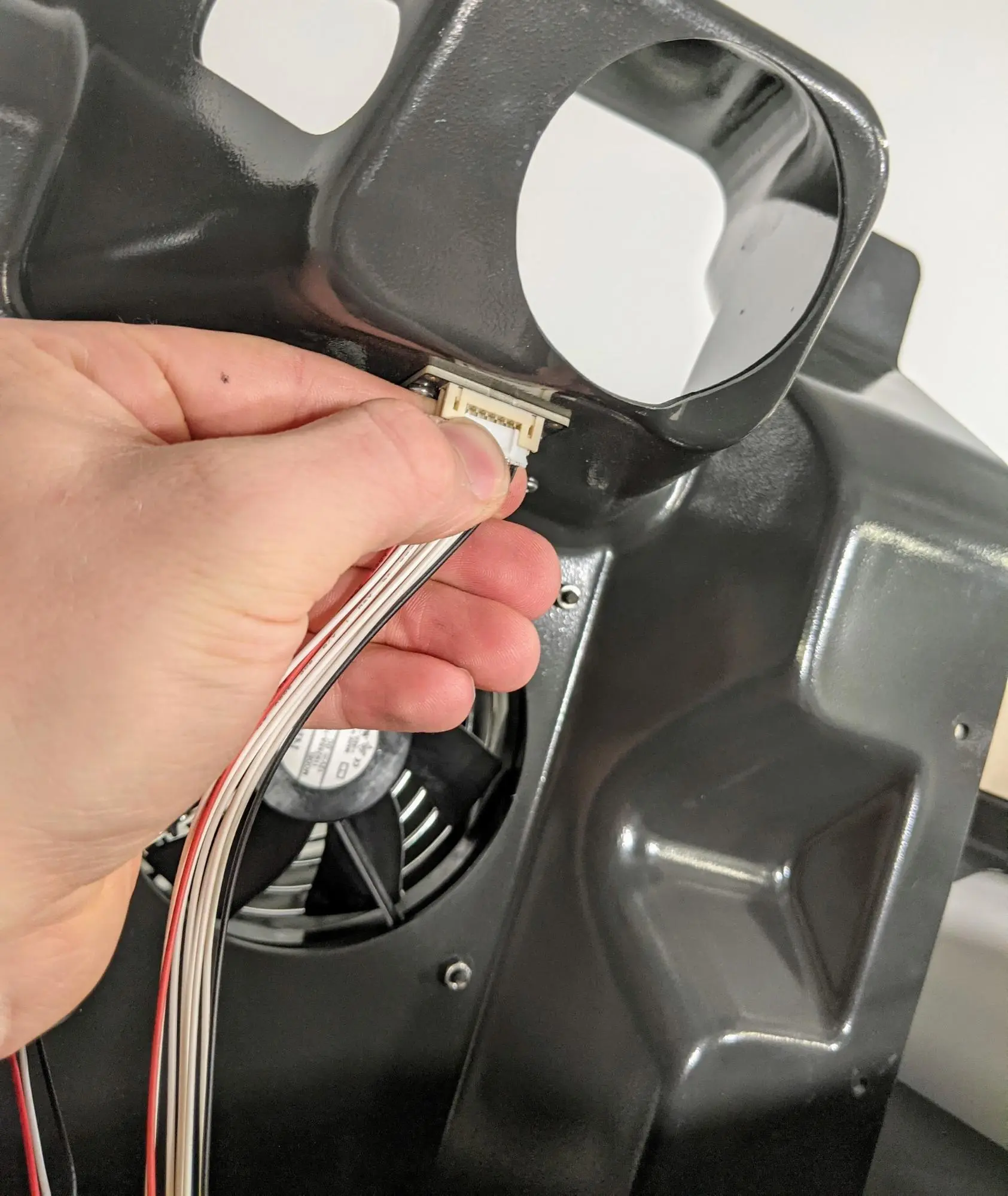
ステップ2:ファンケーブルを上部冷却ファンシュラウドに再接続する
1人がプリンター上部の冷却ファンシュラウドを持ち、冷却ファンのケーブルをC047と表示されたソケットに再接続します。ケーブルは、コネクタを正しい向きで差し込まない限り、接続できません。差し込む際、コネクタ内のピンが折り曲がらないようにご注意ください。
ステップ 3:冷却ファンのシュラウドをプリンターの上に合わせる
上部冷却ファンシュラウドの前端を持ち、プリンタ上方の位置にして、シュラウドの下にあるケーブルにアクセスできる状態にします。赤外線センサーのEthernetケーブルを、シュラウドの切り欠き部分に通します。
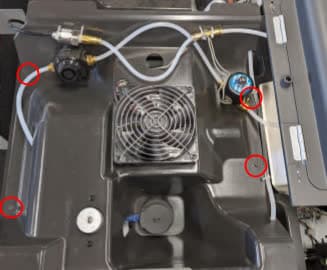
上部冷却ファンシュラウドの4つのネジ穴に、ワッシャーを入れてネジを1本ずつねじ込みます(ある場合)。3.0 mm六角ドライバーを使用し、ネジをしっかりと締め付けます。プリンターに窒素供給装置がない場合は、ステップ9:IRセンサーレンズの点検に進んでください。
プリントした部品を N2チューブ ホッパーシュラウドフランジの下にあるTスプリッターとN2バルブに接続されています。
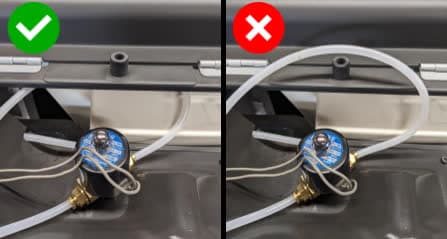
ステップ6:N2センサーとバルブを再接続する(Fuse 1+ 30Wのみ)
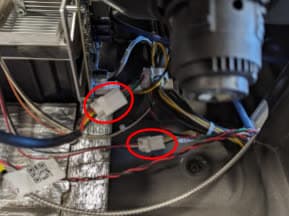
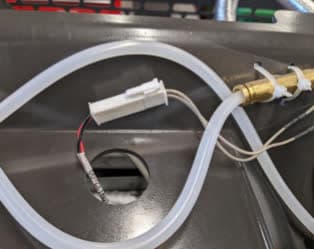
N2センサーを、 CBL-109131-00をご参照ください。上部冷却ファンシュラウドの切り欠き部からケーブルを戻し、N2バルブをケーブルに元通りに接続します。
ステップ7:N2下流チューブをTスプリッターに挿入する(Fuse 1+ 30Wのみ)
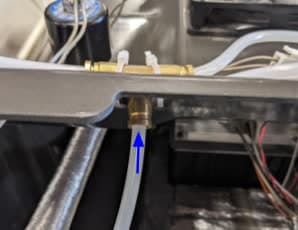
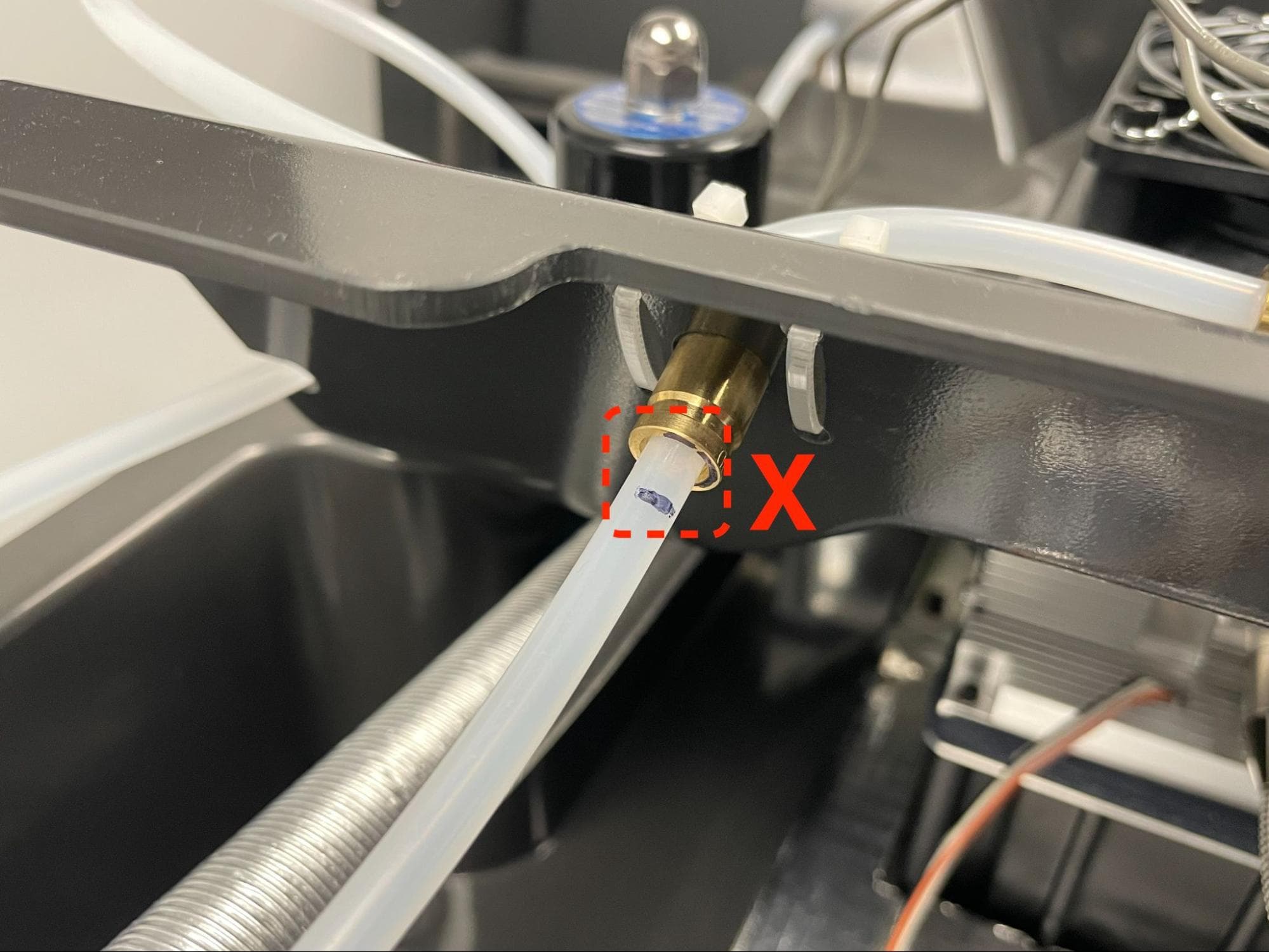
下流側のN2チューブを、真ちゅう製のN2用T型分岐管の中央の管に挿入します。デプスゲージのマーク位置が、継手のリリースリングに合っていることを確認します。
ステップ8:N2吸気チューブを吸気プレナムに挿入する(Fuse 1+ 30Wのみ)
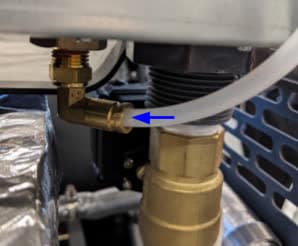
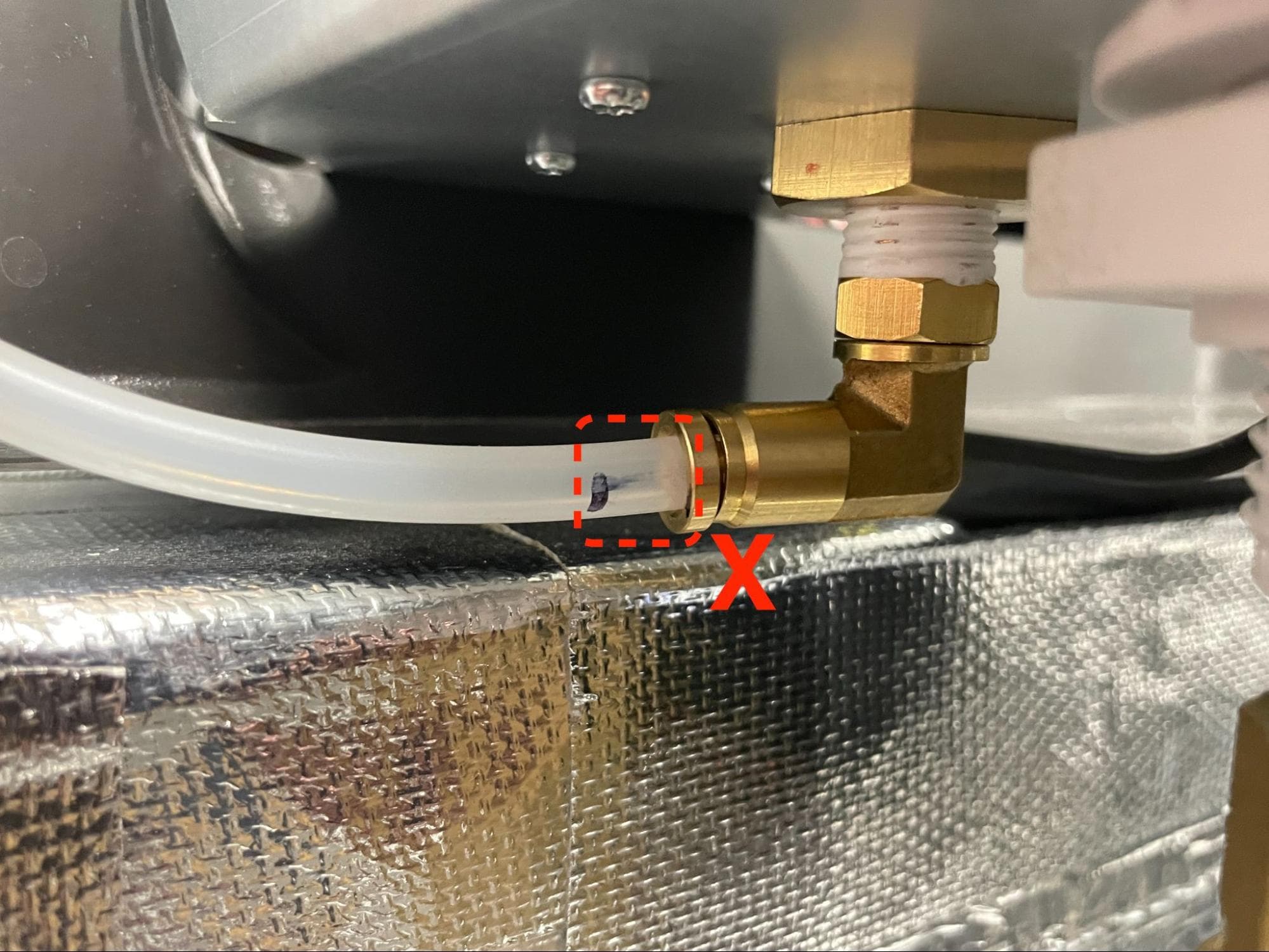
N2入口チューブを、N2入口プレナムの真鍮製の継手に挿入します。デプスゲージのマーク位置が、継手のリリースリングに合っていることを確認します。
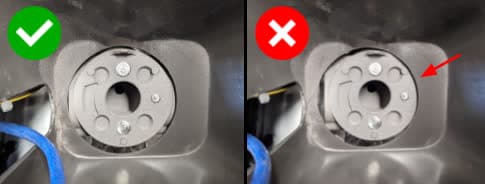
赤外線センサーのレンズにゴミが付着していないかを点検します。 IRセンサーレンズのクリーニング エタノールとPEC*PADで拭き取ります。レンズにスジ状の傷がないこと、汚れが完全に除去されていることを確認します。
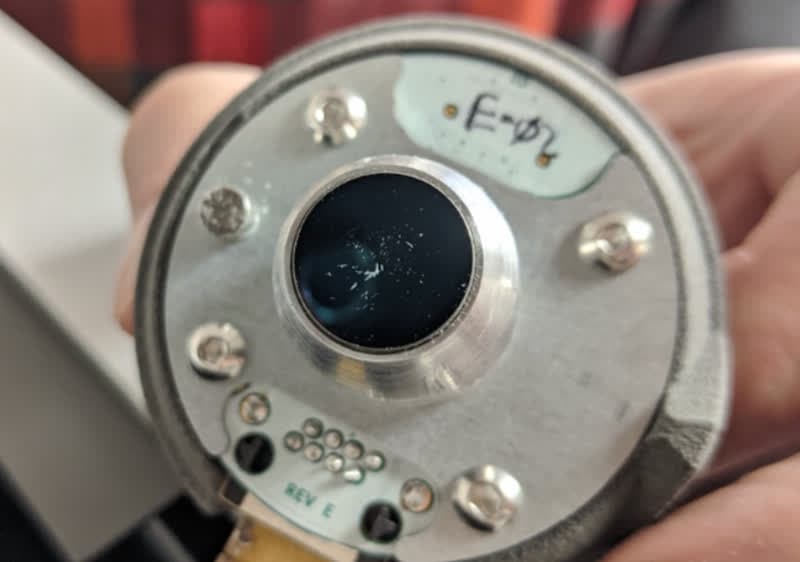
Ethernetケーブルを赤外線センサーに再接続し、赤外線センサーキャップをマウントに押し込みます。
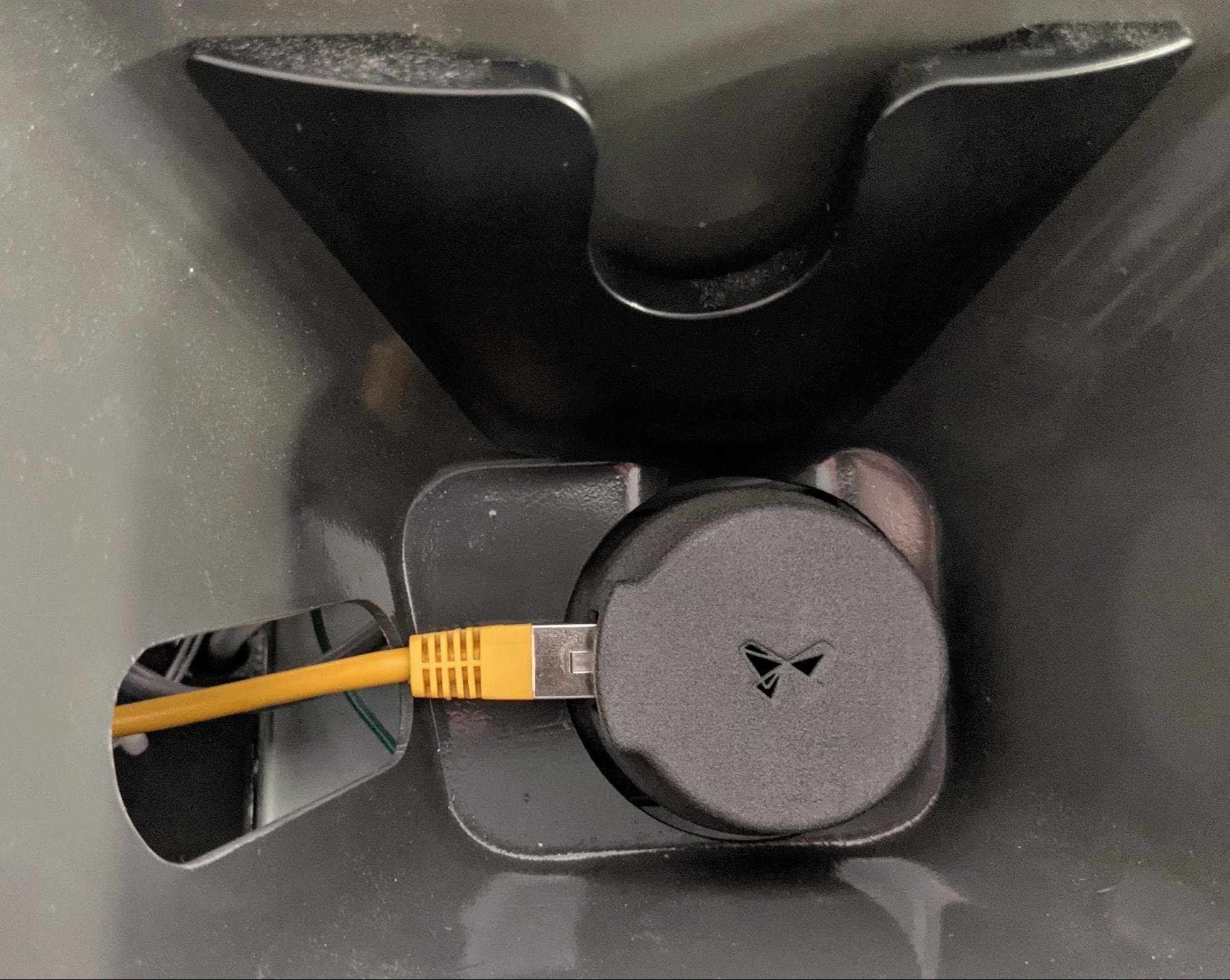
エンクロージャのトップパネルの再取り付け
概要: その他のメンテナンス作業を行った後、上部の筐体パネルを再度取り付けて固定します。
ステップ1:上部エンクロージャパネルをプリンターに合わせる
赤外線センサーの扉と最後部を持ってエンクロージャのトップパネルを持ち上げ、プリンタ上部に合わせます。
ステップ2:上部パネルを固定する
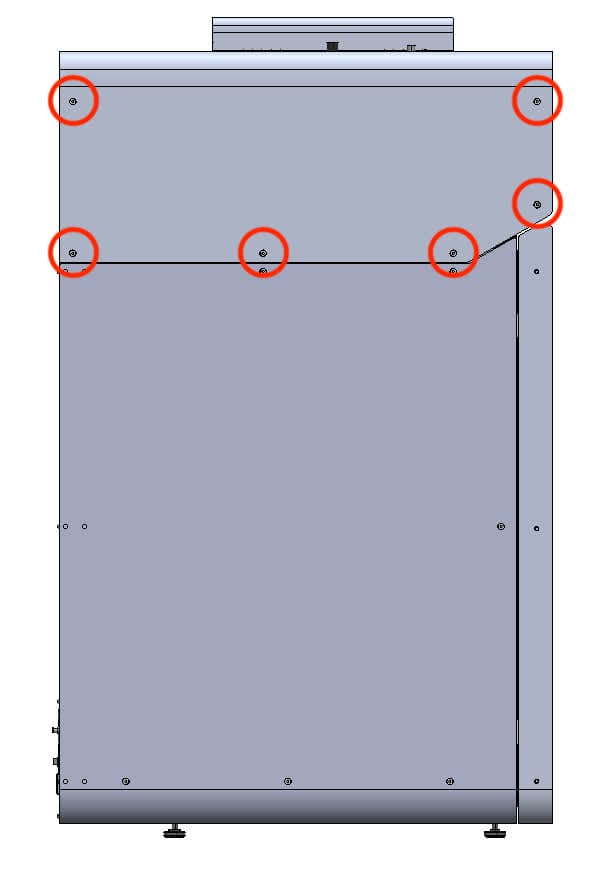
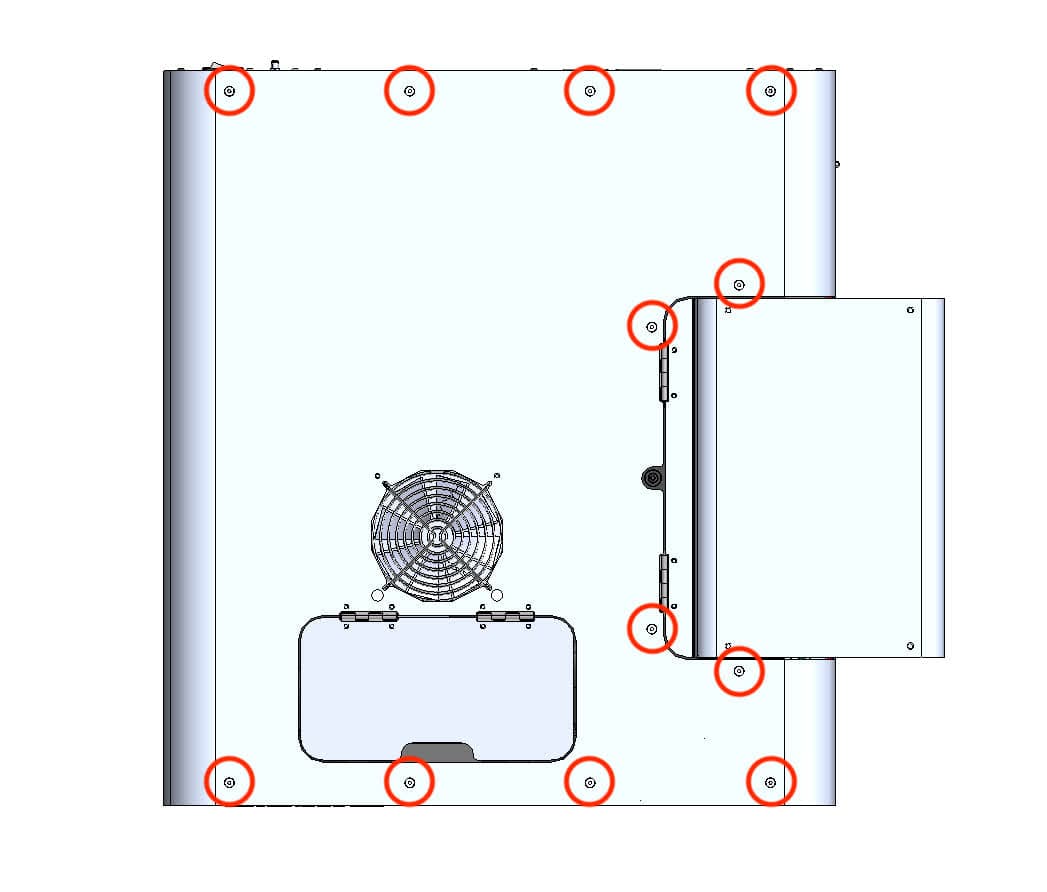
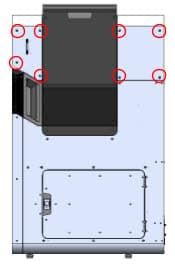
ネジ の 6つ mmのネジを プリンターのバッファ側に6mmネジ12本、プリンターの上部に6mmネジ12本、プリンターのホッパー側に6mmネジ8本を取り付けます。2.5 mm六角ドライバーを使用し、奥まで締め付けます。
修理を完了する
概要: 造形後 マザーボードのLEDを確認した後、プリンターの電源を入れ、最終チェックを行います。
ステップ1:プリンターの電源を入れる
プリンタのカバーを閉じ、電源ケーブルをプリンタとコンセントに接続します。プリンターが初期化されます。連絡先 Formlabsのサポート または、 認定サービスプロバイダー 手順の結果を共有します。