

ディスプレイとタッチスクリーンの問題(Fuse 1世代)
ディスプレイとタッチスクリーンの問題(Fuse 1世代)
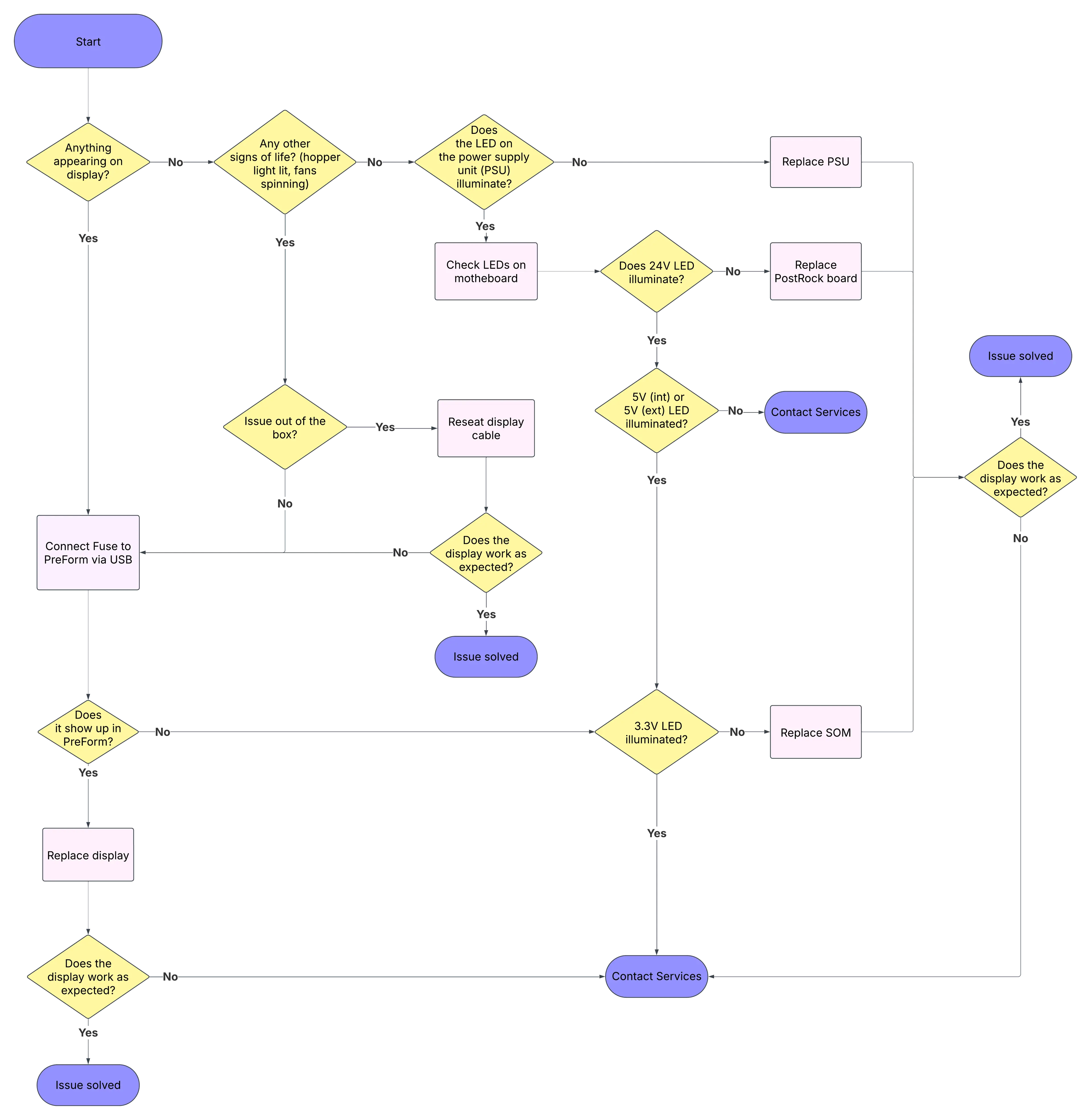
コンポーネントの損傷や故障により、Fuse 1世代プリンターの電源が入らない、フリーズする、初期化されない、予期せずシャットダウンする、ディスプレイに問題が発生するなどの問題が発生することがあります。これらの症状は似ているように見えますが、通常は根本的な原因が異なり、ほとんどの場合、ディスプレイ、マザーボード、またはシステムオンモジュール(SOM)に関連しています。
症状
- ケース1: 使用中にプリンタのディスプレイがちらつく
- ケース2: ディスプレイの色が正しくない
- ケース3: 画面に予期せぬ線や視覚的なアーチファクトが表示される
- ケース4: タッチスクリーンが反応しない、または予期しない入力を登録する
- ケース5: ディスプレイが点灯しているが、その他は空白
- ケース6:電源投入時にディスプレイがFormlabsロゴで止まる
- ケース7: ディスプレイが点灯しない
- ケース8: タッチスクリーンの反応が遅い、またはフリーズする
原因
- プリンタのディスプレイアセンブリの損傷
- マザーボードの故障
- システムオンモジュール(SOM)の故障
- ディスプレイケーブルの緩み
- 電源ユニットの故障
- ヒーターパワーディストリビューションボード(PostRockボード)の故障
- プリンタのメモリがいっぱいになっている
トラブルシューティング手順
ケース1:ディスプレイがちらつく
どの段階で発生したかに関わらず、ちらつきが発生している場合はディスプレイの不具合を示しています。交換用ディスプレイアセンブリは、Formlabsストアでご購入いただけます。以下のガイドの指示に従って、コンポーネントを交換してください。
ケース4:タッチスクリーンが反応しない、または予期せぬ入力がある
- プリンタが接続されている電源が、Fuse 1世代プリンタの要件を満たしていることを確認します。電源コンセントのアースが正しく接続されていないと、タッチスクリーンが反応しなくなることがあります。
- タッチスクリーンが断続的または継続的に反応しない、または誤った入力や予期しない入力を登録する場合、ディスプレイが故障しているか破損している可能性が高いです。交換用ディスプレイアセンブリは、Formlabsストアでご購入いただけます。以下のガイドの指示に従って、コンポーネントを交換してください。
- プリンターが造形中にフリーズし、タッチスクリーンが反応しなくなった場合、マザーボード上のSOMに問題がある可能性があります。確認するには、ガイド「Fuse 1世代のマザーボードLEDの確認」の指示に従ってSOM LEDの状態を確認してください。
- SOM LEDが点灯しない、または点滅せずに緑色に点灯している場合は、SOMが損傷しています。Contact Formlabs Support or your certified service provider for a replacement, then replace the component following the instructions in the repair guide Replacing the Fuse 1 generation SOM [EN].
ケース5:ディスプレイが点灯しているが、何も表示されない
ディスプレイのバックライトが点灯しているのに何も表示されていない場合は、PreFormでプリンターのステータスを確認してください。
- プリンターのステータスがIdle(アイドル)の場合、プリンターは正常に起動しており、ディスプレイが故障または破損している可能性があります。交換用ディスプレイアセンブリは、Formlabsストアでご購入いただけます。以下のガイドの指示に従って、コンポーネントを交換してください。
- PreFormにプリンタが表示されない場合は、ガイド「Fuse 1世代のマザーボードLEDの確認」の手順に従ってSOM LEDの状態を確認してください。
- SOM LEDが点灯しない、または点滅せずに緑色に点灯している場合は、SOMが損傷しています。Contact Formlabs Support or your certified service provider for a replacement, then replace the component following the instructions in the repair guide Replacing the Fuse 1 generation SOM [EN].
ケース6:プリンターが起動せず、Formlabsのバタフライロゴで画面が止まる
Formlabsのバタフライロゴがディスプレイに表示されるがプリンターが起動しない場合、SOMに問題がある可能性があります。Contact Formlabs Support or your certified service provider for a replacement, then replace the component following the instructions in the repair guide Replacing the Fuse 1 generation SOM [EN].

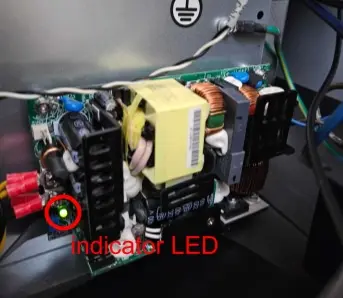
- プリンターのどの部分も点灯しない場合は、提供された写真に示すように、電源装置(PSU)のLEDが点灯しているかどうかを確認してください。電源装置にアクセスするには、Fuse 1世代 - 電源の交換 [EN]と題したガイドをご参照ください。
- PSUのLEDが消灯している場合は、PSUを交換してください。電源はFormlabsストアでご購入いただけます。
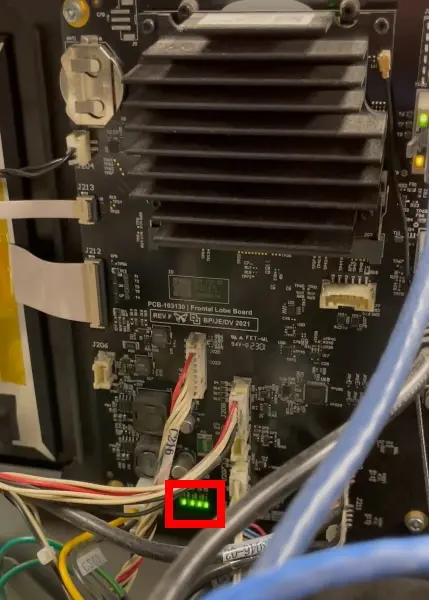
- PSU LEDが点灯している場合は、ガイドFuse 1世代のマザーボードLEDの確認の手順に従ってマザーボードの電源LEDを確認してください。
- If the 24V LED is not illuminated, the glass fuse on the heater power distribution board (known as the PostRock Board) or the board itself may be damaged. 交換用ボードは、Formlabsストアでご購入いただけます。ガイド「Fuse 1 Generation - Post Rock Boardの交換 [EN]」の指示に従ってPostRock Boardを交換してください。
- 5V(内部)または5V(外部)LEDが点灯しない場合、プリンタのマザーボードが損傷している可能性があります。Formlabsサポートまたは認定サービスプロバイダにお問い合わせください。
- If the 3.3V LED is not illuminated, the SOM may be damaged. Contact Formlabs Support or your certified service provider for a replacement, then replace the component following the instructions in the repair guide Replacing the Fuse 1 generation SOM [EN].
ケース8:タッチスクリーンの反応が遅い、またはフリーズする
- すべてのプリントジョブをPrint History(プリント履歴)から削除します。
- プリンターのファームウェアを更新します。
- 問題が解決しない場合は、ディスプレイアセンブリとディスプレイケーブルに損傷がないか点検してください。損傷がある場合は、ディスプレイアセンブリの交換が必要になることがあります。交換用ディスプレイアセンブリは、Formlabsストアでご購入いただけます。該部品の交換方法については、以下のガイドに記載されている手順に従ってください。