
技術白書
診断プリントの結果を評価する(Fuse 1世代)
診断プリントの結果を評価する(Fuse 1世代)
Formlabsでは、Fuse 1世代プリンターの較正やトラブルシューティングに役立つさまざまな診断テストプリントを開発しています。ファームウェアバージョン1.24.1以降、プリンターのタッチスクリーンでこれらのプリントの結果を確認できるようになりました。
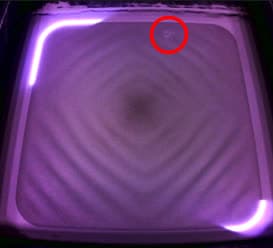
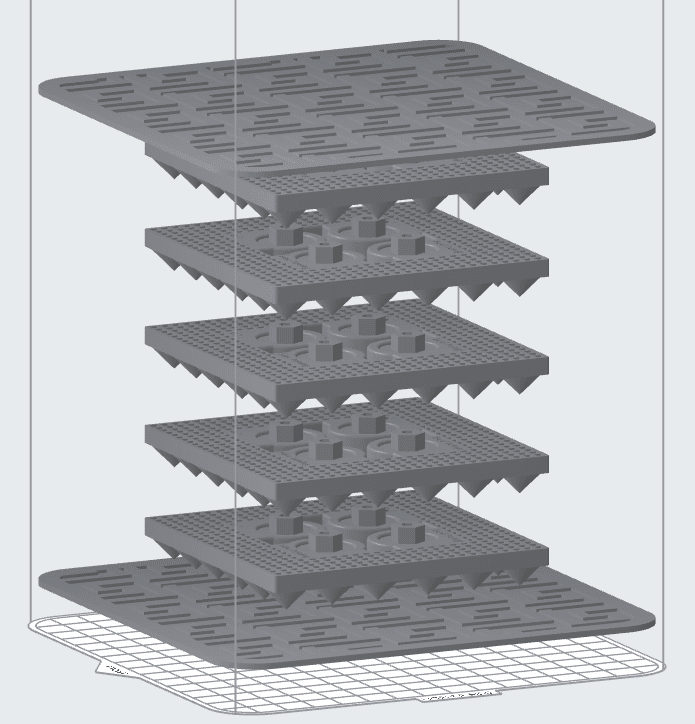
光学系のチェックプリントが完了
PreFormでベッド温度調整プリントを実行する
診断プリントの実行
- PreFormを最新バージョンにアップデートします。 プリンターのファームウェアを最新バージョンにアップデートします。
- 画面上の診断プリントレビューツールは、ファームウェアバージョン1.24.1で導入されました。以前のファームウェアバージョンで実行されたプリントは、その後プリンターをアップデートしてもレビューできません。
- プリンタのホッパーに、実行中のプリントに必要なパウダーが十分に入っていることを確認します。
- 光学チェック用の造形:光学チェックは1層のみの造形なので、パウダーはあまり必要ありません。
- ベッド温度チューニング用の造形:ホッパーに3kgのパウダーを充填し、7Lの目盛りまで満たします。
- お使いの材料に適したFLZファイルを以下のリンクからダウンロードしてください。
| ベッド温度の調整 | 光学系のチェック(Fuse 1+ 30Wのみ) |
|---|---|
|
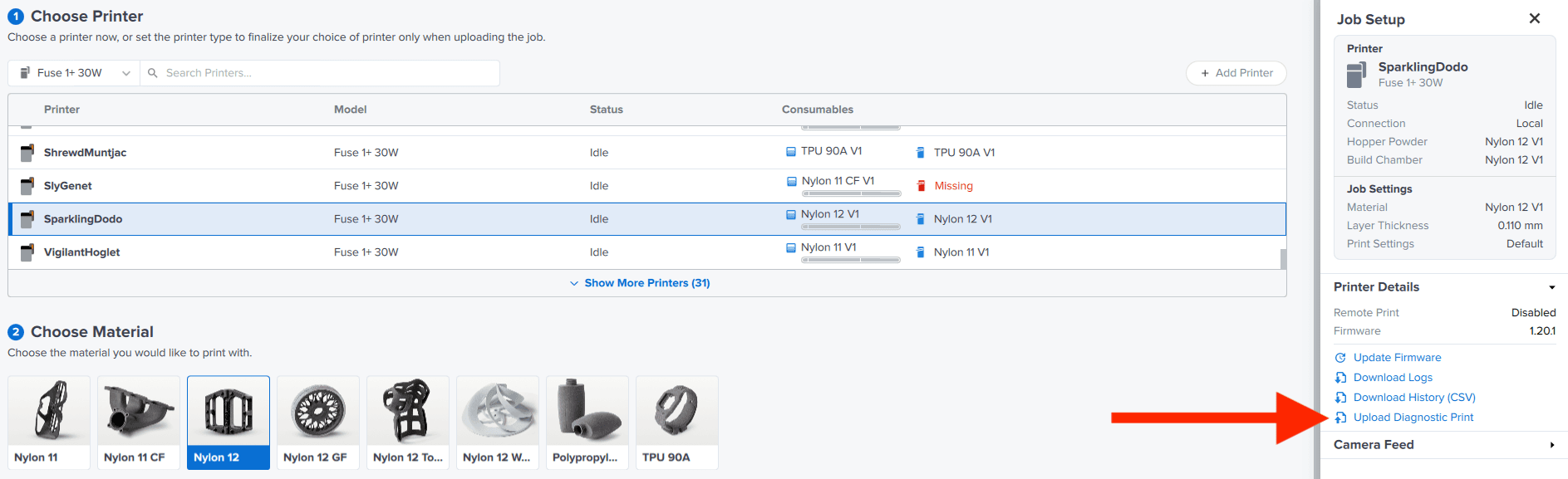
- PreFormを開き、Job Settings(ジョブ設定)を選択します。
- PreFormのJob Setup(ジョブのセットアップ)ウィンドウで、正しいプリンタが選択されていることを確認します。
- Upload Diagnostic Print(診断プリントをアップロード)を選択します。
- パソコンからファイルをアップロードし、プリントを開始してください。
結果の確認
プリントが完了したら、Diagnostic Prints(診断プリント)ツールを使って結果を評価します。
- 歯車のアイコンをタップします。Settings(設定)画面が表示されます。
- Tools(ツール) > Diagnostic Prints(診断プリント)の順にタップします。Diagnostic Prints(診断プリント)画面が表示され、完了した診断テストプリントのリストが表示されます。
- 以前に実行した診断プリントの名前をタップします。結果ウィンドウが表示されます。
| ベッド温度の調整 | 光学系の確認 |
|---|---|
|
|
- 結果ウィンドウを閉じるには、Done(完了)をタップします。