

Fuse 1世代のエラーメッセージ:PrinterWatcherの異常終了(エラー112、113、114、216、217)
Fuse 1世代のエラーメッセージ:PrinterWatcherの異常終了(エラー112、113、114、216、217)
PrinterWatcherは、スマートカメラビジョンソフトウェアで、プリント中に造形品が乱れないように監視します。PrinterWatcherが一定以上の乱れを検出すると、プリントが中止されます。この記事は、プリントの画像をもとにこれら問題の最も一般的な原因を特定するためにお役立てください。
本記事では、PrinterWatcherの障害により発生する以下のエラーについて説明します。
- エラー112 PR_ERROR_PRINTERWATCHER_PRINT_FAILURE
- エラー113 PR_ERROR_PRINTERWATCHER_TOO_DARK
- エラー114 PR_ERROR_PRINTERWATCHER_TOO_BRIGHT
- エラー216 PR_ERROR_CAMERA_CHECK_TOO_DARK
- エラー217 PR_ERROR_CAMERA_CHECK_TOO_BRIGHT
PrinterWatcherは、Nylon 11 CFまたはTPU 90Aパウダーでは有効になりません。
症状
- プリンターが中断し、プリンターのタッチスクリーンにエラーメッセージError 112(エラー112)、Error 113(エラー113)、Error 114(エラー114)、Error 216(エラー216)、またはError 217(エラー217)
- が表示されるアンパックされたビルドの上部にある造形エリアに、以下のような造形エリアの乱れが見られる:
- 前の層から露出した焼結済み材料
- 溶融したパウダー
- パウダーの汚れ
- パウダーの充填不足
- パウダーケーキに空洞がある
よくある原因
- プリント面に到達するパウダーが不足している
- リコーターに引っかかるプリント不良
- パウダーの溶融
- プリントエリアに空洞が形成される
- パウダーの汚れ
- カメラレンズまたはオプティカルカセットカメラウィンドウの汚れ
- カメラ画像の処理を妨げるソフトウェアの問題
トラブルシューティングのために失敗したプリントの写真を取得する
PrinterWatcherエラーの原因をトラブルシューティングする前に、PreFormのDownload History(履歴のダウンロード)機能を使用して、失敗したプリントの画像を収集します。
- PreFormで、エラーが発生したプリンターを選択します。
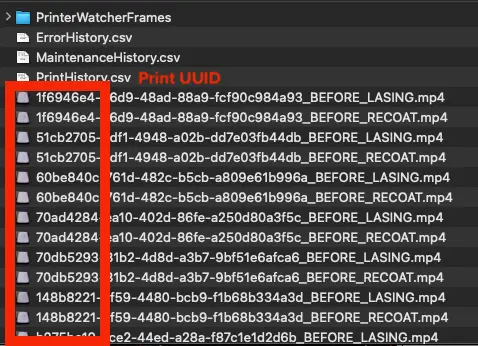
- Job Setup(ジョブのセットアップ)パネルでDownload History(履歴のダウンロード(CSV))をクリックします。3つのCSVファイルと画像フォルダを含むアーカイブがコンピュータにダウンロードされます。
- ダウンロードしたアーカイブを解凍します。
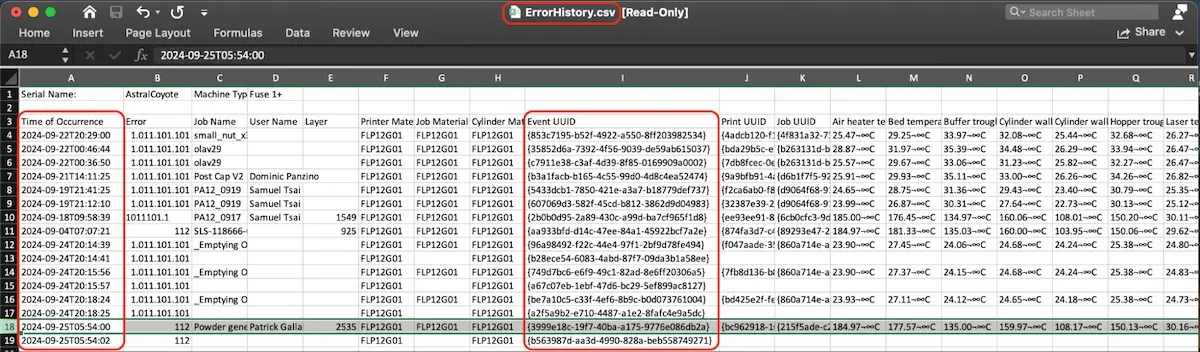
- ErrorHistory.csvを開き、Time of Occurence(発生時刻)列で検索してエラーを見つけます。 エラーイベントに対応するイベントUUIDとプリントUUIDコードをメモします。
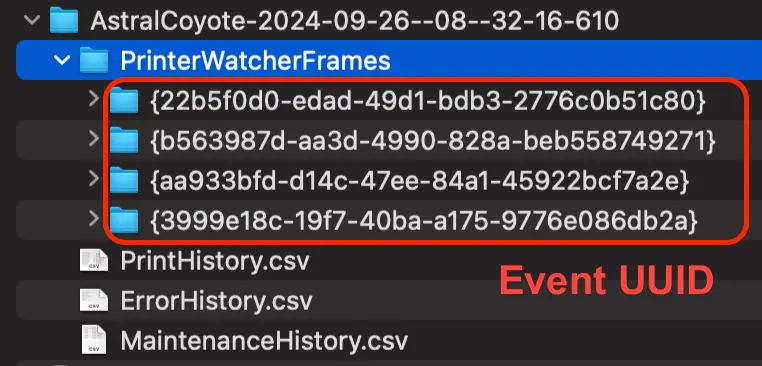
- PrinterWatcherFramesフォルダを開きます。前のステップで取得したイベントUUIDと同じ名前のサブフォルダを探します。
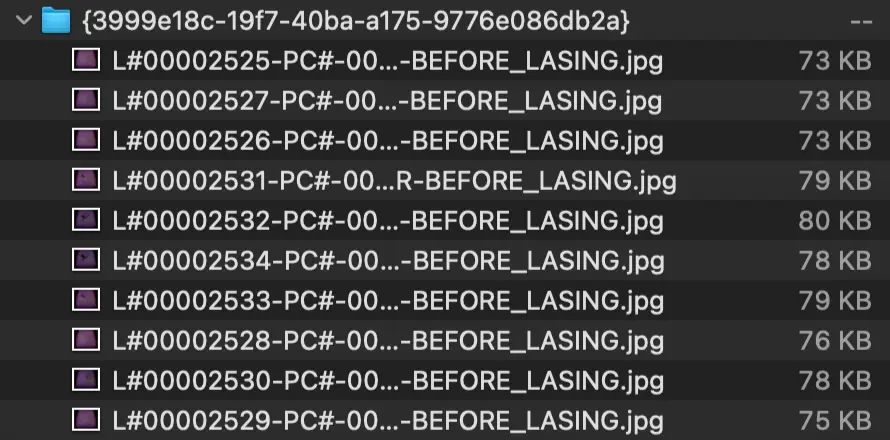
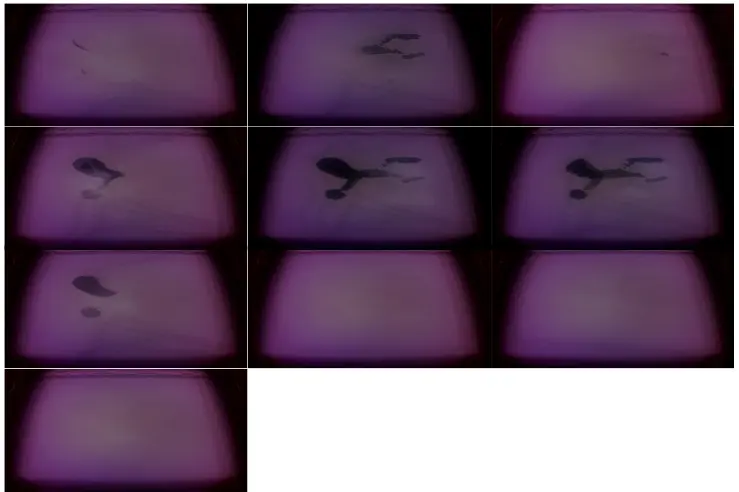
- イベントサブフォルダを開きます。エラー発生前にPrinterWatcherが記録した最後の10フレームが含まれています。
- これらの画像や動画を、以下の例と照らし合わせてください。
- または、ステップ5のPrint UUID(プリントUUID)と名前が一致する2つのMP4動画ファイルを探します。1つは各レイヤーにレーザー照射を行う前に撮影された写真から作成された動画で、もう1つはレーザー照射後、次のレイヤーのためのパウダーを再コーティングする前に撮影された写真から作成された動画です。
トラブルシューティング手順
PreFormからダウンロードした画像を使って、PrinterWatcherが中断した原因を特定し、こちらのリンクに従って個々の故障モードを確認してください。
供給不足
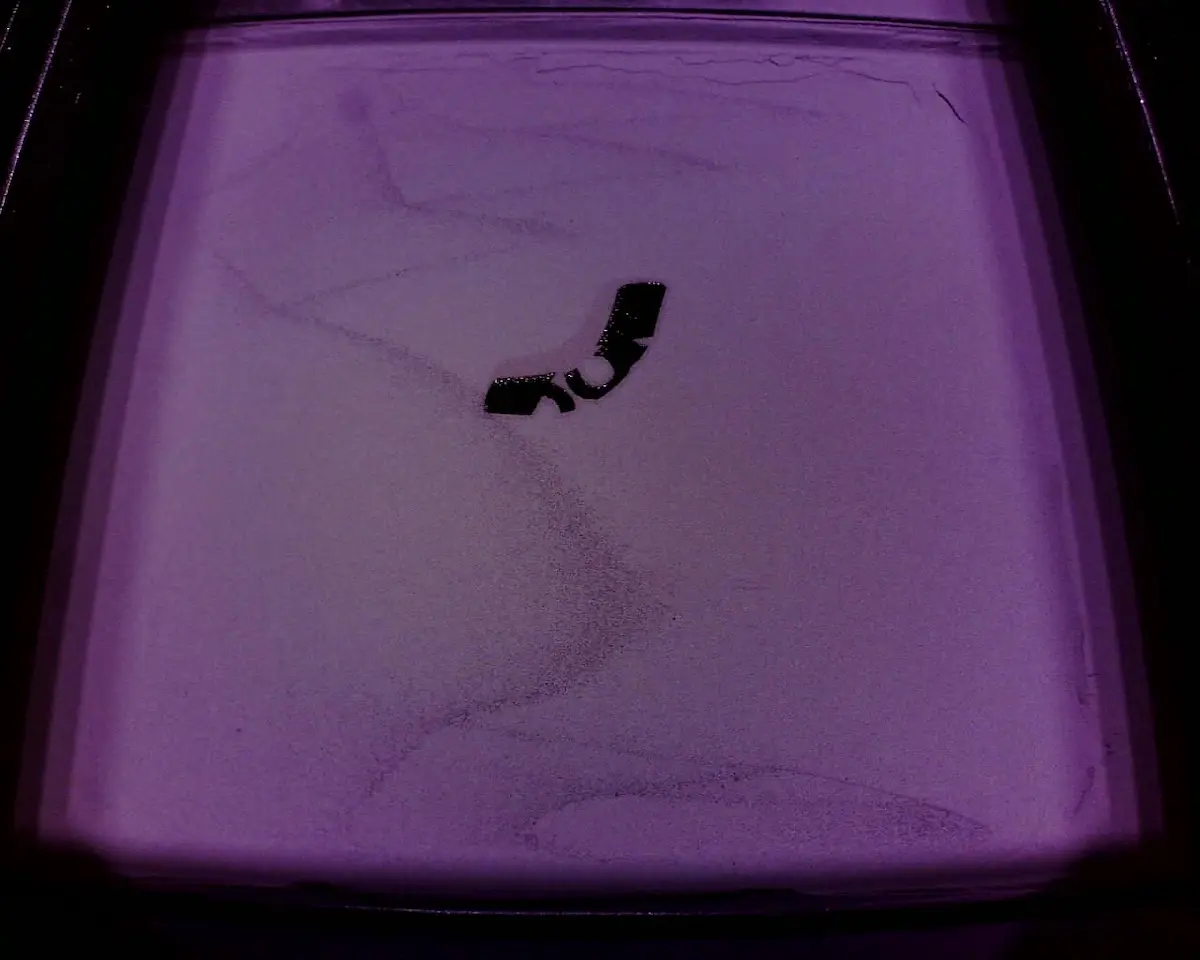
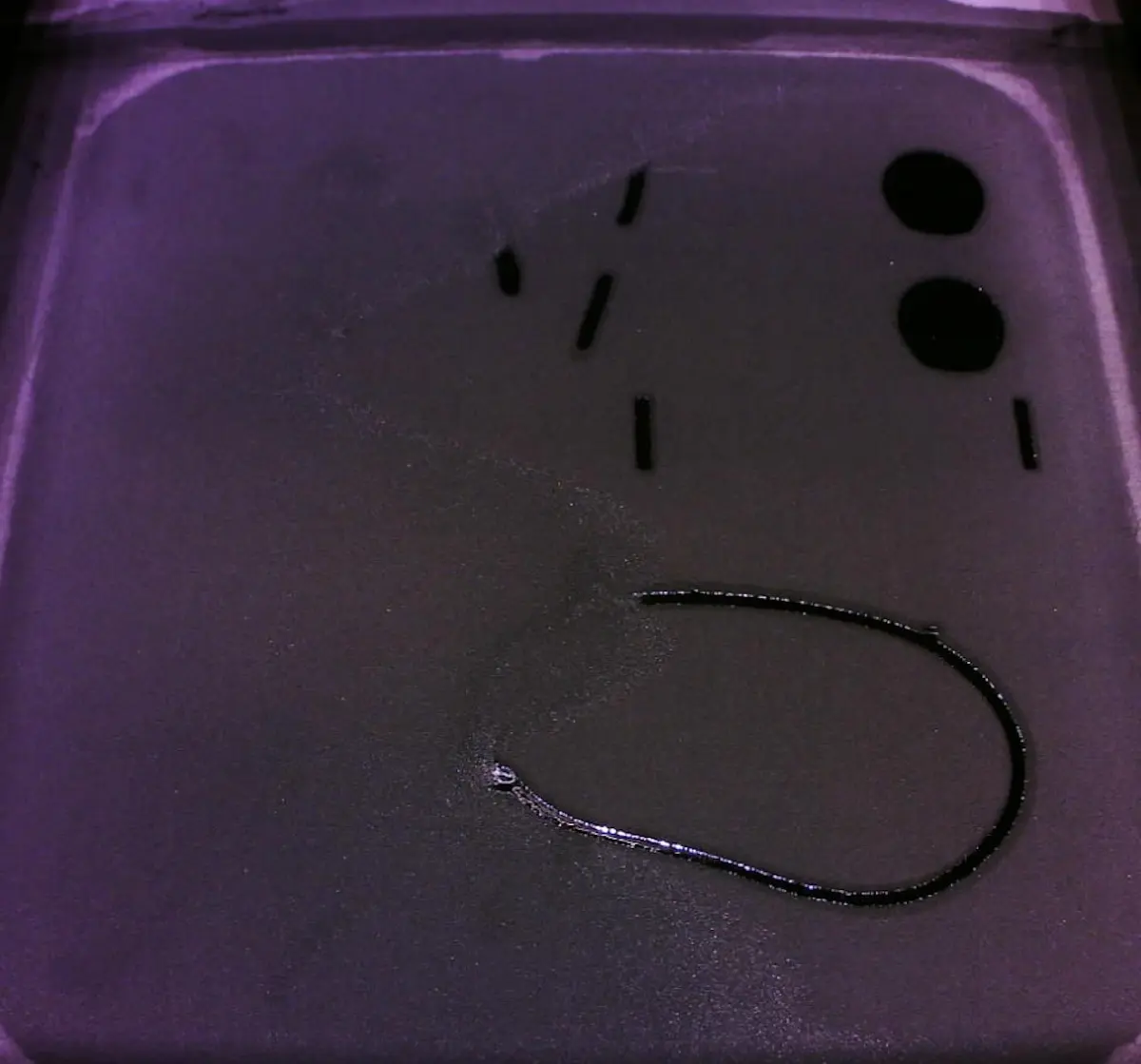
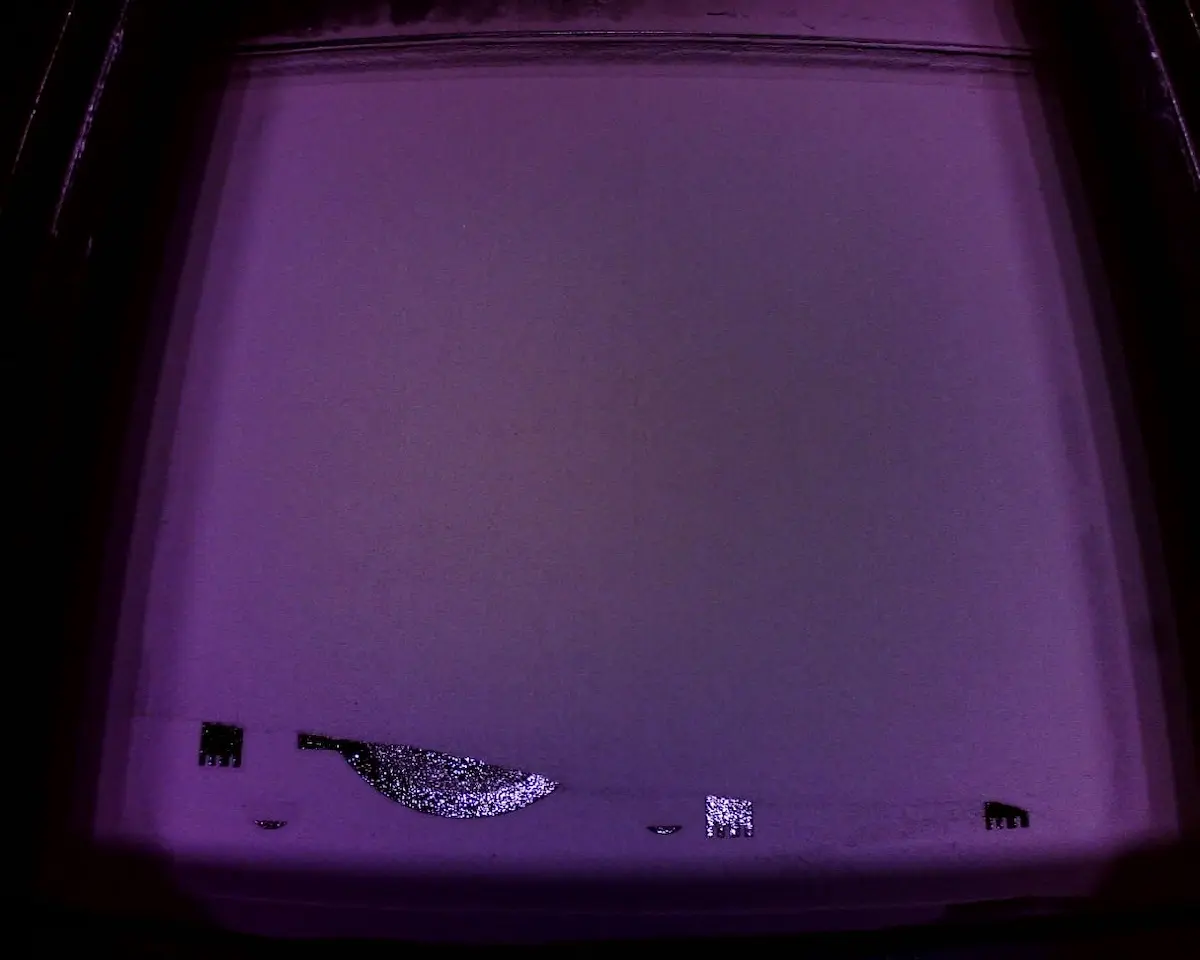
サポート記事「アンダードージング(SLS)」
を参照してください。外縁が溶ける
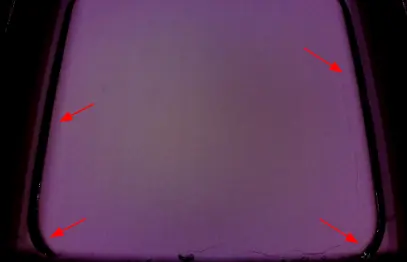
造形エリアの中央は溶けておらず、外縁のみ溶けてしまう現象です。
サポート記事溶融
に記載されている周囲の溶融に関するトラブルシューティング手順を参照してください。全体が溶ける
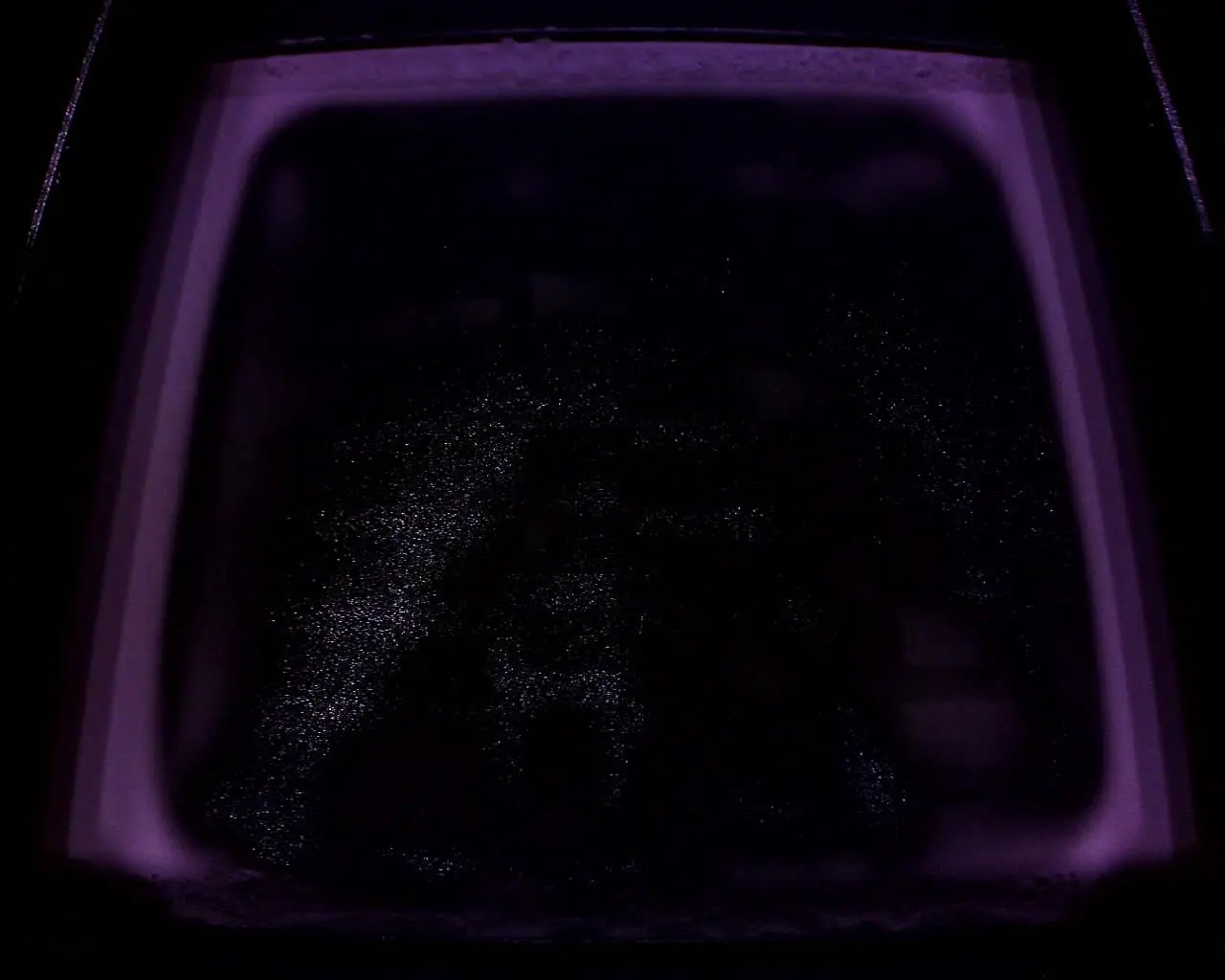
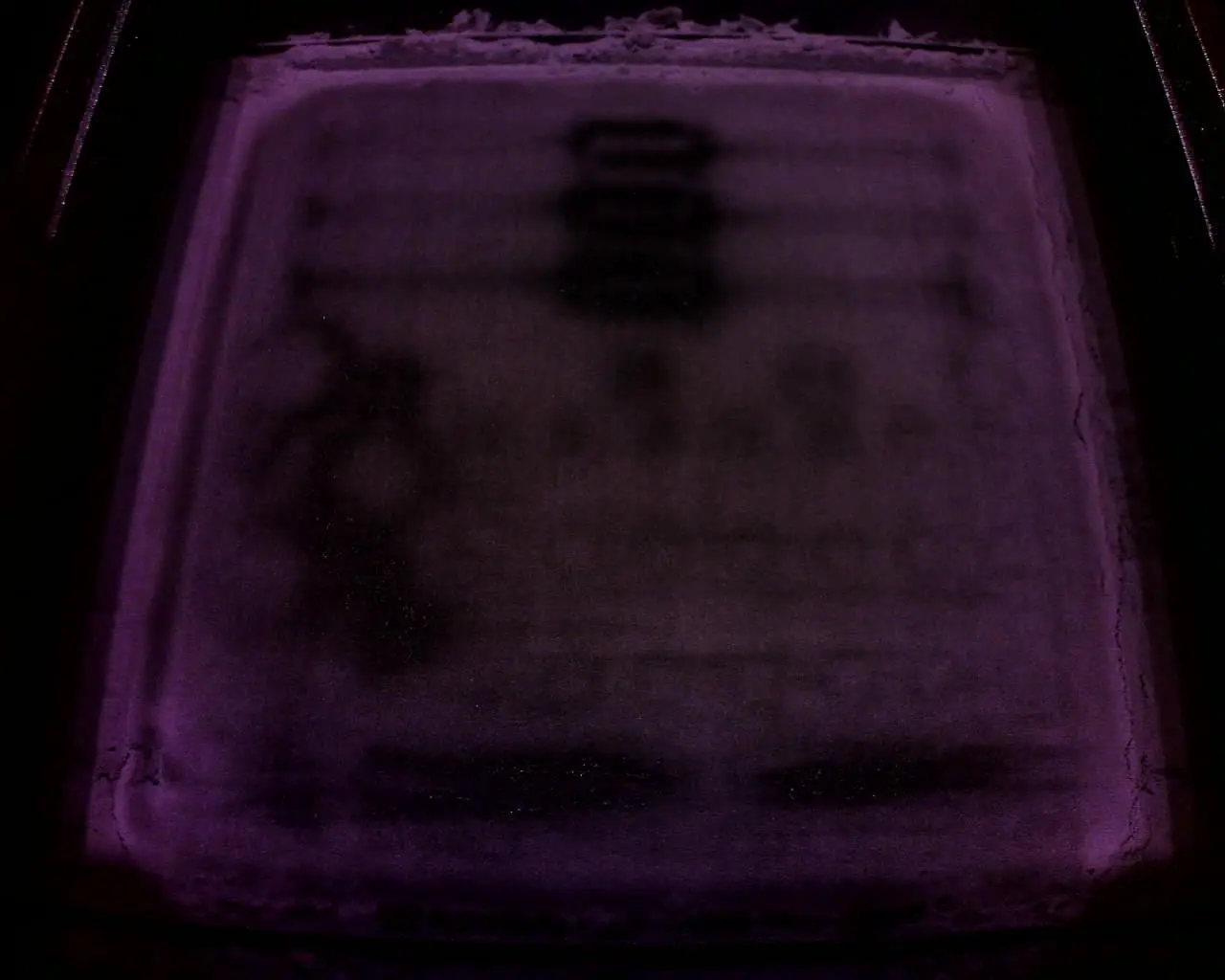
プリントベッド全体が溶けてしまう現象です。
サポート記事溶融に記載されているグローバル溶融のトラブルシューティング手順を参照してください。
局所的に溶ける
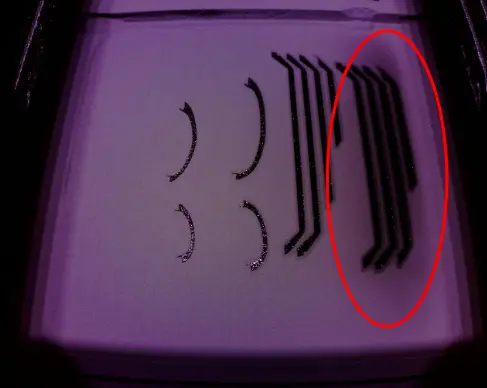
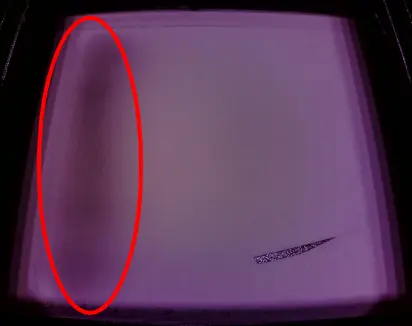
造形エリアの大部分(通常は片側)が溶けてしまう現象です。
サポート記事溶融に記載されている局所的な溶融に関するトラブルシューティング手順を参照してください。
反り
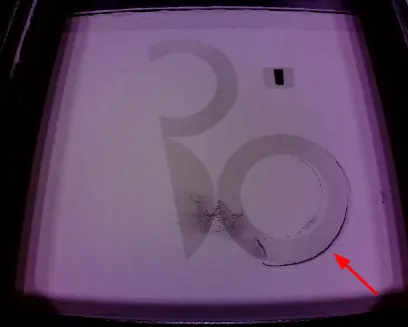
焼結済みエリアの端がベッドから浮き上がってしまう現象です。パーツがリコーターに引っかかっている可能性があります。Error 112が発生します。
サポート記事カール(SLS)に記載されているトラブルシューティング手順を参照してください。
パウダーベッドの亀裂
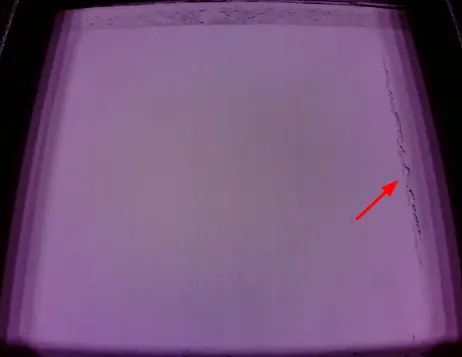
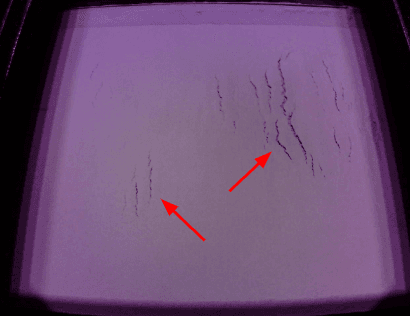
リコーターがパスを完了した後に現れるビルドシートのひび割れです。通常、Y軸に平行な1~2mmのギザギザの割れ目として現れます。
リコーターパスを行う前に、ビルドシートの外周に沿って破れや亀裂が生じることもあります。
サポート記事ベッドの破れ(SLS)に記載されているトラブルシューティング手順を参照してください。
パウダーが混ざっている
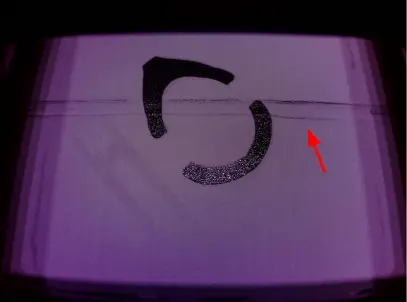
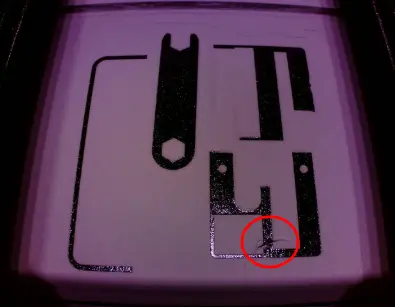
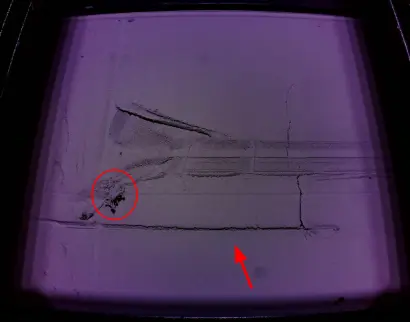
繊維や毛髪な度が混入することで発生するアーチファクトは、通常、微かな痕としてビルドシート上で目視で確認できます。
リコーターパスの直後に、ビルドシートの一部または全部に溝ができることがあります。溝の端にパウダーの小さな塊が現れることがあります。また、ベッドに小さな亀裂や焼結済み層のズレが見られることもあります。
- 造形エリア、パウダートラフ、リコーターローラーを徹底的に清掃します。必要に応じてMotor Moves(モーターの動き)メニューを使用し、すべてのエリアにアクセスします。
- 問題のプリンターと材料について、推奨されるすべての手順に従っていることを確認します:
- Fuse 1:プリントエリアは、Nylon 12以外のすべての材料について、プリントの合間に掃除機で清掃してください。
- Fuse 1+ 30W: すべての材料で、プリントの合間にプリントエリアを掃除機で清掃してください。
- 問題が継続的に発生するかどうかを確認します。パウダーの汚れや反りが原因でPrinterWatcherの不具合が発生した後は、材料やデブリのドラッギング(引きずり)が見られることが多いです。
Nylon 11の白化
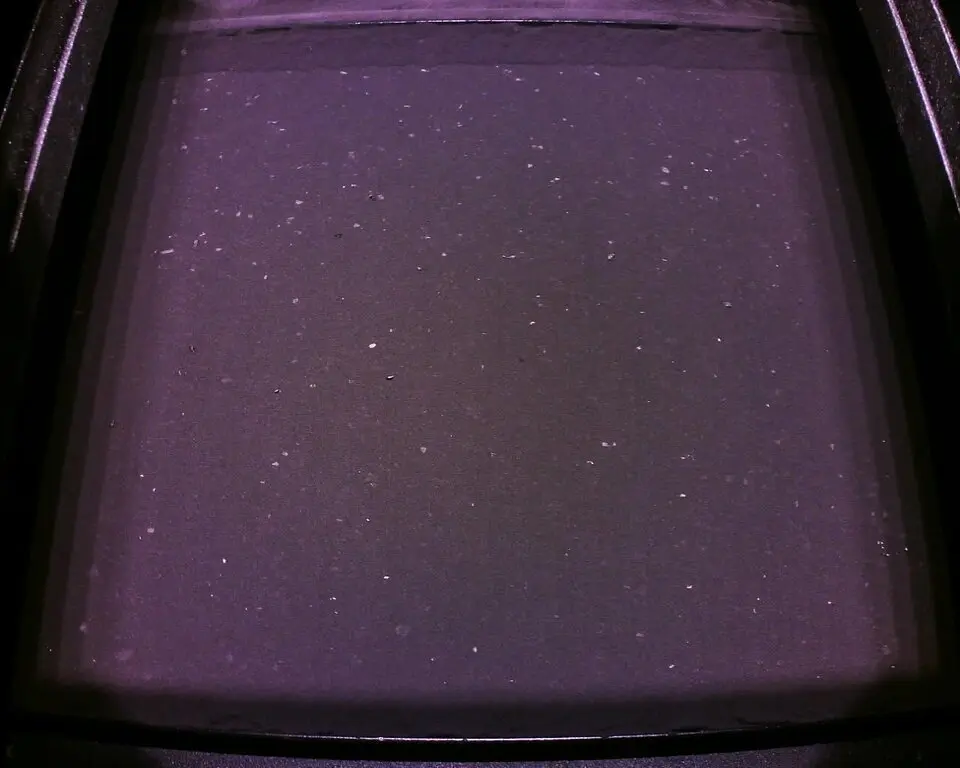
写真は、プリントの合間にプリントベッドを掃除機で吸引しないなど、不適切なプリントワークフローによって白化したNylon 11パウダーの破片です。
トラブルシューティングの手順については、パウダー汚れに関する上記のセクションを参照してください。
材料設定の不一致、またはパウダーの種類が混在している
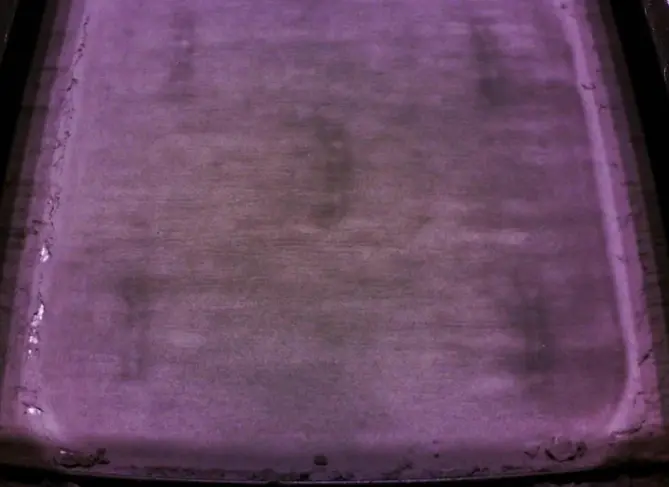
写真は、Nylon 12とNylon 11のパウダーを混合し、Nylon 11用の造形設定でプリントしたものです。混合したパウダーはすべて廃棄してください。
汚染されていないパウダーであっても、誤ったパウダーを使用してプリントするとPrinterWatcherエラーが発生することがあります。例えば、Nylon 12 ToughパウダーをNylon 12パウダーの設定でプリントすると、Nylon 12 Toughパウダーの方が色が濃いためエラーが発生する可能性があります。
光学部の汚染
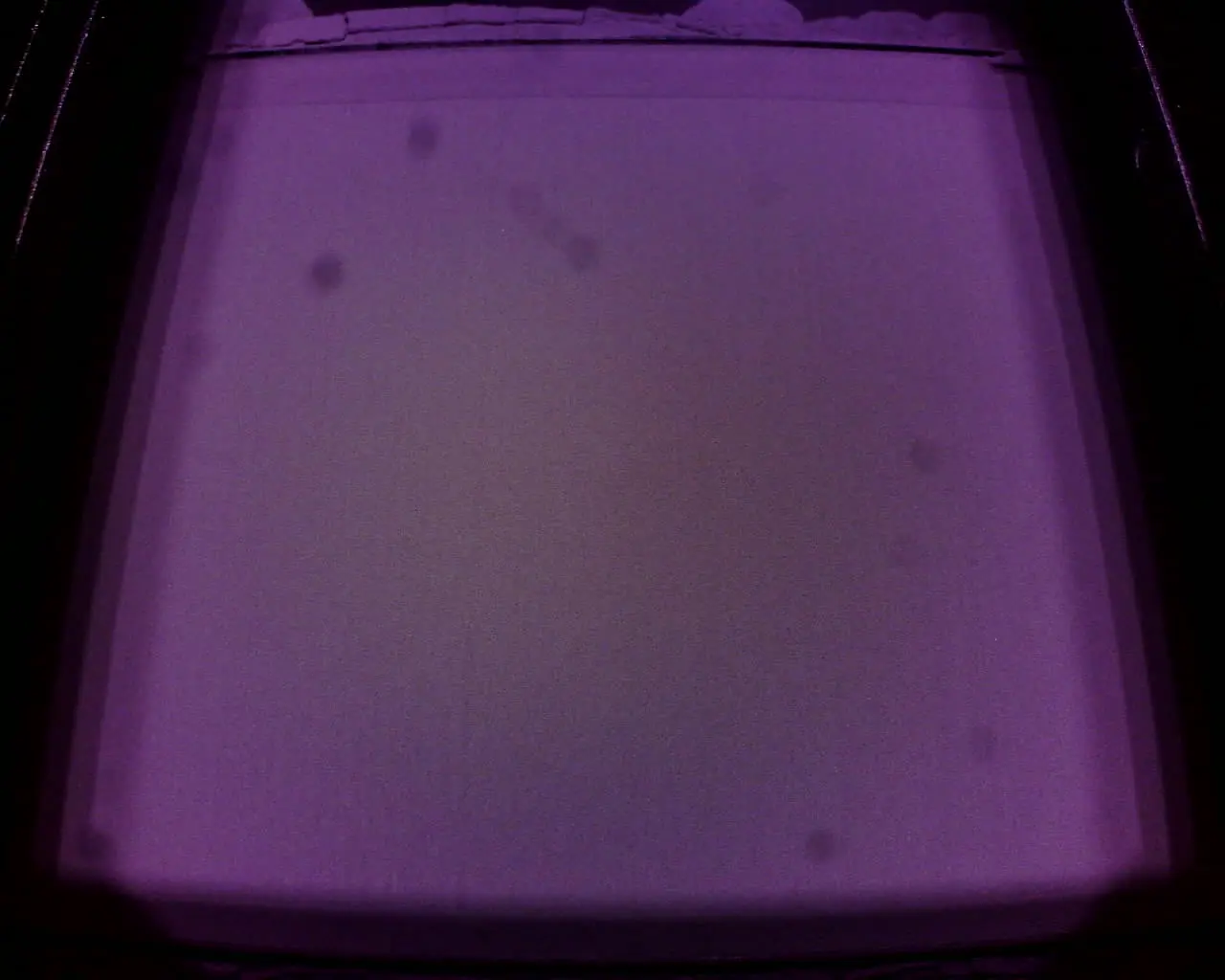
カメラ映像の中で、時間が経っても動いたり変化することのないスポットがある現象です。
- カメラ映像の中で、時間が経っても動いたり変化することのないスポットを見つけます。これらは通常、光路上の部品の汚れや損傷が原因です。
- 光学カセットのカメラウィンドウとカメラレンズを清掃します。
- オプティカルカセットをクリーニングできない場合は、交換が必要になる場合があります。
カメラの不具合
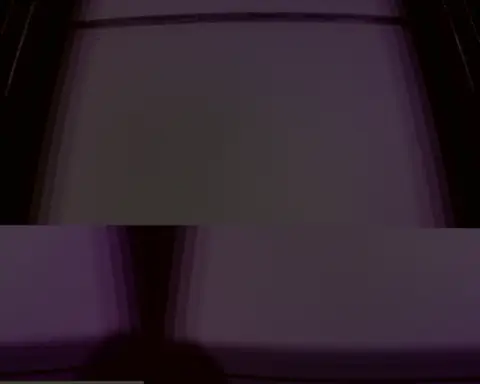
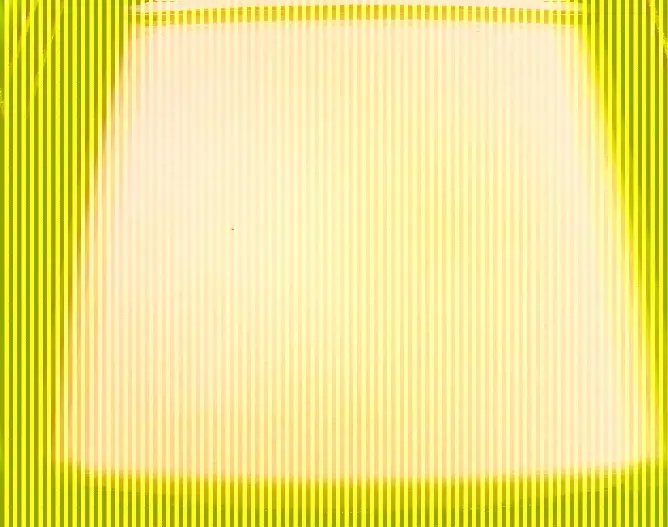
画像に歪みや乱れ、欠落が見られる現象です。
- 上の識別表にあるようなカメラ関連のエラーはめったに起こりません。プリンターのファームウェアを更新し、プリンターの電源を入れ直してから、再度プリントを試みてください 。
- 問題が再発する場合は、ファクトリーリセットを実行してください。
- 問題が再発した場合は、Formlabsサポートまたは公認サービスプロバイダにカメラの交換についてお問い合わせください。