
備考:
プリンタの履歴は、ファームウェア1.19.0以降を搭載したFuse 1世代のプリンタからPreForm 3.41以降を通じてダウンロードできます。プリント動画は、ファームウェアバージョン1.22.0でプリンタ履歴のダウンロードに追加されました。

アクティビティログを表示すると、プリンターのメンテナンスやトラブルシューティングに役立ちます。PreFormを使ってFormlabsプリンタから造形履歴、エラーメッセージ、メンテナンスログをダウンロードし、保存または分析します。
備考:
プリンタの履歴は、ファームウェア1.19.0以降を搭載したFuse 1世代のプリンタからPreForm 3.41以降を通じてダウンロードできます。プリント動画は、ファームウェアバージョン1.22.0でプリンタ履歴のダウンロードに追加されました。
プリンターの履歴をダウンロードする
PreFormを介してFormlabs SLSプリンタに接続し、プリンタの履歴パッケージをダウンロードします。プリンタの履歴をダウンロードするには:
プリンターの履歴を表示する
The printer history package contains three CSV files:
Print history
The PrintHistory.csv file contains a list of print jobs that have been started on the printer, along with details about the prints and their resolution.
このログファイルには以下のフィールドがあります:
| Name(名前) | Description(説明) |
|---|---|
| Serial Name(シリアルネーム) | Printer serial name(プリンターのシリアルネーム) |
| Machine Type(マシンタイプ) | Printer type(プリンターのタイプ)(例:Fuse 1またはFuse 1+ 30W) |
| Started(開始) | プリントジョブが開始された時刻(UTC) |
| Ended(終了) | プリントジョブが終了した時刻(UTC) |
| Job Name(ジョブ名) | プリントジョブ名(PreFormで定義) |
| User(ユーザー) | プリントジョブをアップロードしたユーザー(ログインしている場合)。アップロード者がログインしていない場合は空欄になります。 |
| ジョブガイド | プリントジョブの一意の識別子 |
| ジョブマテリアル | プリントジョブの材料タイプ |
| 総レイヤー数 | プリントジョブの総レイヤー数 |
| プリントガイド | プリントの一意の識別子 |
| 最後に成功したレイヤー | プリントが終了する前に最後に完了したレイヤー(-1はプリント前にプリントジョブが中止されたことを意味します) |
| ステータス | プリントジョブの最終ステータス:Printing(印刷中)、Error(エラー)、Aborted(中止)、またはFinished(完了) |
| ビルドチャンバーシリアル | ビルドチャンバーのシリアル番号 |
| ファームウェアバージョン | プリントジョブの実行時にプリンターにインストールされていたファームウェアバージョン |
エラー履歴
ErrorHistory.csvファイルには、プリンターで発生したエラーメッセージの一覧が含まれています。エラーログは、プリンターのタッチスクリーン上のエラー履歴画面よりも、各エラーメッセージ発生時のセンサーの読み取り値をより詳細かつ完全に表示します。
すべての値は、エラーが発生した時点で有効だったものです。このログファイルには以下のフィールドがあります:
| モデル名 | 内容説明単位 | |
|---|---|---|
| シリアルネーム | プリンターのシリアルネーム | |
| マシンタイプ | プリンターのタイプ(例:Fuse 1またはFuse 1+ 30W) | |
| 発生時刻 | 記録されたエラーが発生した時刻(UTC) | |
| エラー | エラーコード | |
| ジョブ名 | プリントジョブ名(PreFormで定義) | |
| ユーザー名 | プリントジョブをアップロードしたユーザー(ログインしている場合)。アップロード者がログインしていない場合は空欄になります。 | |
| レイヤー | エラーが発生したレイヤー番号 | |
| プリンタ材料 | プリンタに割り当てられた材料タイプ | |
| ジョブの材料 | プリントジョブの材料タイプ | |
| シリンダー材料 | ビルドチャンバーに割り当てられた材料タイプ | |
| イベントUUID | エラーイベントの一意識別子 | |
| 造形UUID | 造形固有識別子 | |
| ジョブUUID | プリントジョブの一意の識別子 | |
| エアヒーター温度 | エアヒーター前方のセンサーで測定した温度 | ˚C |
| ベッド温度 | IRセンサーで測定した温度 | ˚C |
| バッファートラフ温度 | バッファートラフ下のセンサーで測定した温度 | ˚C |
| シリンダー壁上部温度 | ビルドチャンバー上壁のセンサーで測定した温度 | ˚C |
| シリンダー壁温度 | ビルドチャンバー下壁のセンサーで測定した温度 | ˚C |
| ホッパートラフ温度 | ホッパートラフ下のセンサーで測定した温度 | ˚C |
| レーザー温度 | レーザーアセンブリのセンサーで測定した温度 | ˚C |
| 窒素温度 | 窒素ボードのセンサーで測定した温度(Fuse 1+ 30W) | ˚C |
| ピストン上部温度 | ビルドチャンバーピストン上部下のセンサーで測定した温度 | ˚C |
| チャンバー内ファン速度 | 吸気ファンの測定速度 | RPM |
| チャンバー外ファン速度 | Fuse 1:排気ファンの測定速度 Fuse 1+ 30W:循環ファンの測定速度 | RPM |
| 窒素圧力 | 窒素システム入口のトランスデューサーで測定した圧力(Fuse 1+ 30W) | Pa |
| チャンバー圧力 | Fuse 1:プリントチャンバーに接続されたタップで測定した圧力 Fuse 1+ 30W:循環ファンプレナムに接続されたタップで測定した圧力 | Pa |
| 吸気圧力 | Fuse 1:吸気ファンプレナムに接続されたタップで測定した圧力 Fuse 1+ 30W:窒素プレナムに接続されたタップで測定した圧力 | Pa |
| ドアハンドルの状態 | ドアラッチが開いているか閉じているかの登録状態 | On/Off |
| エアバルブの状態 | エアボールバルブが開いているか閉じているか(Fuse 1+ 30W) | On/Off |
| 窒素バルブの状態 | 窒素ボールバルブが開いているか閉じているか(Fuse 1+ 30W) | On/Off |
| フィルタードアの状態 | フィルタードアスイッチが開いているか閉じているかの登録状態 | On/Off |
| インターロック1の状態 | ドアマグネットセンサーの1つが開いているか閉じているかの登録状態 | On/Off |
| インターロック2の状態 | ドアマグネットセンサーの1つが開いているか閉じているかの登録状態 | On/Off |
| TCOモニターの状態 | サーマルカットオフヒューズが開いているか閉じているか | On/Off |
メンテナンス履歴
MaintenanceHistory.csvファイルには、プリンターのMaintenance(メンテナンス)画面に記録されているプリンターで実行されたメンテナンスタスクのリストが含まれています。
このログファイルには以下のフィールドがあります:
| 名称 | 説明 |
|---|---|
| シリアルネーム | プリンターのシリアルネーム |
| マシンタイプ | プリンターのタイプ(例:Fuse 1またはFuse 1+ 30W) |
| 合計プリント時間 | ファームウェアバージョン1.18.0がインストールされてからのプリント時間(プリント時間の追跡が導入された時点) |
| メンテナンス時刻 | リストに記載されているメンテナンスタスクが実行された時刻(UTC) |
| 前回のメンテナンスからの経過時間 | リストに記載されているメンテナンスタスクが実行されてからのプリント時間。造形時間は、PreFormで定義されている通り、事前準備の開始からビルドチャンバーが100℃まで冷却されるまでの時間です。 |
| メンテナンスの種類 | 実施したメンテナンス作業 |
造形中の写真の表示
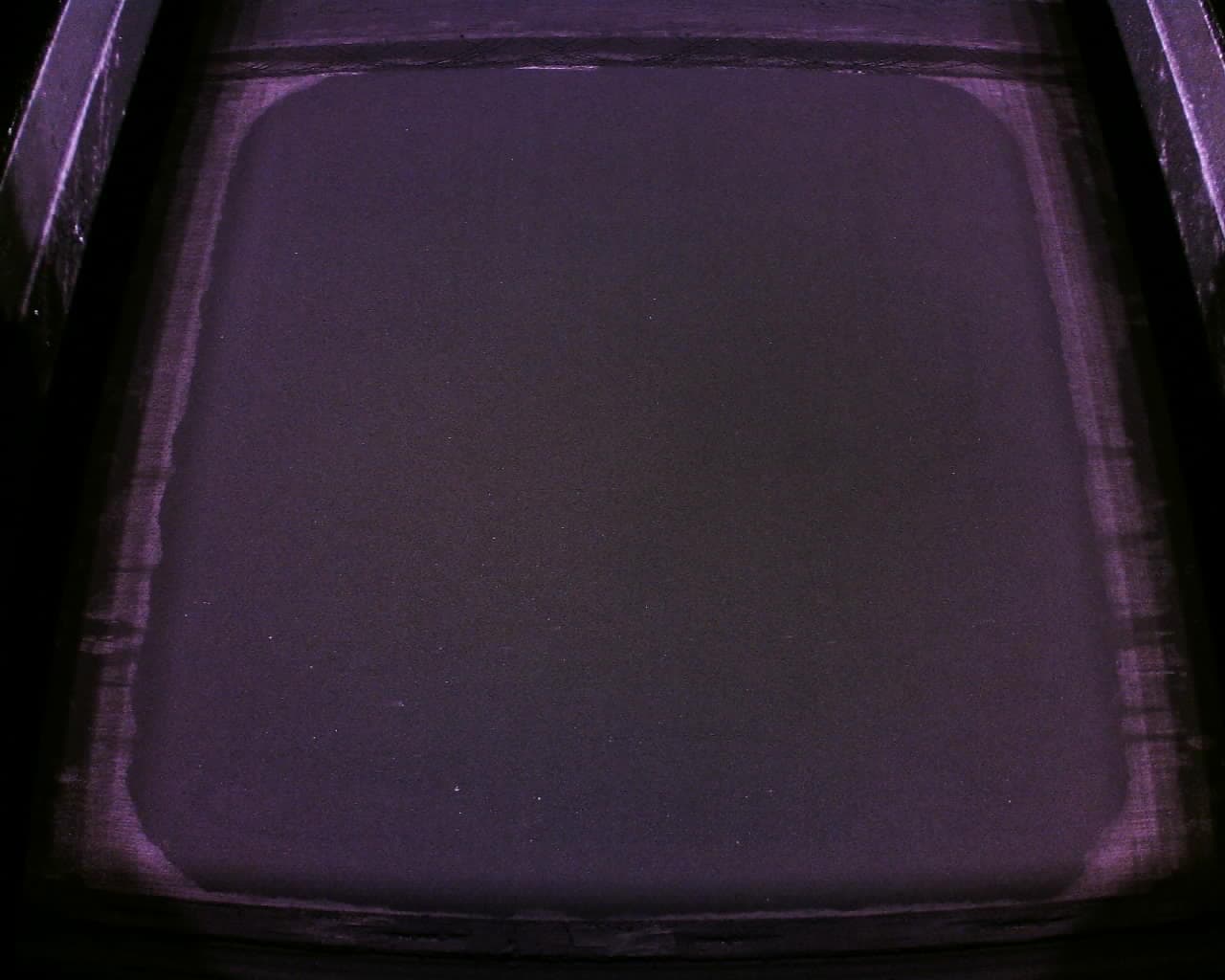
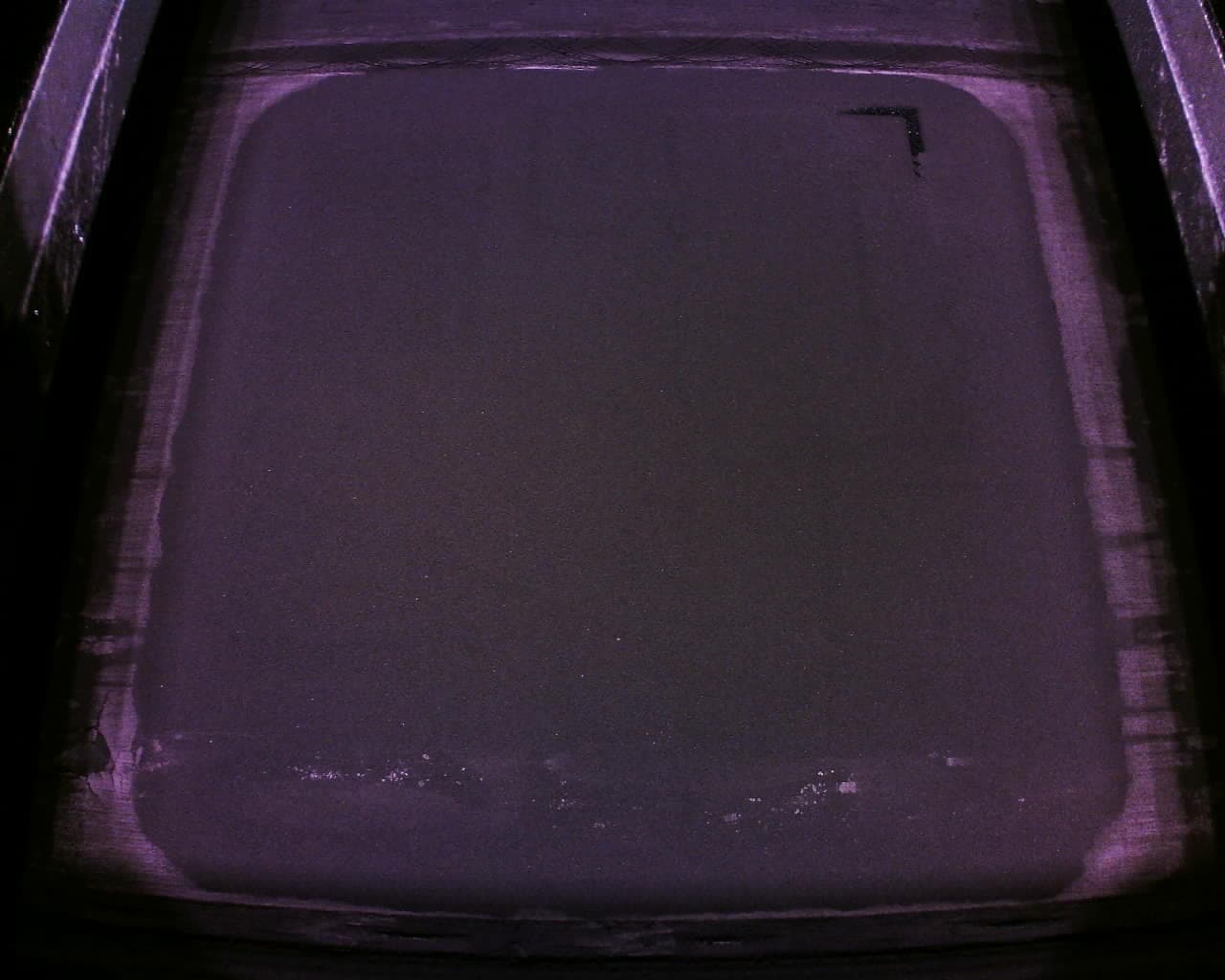
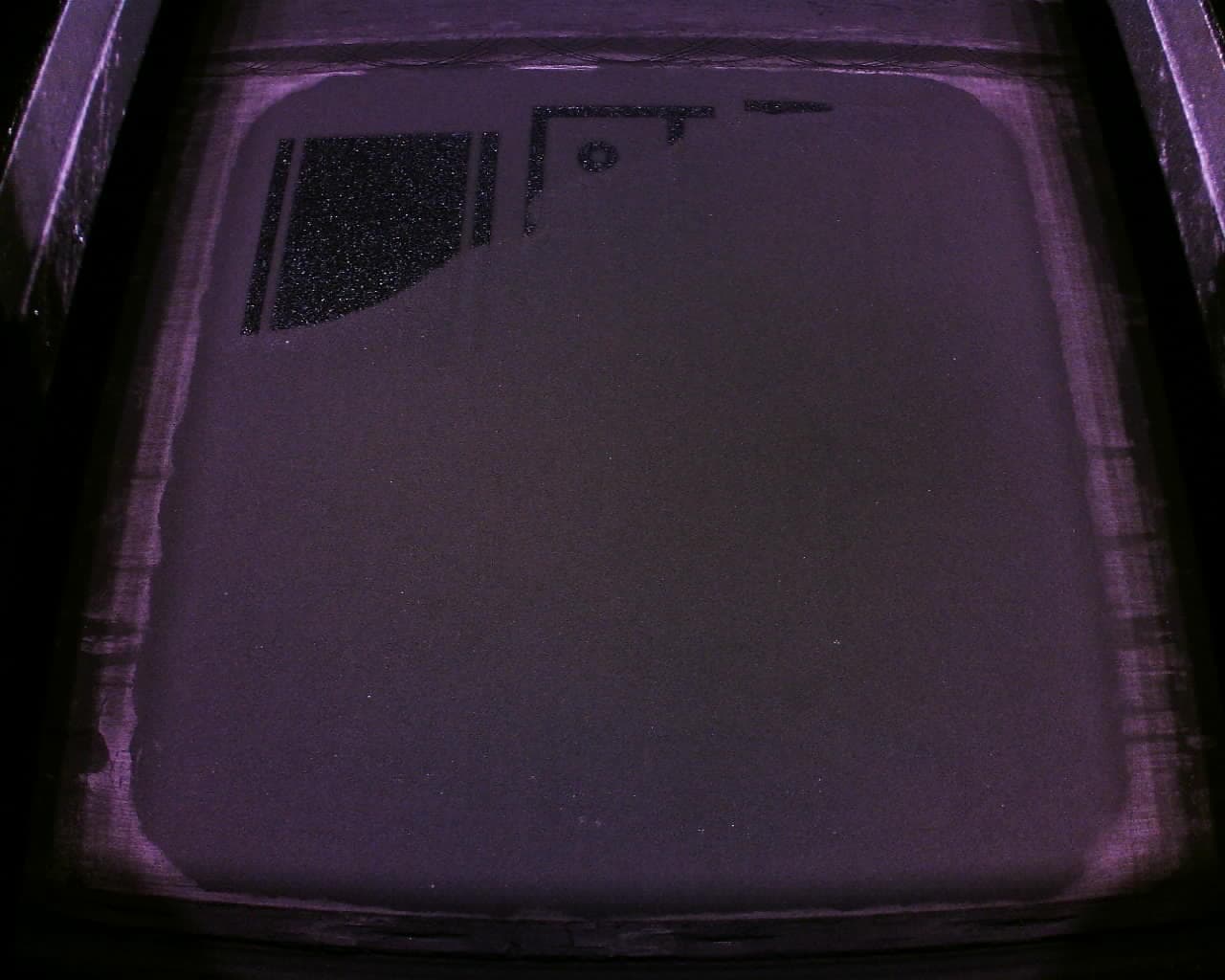
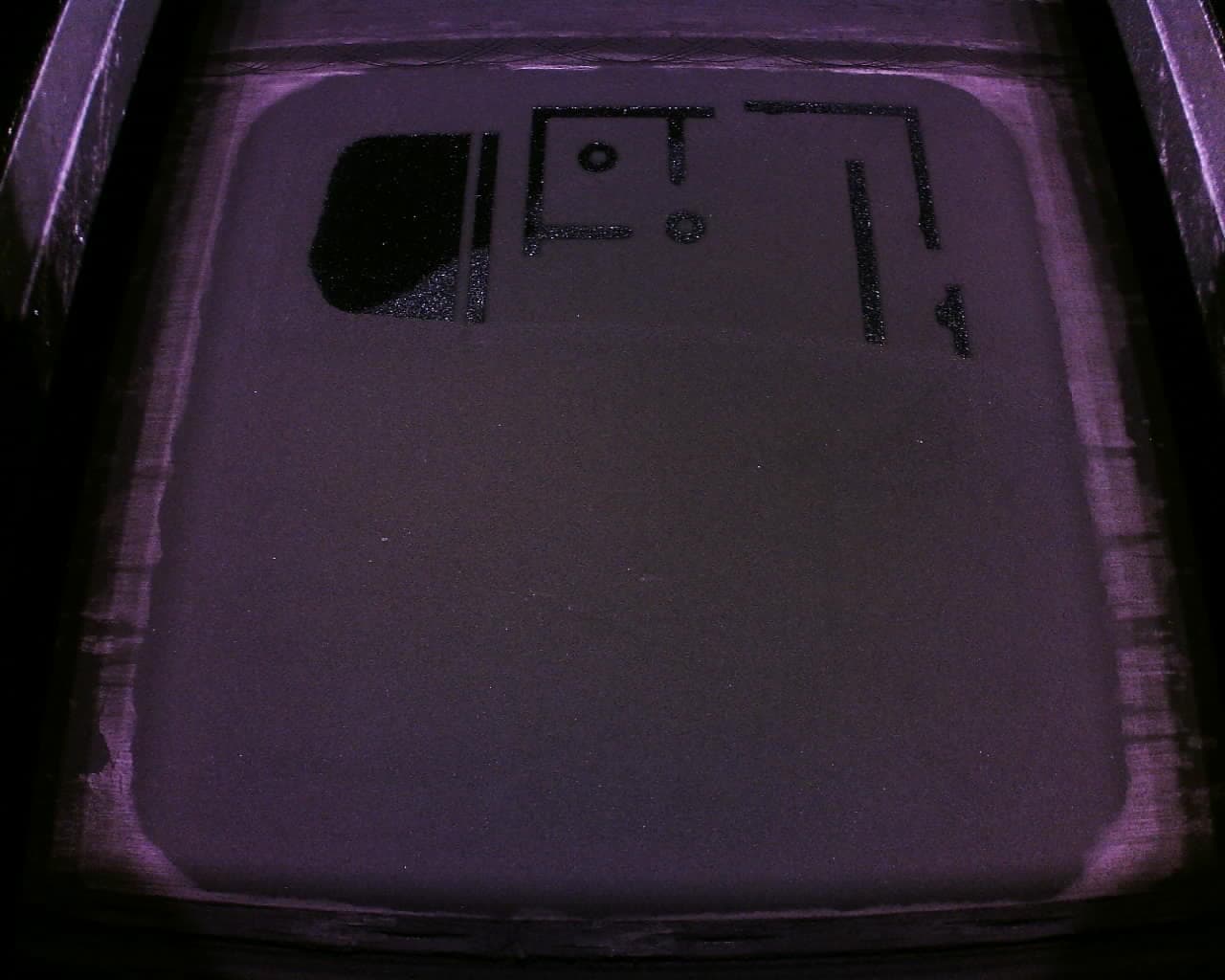
フォルダPrinterWatcherFramesには、PrinterWatcherのエラーで失敗した造形のサブフォルダがあり、それぞれに内蔵カメラで撮影した10枚の造形写真が保存されています。これらは、エラー発生後にプリンタのタッチスクリーンに表示される写真と同じもので、プリント失敗の診断や、PrinterWatcherシステムに関連するエラーメッセージのトラブルシューティングに特に役立ちます。サンプル画像をいくつか以下に示します。
プリント動画の視聴
ダウンロードしたアーカイブには、PrintHistory.csvに記載されている、プリントが開始され、レイヤーがプリントされた造形の動画も含まれています。動画の名前は、ErrorHistory.csvファイルのPrint UUID(プリントUUID)とPrintHistory.csvファイルのPrint Guid(プリントGuid)に対応しています。プリント画像と同様に、プリント失敗の診断やPrinterWatcherシステムに関連するエラーメッセージのトラブルシューティングに役立ちます。
エラーのトラブルシューティング
プリンターの履歴ログをダウンロードする際、時折エラーメッセージ(例:Error: Bad State)が表示されることがあります。このような場合は、プリンターのファームウェアバージョンが1.22.1以降であることを確認してください。