技術白書
PreFormでモデルをくり抜く
PreFormでモデルをくり抜く
モデルを中空構造としてプリントすることで、材料を節約し、造形時間を短縮することができますが、その構造が機能的な要件になっていることもあります。PreForm 3.41.0から、PreFormでモデルに水抜き穴を追加できるようになりました。
くり抜きの操作は、モデルのトポロジーに基づいています。モデルが1つの塊ではなく複数の小さなピースが組み合わされている場合、PreFormは各ピースを中空構造にするため、予期せぬ結果につながる可能性があります。
モデルを中空構造にする場合は、吸引カップを防ぐため(SLA光造形方式)、および材料が造形品の内部に閉じ込められるのを防ぐため(SLSおよびSLA光造形方式)、水抜き穴を追加します。
サポート付き壁の最小厚み要件については、お使いのプリンターにあった3Dモデルの設計仕様を確認してください。
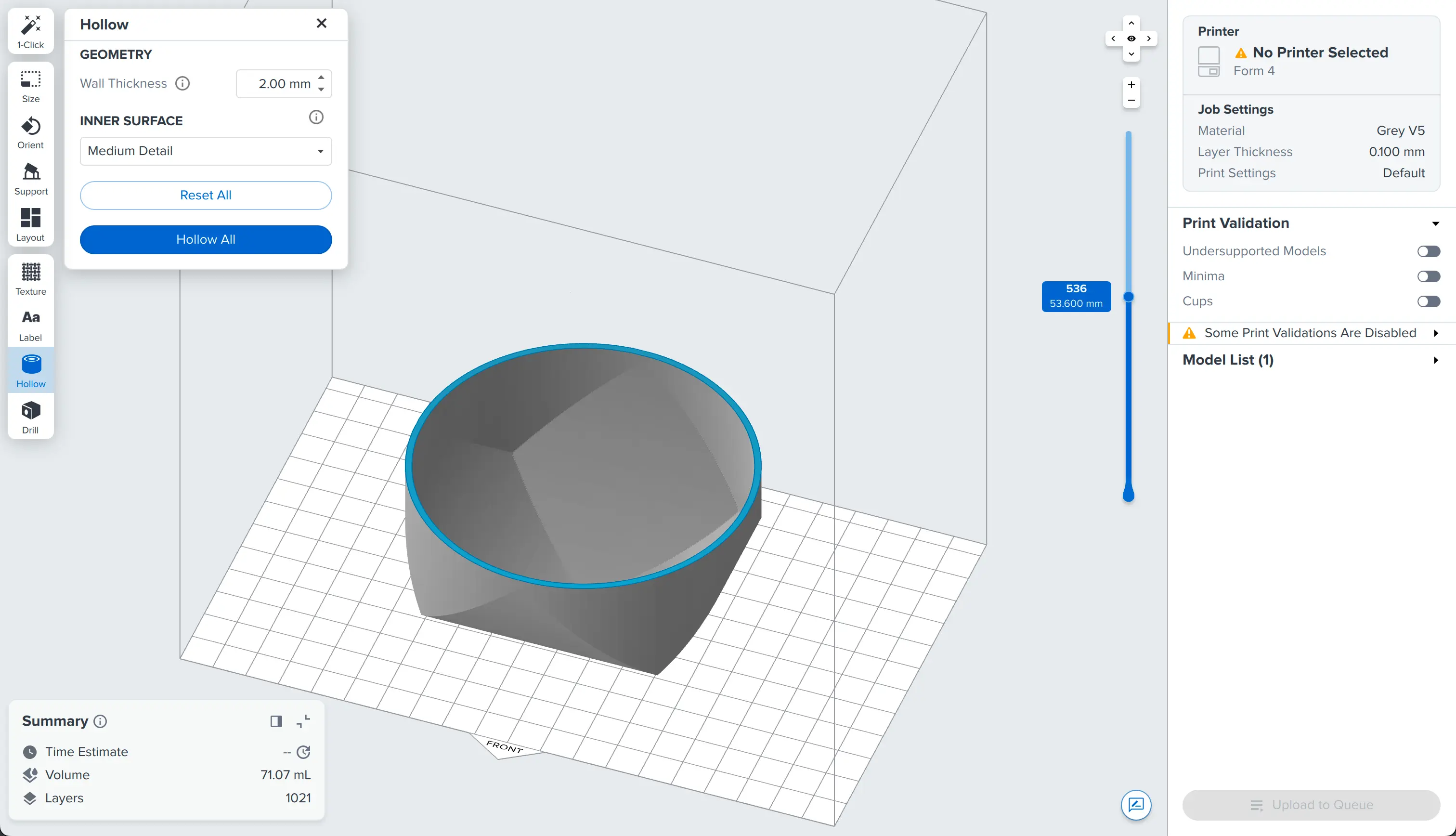
Hollow(くり抜き)ツールを使ってモデルを中空化するには:
- 3Dシーンの左にあるツールバーのHollow(くり抜き)をクリックします。Hollow(くり抜き)パネルが表示されます。
PreFormでモデルをくり抜く
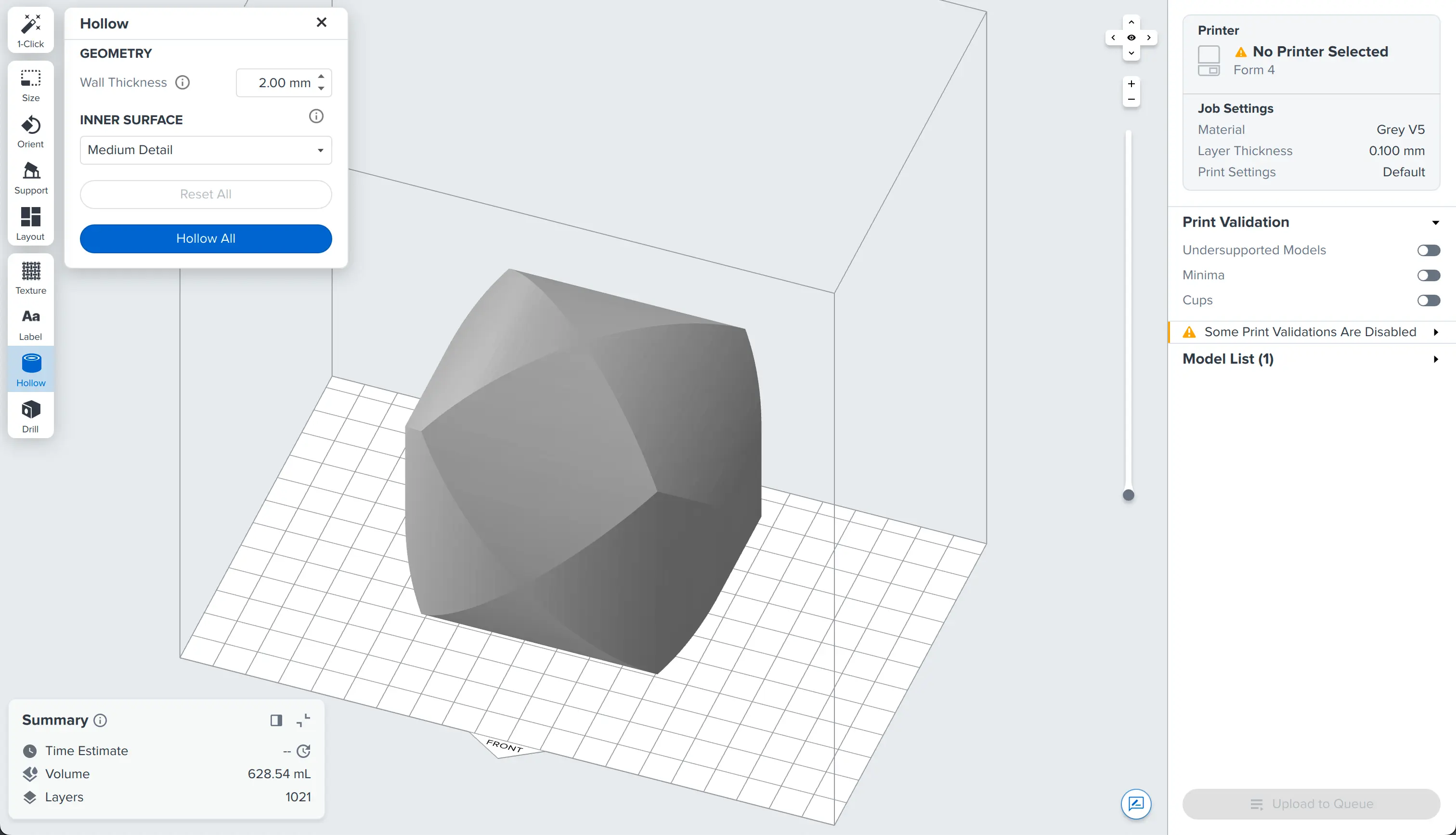
- ご希望のWall Thickness(壁の厚み)を設定します。選択したWall Thickness(壁の厚み)の2倍より薄いモデル部分はくり抜くことができません。
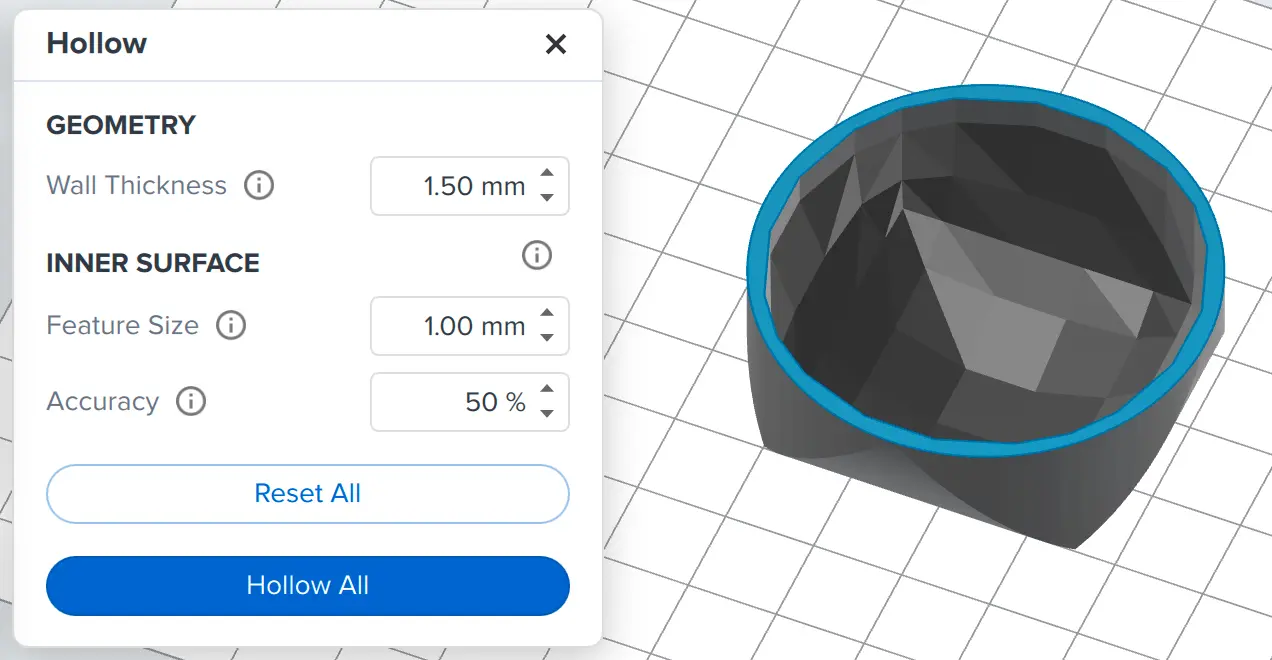
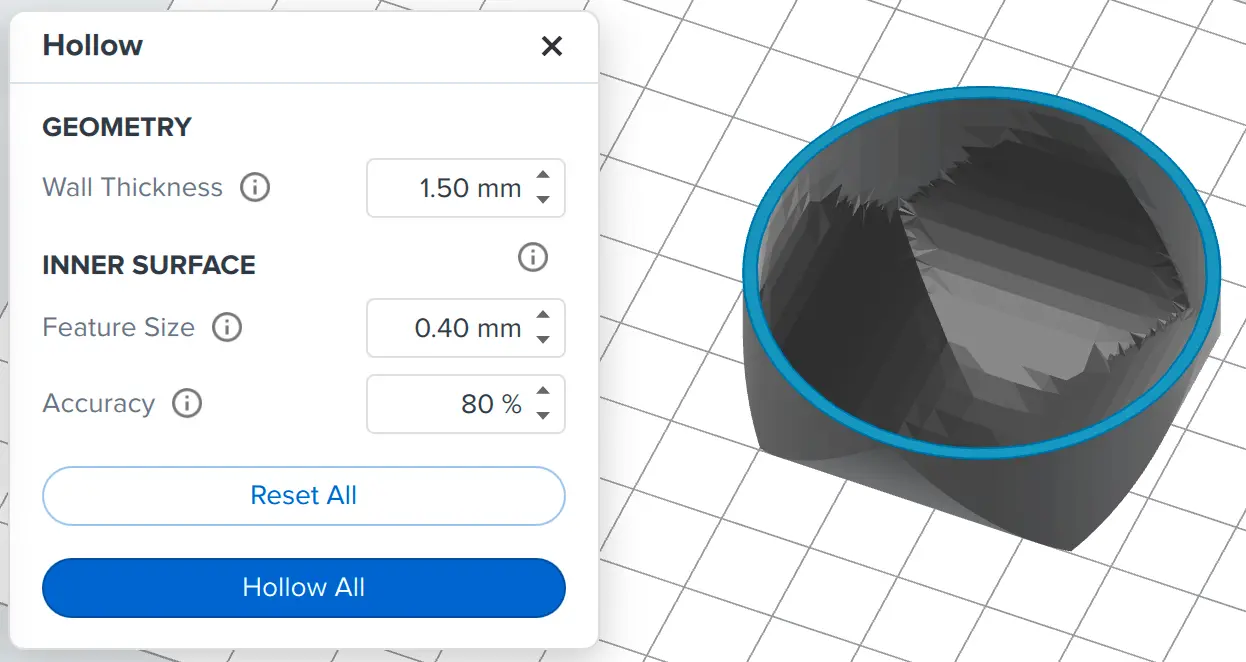
- Feature Size(フィーチャーサイズ)とAccuracy(精度)パラメーターを使用して、中空構造にしたモデルの内部表面に施すディテールの度合いを設定します。
- Feature Size(フィーチャーサイズ):フィーチャーサイズを小さくすると内部表面が滑らかになりますが、モデルを中空構造にするのに時間がかかり、FORMファイルのサイズが大きくなります。
- Accuracy(精度):Wall Thickness(壁の厚み)に応じて内部のフィーチャーと外部のフィーチャーがどの程度一致するかを意味します。Accuracy(精度)を上げると中空構造モデルの表面品質が向上しますが、中空化に時間がかかる場合があります。
- オープンモデルをすべて中空構造にするには、モデルが選択されていないことを確認し、Hollow All(すべてくり抜き)をクリックします。
- 選択したモデルのみを中空構造にする場合は、1つまたは複数のモデルを選択し、Hollow Selected(選択したモデルをくり抜く)をクリックします。
- Reset All(すべてリセット)またはReset Selected(選択モデルをリセット)をクリックして、オリジナルモデルを復元します。