

技術白書
Formlabs Logo

ビルドチャンバーの装着と取り外し(Fuse 1シリーズ)

ビルドチャンバーの装着と取り外し(Fuse 1シリーズ)

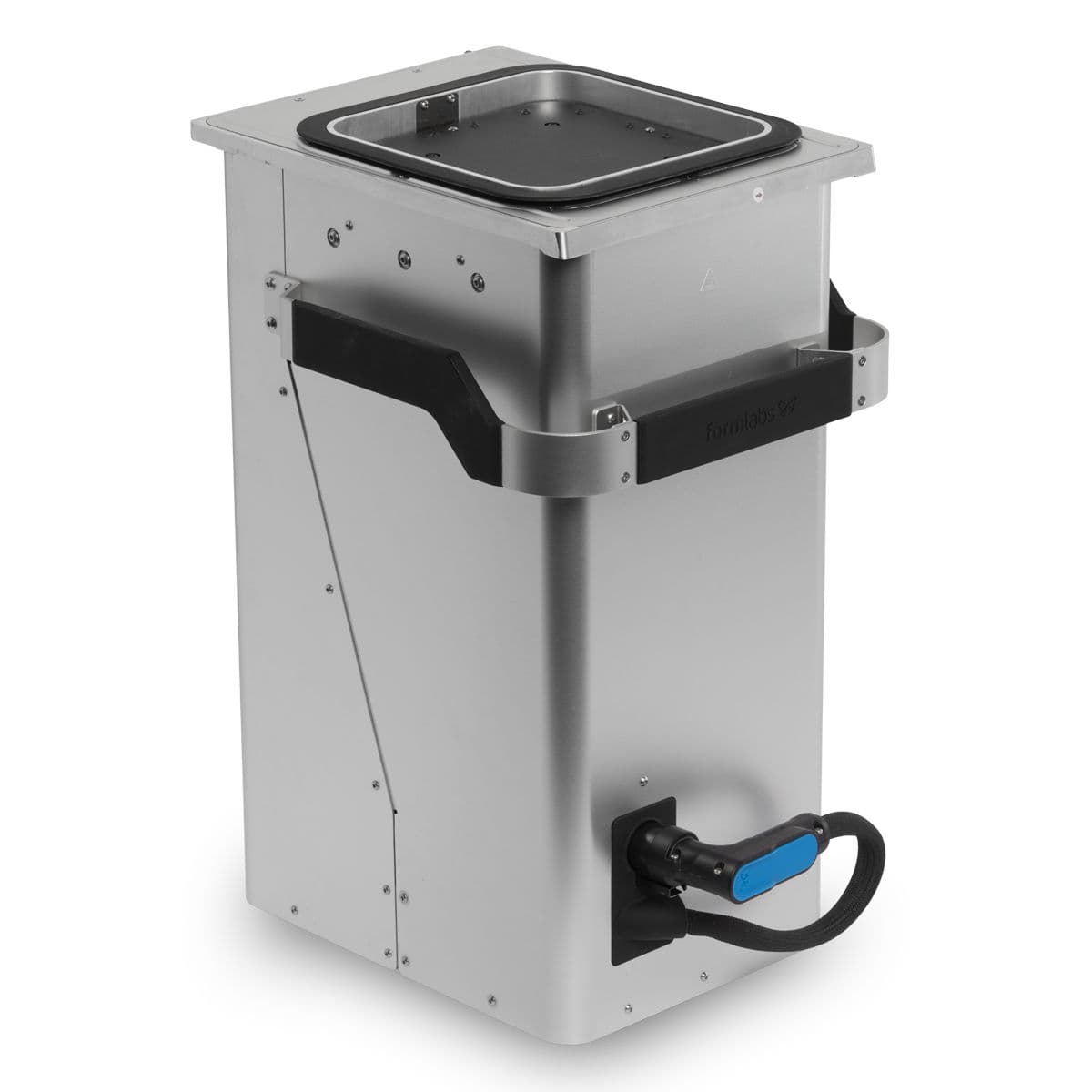
ビルドチャンバーは、Fuse 1シリーズのプリンタでパウダーが充填される容器のことです。そのパウダーは、チェンバー内で焼結されて固体のパーツになったり、そのまま放置されてプリントされていくパーツを支えたりするようになります。

Fuse 1のビルドチャンバー

造形を開始する前に、ビルドチャンバーをプリンタに装着する必要があります。造形中に造形ベッドが下がり、ビルドチャンバーにパウダーが充填されます。造形が完了すると、ビルドチャンバーの中は焼結したパウダーと未焼結のパウダーが混在した状態になっています。

Fuse 1シリーズのプリンタにビルドチャンバーを装着する

ビルドチャンバーをプリンターに挿入するには:

  1. タッチスクリーンでUnlock Door(ドアのロックを解除)スライダーをドラッグします。プリント筐体のドアのロックが解除されます。
  2. プリンタのプリント筐体のドアを開きます。
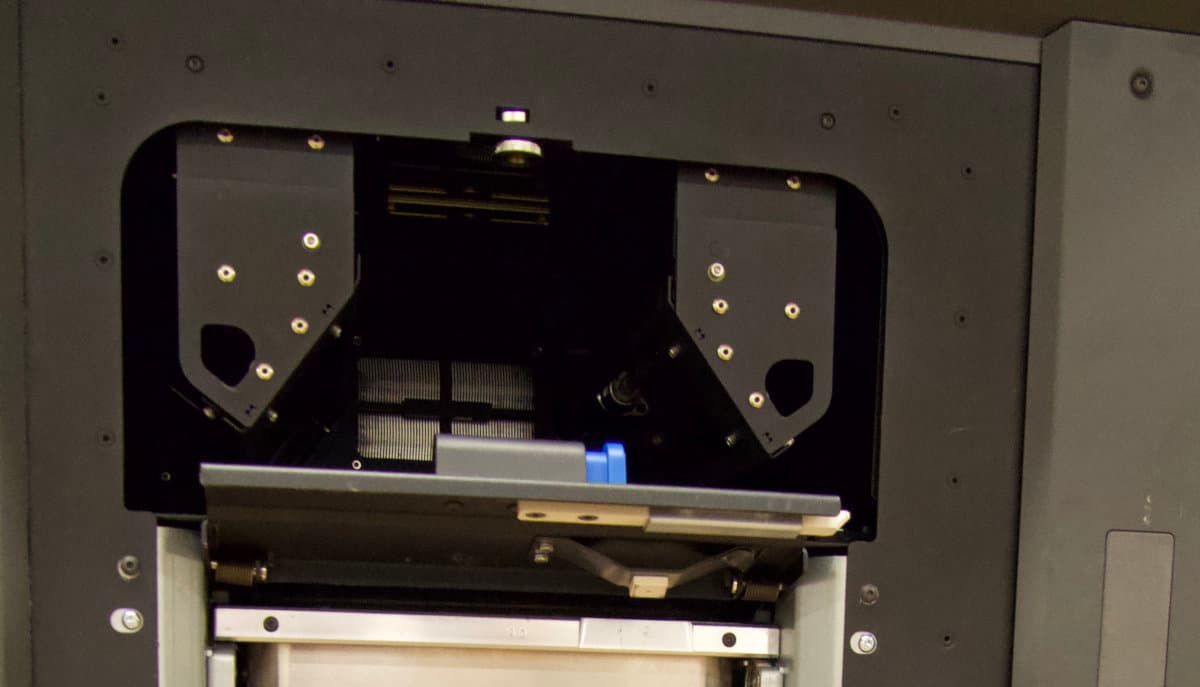
  3. リリーストリガーを左方向に押して、ビルドチャンバーのラッチを解除して開けます。
Fuse 1のビルドチャンバーラッチ(開いた状態)
  1. 空のビルドチャンバーの前方のハンドルが前に来るよう、両側のハンドルを握ってビルドチャンバーを持ち上げます。
  2. ビルドチャンバーの上部の縁を造形筐体の両側のレールの上に置きます。
  3. ビルドチャンバーを前方向に押し、造形筐体の奥まで届き、それ以上押せないところまで押し込みます。
  4. リリーストリガーを押してビルドチェンバーのラッチをロックし、ラッチを元のしまっていた位置まで下げます。ラッチがプリント筐体と平行になれば、トリガーを放します。ラッチにロックが掛かるとカチッという音が聞こえます。
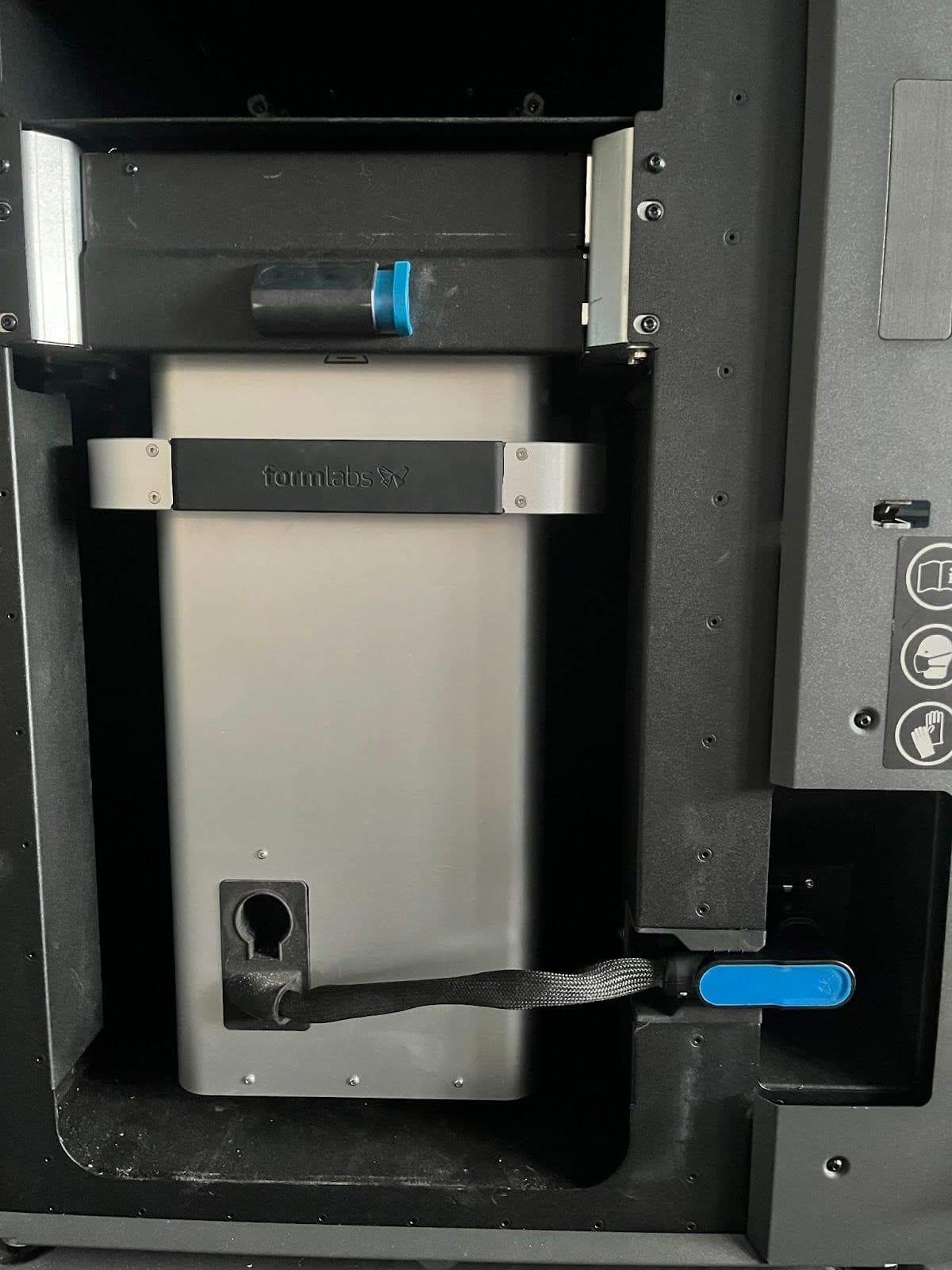
ビルドチャンバーのプラグがFuse 1に接続されている
  1. ビルドチャンバーのプラグを隣接するソケットに差し込みます。このソケットは、造形筐体横の右下の角にあります。プラグが適切に差し込まれると、カチッという音が聞こえます。プラグの左側がプリンターフレームと同一平面上にあることを確認します。

Fuse 1シリーズのプリンタからビルドチャンバーを取り外す

ビルドチャンバーが完全に冷めたら、Fuse Siftに移動して造形品を取り出し、クリーニングします。

警告:

Fuse 1シリーズのプリンタの造形筐体は、最高200℃まで対応できるように設計されており、高熱のヒーターが組み込まれています。プリント中やプリント直後には、プリンタの筐体やその他のアクセスドアを開けないでください。ビルドチャンバーの中にあるパーツを触るのは、造形筐体全体を数時間、または造形ベッドの温度が45°C 以下になるまで冷やしてからにしてください。まだ高温のビルドチェンバーに触れなければない時は、付属の断熱性シリコン手袋を着用して作業してください。この手順に従わないと、火傷や皮膚の熱傷などの重傷を負う恐れがあります。
プリンターからビルドチャンバーを取り外すには:

  1. タッチスクリーンでUnlock Door(ドアのロックを解除)スライダーをドラッグします。プリント筐体のドアのロックが解除されます。
  2. プリンタのプリント筐体のドアを開きます。
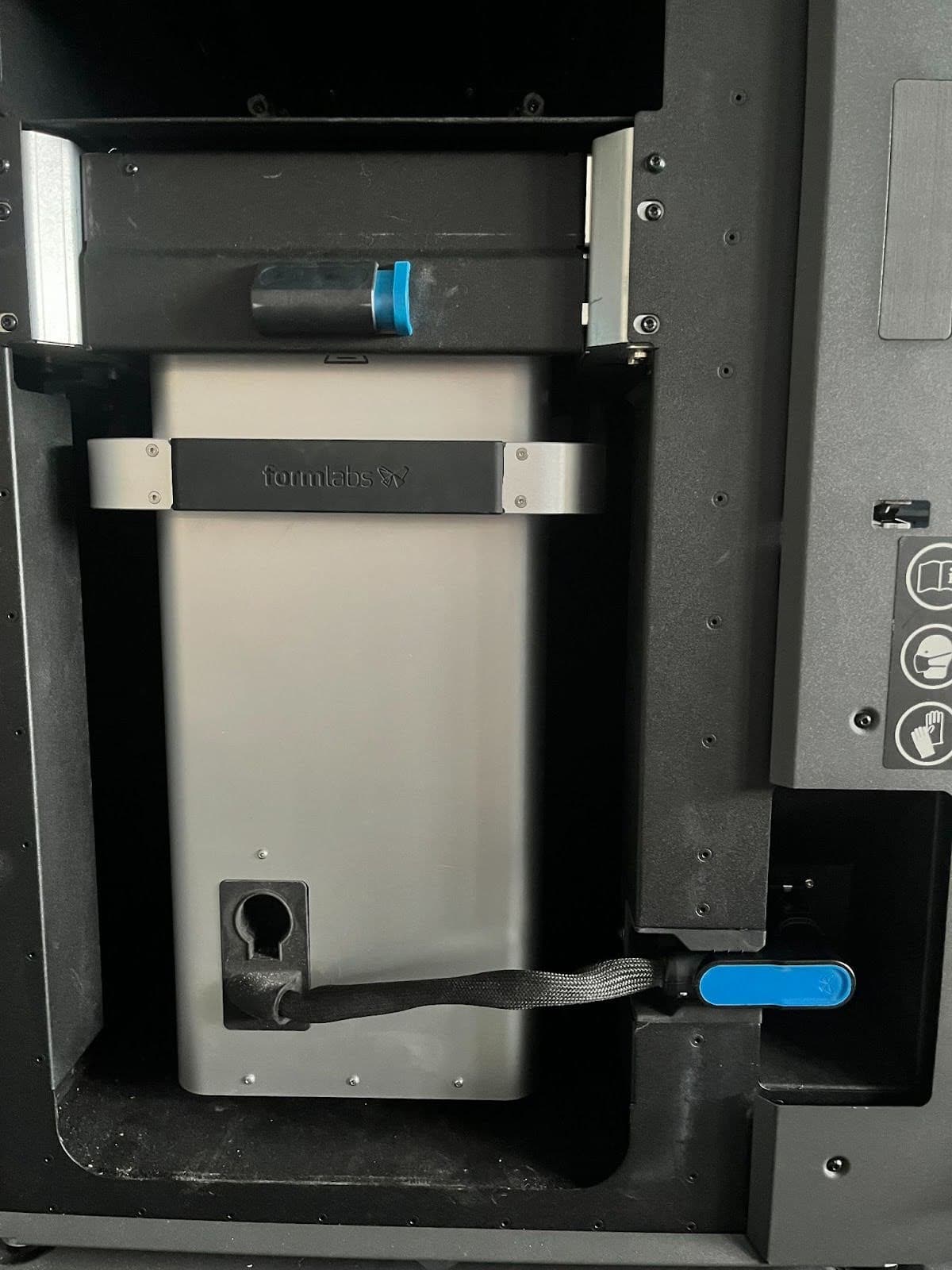
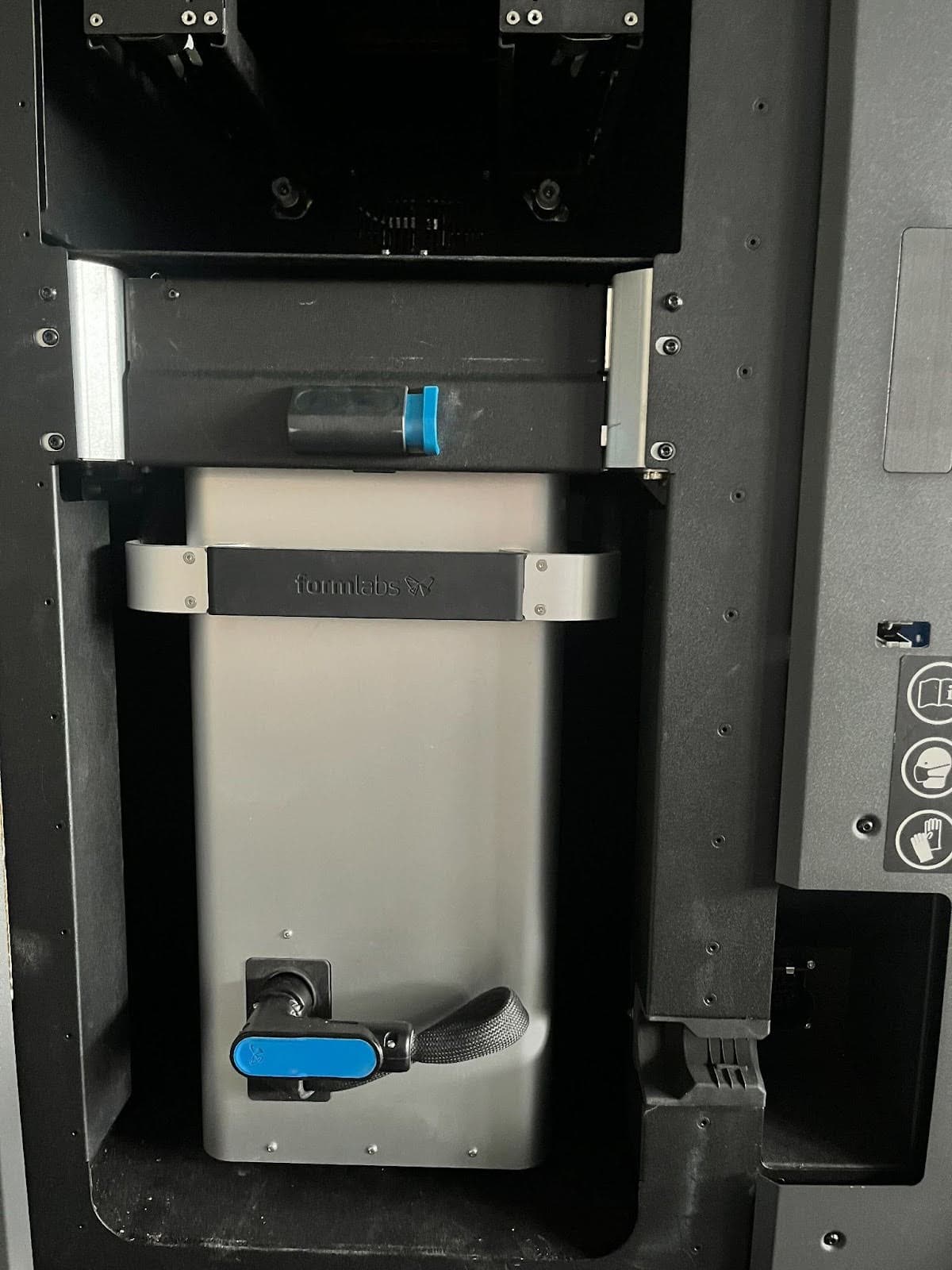
  3. ビルドチャンバープラグの上部にあるクリップを押してロックを解除し、プリンタからプラグを抜きます。抜いたプラグは、ビルドチャンバー本体のプラグホルスターに収納します。
ビルドチャンバーのプラグがFuse 1に接続されている
ビルドチャンバーのプラグを収納した状態になっています。
  1. リリーストリガーを左方向に押して、ビルドチャンバーのラッチを解除して開けます。
  2. プリンタからビルドチャンバーを、前方のハンドルを使って引き出します。
  3. ビルドチャンバーから造形品を取り出す準備ができたら、Fuse Siftにビルドチャンバーを挿入します。
  4. リリーストリガーを押してビルドチェンバーのラッチをロックし、ラッチを元のしまっていた位置まで下げます。ラッチがプリント筐体と平行になれば、トリガーを放します。ラッチにロックが掛かるとカチッという音が聞こえます。
  5. プリント筐体のドアを閉じます。