
備考:
この機能は、Formlabs Fuse 1世代のプリンタでのみサポートされています。プリンタの種類をSLAに変更すると、ロック設定は解除されます。

備考:
この機能は、Formlabs Fuse 1世代のプリンタでのみサポートされています。プリンタの種類をSLAに変更すると、ロック設定は解除されます。
モデルのロックとロック解除
モデルの回転や移動をロックすると、そのモデルを対象とした操作が制限されます。3Dパッキング機能は、モデルの動きの自由度に応じて特定のモデルを他のモデルと異なる方法で扱います。
特定のモデルの回転と移動の自由度を制限するには:
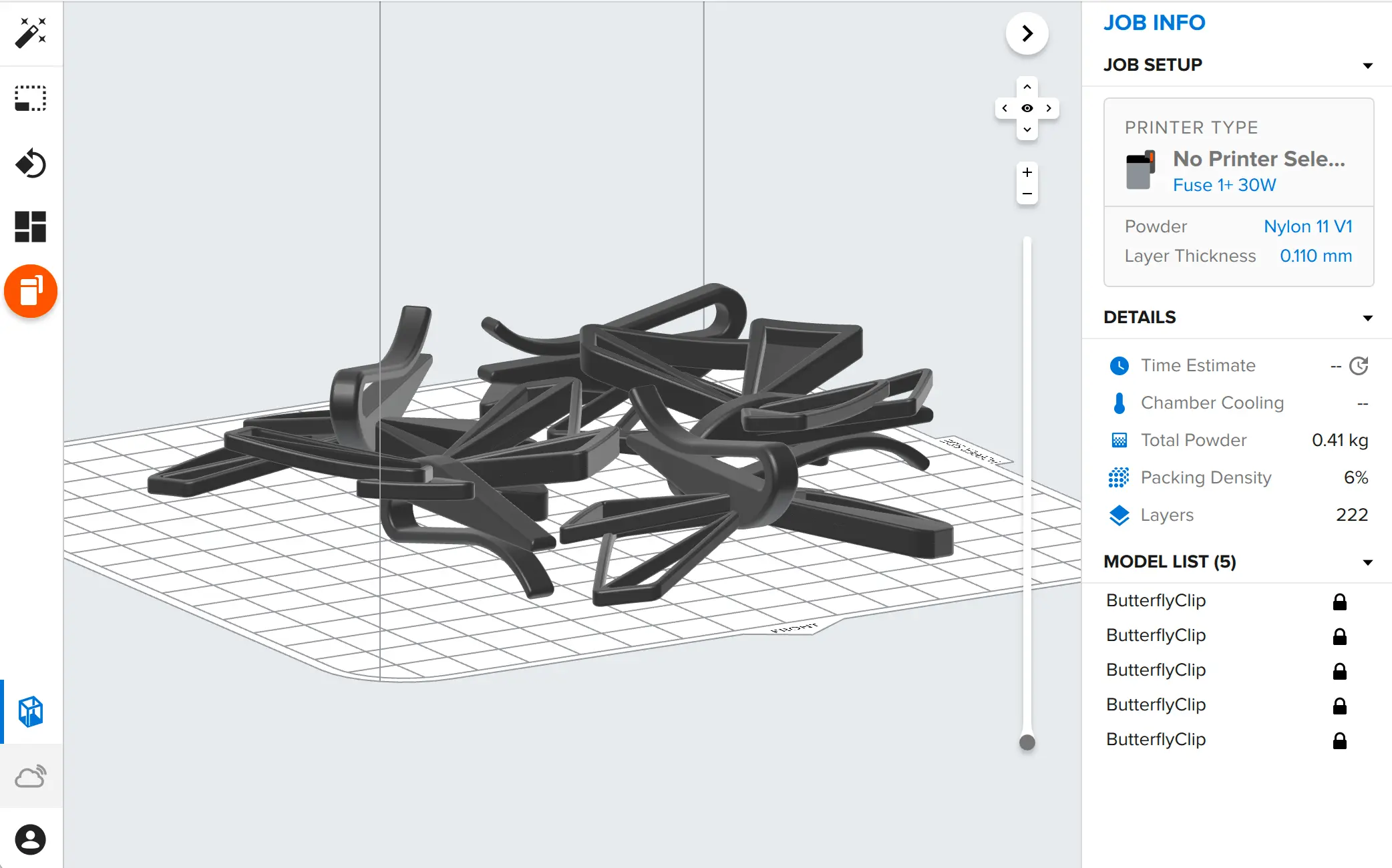
以上のオプションの設定内容を表示して変更するには、Model List(モデルリスト)にある該当するモデル名の隣にあるロックアイコンをクリックします。ロックアイコンは、設定が適用されていない状態でModel List(モデルリスト)にあるモデル名にカーソルを合わせると表示されます。Model List(モデルリスト)には、3D画面に表示されたモデルに適用されているロックが表示されます。ロイックアイコンをクリックすると、モデルをロック/ロック解除できます。
備考:
PreForm 3.28.0より前のバージョンでは、Packing(パッキング)ダイアログにLock Orientation(向きを固定)チェックボックスもありました。3.28.0以降のバージョンでは個々のモデルでロック/ロック解除が可能になったため、パッキングダイアログのロック機能は削除されています。ジョブ内のすべてのモデルの回転または移動をロックするには、シーン内のすべてのモデルを選択し、右クリックメニューからロック設定を適用します(例:Lock / Unlock < Lock XYZ Rotation)。
ロックされたモデルの操作
モデルの回転や移動がロックされている場合、モデルのロックを解除するまでこれらの操作は実行できません。モデルの回転がロックされている場合、下の動画に示すように回転用のマニピュレーターも無効になります。モデルを操作するには、まずモデルのロックを解除する必要があります。
モデルロックの保存と読み込み
モデルがロックされると、これらの変更はFORMファイルに保存されます。FORMファイルを再度開いた際、回転や移動がロック状態になっているモデルのプロパティを変更するには、まずモデルのロックを解除する必要があります。これは、前回の変更を行った人以外の人がファイルを開いてプリントを実行する際に、前回ロック状態で保存したモデルに不用意に移動や回転といった変更が加えられることを防止するための仕組みです。